0983504555

Cập nhật: 14/10/2026 · Biên soạn: kỹ thuật Thần Vũ
Rất nhiều cuộc gọi “máy in hỏng” thực ra không phải hỏng phần cứng mà là mất kết nối mạng: đổi modem, đổi mật khẩu WiFi, nhà mạng đổi thiết bị, hoặc máy tính cập nhật Windows. Cài đúng một lần, cả văn phòng in ổn định nhiều năm.
Các kiểu kết nối máy in
| Kiểu | Phù hợp | Lưu ý |
|---|---|---|
| USB trực tiếp | 1 máy tính dùng 1 máy in | Ổn định nhất, nhưng chỉ 1 máy in được |
| Chia sẻ qua máy tính chủ | Văn phòng nhỏ, máy in không có mạng | Máy chủ phải bật thì máy khác mới in được |
| Mạng LAN (cáp) | Văn phòng nhiều máy tính | Ổn định, nên đặt IP tĩnh |
| WiFi | Gia đình, văn phòng không đi dây | Dễ mất kết nối khi đổi modem nếu không đặt IP tĩnh |
| In từ điện thoại | iPhone (AirPrint), Android (Mopria, app hãng) | Điện thoại và máy in phải cùng mạng |
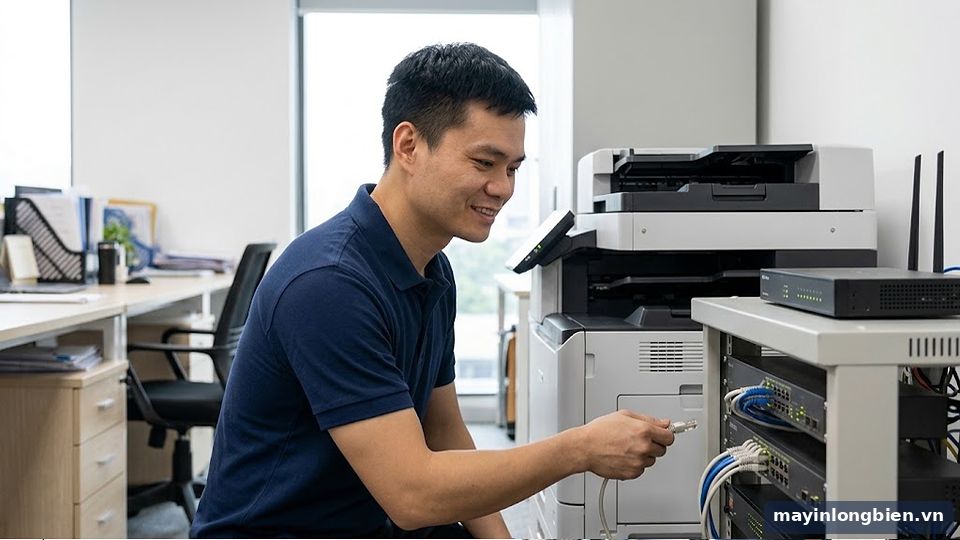
Vì sao máy in WiFi hay “tự nhiên” mất kết nối?
- Modem cấp IP động, mỗi lần khởi động lại máy in nhận IP khác, máy tính vẫn gửi lệnh về IP cũ.
- Đổi tên hoặc mật khẩu WiFi, máy in vẫn nhớ mạng cũ.
- Máy in ở xa modem, sóng yếu, lệnh in bị treo.
- Windows cập nhật làm hỏng cổng in hoặc driver.
Hỗ trợ từ xa
Nhiều lỗi driver, cổng in có thể xử lý từ xa qua UltraViewer hoặc TeamViewer trong 15–30 phút, không cần kỹ thuật viên đến. Anh chị nhắn Zalo 0983.504.555 để được hướng dẫn.
Chi phí tham khảo
Cài driver, cài in mạng: khoảng 100.000–200.000đ; văn phòng nhiều máy tính báo giá theo số máy. Hỗ trợ từ xa đơn giản có thể miễn phí với khách đã sửa máy tại Thần Vũ.
Quy trình cài máy in mạng cho văn phòng
- Khảo sát: số máy tính, hệ điều hành, modem/switch, vị trí đặt máy in.
- Kết nối máy in vào mạng (cáp LAN hoặc WiFi), đặt IP tĩnh ngoài dải cấp phát tự động.
- Cài driver đúng phiên bản cho từng máy tính, tạo cổng in theo IP.
- Cài in từ điện thoại nếu cần, chia sẻ scan về thư mục hoặc email.
- In thử từ mọi thiết bị, ghi lại IP và hướng dẫn nhân viên cách xử lý khi mất kết nối.
Máy in hỗ trợ in không dây phổ biến
| Hãng | Model WiFi phổ biến |
|---|---|
| Canon | LBP 6030w, LBP 113w, MF 3010 (qua chia sẻ), G3010 |
| HP | M15w, M28w, 107w, M135w |
| Brother | HL-L2366DW, DCP-L2540DW, MFC-L2701DW |
| Epson | L3150, L3250, L4260, L6170 |
Lỗi thường gặp theo hệ điều hành
| Hệ điều hành | Lỗi hay gặp | Cách xử lý |
|---|---|---|
| Windows 10/11 | Máy in “offline” sau cập nhật, mất cổng in | Thêm lại máy in theo IP, cài driver bản mới của hãng |
| Windows 7 (máy cũ) | Không có driver cho máy in đời mới | Dùng driver tương thích hoặc in qua máy chủ chia sẻ |
| macOS | Không thấy máy in, in sai khổ | Bật AirPrint/Bonjour, chọn đúng khổ A4 |
| Android | Không tìm thấy máy in | Cài Mopria hoặc app hãng, cùng mạng WiFi |
| iPhone, iPad | Không thấy trong danh sách AirPrint | Kiểm tra máy in hỗ trợ AirPrint, cùng mạng |
Máy in USB đời cũ có in qua mạng được không?
Được. Có ba cách: chia sẻ từ một máy tính luôn bật; dùng thiết bị print server USB gắn vào máy in; hoặc dùng modem có cổng USB hỗ trợ chia sẻ máy in (tuỳ model). Kỹ thuật viên sẽ tư vấn cách phù hợp nhất theo số người dùng và ngân sách – nhiều trường hợp không cần mua máy in mới.
Xử lý nhanh khi máy in WiFi không in được
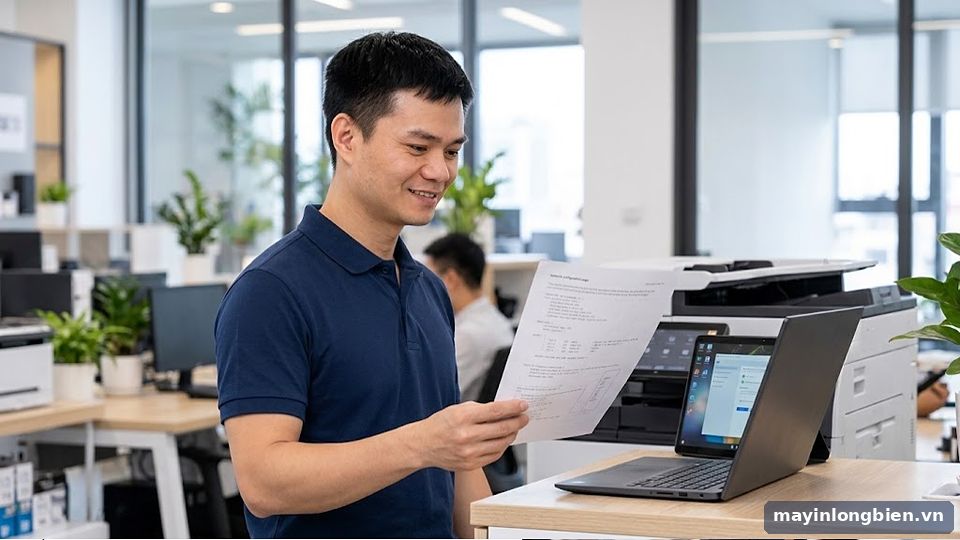
- Kiểm tra máy in còn trong mạng không: in trang cấu hình mạng (network configuration) từ nút trên máy, xem dòng IP và tên WiFi.
- So IP: nếu IP trên trang cấu hình khác IP trong cổng in của máy tính, cần sửa lại cổng in hoặc đặt IP tĩnh.
- Xoá hàng đợi in: lệnh in kẹt trong hàng đợi làm mọi lệnh sau đứng yên.
- Khởi động lại theo thứ tự: modem → máy in → máy tính.
- Kiểm tra tường lửa, phần mềm diệt virus có chặn cổng in không.
Cách đặt IP tĩnh cho máy in (nguyên tắc)
Modem gia đình thường cấp IP tự động trong một dải, ví dụ 192.168.1.2 đến 192.168.1.100. Nên đặt máy in một địa chỉ nằm ngoài dải tự động, ví dụ 192.168.1.200, hoặc “giữ IP” (DHCP reservation) cho máy in trên modem. Sau đó trên mỗi máy tính, thêm máy in theo đúng địa chỉ IP này. Cách làm cụ thể khác nhau theo từng hãng máy in và modem, kỹ thuật viên sẽ thao tác và ghi lại thông số cho anh chị.
Chia sẻ máy in và scan cho cả văn phòng
| Nhu cầu | Giải pháp |
|---|---|
| 5–10 máy tính in chung 1 máy | Máy in mạng LAN, IP tĩnh, cài cổng in trên từng máy |
| Scan tài liệu về máy tính từng người | Scan to folder (thư mục chia sẻ) hoặc scan to email |
| In từ điện thoại của nhân viên | Bật AirPrint/Mopria hoặc app hãng, giới hạn trong mạng nội bộ |
| Khách đến văn phòng in nhờ | Tách mạng khách, in qua WiFi Direct của máy in |
| Văn phòng nhiều tầng | Đi cáp LAN cho máy in, tránh phụ thuộc sóng WiFi |
Bảo mật máy in mạng
- Đổi mật khẩu quản trị mặc định của máy in.
- Tắt các dịch vụ không dùng (FTP, Telnet…) trên máy in đời mới.
- Không đưa máy in ra internet nếu không cần in từ xa.
Câu hỏi thường gặp
Máy in không có WiFi có in không dây được không?
Được, qua chia sẻ từ máy tính hoặc thêm bộ print server tuỳ model.
Đổi modem mới phải cài lại máy in không?
Thường phải kết nối lại WiFi cho máy in; nếu đã đặt IP tĩnh trên mạng mới thì máy tính in lại ngay.
MacBook có in được máy in cũ không?
Đa số được, nếu hãng có driver macOS hoặc máy hỗ trợ AirPrint.
Máy in và máy tính khác modem có in được không?
Chỉ được khi hai modem cùng một mạng (có cấu hình). Đơn giản nhất là đưa máy in và máy tính về cùng một mạng.
Windows 11 không thấy máy in mạng phải làm sao?
Thêm máy in thủ công theo địa chỉ IP thay vì chờ máy tự tìm, và cài driver mới nhất của hãng.
Hỗ trợ từ xa có an toàn không?
Kỹ thuật viên chỉ kết nối khi anh chị cấp mã truy cập, anh chị theo dõi được toàn bộ thao tác và có thể ngắt bất cứ lúc nào.