0983504555

Máy Ricoh MP 2014, MP 2501 kẹt giấy liên tục: nguyên nhân và cách xử lý
Trả lời nhanh: Ricoh MP 2014, MP 2501 kẹt giấy liên tục: xem ký hiệu vị trí kẹt trên màn hình, ghi lại mỗi lần. Kẹt cùng một chỗ thường do cao su mòn, cảm biến bẩn hoặc cụm sấy.
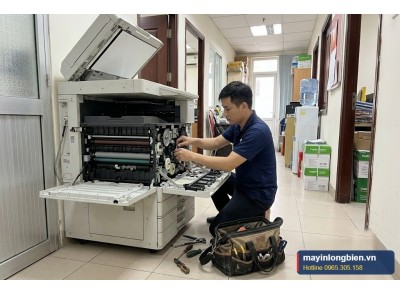
- Gỡ giấy: mở cần gạt màu xanh theo hình, kéo giấy theo chiều chạy, không giật.
- Theo vị trí: khay: cao su; khay tay: tấm tách; cụm sấy: lô sấy; đảo mặt: con lăn đảo.
- Phòng tránh: giấy khô, đúng định lượng, không xếp quá vạch.
- Chi phí: thay linh kiện được kiểm tra và báo giá trước khi làm; sửa cơ bảo hành 1 tháng.
Gọi 0965.305.158Gửi ảnh lỗi qua ZaloChỉ đường tới xưởng
Xem nhanh trong bài: Mang máy tới xưởng
Ricoh MP 2014 và MP 2501 là hai dòng máy photocopy A3 nhỏ gọn rất phổ biến ở văn phòng và tiệm photo. Sau vài năm sử dụng, lỗi hay gặp nhất là kẹt giấy liên tục: máy báo kẹt ở khay, ở khay tay, ở bộ đảo mặt hoặc ở cụm sấy. Xác định đúng vị trí kẹt là chìa khóa để sửa đúng chỗ.
Tóm tắt nhanh
- Màn hình Ricoh hiển thị vị trí kẹt bằng ký hiệu chữ (A, B, C…) và hướng dẫn mở nắp.
- Kẹt ở khay: cao su kéo giấy, tấm tách giấy mòn; kẹt ở cụm sấy: vấu tách, lô sấy.
- Giấy ẩm, cong và cài đặt khổ giấy sai cũng là nguyên nhân phổ biến.
Đọc vị trí kẹt giấy trên màn hình
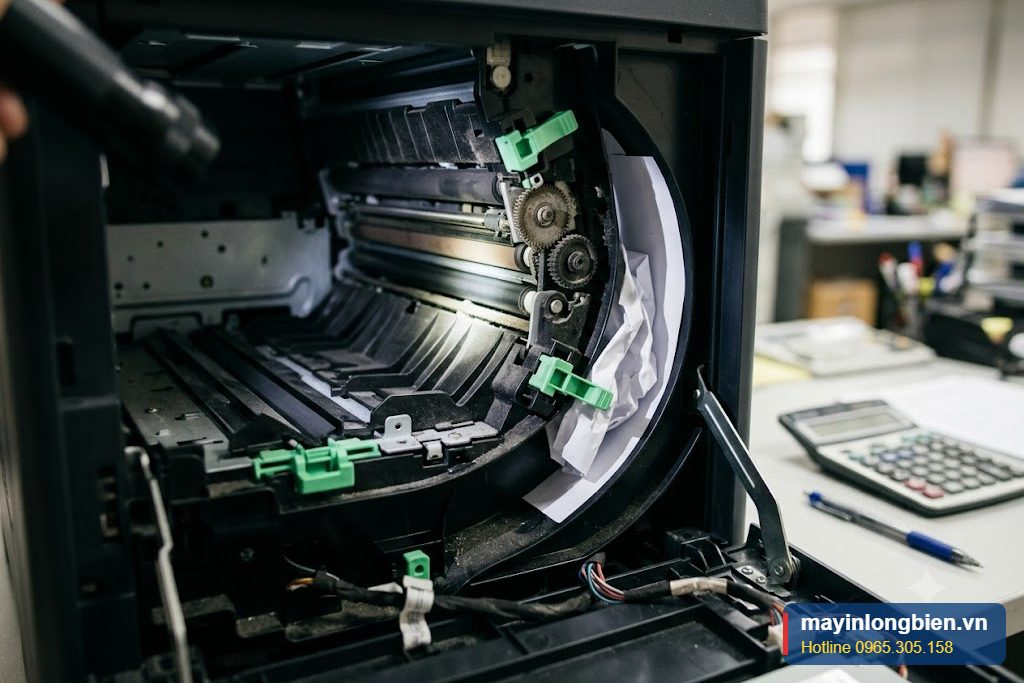
Khi kẹt giấy, máy Ricoh hiển thị hình máy và ký hiệu vị trí cần mở (thường là nắp phải, khay giấy, khay tay, khu vực cụm sấy). Hãy làm theo đúng hình minh họa, mở các cần gạt màu xanh, gỡ giấy theo chiều giấy chạy. Ghi lại vị trí kẹt mỗi lần, vì nếu máy kẹt nhiều lần ở cùng một vị trí, đó là manh mối quan trọng cho kỹ thuật.
Nguyên nhân theo vị trí kẹt
| Vị trí kẹt | Nguyên nhân thường gặp | Hướng xử lý |
|---|---|---|
| Khay giấy 1, 2 | Cao su kéo giấy, tấm tách giấy mòn; giấy cong | Thay bộ cao su, đổi giấy |
| Khay tay (bypass) | Cao su khay tay mòn, giấy xếp lệch | Thay cao su khay tay, chỉnh thanh chặn |
| Khu vực chỉnh lề (registration) | Con lăn chỉnh lề bẩn, cảm biến bẩn | Vệ sinh con lăn, cảm biến |
| Cụm sấy | Vấu tách giấy mòn, lô sấy bám mực, lô ép mòn | Thay vấu tách, lô sấy, lô ép |
| Bộ đảo mặt | Con lăn đảo mặt mòn, bánh răng | Vệ sinh, thay con lăn |
| Báo kẹt nhưng không có giấy | Cảm biến kẹt giấy bẩn, lẫy cảm biến gãy | Vệ sinh, thay lẫy cảm biến |
Gỡ giấy kẹt an toàn
- Không tắt máy ngay; làm theo hướng dẫn trên màn hình để máy nhận đúng vị trí đã gỡ.
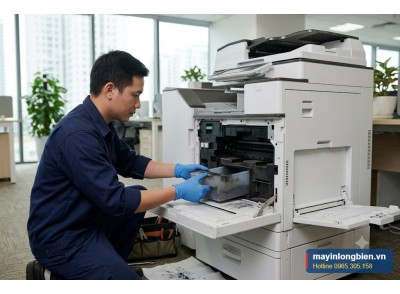
- Mở nắp phải, gạt các cần màu xanh; cụm sấy rất nóng, tránh chạm tay.
- Kéo giấy từ từ, đều tay, theo chiều giấy chạy; không giật mạnh làm rách giấy.
- Kiểm tra không còn mẩu giấy vụn sót lại.
- Đóng nắp, máy tự kiểm tra lại.
Nếu giấy rách và mẩu giấy nằm sâu trong cụm sấy, đừng dùng vật kim loại để cạy; hãy gọi kỹ thuật để tránh trầy lô sấy.
Quy trình sửa dứt điểm
- Đọc lịch sử kẹt giấy trong chế độ dịch vụ để biết vị trí kẹt nhiều nhất.
- Kiểm tra bộ đếm cao su kéo giấy, lô sấy theo chu kỳ bảo dưỡng.
- Vệ sinh toàn bộ đường giấy, cảm biến.
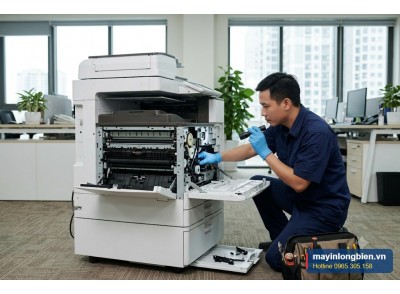
- Thay linh kiện mòn: cao su, tấm tách giấy, vấu tách, lô sấy.
- Chạy thử nhiều khay, hai mặt, giấy dày và mỏng.
Ca thực tế tại Long Biên
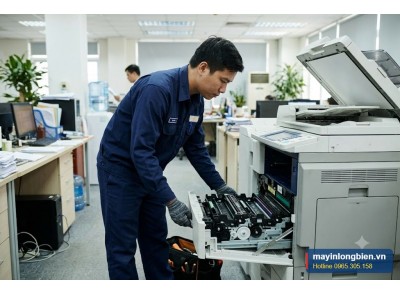
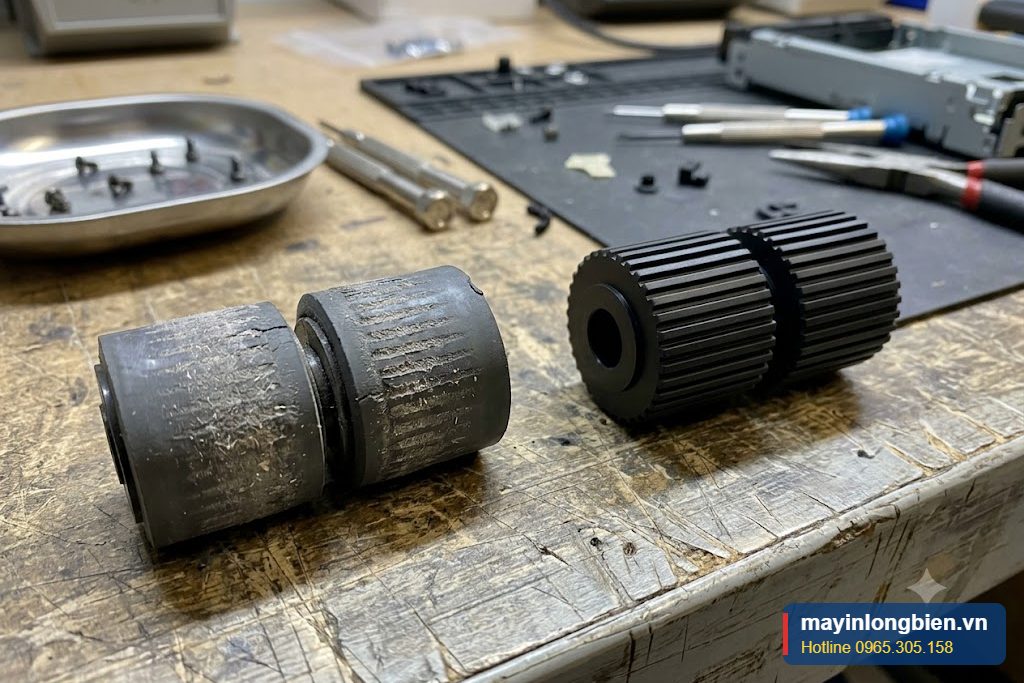
Một tiệm photo gần trường đại học ở Long Biên dùng Ricoh MP 2501, máy kẹt giấy ở khay 1 gần như mỗi giờ. Lịch sử kẹt cho thấy phần lớn kẹt ở khu vực kéo giấy khay 1. Kỹ thuật thay bộ cao su kéo giấy và tấm tách giấy đã mòn bóng, vệ sinh con lăn chỉnh lề. Máy chạy liên tục cả ngày mà không còn kẹt.
Phòng tránh kẹt giấy
- Dùng giấy 70–80gsm khô, bảo quản kín; xòe giấy trước khi cho vào khay.
- Cài đặt đúng khổ và loại giấy cho từng khay.
- Không xếp quá vạch giới hạn của khay.
- Thay cao su kéo giấy theo bộ đếm bảo dưỡng.
- Gỡ ghim bấm trước khi photo bản gốc qua bộ nạp.
Khu vực phục vụ
Thần Vũ nhận kiểm tra và sửa chữa tận nơi tại Long Biên (Ngọc Lâm, Bồ Đề, Gia Thụy, Việt Hưng, Sài Đồng, Thạch Bàn), Gia Lâm, Đông Anh và các quận Hoàn Kiếm, Ba Đình, Hai Bà Trưng, Cầu Giấy, Thanh Xuân, Hoàng Mai. Máy lớn cần đại tu có thể đưa về xưởng ở Long Biên để xử lý và giao trả tận nơi.
Kẹt giấy khi photo hai mặt
Ricoh MP 2014 và MP 2501 khi in, copy hai mặt tự động phải đưa tờ giấy quay lại qua bộ đảo mặt. Giấy mỏng, giấy cong hoặc con lăn đảo mặt bẩn khiến giấy kẹt ở lượt quay lại. Nếu chỉ kẹt khi in hai mặt, hãy thử giấy dày hơn một chút và vệ sinh con lăn đảo mặt; nếu vẫn kẹt, cần kỹ thuật kiểm tra con lăn, bánh răng và cảm biến bộ đảo mặt.
Bài viết liên quan
- Sửa máy photocopy tại nhà ở Long Biên
- Sửa chữa máy văn phòng tại Long Biên
- Lô sấy, bao lụa máy photocopy: khi nào phải thay
- Máy Ricoh báo lỗi SC302
- Máy photocopy Ricoh báo lỗi SC542
- Bảng giá sửa máy photocopy tại Hà Nội
Câu hỏi thường gặp
Ricoh MP 2501 kẹt giấy ở khay tay phải làm sao? Kiểm tra thanh chặn giấy, không xếp quá nhiều giấy và chọn đúng khổ trong cài đặt. Kẹt thường xuyên thì cao su khay tay đã mòn, cần thay.
Máy báo kẹt giấy nhưng không thấy giấy? Có thể còn mẩu giấy nhỏ che cảm biến hoặc lẫy cảm biến bị kẹt, gãy. Kỹ thuật sẽ kiểm tra và vệ sinh cảm biến.
Ricoh MP 2014 và MP 2501 có xử lý giống nhau không? Hai dòng có cấu tạo đường giấy tương tự, nguyên nhân và cách xử lý kẹt giấy gần giống nhau.
Thay cao su kéo giấy có đắt không? Đây là linh kiện tiêu hao, chi phí hợp lý. Gửi tên máy qua Zalo 0983.504.555 để được báo giá.
Ricoh MP 2014, MP 2501 kẹt giấy liên tục?
Gọi 0965.305.158 · Zalo 0983.504.555 · Máy bàn 024 3992 1369. Kỹ thuật Thần Vũ hỗ trợ Long Biên, Gia Lâm, Đông Anh và các quận nội thành Hà Nội; báo giá trước khi sửa.
Mang máy tới xưởng Thần Vũ hoặc gọi thợ tới tận nơi
Bạn chọn cách tiện nhất:
Cách 1 – Mang máy tới xưởng (nhanh, tiết kiệm nhất): Cơ sở 1, Số 14, 15 Ngách 76, Ngõ 172 Phú Diễn, Bắc Từ Liêm. Mở cửa 7h30 – 18h00, Thứ 2 – Thứ 7, không cần gọi trước. Bạn ngồi xem kỹ thuật kiểm tra, được báo giá trước khi sửa và chạy thử trước khi nhận máy.
Cách 2 – Thợ tới tận nơi: kỹ thuật xuất phát từ Cơ sở 1, ưu tiên Bắc Từ Liêm, Cầu Giấy, Nam Từ Liêm, Tây Hồ và nội thành Hà Nội. Gửi ảnh hoặc video lỗi qua Zalo trước để được báo giá sơ bộ.
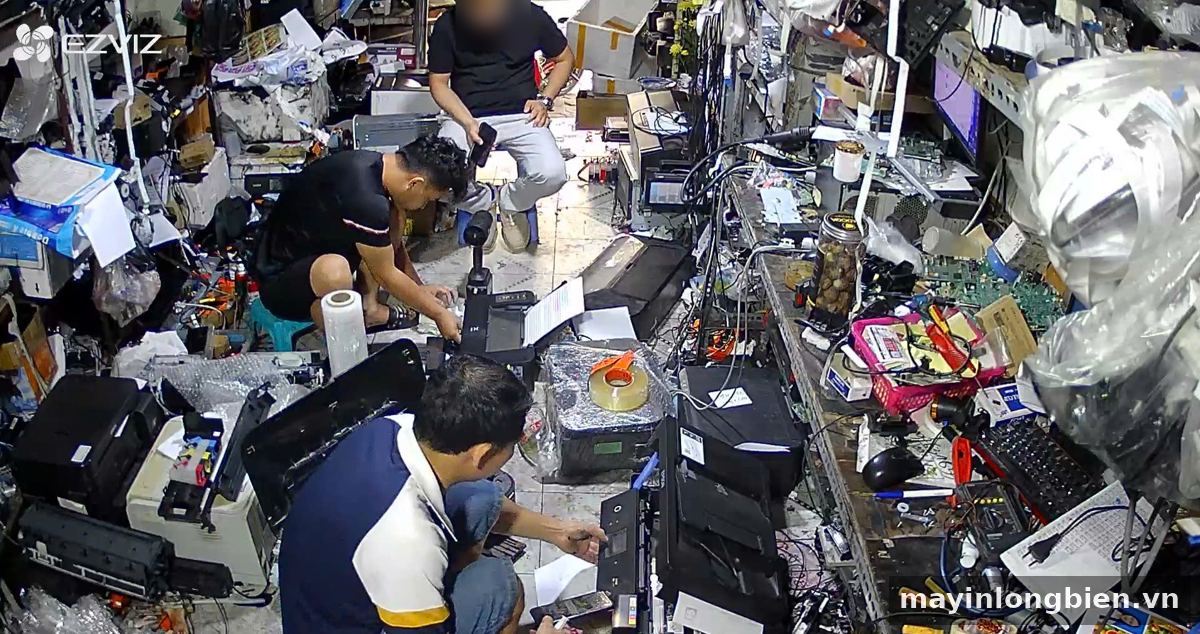
Khách mang máy tới xưởng Thần Vũ (Phú Diễn, Bắc Từ Liêm): kỹ thuật kiểm tra, sửa và chạy thử, khách ngồi chờ lấy máy luôn
Sơ đồ đường đi · Google Maps
Chỉ đường
Chỉ đường