0983504555

Máy in A3 in bản vẽ bị sọc, lệch màu: chỉnh AutoCAD, driver để in đúng nét
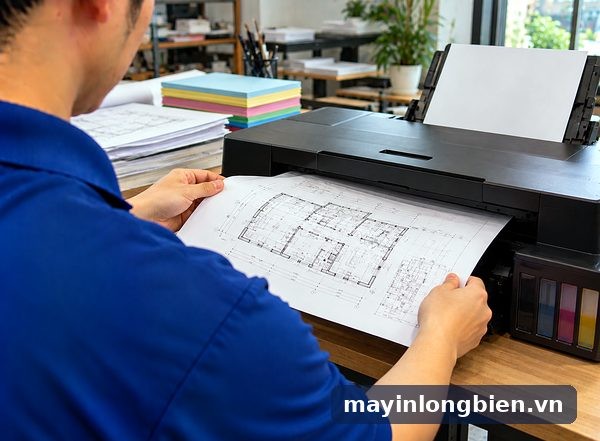
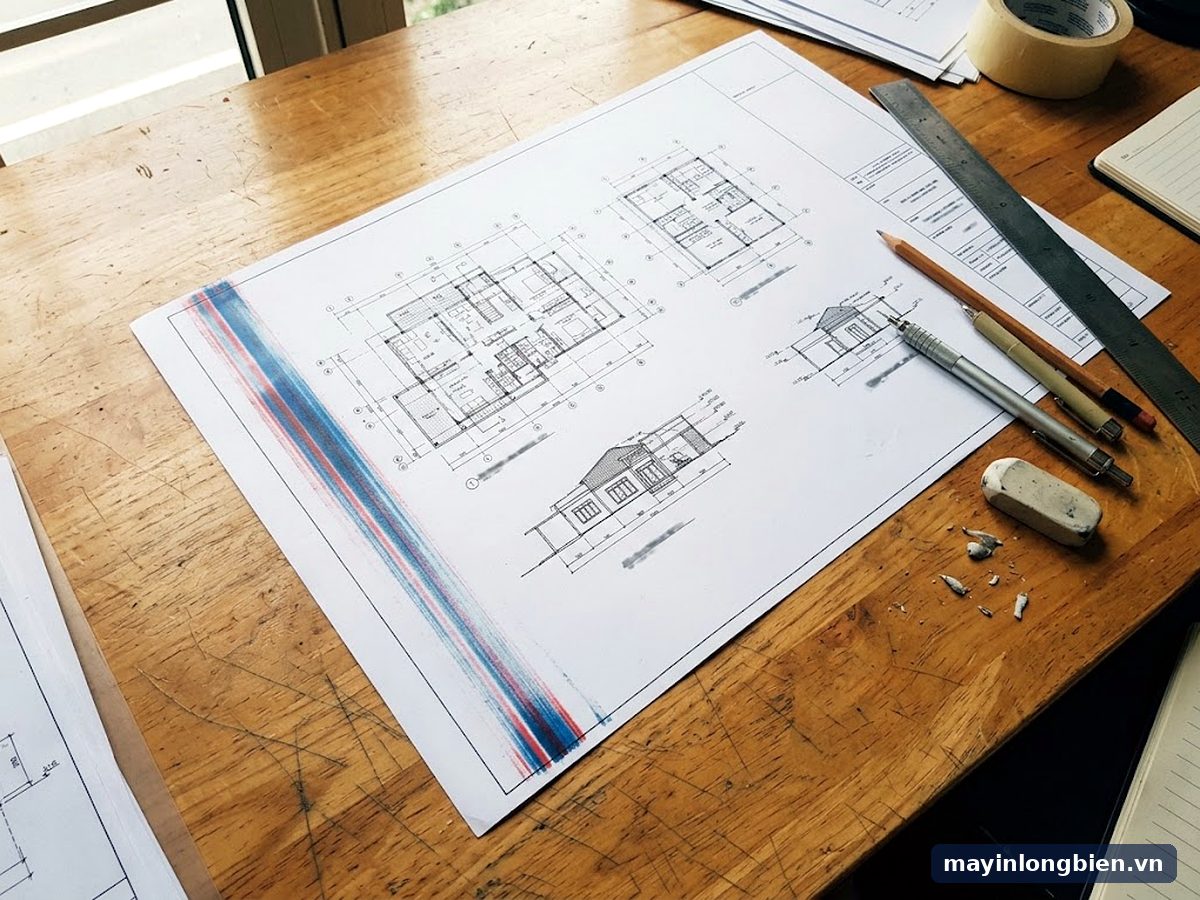
Máy in A3 in bản vẽ bị sọc, lệch màu, nét đen ra màu nâu hay bản vẽ co lại sai tỉ lệ thường không phải máy hỏng nặng. Phần lớn do cài đặt khi xuất từ AutoCAD, Revit hoặc PDF, cộng với vài tia đầu phun bị tắc sau thời gian để máy nghỉ. Làm theo thứ tự: in mẫu kiểm tra đầu phun, rồi soát lại hộp thoại in, trước khi nghĩ tới chuyện mang máy đi sửa.
- Hay gặp nhất: tắc vài tia đầu phun sau thời gian máy nghỉ, in chế độ nháp, hoặc AutoCAD không dùng bảng nét đen trắng nên nét đen bị trộn màu, ra nâu.
- Làm ngay: in mẫu kiểm tra đầu phun, vệ sinh một lần nếu thiếu nét; chọn monochrome.ctb, bỏ Fit to paper, chọn đúng khổ A3 và loại giấy trong driver.
- Cần thợ khi mẫu đầu phun vẫn thiếu cùng chỗ sau hai lần vệ sinh, một màu mất hẳn, nét đứng in đôi dù đã căn chỉnh, hoặc tờ A3 bị kéo xiên.
Bài này viết cho sinh viên kiến trúc, nội thất, quy hoạch ở khu Thanh Xuân và các trường lân cận đang tự in đồ án trên máy phun A3 như Epson L1300, L1800, L14150 hay Canon iX6770. Mục tiêu là in bản vẽ A3 kiến trúc đúng nét, đúng màu, đúng tỉ lệ ngay đêm trước hạn nộp, không phải chạy đi tiệm in lúc khuya.
Bảng tra lỗi khi in bản vẽ A3: nhìn bản in, biết chỉnh ở đâu
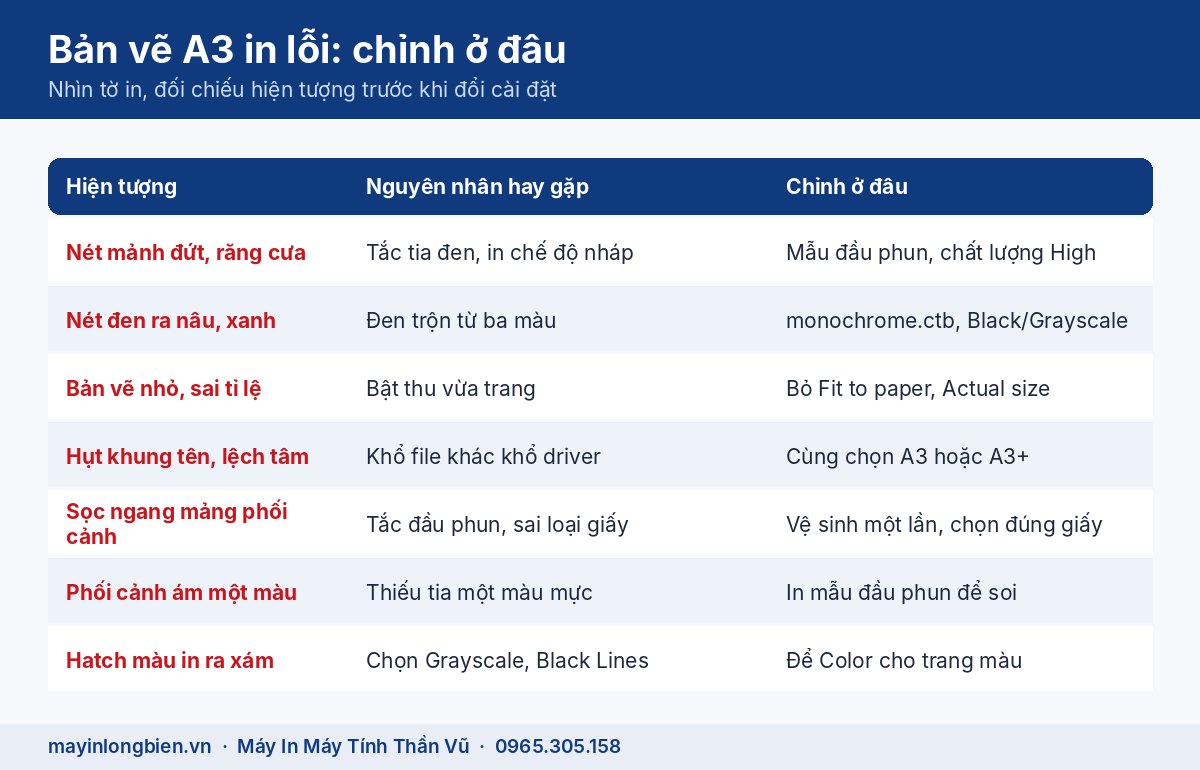
Trước khi đổi cài đặt lung tung, hãy đặt tờ in lỗi lên bàn và so với bảng dưới. Mỗi kiểu lỗi chỉ về một chỗ khá rõ: phần mềm vẽ, driver máy in, giấy, hay đầu phun.
| Hiện tượng trên bản vẽ | Nguyên nhân hay gặp | Chỉnh ở đâu |
|---|---|---|
| Nét mảnh đứt quãng, răng cưa | Tắc vài tia mực đen hoặc đang in chế độ nháp | In mẫu đầu phun; chọn chất lượng cao hơn trong driver |
| Nét đen in ra nâu, xanh đậm | Đen được trộn từ ba màu; một màu tắc hoặc lệch | Dùng bảng nét đen trắng; chọn in đen trong driver |
| Bản vẽ nhỏ lại, sai tỉ lệ thước | Bật thu vừa trang trong AutoCAD hoặc trình đọc PDF | Tắt thu vừa trang, chọn tỉ lệ cố định hoặc kích thước thật |
| Mất khung tên, hụt mép | Khổ giấy trong file khác khổ trong driver | Chọn đúng A3 hoặc A3+ ở cả phần mềm lẫn driver |
| Sọc ngang đều trên mảng phối cảnh | Tắc đầu phun hoặc sai loại giấy | Vệ sinh đầu một lần; chọn đúng loại giấy |
| Phối cảnh ám xanh, ám vàng so với màn hình | Thiếu một màu, màn hình chưa chuẩn, ảnh render quá tối | Kiểm tra mẫu đầu phun; tăng sáng ảnh trước khi in |
| Mảng hatch màu in ra xám | Đã chọn in thang xám hoặc nét đen trong phần mềm | Đổi chế độ màu cho trang có phối cảnh |
| Mực loang, nhòe ở mảng tô đậm | Giấy mỏng, mảng tô quá đặc, chưa khô đã xếp chồng | Giấy dày hơn, giảm độ đặc mảng tô, phơi khô |
Nếu lỗi nằm ở cột "chỉnh ở đâu" là phần mềm, bạn tự sửa được hoàn toàn. Nếu mẫu kiểm tra đầu phun vẫn thiếu nét sau một lần vệ sinh, xem thêm bài về vệt sọc mờ khi in ảnh để phân biệt sọc do đầu phun với sọc do kéo giấy.
Nét đen ra nâu, nét mảnh bị đứt: chỉnh AutoCAD và Revit trước
Bản vẽ kỹ thuật đòi hỏi nét đen đặc, sắc, liền mạch. Máy phun không biết đâu là nét trục, đâu là tường cắt; nó chỉ in theo màu mà phần mềm gửi sang. Vì vậy, cài đặt trong phần mềm vẽ quyết định một nửa chất lượng bản in.
AutoCAD: dùng bảng nét đen trắng
Trong hộp thoại Plot, phần bảng kiểu in (plot style table) chọn monochrome.ctb để mọi màu nét đều in ra đen; độ dày nét vẫn theo bảng của bạn. Nếu để mặc định theo màu đối tượng, nét màu vàng, xanh nhạt trên màn hình sẽ in ra rất mờ trên giấy trắng. Nhớ đánh dấu ô in theo plot style, nếu không bảng nét sẽ bị bỏ qua.
Revit: chọn đúng chế độ màu cho từng trang
Theo hướng dẫn của Autodesk, trong Print Setup có ba lựa chọn màu: Black Lines, Grayscale và Color. Trang mặt bằng, mặt cắt nên in Black Lines cho nét gọn; trang phối cảnh, bảng vật liệu phải để Color. Lưu ý Autodesk có ghi nhận mảng tô màu (filled region) sẽ chuyển xám khi in Black Lines, nên đừng dùng chế độ này cho trang có hatch màu.
Phía driver máy in
Với Epson L1300, L1800, tài liệu hãng cho thấy driver Windows có mục Quality gồm Draft, Standard, High, và mục Color có tùy chọn Black/Grayscale. Nét mảnh đứt kiểu răng cưa rất hay do để Draft để in nhanh; chuyển lên Standard hoặc High là nét liền lại. Trang chỉ có nét đen thì chọn Black/Grayscale để máy dùng mực đen thật, nét không bị ngả màu.
Bản vẽ co giãn sai tỉ lệ, mất khung tên
Thầy đo bằng thước tỉ lệ mà bản vẽ lệch là mất điểm oan. Lỗi này hầu như luôn nằm ở phần mềm, không phải máy in.
- Trong AutoCAD, bỏ chọn "Fit to paper" và đặt tỉ lệ cố định khớp với khung bản vẽ; kiểm tra đơn vị là mm.
- Khi in từ file PDF bằng Adobe Acrobat, phần Page Sizing chọn "Actual size" thay vì "Fit" hay "Shrink oversized pages".
- Khổ giấy trong file (A3 là 297 × 420 mm) phải trùng khổ chọn trong driver; đặt nhầm A3+ thì bản vẽ lệch khỏi tâm tờ.
- In thử một trang có thanh tỉ lệ, đo lại bằng thước trước khi in cả bộ.
Máy phun A3 phổ thông đều có lề tối thiểu, nên khung tên sát mép tờ có thể bị hụt. Cách an toàn là đặt khung bản vẽ cách mép vài mm theo vùng in mà driver hiển thị.
Sọc trên mảng phối cảnh, lệch màu render
Trang phối cảnh tô kín cả tờ là phép thử khó nhất với máy phun A3. Sọc ngang đều nhau thường do đầu phun thiếu tia; sọc chỉ ở nửa sau tờ hoặc sọc khi đổi giấy thường liên quan tới giấy và cơ cấu kéo. Nhóm văn phòng nội thất in phối cảnh hằng ngày đã có bài riêng về in phối cảnh A3 cho văn phòng nội thất; ở đây chỉ nói những gì sinh viên hay vướng.
Chọn đúng loại giấy trong driver
Giấy ảnh mà chọn Plain Paper thì máy phun quá nhiều mực, mảng màu loang và lộ sọc. Tài liệu Epson cho L1300, L1800 liệt kê các loại như Plain Paper/Bright White Paper, Premium Presentation Paper Matte, Premium Photo Paper Glossy. Giấy mờ cho phối cảnh nên chọn nhóm Presentation Paper Matte; giấy ảnh bóng chọn nhóm Photo Paper.
Màu in khác màn hình laptop
Màn hình laptop sáng và rực hơn giấy rất nhiều. Ảnh render tối trên màn hình sẽ in ra tối hơn nữa, vùng bóng mất chi tiết. Hãy tăng sáng ảnh một chút trước khi in, và in thử một dải nhỏ trước khi in cả tờ. Nếu cả tờ ám một màu rõ rệt, ví dụ ngả hồng, gần như chắc chắn đang thiếu tia một màu: in mẫu đầu phun sẽ thấy ngay.
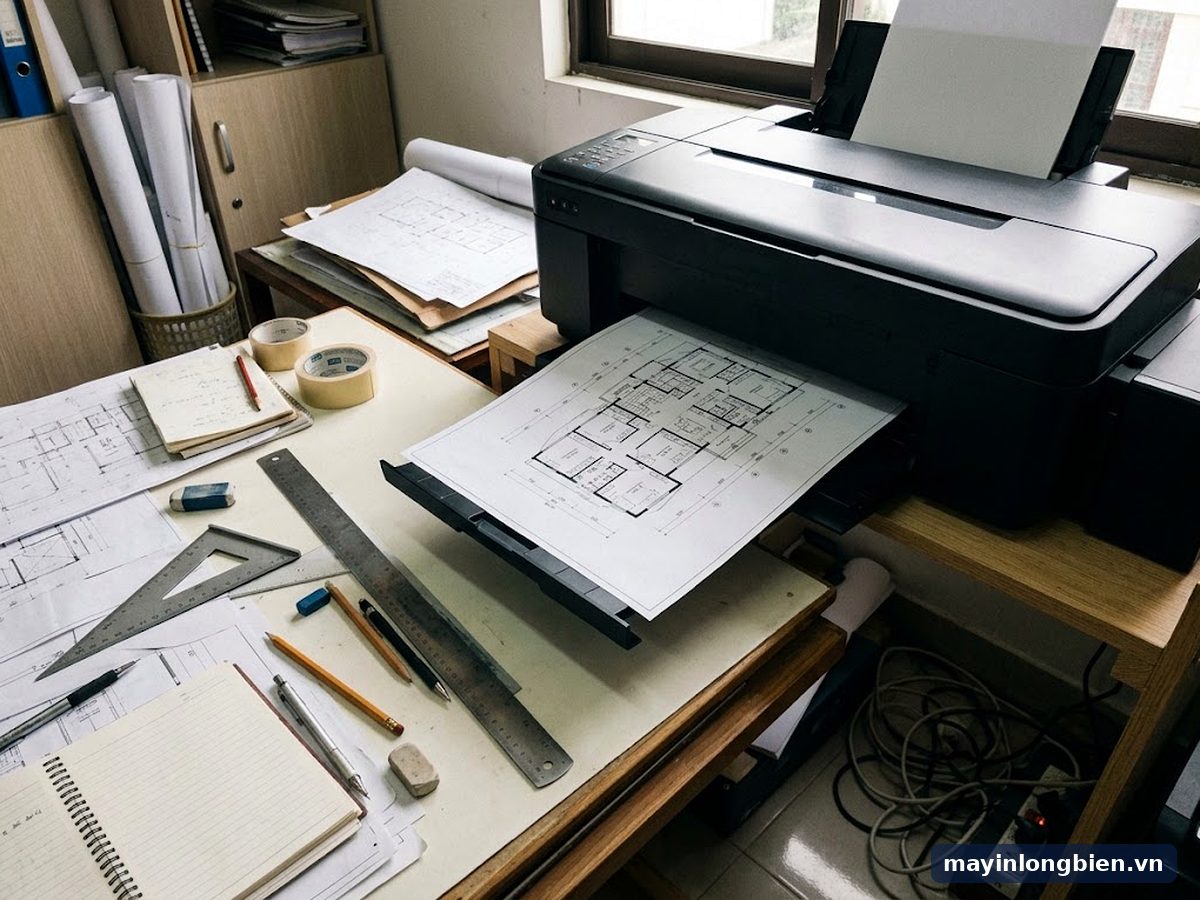
L1800 dùng sáu màu mực, có thêm xanh nhạt và đỏ tím nhạt, nên da trời và mảng cỏ mịn hơn; còn L1300 chỉ có bốn màu nhưng hai bình đen, hợp bản vẽ nét. Chủ máy L1800 có thể xem thêm bài sửa máy in Epson L1800 khi máy báo lỗi khác ngoài chuyện bản in.
Các bước tự kiểm tra trước đêm in đồ án
Làm từ bước dễ đến khó, xong bước nào in thử ngay. Đừng để đến lúc cả bộ đồ án chờ in mới kiểm tra máy.
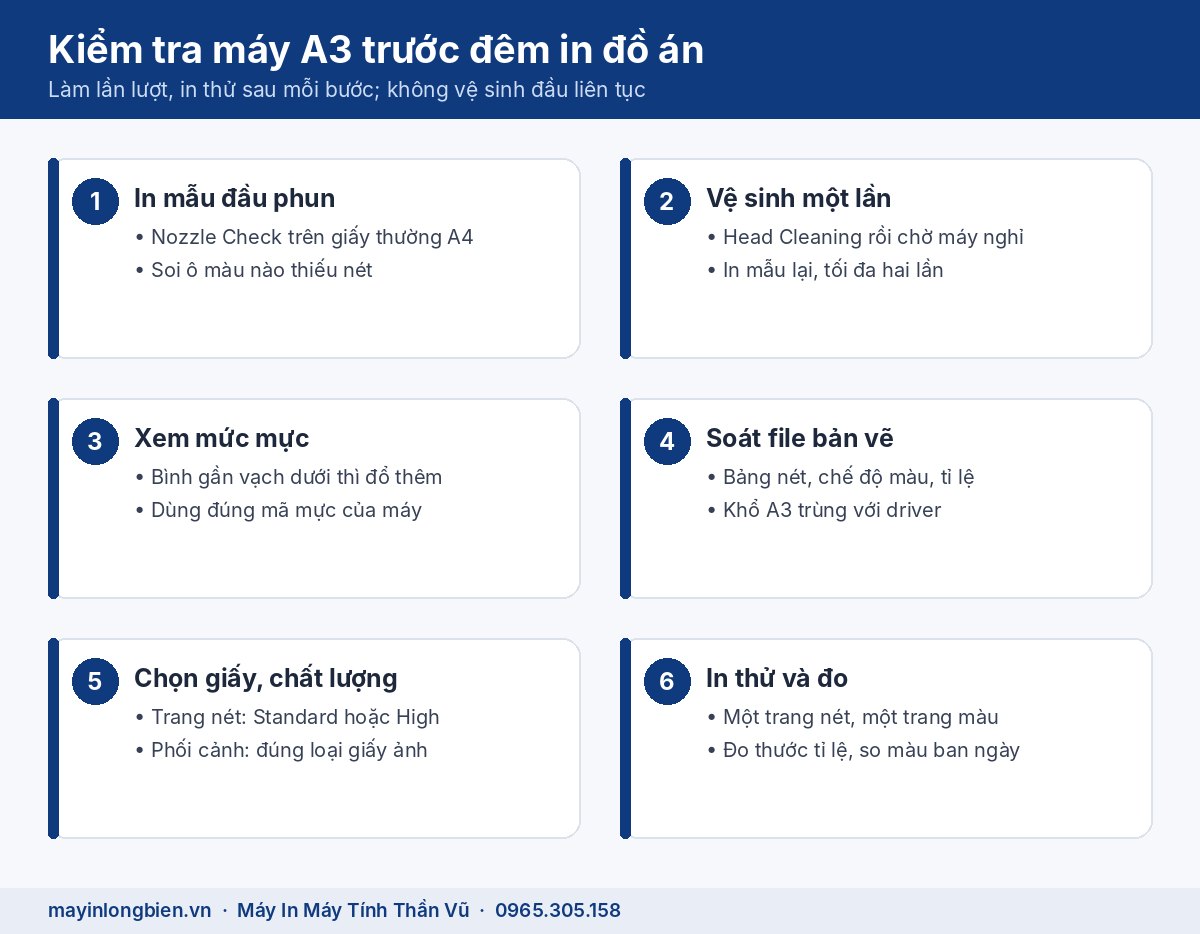
- In mẫu kiểm tra đầu phun (Nozzle Check) trên giấy thường A4, soi xem có ô màu nào thiếu nét.
- Thiếu nét thì chạy Head Cleaning một lần, chờ máy nghỉ rồi in mẫu lại; không chạy liên tục nhiều lần.
- Kiểm tra mức mực từng bình bằng mắt; bình nào gần vạch dưới thì đổ thêm đúng mã mực của máy.
- Mở file, xem lại bảng nét, chế độ màu, tỉ lệ và khổ giấy như hai phần trên.
- Chọn đúng loại giấy và chất lượng in trong driver cho từng trang: nét in Standard hoặc High, phối cảnh chọn theo giấy ảnh.
- In một trang bản vẽ nét và một trang phối cảnh, đo tỉ lệ bằng thước, so màu dưới ánh sáng ban ngày.
- Xếp giấy A3 phẳng, khô, áp thanh gạt vừa khít mép, mỗi lần nạp vừa phải.
Sau hai lần vệ sinh đầu mà mẫu vẫn thiếu cùng một màu, nên dừng lại. Vệ sinh tiếp chỉ tốn mực và làm đầy phần chứa mực thải nhanh hơn. Riêng L14150, theo Epson máy in A3+ một mặt nhưng in hai mặt tự động chỉ đến khổ A4, nên bản vẽ A3 cần in hai mặt thì in tay từng mặt.
Video từ kênh Thần Vũ: máy in phun in cong đường thẳng, lệch dòng – nguyên nhân.
Khi nào máy in A3 của bạn cần thợ
Những lỗi dưới đây không nằm ở hộp thoại in, chỉnh phần mềm sẽ không khỏi. Nếu bạn ở khu Thanh Xuân, có thể nhờ kỹ thuật tới phòng trọ hoặc ký túc xá xem tận nơi.
- Mẫu đầu phun thiếu nét ở cùng vị trí sau hai lần vệ sinh, dù bình mực vẫn đầy.
- Một màu mất hẳn, ống dẫn mực từ bình lên đầu in có bọt khí hoặc khô cạn.
- Nét đứng in ra đôi, lệch như bóng mờ, dù đã chạy căn chỉnh đầu in (Print Head Alignment).
- Tờ A3 bị kéo xiên dần về cuối tờ, mép giấy cọ đầu in để lại vệt mực.
- Máy báo lỗi đèn nháy liên tục, không nhận lệnh sau khi chuyển phòng trọ hay đổi ổ cắm.
- Mực rỉ ra đáy máy hoặc máy báo phần chứa mực thải gần đầy.
Tự tháo vỏ để lau đầu in dễ làm hỏng cáp hoặc gãy lẫy nhựa, cuối cùng tốn hơn nhiều. Văn phòng kiến trúc in bản vẽ hằng ngày thì có bài riêng về sửa máy in A3 cho văn phòng kiến trúc với nhóm lỗi kéo giấy khổ lớn.
Thần Vũ xử lý máy in A3 in bản vẽ như thế nào
Với máy của sinh viên, việc đầu tiên là xác định lỗi do máy hay do file, để bạn không tốn tiền cho thứ có thể tự chỉnh. Quy trình năm bước:
- Tiếp nhận: xem ảnh tờ in lỗi và ảnh mẫu đầu phun qua Zalo, hỏi phần mềm và chế độ đang dùng.
- Kiểm tra: in mẫu đầu phun, kiểm tra đường mực từ bình lên đầu in, bánh kéo giấy A3 và căn chỉnh đầu in.
- Báo giá trước: nói rõ lỗi nằm ở đâu, phương án xử lý và phần nào bạn tự làm được.
- Sửa khi bạn đồng ý: thông đường mực, làm sạch đầu in, chỉnh bộ kéo giấy hoặc thay linh kiện cần thiết.
- In thử trước mặt bạn: một trang nét bằng file đồ án thật và một trang phối cảnh, đo lại tỉ lệ.
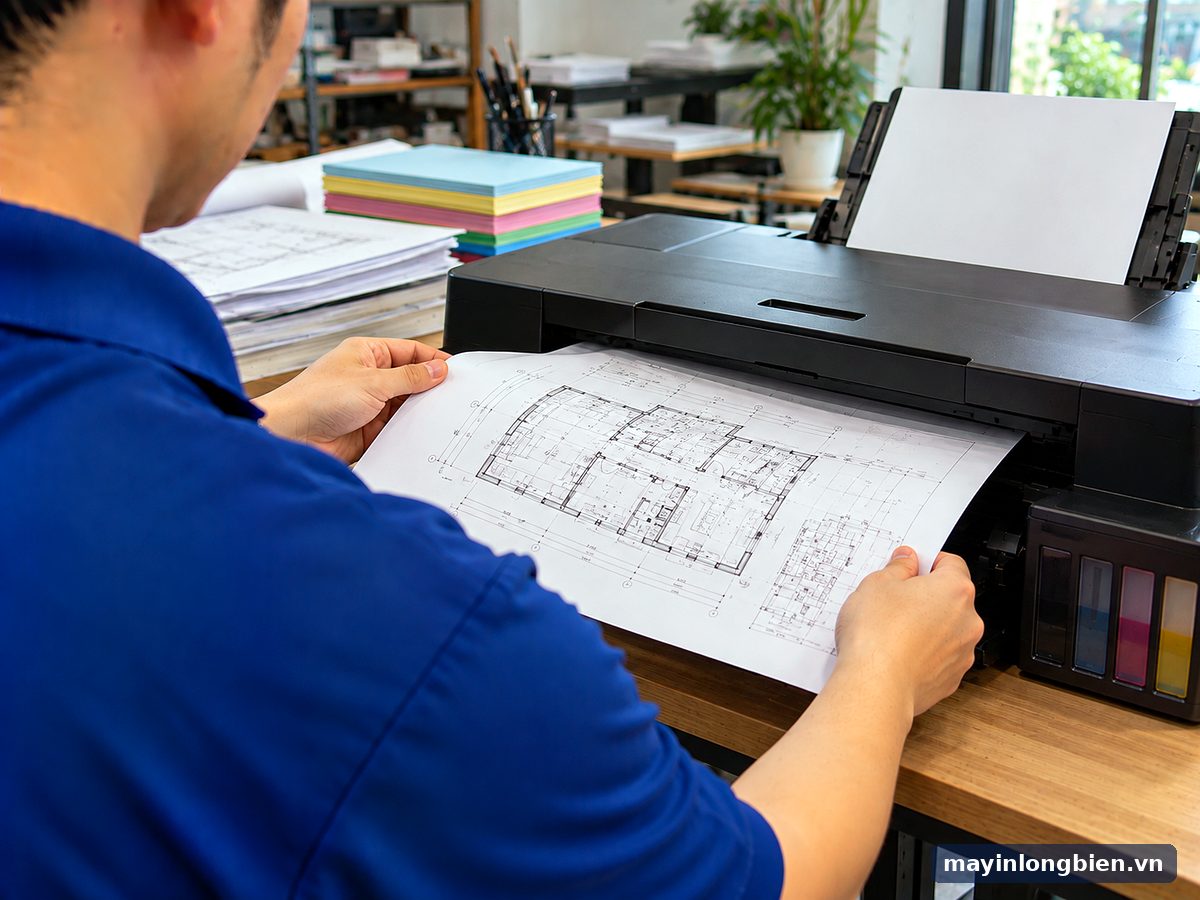
Kỹ thuật đi từ cơ sở Mỹ Đình (Số nhà 14, 15 Ngách 76, Ngõ 172 Phú Diễn, Bắc Từ Liêm); sinh viên phía nam thành phố có thể mang máy tới cơ sở 3 tại Ngõ 58 Hoàng Đạo Thành, Thanh Xuân để gửi kiểm tra. Máy cần ngâm đầu in hay thay cụm kéo giấy sẽ được mang về xưởng Phú Diễn xử lý. Bạn ở gần Mỹ Đình thì xem thêm dịch vụ sửa máy in khu Mỹ Đình.
Kinh nghiệm từ xưởng
Máy A3 của sinh viên hay hỏng theo mùa: cả học kỳ gần như không in, đến tuần nộp đồ án thì in dồn liên tục. Mực trong đầu phun khô dần trong những tuần nghỉ, nên tuần trước hạn nộp hãy in một trang màu để máy chạy đều.
Một lỗi khác hay gặp là nhóm bạn dùng chung máy, mỗi người cài một bảng nét, một khổ giấy riêng. Máy A3 ở khu Long Biên có thể xem thêm sửa máy in A3 tại Long Biên và sửa máy in Epson tại Long Biên.
Câu hỏi thường gặp
Vì sao in AutoCAD ra máy in màu bị sai nét, nét nhạt?
Thường do in theo màu đối tượng thay vì bảng nét đen trắng. Chọn monochrome.ctb trong hộp thoại Plot và đánh dấu in theo plot style; nét vẫn mờ thì kiểm tra mẫu đầu phun.
Epson L1800 in bản vẽ nét có ổn không?
L1800 là máy ảnh sáu màu, in phối cảnh đẹp. Với trang nét, chọn Black/Grayscale và chất lượng High để nét đen đặc; máy không có bình đen thứ hai như L1300.
Bản vẽ in ra bị nhỏ hơn tỉ lệ thì sửa thế nào?
Bỏ chọn Fit to paper trong AutoCAD, hoặc chọn Actual size khi in PDF bằng Acrobat. Kiểm tra khổ giấy trong file và trong driver cùng là A3.
Máy in A3 in bản vẽ bị sọc, lệch màu có tự sửa được không?
Phần lớn được: in mẫu đầu phun, vệ sinh một lần, chọn đúng loại giấy. Sọc vẫn còn ở cùng vị trí sau hai lần vệ sinh thì nên để kỹ thuật kiểm tra đường mực.
Nên in phối cảnh trên giấy gì?
Giấy mờ dành cho máy phun cho màu dịu, ít lóa khi chấm bài; giấy ảnh bóng cho màu rực hơn. Dù chọn loại nào, nhớ chọn đúng loại giấy đó trong driver.
Có nên để nhóm cùng dùng chung một máy A3?
Được, nhưng nên thống nhất một file mẫu in và một người phụ trách đổ mực, vệ sinh máy. Mỗi người một cài đặt là nguồn lỗi tỉ lệ và màu hay gặp nhất.
Máy A3 đang in bản vẽ bị sọc, lệch màu sát hạn nộp đồ án? Gửi ảnh tờ in lỗi và mẫu đầu phun qua Zalo Thần Vũ hoặc gọi 0965.305.158, máy bàn 024 3992 1369. Cơ sở 1: Số nhà 14, 15 Ngách 76, Ngõ 172 Phú Diễn, Bắc Từ Liêm, xem bản đồ đến xưởng; các dòng máy khác có ở danh mục sửa máy in phun màu.
Sơ đồ đường đi · Google Maps
Chỉ đường
Chỉ đường