0983504555

Máy in phun in ảnh bị sọc mờ banding: phân biệt kiểu sọc, chỉnh đúng chỗ
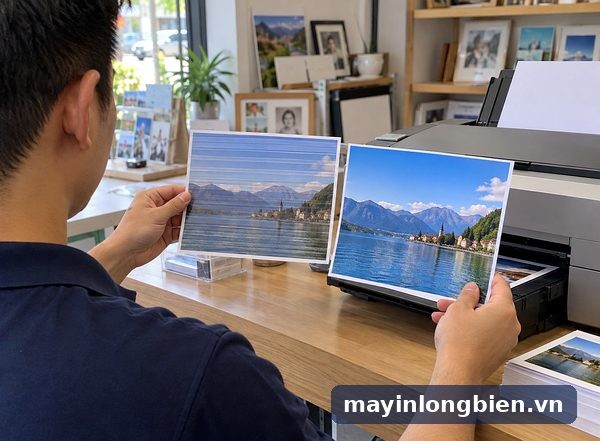
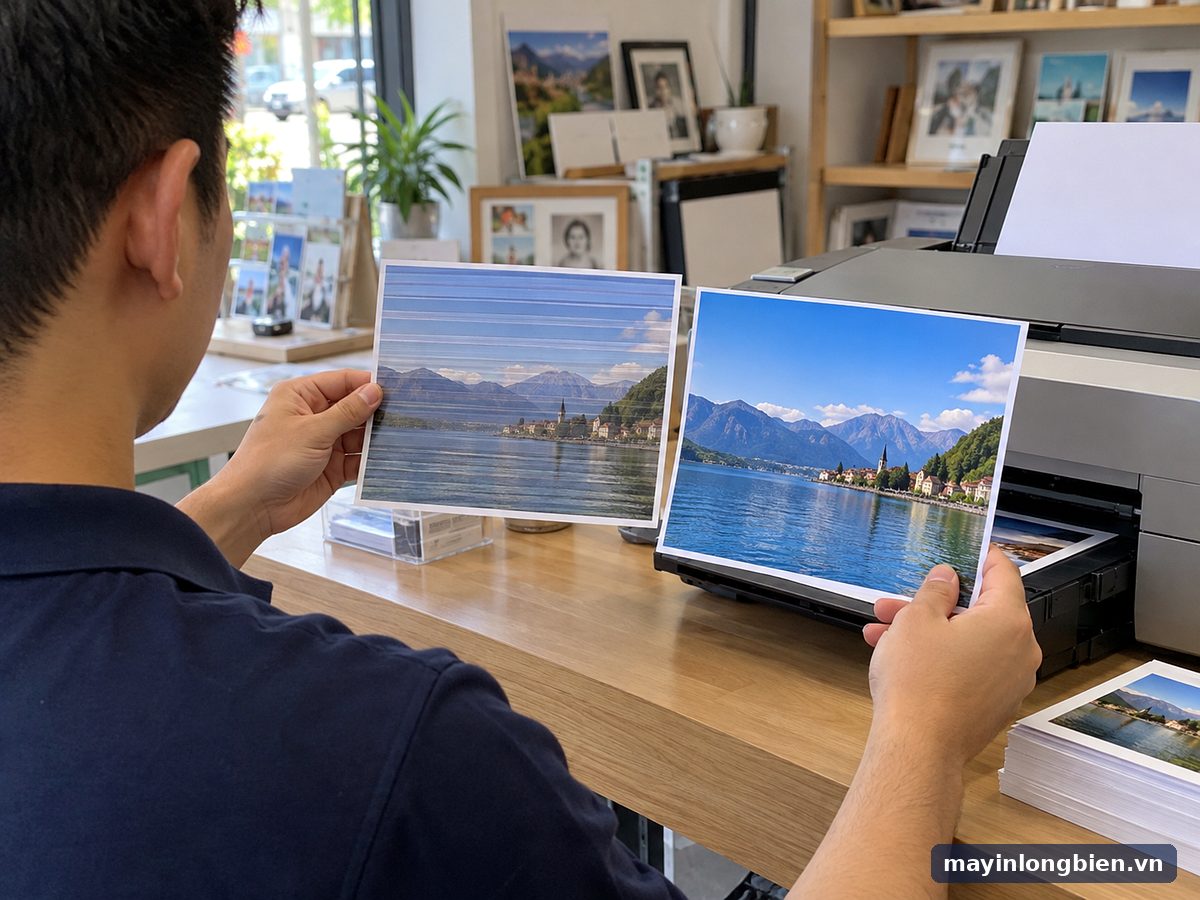
Máy in phun in ảnh bị sọc mờ banding, tức các dải ngang nhạt hoặc đậm lặp lại đều trên mảng trời, mảng da hay nền màu, thường do vòi phun yếu, đầu in lệch, hoặc driver đang in ở chất lượng thấp, bật tốc độ cao, chọn sai loại giấy. Việc nên làm trước là in mẫu kiểm tra đầu phun, rồi in lại chính tấm ảnh đó ở chất lượng cao với đúng loại giấy ảnh đang nạp.
- Hay gặp nhất: vòi phun yếu, đầu in lệch, hoặc driver in ở chất lượng thấp, bật tốc độ cao, chọn sai loại giấy ảnh.
- Làm ngay: in tờ kiểm tra đầu phun, chọn đúng loại giấy ảnh và chất lượng cao, tắt in nhanh, căn chỉnh đầu in rồi in lại cùng tấm ảnh.
- Cần thợ khi tờ kiểm tra đủ nét, cài đặt đúng mà ảnh vẫn sọc cách đều, hoặc sọc lộn xộn kèm đầu in chạy giật: nghi lô đẩy giấy, encoder.
Bài này tập trung vào sọc trên ảnh, khác với sọc trên văn bản. Bạn sẽ có bảng phân biệt theo hình dạng sọc, thứ tự kiểm tra từ cài đặt đến cơ khí, ví dụ cụ thể theo hướng dẫn của Epson, Canon, Brother, HP và dấu hiệu cho thấy máy in phun in ảnh bị sọc mờ banding cần đến tay kỹ thuật.
Bảng phân biệt banding theo hình dạng vệt sọc
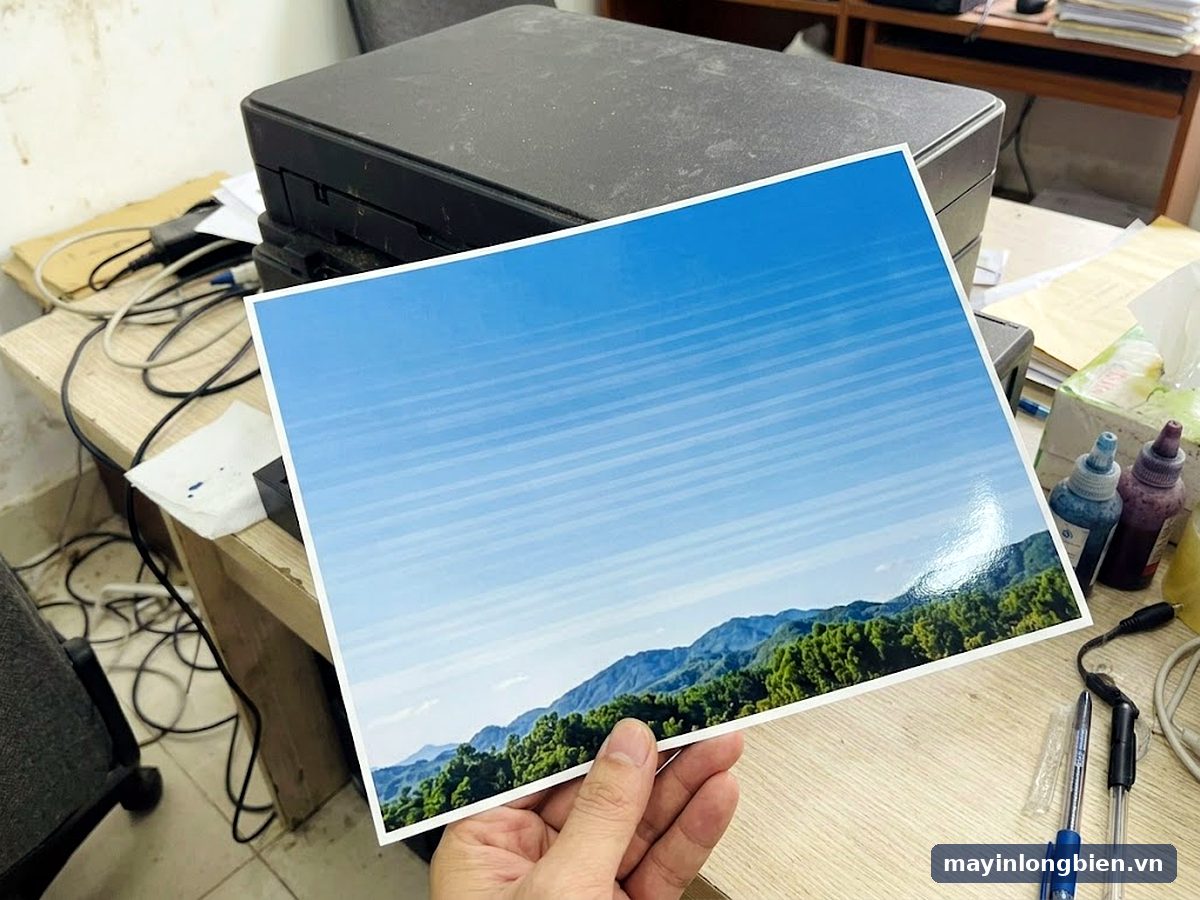
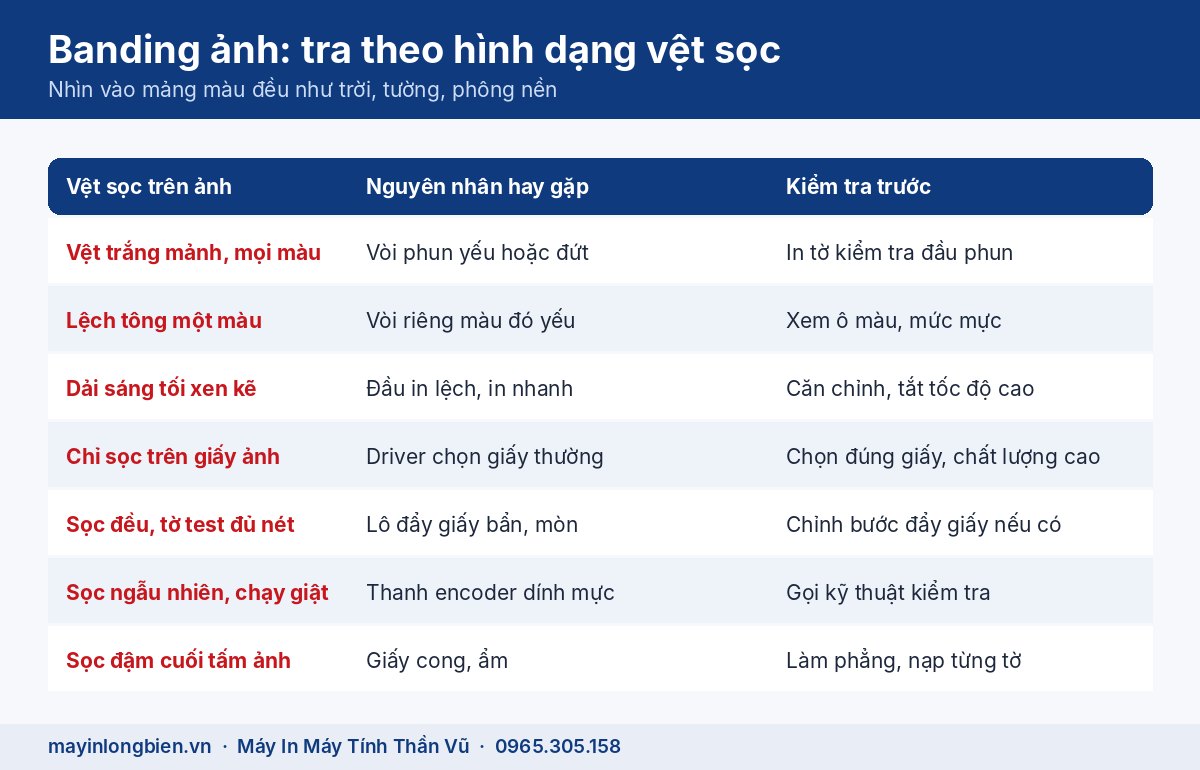
Đặt tấm ảnh lỗi dưới ánh sáng tốt, nhìn vào vùng màu đều như trời, tường, phông nền. Hình dạng và khoảng cách giữa các vệt nói lên khá nhiều về nguyên nhân.
| Bạn thấy trên ảnh | Nguyên nhân hay gặp | Kiểm tra trước |
|---|---|---|
| Vệt trắng mảnh, cách đều, thấy ở mọi màu | Một số vòi phun yếu hoặc đứt | In mẫu kiểm tra đầu phun |
| Vệt chỉ lệch tông một màu, trời xanh ánh hồng | Vòi của riêng màu đó yếu, mực màu đó sắp cạn | Xem ô màu tương ứng trên tờ kiểm tra, mức mực |
| Dải sáng tối xen kẽ, ảnh hơi nhòe đường viền | Đầu in lệch, bật chế độ in nhanh | Căn chỉnh đầu in, tắt tốc độ cao |
| Chỉ sọc trên giấy ảnh, giấy thường in ổn | Driver chọn giấy thường, chất lượng chuẩn | Chọn đúng loại giấy ảnh, chất lượng cao |
| Sọc mờ cách đều nhưng tờ kiểm tra đủ nét | Lô đẩy giấy bẩn, mòn làm bước đẩy không đều | Thử giấy khác, chỉnh bước đẩy nếu máy có |
| Sọc xuất hiện ở vị trí ngẫu nhiên, đầu in chạy giật | Thanh encoder dính mực, bụi | Không tự lau, cần kỹ thuật kiểm tra |
| Sọc đậm gần mép cuối tấm ảnh | Giấy cong, cuối tờ không được giữ phẳng | Làm phẳng giấy, nạp từng tờ |
Ba dòng đầu liên quan đến đầu phun, hai dòng tiếp theo thường do cài đặt hoặc giấy. Hai dòng cuối nghiêng về cơ khí đẩy giấy và chuyển động của đầu in.
Banding trên ảnh khác sọc trên văn bản thế nào
Cùng gọi là in sọc, nhưng khi in ảnh, nguyên nhân và cách đọc lỗi có điểm riêng.
Vì sao ảnh lộ sọc rõ hơn chữ
Văn bản chủ yếu là nét đen mảnh trên nền trắng, vài vòi yếu khó thấy. Ảnh thì phủ mực kín toàn bộ mặt giấy và trộn nhiều màu để ra một tông. Chỉ cần một nhóm vòi phun ít mực hơn hoặc giấy nhích không đều một chút, mảng trời xanh đã hiện vệt mờ chạy ngang.
Banding không phải lúc nào cũng do tắc đầu
Nhiều người thấy sọc là vệ sinh đầu phun ngay. Nếu tờ kiểm tra đã đủ nét mà ảnh vẫn sọc, bấm vệ sinh thêm chỉ tốn mực. Lúc này nên nhìn sang cài đặt chất lượng, loại giấy, căn chỉnh đầu in và cuối cùng là cơ khí đẩy giấy. Cửa hàng in ảnh số lượng lớn còn có những lỗi màu riêng, xem bài sửa máy in phun cho tiệm in ảnh.
Các bước tự kiểm tra khi in ảnh bị sọc ngang mờ
Đi từ việc nhanh và không tốn mực đến việc tốn mực hơn. Mỗi bước xong hãy in lại cùng một tấm ảnh thử ở khổ nhỏ để so sánh cho công bằng.
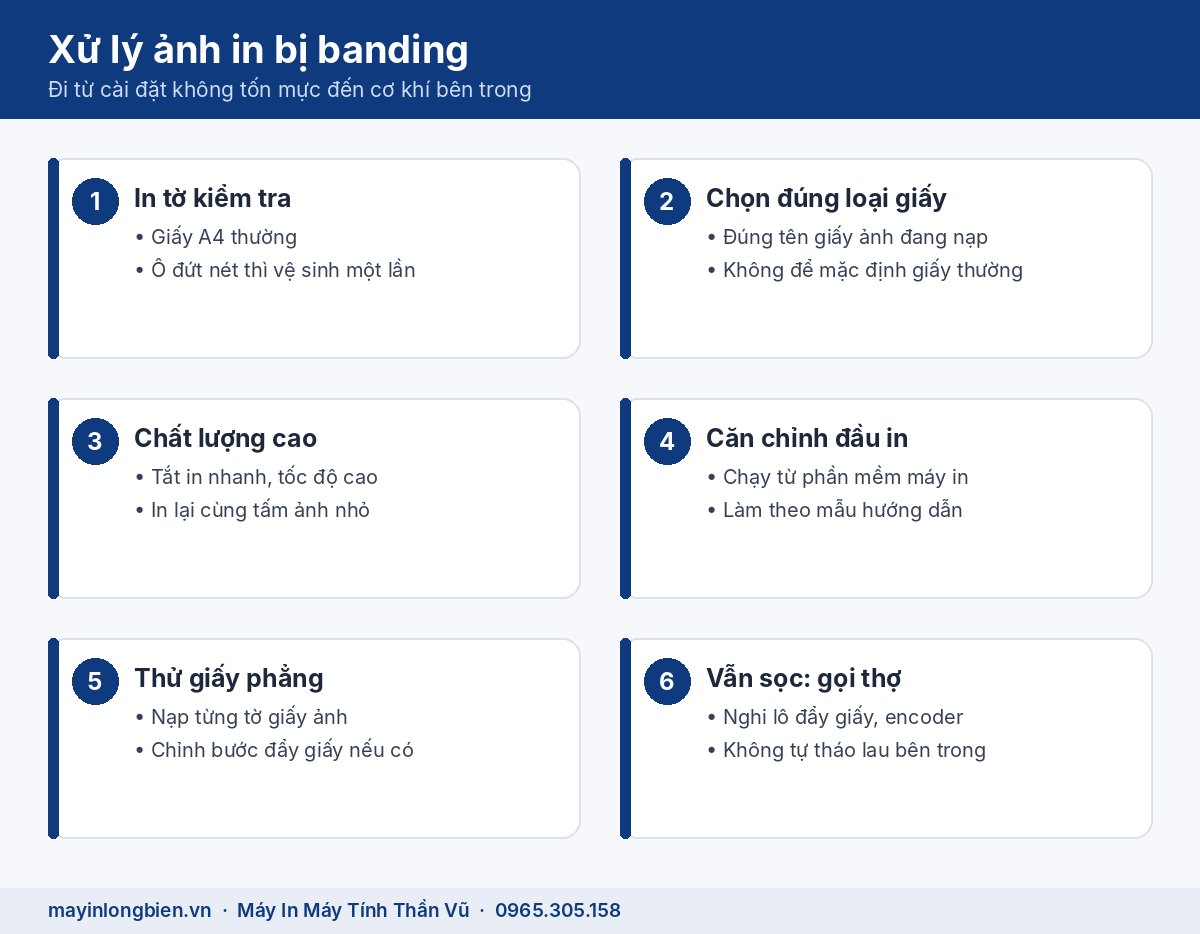
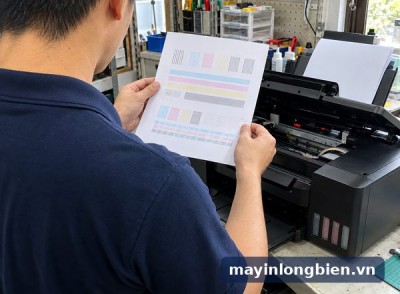
- In mẫu kiểm tra đầu phun trên giấy A4 thường. Ô nào có nét đứt thì vệ sinh đầu phun một lần rồi in kiểm tra lại.
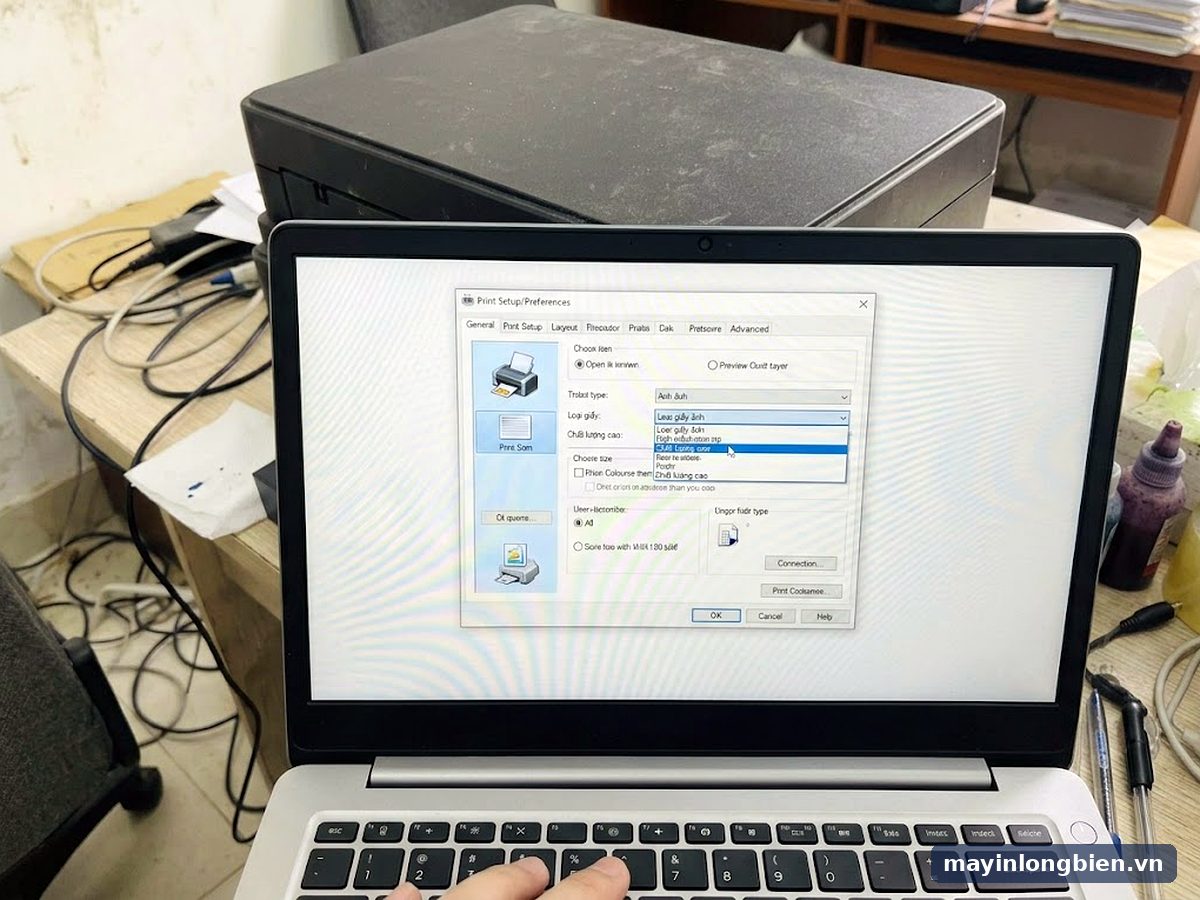
- Mở hộp thoại in, chọn đúng tên loại giấy ảnh đang nạp, không để mặc định giấy thường.
- Nâng chất lượng in lên mức cao, tắt các tùy chọn in tốc độ cao hoặc in nhanh nếu driver có.
- Kiểm tra mặt in của giấy ảnh: mặt bóng hoặc mặt có lớp phủ hướng đúng chiều đầu in theo sách hướng dẫn.
- Chạy căn chỉnh đầu in từ phần mềm máy in, làm theo mẫu hiện trên màn hình hoặc tờ in ra.
- Thử một tập giấy ảnh khác còn phẳng, nạp từng tờ để loại trừ lỗi do giấy cong, ẩm.
- Nếu máy có chức năng chỉnh bước đẩy giấy theo hướng dẫn hãng, chạy chức năng đó rồi in thử lại.
Video từ kênh Thần Vũ: sửa máy in phun Canon iX in sọc trắng trên bản in.
Khi một bước làm ảnh hết sọc, ghi lại cài đặt đó để lần sau in ảnh không phải dò lại. Nếu đã qua cả bảy bước mà sọc vẫn y nguyên, khả năng cao lỗi nằm ở cơ khí bên trong.
Chỉnh driver: chất lượng in, loại giấy và chế độ in nhanh
Trong rất nhiều ca banding, máy không hỏng gì cả mà chỉ đang in sai cài đặt. Chế độ chuẩn và chế độ nhanh rải ít lượt mực hơn, phù hợp tài liệu nhưng dễ để lại dải mờ trên ảnh.
Chất lượng in và tốc độ
Mức chất lượng cao cho đầu in chạy nhiều lượt dày hơn trên cùng một dải giấy, các lượt chồng lên nhau che đi vệt nhỏ. Các tùy chọn tốc độ cao thường cho đầu in phun cả lúc chạy đi và chạy về, nhanh hơn nhưng dễ lệch nhẹ giữa hai chiều. Khi in ảnh, chấp nhận chậm hơn để đổi lấy mảng màu mịn.
Loại giấy và mặt in
Mỗi lựa chọn loại giấy trong driver đi kèm lượng mực và bước đẩy giấy riêng. Chọn giấy thường khi nạp giấy ảnh bóng, máy phun mực theo kiểu giấy thường, ảnh vừa sọc vừa lâu khô. Ngược lại, chọn giấy ảnh khi nạp giấy thường lại dễ lem.
- Giấy ảnh bóng, lụa: chọn đúng tên loại tương ứng trong danh sách giấy.
- Giấy ảnh hãng khác: chọn loại gần nhất cùng bề mặt, in thử trước khi in số lượng.
- Ảnh thẻ, ảnh nhỏ in nhiều tấm trên một tờ: vẫn chọn chất lượng cao vì vùng da rất dễ lộ sọc.
- In tràn lề: kiểm tra giấy có hỗ trợ không lề, vì mép ảnh dễ kém hơn phần giữa.
Ví dụ theo hướng dẫn của từng hãng
Tên gọi khác nhau, nhưng các hãng đều đưa bước kiểm tra đầu phun, loại giấy và chất lượng in lên trước.
- Epson: với vệt trắng hoặc đậm trên bản in, Epson khuyên in kiểm tra đầu phun, kiểm tra loại giấy và mặt in, tắt các thiết lập tốc độ cao trong phần mềm máy in và căn chỉnh đầu in.
- Canon: tài liệu dòng PIXMA MG5500 hướng dẫn xác nhận khổ giấy và loại giấy khớp với giấy đã nạp; nếu màu không đều hoặc nhòe thì nâng mức chất lượng in rồi in lại.
- Brother: một số máy như MFC-J5010DW có chức năng Correct Paper Feed trong mục Improve Print Quality để chỉnh bước đẩy giấy khi bản in có vạch, nên chạy Check Print Quality trước.
- HP: dòng Smart Tank 530 có Print Quality Report và Align Cartridges trong Setup, Tools trên bảng điều khiển, dùng giấy A4 trắng chưa dùng, phẳng, không quăn mép.
Máy của bạn không có đúng các tên trên thì tìm mục bảo trì hoặc chất lượng in trong phần mềm máy in, các chức năng tương tự thường nằm ở đó.
Nguyên nhân cơ khí: lô đẩy giấy và thanh encoder
Khi tờ kiểm tra đủ nét, cài đặt đã đúng mà sọc vẫn cách đều nhau, phần cơ khí là nghi vấn tiếp theo. Banding kiểu này thường không đổi dù in ảnh nào.
- Lô đẩy giấy chính bẩn bụi giấy, mực khô hoặc mòn sau thời gian in nhiều làm mỗi bước nhích giấy dài ngắn khác nhau, tạo dải sáng tối đều.
- Thanh encoder là dải nhựa trong suốt chạy dọc đường đi của đầu in. Mực văng, bụi bám làm máy đọc sai vị trí, sọc xuất hiện lộn xộn, đầu in có thể chạy giật.
- Bánh răng truyền động lô giấy mòn hoặc lỏng gây sọc lặp theo chu kỳ, đi kèm tiếng kêu lạ khi kéo giấy.
Những chi tiết này nằm sâu trong máy, lau sai cách dễ làm xước hoặc lệch, nên phần tự kiểm tra chỉ dừng ở quan sát và thử giấy.
Khi nào nên gọi kỹ thuật
Banding đáng gọi thợ khi bạn đã loại trừ đầu phun và cài đặt. Một số dấu hiệu rõ ràng:
- Tờ kiểm tra đầu phun đủ nét, đã chọn đúng giấy và chất lượng cao, đã căn chỉnh đầu in mà ảnh vẫn sọc cách đều.
- Sọc xuất hiện ở vị trí khác nhau mỗi lần in, kèm tiếng đầu in chạy giật hoặc dừng giữa chừng.
- Một màu cứ yếu trở lại sau vài ngày dù vừa vệ sinh xong, nghi ống dẫn hoặc đầu phun xuống cấp.
- Máy kéo giấy ảnh bị lệch, cuối tờ có vết xước, vết lô in lên mặt ảnh.
Với tiệm ảnh, ảnh thẻ học sinh mùa nộp hồ sơ hay studio cần in thử màu da, mỗi tờ giấy ảnh hỏng đều là chi phí. Đã qua các bước trên mà chưa hết thì nên để kỹ thuật kiểm tra thay vì tiếp tục in thử.
Thần Vũ xử lý như thế nào
Với máy in ảnh bị banding, Thần Vũ làm theo năm bước:
- Tiếp nhận: hỏi model, loại giấy, cài đặt bạn đang in, xem ảnh chụp tấm ảnh lỗi gửi qua Zalo.
- Kiểm tra: in tờ kiểm tra đầu phun, in ảnh mẫu ở các chế độ khác nhau để khoanh vùng do đầu phun, cài đặt hay cơ khí.
- Báo giá trước: nói rõ chỉ cần chỉnh driver, vệ sinh lô giấy, encoder hay phải xử lý đầu phun.
- Sửa khi bạn đồng ý: thông đầu, căn chỉnh, vệ sinh lô đẩy giấy, thanh encoder, thay chi tiết mòn nếu cần.
- In thử trước mặt khách: in lại đúng tấm ảnh bị sọc trên đúng loại giấy bạn dùng.
Kỹ thuật đi từ cơ sở Mỹ Đình (Số nhà 14, 15 Ngách 76, Ngõ 172 Phú Diễn, Bắc Từ Liêm); máy cần tháo lô đẩy giấy hoặc thay encoder được mang về xưởng Phú Diễn. Khách khu Mỹ Đình xem thêm sửa máy in phun tại Mỹ Đình; studio cần in thử da chuẩn có bài riêng về máy in ảnh studio cưới.
Kinh nghiệm từ xưởng: không ít máy mang đến vì ảnh sọc nhưng khi kiểm tra chỉ đang in giấy ảnh với lựa chọn giấy thường. Đổi đúng loại giấy và chất lượng, ảnh mịn lại ngay trước mặt khách. Ngược lại, máy in ảnh nhiều năm ở quầy ảnh thường mòn lô đẩy giấy, chỉnh driver không giải quyết được.
Câu hỏi thường gặp
In ảnh bị sọc ngang mờ nhưng in văn bản bình thường là sao?
Ảnh phủ kín mực nên lộ lỗi rõ hơn chữ. Thường do vài vòi phun yếu, chọn sai loại giấy hoặc chất lượng in thấp. Hãy in tờ kiểm tra và in lại ở chất lượng cao, đúng giấy.
Banding máy in ảnh có tự hết khi vệ sinh đầu phun không?
Chỉ hết nếu nguyên nhân là vòi phun. Tờ kiểm tra đã đủ nét thì vệ sinh thêm không giúp gì, nên chuyển sang kiểm tra cài đặt, căn chỉnh đầu in và giấy.
Ảnh in có vệt ngang khi dùng giấy ảnh hãng khác thì sao?
Chọn loại giấy trong driver gần nhất với bề mặt giấy đó và in thử. Một số giấy ảnh không hợp mực của máy sẽ khó mịn dù đã chỉnh mọi cài đặt.
Bật chế độ in nhanh có gây sọc ảnh không?
Có thể. Chế độ nhanh rải ít lượt mực và cho đầu in phun cả hai chiều, dễ để lại dải mờ. Epson khuyên tắt các thiết lập tốc độ cao khi bản in có vệt.
Căn chỉnh đầu in bao lâu làm một lần?
Không cần làm định kỳ. Chỉ căn chỉnh khi ảnh có sọc, đường viền nhòe hoặc sau khi máy bị di chuyển, vận chuyển xa.
Máy in ảnh của người lớn tuổi hay bị sọc, có cách nào đơn giản?
Lưu sẵn một cài đặt in ảnh với đúng loại giấy và chất lượng cao, dùng cùng một loại giấy. Gợi ý chọn máy dễ dùng có ở bài máy in cho người cao tuổi.
Ảnh in ra vẫn còn vệt ngang dù đã đổi giấy và chất lượng? Gọi 0965.305.158 hoặc máy bàn 024 3992 1369, gửi ảnh chụp tấm ảnh lỗi qua Zalo Thần Vũ để kỹ thuật khoanh vùng trước. Cơ sở 1: Số nhà 14, 15 Ngách 76, Ngõ 172 Phú Diễn, Bắc Từ Liêm, xem chỉ đường tới cơ sở. Dịch vụ chung tại trang sửa máy in phun màu tại nhà Hà Nội và sửa máy in phun màu.
Sơ đồ đường đi · Google Maps
Chỉ đường
Chỉ đường