0983504555

Sửa máy in Canon iX6860 tại nhà Hà Nội: mất Wi-Fi, không nhận hộp mực
Canon iX6860 mất Wi-Fi phần lớn do router vừa đổi tên mạng, đổi mật khẩu hoặc cấp lại địa chỉ IP, máy in vẫn nhớ thông tin mạng cũ nên máy tính không tìm thấy. Không nhận hộp mực thường do hộp chưa vào khớp, chân tiếp điểm bẩn hoặc chip hộp nạp lại lỗi. Việc nên làm trước: nhìn đèn Wi-Fi ở mặt trước và đèn trên từng hộp mực, hai đèn này cho biết bạn đang gặp lỗi mạng hay lỗi mực.
- Hay gặp nhất: router đổi tên mạng, mật khẩu hoặc IP nên iX6860 mất Wi-Fi; không nhận hộp mực do hộp chưa khớp, tiếp điểm bẩn hoặc chip hộp nạp lỗi.
- Làm ngay: xem đèn Wi-Fi, bật lại mạng không dây, cho máy tính và máy in cùng mạng 2.4 GHz, tìm lại máy in bằng IJ Network Tool; hộp không lên đèn thì lau chip, lắp lại.
- Cần thợ khi đèn Wi-Fi không bật lại được, lắp hộp mới vẫn nháy 14 lần, nhiều hộp cùng không nhận, báo nháy 5 lần hoặc máy không lên nguồn sau mưa giông.
Bài này viết cho gia đình và văn phòng cần sửa máy in Canon iX6860 tại nhà Hà Nội. iX6860 là máy in phun khổ A3+ thuộc dòng iX6800 series của Canon, in qua Wi-Fi, dùng 5 hộp mực rời. Ngoài hai lỗi trên, bài nói thêm về bản in sọc và trường hợp máy chết nguồn sau mưa giông, một kiểu hỏng chúng tôi gặp khá nhiều ở dòng máy cắm điện lâu ngày.
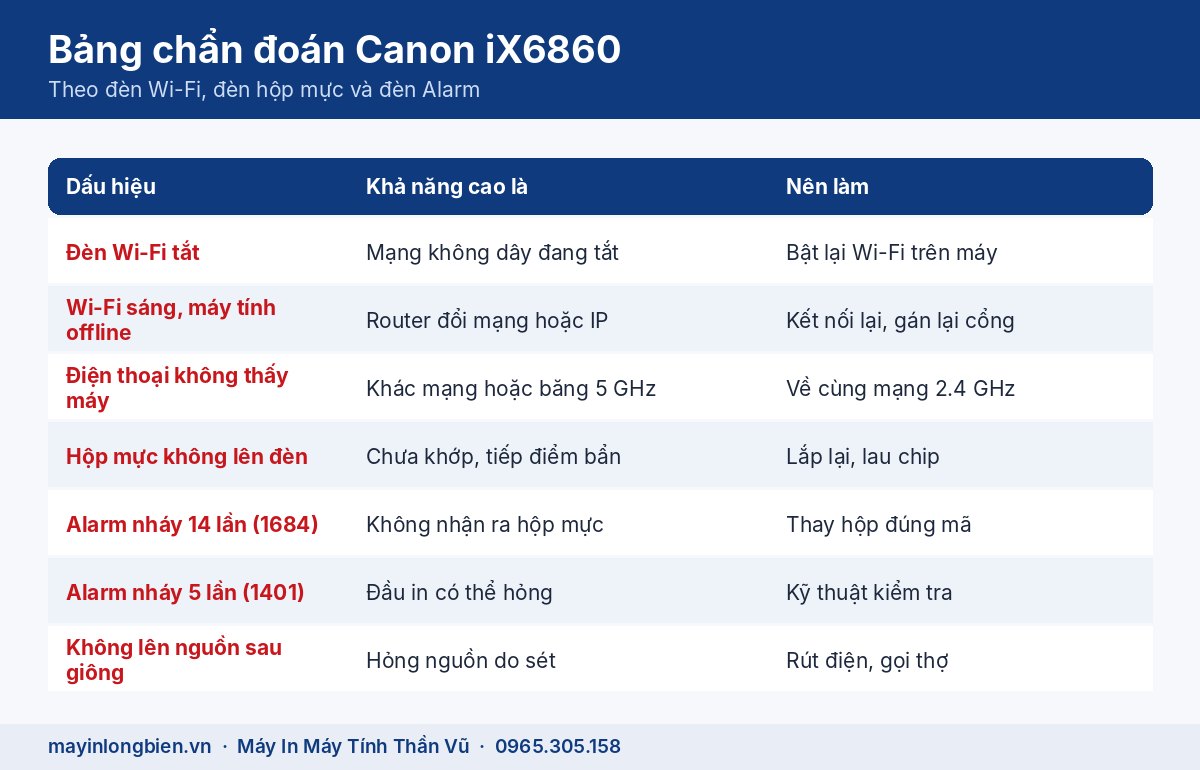
Bảng chẩn đoán Canon iX6860 theo đèn và hiện tượng
Trước khi đụng vào máy, hãy so tình trạng của bạn với bảng dưới. Mỗi dòng chỉ ra nhóm lỗi và mức độ bạn có thể tự xử lý.
| Bạn thấy gì | Khả năng cao là | Bạn nên làm |
|---|---|---|
| Đèn Wi-Fi tắt | Chức năng mạng không dây đang tắt | Bật lại Wi-Fi theo nút trên máy |
| Đèn Wi-Fi sáng nhưng máy tính báo offline | Router đổi mạng, đổi IP, máy tính khác dải mạng | Kết nối lại máy in với mạng mới |
| Điện thoại không thấy máy in | Điện thoại bắt sóng 5 GHz hoặc mạng khách | Chuyển điện thoại về cùng mạng 2.4 GHz |
| Đèn trên một hộp mực không sáng | Hộp chưa khớp, tiếp điểm bẩn, chip lỗi | Lắp lại, lau mặt chip, thử hộp khác |
| Đèn Alarm nháy 14 lần | Máy không nhận ra hộp mực (1684) | Thay hộp phù hợp, còn báo thì gọi thợ |
| Đèn Alarm nháy 5 lần | Đầu in có thể hỏng (1401) | Kỹ thuật kiểm tra đầu in |
| Bản in sọc ngang, mờ từng dải | Lỗ phun khô hoặc đầu in lệch | In mẫu kiểm tra, vệ sinh, căn chỉnh đầu in |
| Bấm nguồn không lên đèn sau mưa giông | Hỏng nguồn hoặc bo mạch do sét lan truyền | Rút điện, không cắm thử nhiều lần, gọi thợ |
Mã 1684 và 1401 cùng số lần nháy trên lấy theo trang xử lý lỗi của Canon cho iX6800 series. Khi máy đang kết nối với máy tính, hộp thoại driver sẽ hiện kèm support code, nên chụp lại màn hình đó.
Canon iX6860 mất Wi-Fi: vì sao và kết nối lại thế nào
Canon iX6860 mất Wi-Fi thường không phải do card mạng hỏng. Phần lớn là vì môi trường mạng quanh máy đã thay đổi, còn máy in thì vẫn giữ cấu hình cũ.
Những thay đổi mạng hay làm máy in mất kết nối
- Nhà mạng đến thay modem mới, tên Wi-Fi và mật khẩu đổi theo.
- Gắn thêm bộ kích sóng hoặc hệ thống mesh, máy tính bắt mạng mới còn máy in vẫn ở mạng cũ.
- Router cấp lại địa chỉ IP sau khi mất điện, cổng in trên máy tính vẫn trỏ về địa chỉ cũ.
- Router chỉ phát sóng 5 GHz cho một tên mạng, trong khi theo Canon máy chỉ dùng chuẩn 2.4 GHz.
- Máy in đặt ở phòng khác, cách tường dày hoặc khác tầng với router nên sóng yếu.
Kiểm tra theo hướng dẫn của Canon
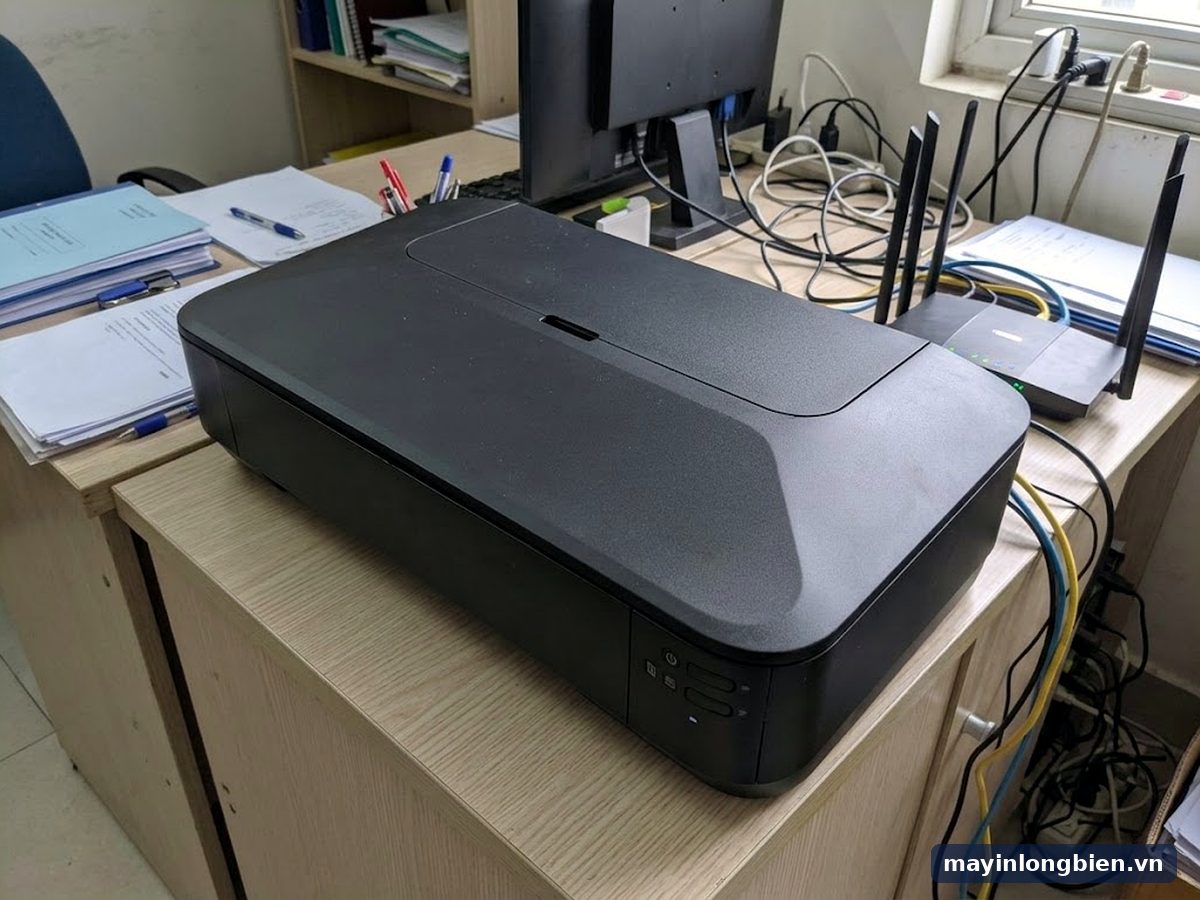
Sách hướng dẫn Canon cho iX6800 series nêu các bước chính: xem đèn Wi-Fi có sáng không; nếu đèn tắt, giữ nút RESUME/CANCEL đến khi đèn POWER nháy trắng 10 lần để bật mạng không dây. Sau đó đảm bảo máy in và máy tính nằm cùng một mạng phía LAN của router, đặt máy trong tầm khoảng 50 m và tránh xa lò vi sóng. Trên máy tính, công cụ IJ Network Tool có nút Update để tìm lại máy in, và mục Associate Port để gán lại cổng nếu máy tính không nhận.
Nếu tường lửa của phần mềm diệt virus chặn phần mềm Canon, máy tính cũng không thấy máy in dù mạng vẫn ổn. Canon khuyên cho phép phần mềm Canon truy cập khi được hỏi.
Khi nào nên đặt IP cố định
Văn phòng mất điện thường xuyên, router cứ khởi động lại là máy in đổi địa chỉ. Kỹ thuật thường đặt cho máy in một địa chỉ IP cố định trên router, máy tính in theo địa chỉ đó nên không bị offline mỗi sáng. Việc này cần vào trang quản trị router, nếu bạn không quen thì để kỹ thuật làm.
iX6860 không nhận hộp mực: hộp, tiếp điểm hay đầu in
iX6860 không nhận hộp mực chủ yếu do ba chỗ: bản thân hộp mực, các tiếp điểm trên giá hộp, và hiếm hơn là đầu in. Tách được ba chỗ này là biết nên mua hộp mới hay cần thợ.
Hộp mực và chip
Dòng iX6800 dùng 5 hộp: một đen pigment cho chữ và bốn hộp màu đen, xanh, đỏ, vàng cho ảnh. Theo Canon, bản iX6870 bán ở châu Á dùng PGI-750 và CLI-751. Máy iX6860 vốn là bản cho thị trường khác, nên khi mua hộp hãy đối chiếu mã in trên nhãn hộp đang dùng. Hộp nạp lại, hộp không rõ nguồn gốc hay bị chip đọc chập chờn: lắp vào đèn lúc sáng lúc tắt.
Tiếp điểm trên giá hộp mực
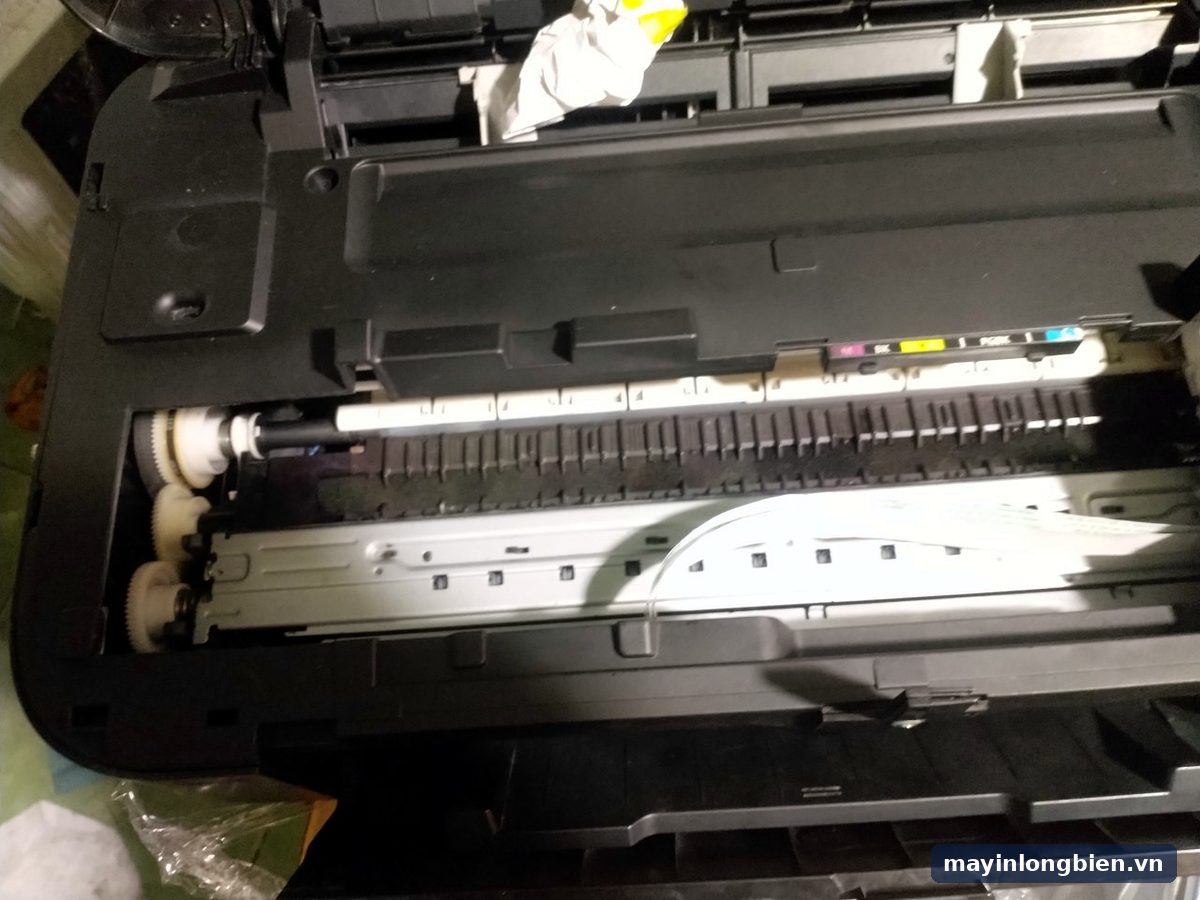
Mở nắp trên, chờ giá hộp mực chạy ra giữa máy rồi mới tháo hộp. Hộp nào không lên đèn, bạn tháo ra, lau nhẹ mặt chip bằng khăn giấy khô, lắp lại cho nghe tiếng tách. Nếu đổi hộp đó sang một hộp mới mà cùng vị trí vẫn không lên đèn, lỗi nằm ở tiếp điểm trên giá, phần này mỏng và dễ cong nên không tự cạy.
Đầu in
Đầu in iX6860 tháo rời được, các hộp mực cắm lên trên đầu in. Khi mực rò quanh cổng nhận, bo mạch trên đầu in có thể bị chập, máy báo không nhận nhiều hộp cùng lúc hoặc báo 1401. Trường hợp này cần kỹ thuật tháo đầu in ra kiểm tra, làm sạch và đo lại.
iX6860 in sọc: vệ sinh hay căn chỉnh đầu in
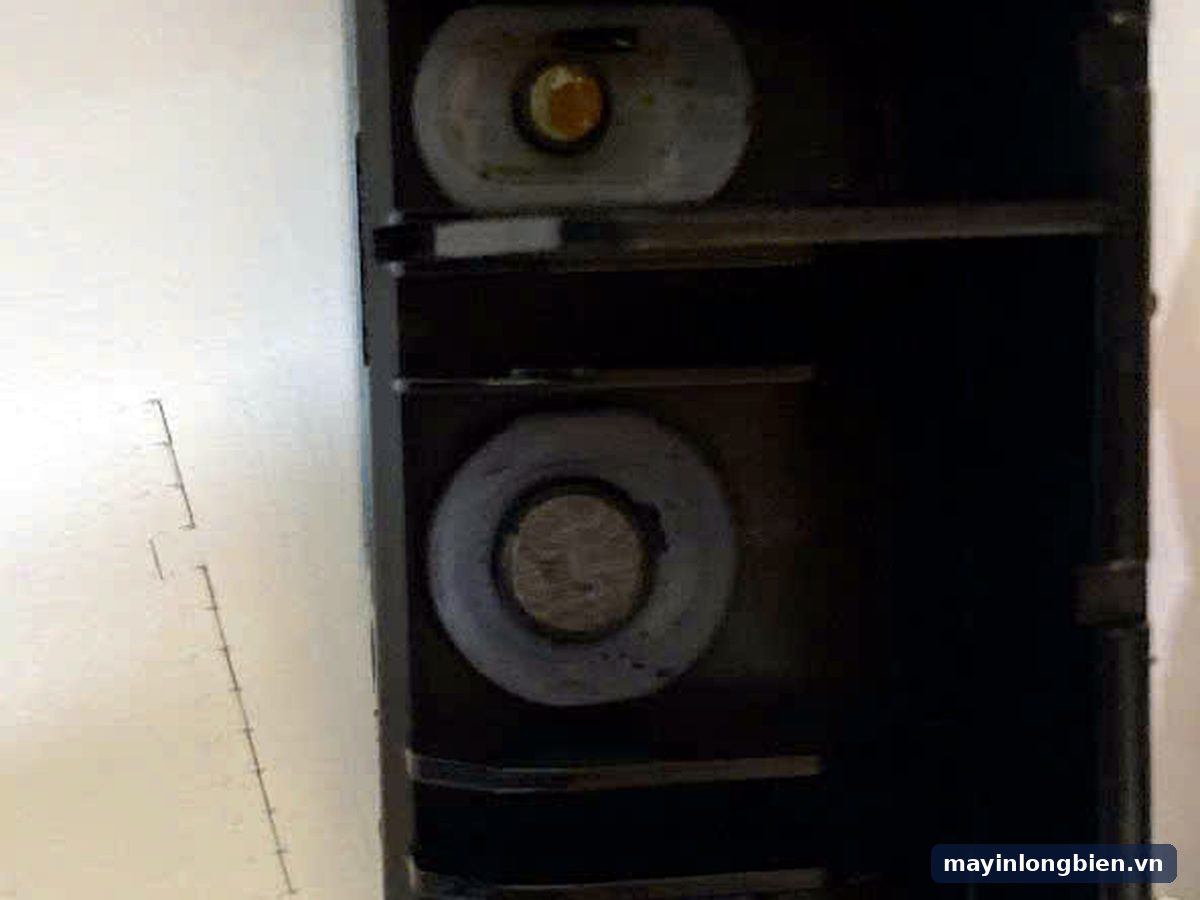
Bản in sọc trên iX6860 có hai kiểu khác nhau. Sọc trắng ngang, mất nét từng dải thường do lỗ phun khô. Chữ nhòe đôi, đường kẻ dọc bị răng cưa thì thường do đầu in lệch, cần căn chỉnh chứ không cần vệ sinh.
- In mẫu kiểm tra vòi phun: màu nào có vạch đứt thì vệ sinh đầu in một lượt rồi in lại mẫu.
- Mẫu đủ vạch nhưng chữ vẫn nhòe đôi: chạy chức năng căn chỉnh đầu in trong phần bảo trì của driver.
- Kiểm tra loại giấy chọn trong driver khớp với giấy thật; chọn giấy ảnh mà in giấy thường dễ lem, nhòe.
- Không bấm vệ sinh liên tục, vì mỗi lượt đều đẩy mực vào bộ thấm mực thải.
Hộp nạp lại dùng mực loãng hơn mực gốc cũng làm bản in nhạt và sọc. Nếu bạn chỉ in tài liệu A4, các lỗi kiểu này trên Canon TS707 đã được nói riêng trong bài sửa máy in Canon TS707.
Các bước tự kiểm tra iX6860 trước khi gọi thợ
Trình tự dưới đây đi từ dễ đến khó, không cần tháo vỏ máy. Dừng ở bước nào thấy máy in lại bình thường thì không cần làm tiếp.
- Xem đèn Wi-Fi ở mặt trước máy. Đèn tắt thì bật lại chức năng mạng không dây bằng nút RESUME/CANCEL theo hướng dẫn Canon.
- Kiểm tra máy tính hoặc điện thoại đang dùng đúng mạng Wi-Fi của router chính, không phải mạng khách hay mạng 5 GHz riêng.
- Trên máy tính, mở IJ Network Tool, bấm Update để tìm lại máy in; nếu thấy máy mà không in được, gán lại cổng in.
- Tắt máy in, tắt router, chờ một lát rồi bật router trước, máy in sau.
- Mở nắp trên, xem đèn từng hộp mực; hộp không lên đèn thì tháo ra, lau mặt chip, lắp lại.
- In mẫu kiểm tra vòi phun để xem bản in sọc do lỗ phun hay do căn lệch.
- Nếu máy không lên nguồn sau mưa giông, rút điện ra và không cắm thử lại nhiều lần.
Video từ kênh Thần Vũ: vệ sinh máy Canon iX6770, iX6860 in bẩn, vấp giấy.
Sau các bước này, máy vẫn offline, hộp vẫn không nhận hoặc không lên nguồn thì lỗi đã nằm sâu hơn phần cấu hình và vật tư.
iX6860 chết nguồn sau sét: dấu hiệu và cách phòng
Máy in cắm điện thường trực và nối Wi-Fi qua router rất dễ chịu ảnh hưởng của sét lan truyền theo đường điện. Ở Hà Nội, mỗi mùa mưa giông chúng tôi đều nhận các máy iX6860 bấm nút không lên đèn, hoặc lên đèn nhưng không nhận lệnh in nữa.
Dấu hiệu máy bị ảnh hưởng do sét
- Sau đêm mưa to, bấm nút nguồn không có đèn nào sáng.
- Máy lên nguồn nhưng mất Wi-Fi hẳn, đèn Wi-Fi không bật lại được.
- Router, modem trong nhà cũng hỏng cùng lúc với máy in.
- Có mùi khét nhẹ ở phía sau máy, gần chỗ cắm dây nguồn.
Phòng tránh đơn giản
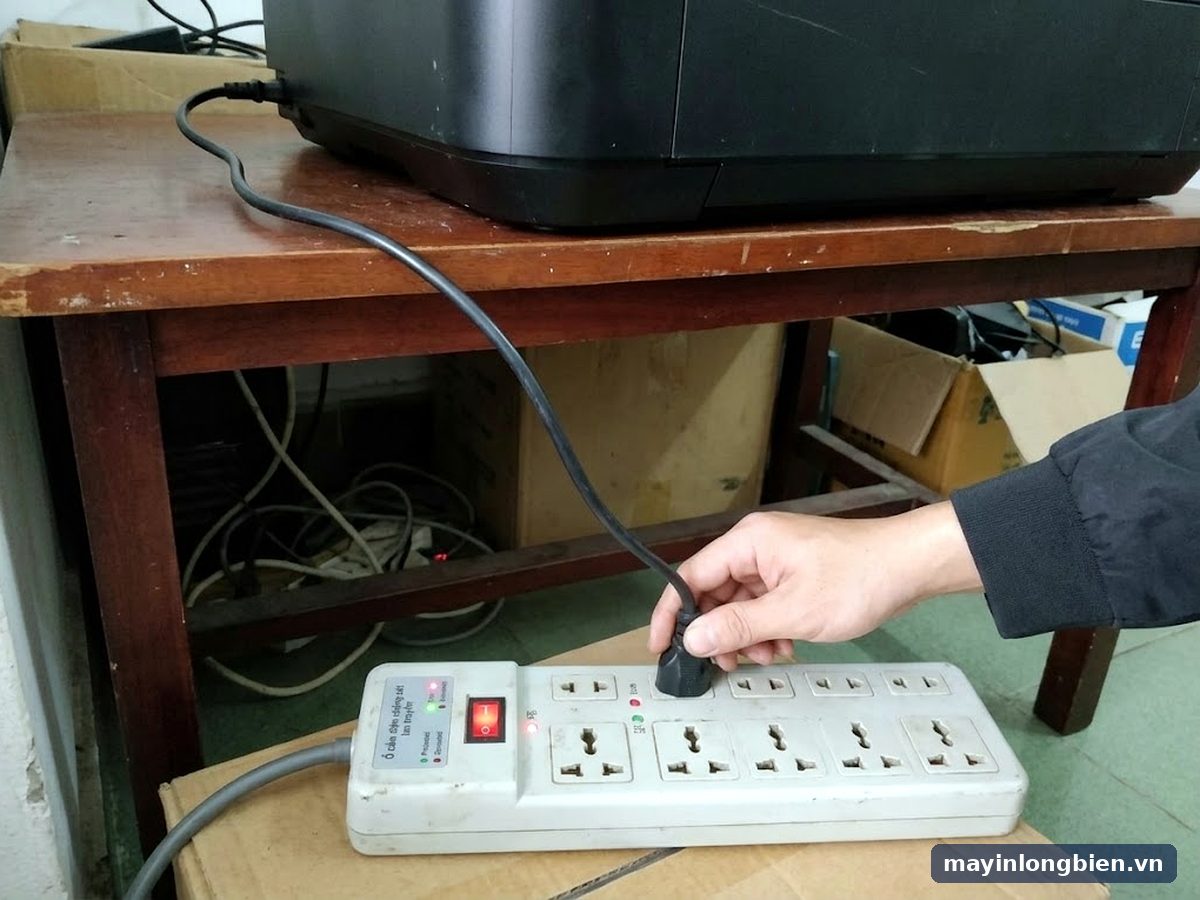
Cắm máy in qua ổ cắm có chức năng chống sét lan truyền, rút điện khi đi vắng lâu ngày hoặc khi trời có giông lớn. Đừng cắm máy in chung một ổ nối dài với bình nóng lạnh hay máy bơm.
Khi nào iX6860 cần kỹ thuật và Thần Vũ xử lý ra sao
Gọi kỹ thuật khi đã bật lại Wi-Fi, kết nối lại mạng mà đèn Wi-Fi vẫn không sáng; khi lắp hộp mới vẫn báo nháy 14 lần; khi nhiều hộp cùng lúc không lên đèn; khi máy báo nháy 5 lần; hoặc khi máy không lên nguồn sau giông. Những lỗi này liên quan đến bo mạch, card mạng hoặc đầu in, cần đo kiểm bằng dụng cụ.
Kinh nghiệm từ xưởng: với iX6860 mất Wi-Fi, phần đông máy chỉ cần cấu hình lại mạng và đặt IP cố định là ổn. Máy dính sét thì khác, nguồn hỏng đôi khi kéo theo cả bo mạch chính, nên kỹ thuật luôn đo nguồn trước rồi mới tính đến bo mạch, tránh thay nhầm.
Quy trình của Thần Vũ gồm 5 bước:
- Tiếp nhận: hỏi bạn tình trạng đèn, gần đây có đổi router hay có mưa giông không.
- Kiểm tra: đo nguồn, kiểm tra kết nối mạng, thử hộp mực mẫu, xem tiếp điểm và đầu in.
- Báo giá trước: giải thích lỗi do cấu hình, vật tư hay linh kiện, nêu phương án.
- Sửa khi bạn đồng ý: chỉ làm sau khi bạn đồng ý.
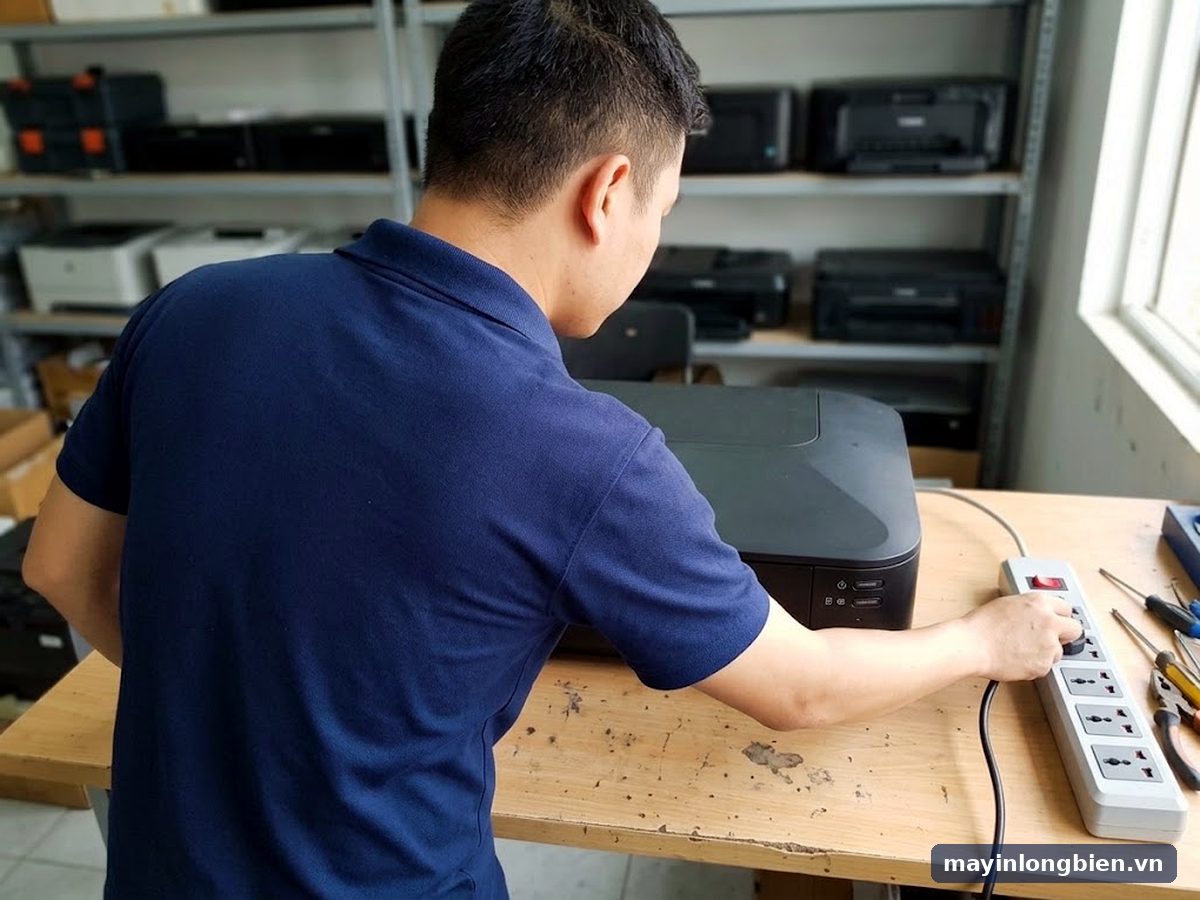
- In thử trước mặt khách: in qua Wi-Fi từ máy tính và điện thoại của bạn, in một tờ A3 để kiểm tra màu.
Kỹ thuật đi từ cơ sở Mỹ Đình (Số nhà 14, 15 Ngách 76, Ngõ 172 Phú Diễn, Bắc Từ Liêm); máy hỏng nguồn, bo mạch cần sửa sâu sẽ được mang về xưởng Phú Diễn. Khách gần Mỹ Đình xem thêm dịch vụ sửa máy in phun Mỹ Đình, khách bên kia sông có trang sửa máy in A3 tại Long Biên. Nếu bạn dùng bản không Wi-Fi, bài sửa Canon iX6770 tại nhà nói về kẹt A3 và mất màu. Máy Epson A3 có các bài sửa Epson L8050 tại nhà và sửa Epson PX1004; toàn bộ dịch vụ ở trang sửa máy in phun màu.
Câu hỏi thường gặp
Đổi router mới thì iX6860 có phải cài lại driver không?
Thường không cần cài lại driver. Bạn chỉ cần kết nối máy in vào mạng Wi-Fi mới và gán lại cổng in trên máy tính.
Canon iX6860 có bắt được Wi-Fi 5 GHz không?
Theo thông số Canon cho dòng iX6800, máy dùng chuẩn 2.4 GHz. Nếu router tách riêng hai băng, hãy cho máy in vào mạng 2.4 GHz.
Vì sao điện thoại không in được dù máy tính in bình thường?
Điện thoại có thể đang ở mạng khác, mạng khách hoặc băng 5 GHz. Đưa điện thoại về cùng mạng với máy in rồi thêm máy in lại trong ứng dụng in của Canon.
iX6860 không nhận hộp mực mới mua thì làm sao?
Kiểm tra đã gỡ hết băng bảo vệ trên hộp, lắp đúng vị trí màu và nghe tiếng tách. Vẫn không lên đèn thì đối chiếu mã hộp với hộp cũ, rồi gọi kỹ thuật.
Máy in bị sét đánh có sửa được không?
Nhiều trường hợp sửa được, nhất là khi chỉ hỏng nguồn. Kỹ thuật đo kiểm trước rồi mới báo phương án, kể cả khi sửa không còn hợp lý so với giá trị máy.
Có nên dùng hộp mực nạp lại cho iX6860?
Dùng được nhưng dễ gặp lỗi chip không nhận và mực loãng làm in sọc. Nếu in ảnh nhiều, nên dùng hộp mực mới đúng mã của máy.
Liên hệ sửa Canon iX6860 tại nhà
Máy iX6860 của bạn vừa mất Wi-Fi sau khi đổi mạng, không nhận hộp mực hoặc im lặng sau trận giông? Chụp đèn trên máy rồi gọi 0965.305.158, máy bàn 024 3992 1369, hoặc gửi ảnh qua Zalo Thần Vũ để kỹ thuật tư vấn trước. Trung tâm kỹ thuật tại Số nhà 14, 15 Ngách 76, Ngõ 172 Phú Diễn, Bắc Từ Liêm, Hà Nội (gần Mỹ Đình); các cơ sở khác xem ở trang liên hệ Thần Vũ.
Sơ đồ đường đi · Google Maps
Chỉ đường
Chỉ đường