0983504555

Sửa máy in phun màu Brother tại nhà Hà Nội: khô đầu, kẹt giấy, mực thải
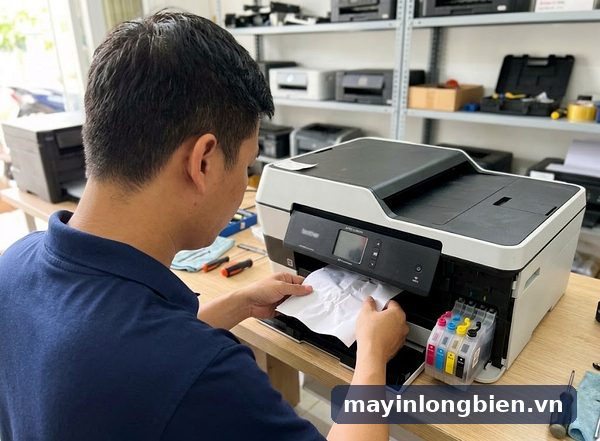
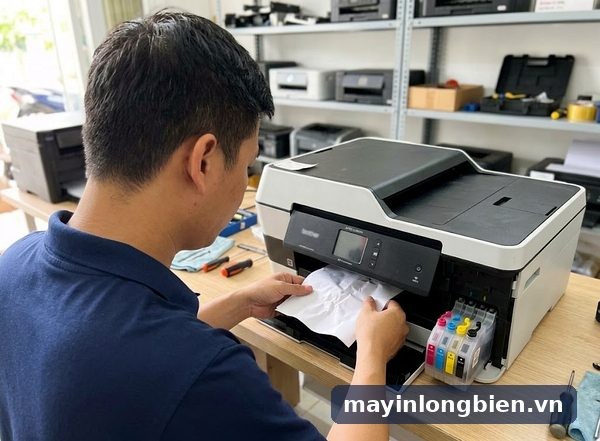
Máy Brother in ra vạch trắng, báo Paper Jam dù không thấy giấy kẹt, hay màn hình hiện Ink Absorber Full, InkBox Full? Ba lỗi này thường do đầu in khô sau thời gian nghỉ, bụi giấy trên trục kéo và bộ thấm mực thải đã đầy sau nhiều lần làm sạch. Hai lỗi đầu bạn có thể thử xử lý từ menu máy, lỗi thứ ba cần kỹ thuật làm đúng cách. Đó là ba việc chính của dịch vụ sửa máy in phun màu Brother tại nhà Hà Nội mà Thần Vũ nhận hằng ngày.
- Hay gặp nhất: khô đầu in sau thời gian nghỉ, kẹt giấy do thanh gạt lệch, giấy ẩm, trục bụi, và Ink Absorber Full/InkBox Full khi bộ thấm mực thải đã đầy.
- Làm ngay: lấy giấy theo vị trí máy báo, chỉnh thanh gạt, đóng chặt nắp gỡ kẹt; in vạch thì kiểm tra mực rồi chạy Cleaning mức Normal đúng màu lỗi.
- Cần thợ khi máy báo bộ thấm mực thải đầy, làm sạch đến Strong vẫn mất nét, Repeat Jam không hết hoặc Cannot Print kèm mã vẫn còn sau khi bật lại.
Brother có hai họ máy phun màu: dòng bình mực DCP-T, MFC-T, HL-T châm mực từ chai, và dòng hộp mực MFC-J lắp hộp rời. Cách cấp mực khác nhau nhưng thông báo lỗi trên màn hình khá giống. Bài này giúp bạn đọc đúng thông báo, làm các bước an toàn và biết khi nào cần thợ.
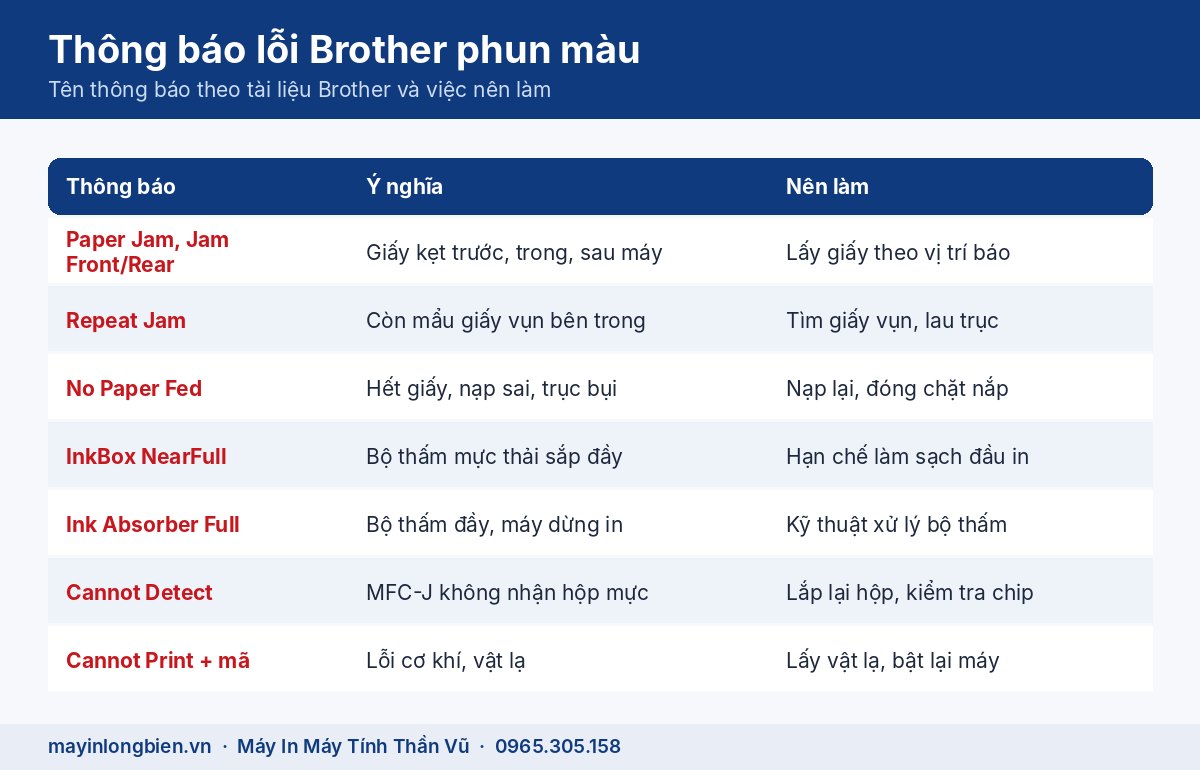
Bảng tra thông báo lỗi Brother phun màu thường gặp
Tên thông báo dưới đây lấy theo tài liệu hỗ trợ của Brother. Mỗi model có thể hiện chữ hơi khác nhau, ví dụ máy DCP-T đời mới ghi InkBox Full, máy MFC-T ghi Ink Absorber Full.
| Thông báo trên màn hình | Ý nghĩa | Việc nên làm |
|---|---|---|
| Paper Jam, Jam Front, Jam Rear | Giấy kẹt ở trước, trong hoặc sau máy | Lấy giấy theo đúng vị trí báo, chỉnh thanh gạt giấy |
| Repeat Jam | Kẹt lặp lại, thường còn mẩu giấy vụn bên trong | Tìm giấy vụn, vệ sinh trục kéo giấy |
| No Paper Fed | Khay hết giấy, nạp sai, nắp gỡ kẹt chưa đóng, trục bụi | Nạp lại giấy, đóng chặt nắp, lau trục |
| Absorber NearFull, InkBox NearFull | Bộ thấm mực thải sắp đầy | Hạn chế làm sạch đầu in, liên hệ kỹ thuật |
| Ink Absorber Full, InkBox Full | Bộ thấm mực thải đã đầy, máy dừng in | Kỹ thuật thay, xử lý bộ thấm đúng cách |
| No Ink Cartridge, Cannot Detect | Máy MFC-J không nhận hộp mực sau khi thay | Lắp lại hộp, kiểm tra tem và chip hộp |
| Cannot Print kèm mã số | Lỗi cơ khí hoặc có vật lạ bên trong | Lấy vật lạ, tắt máy rút điện rồi bật lại |
Theo Brother, bộ thấm mực thải là bộ phận hứng mực sau mỗi lần máy làm sạch đầu in. Khi máy báo đầy, hãng hướng dẫn liên hệ trung tâm dịch vụ để thay. Người dùng không nên tự mở máy hay dùng cách can thiệp phần mềm.
Khô đầu in, in vạch trắng: lỗi số một sau thời gian nghỉ
Mực phun màu Brother khô dần ở miệng vòi phun khi máy lâu không in. Văn phòng nghỉ Tết, trường học nghỉ hè, máy đặt cạnh điều hòa hay cửa sổ nắng là những nơi đầu in khô nhanh. Biểu hiện là chữ có vạch trắng ngang, một màu nhạt hẳn hoặc mất hẳn.
Dùng chức năng Cleaning đúng mức
Theo hướng dẫn của Brother cho dòng DCP-T đời mới, menu Cleaning (máy MFC-T có thể ghi Print Head Cleaning) cho chọn làm sạch riêng màu đen, riêng ba màu hoặc cả bốn màu. Mức làm sạch gồm Normal, Strong và Strongest. Hãy bắt đầu từ Normal với đúng màu bị lỗi, in lại mẫu kiểm tra rồi mới tăng mức.
Brother lưu ý mỗi lần làm sạch đều tiêu tốn mực, làm quá nhiều là lãng phí. Mực đó cũng chảy vào bộ thấm mực thải, nên làm sạch liên tục chính là con đường ngắn nhất dẫn đến thông báo Ink Absorber Full.
Special cleaning và lưu ý mực trong bình
Với máy bình mực, Brother có chế độ làm sạch đặc biệt (Special cleaning) khi đã làm sạch nhiều lần mà chất lượng không cải thiện. Chế độ này dùng rất nhiều mực, hãng yêu cầu các bình mực phải trên mức một nửa trước khi chạy. Không chạy làm sạch khi bình mực đang thấp, vì có thể hút khí vào đường mực và gây hại cho máy.
Nếu đã làm sạch đúng trình tự mà vẫn mất nét, khả năng cao là đầu in bị tắc sâu hoặc hỏng. Lúc này cần kỹ thuật kiểm tra trực tiếp, đừng chạy thêm để tránh đầy bộ thấm.
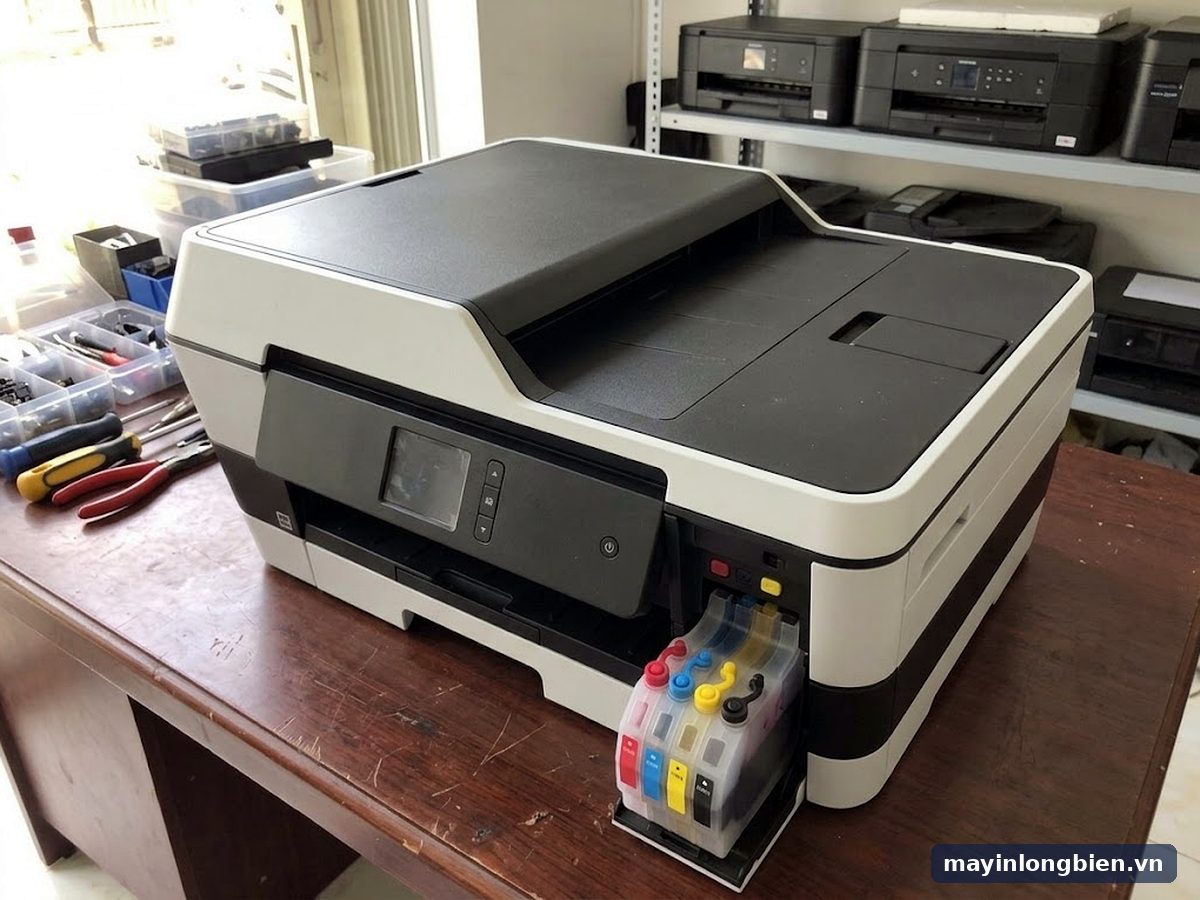
Brother kẹt giấy, không kéo giấy: xử lý theo vị trí báo
Máy Brother phun màu báo kẹt giấy khá chi tiết: Jam Front là kẹt phía trước, Jam Rear kẹt phía sau, Jam Inside/Front kẹt bên trong và phía trước. Đọc đúng vị trí sẽ giúp lấy giấy ra mà không làm rách thêm.
Nguyên nhân Brother nêu trong tài liệu
- Thanh gạt giấy trong khay không khớp với khổ giấy đang dùng.
- Nạp nhiều hơn một tờ vào khe nạp tay, trong khi máy chỉ nhận từng tờ.
- Giá đỡ giấy chưa đẩy vào hết, hoặc nắp gỡ kẹt (Jam Clear Cover) chưa đóng chặt.
- Bụi giấy bám trên trục kéo giấy làm trục trơn, kéo lệch.
Thực tế ở Hà Nội còn một nguyên nhân hay gặp nữa: giấy ẩm mùa nồm, hai tờ dính nhau, máy kéo vào cùng lúc rồi kẹt giữa đường đi.
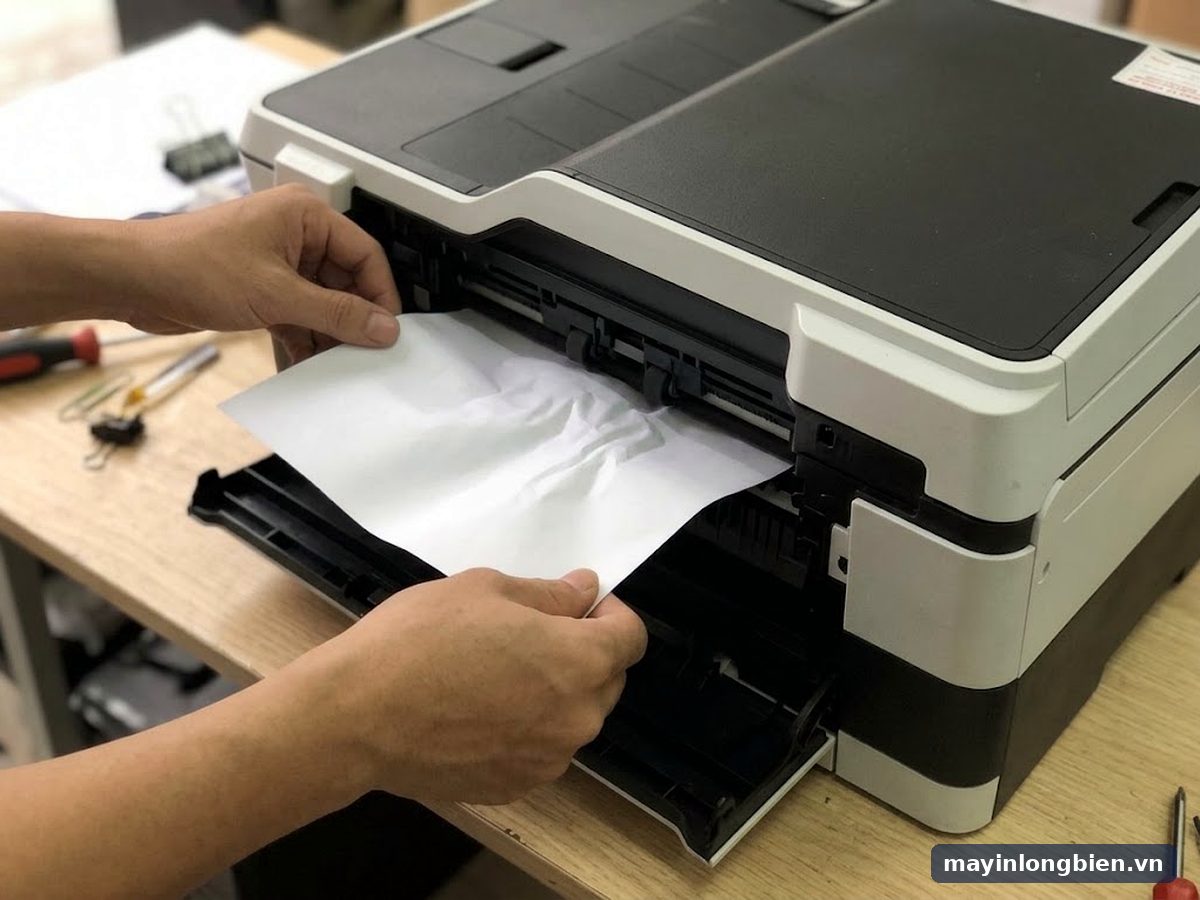
Repeat Jam: khi lấy giấy rồi vẫn báo kẹt
Thông báo Repeat Jam xuất hiện khi máy tiếp tục phát hiện giấy dù bạn đã lấy tờ kẹt ra. Thường còn một mẩu giấy nhỏ bị xé lại bên trong, nằm gần cảm biến. Có thể luồn nhẹ một tờ giấy dày khổ A4 qua đường giấy để đẩy mẩu vụn ra. Nếu vẫn không hết, đừng dùng kéo, nhíp chọc vào trong, hãy gọi kỹ thuật để tránh làm cong lá thép hay xước đầu in. Lỗi kẹt giấy trên máy Epson khổ nhỏ có cách xử lý khác, bạn có thể xem bài sửa Epson L130 kẹt giấy, in nhạt.
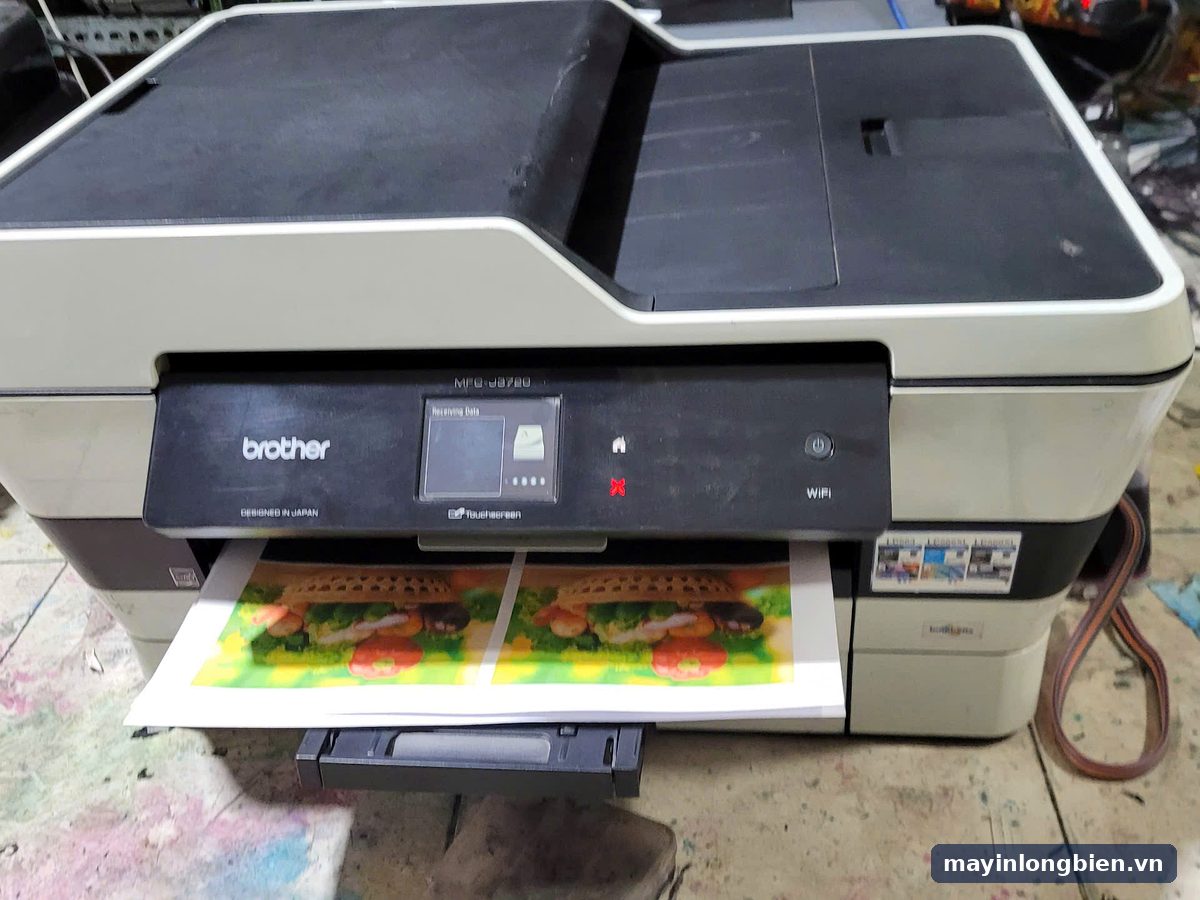
Mực thải đầy và lỗi hộp mực MFC-J
Đây là hai nhóm lỗi không nên tự xử lý sâu, vì liên quan bộ phận chứa mực bên trong và mạch nhận hộp mực.
Ink Absorber Full, InkBox Full
Khi màn hình báo bộ thấm sắp đầy (NearFull), máy vẫn in được nhưng bạn nên lên lịch xử lý sớm. Khi báo đầy, máy dừng in để mực thải không tràn ra ngoài. Kỹ thuật sẽ thay hoặc vệ sinh bộ thấm đúng cách, kiểm tra đường dẫn mực thải và đưa máy về trạng thái hoạt động bình thường theo quy trình của hãng.
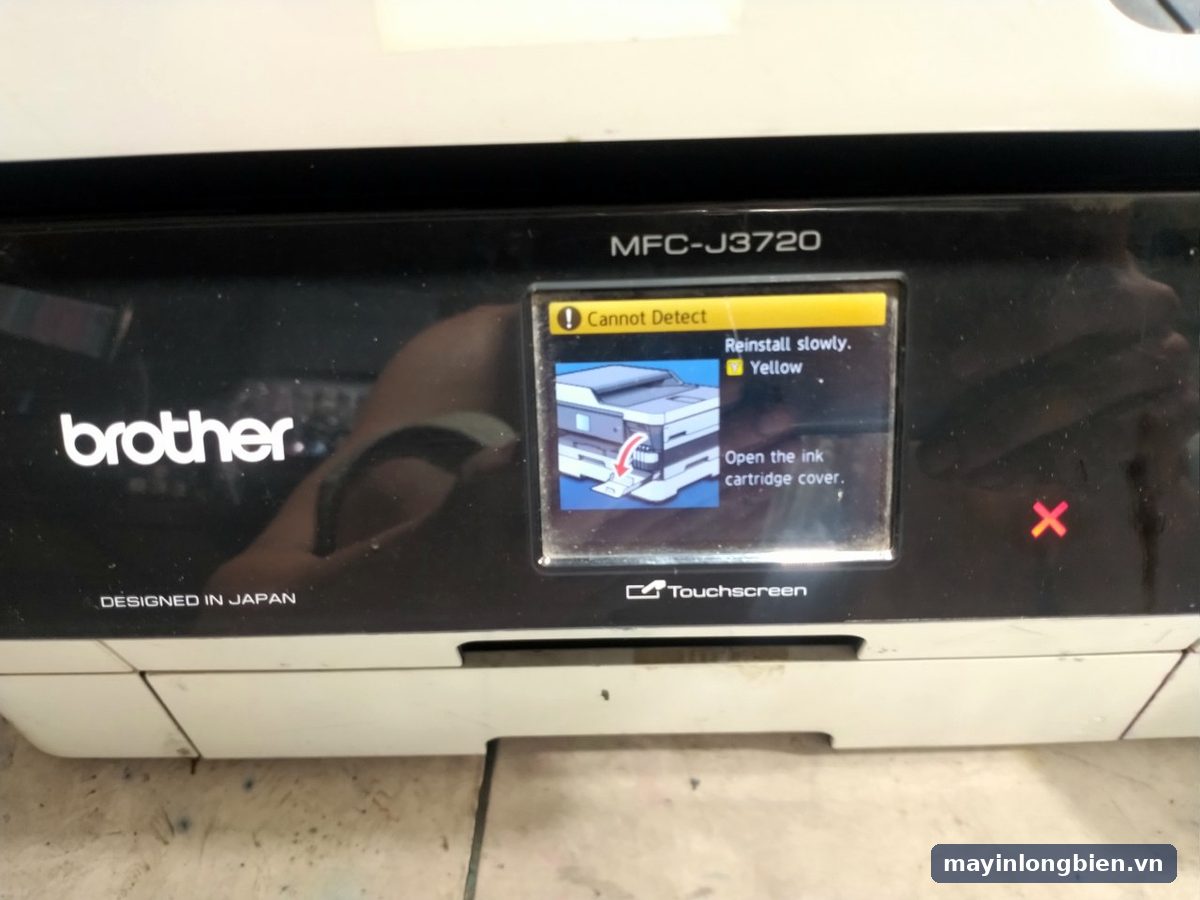
MFC-J không nhận hộp mực
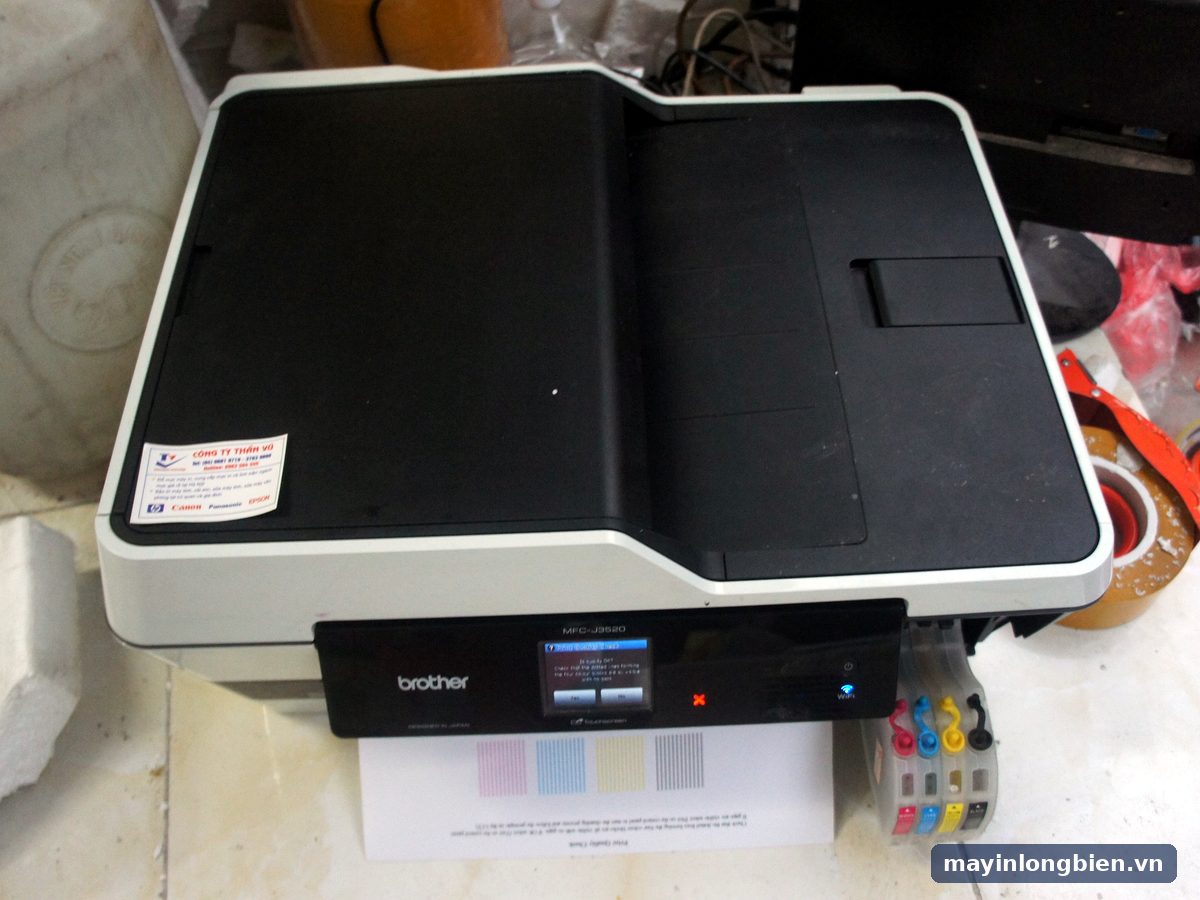
Với máy hộp mực như MFC-J3520, MFC-J3530DW, Brother có hướng dẫn riêng cho thông báo No Ink Cartridge hoặc Cannot Detect sau khi thay hộp. Hãy tháo hộp ra, kiểm tra đã bóc hết tem bảo vệ, lắp lại chắc tay đến khi nghe tiếng khớp. Nếu là hộp mực tương thích hoặc hộp nạp lại, chip trên hộp có thể là nguyên nhân.
Các bước tự kiểm tra an toàn trước khi gọi thợ
Làm theo thứ tự dưới đây. Không mở vỏ máy, không dùng vật kim loại chọc vào bên trong.
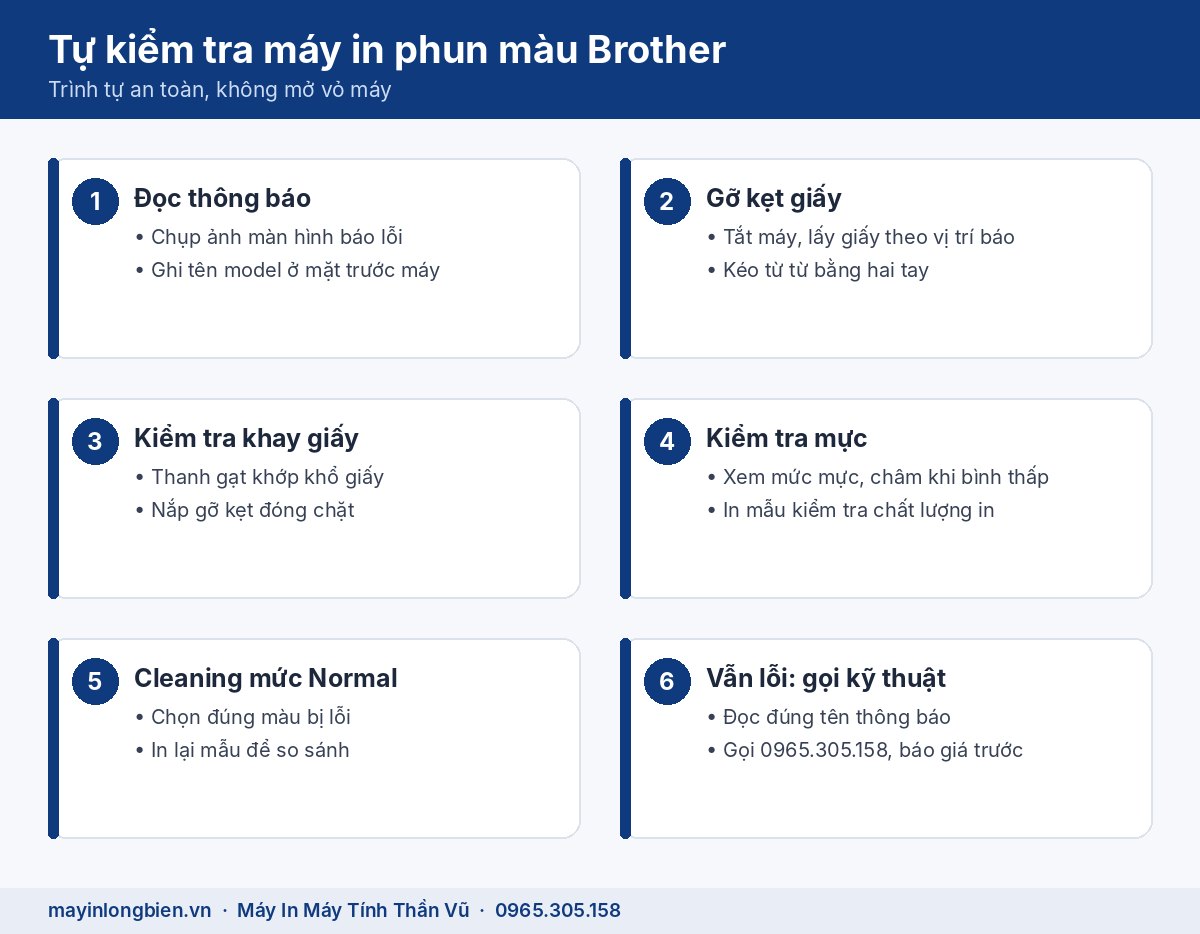
- Đọc và chụp ảnh thông báo trên màn hình, ghi lại tên model ở mặt trước máy.
- Nếu báo kẹt giấy: tắt máy, rút điện, lấy giấy theo vị trí báo, kéo từ từ bằng hai tay.
- Kiểm tra thanh gạt giấy khớp khổ giấy, nắp gỡ kẹt đã đóng chặt, giá đỡ giấy đã đẩy vào hết.
- Nếu in vạch trắng: kiểm tra mức mực, châm thêm nếu bình thấp, rồi in mẫu kiểm tra chất lượng in.
- Chạy Cleaning mức Normal đúng màu bị lỗi, in lại mẫu kiểm tra để so sánh.
- Nếu báo Cannot Print kèm mã: lấy vật lạ nhìn thấy được, tắt máy, rút điện, đợi một lúc rồi bật lại.
- Nếu báo bộ thấm mực thải: dừng các lệnh làm sạch và liên hệ kỹ thuật.
Video từ kênh Thần Vũ: lắp đặt và sử dụng máy in phun Brother MFC-J6910DW.
Khi nào nên gọi kỹ thuật cho máy Brother?
Kinh nghiệm từ xưởng: phần lớn máy Brother phun màu bị báo đầy bộ thấm sớm là do chủ máy chạy làm sạch mức Strongest nhiều lần liên tiếp khi đầu in khô. Một số máy MFC-J khác bị kẹt giấy lặp lại vì ai đó dùng kéo, thước kẻ chọc vào khe giấy. Nên gọi kỹ thuật khi:
- Màn hình hiện Ink Absorber Full hoặc InkBox Full, máy không in nữa.
- Đã làm sạch đến Strong mà mẫu kiểm tra vẫn mất nét, mất màu.
- Repeat Jam vẫn hiện dù đã lấy giấy và luồn giấy dày đẩy mẩu vụn.
- Thông báo Cannot Print kèm mã còn nguyên sau khi tắt bật máy.
- Máy MFC-J đã lắp lại hộp mực đúng cách vẫn báo Cannot Detect.
- Thấy mực rỉ ra dưới đáy máy hoặc có mùi mực nồng bất thường.
Gọi 0965.305.158 và đọc đúng tên thông báo trên màn hình, kỹ thuật sẽ cho biết sơ bộ cần sửa tại chỗ hay mang về xưởng.
Thần Vũ xử lý máy in phun màu Brother như thế nào?
Dù là DCP-T, MFC-T, HL-T hay MFC-J, quy trình đều gồm năm bước:
- Tiếp nhận: bạn gọi điện hoặc gửi Zalo ảnh màn hình báo lỗi, ảnh mẫu in.
- Kiểm tra: in mẫu kiểm tra, xem đầu in, đường mực, trục kéo giấy, cảm biến và bộ thấm.
- Báo giá trước: nói rõ lỗi, linh kiện cần thay, làm tại chỗ hay về xưởng.
- Khách đồng ý mới sửa: làm sạch đầu in, gỡ kẹt, thay trục kéo giấy hoặc xử lý bộ thấm.
- In thử trước mặt khách: in văn bản, ảnh màu, với máy đa năng thử thêm scan, copy.
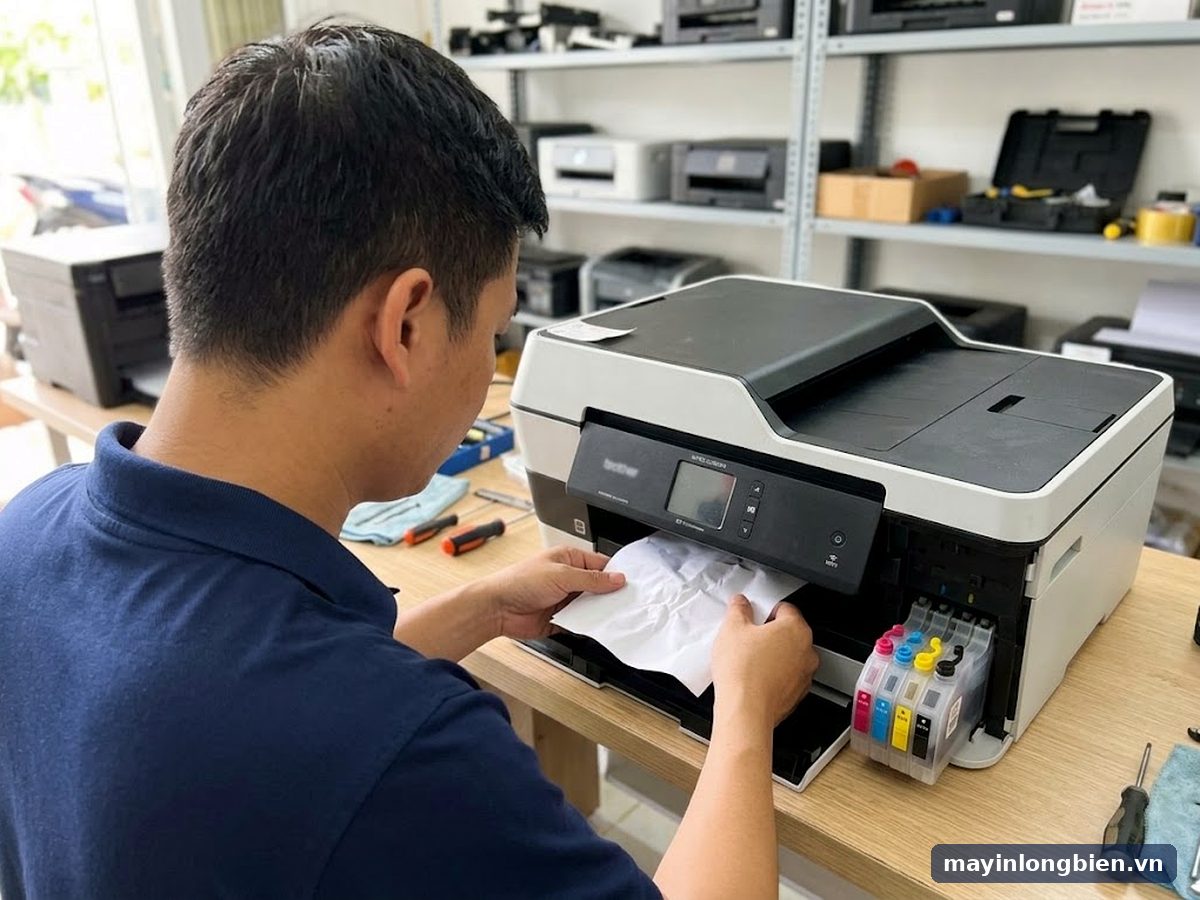
Kỹ thuật đi từ cơ sở Mỹ Đình (Số nhà 14, 15 Ngách 76, Ngõ 172 Phú Diễn, Bắc Từ Liêm), thuận tiện cho khách khu Mỹ Đình, Từ Liêm, Cầu Giấy; xem thêm dịch vụ sửa máy in phun màu tại Mỹ Đình. Máy cần xử lý bộ thấm mực thải hoặc thay linh kiện lớn được đóng gói kỹ và làm tại xưởng Phú Diễn. Khách phía Long Biên có thể xem trang sửa máy in màu Brother tại Long Biên.
Với từng model, Thần Vũ có bài riêng như Brother DCP-T820DW báo hết mực, Paper Jam. Nếu nơi bạn dùng thêm máy hãng khác, có thể xem sửa Epson L1110, L1210 hay Canon iX6770. Tổng quan có tại trang dịch vụ sửa máy in phun màu.
Câu hỏi thường gặp
Máy Brother tự chạy làm sạch dù không in có bình thường không?
Bình thường. Máy phun màu Brother tự làm sạch đầu in theo chu kỳ để giữ vòi phun không khô. Nếu máy chạy làm sạch quá thường xuyên kèm tiếng kêu lạ, hãy cho kỹ thuật kiểm tra.
Brother báo InkBox NearFull thì còn in được không?
Vẫn in được một thời gian, nhưng nên hạn chế làm sạch đầu in và sắp xếp xử lý bộ thấm sớm. Khi máy chuyển sang InkBox Full, máy sẽ dừng in.
Brother khô đầu in nên chọn mức làm sạch nào?
Bắt đầu từ Normal với đúng màu bị lỗi, in lại mẫu kiểm tra. Chỉ tăng lên Strong hoặc Strongest khi thấy chưa cải thiện, và dừng lại nếu vài lần vẫn không đổi.
Brother kẹt giấy liên tục ở khe nạp tay phải làm sao?
Brother hướng dẫn chỉ nạp một tờ mỗi lần vào khe nạp tay và đợi màn hình báo mới nạp tờ tiếp theo. Kiểm tra thêm giấy có bị ẩm, cong mép hay không.
Sửa máy in phun màu Brother tại nhà có xử lý được bộ thấm không?
Tùy model và tình trạng. Một số máy kỹ thuật xử lý được tại chỗ, nhiều máy cần mang về xưởng để thay bộ thấm sạch sẽ, tránh mực dây ra nhà. Kỹ thuật sẽ báo rõ trước khi làm.
Máy Brother lâu không dùng, trước khi in lại nên làm gì?
Kiểm tra mức mực, in mẫu kiểm tra chất lượng in trước, chỉ làm sạch khi mẫu bị đứt nét. Tránh bật máy là chạy ngay mức làm sạch mạnh nhất.
Liên hệ sửa máy in phun màu Brother
Màn hình Brother đang hiện thông báo lạ, in vạch hay kẹt giấy lặp lại? Chụp ảnh màn hình gửi Thần Vũ để được tư vấn trước khi kỹ thuật đến.
- Hotline: 0965.305.158
- Máy bàn: 024 3992 1369
- Zalo: gửi ảnh màn hình Brother qua Zalo
- Cơ sở 1 (trung tâm kỹ thuật, kho và xưởng): Số nhà 14, 15 Ngách 76, Ngõ 172 Phú Diễn, Bắc Từ Liêm, Hà Nội (gần Mỹ Đình).
Thông tin các cơ sở khác có tại trang liên hệ Thần Vũ.
Sơ đồ đường đi · Google Maps
Chỉ đường
Chỉ đường