0983504555

Cài ICC profile Epson L8050, L18050 khi in ảnh lệch màu: cách làm
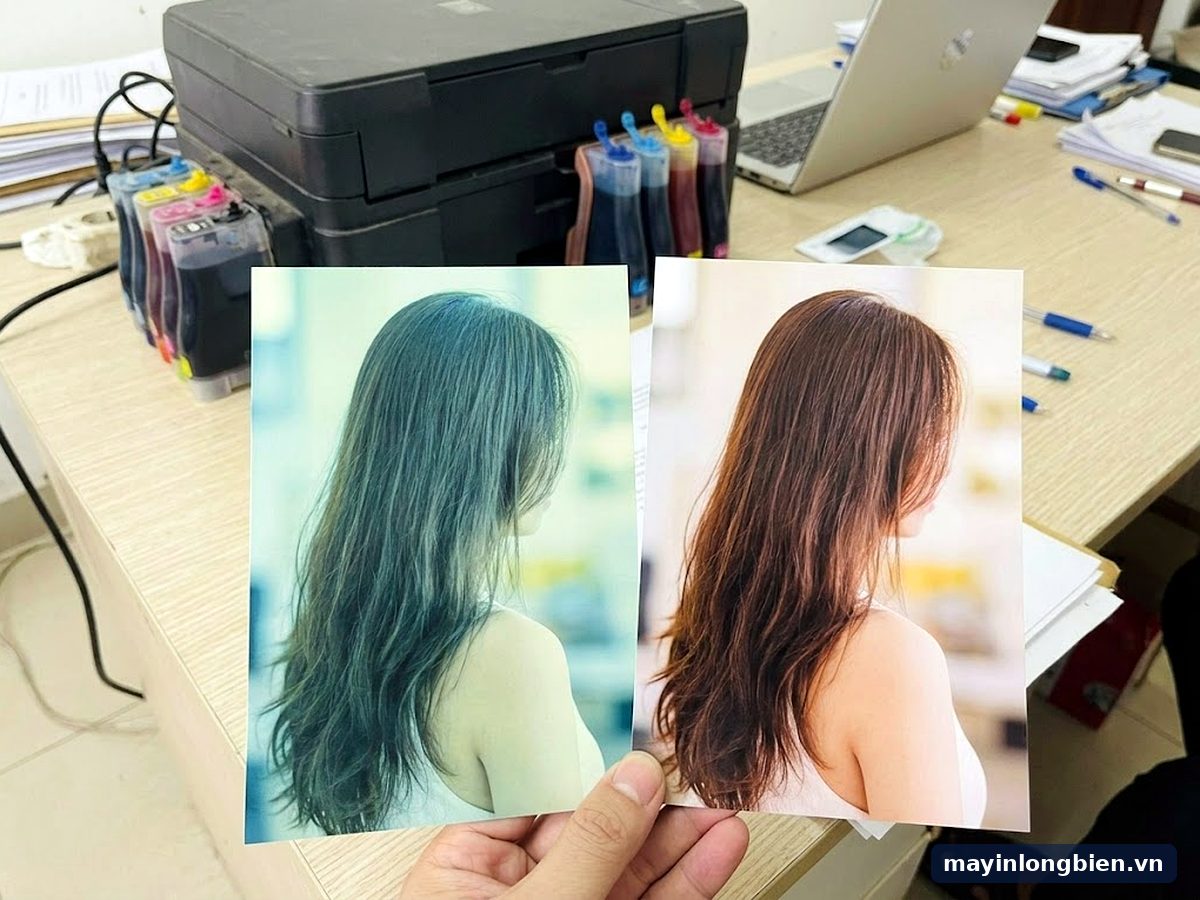
Ảnh in từ Epson L8050 hoặc L18050 bị ám đỏ, da người vàng hay xanh lá, trời chuyển tím so với màn hình thường không phải do máy hỏng. Nguyên nhân hay gặp nhất là chọn sai cách quản lý màu: Photoshop và driver Epson cùng chỉnh màu một lúc, hoặc chọn ICC profile không khớp loại giấy. Việc nên làm trước là cài ICC profile Epson L8050, L18050 đúng giấy đang dùng, để Photoshop quản lý màu, tắt chỉnh màu trong driver và in thử lại một tấm.
- Hay gặp nhất là màu bị chỉnh hai lần: Photoshop đã chuyển màu theo profile nhưng driver Epson vẫn tự chỉnh, hoặc profile không khớp loại giấy đang in.
- Làm ngay: cài profile đúng giấy, trong Photoshop chọn Photoshop Manages Colors, trong driver chọn đúng loại giấy và tắt điều chỉnh màu, in thử một tấm nhỏ.
- Cần thợ khi mẫu kiểm tra đầu phun thiếu màu nhạt dù đã làm sạch, ảnh ám khác nhau giữa các tấm, hoặc máy dùng mực ngoài cần profile đo riêng.
Nếu đã làm đúng các bước đó mà ảnh vẫn lệch, khi đó mới nghĩ tới đầu phun mất tia hay mực pha. Bài này đi theo thứ tự đó: tra kiểu lệch màu, cài profile trên Windows và macOS, thiết lập Photoshop, rồi mới đến dấu hiệu cần kỹ thuật.
Bảng tra nhanh: ảnh lệch màu kiểu nào, lỗi nằm ở đâu
Trước khi cài lại bất cứ thứ gì, nhìn tấm ảnh in hỏng và so với bảng dưới. Mỗi kiểu lệch màu thường chỉ về một khâu cụ thể trong chuỗi file ảnh, phần mềm, driver, giấy và đầu phun.
| Hiện tượng trên ảnh in | Thường do đâu | Làm gì trước |
|---|---|---|
| Ảnh đậm, bão hòa quá mức, da đỏ gắt | Màu bị chỉnh hai lần: Photoshop chuyển màu rồi driver lại tăng màu | Tắt chỉnh màu trong driver, giữ Photoshop quản lý màu |
| Ảnh nhạt, xám, thiếu tương phản | Chọn loại giấy trong driver là giấy thường trong khi in giấy ảnh bóng | Chọn đúng loại giấy trùng với profile |
| Ám một tông đều toàn ảnh | Dùng profile của loại giấy khác, hoặc profile Epson với mực pha | Đổi profile đúng giấy, kiểm tra loại mực đang nạp |
| Màu da ổn nhưng trời, lá cây lệch | Ảnh gốc ở hệ màu rộng nhưng chọn cách chuyển màu không hợp | Thử đổi Rendering Intent, bật bù điểm đen |
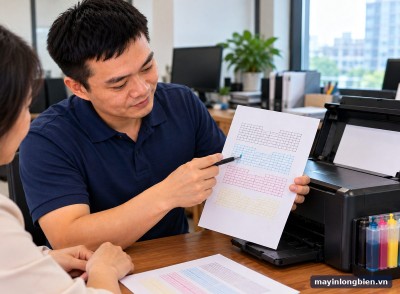
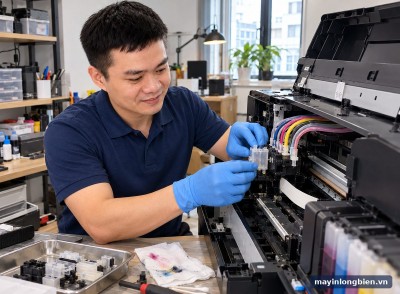
| Có sọc ngang mảnh, mất một màu nhạt | Đầu phun mất tia, thường ở màu xanh nhạt hoặc hồng nhạt | In mẫu kiểm tra đầu phun trước khi chỉnh màu |
| Màn hình đẹp, in ra tối hơn hẳn | Màn hình đặt độ sáng quá cao, chưa cân màu | Giảm độ sáng màn hình, so ảnh dưới ánh sáng ban ngày |
| In từ điện thoại lệch, in từ Photoshop ổn | App điện thoại tự chỉnh màu, không dùng profile | Chuyển ảnh sang máy tính để in bản cần chuẩn màu |
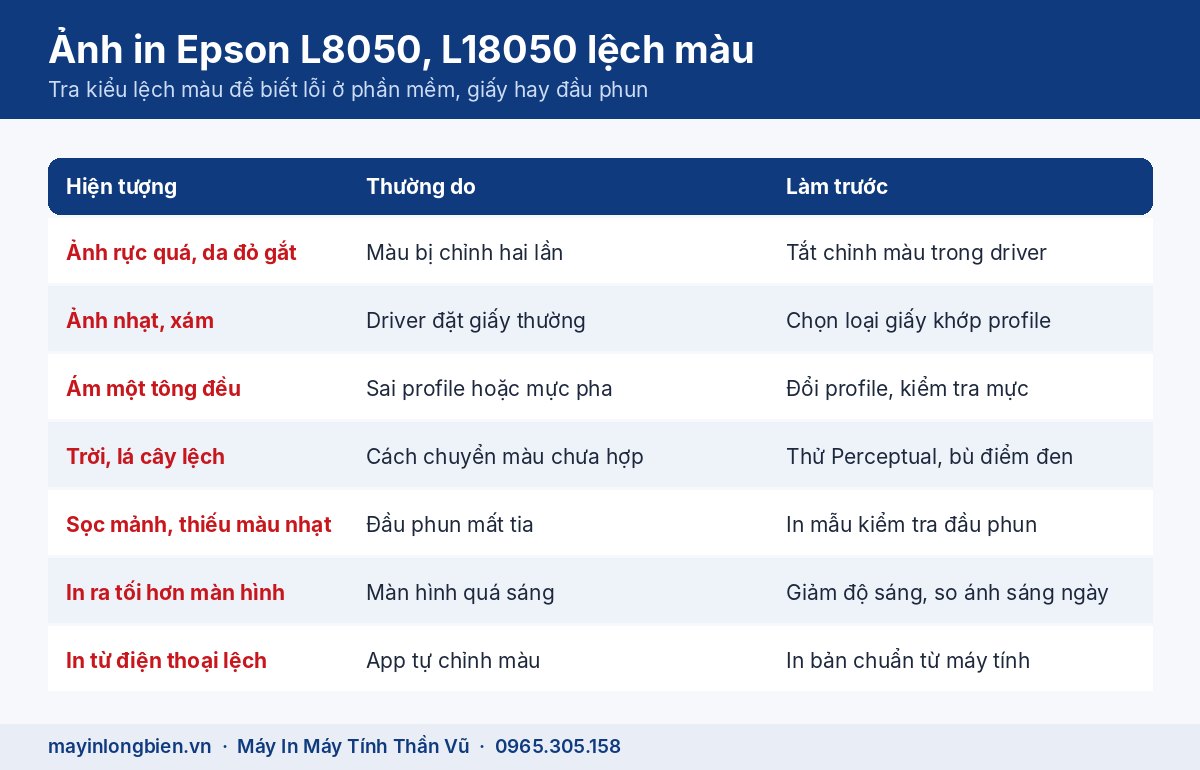
Hai dòng cuối của bảng hay bị bỏ qua. Rất nhiều trường hợp chỉnh profile mãi không đúng vì đầu phun đang thiếu một màu nhạt, hoặc vì màn hình laptop đặt sáng tối đa nên ảnh nào in ra cũng thấy tối.
ICC profile là gì và L8050, L18050 dùng profile nào
ICC profile là một file nhỏ mô tả máy in thể hiện màu ra sao trên một loại giấy cụ thể, với một loại mực cụ thể. Nó gắn với cả bộ ba máy, giấy và mực. Đổi một trong ba thứ đó, profile cũ không còn đúng hoàn toàn. Phần nguyên lý cơ bản đã có trong bài ICC profile cơ bản để in ảnh đúng màu; ở đây chỉ nói riêng cho hai máy ảnh sáu màu của Epson.
Đặc điểm hai máy ảnh hưởng tới màu
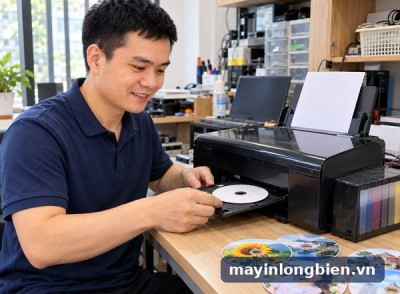
Theo trang sản phẩm của Epson, L8050 là máy khổ A4 và L18050 in được tới khổ A3+, cả hai dùng sáu màu mực gốc nước: đen, xanh, hồng, vàng, xanh nhạt và hồng nhạt, mã bình 057. Hai màu nhạt giúp chuyển sắc mịn ở vùng da và bầu trời, nhưng cũng làm ảnh nhạy với việc tắc đầu phun ở đúng hai màu này. Cả hai máy in được thẻ nhựa và đĩa, nên nhiều khách dùng chung một máy cho nhiều loại vật liệu, mỗi loại cần cách chọn giấy riêng.
Profile cho giấy Epson và giấy hãng khác
Khi cài driver đầy đủ, driver Epson thường kèm sẵn profile cho các loại giấy ảnh Epson tương ứng với từng lựa chọn loại giấy trong driver. Với một số dòng máy, Epson còn có trang tải bộ profile bổ sung cho giấy đặc biệt. Giấy ảnh của hãng khác thì lấy profile trên trang của nhà sản xuất giấy đó, chọn đúng tên máy và đúng mặt giấy bóng hay lụa. Nếu hãng giấy không có profile cho L8050 hay L18050, cách chắc chắn là đo và tạo profile riêng cho bộ máy, giấy, mực bằng thiết bị đo màu; nếu chưa có, chọn giấy có profile sẵn sẽ đỡ mất công hơn.
Cách cài ICC profile trên Windows và macOS
File profile có đuôi .icc hoặc .icm. Tải về từ trang hãng giấy hoặc trang Epson, giải nén nếu là file nén, rồi cài theo hệ điều hành. Đặt tên file dễ nhận, ví dụ có tên máy và tên giấy, để lúc chọn trong Photoshop không nhầm.
Trên Windows
- Bấm chuột phải vào file .icc và chọn Install Profile (Cài đặt hồ sơ). Windows chép file vào thư mục màu của hệ thống.
- Nếu không thấy lựa chọn đó, mở Color Management trong Control Panel, sang thẻ All Profiles và bấm Add để thêm file.
- Tắt hẳn Photoshop rồi mở lại. Photoshop chỉ đọc danh sách profile lúc khởi động.
- Không cần gắn profile làm mặc định cho máy in trong Windows nếu bạn in từ Photoshop, vì Photoshop sẽ tự chọn khi in.
Trên macOS
Chép file .icc vào thư mục Library, mục ColorSync, mục Profiles. Thư mục trong Library của người dùng chỉ áp dụng cho tài khoản đó; thư mục Library ở ổ hệ thống áp dụng cho mọi tài khoản trên máy. Sau đó thoát Photoshop và mở lại. Tiện ích ColorSync có sẵn trên máy Mac giúp xem profile đã nhận hay chưa.
Thiết lập in từ Photoshop: chỉ quản lý màu một lần
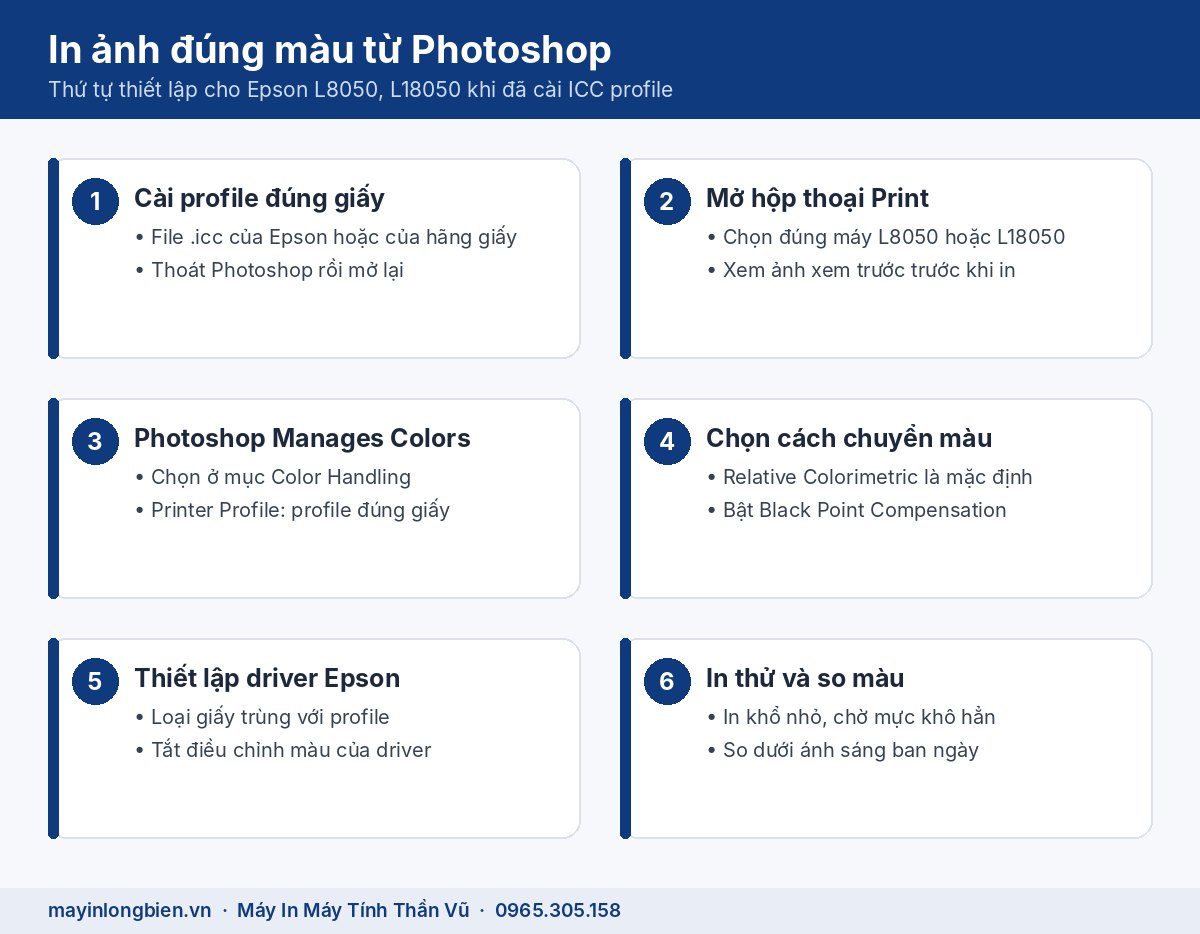
Đây là phần quyết định. Epson hướng dẫn trong tài liệu dùng Photoshop với máy in của hãng: chọn Photoshop Manages Colors, chọn profile khớp máy và giấy, rồi tắt điều chỉnh màu trong driver. Nếu không tắt, driver sẽ chỉnh thêm lên dữ liệu đã chuyển màu và ảnh ra sai màu. Làm lần lượt như sau trên L8050 hoặc L18050:
- Mở ảnh, vào File và chọn Print. Chọn đúng máy Epson L8050 hoặc L18050 trong danh sách máy in.
- Ở mục Color Management, phần Color Handling chọn Photoshop Manages Colors.
- Ở Printer Profile, chọn profile đúng giấy đang nạp. Không chọn hệ màu làm việc như Adobe RGB hay sRGB ở đây.
- Rendering Intent để Relative Colorimetric; ảnh nhiều màu rực thì thử Perceptual. Đánh dấu Black Point Compensation.
- Bấm Print Settings để mở driver Epson. Chọn loại giấy trùng với giấy mà profile dành cho, chọn chất lượng in ảnh.
- Trong phần màu của driver, chọn chế độ tắt điều chỉnh màu, tên trong tài liệu Epson là Off (No Color Adjustment). Tên có thể khác chút tùy phiên bản driver.
- In một tấm khổ nhỏ trước, để khô hẳn rồi mới so với màn hình dưới ánh sáng ban ngày.
Ngược lại, nếu bạn không có profile cho giấy đang dùng, cách an toàn hơn là để driver quản lý màu: trong Photoshop chọn Printer Manages Colors và giữ chỉnh màu trong driver ở chế độ chuẩn. Epson khuyên dùng ảnh hệ màu sRGB trong trường hợp này. Quan trọng là chỉ một bên được chỉnh màu, không bao giờ cả hai.
Lỗi hay gặp khiến ảnh vẫn lệch sau khi cài profile
Đã cài profile mà ảnh vẫn chưa ra như ý, gần như luôn rơi vào một trong các tình huống dưới đây. Kiểm tra từng dòng trước khi nghi tới phần cứng.
- Quản lý màu hai lần: Photoshop đã chuyển màu theo profile nhưng driver vẫn để chế độ tự tăng màu ảnh. Ảnh ra rực, da đỏ, vùng tối bết.
- Profile và loại giấy trong driver không khớp: chọn profile giấy bóng nhưng driver đặt giấy lụa hoặc giấy thường, lượng mực phun ra khác hẳn lượng profile tính toán.
- Dùng mực ngoài với profile Epson: profile của Epson được làm cho mực Epson. Mực pha khác sắc độ nên ảnh ám nhẹ một tông dù mọi thiết lập đúng.
- Mở ảnh bằng phần mềm khác: in từ trình xem ảnh của Windows hay app điện thoại thì Photoshop không tham gia, profile không được dùng.
- So màu khi mực chưa khô: ảnh in ra trên giấy bóng cần thời gian ổn định màu; so ngay khi vừa ra khay dễ kết luận sai.
- Đổi lô giấy mới: cùng tên nhưng khác lô hoặc khác nơi sản xuất, đôi khi độ trắng giấy thay đổi.
Khi chuyển từ máy cũ sang L8050 hay L18050, nhiều người giữ thói quen chọn profile của máy cũ. Mỗi máy cần profile riêng; profile của máy năm màu hay máy bốn màu không dùng được cho máy sáu màu này. Các dòng ảnh khác của Epson như máy ảnh sáu màu L8160 hay máy năm màu L7160, L7180 cũng phải dùng đúng profile theo tên máy.
Khi nào nên gọi kỹ thuật thay vì tiếp tục chỉnh màu
Chỉnh profile chỉ đúng khi máy phun đủ sáu màu đều tay. Nếu thấy một trong các dấu hiệu sau, nên dừng chỉnh phần mềm và gọi kỹ thuật kiểm tra máy:
- Mẫu kiểm tra đầu phun thiếu nét ở xanh nhạt hoặc hồng nhạt, đã làm sạch đầu vài lượt vẫn còn thiếu.
- Ảnh ám màu thay đổi giữa các tấm in liên tiếp với cùng file và cùng thiết lập.
- Máy đang dùng mực pha hoặc vừa đổi sang mực khác, cần súc hệ thống và tạo profile mới.
- Bạn in ảnh bán cho khách và cần kiểm tra lại toàn bộ luồng màu cho đúng giấy, mực đang nhập.
- Có sọc ngang đều ở vùng màu phẳng, dù mẫu kiểm tra đầu phun nhìn tạm đủ.
Với máy tắc đầu phun nặng hoặc để lâu không in, xem thêm bài xử lý tắc đầu phun Epson tại nhà trước khi quyết định.
Thần Vũ xử lý in ảnh lệch màu như thế nào
Kỹ thuật đi từ cơ sở Mỹ Đình (Số nhà 14, 15 Ngách 76, Ngõ 172 Phú Diễn, Bắc Từ Liêm) và làm việc ngay trên máy tính bạn đang dùng để in, vì lỗi màu thường nằm ở thiết lập trên chính máy đó. Máy cần súc mực hay xử lý đầu phun sâu sẽ được mang về xưởng Phú Diễn.
- Tiếp nhận: bạn gửi ảnh chụp tấm in lỗi kèm ảnh gốc trên màn hình qua Zalo, nói loại giấy và mực đang dùng.
- Kiểm tra: in mẫu đầu phun, xem driver, Photoshop, profile đã cài, độ sáng màn hình.
- Báo giá trước: nói rõ lỗi ở thiết lập hay ở máy, việc cần làm, bạn đồng ý mới làm.
- Xử lý: chỉnh lại luồng quản lý màu, cài profile đúng giấy, làm sạch hoặc xử lý đầu phun nếu cần.
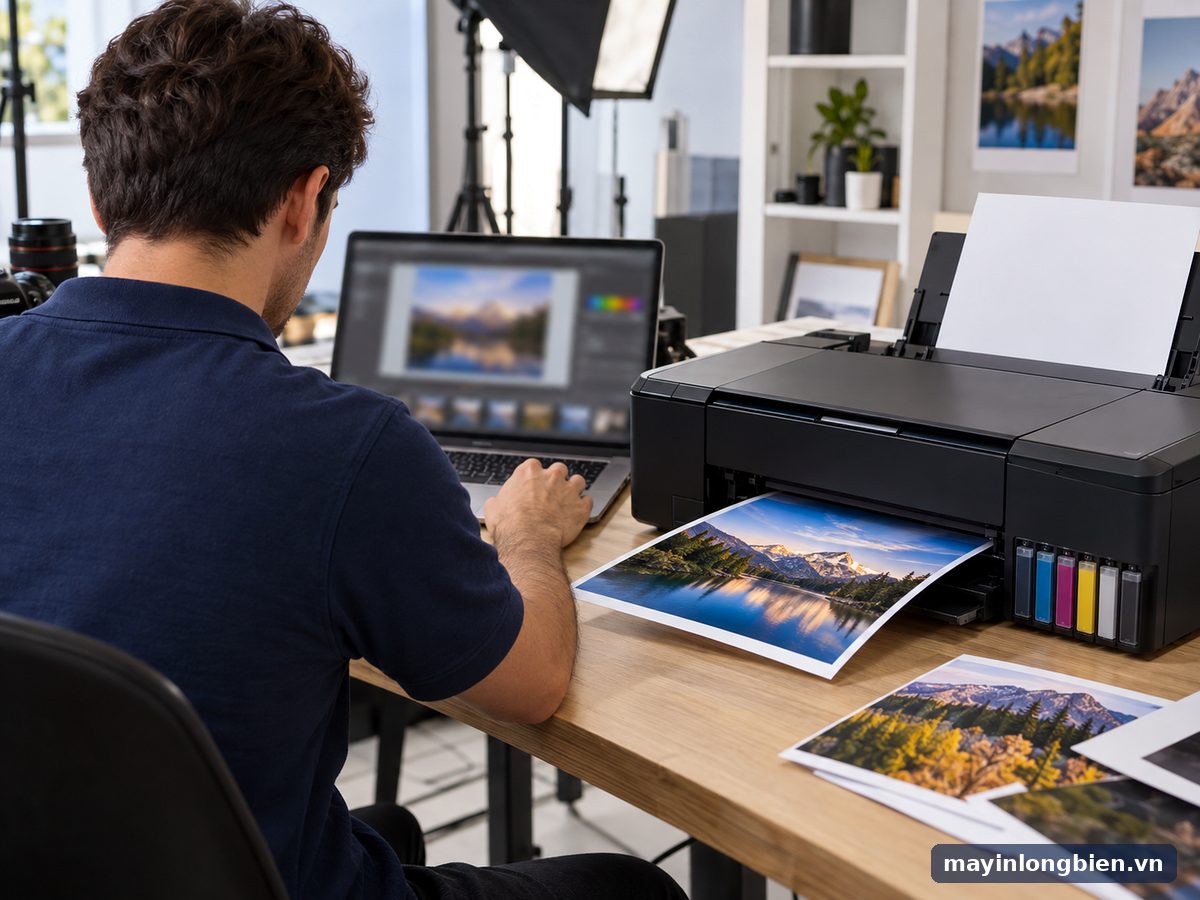
- In thử trước mặt bạn: một tấm ảnh có da người, trời xanh và vùng xám để so trực tiếp với màn hình.
Kinh nghiệm từ xưởng
Phần lớn máy L8050, L18050 bị gọi là in lệch màu mà kỹ thuật gặp lại không hỏng gì. Chỉ cần tắt chế độ tự chỉnh màu trong driver là da người trở lại tự nhiên. Lỗi này hay xảy ra sau khi cài lại Windows hay cập nhật driver, vì thiết lập cũ mất mà người dùng không để ý.
Trường hợp còn lại thường là đầu phun thiếu tia ở màu nhạt. Ảnh vẫn ra đủ hình nhưng da người hơi xỉn và bầu trời lốm đốm. Mẫu kiểm tra đầu phun in trên giấy thường đôi khi khó nhìn ra; in lại trên giấy ảnh sẽ rõ hơn.
Câu hỏi thường gặp
Epson L8050 có cần cài ICC profile không hay dùng sẵn driver là được?
In ảnh thường cho gia đình thì để driver tự quản lý màu là đủ. Cần chuẩn màu khi in từ Photoshop, dùng giấy ảnh hãng khác hoặc in bán thì nên cài profile đúng giấy.
In ảnh Epson L18050 sai màu dù đã chọn profile, lỗi ở đâu?
Hay gặp nhất là driver vẫn đang chỉnh màu song song với Photoshop. Kiểm tra lại phần màu trong driver đã tắt điều chỉnh chưa, và loại giấy trong driver có trùng với profile không.
Photoshop in Epson L8050 nên chọn Relative Colorimetric hay Perceptual?
Theo hướng dẫn Epson, bắt đầu với Relative Colorimetric kèm bù điểm đen. Ảnh có nhiều màu rất rực, vượt khả năng máy in thì thử Perceptual để chuyển sắc mượt hơn.
Dùng mực ngoài cho L8050, L18050 có dùng profile của Epson được không?
Vẫn in được nhưng màu dễ ám nhẹ, vì profile Epson làm cho mực Epson. Muốn chuẩn với mực ngoài thì cần profile đo riêng cho bộ máy, giấy và mực đó.
Cài profile xong mà Photoshop không thấy trong danh sách thì làm sao?
Thoát hẳn Photoshop rồi mở lại. Vẫn không thấy thì kiểm tra file đã nằm đúng thư mục màu của Windows hay thư mục ColorSync của macOS chưa, đuôi file có phải .icc hoặc .icm.
Sửa máy in ảnh Epson lệch màu ở Mỹ Đình có phải mang máy đi không?
Phần lớn lỗi màu nằm ở thiết lập nên kỹ thuật chỉnh tại chỗ. Chỉ khi cần súc đổi mực hay xử lý đầu phun sâu mới mang máy về xưởng Phú Diễn, và sẽ báo trước.
Ảnh in từ L8050 hay L18050 vẫn chưa ra đúng màu sau khi làm theo các bước trên, chụp tấm in cạnh màn hình rồi gọi 0965.305.158, máy bàn 024 3992 1369 hoặc gửi qua Zalo để kỹ thuật xem trước. Cơ sở 1: Số nhà 14, 15 Ngách 76, Ngõ 172 Phú Diễn, Bắc Từ Liêm, Hà Nội; xem đường đến cơ sở. Thợ nhận sửa máy in màu Epson tại nhà, ưu tiên khu Mỹ Đình, Từ Liêm, và các lỗi máy in phun khác.
Sơ đồ đường đi · Google Maps
Chỉ đường
Chỉ đường