0983504555

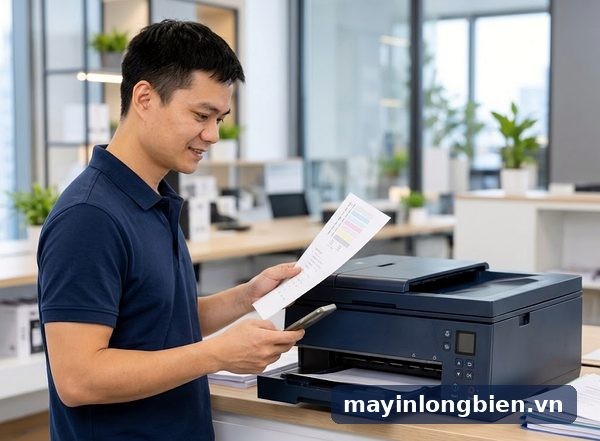
In bài tập của con từ Zalo, điện thoại ra máy in: cách in rõ nét, đủ trang
Bài tập cô giáo gửi qua Zalo in ra bị mờ, chữ nhỏ hoặc mất lề thường không phải do máy in hỏng. Nguyên nhân hay gặp nhất là in từ ảnh xem trước hoặc ảnh chụp màn hình thay vì file gốc, và chưa chọn đúng khổ A4, vừa trang. Muốn in bài tập của con từ Zalo, điện thoại rõ nét, việc đầu tiên là tải file gốc về máy, rồi mới chọn In.
- Mờ, nhỏ, mất lề thường do in từ ảnh xem trước hoặc ảnh chụp màn hình Zalo, và để sai khổ giấy, chứ ít khi do máy in hỏng.
- Làm ngay: tải file gốc về điện thoại, mở bằng ứng dụng xem PDF hoặc ảnh, chọn In, đặt A4, có lề, vừa trang, bài chữ in đen trắng.
- Cần thợ khi in từ file gốc vẫn sọc, mẫu kiểm tra đầu phun đứt nét sau khi vệ sinh, mực rỉ đáy máy hoặc máy rớt Wi-Fi liên tục.
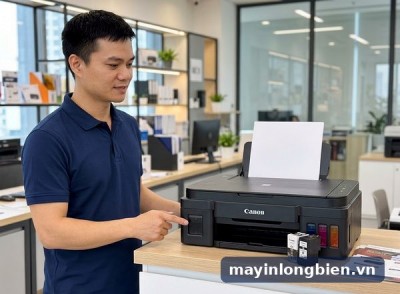
Bài này đi theo đúng thứ tự phụ huynh hay làm vào buổi tối: lấy file từ Zalo, chỉnh ảnh chụp bị nghiêng, gửi lệnh in từ điện thoại sang máy in phun, rồi xử lý khi bản in ra không như ý. Ví dụ minh họa dùng máy Canon TS6370 và TS5380, hai dòng máy gia đình hay có trong nhà.
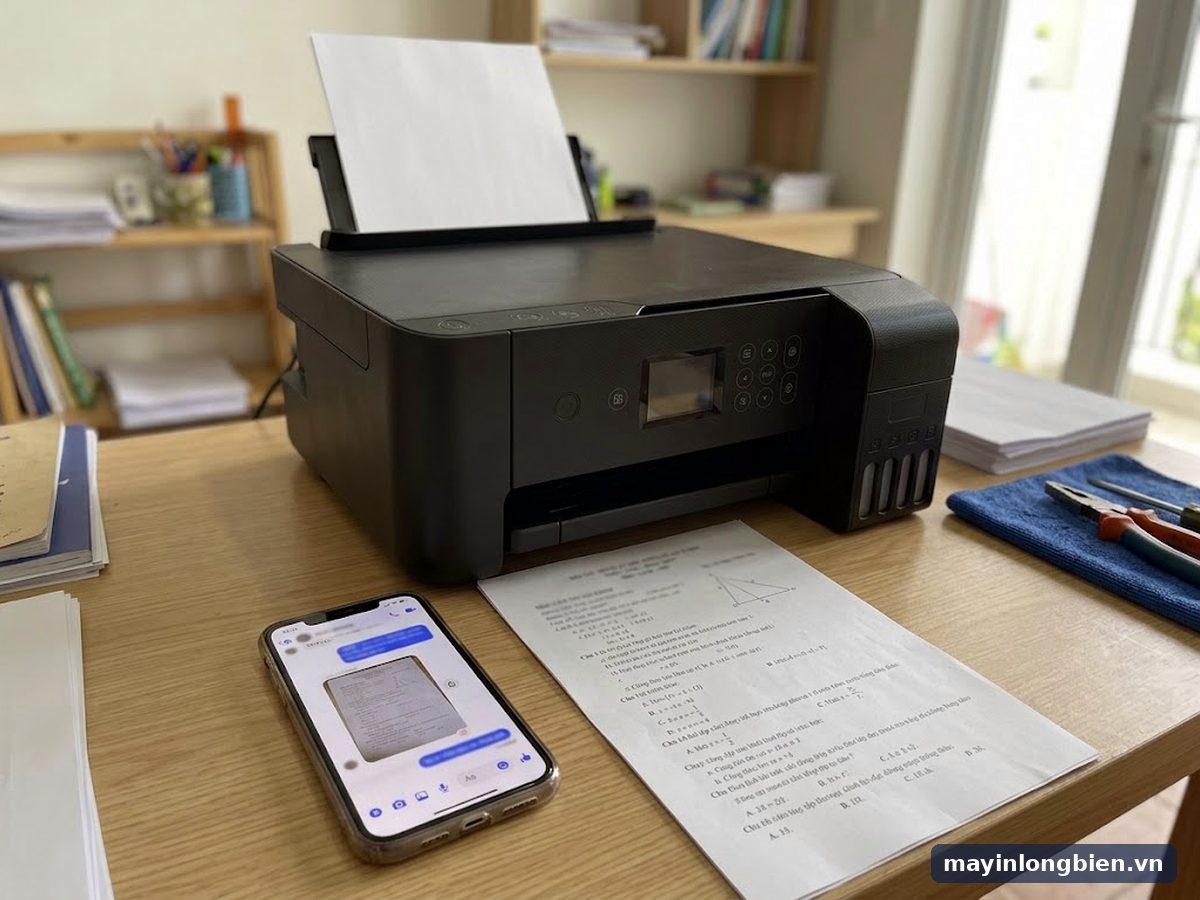
Bảng tra: bài tập in từ Zalo bị mờ, nhỏ, mất lề do đâu?
Đa số lỗi nằm ở bước lấy file và cài đặt khổ giấy trên điện thoại, chỉ một phần nhỏ do máy in. Tra theo hiện tượng dưới đây để biết sửa ở điện thoại hay ở máy.
| Bản in trông thế nào | Thường do đâu | Sửa ở đâu |
|---|---|---|
| Chữ nhòe, vỡ hạt như ảnh phóng to | In từ ảnh xem trước hoặc ảnh chụp màn hình Zalo | Điện thoại: tải file gốc rồi mới in |
| Trang in nhỏ, chiếm một góc tờ giấy | Khổ giấy để mặc định Letter hoặc ảnh 10x15 | Điện thoại: chọn A4 và vừa trang |
| Mất một dòng ở mép trên hoặc mép dưới | Bật in không lề, ảnh bị phóng tràn | Điện thoại: tắt không lề, chọn có lề |
| Trang bài tập bị nghiêng, có bóng tay | Ảnh chụp tay, không cắt góc | Điện thoại: chụp lại bằng chế độ quét tài liệu |
| Nền xám đục, tốn mực màu | In ảnh màu của trang giấy trắng ngả vàng | Điện thoại: chọn in đen trắng |
| Có sọc ngang, chữ đứt nét đều cả trang | Đầu phun tắc, để máy lâu không in | Máy in: in mẫu kiểm tra đầu phun |
| Điện thoại không thấy máy in | Máy và điện thoại khác mạng Wi-Fi | Mạng: đưa hai thiết bị về cùng mạng |
Lấy đúng file từ Zalo trước khi bấm in
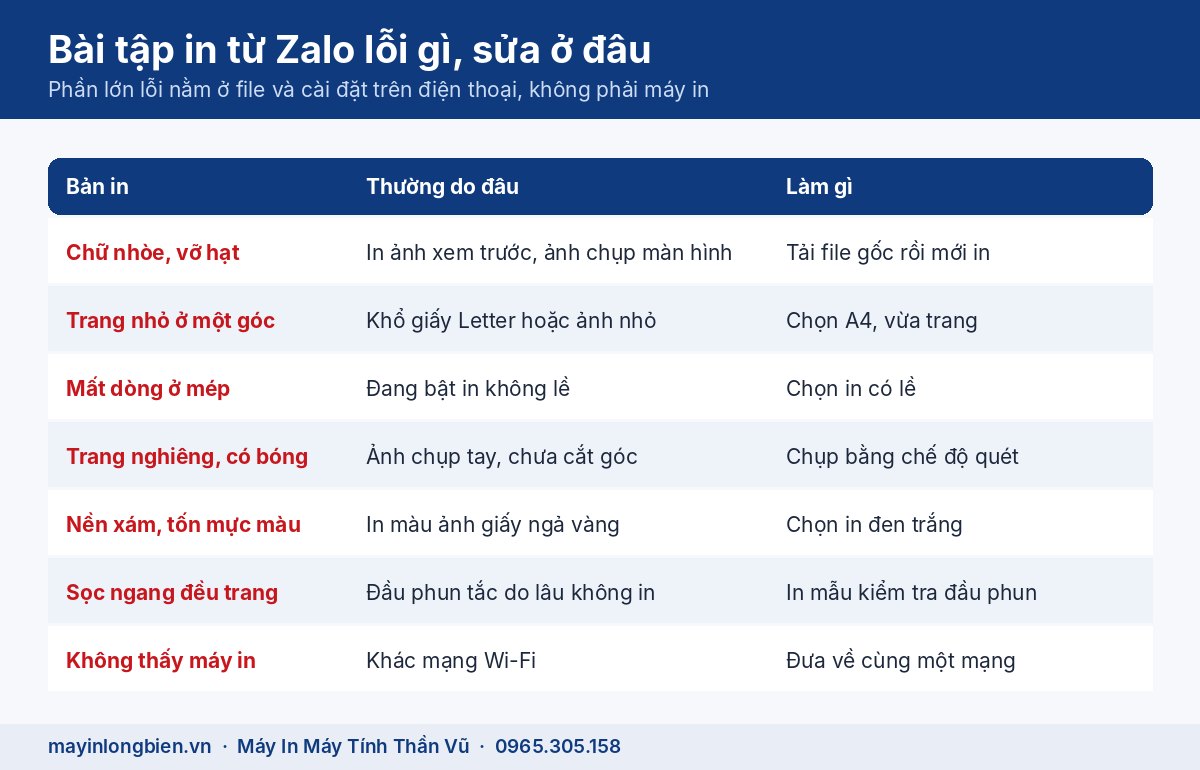
Chất lượng bản in phụ thuộc vào file đầu vào. Zalo hiển thị ảnh và tài liệu ở dạng xem trước cho nhẹ, nên in thẳng từ màn hình xem trước dễ ra chữ nhòe.
Cô gửi file PDF, Word: tải về rồi mới in
Với tệp PDF hoặc Word, mở tin nhắn, chạm vào tệp để tải về điện thoại cho xong, sau đó mở bằng ứng dụng đọc PDF hoặc ứng dụng văn phòng. Từ đó chọn chia sẻ hoặc menu ba chấm, rồi chọn In. File gốc giữ nguyên nét chữ, nên in ra sắc như bản cô soạn.
Nếu cô chỉ gửi ảnh chụp màn hình một trang PDF, hãy nhắn xin file gốc. Đây là cách đơn giản nhất để bài tập in ra rõ, nhất là các phiếu có ô kẻ nhỏ, chữ viết tay mẫu hoặc hình vẽ để tô.
Cô gửi ảnh chụp bài tập: xem ảnh ở độ phân giải đầy đủ
Khi cô gửi ảnh, hãy mở ảnh lên và chọn tải ảnh về máy ở chất lượng gốc nếu Zalo có tùy chọn này. Ảnh đã lưu trong thư viện thường nét hơn ảnh vừa xem trong khung chat. Tránh chụp lại màn hình điện thoại, vì mỗi lần chụp lại là chữ bị mờ thêm một nấc.
Ảnh chụp nghiêng, có bóng: chụp lại bằng chế độ quét
Phiếu bài tập con mang về cần chụp gửi lại cho cô, hoặc trang sách cần in thêm bản, nên dùng chế độ quét tài liệu thay vì camera thường. Trên iPhone, ứng dụng Ghi chú có mục quét tài liệu; nhiều điện thoại Android có chế độ quét trong camera hoặc trong ứng dụng Google Drive. Chế độ này tự cắt góc, làm phẳng trang và tăng tương phản cho chữ.
- Đặt trang giấy trên mặt bàn tối màu để máy nhận viền tờ giấy dễ hơn.
- Chụp dưới đèn trần, không để bóng tay hoặc bóng điện thoại đè lên chữ.
- Kéo bốn góc khung cắt sát mép giấy trước khi lưu.
- Lưu thành PDF nếu ứng dụng cho phép, in sẽ đúng khổ hơn ảnh JPG.
Các bước in bài tập từ điện thoại ra máy in phun
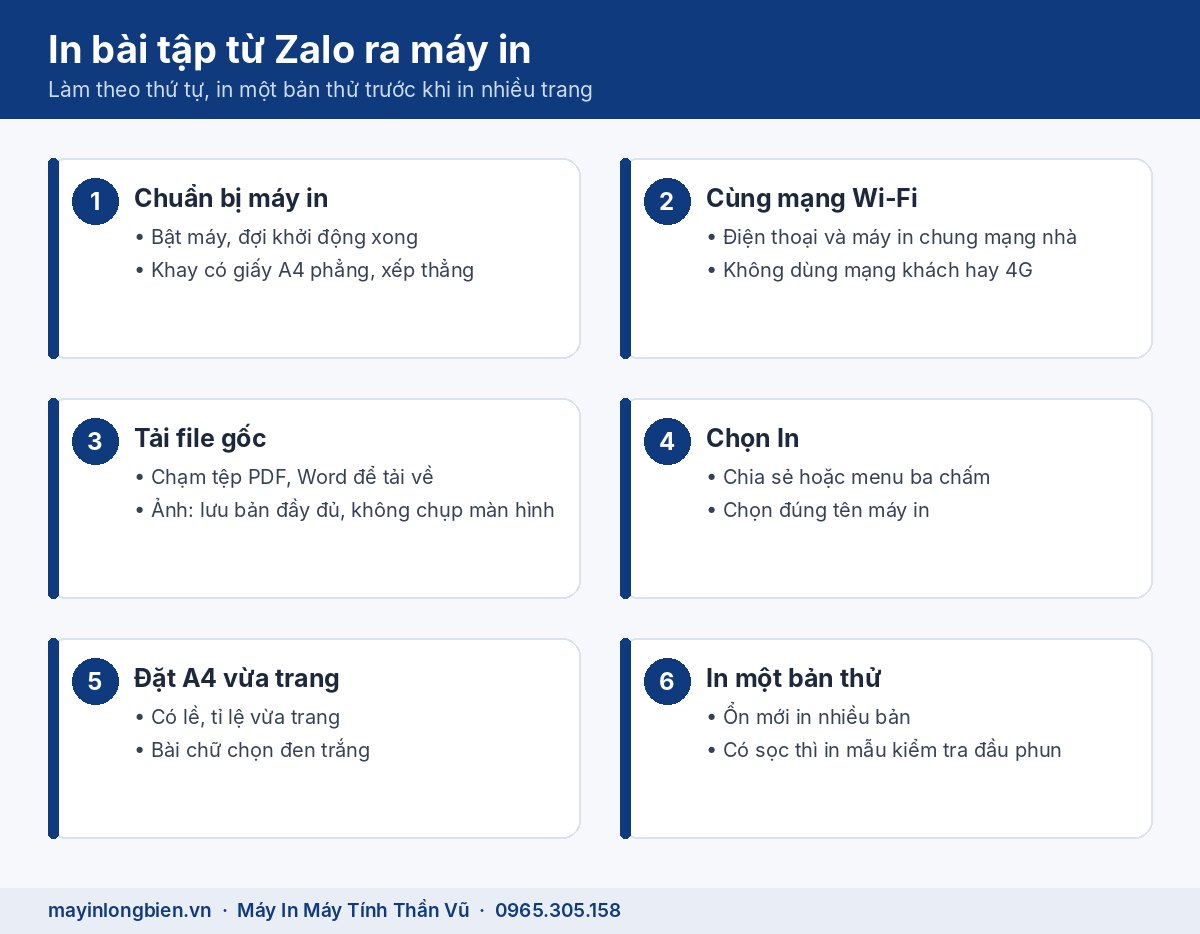
Làm lần lượt theo thứ tự dưới đây là in được phần lớn bài tập mà không cần cài thêm gì phức tạp. Các bước đều an toàn, không phải mở máy hay can thiệp gì bên trong.
- Bật máy in, đợi máy khởi động xong, kiểm tra khay có giấy A4 xếp thẳng, không cong mép.
- Kiểm tra điện thoại và máy in đang dùng cùng một mạng Wi-Fi trong nhà, không phải mạng khách hay mạng 4G.
- Tải file gốc từ Zalo về máy, mở bằng ứng dụng xem PDF, ảnh hoặc văn phòng.
- Chọn chia sẻ hoặc menu ba chấm, chọn In, rồi chọn đúng tên máy in trong danh sách.
- Đặt khổ giấy A4, kiểu in có lề, tỉ lệ vừa trang; với bài chữ thì chọn đen trắng.
- Xem bản xem trước, kiểm tra trang không bị cắt mép, sau đó mới in một bản thử.
- Bản thử ổn mới in nhiều trang hoặc nhiều bản; bản thử có sọc thì in mẫu kiểm tra đầu phun trên máy.
Video từ kênh Thần Vũ: in trực tiếp từ điện thoại qua ứng dụng của máy in.
Cài đặt in trên iPhone và Android cho vừa trang A4
Lệnh in trên điện thoại có ít tùy chọn hơn máy tính, nhưng ba mục quan trọng là khổ giấy, có lề hay không lề và màu. Đặt đúng ba mục này là hết phần lớn lỗi in nhỏ, mất chữ.
iPhone, iPad: in qua AirPrint
Máy in hỗ trợ AirPrint sẽ hiện ngay trong mục In của iPhone khi chung mạng. Theo trang sản phẩm của Canon, TS6370 hỗ trợ AirPrint, Mopria, kết nối trực tiếp không dây và ứng dụng Canon PRINT. Trong màn hình In, chạm vào mục tùy chọn để chọn khổ A4, số bản và đen trắng nếu ứng dụng cho phép.
Điện thoại Android: dịch vụ in Mopria hoặc ứng dụng của hãng
Trên Android, lệnh In dùng dịch vụ in đã cài trong máy, thường là Mopria hoặc plugin của hãng máy in. Nếu danh sách trống, vào phần cài đặt kết nối hoặc tìm mục dịch vụ in để bật lên. Cách khác là cài ứng dụng Canon PRINT, mở file từ trong ứng dụng; cách này cho chọn loại giấy và chất lượng rõ ràng hơn.
Lỗi in nhỏ, mất lề: chỉnh tỉ lệ
Ảnh chụp có tỉ lệ khác tờ A4, nên khi để in không lề, máy sẽ phóng ảnh cho tràn và cắt mất mép. Ngược lại, nếu khổ giấy để là ảnh nhỏ, trang bài tập bị thu vào một góc. Chọn A4, có lề, vừa trang là an toàn cho bài tập; trang có ô kẻ cần đúng kích thước thì in theo tỉ lệ thực từ file PDF.
Nếu ảnh màu bị lệch so với màn hình điện thoại, chẳng hạn tranh tô màu in ra tối hơn, cách chỉnh màu trong ứng dụng có ở bài Canon in ảnh lệch màu so với điện thoại.
Kiểm tra máy in trước khi in bài cho con
Khi file đã đúng mà bản in vẫn sọc hoặc nhạt, lỗi nằm ở máy. Máy gia đình thường chỉ in vài trang mỗi tuần, nên đầu phun dễ khô, nhất là vào mùa nồm hoặc sau kỳ nghỉ dài không ai in.
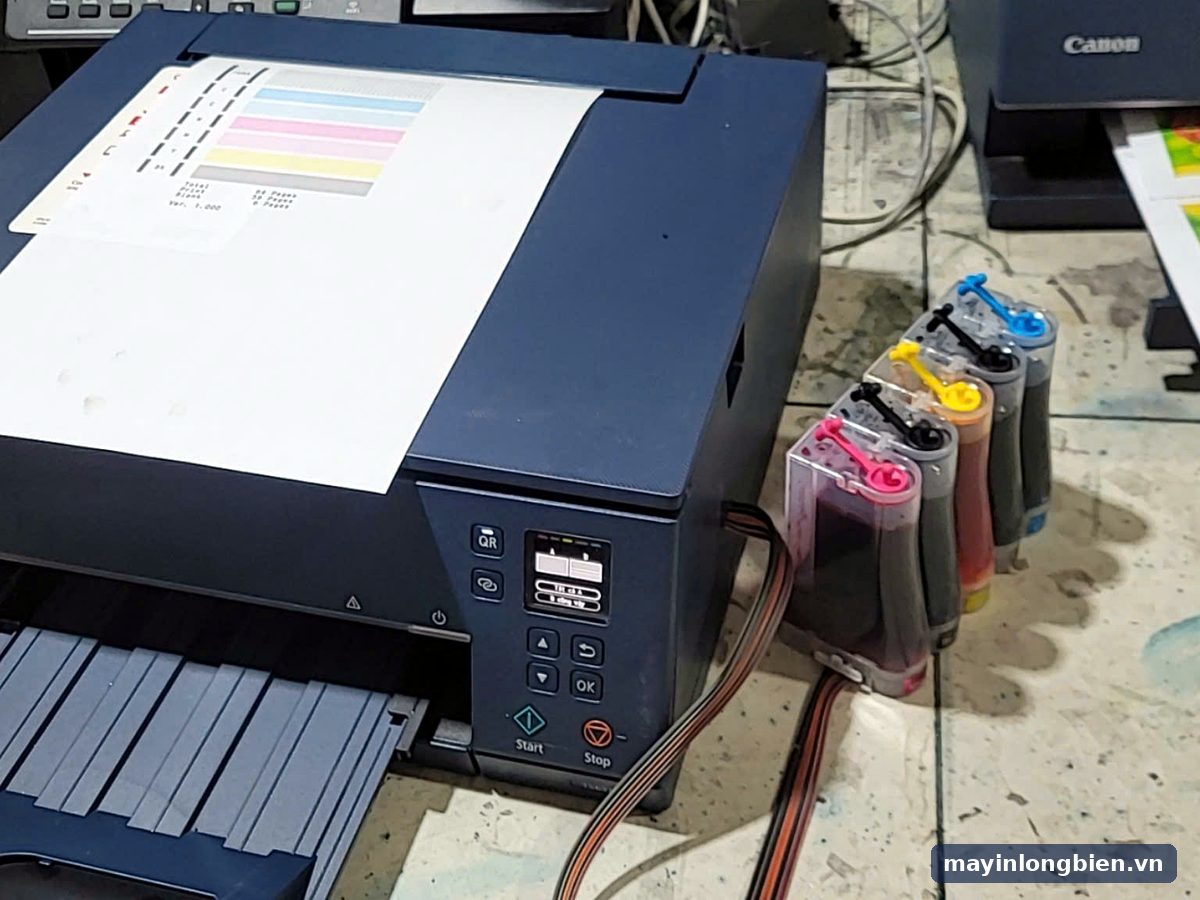
Trên máy Canon, chạy in mẫu kiểm tra đầu phun từ màn hình máy hoặc từ ứng dụng. Mẫu đủ nét thì máy ổn, quay lại kiểm tra cài đặt trên điện thoại. Mẫu đứt nét thì vệ sinh đầu một lần, để máy nghỉ rồi in mẫu lại để so.
- Máy gắn bình mực ngoài: nhìn mức mực trong bình và đoạn ống dẫn, ống có khoảng trống khí dài là dấu hiệu cần kỹ thuật.
- Máy dùng hộp mực: xem cảnh báo mực trên màn hình, hộp sắp hết vẫn in được chữ đen nhưng dễ nhạt.
- Giấy A4 để lâu trong nhà ẩm dễ cong, kéo lệch, nên dùng giấy mới bóc gói.
- Không vệ sinh đầu liên tục nhiều lần, vừa tốn mực vừa làm đầy bộ thấm mực thải nhanh.
Nếu điện thoại không tìm thấy máy, thường do router mới, đổi mật khẩu hoặc máy in đang nối mạng khác. Cách nối lại Wi-Fi trên dòng Canon G có ở bài kết nối Canon G3010 với điện thoại, các dòng Canon khác làm tương tự theo hướng dẫn của hãng.
Kinh nghiệm từ xưởng với máy in bài tập
Ở xưởng, nhiều máy gia đình mang tới vì "in mờ" hóa ra máy vẫn tốt, chỉ là phụ huynh in từ ảnh xem trước trên Zalo. Kỹ thuật thường in thử cùng một trang từ file gốc ngay tại chỗ để chủ máy thấy khác biệt. Vì vậy trước khi nghĩ đến chuyện sửa, hãy thử lại với file tải về.
Một tình huống khác là máy in chữ đẹp nhưng bài tập có hình tô màu ra loang. Phần này thường do chọn sai loại giấy hoặc đầu phun màu bắt đầu tắc. In bài tập chữ bằng chế độ đen trắng giúp đỡ hao mực màu và đầu phun màu ít phải làm việc khi không cần.
Khi nào nên gọi kỹ thuật
Hãy gọi kỹ thuật khi đã in từ file gốc, đã chọn A4 vừa trang mà máy vẫn cho ra bản in lỗi. Các dấu hiệu dưới đây cho thấy vấn đề nằm trong máy chứ không còn ở điện thoại:
- Mẫu kiểm tra đầu phun vẫn đứt nét hoặc mất hẳn màu đen sau một lần vệ sinh đầu và một lần vệ sinh sâu.
- Chữ in ra có vệt mực bẩn kéo dài theo chiều giấy, mặt sau tờ giấy dính mực.
- Ống dẫn mực ngoài có nhiều khí, mực rỉ ra đáy máy hoặc xuống mặt bàn.
- Máy báo lỗi có mã trên màn hình, tắt bật lại vẫn báo, hoặc kéo giấy kêu lạch cạch rồi dừng.
- Đã nối lại Wi-Fi đúng cách nhưng máy liên tục rớt mạng, chỉ in được qua dây USB.
Lúc đó không nên tháo nắp, kéo mạnh giấy kẹt sâu hay tự bơm mực vào đầu phun. Chụp lại mẫu kiểm tra, màn hình báo lỗi và gửi cho kỹ thuật xem trước sẽ giúp chẩn đoán nhanh hơn.
Thần Vũ xử lý như thế nào
Với máy in gia đình chuyên in bài cho con, kỹ thuật kiểm tra cả máy lẫn đường in từ điện thoại, vì nhiều khi lỗi nằm ở cả hai. Kỹ thuật đi từ cơ sở Mỹ Đình (Số nhà 14, 15 Ngách 76, Ngõ 172 Phú Diễn, Bắc Từ Liêm); máy cần làm sâu như thông đầu, xử lý đường mực ngoài thì mang về xưởng Phú Diễn.
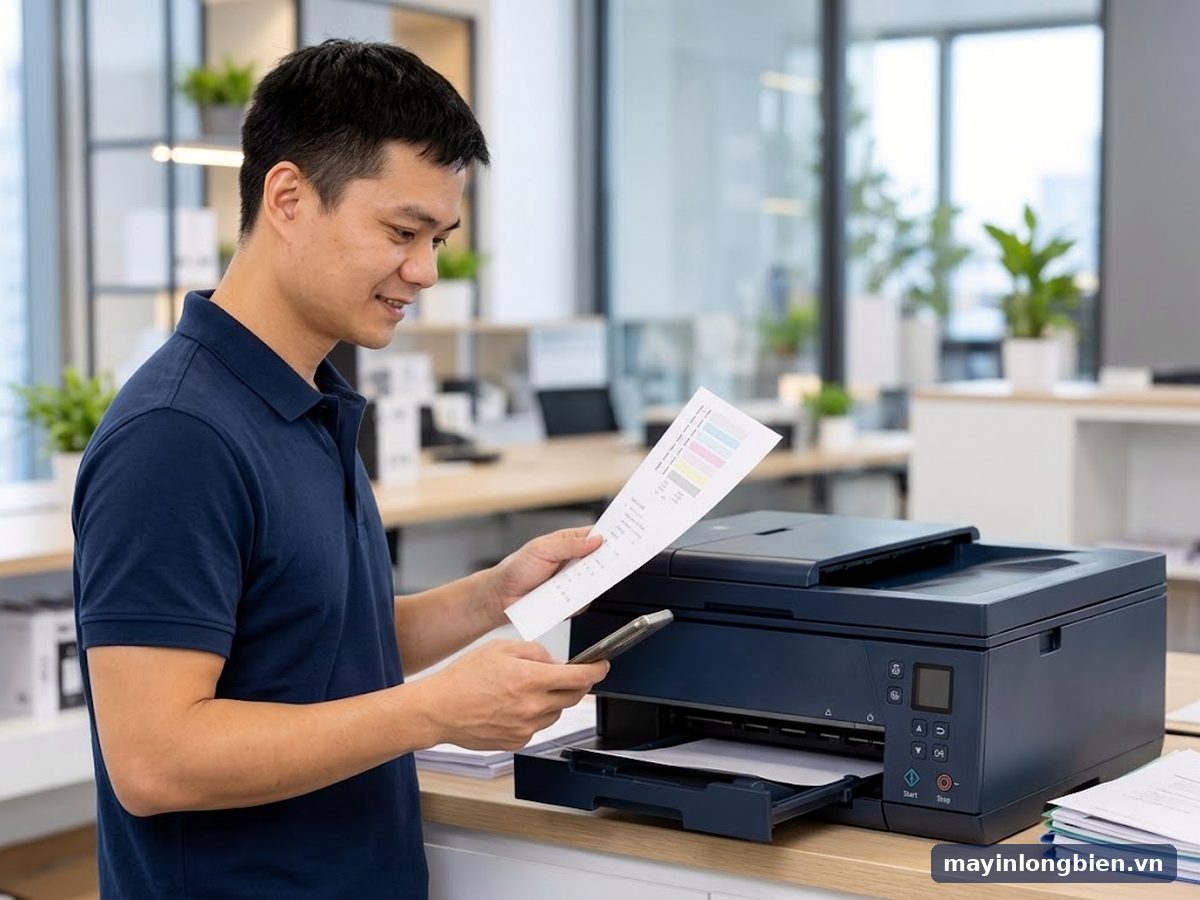
- Tiếp nhận: nghe mô tả lỗi, xem ảnh bản in và mẫu kiểm tra phụ huynh gửi qua Zalo.
- Kiểm tra: in mẫu kiểm tra đầu phun, kiểm tra đường mực, lô kéo giấy và kết nối Wi-Fi với điện thoại trong nhà.
- Báo giá trước: nói rõ lỗi ở phần nào, cách xử lý và chi phí trước khi làm.
- Khách đồng ý mới sửa: thông đầu, xử lý đường mực, thay linh kiện mòn hoặc cài lại kết nối in từ điện thoại.
- In thử trước mặt khách: in một trang bài tập thật từ Zalo trên điện thoại của gia đình để kiểm tra kết quả.
Danh sách dòng máy Canon kỹ thuật thường sửa có ở trang sửa máy in Canon tại nhà. Gia đình ở các khu chung cư đông học sinh có thể xem thêm máy in gia đình in bài học ở Vinhomes Smart City, còn khu Mỹ Đình, Cầu Giấy xem sửa máy in quanh Mỹ Đình.
Câu hỏi thường gặp
Vì sao in file từ Zalo ra máy in bị mờ?
Thường do in từ ảnh xem trước hoặc ảnh chụp màn hình, có độ phân giải thấp. Hãy tải file gốc về điện thoại rồi mới in, chữ sẽ nét hơn hẳn.
In ảnh chụp bài tập thế nào cho rõ nét?
Chụp bằng chế độ quét tài liệu để tự cắt góc và làm phẳng trang, đặt giấy dưới đèn sáng, không có bóng tay. Khi in, chọn A4 có lề, vừa trang và in đen trắng.
In PDF từ điện thoại cần cài gì?
iPhone in được qua AirPrint nếu máy in hỗ trợ. Android dùng dịch vụ in Mopria hoặc ứng dụng của hãng máy in, ví dụ Canon PRINT với máy Canon.
Bài tập in ra nhỏ, chỉ chiếm một góc giấy phải làm sao?
Khổ giấy trong lệnh in đang để sai, thường là Letter hoặc khổ ảnh nhỏ. Đổi sang A4 và chọn vừa trang, xem bản xem trước rồi mới in.
Có nên in bài tập bằng chế độ màu không?
Bài chữ nên in đen trắng để nét chữ đậm, đỡ tốn mực màu và tránh nền xám từ ảnh chụp. Chỉ in màu với tranh tô màu hoặc phiếu có hình minh họa cần màu.
Điện thoại không thấy máy in Canon thì làm gì?
Kiểm tra hai thiết bị cùng mạng Wi-Fi, tắt bật router và máy in rồi thử lại. Vẫn không thấy thì cài lại kết nối theo hướng dẫn của Canon hoặc gọi kỹ thuật hỗ trợ.
Cần kỹ thuật xem máy in bài tập cho con
Máy in bài tập ra sọc, nhạt hay rớt Wi-Fi dù đã làm đủ các bước trên, hãy gọi 0965.305.158 hoặc máy bàn 024 3992 1369, gửi ảnh bản in qua Zalo để kỹ thuật xem trước. Cơ sở 1 ở Số nhà 14, 15 Ngách 76, Ngõ 172 Phú Diễn, Bắc Từ Liêm; thông tin thêm ở trang sửa máy in phun và liên hệ.
Sơ đồ đường đi · Google Maps
Chỉ đường
Chỉ đường