0983504555

Máy in Canon in ảnh lệch màu so với điện thoại: nguyên nhân và cách chỉnh
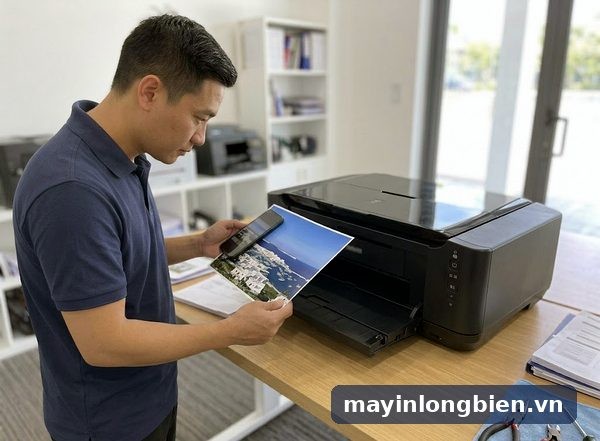
Máy in Canon in ảnh lệch màu so với điện thoại, thường là tối hơn và kém rực hơn, phần lớn không phải do máy hỏng: màn hình điện thoại tự phát sáng còn bản in chỉ phản xạ ánh sáng, cộng thêm việc chọn sai loại giấy trong ứng dụng hoặc driver. Việc nên làm trước: hạ độ sáng màn hình về mức bình thường, chọn đúng loại giấy ảnh đang dùng, in một ảnh nhỏ để so. Nếu ảnh bị ám hẳn một màu, hãy in mẫu kiểm tra vòi phun vì có thể một màu đang tắc.
- Hay gặp nhất: màn hình điện thoại tự phát sáng nên rực hơn giấy, cộng với việc chọn sai loại giấy trong app hoặc driver; ám hẳn một màu thường do một kênh mực tắc.
- Làm ngay: hạ độ sáng màn hình, chọn đúng loại giấy ảnh trong Canon PRINT, in một ảnh nhỏ để so; vẫn ám màu thì in mẫu kiểm tra vòi phun trước khi chỉnh thanh màu.
- Cần thợ khi mẫu kiểm tra mất một màu qua hai lần vệ sinh, màu đổi giữa các tờ in liên tiếp, hoặc đã đúng giấy, đúng mực, driver mặc định mà ảnh vẫn ám rõ.
Bài này giúp gia đình, học sinh, cửa hàng nhỏ xử lý chuyện Canon in ảnh lệch màu so với điện thoại: bảng tra theo kiểu lệch màu, lý do bản in luôn khác màn hình, các bước chỉnh trong ứng dụng Canon PRINT và trong driver trên máy tính, cách kiểm tra mực và đầu phun trước khi chỉnh màu, và lúc nào lệch màu là dấu hiệu máy cần sửa.
Bảng tra: Canon in ảnh lệch màu kiểu nào, do đâu
Mỗi kiểu lệch màu chỉ về một nhóm nguyên nhân khác nhau. Nhìn bản in, đối chiếu với cột đầu tiên rồi làm theo cột cuối trước khi đụng vào thanh chỉnh màu.
| Bản in trông thế nào | Thường do đâu | Việc nên làm trước |
|---|---|---|
| Tối hơn điện thoại, vùng bóng đổ bị bệt | Màn hình để sáng tối đa, ảnh chụp thiếu sáng | Hạ độ sáng màn hình, tăng nhẹ độ sáng ảnh trước khi in |
| Nhạt, xỉn, mực loang trên giấy bóng | Ứng dụng đang để giấy thường khi in giấy ảnh | Chọn đúng loại giấy ảnh trong mục cài đặt in |
| Ám xanh lá hoặc ám tím toàn ảnh | Một màu bị tắc hoặc hết, máy bù bằng màu khác | In mẫu kiểm tra vòi phun, xem màu nào đứt |
| Da người vàng hoặc đỏ hơn thực tế | Cân bằng màu của driver lệch, mực không đúng loại | In mẫu chỉnh màu, thử lại bằng mực đúng mã |
| Có vạch ngang trắng chạy qua ảnh | Đầu phun tắc một phần | Vệ sinh đầu một lần rồi in lại mẫu |
| Ảnh in từ máy tính đúng, từ điện thoại sai | Thiết lập riêng trong ứng dụng điện thoại | Kiểm tra lại loại giấy, chất lượng in trong app |
| Màu thay đổi giữa các lần in liên tiếp | Mực đang có bọt khí, đường mực chập chờn | Dừng in, kiểm tra mức mực, gọi kỹ thuật nếu lặp lại |
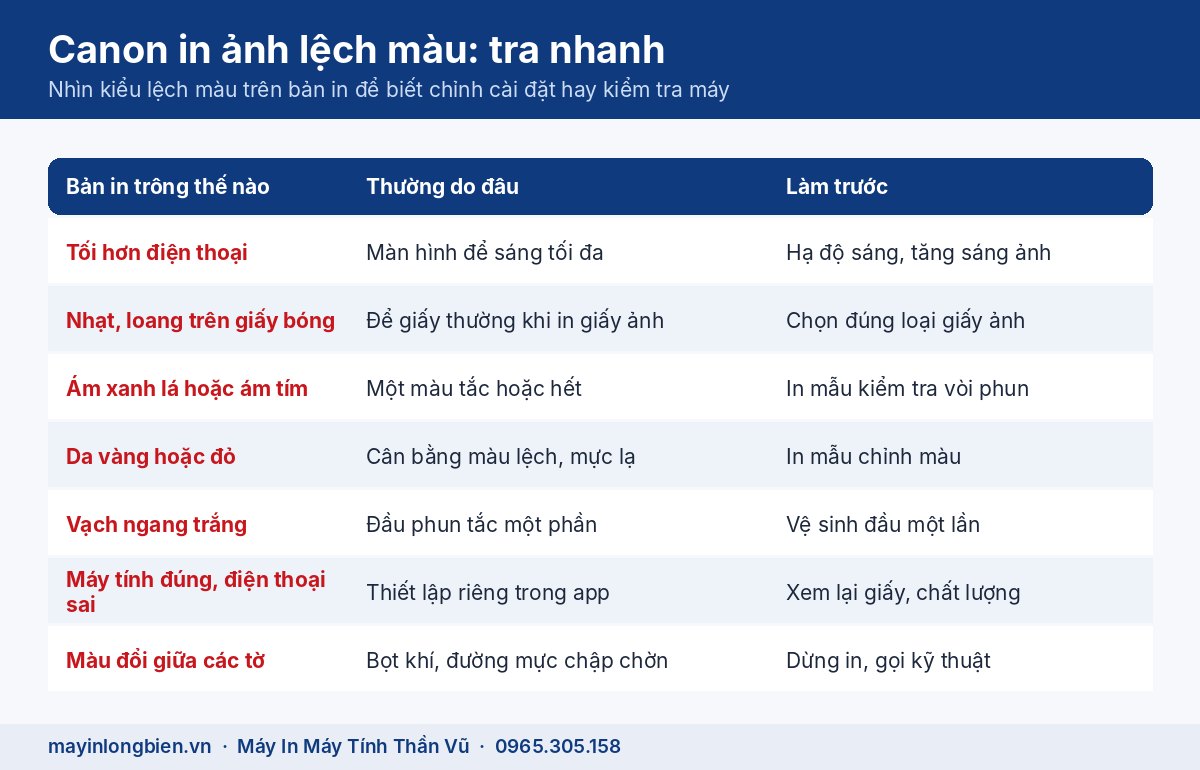
Ba dòng đầu thường tự chỉnh được ngay. Các dòng có chữ tắc, bọt khí hay màu thay đổi thất thường là chuyện của mực và đầu phun, chỉnh thanh màu chỉ che tạm.
Vì sao ảnh in từ điện thoại luôn tối hơn màn hình
Đây là phần nhiều người bỏ qua nên chỉnh mãi không ưng. Bản in và màn hình không bao giờ giống nhau tuyệt đối, mục tiêu đúng là bản in tự nhiên, cân màu, không ám.
Màn hình phát sáng, giấy chỉ phản xạ
Màn hình tạo màu bằng ba loại điểm sáng đỏ, xanh lá, xanh dương nên màu có thể rất rực. Máy in phun dùng mực xanh, đỏ tươi, vàng và đen phủ lên giấy, màu chỉ hiện lên nhờ ánh sáng phòng chiếu vào. Canon cũng giải thích trong tài liệu hướng dẫn rằng màn hình và máy in tạo màu theo hai cách khác nhau nên bản in có thể không khớp màn hình. Vì vậy những màu neon, xanh trời rực trên điện thoại luôn dịu hơn khi in.
Độ sáng màn hình và chế độ hiển thị
Điện thoại đời mới thường để độ sáng tự động, ngoài trời tăng rất cao, cộng thêm chế độ màu sống động hoặc bộ lọc của ứng dụng chụp ảnh. Bạn duyệt ảnh trong điều kiện đó rồi in, đương nhiên thấy giấy tối. Khi so màu, hãy hạ độ sáng màn hình về mức đọc sách trong nhà, tắt chế độ ánh sáng ban đêm và cầm bản in dưới đèn trắng.
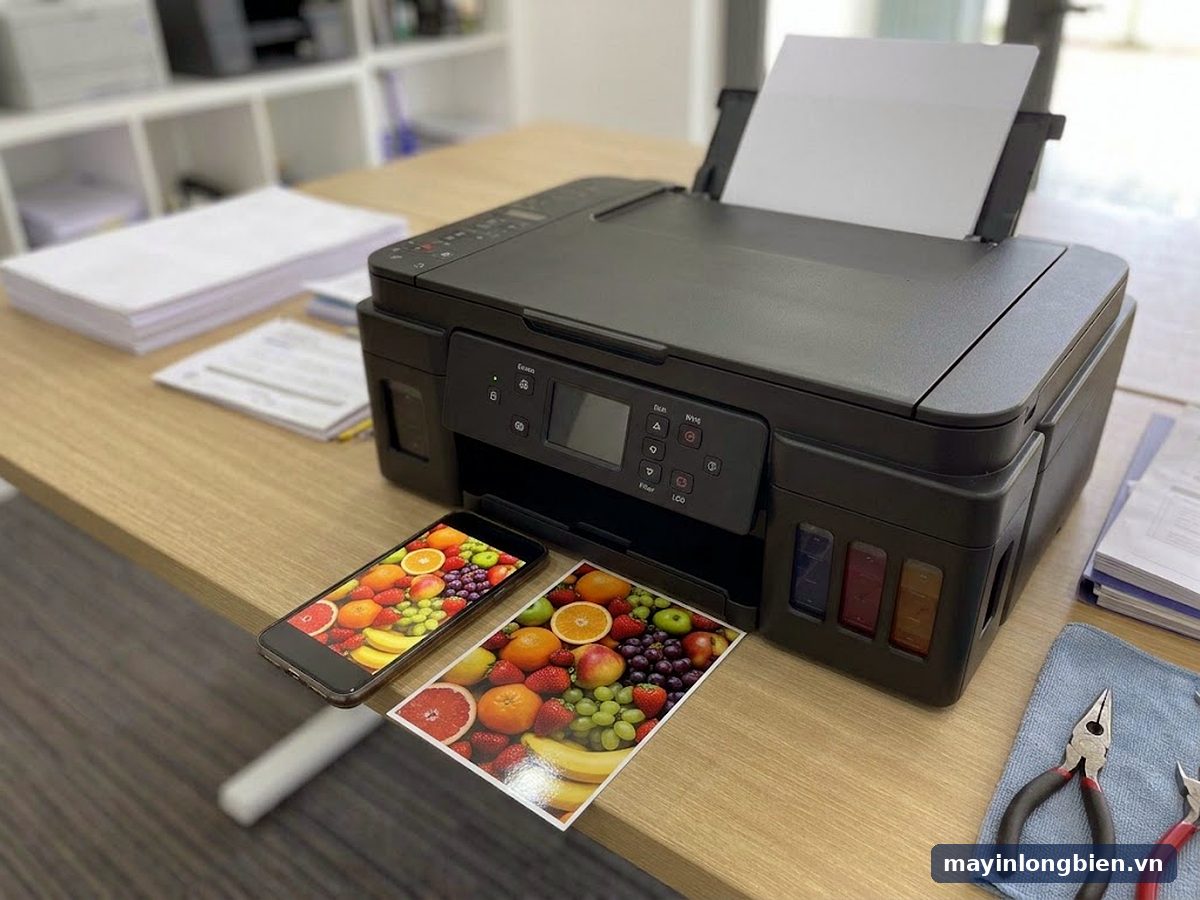
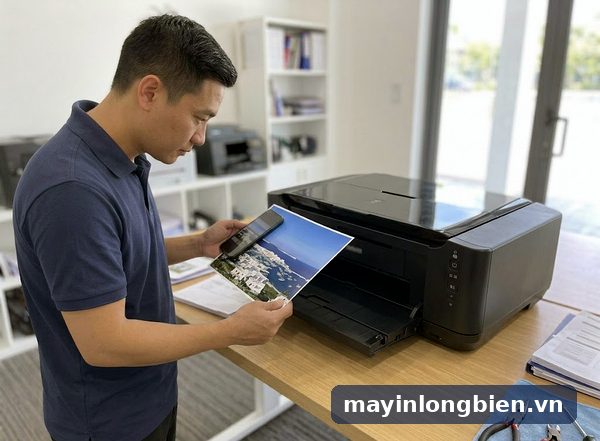
Ảnh minh họa đặt cạnh nhau ảnh hoa quả trên điện thoại và bản in cùng ảnh trên giấy ảnh bóng: bản in hơi tối hơn nhưng vẫn đúng tông, đó là kết quả bình thường. Nếu bản in ngả hẳn một màu, chuyển sang phần kiểm tra mực bên dưới.
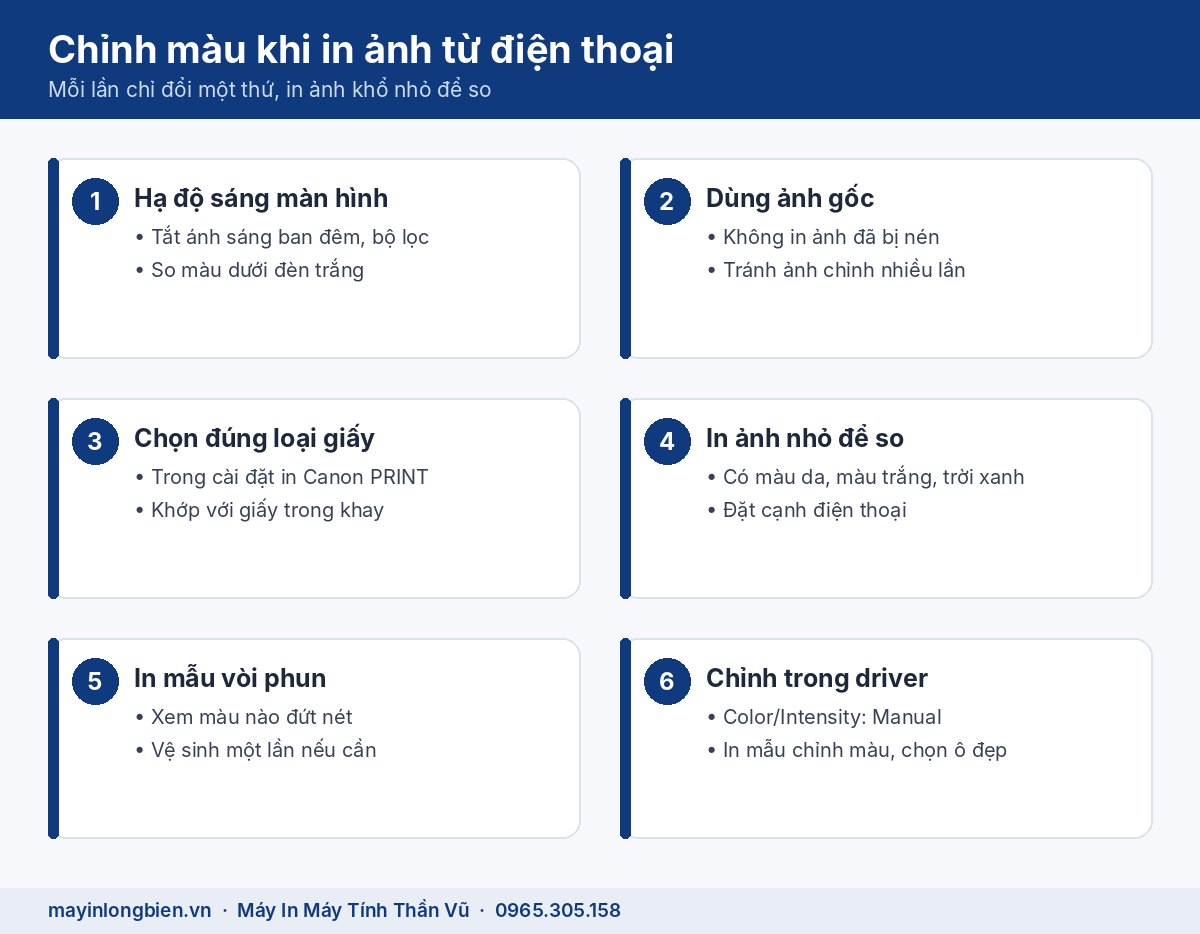
Các bước chỉnh khi in ảnh từ điện thoại bằng Canon PRINT
Làm lần lượt, mỗi lần chỉ đổi một thứ và in một ảnh khổ nhỏ để tiết kiệm giấy ảnh.
- Hạ độ sáng màn hình, tắt chế độ ánh sáng ban đêm và bộ lọc màu trên điện thoại.
- Mở ảnh gốc, không in ảnh đã qua nhiều lần chỉnh hoặc ảnh nhận lại qua mạng xã hội đã bị nén.
- Trong ứng dụng Canon PRINT, mở phần cài đặt in, chọn đúng khổ giấy và đúng loại giấy ảnh đang nạp trong khay.
- Chọn chất lượng in cao, nếu ứng dụng có mục này cho loại giấy đã chọn.
- Nạp giấy đúng mặt bóng theo hướng dẫn của hãng, giấy phẳng, không cong mép.
- In một ảnh nhỏ có màu da, màu trắng và một mảng xanh trời để dễ nhìn lệch màu.
- Vẫn ám màu rõ thì in mẫu kiểm tra vòi phun từ máy hoặc từ ứng dụng trước khi chỉnh tiếp.
- Mẫu kiểm tra đủ nét mà màu vẫn lệch, chuyển sang chỉnh cân bằng màu trong driver trên máy tính.
Nếu điện thoại chưa kết nối được với máy in, xem hướng dẫn kết nối Canon G3010 với điện thoại qua Wi-Fi trước; bài này chỉ bàn chuyện màu sau khi đã in được.
Chỉnh màu trong driver Canon trên máy tính
Driver trên Windows cho phép chỉnh sâu hơn ứng dụng điện thoại. Tên mục dưới đây lấy theo tài liệu hướng dẫn driver Canon; giao diện từng đời máy có thể khác đôi chút.
Chỉnh thủ công bằng Color/Intensity
Trong thẻ Main của driver, đặt mục Color/Intensity sang Manual rồi bấm Set. Hộp thoại Manual Color Adjustment hiện ba thanh Cyan, Magenta, Yellow, kéo sang phải để tăng màu đó, sang trái để giảm, giá trị từ -50 đến 50. Ảnh ám vàng thì giảm Yellow vài nấc, da đỏ thì giảm Magenta. Lưu ý: nếu đang tích in thang xám (Grayscale Printing), ba thanh màu sẽ bị khóa.
In mẫu chỉnh màu để chọn bằng mắt
Cách dễ hơn cho người không rành: trong thẻ Color Adjustment, tích Print a pattern for color adjustment, bấm Pattern Print preferences để chọn màu cần dò và khổ giấy. Máy in ra một trang nhiều ô ảnh lệch màu khác nhau quanh mức đang đặt. Chọn ô trông giống thực tế nhất, nhập lại các giá trị in dưới ô đó, bỏ tích in mẫu rồi in ảnh thật. Nên dò trên chính loại giấy ảnh hay dùng.
Kiểm tra mực và đầu phun trước khi chỉnh màu
Chỉnh màu khi một kênh đang tắc giống như chỉnh tivi khi ăng-ten lỏng. Hãy chắc chắn máy phun đủ màu trước.
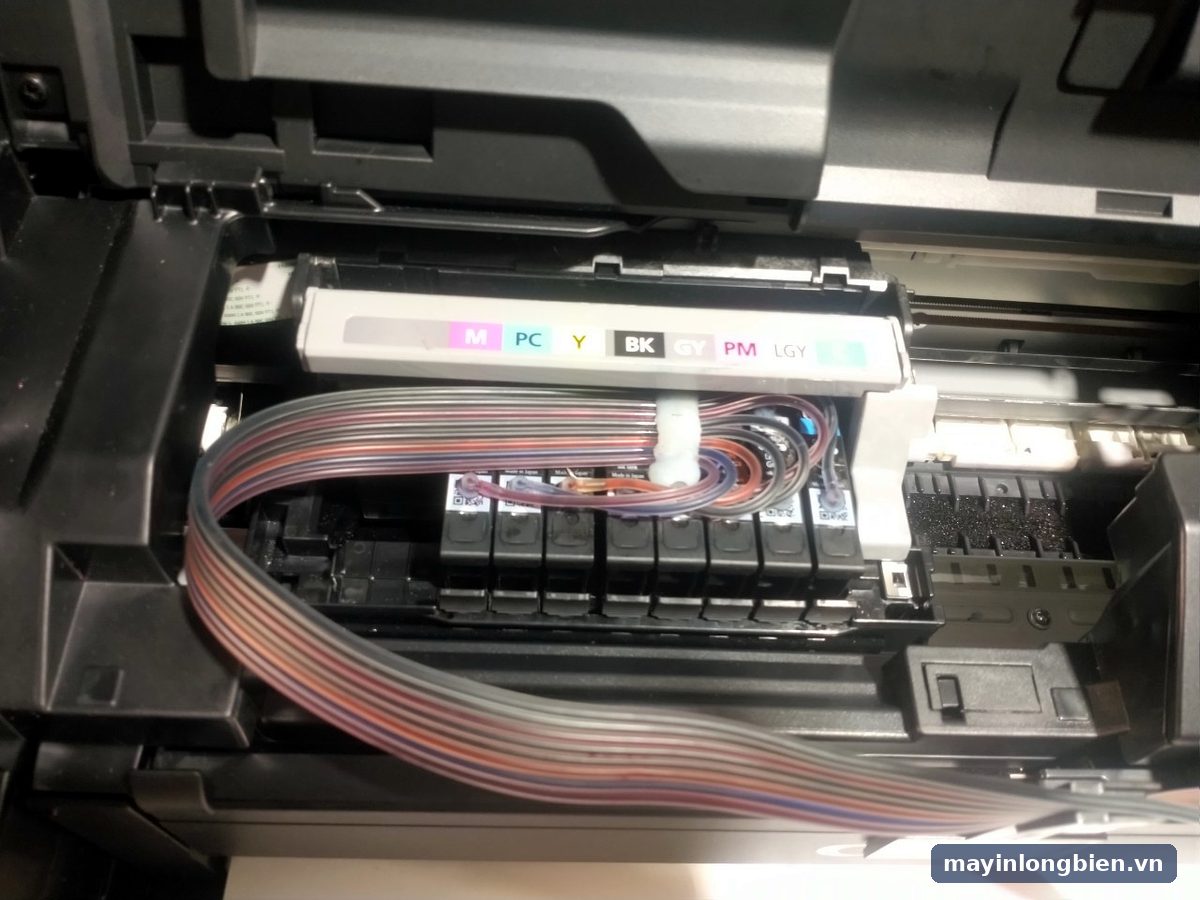
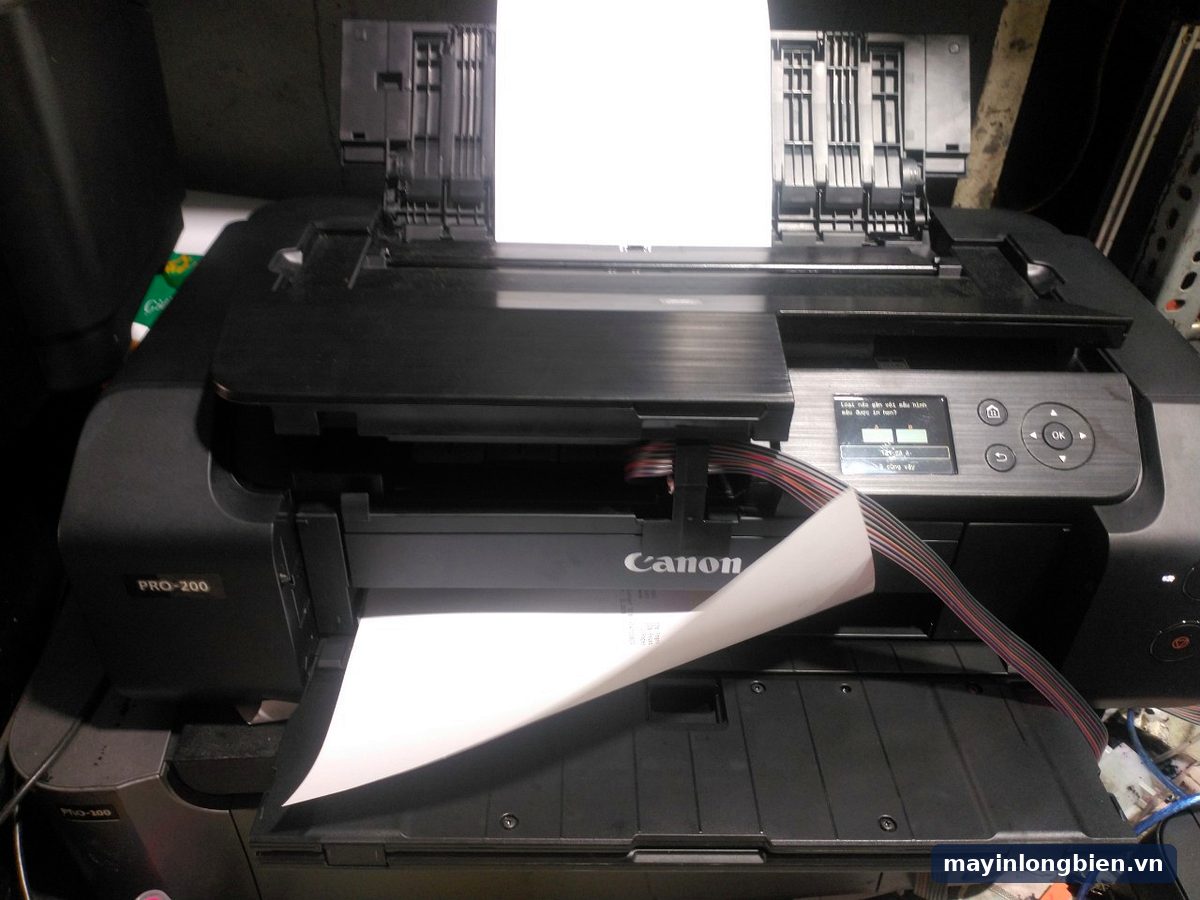
Ảnh là cụm hộp mực tám màu có lắp dẫn mực ngoài trên một máy in ảnh. Máy nhiều màu như vậy chỉ cần một kênh nhạt hay xám tắc là da người, nền trời lệch ngay. Dấu hiệu cần để ý:
- Mẫu kiểm tra vòi phun có ô bị đứt nét hoặc trắng hẳn ở một màu.
- Ảnh ám đều một màu từ trên xuống dưới, không phụ thuộc ảnh gốc.
- Màu đổi dần trong cùng một tờ, đầu tờ đúng cuối tờ nhạt.
- Bình hoặc hộp một màu tụt chậm bất thường so với các màu khác.
- Vừa đổ mực khác loại hoặc khác nhà cung cấp thì màu thay đổi.
Mực không đúng loại và hồ sơ màu
Driver Canon được tính sẵn cho mực Canon trên giấy Canon. Đổ mực khác hãng, pha lẫn mực cũ và mới, hay in giấy ảnh lạ đều làm bảng màu tính sẵn không còn đúng; nhiều người gọi đó là lệch hồ sơ màu (ICC profile). Thanh chỉnh màu giúp bù một phần, nhưng nếu mực đã khác tính chất thì nên thay về đúng mã mực hãng ghi cho máy.
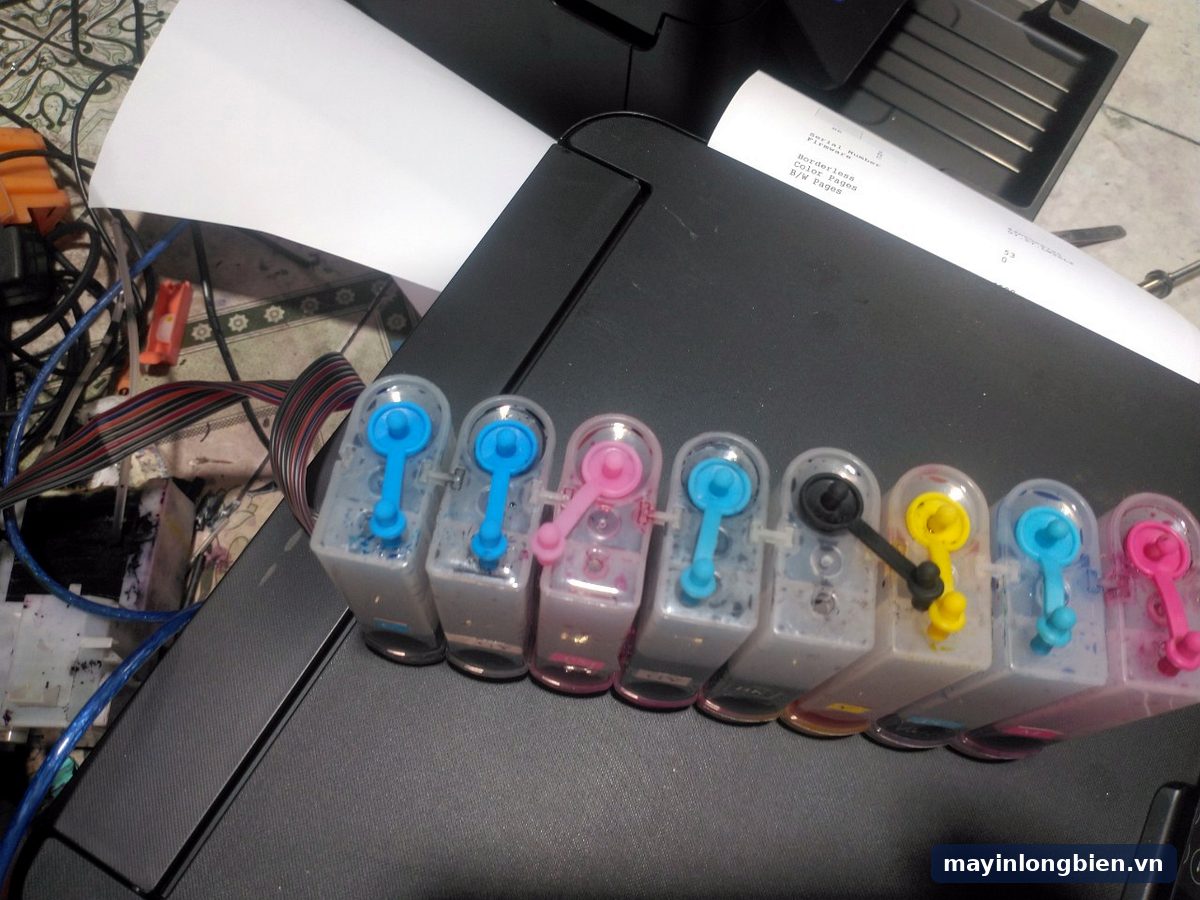
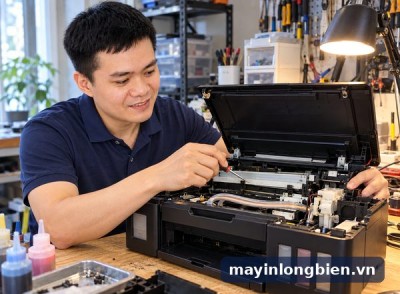
Dãy bình mực ngoài nhiều màu trong ảnh là kiểu hệ mực hay bị đổ lẫn khi tự nạp. Bình nào đục, lắng cặn hay đổi màu so với lúc mua thì đừng tiếp tục đổ thêm vào máy.
Kinh nghiệm từ xưởng
Máy in ảnh Canon mang đến vì "in lệch màu" khá thường gặp là máy đã được chỉnh thanh màu rất mạnh để bù một kênh tắc. Khi kỹ thuật thông đầu xong, ảnh lại ám ngược chiều vì thanh chỉnh vẫn để lệch. Vì vậy trước khi gửi máy, hãy ghi lại các giá trị đã chỉnh, hoặc đưa driver về mặc định.
Lệch màu kiểu nào là dấu hiệu Canon cần sửa
Gọi kỹ thuật khi mẫu kiểm tra vòi phun vẫn mất một màu sau hai lần vệ sinh, khi bản in đổi màu giữa các tờ in liên tiếp dù cùng một file, hoặc khi đã thay đúng mực, đúng giấy, đưa driver về mặc định mà ảnh vẫn ám rõ. Đó là lúc đường mực, đầu phun hoặc hệ dẫn mực ngoài cần kiểm tra trực tiếp.
Một nhóm khác: ảnh có vạch ngang đều đặn kèm lệch màu, máy báo lỗi hộp mực hoặc đầu in trong lúc in ảnh, hay bình mực ngoài có màu tụt nhanh bất thường. Cửa hàng in ảnh nhiều nên xem thêm cách giữ máy Canon in ảnh mini bền; máy in ảnh sáu màu đời cũ có bài Canon MG7770 báo lỗi khay đĩa, đầu in.
Thần Vũ xử lý Canon in ảnh lệch màu như thế nào
Kỹ thuật xuất phát từ cơ sở Mỹ Đình (Số nhà 14, 15 Ngách 76, Ngõ 172 Phú Diễn, Bắc Từ Liêm). Chỉnh ứng dụng, driver, vệ sinh đầu nhẹ làm tại chỗ; thông đầu tắc sâu, xử lý hệ dẫn mực ngoài thì đưa máy về xưởng Phú Diễn.
- Tiếp nhận: xem ảnh gốc trên điện thoại, bản in bị lệch, loại giấy và mực đang dùng.
- Kiểm tra: in mẫu vòi phun, đưa driver và ứng dụng về mặc định, in lại cùng ảnh để tách lỗi cài đặt với lỗi máy.
- Báo giá trước: nếu chỉ là cài đặt thì nói rõ ngay; nếu cần thông đầu, thay mực hay sửa dẫn mực thì báo từng phần.
- Khách đồng ý mới sửa: làm sạch đầu phun, thay mực về đúng loại, chỉnh cân bằng màu bằng mẫu in trên giấy khách hay dùng.
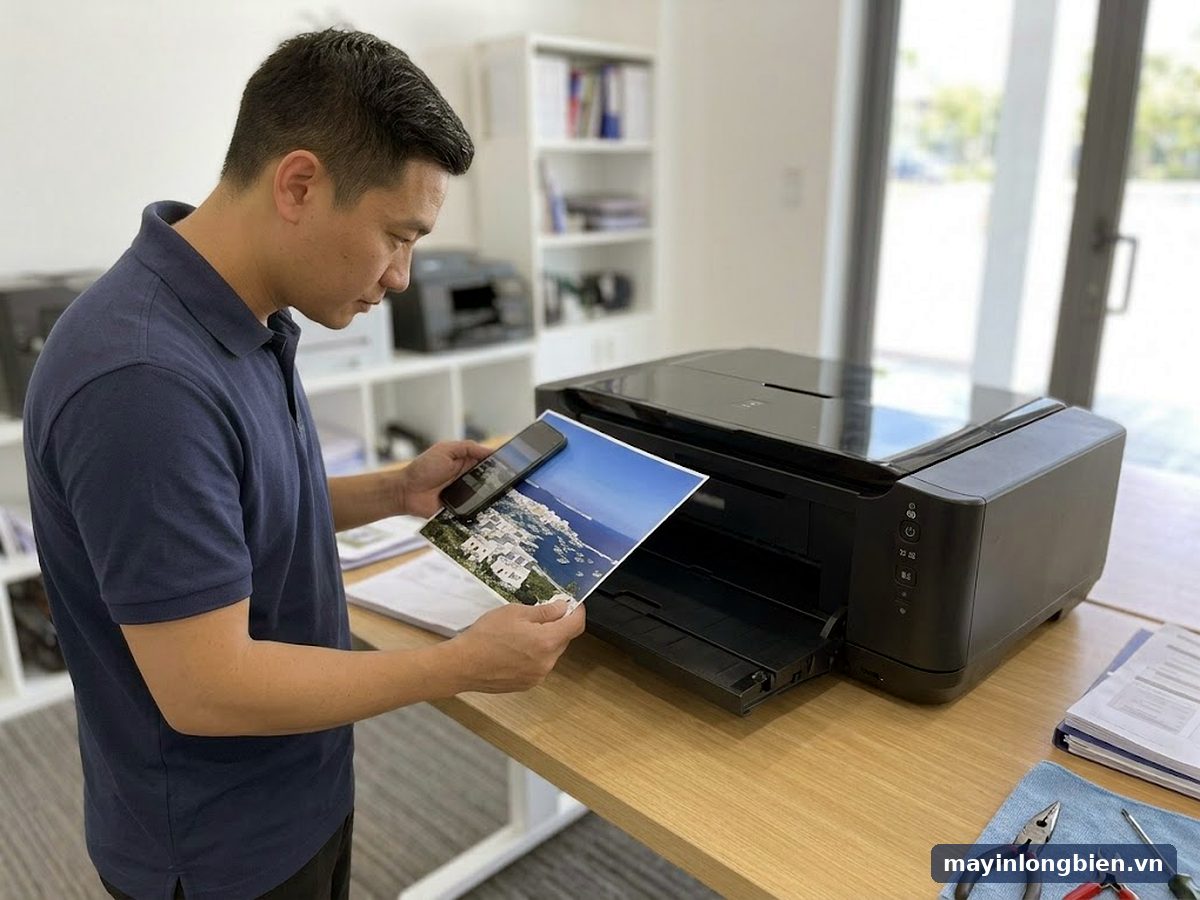
- In thử trước mặt khách: in lại đúng ảnh khách mang đến, đặt cạnh điện thoại để cùng so màu.
Ai dùng máy Brother có thể đọc Brother in ảnh nhạt hơn Epson và kết nối Brother iPrint&Scan. Các lỗi Canon khác xem trang sửa máy in Canon tại nhà, khu Mỹ Đình, Cầu Giấy có trang kỹ thuật quanh Mỹ Đình.
Câu hỏi thường gặp
Vì sao máy in Canon in màu không giống màn hình?
Màn hình tự phát sáng còn mực trên giấy chỉ phản xạ ánh sáng, nên bản in luôn dịu và tối hơn. Chọn đúng loại giấy và hạ độ sáng màn hình sẽ thấy gần nhau hơn.
In ảnh từ điện thoại bị tối phải chỉnh ở đâu?
Trước hết chọn đúng loại giấy ảnh trong ứng dụng Canon PRINT. Ảnh gốc thiếu sáng thì tăng nhẹ độ sáng ảnh trước khi in, hoặc chỉnh trong driver nếu in từ máy tính.
Canon PRINT in ảnh sai màu dù máy tính in đúng là sao?
Thường do thiết lập giấy và chất lượng trong ứng dụng điện thoại khác với driver máy tính. Kiểm tra lại loại giấy, khổ giấy và chế độ chất lượng trong app.
Ảnh in ra bị ám xanh lá có phải hỏng máy không?
Không hẳn. Ám xanh lá hay gặp khi màu đỏ tươi bị tắc hoặc hết. In mẫu kiểm tra vòi phun để biết, rồi vệ sinh đầu hoặc thay mực.
Chỉnh Cyan, Magenta, Yellow trong driver Canon thế nào?
Ở thẻ Main, đặt Color/Intensity sang Manual, bấm Set rồi kéo từng thanh. Cách dễ hơn là in mẫu chỉnh màu và chọn ô giống thực tế nhất.
Dùng mực không phải của Canon có làm lệch màu không?
Có thể. Driver được tính cho mực và giấy Canon, mực khác tính chất làm màu da, màu xám lệch. Thanh chỉnh màu chỉ bù được một phần.
Cần chỉnh màu máy in Canon
Đã chọn đúng giấy, đúng mực mà Canon vẫn in ảnh lệch màu so với điện thoại, hãy chụp bản in đặt cạnh màn hình cùng mẫu kiểm tra vòi phun, gọi 0965.305.158, máy bàn 024 3992 1369 hoặc gửi qua Zalo. Xưởng ở cơ sở 1: Số nhà 14, 15 Ngách 76, Ngõ 172 Phú Diễn, Bắc Từ Liêm; xem thêm dịch vụ sửa máy in phun và trang liên hệ.
Sơ đồ đường đi · Google Maps
Chỉ đường
Chỉ đường