0983504555

Máy in mất Wi-Fi ở tầng cao xa router (nhà phố Tây Hồ): cách khắc phục
Máy in đặt ở tầng ba, tầng bốn mà cứ lúc in được lúc báo offline thường không phải do máy hỏng, mà do sóng Wi-Fi 2,4 GHz đi qua nhiều sàn và tường bê tông đã quá yếu, hoặc bộ phát mở rộng phát một tên mạng khác khiến máy in bám nhầm chỗ. Việc nên làm trước là in trang trạng thái mạng ngay tại máy in để xem máy đang nối mạng nào, tín hiệu ra sao và địa chỉ IP là gì, rồi mới chọn cách sửa.
- Hay gặp nhất: sóng 2,4 GHz quá yếu sau nhiều sàn bê tông, bộ mở rộng phát tên mạng riêng, hoặc router cấp địa chỉ IP mới làm máy tính báo máy in offline.
- Làm ngay: in trang trạng thái mạng tại máy in, so tên mạng và IP với laptop, khởi động lại router trước rồi máy in, thử dời máy đến chỗ ít tường chắn.
- Cần thợ khi trang trạng thái báo lỗi mạng dù đặt sát router, cần đặt chỗ địa chỉ trên mesh, kéo dây LAN hoặc lắp print server cho máy chỉ có USB.
Bài này dành cho gia đình ở biệt thự, nhà phố nhiều tầng khu Tây Hồ đang gặp cảnh máy in mất Wi-Fi ở tầng cao xa router. Bạn sẽ có bảng tra theo hiện tượng, các bước kiểm tra tại nhà, cách giữ địa chỉ cố định cho máy in và các phương án đi dây khi sóng không thể tốt hơn.
Bảng tra: máy in ở tầng cao mất Wi-Fi do đâu
Ghi lại hiện tượng cụ thể trước khi đổi cài đặt. Mất mạng hẳn và lúc được lúc mất có hướng xử lý khác nhau.
| Hiện tượng | Nguyên nhân hay gặp | Kiểm tra gì trước |
|---|---|---|
| Máy in ở tầng trên báo mất kết nối, mang xuống gần router thì in được | Sóng 2,4 GHz yếu sau nhiều sàn bê tông, cầu thang, tường dày | In trang trạng thái mạng, xem mục tín hiệu |
| Điện thoại ở tầng đó vẫn lướt mạng tốt nhưng máy in không vào | Điện thoại dùng băng 5 GHz, máy in chỉ bắt được 2,4 GHz | Tra thông số mạng của model trong hướng dẫn hãng |
| In được vài ngày rồi mất, cài lại lại được | Router cấp địa chỉ IP mới cho máy in sau khi khởi động lại | So địa chỉ IP trên trang trạng thái với cổng in trên máy tính |
| Nhà có bộ mở rộng sóng, máy in lúc thấy lúc không | Bộ mở rộng phát tên mạng riêng, máy in và laptop ở hai mạng khác nhau | Xem tên mạng máy in đang nối, tên mạng laptop đang nối |
| Hệ thống mesh mới lắp, máy in cũ không vào được | Mesh gộp hai băng tần một tên, bảo mật kiểu mới máy in không hỗ trợ | Tách riêng mạng 2,4 GHz cho máy in |
| Đổi mật khẩu Wi-Fi xong máy in không in nữa | Máy in vẫn giữ mật khẩu cũ | Cài lại Wi-Fi trên bảng điều khiển máy in |
| Đã đặt máy sát bộ phát mà vẫn rớt liên tục | Mô-đun Wi-Fi hoặc bo mạch máy in có vấn đề | Thử in qua cáp USB, gọi kỹ thuật |
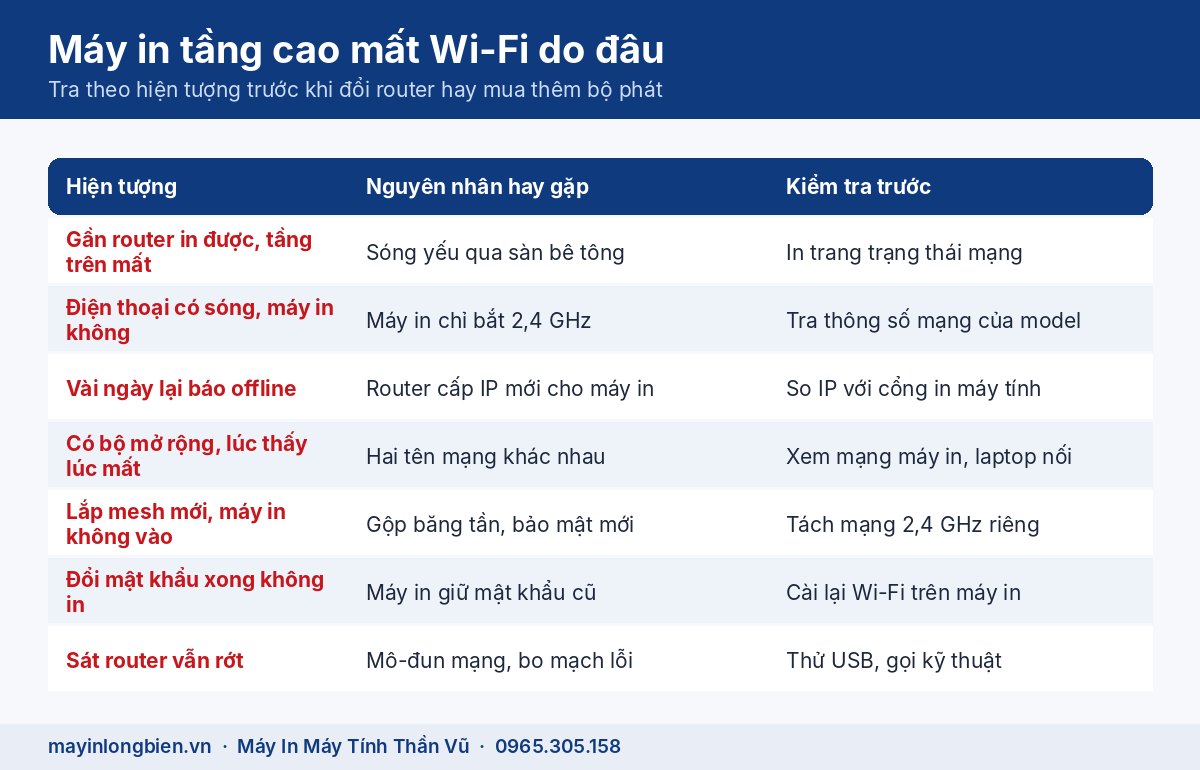
Ba dòng đầu là chuyện hay gặp nhất ở nhà nhiều tầng. Hai dòng về bộ mở rộng và mesh xuất hiện nhiều hơn từ khi nhà lắp thêm thiết bị phát sóng cho các tầng trên.
Vì sao nhà nhiều tầng hay làm máy in rớt mạng
Router thường đặt ở tầng một, cạnh tủ điện hoặc dưới gầm cầu thang, nơi nhà mạng kéo cáp vào. Máy in lại hay đặt ở phòng làm việc tầng trên hoặc phòng học của con trên tầng cao.
Sàn bê tông và băng tần 2,4 GHz
Sóng 2,4 GHz đi xa hơn 5 GHz, nhưng mỗi lớp sàn đổ bê tông có cốt thép, mỗi bức tường dày đều làm sóng yếu đi rõ rệt. Đến tầng ba, tầng bốn, sóng vẫn đủ cho điện thoại tải trang web nhưng không đủ ổn định để máy in giữ kết nối lâu. Nhiều máy in phun đời trước chỉ kết nối được băng 2,4 GHz, nên không thể chuyển sang 5 GHz như điện thoại. Hãy tra mục thông số mạng trong hướng dẫn của hãng cho đúng model nhà bạn.
Bộ mở rộng, mesh và địa chỉ thay đổi
Để có sóng ở tầng trên, nhiều nhà lắp thêm bộ mở rộng. Loại phát tên mạng riêng, có thêm đuôi như EXT, khiến máy in nối vào mạng này còn laptop nối mạng chính. Hai thiết bị ở hai mạng thì không thấy nhau. Bên cạnh đó, mỗi lần router khởi động lại có thể cấp địa chỉ khác cho máy in, máy tính vẫn gửi lệnh tới địa chỉ cũ và báo offline dù máy in vẫn đang có mạng.
Nhà phố có tầng áp mái nóng còn gặp thêm chuyện nhiệt độ ảnh hưởng đến máy in, đã nói ở bài máy in đặt ở tầng áp mái nhà phố Xã Đàn.
Các bước kiểm tra tại nhà trước khi đổi thiết bị
Làm theo thứ tự, mỗi bước xong thì thử in một trang từ máy tính hoặc điện thoại.
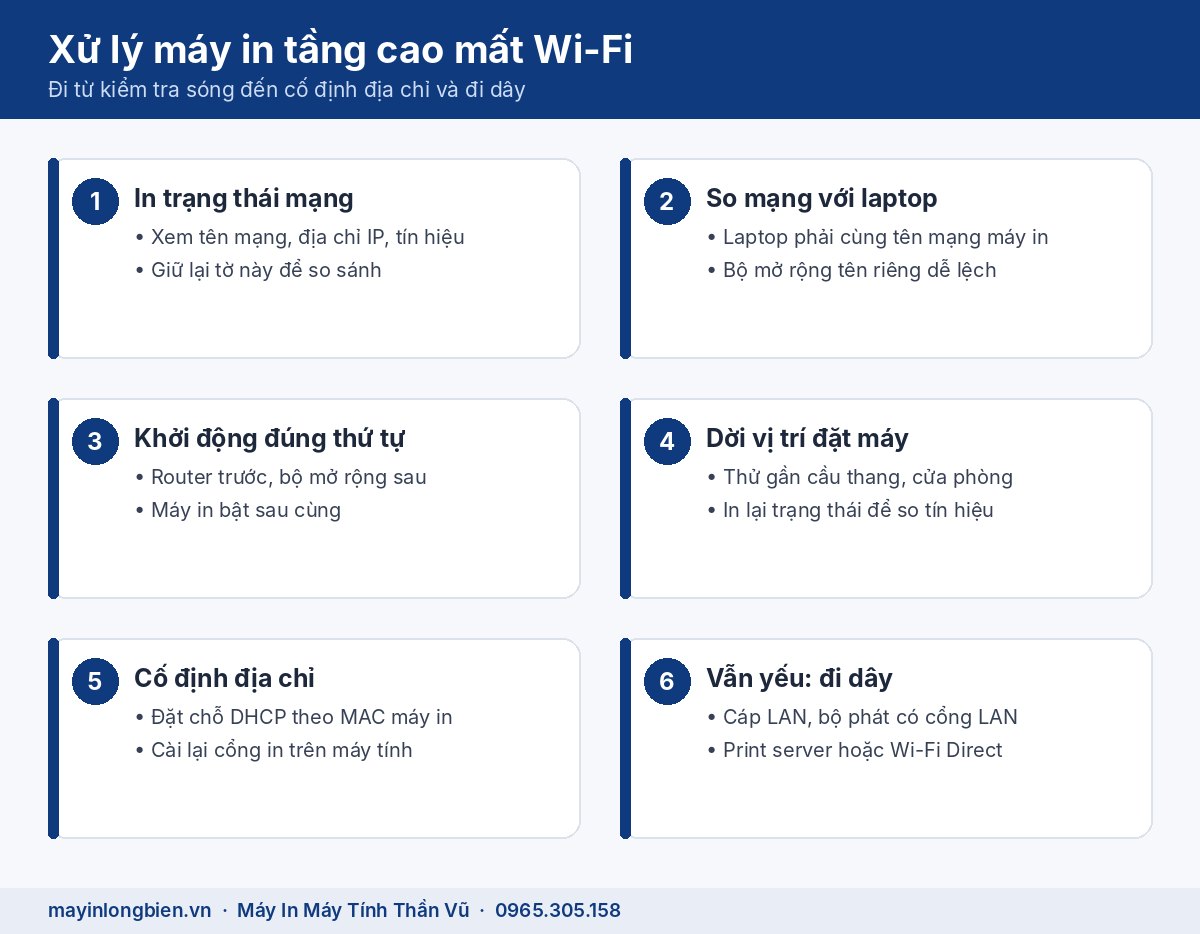
- In trang trạng thái mạng từ bảng điều khiển máy in. Với Epson L455, theo hướng dẫn của hãng, vào mục cài đặt Wi-Fi rồi chọn in trang trạng thái.
- Đọc trên trang: tên mạng máy in đang nối, địa chỉ IP, và mục tín hiệu nếu model có. Tín hiệu yếu hoặc không có tên mạng là vấn đề nằm ở sóng.
- Xem laptop, điện thoại đang nối tên mạng nào. Phải trùng với tên mạng trên trang trạng thái.
- Tắt router, bộ mở rộng và máy in bằng nút nguồn. Bật router trước, đợi đèn ổn định rồi mới bật bộ mở rộng, sau cùng là máy in.
- Thử mang máy in đến gần cầu thang, cửa phòng hoặc vị trí ít tường chắn hơn trên cùng tầng rồi in lại trang trạng thái để so tín hiệu.
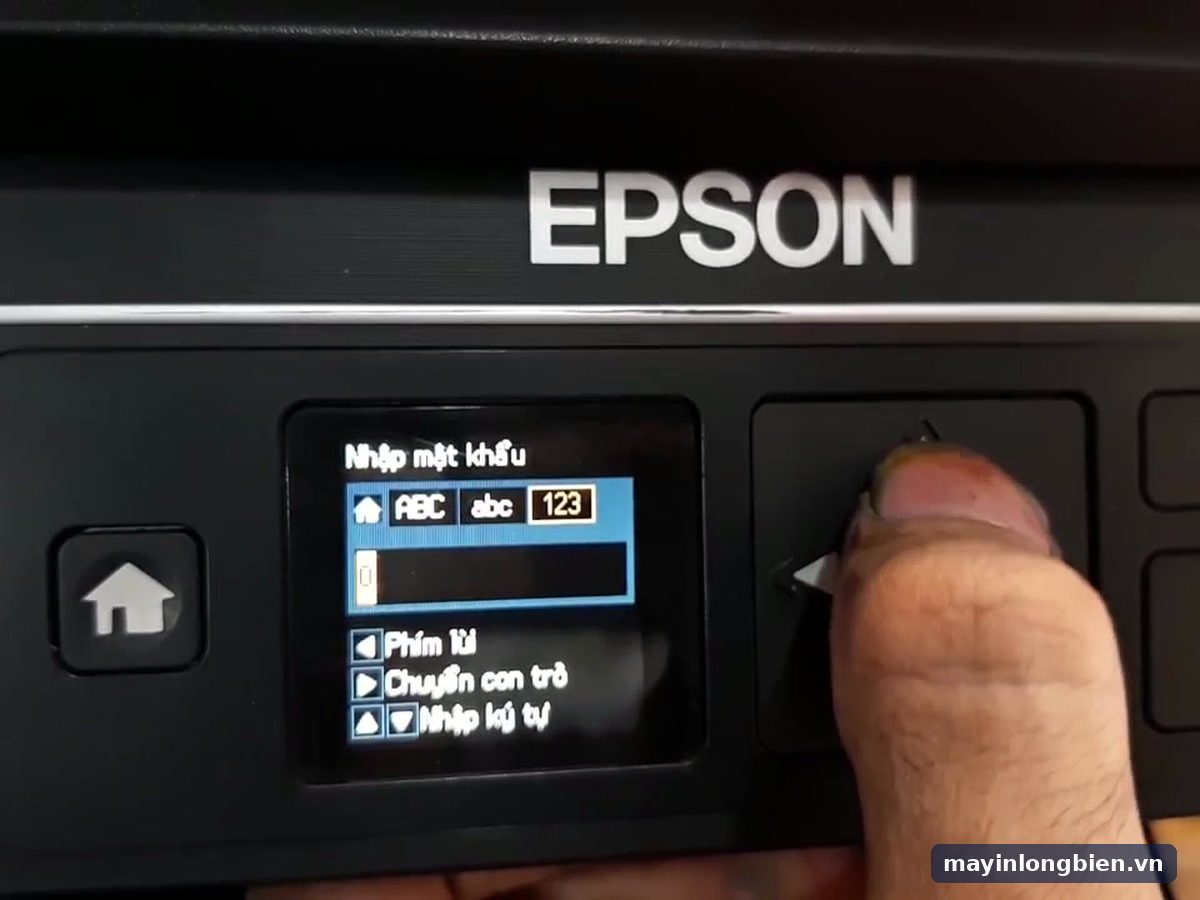
- Nếu nhà vừa đổi mật khẩu hoặc đổi router, cài lại Wi-Fi trên máy in bằng màn hình nhập mật khẩu, nhập đúng chữ hoa chữ thường.
- Vẫn rớt: cắm cáp USB tạm thời từ máy tính để chắc máy in còn in bình thường, sau đó chọn một trong các giải pháp bên dưới.
Video từ kênh Thần Vũ: kỹ thuật Thần Vũ hỗ trợ từ xa kiểm tra máy in không in được qua mạng.
Bước một và hai quan trọng nhất. Có trang trạng thái trong tay, kỹ thuật chỉ cần nhìn qua là biết nên chỉnh router hay chỉnh máy in.
Giữ địa chỉ cố định cho máy in trên router
Nếu máy in lúc in được lúc báo offline dù tín hiệu ổn, gần như chắc chắn địa chỉ IP đã đổi. Có hai cách giữ địa chỉ cố định.
Đặt chỗ địa chỉ trên router
Trong trang quản lý router có mục cấp địa chỉ tự động, thường gọi là DHCP. Thêm một dòng đặt chỗ, gắn địa chỉ MAC của máy in với một địa chỉ IP cố định. Địa chỉ MAC in sẵn trên trang trạng thái mạng. Cách này ít rủi ro nhất vì router vẫn quản lý toàn bộ, chỉ dành riêng một địa chỉ cho máy in.
Đặt IP tĩnh trên máy in
Máy in cũng cho nhập địa chỉ tĩnh trong phần cài đặt mạng. Phải chọn địa chỉ nằm ngoài dải router tự cấp, nếu không có thể trùng với một thiết bị khác. Sau khi cố định, cài lại cổng in trên từng máy tính theo địa chỉ mới, xóa các bản máy in cũ bị nhân đôi trong danh sách.
Với gia đình không quen trang quản lý router, nên nhờ kỹ thuật làm một lần và ghi lại địa chỉ dán ngay cạnh máy in.
Khi sóng không thể tốt hơn: đi dây và Wi-Fi Direct
Có những vị trí mà dù đổi cách đặt, sóng vẫn chập chờn. Lúc đó giải pháp ổn định nhất là không phụ thuộc vào Wi-Fi.
- Cáp mạng LAN: máy in có cổng LAN thì kéo dây từ router hoặc từ ổ mạng âm tường ở tầng đó. Nhiều biệt thự đã đi sẵn ổ mạng mỗi tầng nhưng chưa dùng.
- Bộ phát có cổng LAN ở tầng trên: dùng bộ mesh hoặc bộ mở rộng có cổng LAN, cắm dây ngắn từ bộ đó sang máy in.
- Bộ chia sẻ máy in qua USB: máy in chỉ có cổng USB thì cần một bộ print server, cắm USB máy in vào, bộ này nối mạng bằng dây.
- Wi-Fi Direct: điện thoại, laptop kết nối thẳng vào máy in mà không qua router. Theo hướng dẫn của Epson cho L455, máy có thể làm điểm phát cho tối đa bốn thiết bị.
- Cáp USB trực tiếp: nếu chỉ một máy tính in, nối USB là cách đơn giản và ít lỗi nhất.
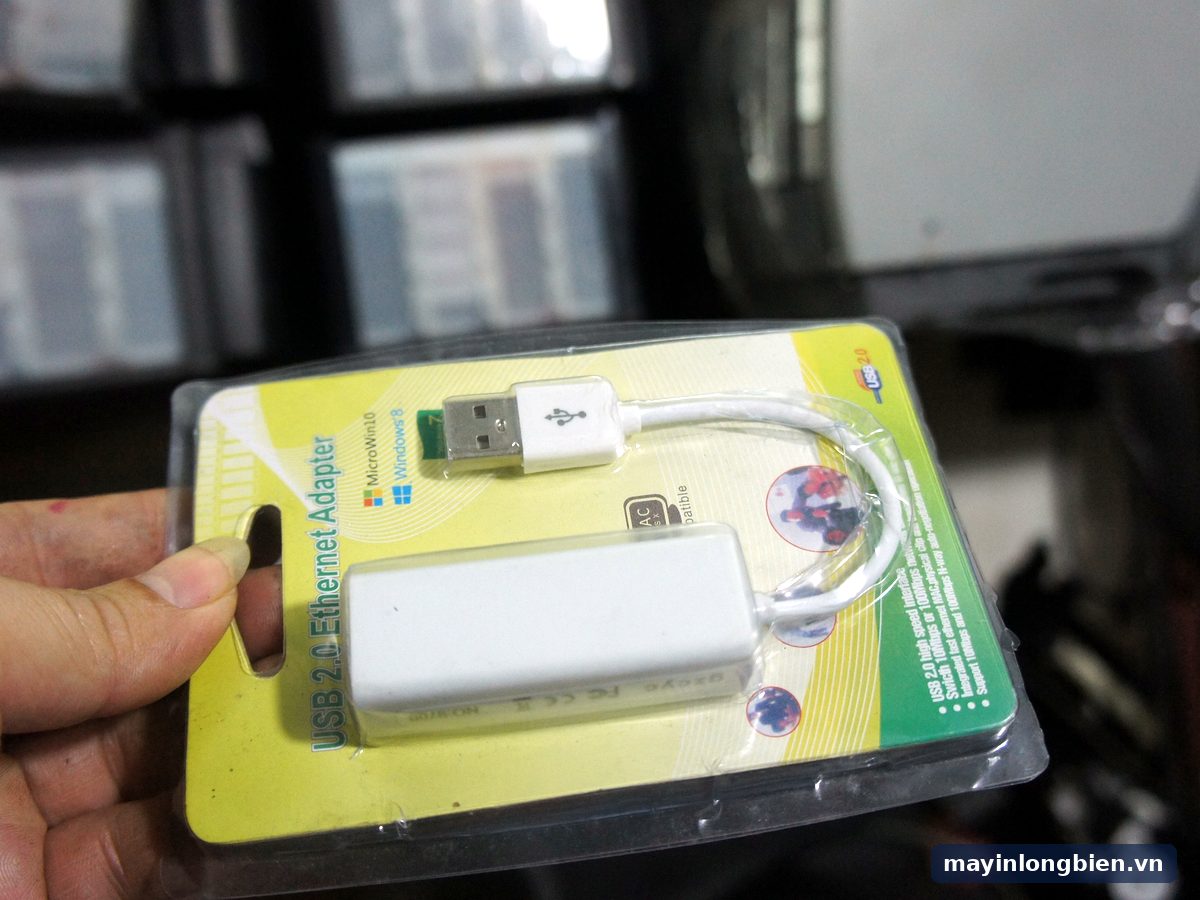
Lưu ý với đầu chuyển USB-LAN như trong ảnh: loại này dùng cho laptop không có cổng mạng, giúp laptop nối dây vào router. Cắm thẳng vào cổng USB của máy in thì máy in không nhận. Muốn máy in chỉ có cổng USB lên mạng dây, phải dùng bộ print server đúng nghĩa.
Kinh nghiệm từ xưởng: ở nhà nhiều tầng, chúng tôi thường đề nghị thử dây mạng trước khi mua thêm thiết bị phát sóng. Một sợi cáp đi gọn theo chân tường thường giải quyết dứt điểm chuyện máy in rớt mạng, còn thêm bộ phát mà cấu hình không khớp đôi khi lại sinh thêm một tên mạng khiến máy in bám nhầm.
Khi nào nên gọi kỹ thuật
Nên để kỹ thuật đến nhà khi gặp các dấu hiệu riêng của mạng nhiều tầng sau:
- Trang trạng thái mạng không in được hoặc báo lỗi mô-đun mạng, kể cả khi đặt máy sát router.
- Nhà dùng mesh, bộ mở rộng nhiều tầng và không ai biết mật khẩu trang quản lý để đặt chỗ địa chỉ.
- Đã cố định địa chỉ mà máy in vẫn rớt sau mỗi lần mất điện, có thể bộ phát ở tầng trên đang cấp địa chỉ riêng.
- Cần kéo dây mạng, lắp print server hoặc chuyển máy in sang vị trí mới mà không muốn tự đụng vào tủ mạng.
- Kết nối USB cũng chập chờn, máy in tự tắt hoặc báo lỗi phần cứng.
Các dòng máy hay gặp chuyện mạng trong nhà như Canon TS3170, TS3370 mất Wi-Fi, HP Smart Tank 500, 515 hay máy in mang đi như Canon iP110 di động đều có bài riêng về lỗi kèm theo.
Thần Vũ xử lý như thế nào
Với nhà ở Tây Hồ, kỹ thuật đi từ cơ sở Mỹ Đình, Số nhà 14, 15 Ngách 76, Ngõ 172 Phú Diễn, Bắc Từ Liêm. Máy in có lỗi phần cứng cần sửa sâu được đưa về xưởng Phú Diễn.
- Tiếp nhận: xem ảnh trang trạng thái mạng, model máy in, loại router và bộ phát gia đình đang dùng.
- Kiểm tra tại nhà: đo vị trí đặt máy, thử in qua Wi-Fi, qua USB để tách lỗi mạng với lỗi máy in.
- Báo giá trước: đề xuất phương án phù hợp, từ cố định địa chỉ đến đi dây hay lắp print server.
- Thực hiện khi gia đình đồng ý: cài mạng cho máy in, đặt chỗ địa chỉ, cài lại máy in trên từng máy tính, điện thoại.
- In thử trước mặt gia đình: in từ laptop và điện thoại ở các tầng, tắt bật router để chắc máy in tự nối lại.
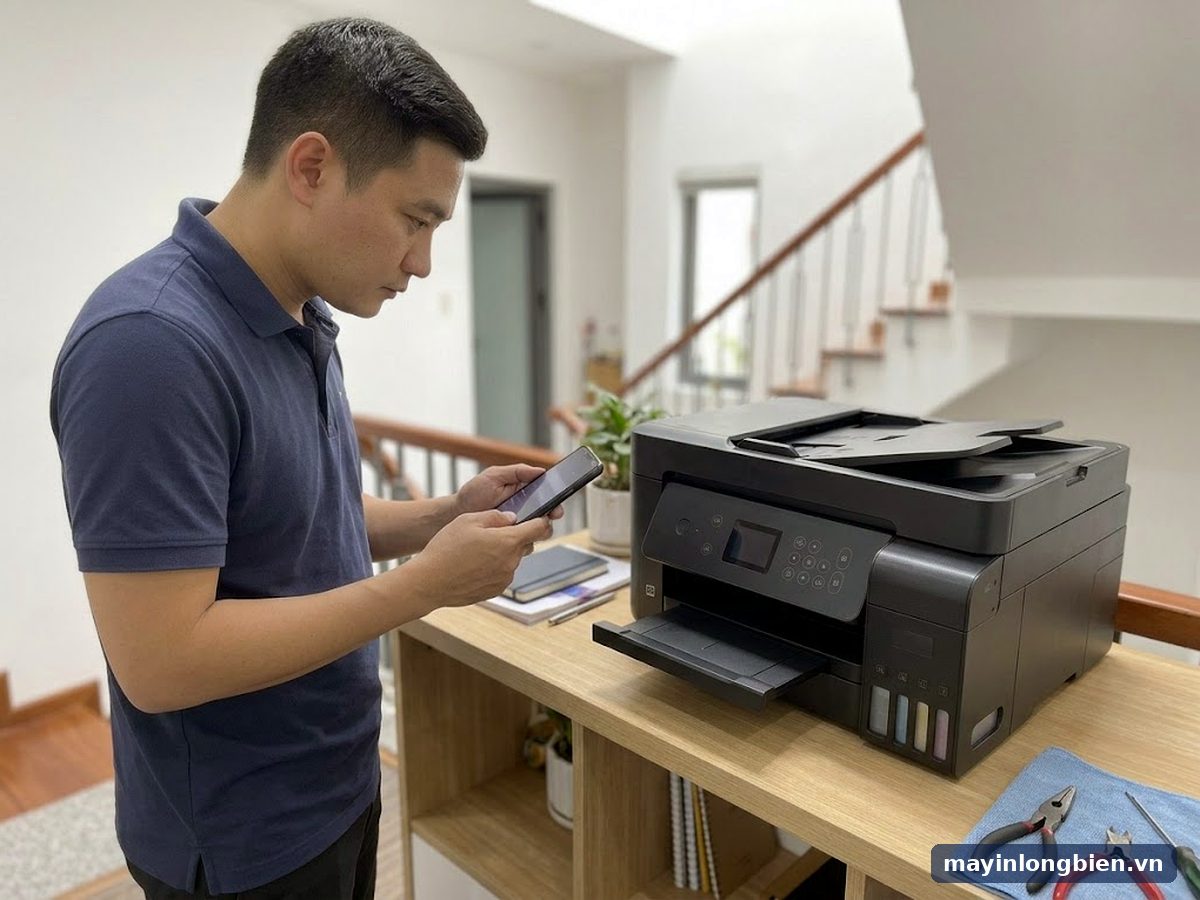
Ngoài lỗi mạng, kỹ thuật kiểm tra luôn đầu phun và đường giấy nếu máy lâu không in. Xem thêm các lỗi khác ở trang dịch vụ sửa máy in phun màu, sửa máy in phun gần Mỹ Đình hoặc bài máy in ảnh studio cưới quanh Hồ Tây.
Câu hỏi thường gặp
Máy in Wi-Fi yếu khi đặt xa router, có cần mua máy mới?
Thường không cần. Đổi vị trí, cố định địa chỉ, đi dây mạng hoặc dùng Wi-Fi Direct là đủ. Chỉ khi mô-đun mạng hỏng mới cần sửa hoặc thay phần mạng của máy.
Máy in không kết nối Wi-Fi tầng 3 nhưng điện thoại vẫn có sóng, vì sao?
Điện thoại có thể dùng băng 5 GHz hoặc chịu được sóng yếu hơn. Máy in đời trước thường chỉ bắt được 2,4 GHz và cần tín hiệu ổn định hơn để giữ kết nối.
Lắp bộ mở rộng sóng có giúp máy in ở tầng cao không?
Có, nếu bộ mở rộng dùng chung tên mạng với router hoặc có cổng LAN để cắm dây sang máy in. Loại phát tên mạng riêng dễ khiến máy in và laptop ở hai mạng khác nhau.
Có nên đặt IP tĩnh cho máy in gia đình?
Nên, nhất là nhà có nhiều tầng và hay mất điện. Cách an toàn là đặt chỗ địa chỉ trên router, tránh trùng địa chỉ với thiết bị khác.
Đầu chuyển USB-LAN cắm vào máy in có dùng được không?
Không. Đầu chuyển này dành cho laptop. Máy in chỉ có cổng USB cần bộ print server để lên mạng dây.
Nhà ở Tây Hồ gọi kỹ thuật cài mạng máy in cần chuẩn bị gì?
Mật khẩu Wi-Fi, mật khẩu trang quản lý router nếu có, và ảnh trang trạng thái mạng của máy in. Có sẵn những thứ này, việc cài đặt nhanh gọn hơn.
Máy in ở tầng trên rớt Wi-Fi liên tục, gọi 0965.305.158 hoặc 024 3992 1369, gửi ảnh trang trạng thái mạng qua Zalo để kỹ thuật xem trước phương án. Cơ sở 1: Số nhà 14, 15 Ngách 76, Ngõ 172 Phú Diễn, Bắc Từ Liêm, chi tiết ở trang liên hệ.
Chỉ đường
Chỉ đường
Chỉ đường