0983504555

Máy in Brother DCP-T in ảnh nhạt hơn Epson: cách chỉnh, có nên đổi máy
Máy Brother in ảnh nhạt hơn Epson phần lớn do lệnh in đang để giấy thường, chất lượng Normal hoặc bật chế độ giảm lem, chứ chưa chắc máy hỏng. Việc nên làm trước: chọn đúng loại giấy ảnh bóng trong driver, nâng chất lượng in, tắt các chế độ in nhẹ tay rồi in lại một tấm nhỏ để so.
- Hay gặp nhất: driver để giấy thường, chất lượng Normal hoặc bật Reduce Smudge khi in giấy bóng; ngoài ra Brother DCP-T chỉ có 4 màu nên khó mịn bằng máy ảnh 6 màu.
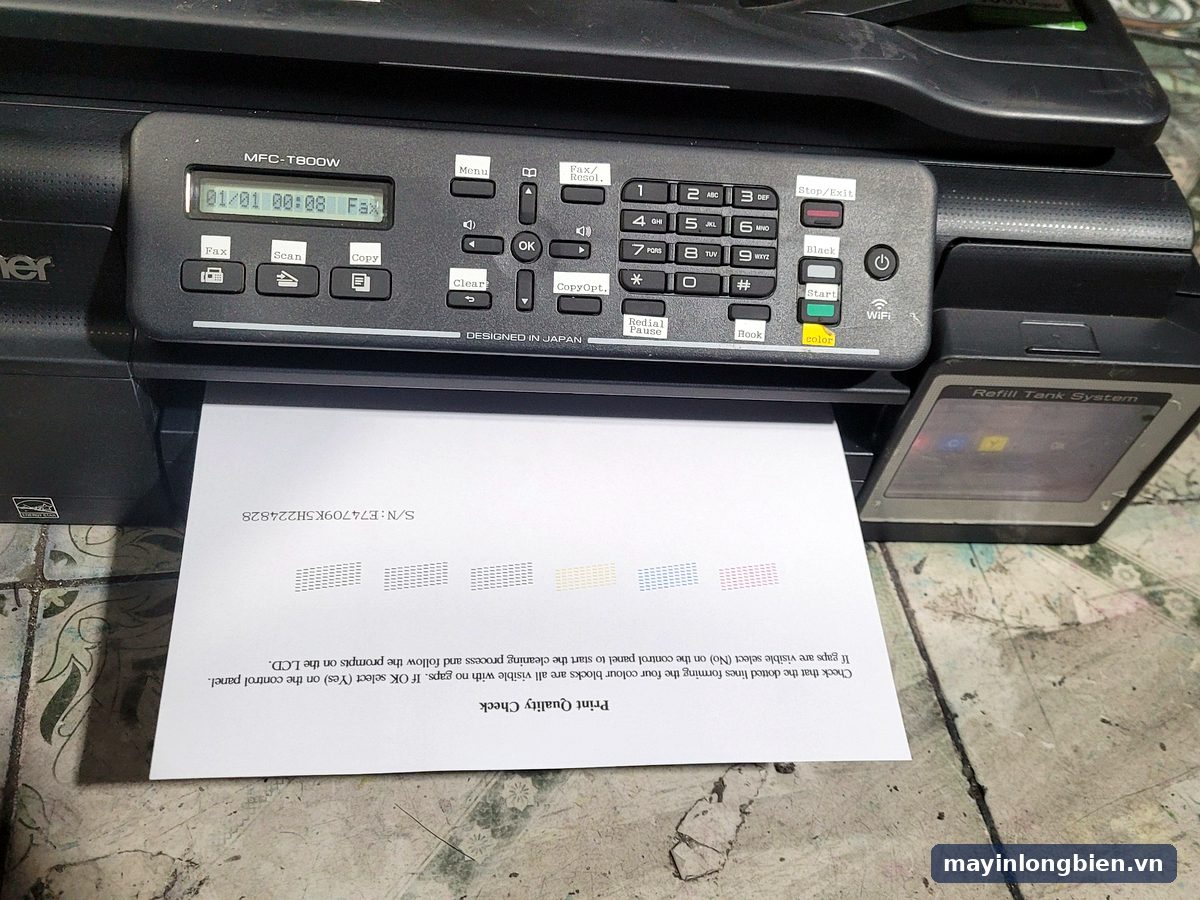
- Làm ngay: chọn Media Type đúng giấy bóng, Print Quality mức cao nhất, tắt Reduce Smudge và tiết kiệm mực, in trang kiểm tra chất lượng rồi in thử một tấm nhỏ.
- Cần thợ khi đã chỉnh đúng mà ảnh vẫn bạc, một màu cứ đứt nét sau khi làm sạch, màu lệch sau khi đổ mực ngoài hoặc ảnh có vạch ngang do trục kéo bẩn.
Dù chỉnh đúng, dòng Brother DCP-T 4 màu vẫn khó bằng máy ảnh 6 màu như Epson L805, L8050 ở vùng da và nền trời. Bài này giúp bạn tách hai phần đó: phần chỉnh được ngay tại bàn làm việc và phần thuộc giới hạn của máy, để quyết định giữ máy hay tính chuyện khác.
Bảng tra: ảnh Brother nhạt, không tươi do đâu
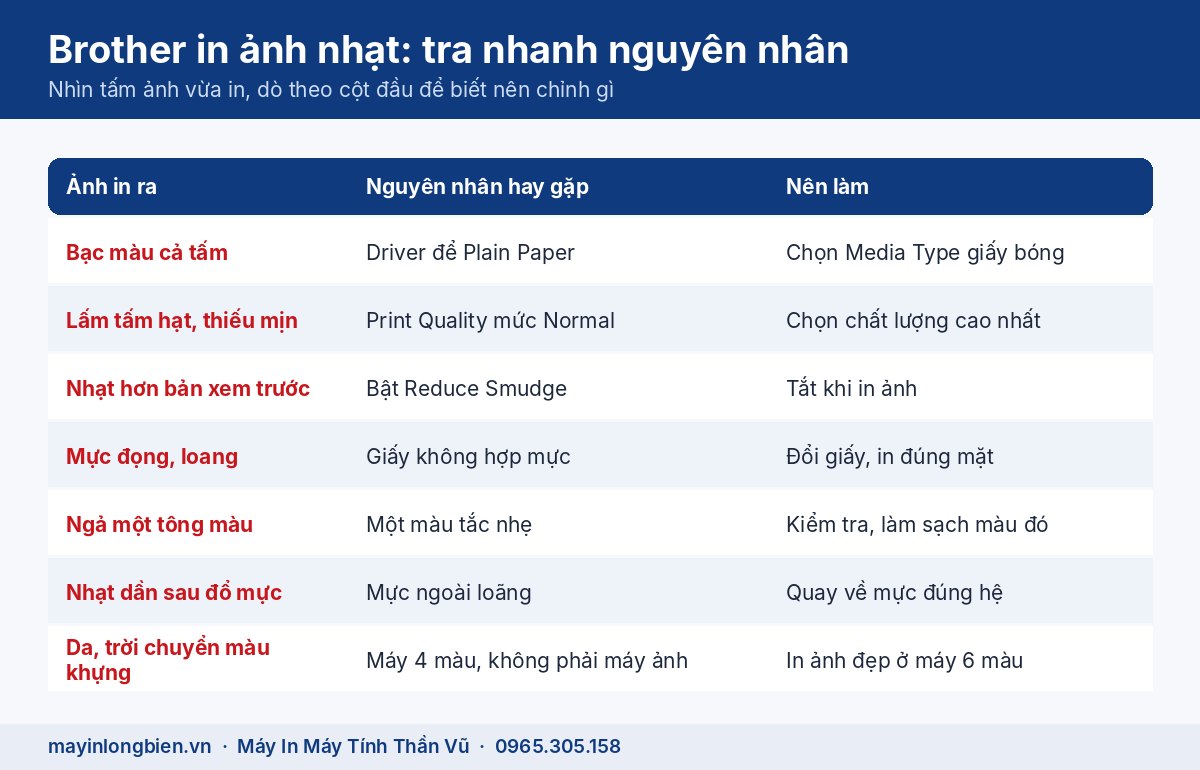
Nhìn tấm ảnh vừa in rồi dò theo cột đầu. Mỗi dòng ứng với một kiểu nhạt khác nhau, cách sửa cũng khác nhau.
| Ảnh in ra trông thế nào | Nguyên nhân hay gặp | Nên làm gì |
|---|---|---|
| Cả tấm bạc màu, như phủ lớp sương | Driver để Plain Paper trong khi nạp giấy bóng | Đổi Media Type sang loại giấy bóng đang dùng |
| Màu ổn nhưng hạt lấm tấm, thiếu mịn | Print Quality đang ở mức nhanh hoặc Normal | Chọn mức chất lượng cao nhất cho giấy ảnh |
| Nhạt đều hơn bản xem trước trên màn hình | Bật Reduce Smudge hoặc chế độ tiết kiệm mực | Tắt các tùy chọn này khi in ảnh |
| Mực đọng, ảnh loang, mặt giấy dính tay | Giấy bóng không hợp mực gốc nước của máy | Thử giấy khác, in mặt bóng hướng xuống đúng chiều |
| Ngả xanh hoặc ngả đỏ, thiếu một tông | Một màu tắc nhẹ, mất tia trên đầu phun | In trang kiểm tra chất lượng, làm sạch màu đó |
| Màu đẹp lúc đầu, nhạt dần sau khi đổ mực | Mực ngoài pha loãng hoặc không cùng hệ | Dùng lại mực Brother đúng mã, nhờ thợ xả ống |
| Chỉ nhạt vùng da, trời, chuyển màu bị khựng | Giới hạn máy 4 màu so với máy ảnh 6 màu | Chấp nhận hoặc in ảnh ở máy chuyên ảnh |
Vì sao Brother DCP-T in ảnh không tươi bằng Epson máy ảnh
Nói ngắn gọn: hai máy được làm cho hai việc khác nhau. Brother DCP-T lo tốt phần chữ, bảng biểu, hóa đơn; Epson L805, L8050 thì dành cho ảnh. So hai máy cùng một tấm ảnh là đang so hai dụng cụ khác nghề.
Bốn màu và sáu màu
Dòng DCP-T dùng bốn bình mực: đen, xanh, đỏ, vàng. Epson L8050 theo trang của Epson là máy in ảnh sáu màu, có thêm xanh nhạt và đỏ nhạt. Hai màu nhạt này giúp vùng da người, bầu trời, nền tường chuyển màu êm, không lộ chấm. Máy bốn màu phải phun thưa các chấm đậm để giả màu nhạt, nhìn gần sẽ thấy hạt và cảm giác ảnh kém trong.
Mực đen pigment và giấy bóng
Mực đen của DCP-T là loại pigment, bám trên mặt giấy, cho chữ đen sắc trên giấy văn phòng. Lên giấy bóng, máy chủ yếu dùng các màu còn lại để dựng ảnh, vùng tối dễ bị đục hoặc thiếu chiều sâu. Đây là đặc điểm thiết kế, không phải lỗi.
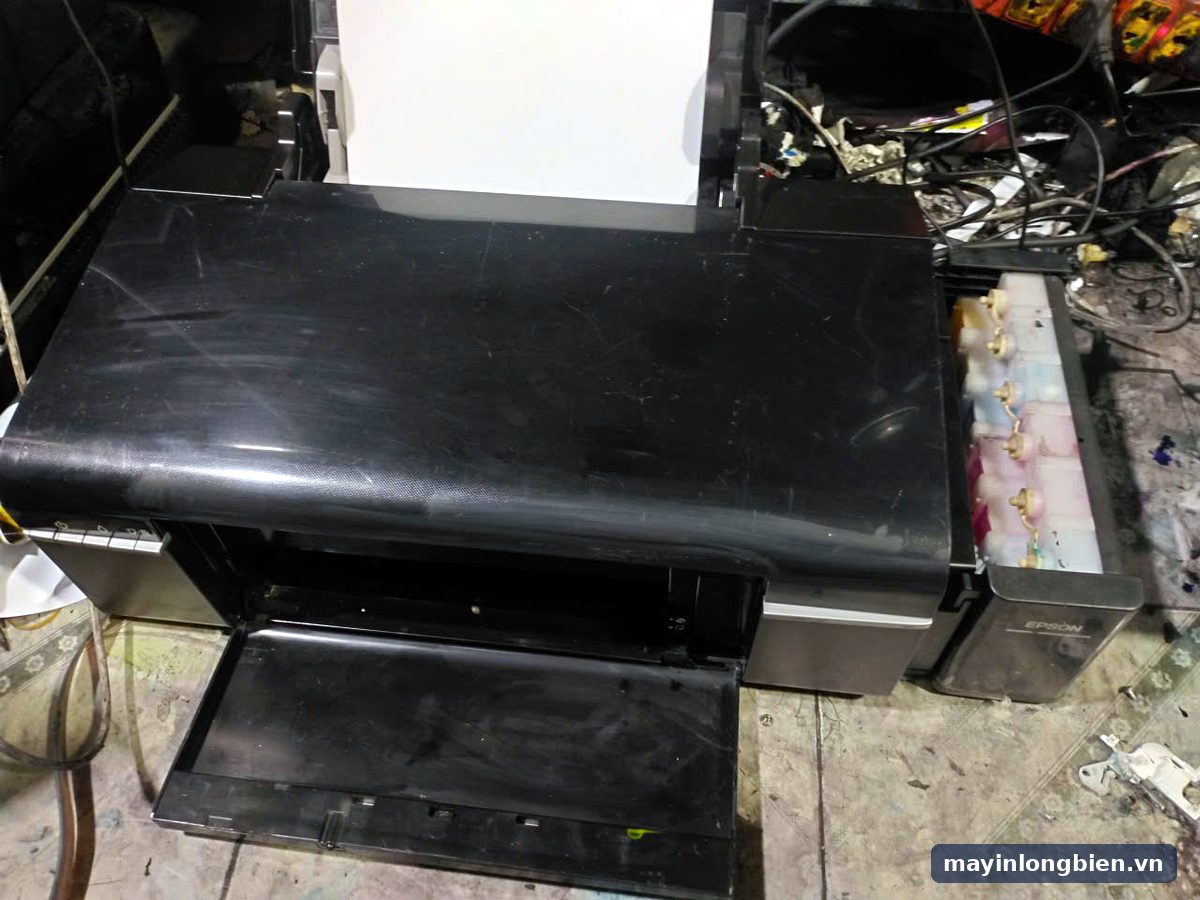
Kỳ vọng hợp lý cho từng loại ảnh
- Ảnh thẻ, ảnh dán hồ sơ, ảnh minh họa bài tập: Brother chỉnh đúng là đủ dùng.
- Ảnh gia đình khổ nhỏ để xem trong album: chấp nhận được nếu dùng giấy hợp mực.
- Ảnh chân dung khổ lớn, ảnh cưới, ảnh bán cho khách: nên in ở máy ảnh sáu màu.
- Tờ rơi, thực đơn có ảnh sản phẩm: Brother in ổn, chọn giấy couche mỏng sẽ tươi hơn giấy thường.
Chỉnh driver Brother để in ảnh đẹp hơn
Phần lớn tấm ảnh nhạt chúng tôi gặp đến từ driver. Trang hướng dẫn của Brother ghi rõ: chọn đúng Media Type thì máy tự điều chỉnh lượng mực và cách in cho hợp loại giấy. Để giấy thường mà nạp giấy bóng, máy phun ít mực nên ảnh bạc.
- Nạp giấy ảnh vào khay, mặt bóng theo đúng chiều in của máy, chỉnh thanh dẫn vừa khổ giấy.
- Trên máy, đặt Paper Type là giấy bóng và Paper Size đúng khổ, nếu máy có màn hình cài đặt giấy.
- Trên máy tính, mở Printing Preferences của Brother, thẻ Basic, chọn Media Type là loại giấy bóng (Glossy Paper hoặc tên giấy ảnh của Brother).
- Ở Print Quality, chọn mức cao nhất mà driver cho phép với giấy bóng. In chậm hơn nhưng chấm mực dày và mịn hơn.
- Sang thẻ Advanced, mục Other Print Options, nếu thấy Reduce Smudge đang bật thì tắt đi. Brother ghi chú chế độ này in chậm, dùng ít mực và bản in có thể nhạt hơn bản xem trước.
- Tắt chế độ tiết kiệm mực hoặc in nháp nếu bạn từng bật cho việc in tài liệu.
- Nếu driver có mục chỉnh màu (Color Mode, Color Settings), thử chế độ cho màu rực hơn rồi in một tấm nhỏ để so với ảnh trên màn hình.
Mẹo nhỏ: lưu riêng một bộ cài đặt cho ảnh. Lần sau in tài liệu thì chọn lại giấy thường, tránh in cả chồng văn bản ở chế độ ảnh tốn mực.
Video từ kênh Thần Vũ: cài đặt driver máy in phun màu Brother (minh họa trên MFC-J6910DW).
In ảnh từ điện thoại
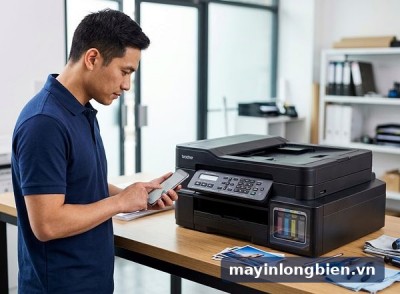
Ứng dụng Brother trên điện thoại có mục cài đặt in riêng. Mở mục này, chọn khổ ảnh và loại giấy bóng trước khi bấm in. Nhiều người chỉnh đủ trên máy tính nhưng in qua điện thoại vẫn để giấy thường nên tấm ảnh lại nhạt.
Ảnh trên màn hình sáng hơn ảnh in
Màn hình điện thoại phát sáng, tờ giấy chỉ phản chiếu ánh sáng, nên ảnh in luôn trầm hơn một chút. Khi cần màu khớp hơn giữa màn hình và giấy, có thể tìm hiểu thêm về ICC profile để in ảnh đúng màu; với nhu cầu in gia đình thì chỉnh driver như trên là đủ.
Giấy, mực, đầu phun: ba thứ làm ảnh nhạt thêm
Khi driver đã đúng mà ảnh vẫn nhạt, kiểm tra tiếp ba thứ này theo thứ tự.
Kiểm tra giấy, mực và đầu phun
- Giấy: giấy ảnh rẻ, lớp phủ mỏng hút mực kém, mực đọng trên mặt hoặc thấm loang. Thử một xấp giấy khác trước khi kết luận máy kém. Cách phân biệt giấy bóng và giấy lụa có trong bài chọn giấy in ảnh A4 bóng hay lụa.
- Mực: mực đổ ngoài không cùng hệ có thể loãng hơn, màu lệch hơn. Trộn lẫn hai loại mực trong một bình còn có thể gây cặn, sinh tắc.
- Đầu phun: một màu tắc nhẹ làm cả tấm ảnh ngả tông. In trang kiểm tra chất lượng, nếu ô màu nào đứt nét thì làm sạch đúng màu đó, không làm sạch cả bốn màu liên tục.
- Độ ẩm: mùa nồm, giấy để ngoài túi bị hút ẩm, mực khó khô và màu đục. Cất giấy ảnh trong túi kín, lấy vừa đủ dùng.
Cấu tạo đường giấy liên quan đến chất lượng ảnh
Giấy ảnh đi qua trục kéo, trượt trên tấm đệm in phía dưới đầu phun. Nếu trục kéo bám bụi hoặc tấm đệm dính mực cũ, giấy đi không phẳng, khoảng cách giữa đầu phun và giấy thay đổi, ảnh dễ bị sọc mờ hoặc vệt bẩn ở mép.
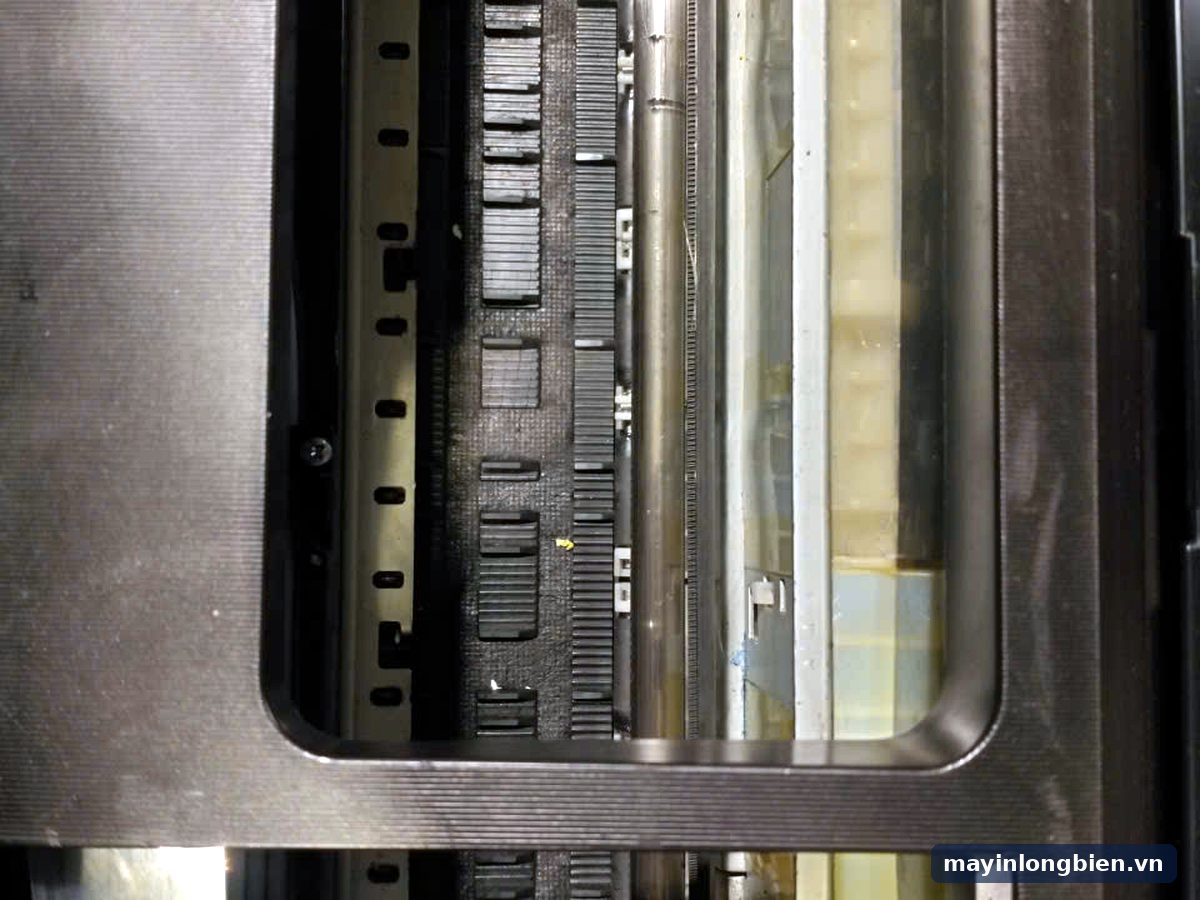
Giấy ảnh dày và trơn hơn giấy thường, trục kéo mòn sẽ trượt nhẹ khiến ảnh có vạch ngang mờ. Phần này không tự tháo ra lau được an toàn, nên để kỹ thuật vệ sinh khi bảo dưỡng.
Khi nào nên gọi kỹ thuật
Không phải tấm ảnh nhạt nào cũng cần thợ. Gọi kỹ thuật khi bạn thấy một trong các dấu hiệu sau:
- Đã chọn giấy bóng, chất lượng cao, tắt Reduce Smudge mà ảnh vẫn bạc như in giấy thường.
- Trang kiểm tra chất lượng cứ mất một ô màu dù đã làm sạch vài lần, kể cả khi in tài liệu.
- Sau đợt đổ mực ngoài, màu lệch hẳn, ống dẫn mực đổi màu hoặc có bọt khí kéo dài.
- Ảnh có vạch ngang đều đặn ở cùng vị trí, mép giấy dính mực bẩn từ trục kéo.
- Máy hiện thông báo hộp bảo trì, bộ thấm mực gần đầy sau nhiều lần làm sạch để cứu màu; trường hợp này cần xử lý bộ thấm đúng cách.
Nếu nhu cầu thật sự của bạn là in ảnh bán cho khách, kỹ thuật cũng sẽ nói thẳng: chỉnh Brother tới mức hợp lý rồi dừng, không nên tốn thêm tiền thay linh kiện để đuổi theo màu của máy ảnh chuyên dụng.
Thần Vũ kiểm tra máy Brother in ảnh nhạt như thế nào
Chúng tôi bắt đầu từ một tấm ảnh mẫu của chính bạn, in trên giấy của bạn, để biết đâu là lỗi máy, đâu là lỗi cài đặt.
- Tiếp nhận: bạn gửi ảnh chụp tấm in bị nhạt, tên giấy đang dùng và loại mực qua Zalo hoặc điện thoại.
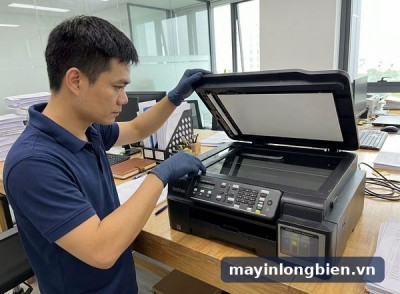
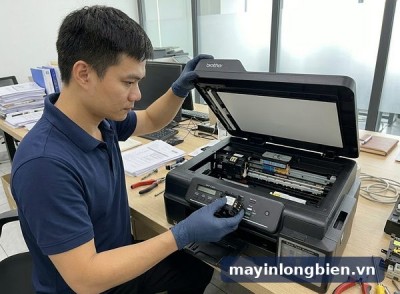
- Kiểm tra: kỹ thuật xem driver, cài đặt giấy trên máy, in trang kiểm tra chất lượng và soi trục kéo, tấm đệm in.
- Báo giá trước: nếu chỉ cần chỉnh cài đặt thì nói rõ; nếu phải xả mực ngoài, vệ sinh đường giấy hay xử lý đầu phun thì báo chi phí trước.
- Xử lý khi bạn đồng ý: chỉnh bộ cài đặt in ảnh, làm sạch đúng màu cần, vệ sinh trục và đệm in nếu bẩn.
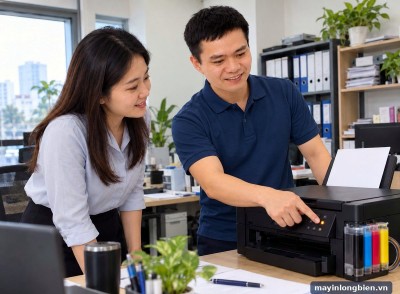
- In thử trước mặt bạn: in cùng một tấm ảnh trước và sau khi xử lý để bạn tự so.
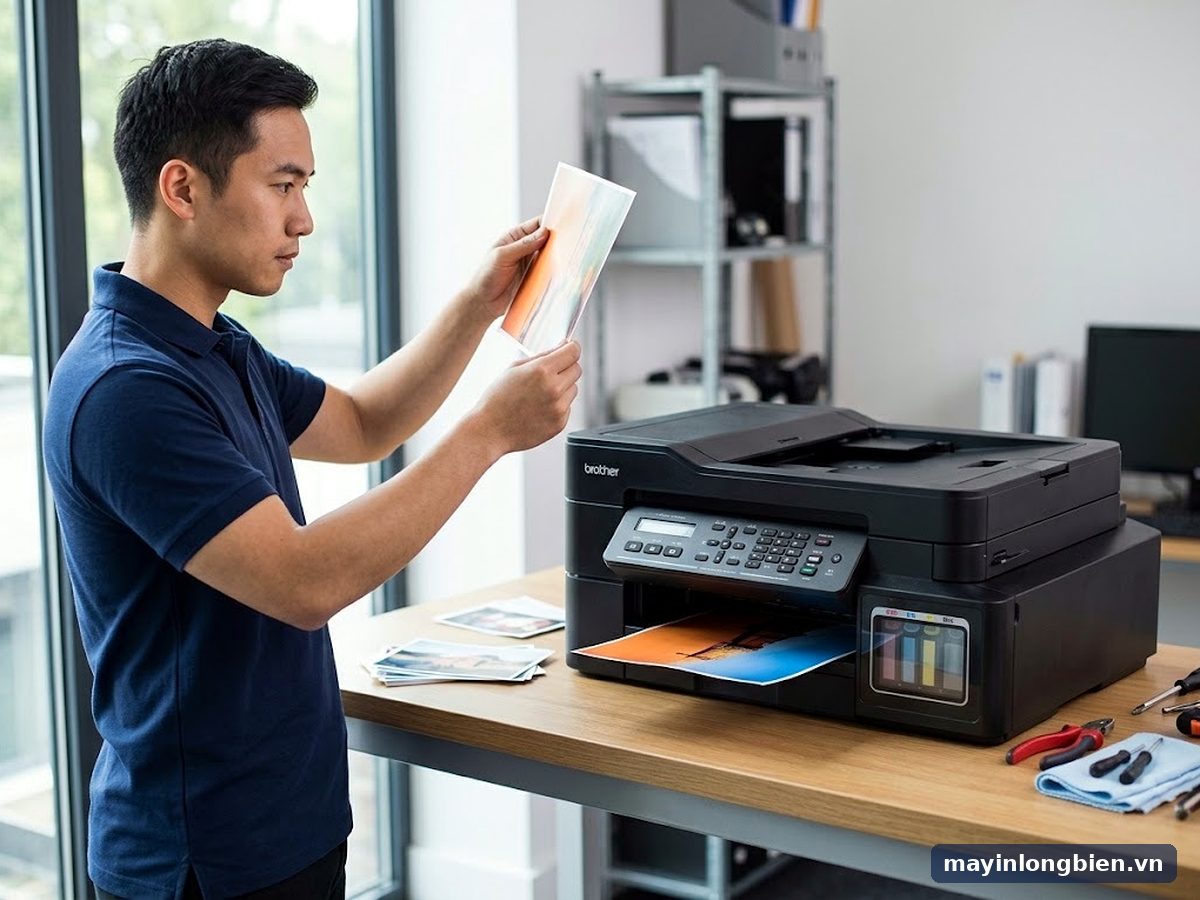
Kỹ thuật xuất phát từ cơ sở Mỹ Đình (Số nhà 14, 15 Ngách 76, Ngõ 172 Phú Diễn, Bắc Từ Liêm); máy cần xả mực hay vệ sinh sâu sẽ đưa về xưởng Phú Diễn. Khách gần khu này có thể xem trang sửa máy in tại Mỹ Đình, khách bên kia sông xem sửa máy in Brother ở Long Biên.
Kinh nghiệm từ xưởng
Ca hay gặp là cửa hàng nhỏ dùng Brother in hóa đơn, thực đơn rồi tiện tay in luôn ảnh sản phẩm. Driver để giấy thường và chế độ giảm lem từ hồi in hóa đơn, nên ảnh nào cũng bạc. Chỉ cần tách hai bộ cài đặt là màu khá lên rõ. Ai đang dùng máy cho việc này có thể đọc thêm bài Brother cho văn phòng in hóa đơn màu.
Một kiểu khác là phụ huynh đổ mực trôi nổi cho rẻ, vài tháng sau ảnh ngả vàng, chữ đen nhòe. Khi đó chỉnh driver không cứu được, phải xả bỏ mực cũ và quay về mực đúng hệ của máy.
Câu hỏi thường gặp
Brother DCP-T in ảnh nhạt có phải do đầu phun yếu?
Ít khi. Nếu trang kiểm tra chất lượng đủ nét cả bốn màu thì đầu phun vẫn ổn, ảnh nhạt thường do Media Type, Print Quality hoặc giấy. Chỉ nghĩ đến đầu phun khi có ô màu bị đứt.
Chỉnh driver Brother in ảnh đẹp thì chọn những gì?
Chọn Media Type đúng loại giấy bóng, Print Quality mức cao nhất, tắt Reduce Smudge và chế độ tiết kiệm mực. In thử một tấm nhỏ trước khi in cả loạt.
Vì sao Brother in ảnh không tươi bằng Epson L805?
Epson L805 và L8050 là máy ảnh sáu màu, có thêm hai màu nhạt cho vùng da và nền trời. Brother DCP-T bốn màu, thiết kế cho văn bản, nên ảnh khó mịn và trong bằng.
Bật Reduce Smudge có làm ảnh nhạt không?
Có thể. Brother ghi chú khi bật, máy in chậm hơn, dùng ít mực và bản in có thể nhạt hơn bản xem trước. Chỉ bật khi in giấy thường bị lem, tắt khi in ảnh.
Đổi giấy ảnh khác có giúp Brother in màu đẹp hơn?
Thường có. Giấy có lớp phủ hợp mực gốc nước cho màu đậm và khô nhanh hơn. Nếu giấy mới vẫn loang, kiểm tra lại chiều mặt in và cài đặt loại giấy.
Muốn in ảnh bán cho khách có nên giữ máy Brother?
Nên dùng Brother cho tài liệu, hóa đơn và ảnh đơn giản. In ảnh bán, ảnh chân dung khổ lớn thì máy ảnh sáu màu phù hợp hơn, đỡ tốn công chỉnh từng tấm.
Cần người chỉnh màu ảnh cho máy Brother?
Đã chỉnh đúng driver và đổi giấy mà ảnh vẫn bạc, hãy chụp tấm in kèm trang kiểm tra chất lượng rồi gọi 0965.305.158 hoặc nhắn Zalo Thần Vũ để kỹ thuật xem trước. Quy trình nhận máy, báo giá có ở trang dịch vụ sửa máy in phun Thần Vũ, địa chỉ các cơ sở ở trang liên hệ.
Sơ đồ đường đi · Google Maps
Chỉ đường
Chỉ đường