0983504555


Máy in Brother DCP-T nháy đèn Warning cam: đọc 3 đèn báo, tìm đúng lỗi
Sáng ra bật máy để in bài cho con, bạn thấy đèn cam cứ chớp liên tục, bấm gì máy cũng không chạy. Đây là tình huống Brother DCP-T nháy đèn Warning mà rất nhiều gia đình và văn phòng ở Hà Nội gặp. Máy thường không hỏng nặng như bạn lo. Nó chỉ đang "nói" rằng có một việc cần kiểm tra, nhưng vì không có màn hình nên nó nói bằng đèn.
- Đèn Warning (cam) nháy là máy báo một việc cần kiểm tra: khay giấy, kẹt giấy, mực xuống dưới vạch, hộp mực thải đầy hoặc lỗi máy.
- Làm ngay: kiểm tra khay và giấy kẹt, xem mức mực các bình (châm mực rồi bấm Stop), sau đó rút điện vài phút rồi cắm lại.
- Báo hộp mực thải đầy hoặc khởi động lại vẫn nháy: cần kỹ thuật kiểm tra, không tự can thiệp sâu vào máy.
Bài này giải thích như một kỹ thuật viên ngồi cạnh bạn: từng đèn có ý nghĩa gì, nguyên nhân hay gặp, việc nào tự làm được an toàn, việc nào nên để kỹ thuật xử lý. Nội dung dựa trên sách hướng dẫn của Brother và thực tế tại xưởng.
Đèn Power, Warning, Ink trên máy Brother DCP-T nói lên điều gì?
Trước khi tìm lỗi, bạn cần biết máy mình thuộc nhóm nào, vì Brother có hai kiểu báo lỗi khác nhau.
Dòng DCP-T220, T420W không có màn hình
Các máy DCP-T220, DCP-T225, DCP-T226, DCP-T420W, DCP-T425W và DCP-T426W không có màn hình chữ. Máy báo trạng thái bằng các đèn trên bảng điều khiển: đèn Power, đèn Warning và đèn Ink. Riêng T420W, T425W và T426W có thêm đèn Wi-Fi để báo tình trạng kết nối mạng.
Hiểu đơn giản: đèn Power cho biết máy đang bật, đèn Warning sáng hoặc nháy khi máy phát hiện lỗi, đèn Ink báo lỗi mực. Khi người dùng nói "máy in Brother nháy đèn cam", gần như luôn là đèn Warning đang báo. Mỗi tình trạng lỗi ứng với một kiểu sáng, nháy riêng mà Brother vẽ bằng hình trong sách hướng dẫn. Hãy đối chiếu với sách đi kèm máy hoặc bản điện tử trên trang hỗ trợ của hãng; chúng tôi cố ý không liệt kê tổ hợp đèn để bạn khỏi đoán sai.
Nếu đang dùng các mẫu này và muốn xem thêm lỗi riêng của chúng, bạn có thể đọc bài sửa máy in Brother DCP-T220, T420W.
Đời cũ DCP-T300, T500W, T700W và MFC-T800W có màn hình LCD
Các đời DCP-T300, DCP-T500W, DCP-T700W và MFC-T800W có màn hình LCD một dòng, hiện thẳng chữ như Paper Jam khi kẹt giấy hay Ink Absorber Full khi hộp mực thải đầy, nên dễ đọc lỗi hơn. Dùng đời này, bạn xem bài hướng dẫn sửa Brother DCP-T300, T500W, T700W.
Video dưới đây của kênh Thần Vũ tư vấn chọn máy in màu Brother T800W, T700W cho văn phòng, giúp bạn hình dung rõ sự khác nhau giữa các đời máy.
Năm nhóm nguyên nhân khiến đèn Warning nháy cam
Từ bảng chỉ báo của Brother, có thể gom các lý do khiến đèn Warning sáng thành năm nhóm. Biết máy rơi vào nhóm nào, bạn sẽ biết nhìn vào đâu trước.
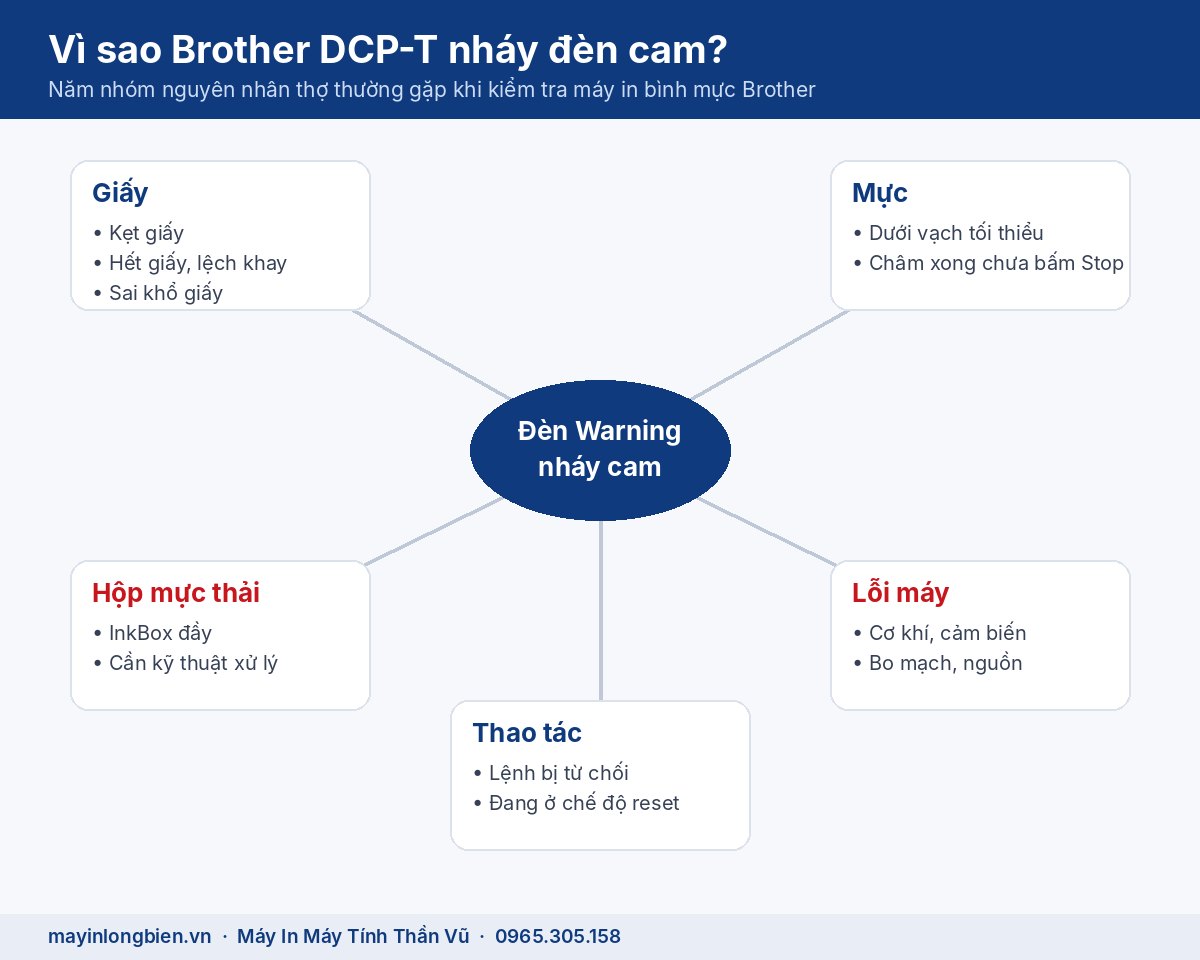
- Giấy và khay giấy: máy không nhận khay, không kéo được giấy, giấy bị kẹt bên trong hoặc khổ giấy không khớp với cài đặt.
- Mực: mực trong bình đã xuống bằng hoặc dưới vạch tối thiểu, máy dừng lại để bảo vệ đầu in.
- Thao tác và bộ nhớ: lệnh bị từ chối vì máy đang bận, hoặc tài liệu copy quá nặng làm hết bộ nhớ.
- Hộp mực thải đầy: phần mực xả ra sau mỗi lần làm sạch đầu in đã tích lại đến giới hạn.
- Lỗi máy: một bộ phận bên trong gặp trục trặc, máy cần khởi động lại hoặc cần kỹ thuật kiểm tra.
Bảng chẩn đoán nhanh khi Brother T220, T420W báo lỗi đèn
Bảng dưới tóm tắt các tình trạng trong bảng chỉ báo đèn chính thức của Brother, kèm việc nên làm. Đối chiếu thêm hình đèn trong sách hướng dẫn để chắc mình đọc đúng.
| Tình trạng máy báo | Dấu hiệu bạn thường thấy | Việc nên làm |
|---|---|---|
| Không nhận khay giấy | Đèn cảnh báo sáng ngay khi bấm in | Rút khay ra, kiểm tra rồi đẩy vào hết cỡ cho khớp |
| Không kéo được giấy | Nghe tiếng trục quay nhưng giấy không vào | Xếp lại giấy cho phẳng, không quá đầy, rồi in lại |
| Kẹt giấy | Các đèn nháy đồng thời, giấy dừng giữa chừng | Tắt máy, nhẹ tay lấy giấy kẹt theo sách hướng dẫn |
| Sai khổ giấy | Máy dừng sau khi kéo giấy vào | Chỉnh khổ giấy trong lệnh in cho khớp giấy trong khay |
| Kiểm tra mức mực | Đèn Ink báo, mực ở hoặc dưới vạch tối thiểu | Châm mực đúng màu, đóng nắp, bấm Stop để máy tiếp tục |
| Hết bộ nhớ khi copy | Đang copy thì máy dừng | Bấm Stop, copy lại với ít trang hoặc chất lượng thấp hơn |
| Thao tác bị từ chối | Đèn nháy 3 lần rồi thôi | Chờ vài phút cho máy xong việc đang làm, rồi thao tác lại |
| Hộp mực thải đầy | Máy báo InkBox full, không in tiếp | Phải thay hộp mực thải, liên hệ trung tâm hoặc kỹ thuật |
| Lỗi máy | Đèn báo lỗi dù giấy, mực đều ổn | Rút điện vài phút rồi cắm lại; còn báo thì gọi kỹ thuật |
Máy đời có màn hình đang hiện dòng chữ lạ, bạn tra nhanh trong trang tra mã lỗi máy in.
Các bước tự kiểm tra an toàn tại nhà
Hãy làm theo thứ tự từ dễ đến khó, không dùng sức hay dụng cụ kim loại chọc vào trong máy.
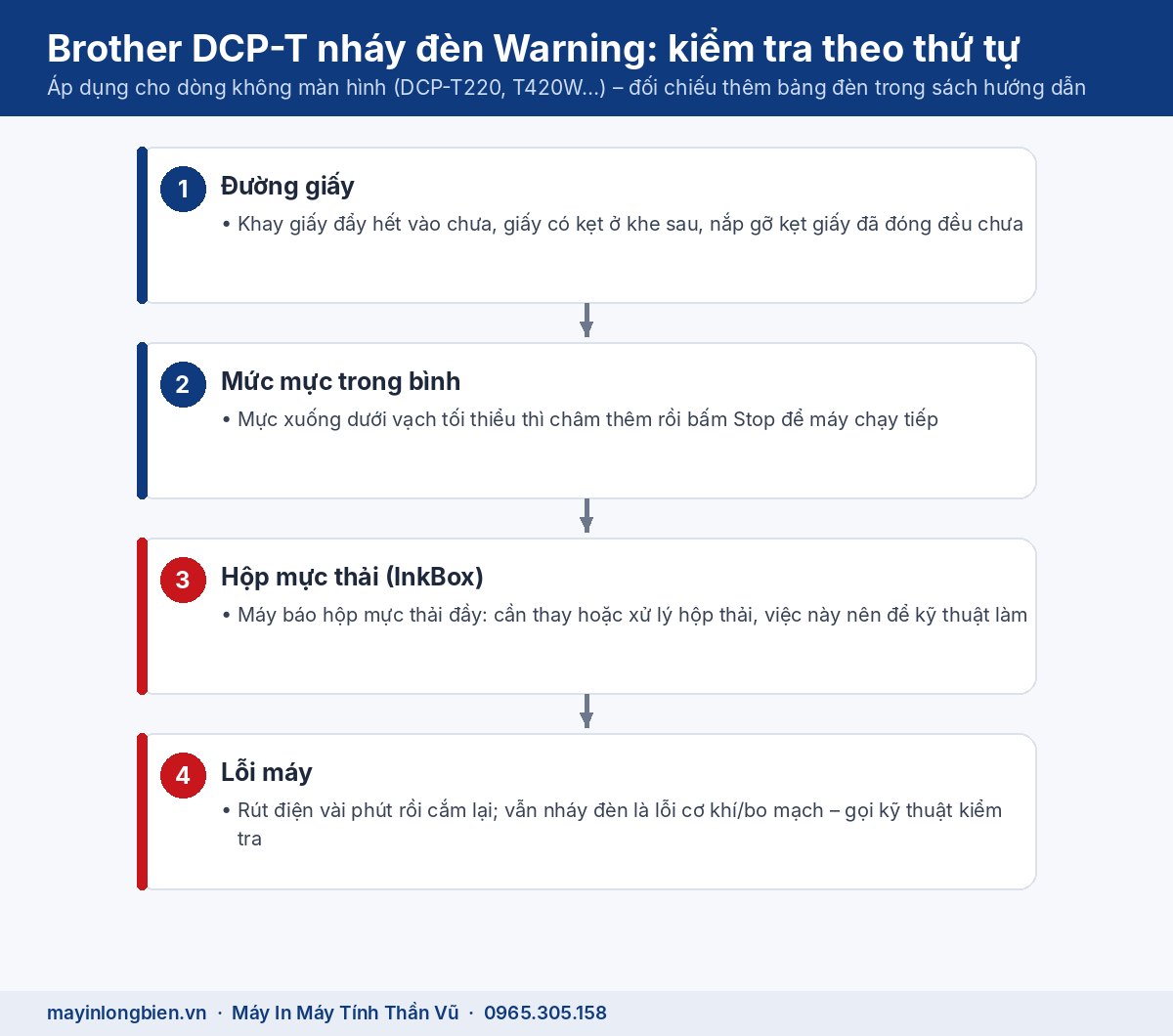
- Tắt máy bằng nút nguồn, chờ máy tắt hẳn rồi mới rút dây điện. Không giật dây khi máy đang chạy.
- Kiểm tra khay giấy: rút khay ra, xếp lại giấy cho phẳng, gạt thanh chặn sát mép giấy, đẩy khay vào đến khi khớp.
- Nhìn qua khe ra giấy và phía sau máy xem còn mẩu giấy, kẹp ghim hay vật lạ nào không.
- Nhìn mức mực ở cửa sổ bình mực phía trước. Màu nào ở hoặc dưới vạch tối thiểu thì châm thêm đúng màu.
- Cắm điện, bật máy, chờ máy khởi động xong rồi in thử một trang đơn giản.
- Nếu đèn vẫn báo, ghi lại kiểu sáng, nháy của các đèn và đối chiếu với hình trong sách hướng dẫn.
Kiểm tra giấy và đường đi của giấy
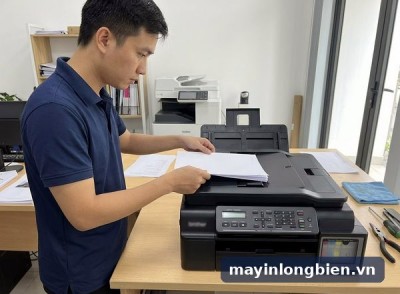
Mùa nồm ẩm ở Hà Nội, giấy để ngoài hút ẩm, mềm và hơi cong, dễ bị kéo lệch hoặc hai tờ dính nhau gây kẹt. Nên cất giấy trong túi kín, chỉ đặt vào khay vừa đủ dùng. Khi lấy giấy kẹt, kéo từ từ theo chiều giấy đi, cầm bằng hai tay để giấy không rách.
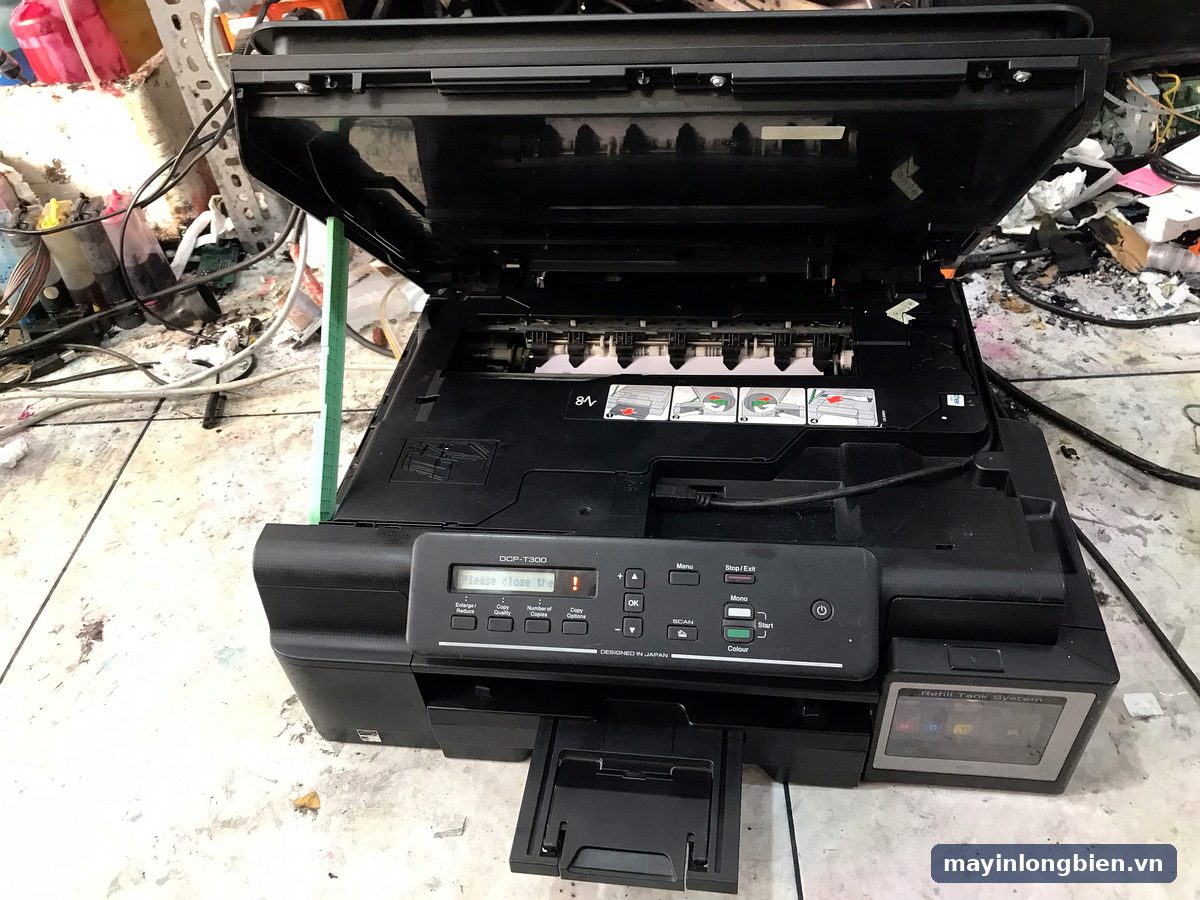
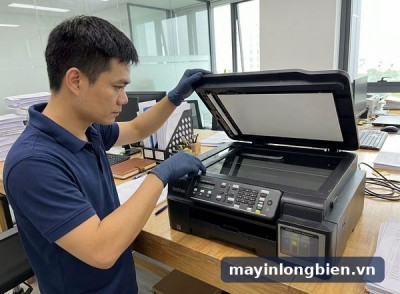
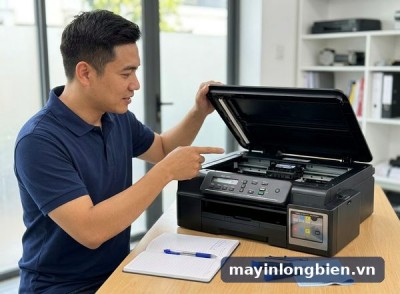
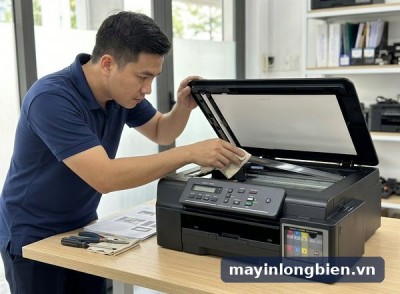
Ảnh trên là máy DCP-T300 tại xưởng Thần Vũ, mở nắp máy quét để nhìn khoang đầu in và đường giấy. Bạn có thể mở nắp để nhìn, nhưng đừng đẩy cụm đầu in bằng tay hay chạm vào dải cáp bên trong. Giấy kẹt sâu, rách vụn thì xem bài xử lý Brother báo Paper Jam phía trong, trước, sau hoặc để kỹ thuật lấy giúp.
Kiểm tra mực và châm mực đúng cách
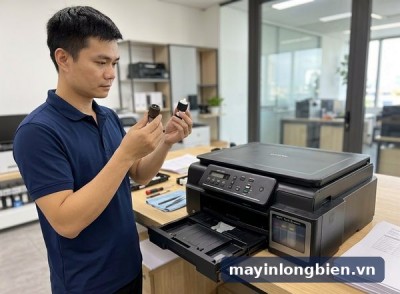
Khi mực xuống bằng hoặc dưới vạch tối thiểu, máy dừng để không chạy khô đầu in. Bạn châm đúng màu theo nhãn trên bình, đóng chặt nắp, đóng nắp che bình mực rồi bấm Stop để máy tiếp tục. Dùng mực đúng loại cho máy; mực lạ hoặc lẫn màu dễ làm tắc đầu phun về sau.
Khởi động lại khi máy báo lỗi chung
Với tình trạng lỗi máy, Brother hướng dẫn rút điện vài phút rồi cắm lại để máy tự kiểm tra lại từ đầu. Máy vừa chuyển nhà, bị nghiêng khi chở đi cũng hay báo lỗi kiểu này. Đặt máy trên mặt phẳng, rút điện, chờ một lúc rồi bật lại. Nếu đèn vẫn sáng, đừng bật tắt liên tục mà hãy gọi kỹ thuật.
Hộp mực thải đầy: vì sao không nên tự xử lý
Mỗi lần máy làm sạch đầu in, một ít mực được xả vào hộp mực thải bên trong. Máy để lâu không in thì mỗi lần bật lại sẽ làm sạch nhiều hơn, hộp đầy nhanh hơn. Khi đầy, máy báo InkBox full (đời có màn hình hiện Ink Absorber Full) và ngừng in để mực không tràn ra.
Theo Brother, cách xử lý đúng là thay hộp mực thải, liên hệ trung tâm hoặc kỹ thuật. Trên mạng có nhiều hướng dẫn tự xóa thông báo này, chúng tôi khuyên bạn không làm theo. Xóa thông báo mà phần mực đã tích lại vẫn còn thì mực có thể tràn, ngấm vào bo mạch, lỗi nhỏ thành lỗi lớn.
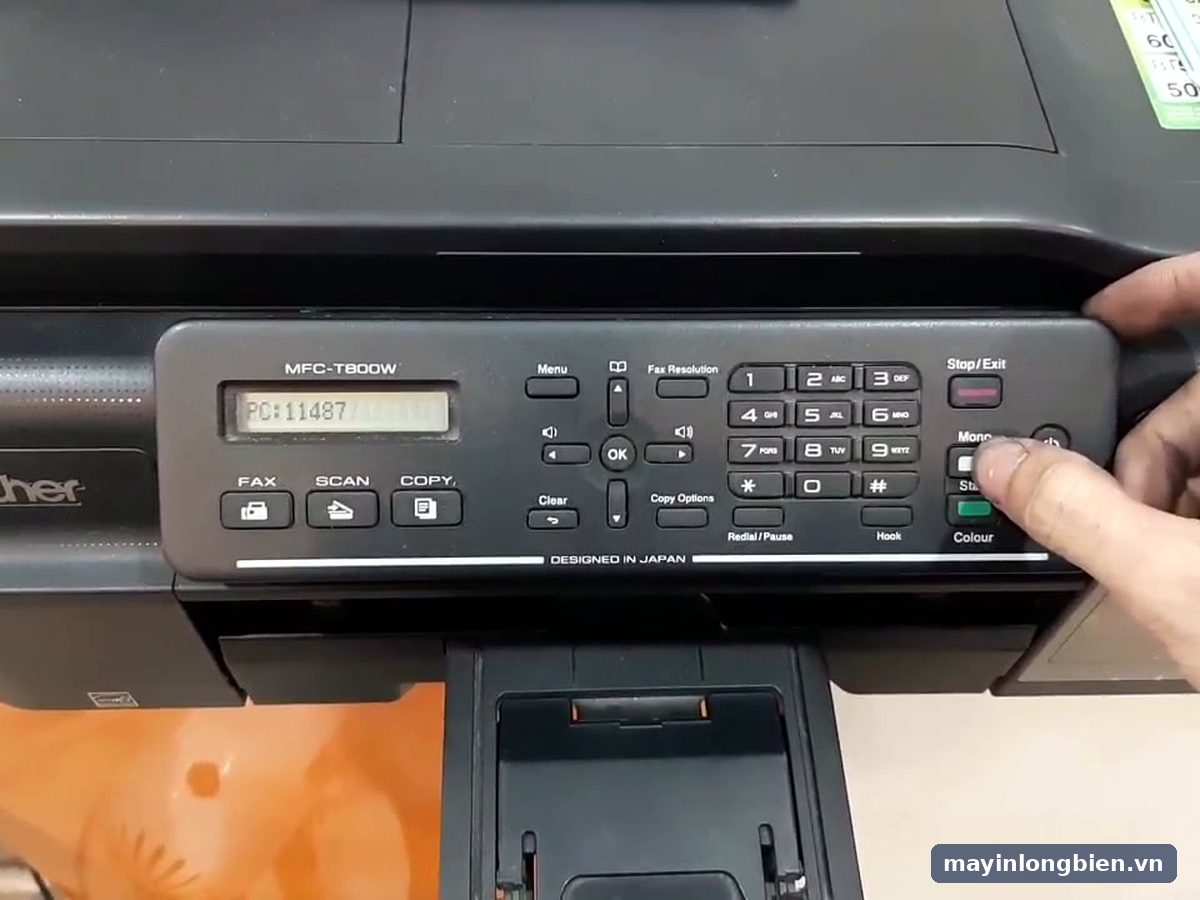
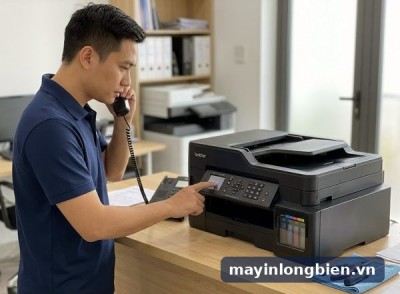
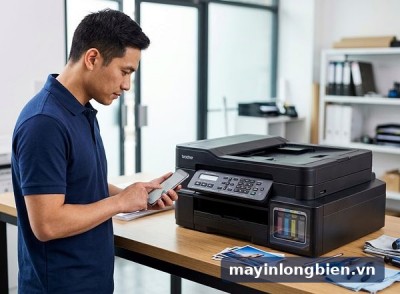
Trong ảnh, kỹ thuật viên thao tác trên bảng điều khiển MFC-T800W sau khi đã kiểm tra hộp mực thải. Kỹ thuật xử lý phần mực thải đúng cách rồi mới đưa máy về trạng thái làm việc. Đọc thêm bài Brother báo Ink Absorber Full nếu bạn muốn hiểu kỹ lỗi này.
Kinh nghiệm từ xưởng: nhiều máy báo hộp mực thải đầy là máy văn phòng nghỉ dài ngày, hoặc máy gia đình chỉ in mùa thi. Mực khô ở đầu phun, in thử thấy mờ, người dùng bấm làm sạch nhiều lần liền, hộp mực thải lại đầy thêm.
Lời khuyên của chúng tôi rất đơn giản: thỉnh thoảng in một trang màu để mực lưu thông, và khi bản in mờ, chỉ làm sạch một hai lần rồi gọi hỏi kỹ thuật, đừng bấm liên tục.
Khi nào nên gọi kỹ thuật
Bạn nên gọi kỹ thuật khi gặp một trong các trường hợp sau:
- Đã làm đủ các bước ở trên mà đèn Warning vẫn sáng hoặc nháy.
- Máy báo hộp mực thải đầy, hoặc bạn thấy mực rỉ ra dưới đáy máy.
- Giấy kẹt sâu bên trong, rách vụn, hoặc nghe tiếng kêu lạ khi máy khởi động.
- Rút điện, cắm lại nhiều lần mà máy vẫn báo lỗi máy.
- Bản in sọc, mất màu dù đã châm mực đầy và làm sạch đầu in.
- Máy vừa chuyển nhà, bị rơi hoặc nghiêng đổ mực, sau đó báo lỗi.
Với T420W, nếu chỉ đèn Wi-Fi có vấn đề sau khi đổi mạng Wi-Fi hoặc thay modem, thường chỉ cần cài lại kết nối theo sách hướng dẫn. Các ca phần cứng thì nằm trong dịch vụ sửa máy in phun màu của Thần Vũ, từ đường giấy, đường mực đến hộp mực thải.
Thần Vũ xử lý như thế nào
Chúng tôi làm theo quy trình rõ ràng để bạn biết máy được làm gì trước khi đồng ý.
- Tiếp nhận: nghe bạn mô tả đèn đang báo, mẫu máy, máy đã gặp chuyện gì gần đây.
- Kiểm tra: kỹ thuật kiểm tra đường giấy, mực, hộp mực thải và tình trạng chung của máy.
- Báo giá trước: giải thích nguyên nhân và báo chi phí trước khi làm.
- Sửa khi bạn đồng ý: chỉ tiến hành khi bạn đã đồng ý với phương án.
- In thử trước mặt khách: in trang kiểm tra để bạn xem máy chạy ổn rồi mới bàn giao.
Video dưới đây của kênh Thần Vũ ghi lại công việc sửa chữa máy in phun màu Brother tại Hà Nội, để bạn thấy các bước kỹ thuật làm thực tế.
Sửa tận nơi tại nhà và văn phòng
Kỹ thuật đến tận nơi trong nội thành. Khu Mỹ Đình, Nam Từ Liêm, Bắc Từ Liêm và Cầu Giấy gần cơ sở 1 nên đi lại thuận tiện, bạn có thể xem trang sửa máy in phun màu tại Mỹ Đình. Khách bên kia sông xem trang sửa máy in màu Brother tại nhà do cơ sở Long Biên phụ trách.

Mang máy đến xưởng
Ca cần thay hộp mực thải, lấy giấy kẹt sâu hay kiểm tra kỹ phần cơ thì mang máy đến xưởng ở cơ sở 1 sẽ thuận hơn vì có đủ dụng cụ. Khi mang đi, vặn chặt nắp bình mực và giữ máy thẳng đứng, không đặt nằm nghiêng trên xe máy.
Câu hỏi thường gặp
Máy in Brother nháy đèn cam có phải hỏng nặng không?
Không hẳn. Đèn cam thường là đèn Warning báo máy phát hiện lỗi, hay gặp nhất là chuyện giấy hoặc mực mà bạn tự kiểm tra được.
Brother DCP-T420W nháy đèn sau khi châm mực thì làm sao?
Kiểm tra đã đóng chặt nắp bình và nắp che bình mực chưa, rồi bấm Stop. Đèn vẫn nháy thì đối chiếu hình đèn trong sách, có thể máy đang báo tình trạng khác.
Brother T220 báo lỗi đèn khi vừa bật máy là do đâu?
Có thể khay giấy chưa đẩy vào khớp, còn giấy kẹt từ lần trước, hoặc máy gặp lỗi chung. Bạn thử tắt máy, kiểm tra khay và đường giấy, rút điện vài phút rồi cắm lại. Nếu vẫn báo, hãy gọi kỹ thuật.
Đèn nháy vài lần rồi tắt là lỗi gì?
Theo bảng chỉ báo của Brother, đèn nháy 3 lần nghĩa là thao tác bị từ chối, thường vì máy đang bận. Bạn chờ vài phút rồi làm lại thao tác đó là được.
Tôi có tự xóa bộ đếm hộp mực thải được không?
Chúng tôi không khuyến khích. Xóa thông báo mà không xử lý phần mực đã tích lại có thể làm mực tràn ra. Việc này nên để kỹ thuật làm.
Làm sao để máy ít báo lỗi đèn Warning hơn?
Cất giấy nơi khô ráo, nhất là mùa nồm. Châm mực trước khi xuống quá vạch tối thiểu. Thỉnh thoảng in một trang màu để mực lưu thông. Khi chuyển nhà, giữ máy thẳng đứng và vặn chặt nắp bình mực.
Liên hệ Thần Vũ khi máy Brother báo đèn
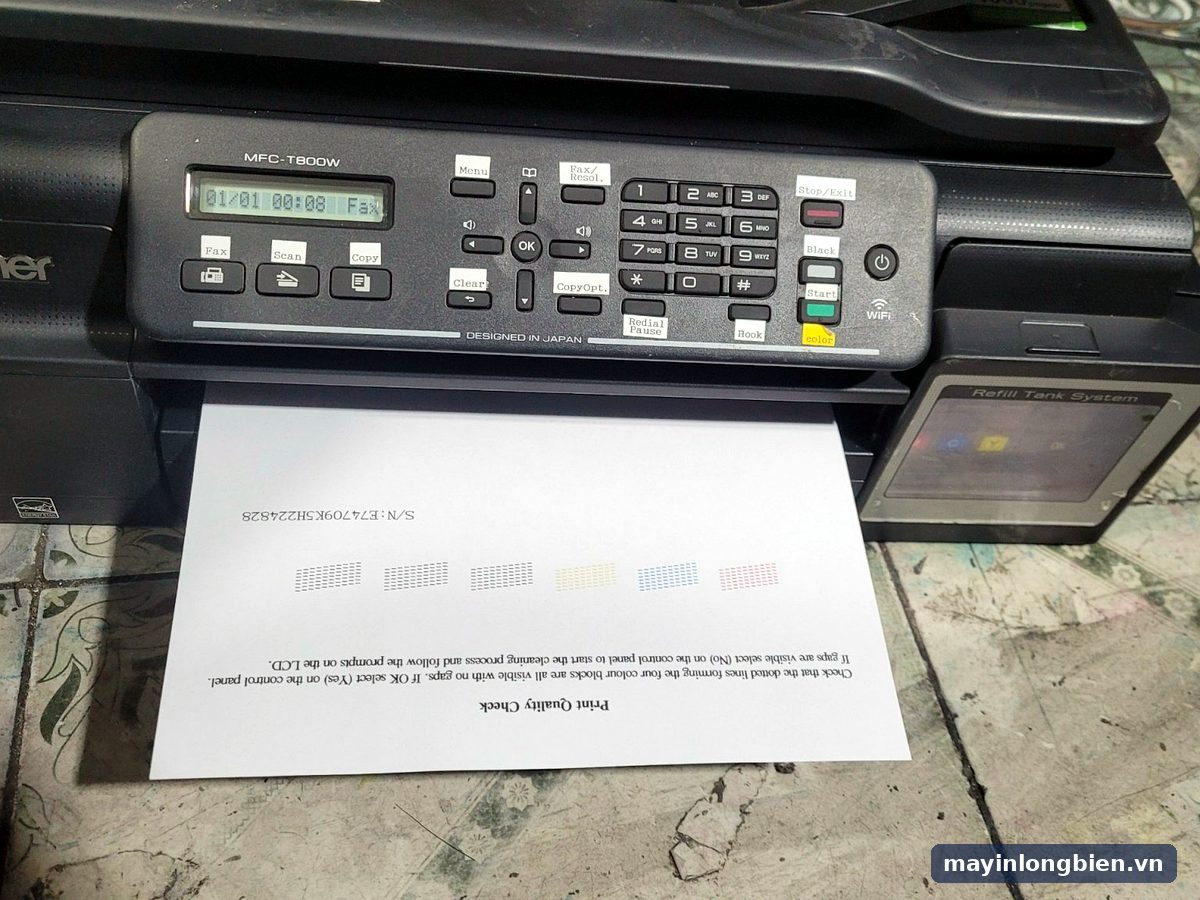
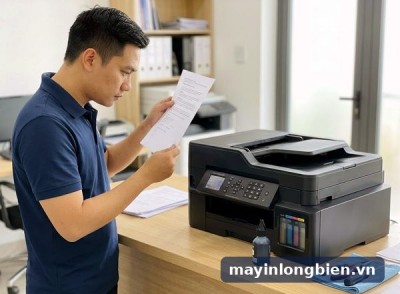
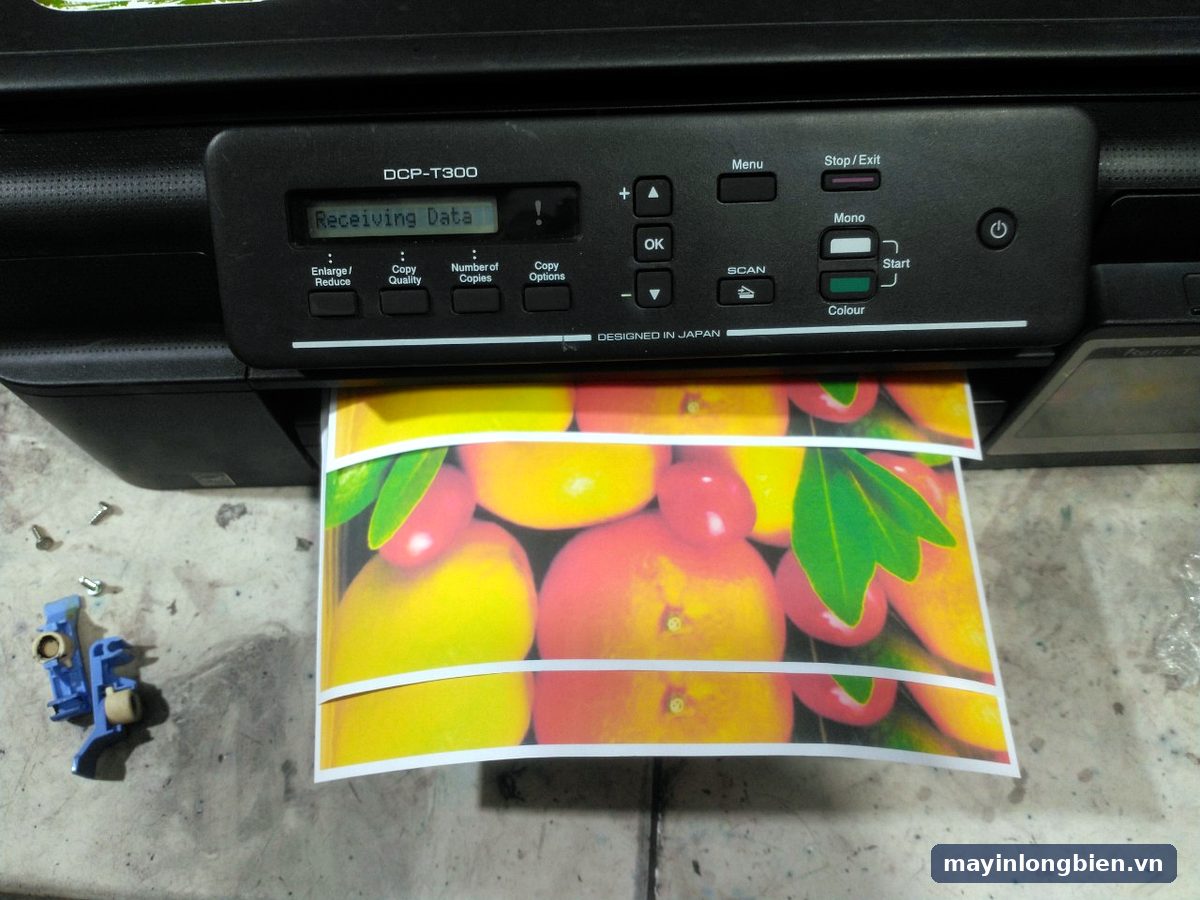
Sau khi xử lý, mỗi máy đều được in trang kiểm tra chất lượng như bản in của MFC-T800W trong ảnh, để bạn xem màu ra đều, nét rõ trước khi nhận máy. Máy Brother DCP-T vẫn nháy đèn sau khi đã tự kiểm tra, hãy gọi để kỹ thuật tư vấn và hẹn lịch.
Hotline: 0965.305.158 · Máy bàn: 024 3992 1369 · Zalo: nhắn Zalo Thần Vũ.
Cơ sở 1 (trung tâm kỹ thuật, kho và xưởng): Số nhà 14, 15 Ngách 76, Ngõ 172 Phú Diễn, Bắc Từ Liêm, Hà Nội (gần Mỹ Đình). Xem thêm các cơ sở khác tại trang liên hệ Thần Vũ.
Sơ đồ đường đi · Google Maps
Chỉ đường
Chỉ đường