0983504555

Máy in A3 in giấy dày bị cọ mực, quẹt mực: chỉnh driver, chuẩn bị giấy
Khi máy in A3 in giấy dày bị cọ mực, nguyên nhân hay gặp nhất là mặt giấy đi quá sát đầu in: giấy bìa, giấy ảnh dày hoặc giấy bị cong mép chạm vào đầu in và kéo mực thành vệt. Việc nên làm trước là làm phẳng giấy, chọn đúng loại giấy trong driver và bật chế độ giấy dày, rồi in thử lại một tờ.
- Hay gặp nhất: giấy dày hoặc cong mép đi quá sát đầu in, cộng với việc chưa bật chế độ giấy dày và chọn sai loại giấy trong driver.
- Làm ngay: làm phẳng giấy, nạp từng tờ ở khay sau, chọn đúng Media Type, bật tùy chọn giấy dày (Thick paper) trong driver rồi in thử.
- Cần thợ khi vệt quẹt ở đúng một chỗ trên mọi tờ kể cả giấy thường, có tiếng cọ khi đầu in chạy, hoặc máy vừa tháo đầu in, va đập.
Nếu đã chỉnh đủ mà vệt quẹt vẫn nằm đúng một chỗ trên mọi tờ, nhiều khả năng là lỗi cơ: đầu in lắp lệch, thanh trượt mòn hoặc chi tiết đè giấy bị vênh. Bài này dành cho người dùng Epson 1390, 1430, L1800, L1300 và các máy A3 cùng kiểu, giúp bạn tự phân biệt lỗi do cài đặt với lỗi cần thợ chỉnh.
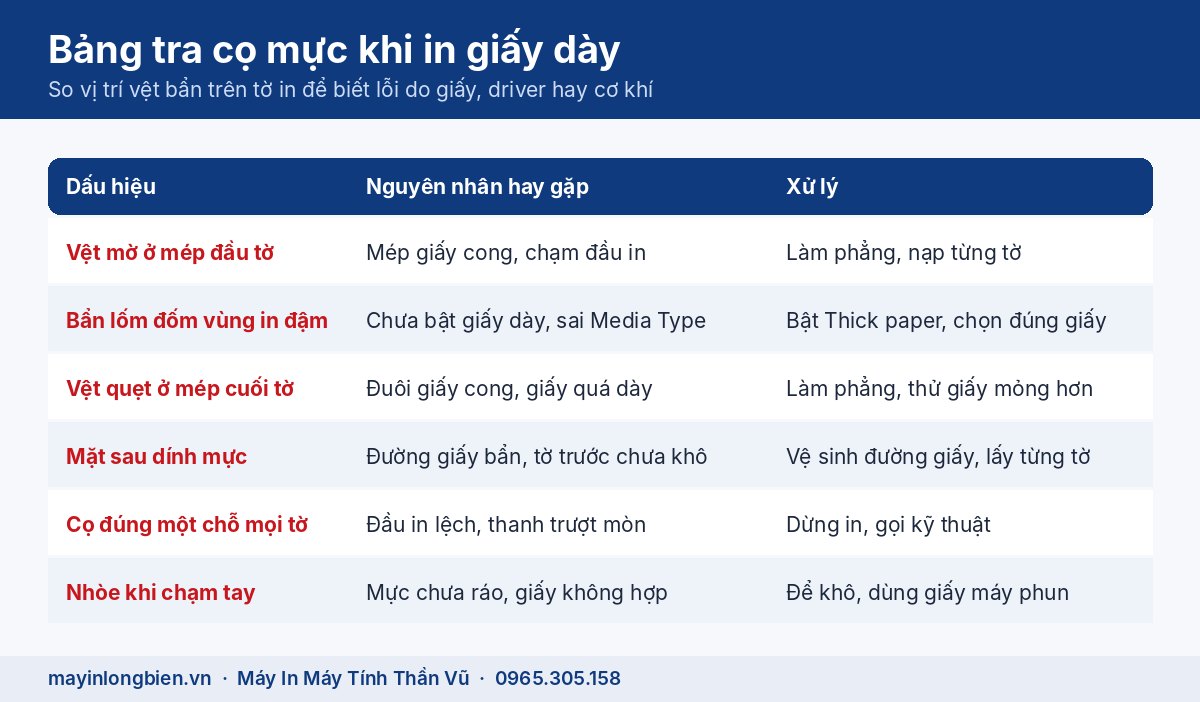
Bảng tra nhanh: vệt cọ mực trên giấy dày do đâu?
Nhìn vị trí và hình dạng vệt bẩn là đoán được tới phần lớn nguyên nhân. Hãy lấy tờ in lỗi ra, đặt dưới đèn sáng và so với bảng dưới đây trước khi chỉnh bất cứ thứ gì.
| Dấu hiệu trên tờ in | Nguyên nhân hay gặp | Nên làm gì |
|---|---|---|
| Vệt mờ kéo dài theo chiều ngang, rõ nhất ở mép đầu tờ | Mép giấy bị cong lên, chạm đầu in khi vừa vào máy | Uốn ngược mép giấy cho phẳng, nạp lại từng tờ |
| Bẩn lốm đốm khắp vùng in đậm, nhất là ảnh màu tối | Chưa bật chế độ giấy dày, chọn sai loại giấy | Bật tùy chọn giấy dày, chọn đúng Media Type |
| Vệt quẹt ở mép cuối tờ | Đuôi giấy cong hoặc giấy quá dày so với máy | Làm phẳng đuôi giấy, thử giấy mỏng hơn một chút |
| Mặt sau tờ in có vết mực | Mực dính trên đường giấy hoặc tờ trước chưa khô | Vệ sinh đường giấy, lấy từng tờ ra khi in xong |
| Vệt cọ ở đúng một vị trí trên mọi tờ, kể cả giấy thường | Đầu in lắp lệch, thanh trượt mòn, chi tiết vênh | Dừng in, gọi kỹ thuật kiểm tra cụm đầu in |
| Vết mực nhòe khi chạm tay vào bản in vừa ra | Mực chưa ráo, giấy không hợp mực máy phun | Để khô trước khi xếp, dùng giấy dành cho máy phun |
Cọ mực khác lem mực thế nào
Cọ mực là vết quẹt có hướng, thường thành dải song song với chiều đầu in chạy qua lại. Vệt có thể nhạt, nhưng nhìn nghiêng sẽ thấy bề mặt giấy bị xước nhẹ. Lem mực thì loang đều quanh nét chữ hoặc mảng màu, không có hướng rõ ràng, thường do giấy không hợp mực hoặc in quá đậm.
Phân biệt được hai loại này giúp bạn khỏi chỉnh nhầm. Lem mực nên xem lại loại giấy, còn cọ mực mới cần xử lý khoảng cách giữa giấy và đầu in.
Nhận biết qua mép giấy và tiếng máy
Khi giấy chạm đầu in, nhiều máy phát ra tiếng sột soạt nhẹ lúc đầu in chạy qua. Mép giấy sau khi in có thể dính một đường mực mảnh ở rìa. Đó là dấu hiệu giấy đang vồng lên trong máy.
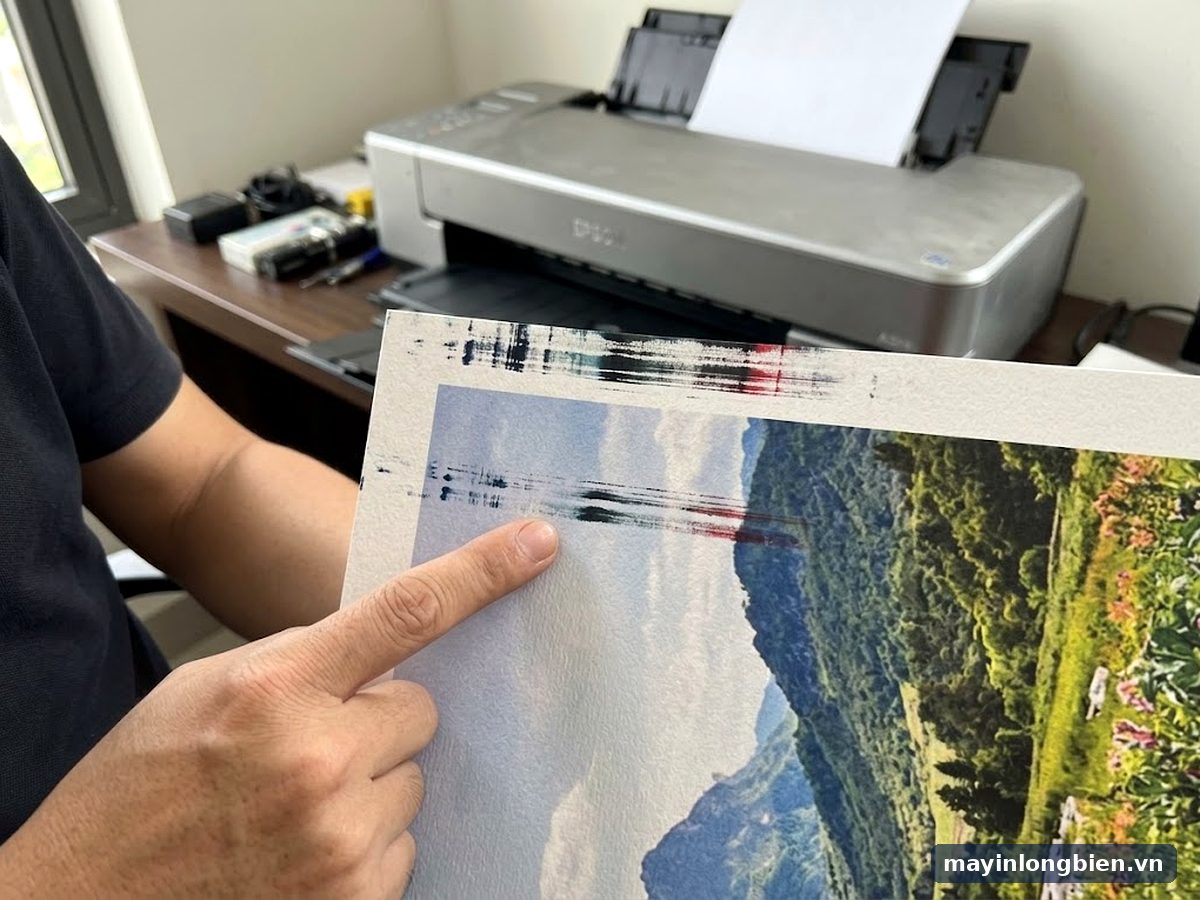
Chỉnh driver: bật chế độ giấy dày và chọn đúng loại giấy
Bước đầu tiên và dễ nhất là chỉnh trong driver máy in trên máy tính. Hai thứ cần đúng là tùy chọn giấy dày và loại giấy (Media Type) khớp với giấy đang nạp.
Tùy chọn giấy dày nằm ở đâu
Với Epson L1300 và L1800, hướng dẫn sử dụng của Epson ghi rõ: trên Windows, bấm chuột phải vào biểu tượng máy in ở thanh tác vụ, chọn Printer Settings, mở thẻ Maintenance rồi bấm Extended Settings. Trong đó có mục Thick paper and envelopes, dùng để hạn chế mực bị quẹt khi in phong bì và giấy dày.
Trên máy Mac, tùy chọn tương tự nằm trong phần thiết lập in của driver Epson. Với Epson 1390, 1430 và các đời driver khác, tên mục và vị trí có thể khác đôi chút, nên tìm trong phần Maintenance hoặc Utility của driver. Epson cũng lưu ý bật chế độ giấy dày sẽ làm máy in chậm hơn, nên chỉ bật khi in giấy dày.
Chọn Media Type khớp với giấy
Media Type báo cho máy biết loại giấy để điều chỉnh lượng mực phun và cách in. Chọn giấy thường trong khi nạp giấy ảnh dày khiến mực phun nhiều, ráo chậm và dễ bị kéo thành vệt. Driver L1800 có các lựa chọn như Premium Photo Paper Glossy, Premium Photo Paper Semi-Gloss hay Premium Presentation Paper Matte.
Giấy không có tên trong danh sách thì chọn loại gần nhất về bề mặt: giấy bóng chọn nhóm Glossy, giấy lụa chọn nhóm Semi-Gloss, giấy mờ chọn nhóm Matte. Muốn chọn giấy A3 hợp máy ngay từ đầu, xem thêm bài cách chọn giấy A3 in poster cho máy phun.
Nếu vẫn còn vệt, Epson gợi ý thử thêm mục Short Grain Paper trong Extended Settings và tắt chế độ in tốc độ cao.
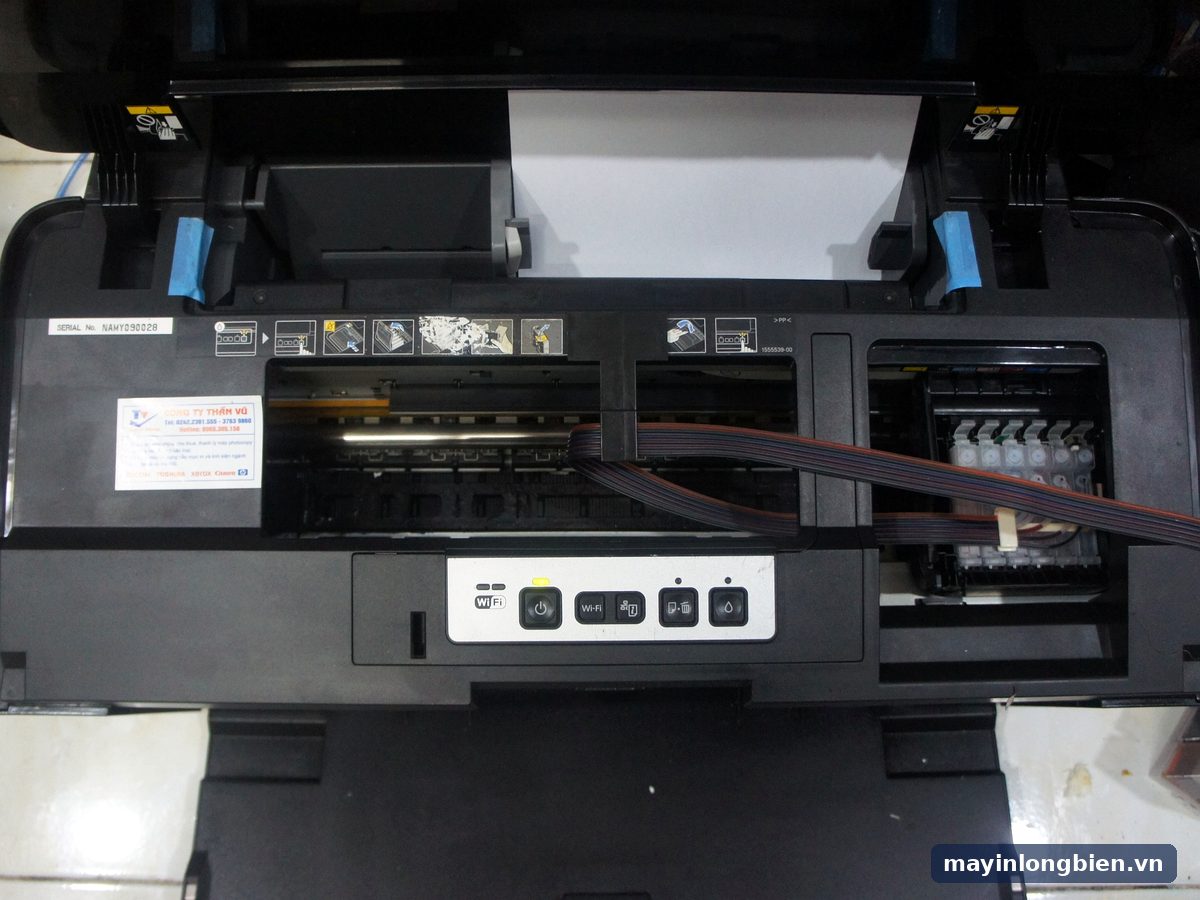
Các bước tự kiểm tra an toàn khi in giấy dày
Bạn có thể làm lần lượt các bước sau mà không cần mở vỏ máy. In thử sau mỗi bước để biết bước nào có tác dụng.
- Kiểm tra giấy: đặt tờ giấy lên mặt bàn phẳng, nhìn ngang xem mép có vồng lên không. Giấy cong thì uốn ngược nhẹ cho phẳng.
- Nạp giấy dày vào khay sau, từng tờ một, mặt in hướng đúng theo hướng dẫn của máy. Kéo thanh chỉnh lề sát mép giấy nhưng không ép cong giấy.
- Trong driver, chọn đúng khổ A3 hoặc A3+ và đúng Media Type theo loại giấy đang dùng.
- Bật tùy chọn giấy dày trong Extended Settings hoặc mục tương đương của driver.
- In thử một ảnh có mảng màu đậm ở sát mép giấy để thấy rõ vệt quẹt nếu còn.
- Lấy từng tờ ra khỏi khay giấy ra ngay khi in xong, không để tờ sau đè lên tờ trước còn ướt.
- In trang kiểm tra đầu phun. Nếu thấy vạch đứt thì vệ sinh đầu một lần, vì đầu phun bám mực khô cũng làm bản in bẩn hơn.
- Máy đặt trên mặt bàn phẳng, chắc chắn. Epson lưu ý máy đặt nghiêng sẽ không hoạt động đúng.
Không dùng tay hay que đẩy cụm đầu in lên, không chèn giấy dày quá khả năng nạp của máy và không nhỏ dầu vào thanh trượt. Những việc này dễ làm đầu in lệch thêm.
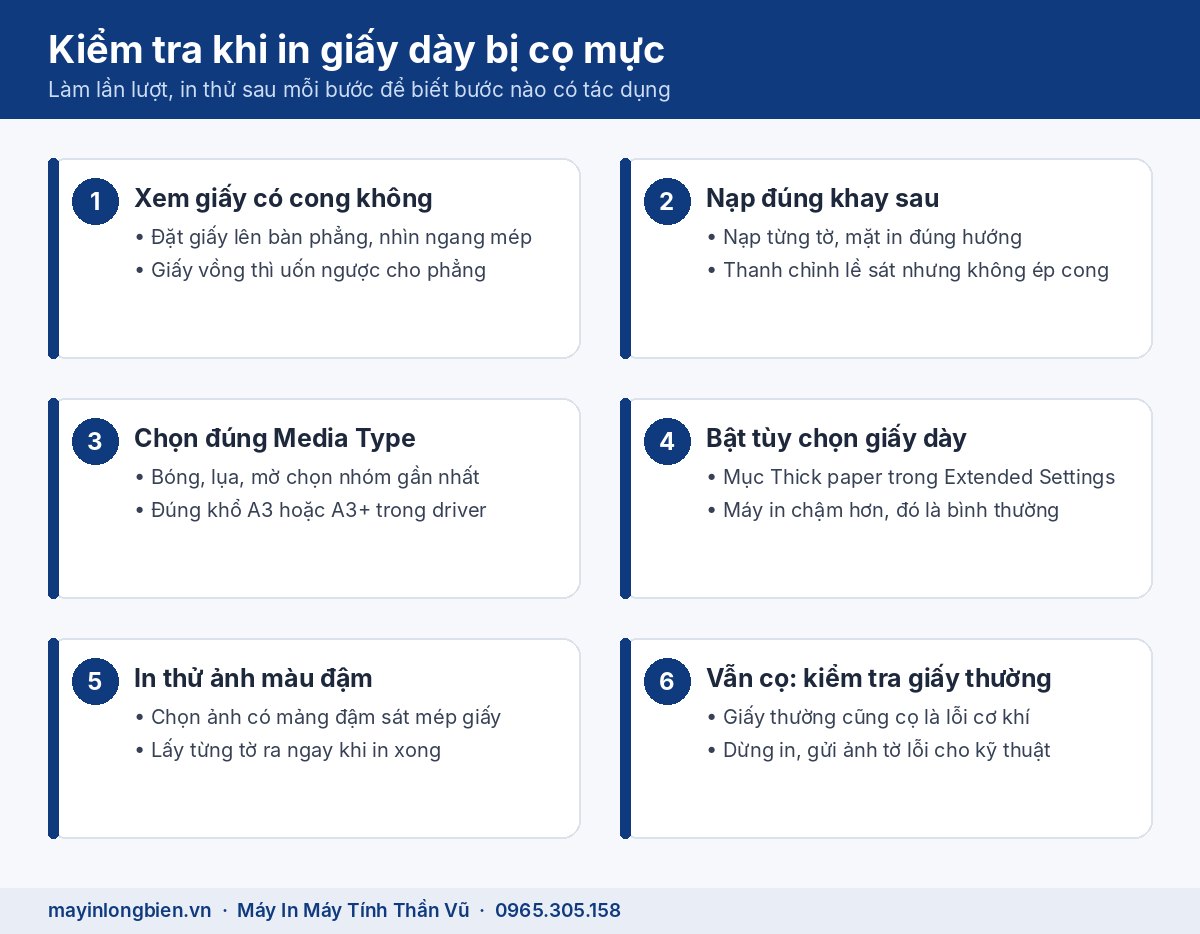
Video từ kênh Thần Vũ: tháo lắp, thay cụm cơ máy màu Epson A3 L1300.
Chuẩn bị giấy dày đúng cách trước khi in
Nhiều trường hợp cọ mực hết hẳn chỉ nhờ giấy được bảo quản và nạp đúng cách. Giấy bìa, giấy ảnh dày rất dễ hút ẩm và cong mép, nhất là những ngày nồm.
- Cất giấy trong túi kín, đặt nằm phẳng, tránh nơi ẩm, nóng hoặc có nắng chiếu vào.
- Chỉ lấy ra đủ số tờ cần in, tờ thừa cho lại vào túi ngay.
- Giấy đã cong thì uốn ngược nhẹ theo chiều ngược độ cong, hoặc ép dưới vật phẳng trước khi in.
- Không in lại lên tờ đã qua máy một lần, vì tờ đó thường đã cong.
- Kiểm tra giấy có nằm trong khả năng nạp của máy theo hướng dẫn của hãng, tránh dùng giấy quá dày.
Khay sau bị kéo xéo giấy cũng khiến một bên giấy đi sát đầu in hơn. Nếu bạn thấy giấy vào máy bị lệch, xem riêng bài máy in A3 kéo giấy xéo ở khay sau.
Khi nào cọ mực là lỗi cơ cần thợ chỉnh?
Nếu giấy đã phẳng, driver đã chỉnh đúng mà vẫn cọ, nhất là cọ cả trên giấy thường, thì vấn đề nằm ở cơ khí. Khi đó đầu in đang chạy thấp hơn bình thường hoặc giấy bị đẩy vồng lên trong máy.
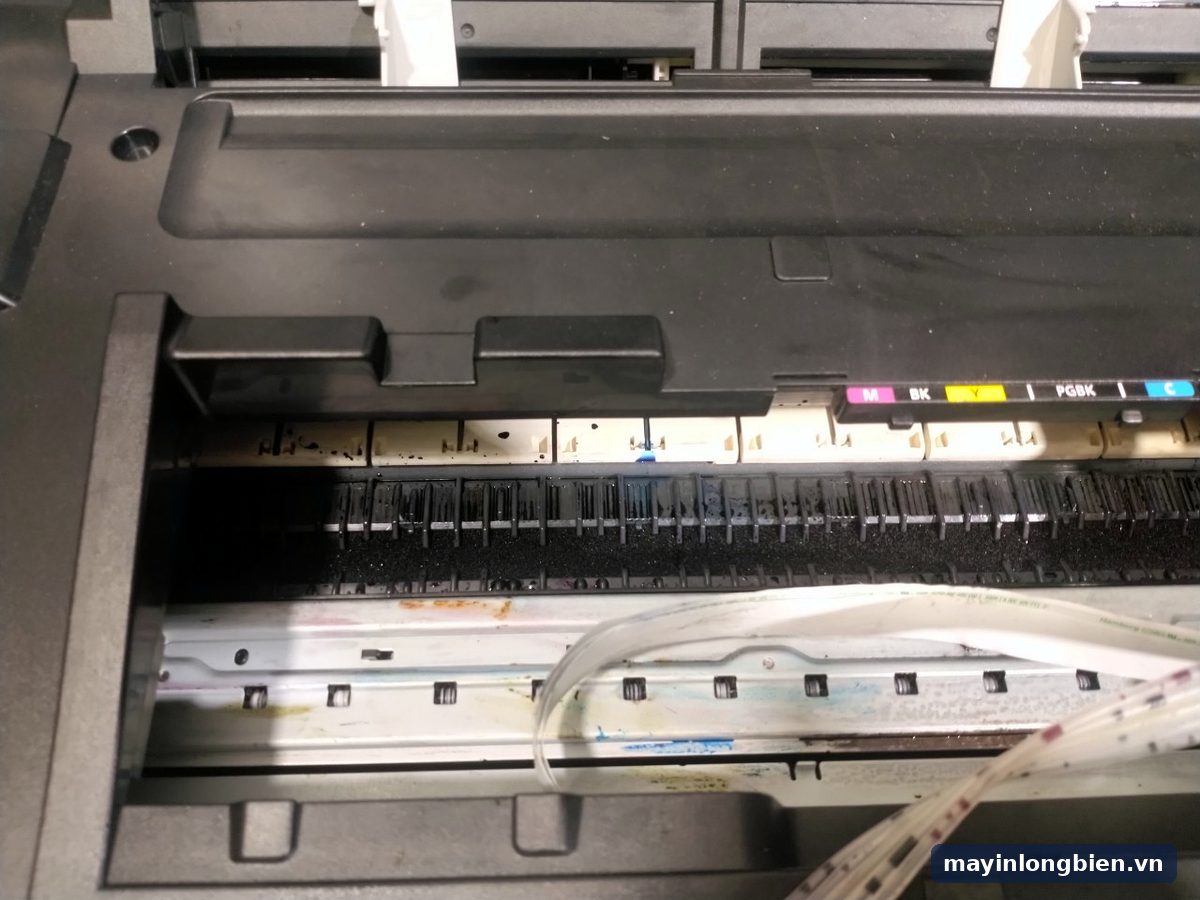
Đầu in bị lắp lệch hoặc chạy thấp
Sau khi tháo đầu in để vệ sinh hoặc thay, nếu lắp không đúng vị trí, một bên đầu in sẽ thấp hơn bên kia. Bản in khi đó bị cọ lệch về một phía. Máy từng bị va đập khi chuyển nhà cũng có thể lệch cụm đầu in. Phần này cần thợ đo và chỉnh, người dùng không nên tự tháo.
Thanh trượt mòn, chi tiết đè giấy vênh
Máy A3 chạy lâu năm, thanh trượt và bạc trượt của cụm đầu in bị mòn khiến đầu in rung và hạ thấp khi chạy. Các chi tiết đè giấy, bánh răng sao ở đường giấy ra bị vênh cũng làm giấy dày vồng lên. Trường hợp bản in bị lệch vị trí hoặc sọc do cảm biến vị trí, đó là lỗi khác, bạn xem thêm bài thước film máy in A3 bị bẩn.
Kinh nghiệm từ xưởng
Ở xưởng, nhiều máy 1390 và L1800 mang đến vì cọ mực nhưng phần lớn chỉ cần chỉnh driver và làm phẳng giấy. Những máy thật sự lỗi cơ thường có dấu hiệu chung: vệt quẹt luôn ở đúng một chỗ, kể cả khi in giấy mỏng.
Một số máy đã được người dùng tự kê, chèn vật lạ để nâng đầu in. Cách này làm cụm đầu in mất cân bằng và còn gây kẹt giấy, khi sửa phải tháo ra chỉnh lại từ đầu.
Khi nào nên gọi kỹ thuật?
Bạn nên gọi kỹ thuật khi đã làm đủ các bước tự kiểm tra mà vẫn cọ mực, hoặc khi thấy dấu hiệu bất thường ở cụm đầu in.
- Vệt quẹt ở đúng một vị trí trên mọi tờ, kể cả giấy thường.
- Nghe tiếng cọ, tiếng lạch cạch khi cụm đầu in chạy qua lại.
- Máy vừa tháo đầu in, vừa chuyển nhà hoặc bị va đập rồi mới cọ mực.
- Mực bám thành mảng trên đường giấy, lau ngoài không hết.
- Máy báo lỗi hoặc kẹt giấy liên tục khi nạp giấy dày.
- Máy báo đầy mực thải sau nhiều lần vệ sinh đầu; phần này cần kỹ thuật xử lý bộ thấm/hộp bảo trì đúng cách.
Đầu phun bị tắc làm bản in vừa sọc vừa bẩn, có thể cần xử lý song song. Bạn tham khảo dịch vụ xử lý Epson tắc đầu phun tại nhà. Khu Mỹ Đình, Nam Từ Liêm, Bắc Từ Liêm và Cầu Giấy ở gần cơ sở 1 nên kỹ thuật đến khá thuận tiện, xem thêm sửa máy in phun tại Mỹ Đình.
Thần Vũ xử lý máy A3 cọ mực như thế nào?
Thần Vũ xử lý máy A3 cọ mực theo quy trình 5 bước, báo giá trước và chỉ làm khi bạn đồng ý. Kỹ thuật đi từ cơ sở Mỹ Đình (Số nhà 14, 15 Ngách 76, Ngõ 172 Phú Diễn, Bắc Từ Liêm); máy cần tháo sâu sẽ được xử lý tại xưởng Phú Diễn.
- Tiếp nhận: nghe bạn mô tả, xem ảnh tờ in bị cọ và loại giấy đang dùng qua Zalo.
- Kiểm tra: xem cài đặt driver, in thử trên giấy thường và giấy dày, kiểm tra cụm đầu in, thanh trượt, đường giấy.
- Báo giá trước: giải thích lỗi do cài đặt hay do cơ khí, nêu phương án và báo giá rõ.
- Sửa khi bạn đồng ý: chỉnh lại cụm đầu in, xử lý thanh trượt, chi tiết đè giấy, vệ sinh đường giấy.
- In thử trước mặt bạn: in lại trên đúng loại giấy dày bạn hay dùng và hướng dẫn cài driver cho lần sau.
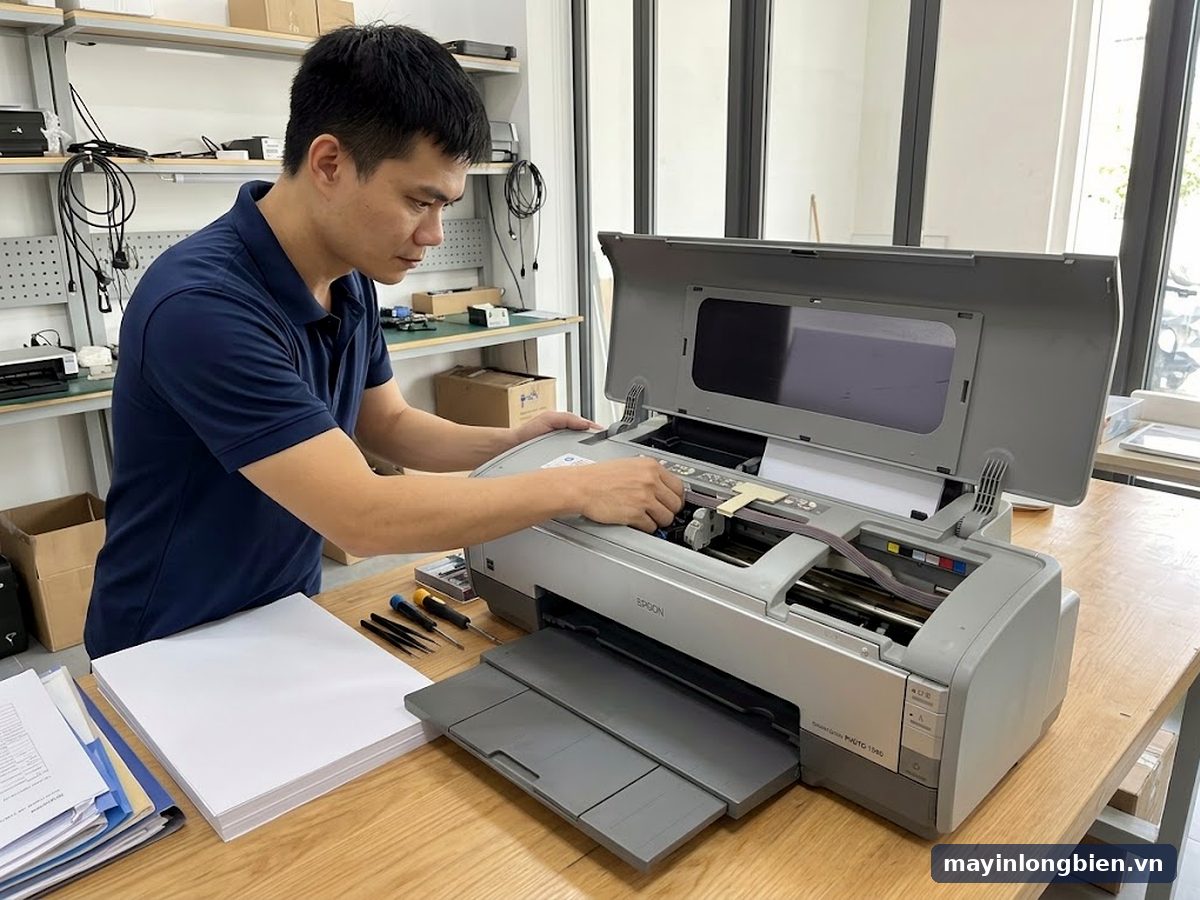
Thần Vũ nhận sửa máy in phun màu nhiều hãng, trong đó có dịch vụ sửa máy in màu A3 tại nhà cho các dòng Epson 1390, 1430, L1800. Khách phía đông thành phố có thể xem thêm sửa máy in Epson ở Long Biên.
Câu hỏi thường gặp
Epson 1390 in giấy dày bị quẹt mực có phải hỏng đầu in không?
Thường là không. Epson 1390 in giấy dày bị quẹt mực phần lớn do giấy cong hoặc chưa chọn đúng loại giấy trong driver. Chỉ khi vệt quẹt còn trên cả giấy thường mới nên nghĩ tới lỗi cơ.
Chỉnh khoảng cách đầu in Epson ở đâu?
Người dùng chỉnh qua tùy chọn giấy dày trong driver, với L1300, L1800 là mục Thick paper and envelopes trong Extended Settings. Chỉnh độ cao cơ khí của cụm đầu in là việc của kỹ thuật.
Paper thickness Epson nên để thế nào khi in bìa?
Khi in bìa, bật tùy chọn giấy dày trong driver và chọn Media Type gần với bề mặt bìa. In giấy thường thì tắt tùy chọn này để máy in nhanh như bình thường.
Máy in A3 in bìa cứng bị bẩn thì xử lý sao?
Làm phẳng bìa, nạp từng tờ ở khay sau, bật chế độ giấy dày và in thử. Máy in A3 in bìa cứng bị bẩn mà bìa quá dày so với khả năng của máy thì nên đổi sang loại mỏng hơn.
Bật chế độ giấy dày có hại cho máy không?
Không hại máy, chỉ làm tốc độ in chậm hơn theo lưu ý của Epson. Vì vậy chỉ nên bật khi in giấy dày, phong bì, rồi tắt khi quay lại in giấy thường.
Kỹ thuật có đến tận nơi chỉnh máy in A3 không?
Có, Thần Vũ có kỹ thuật đến tận nơi nội thành Hà Nội để kiểm tra và chỉnh máy A3. Lỗi cần tháo cụm đầu in hay thay thanh trượt sẽ mang về xưởng Phú Diễn, báo giá trước khi làm.
Liên hệ chỉnh máy in A3 cọ mực
Bạn chỉ cần chụp ảnh tờ in bị cọ và ghi loại giấy đang dùng, gửi qua Zalo để kỹ thuật xem trước. Gọi hotline 0965.305.158, máy bàn 024 3992 1369 hoặc nhắn Zalo Thần Vũ.
Cơ sở 1 (trung tâm kỹ thuật, kho và xưởng): Số nhà 14, 15 Ngách 76, Ngõ 172 Phú Diễn, Bắc Từ Liêm, Hà Nội, gần Mỹ Đình. Các cơ sở khác xem tại trang liên hệ Thần Vũ.
Sơ đồ đường đi · Google Maps
Chỉ đường
Chỉ đường