0983504555

Máy in Epson L4150 tràn mực thải, nháy đèn: đọc đèn báo, sửa đúng chỗ
Khi máy in Epson L4150 tràn mực thải, đèn nguồn và đèn giấy trên mặt máy sẽ cùng nháy, máy tính báo đệm mực thải sắp hoặc đã hết tuổi thọ. Nguyên nhân là bộ thấm mực thải bên trong đã gần đầy sau nhiều lần in và vệ sinh đầu phun. Việc nên làm trước là xem thông báo trên máy tính, ngừng vệ sinh đầu thêm và gọi kỹ thuật xử lý bộ thấm.
- Hay gặp nhất: đèn nguồn và đèn giấy cùng nháy nghĩa là bộ thấm mực thải sắp hoặc đã đầy, do nhiều lần in và vệ sinh đầu phun.
- Làm ngay: xem thông báo trên máy tính, ngừng vệ sinh đầu thêm; nếu được phép thì bấm nút copy để in tiếp tạm, kiểm tra đáy máy có rỉ mực không.
- Cần thợ khi máy báo đầy mực thải, có vệt mực dưới đáy, giấy vẫn kéo chéo sau khi chỉnh, hoặc tất cả đèn cùng nháy dù đã tắt bật lại.
Bài này gom luôn ba lỗi hay đi kèm trên L4150: nháy đèn, kéo giấy chéo và mất Wi-Fi. Bạn có bảng tra theo đèn báo, các bước tự kiểm tra an toàn và dấu hiệu nào cần thợ.
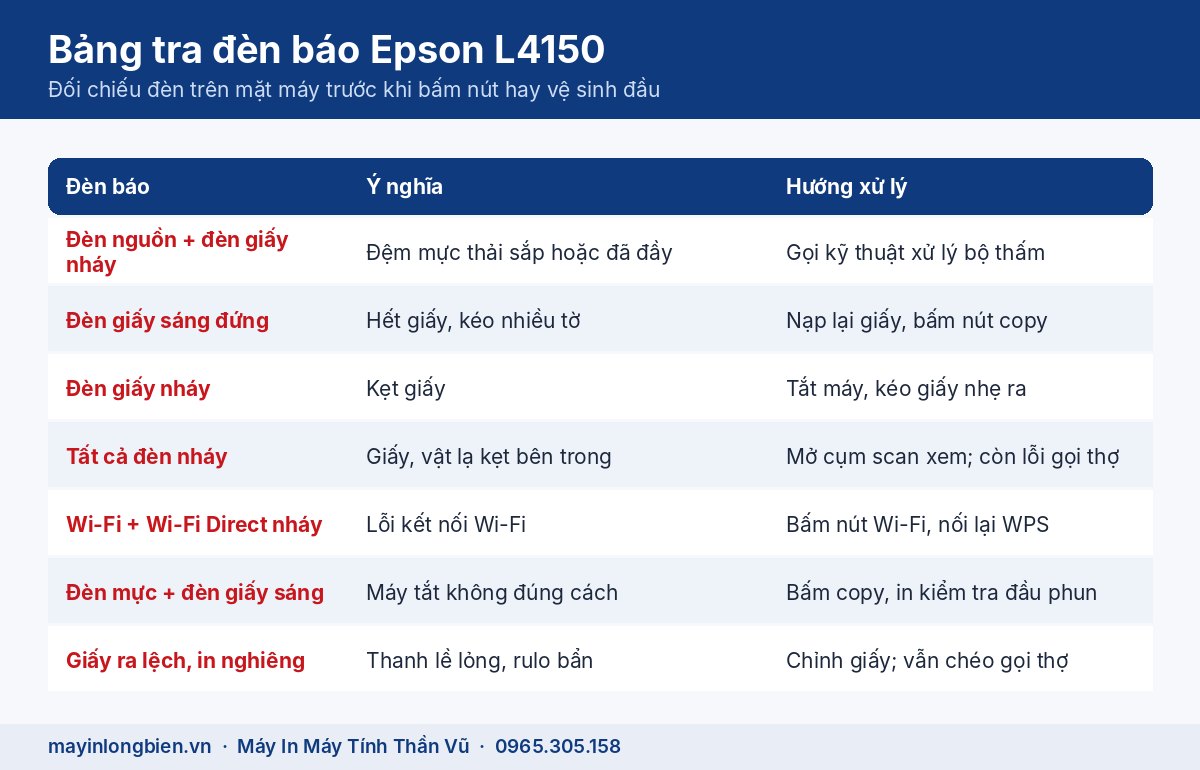
Bảng tra lỗi Epson L4150 theo đèn báo
Epson L4150 không có màn hình chữ, nên đèn báo là cách nhanh nhất để biết máy đang lỗi gì. Hãy nhìn đèn nào sáng, đèn nào nháy rồi đối chiếu với bảng dưới đây trước khi bấm nút.
Bảng chẩn đoán nhanh
| Bạn thấy gì | Nguyên nhân hay gặp | Bạn tự làm được không |
|---|---|---|
| Đèn nguồn và đèn giấy cùng nháy | Đệm mực thải sắp hoặc đã hết tuổi thọ | Không: cần kỹ thuật xử lý bộ thấm |
| Đèn giấy sáng đứng | Hết giấy hoặc máy kéo nhiều tờ một lúc | Được: nạp lại giấy, bấm nút copy để xóa lỗi |
| Đèn giấy nháy | Kẹt giấy trong máy | Được: tắt máy, kéo giấy nhẹ ra |
| Tất cả các đèn cùng nháy | Giấy hoặc vật lạ kẹt bên trong | Một phần: mở cụm scan xem, không thấy thì gọi thợ |
| Đèn Wi-Fi và Wi-Fi Direct cùng nháy | Lỗi kết nối Wi-Fi | Được: bấm nút Wi-Fi, kết nối lại |
| Đèn mực và đèn giấy cùng sáng | Máy bị tắt không đúng cách | Được: bấm nút copy, in kiểm tra đầu phun |
| Giấy ra lệch, chữ in nghiêng | Thanh chỉnh lề lỏng, giấy cong, rulo bẩn | Một phần: chỉnh giấy, vẫn chéo thì gọi thợ |
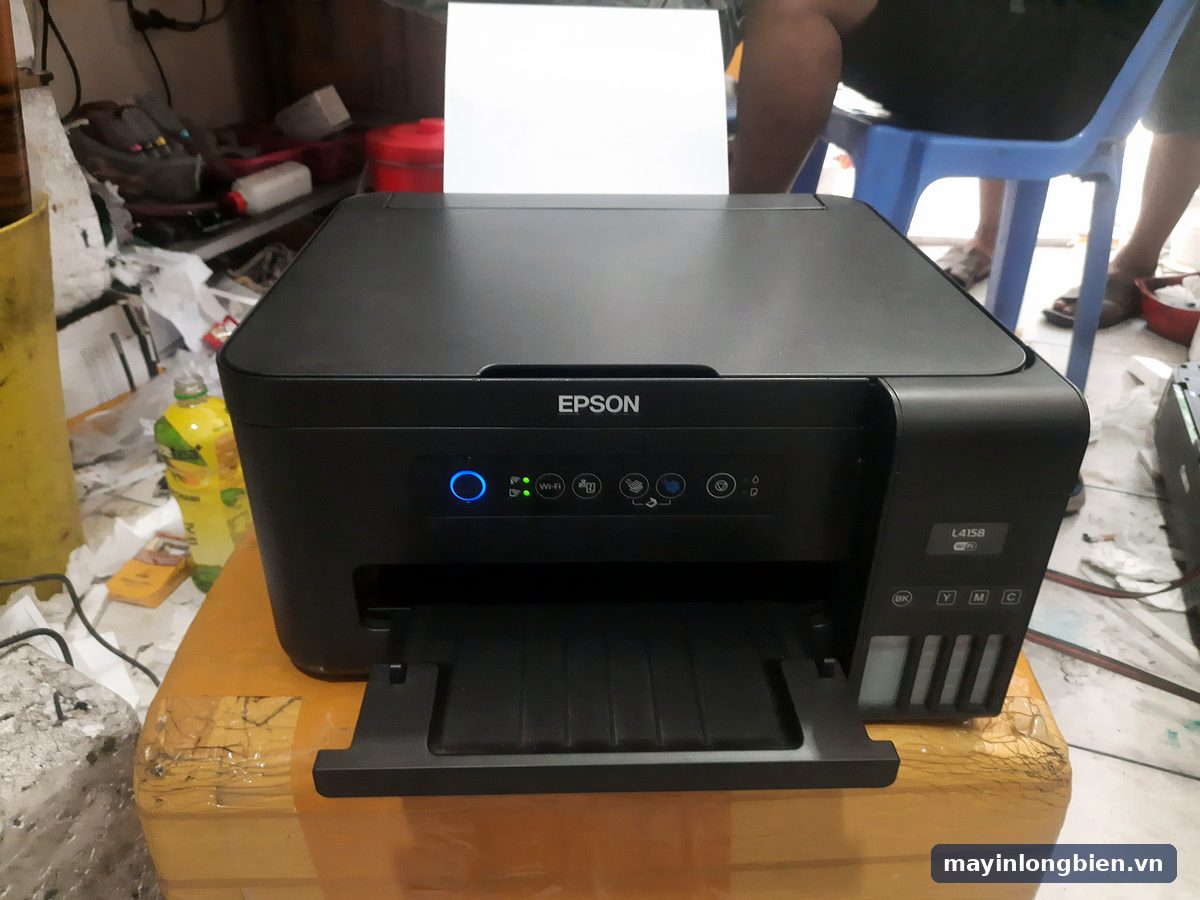
Nút và đèn trên mặt máy L4150
Theo tài liệu Epson, mặt máy L4150 có nút nguồn, nút Wi-Fi, nút trạng thái mạng, nút copy đen trắng, nút copy màu và nút hủy. Các đèn gồm đèn nguồn, đèn Wi-Fi, đèn Wi-Fi Direct, đèn mực và đèn giấy.
- Đèn nguồn nháy một mình: máy đang bận, chờ đèn đứng yên rồi mới tắt máy.
- Đèn mực và đèn giấy cùng sáng sau khi mất điện: máy tắt không đúng cách, nên in kiểm tra đầu phun.
- Bốn đèn mực, giấy, Wi-Fi, Wi-Fi Direct cùng sáng: lỗi khi cập nhật phần sụn, Epson khuyên nối cáp USB và cập nhật lại.
Epson L4150 tràn mực thải: vì sao và xử lý ra sao?
Epson L4150 báo tràn mực thải vì bộ thấm mực thải đã gần hết sức chứa, và đây là phần không dành cho người dùng tự thay. Epson ghi rõ trong hướng dẫn: đệm mực thải cần được thay bởi kỹ thuật, người dùng không tự thay được.
Mực thải từ đâu ra?
Mỗi lần máy vệ sinh đầu phun, mực được hút qua mũ hút và bơm rồi đổ vào bộ thấm nằm dưới đáy máy. Vì vậy máy in nhiều ảnh, hoặc bị vệ sinh đầu liên tục, sẽ báo đầy sớm hơn máy chỉ in văn bản.
Có in tiếp được không?
Theo Epson, nếu máy tính hiện thông báo cho phép in tiếp, bạn có thể bấm nút copy đen trắng hoặc copy màu để tiếp tục trong một thời gian. Tuy vậy đèn sẽ báo lại và đến lúc bộ thấm đầy hẳn thì máy dừng in. In cố khi bộ thấm đã đầy dễ làm mực tràn ra đáy máy, chảy xuống bàn hoặc lan sang bo mạch.
Cách xử lý đúng là kỹ thuật xử lý tràn mực thải: tháo máy, thay hoặc vệ sinh bộ thấm, lau sạch khay đáy rồi đưa máy về trạng thái in bình thường. Bạn có thể đọc thêm về việc thay bộ pad mực thải máy in phun để hiểu vì sao không nên để bộ thấm đầy quá lâu. Nếu máy Epson của bạn nháy đèn theo kiểu khác, xem bài Epson nháy luân phiên đèn giấy và giọt mực để phân biệt.
Kinh nghiệm từ xưởng
Nhiều chiếc L4150 mang về xưởng báo tràn mực thải sớm vì chủ máy thấy bản in nhạt là vệ sinh đầu ngay, làm nhiều lần liền. Thực ra máy để lâu không in, nhất là qua mùa nồm, chỉ cần in kiểm tra rồi cho nghỉ là đầu thông dần. Máy đã có vệt mực dưới đáy thì phải lau cả khay đáy, không chỉ xử lý bộ thấm.
Các bước tự kiểm tra an toàn tại nhà
Các bước dưới đây làm được mà không cần tháo vỏ máy. Hãy làm lần lượt, dừng lại ngay khi máy in bình thường trở lại.
- Tắt máy bằng nút nguồn, chờ đèn tắt hẳn rồi mới rút điện. Không ngắt bằng ổ cắm khi đèn nguồn đang nháy.
- Bật lại máy và xem đèn nào sáng, đèn nào nháy, đối chiếu với bảng tra ở trên.
- Mở cửa sổ trạng thái máy in trên máy tính để đọc thông báo lỗi cụ thể.
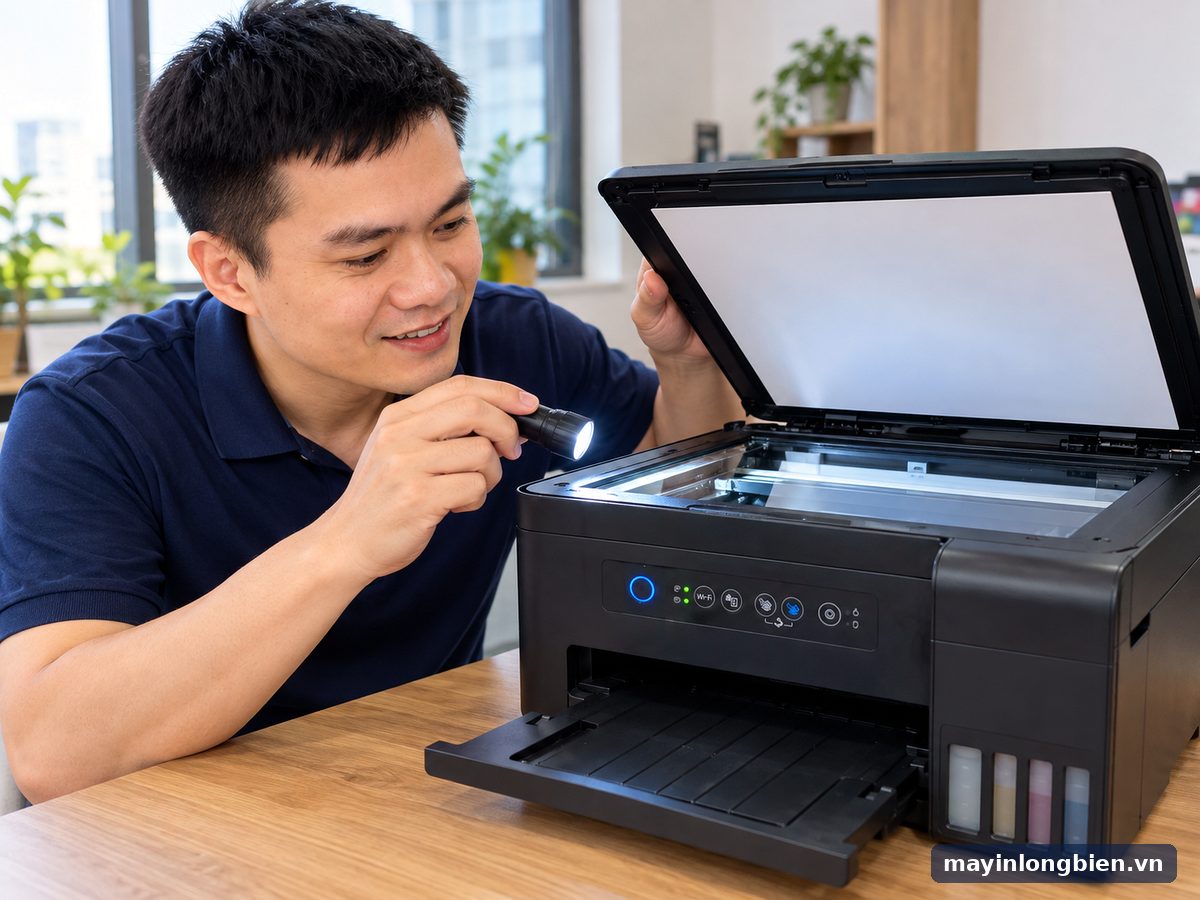
- Nếu tất cả đèn cùng nháy, mở cụm scan lên và nhìn xem có mẩu giấy, kẹp giấy hay vật lạ không. Chỉ lấy vật nhìn thấy rõ, không thò tay sâu.
- Nhìn mức mực ở bốn bình bên hông. Màu nào thấp hơn vạch dưới thì châm đúng mực 001 của Epson.
- Nạp lại giấy khô, phẳng vào khay sau, đặt giữa khay và đẩy thanh chỉnh lề sát mép giấy.
- In trang kiểm tra đầu phun. Thấy vạch đứt thì vệ sinh đầu một lần rồi in kiểm tra lại, không chạy liên tục.
- Với đèn Wi-Fi nháy, khởi động lại router và máy in rồi thử kết nối lại.
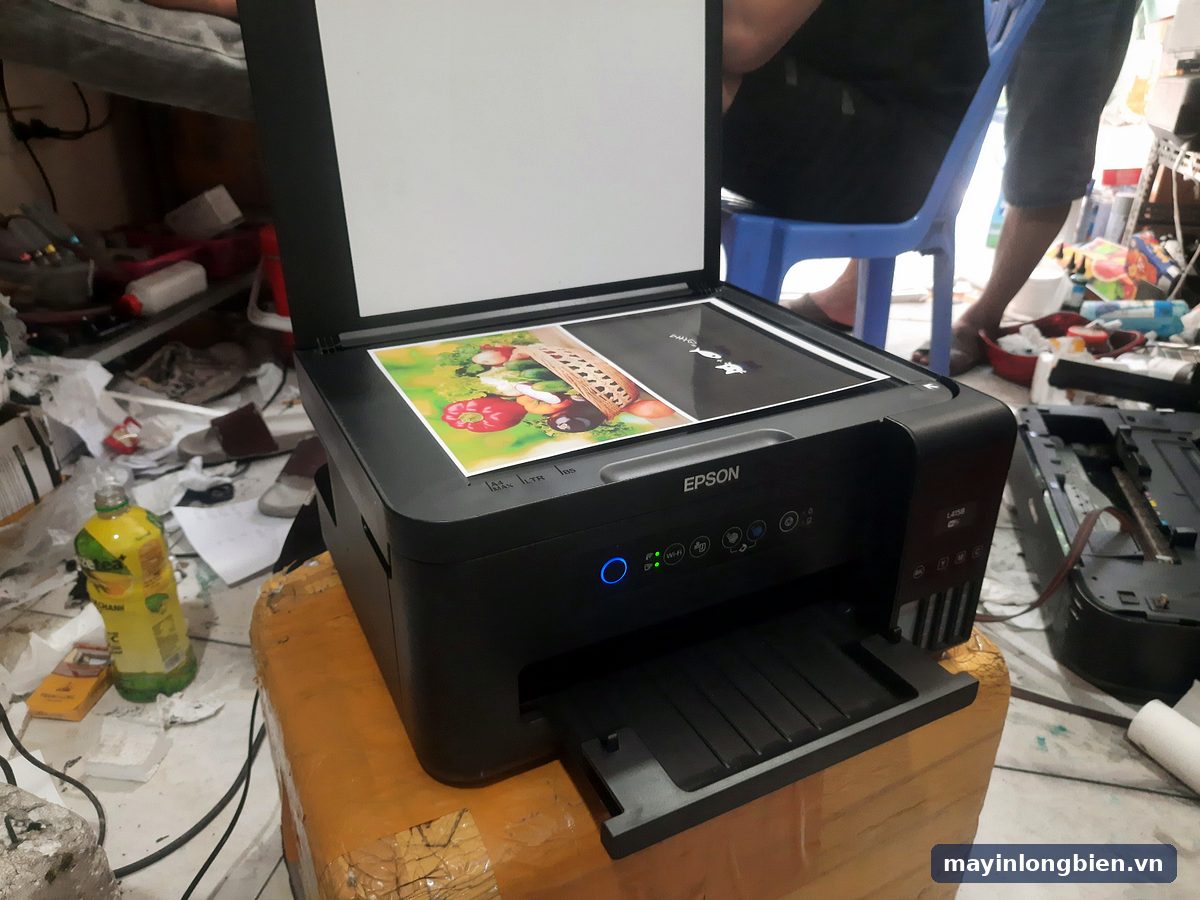
Không tự mở vít đáy máy để lấy bộ thấm, không lật nghiêng máy khi bình mực đang đầy. Những thao tác này dễ làm mực chảy vào bo mạch và hỏng thêm phần khác.
Video từ kênh Thần Vũ: kiểm tra, xử lý lỗi máy in màu Epson dòng L khi bật nguồn không lên.
Epson L4150 kéo giấy chéo, kẹt giấy: làm gì?
Epson L4150 kéo giấy chéo thường do giấy đặt lệch hoặc thanh chỉnh lề không sát, ít khi do hỏng nặng. Nếu đã chỉnh giấy đúng mà vẫn chéo, rulo kéo giấy có thể đã bẩn, mòn hoặc có dị vật trên đường giấy.
Nguyên nhân hay gặp
- Giấy để nơi ẩm, bị cong mép hoặc nhăn, nhất là vào mùa nồm ở Hà Nội.
- Thanh chỉnh lề bị đẩy ra xa, giấy trượt lệch khi máy kéo vào.
- Nạp quá nhiều giấy, chồng giấy cao hơn vạch mũi tên trên thanh chỉnh lề.
- Rulo kéo giấy bám bụi giấy, mặt cao su bị trơn nên kéo một bên nhanh một bên chậm.
- Mẩu giấy vụn hoặc ghim bấm rơi vào khe giấy sau lần kẹt trước.
Cách chỉnh lại theo hướng dẫn Epson
Epson khuyên đặt máy trên mặt phẳng, nạp giấy vào giữa khay sau với mặt in hướng lên, rồi trượt thanh chỉnh lề sát mép giấy. Nếu máy kéo nhiều tờ một lúc, rút giấy ra, xòe các mép cho rời rồi nạp lại. Khi chỉ nạp một hai tờ mà vẫn kẹt, thử nạp thêm vài tờ nhưng không vượt mức khuyến nghị.
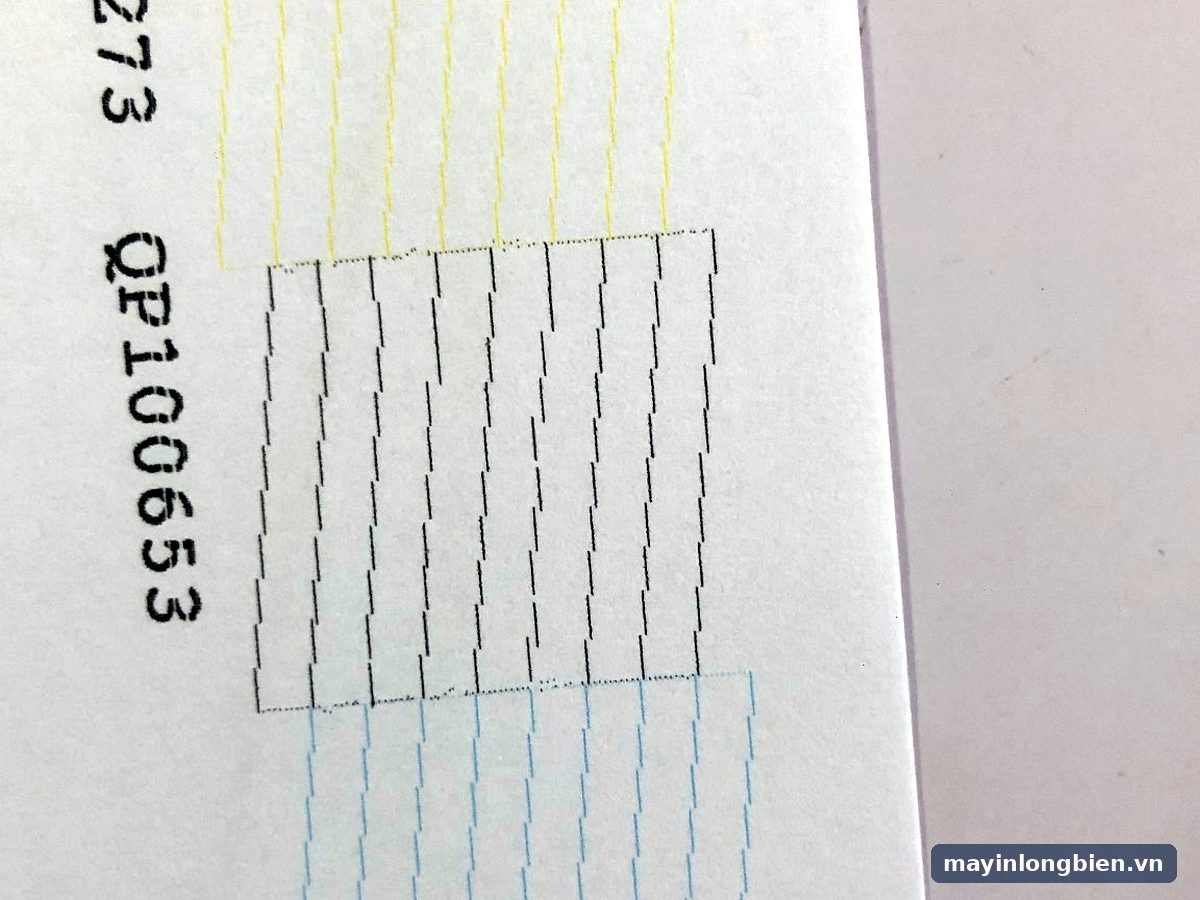
Sau khi chỉnh, in một trang chữ để so lề trái và lề phải. Nếu tờ in kiểm tra vẫn lệch, hoặc máy kêu khác thường khi kéo giấy, nên để kỹ thuật vệ sinh hoặc thay rulo. Trường hợp máy báo kẹt giấy dù khay trống, xem thêm bài Epson báo kẹt giấy dù không có giấy.
Epson L4150 lỗi Wi-Fi: kết nối lại thế nào?
Khi Epson L4150 lỗi Wi-Fi, hai đèn Wi-Fi và Wi-Fi Direct cùng nháy; bấm nút Wi-Fi để xóa lỗi rồi kết nối lại bằng WPS hoặc Wi-Fi Direct. Lỗi này hay gặp sau khi đổi nhà mạng, thay router, đổi mật khẩu hoặc chuyển máy sang phòng khác.
Kết nối lại bằng nút WPS
Theo hướng dẫn của Epson cho L4150, bấm nút WPS trên router trước. Sau đó giữ nút Wi-Fi trên máy in khoảng ba giây, đèn Wi-Fi chuyển xanh là đã vào mạng.
Thông số Epson ghi L4150 dùng chuẩn Wi-Fi 802.11 b/g/n. Nếu router mới chỉ phát băng 5 GHz, hãy bật thêm băng 2,4 GHz. Router không có nút WPS thì cài lại qua phần mềm Epson trên máy tính. Các bước chi tiết có trong bài máy in phun mất kết nối Wi-Fi.
Dùng Wi-Fi Direct khi không có router
L4150 hỗ trợ Wi-Fi Direct, cho điện thoại hoặc máy tính nối thẳng vào máy in. Epson hướng dẫn: giữ nút Wi-Fi rồi bấm nút trạng thái mạng đến khi hai đèn nháy, thả cả hai; khi đèn Wi-Fi Direct sáng đứng là đã bật. Giữ nút trạng thái mạng để in trang trạng thái, trên đó có tên mạng và mật khẩu để nhập vào điện thoại.
Bạn có thể xem thêm cách kết nối Epson qua Smart Panel và Wi-Fi Direct trên điện thoại. Cùng dòng với L4150 còn có L4160, máy này có thêm in hai mặt và màn hình nên thao tác Wi-Fi làm trên màn hình.
Khi nào nên gọi kỹ thuật?
Bạn nên gọi kỹ thuật khi đèn báo lỗi thuộc phần người dùng không tự xử lý, hoặc đã làm đủ các bước tự kiểm tra mà máy vẫn lỗi.
- Đèn nguồn và đèn giấy cùng nháy, máy tính báo đệm mực thải.
- Có vệt mực dưới đáy máy hoặc trên mặt bàn đặt máy.
- Tất cả đèn cùng nháy, tắt bật lại vẫn còn và không thấy vật lạ.
- Giấy vẫn kéo chéo sau khi đã chỉnh giấy và thanh chỉnh lề đúng cách.
- Vệ sinh đầu vài lần mà vẫn mất màu hoặc in sọc.
- Đã kết nối lại Wi-Fi nhiều lần mà máy vẫn không vào mạng.
Khu Mỹ Đình, Nam Từ Liêm, Bắc Từ Liêm và Cầu Giấy ở gần cơ sở 1 nên kỹ thuật đến nhà thuận tiện. Các quận khác vẫn có kỹ thuật đến tận nơi, bạn có thể xem dịch vụ sửa máy in phun màu tại Mỹ Đình.
Thần Vũ xử lý Epson L4150 như thế nào?
Thần Vũ sửa Epson L4150 theo quy trình 5 bước, báo giá trước và chỉ làm khi bạn đồng ý. Kỹ thuật đi từ cơ sở Mỹ Đình (Số nhà 14, 15 Ngách 76, Ngõ 172 Phú Diễn, Bắc Từ Liêm); máy cần tháo sâu sẽ mang về xử lý tại xưởng Phú Diễn.
- Tiếp nhận: nghe bạn mô tả lỗi qua điện thoại hoặc Zalo, xem ảnh đèn báo và tờ in lỗi.
- Kiểm tra: đọc trạng thái đèn và thông báo trên máy tính, xem bộ thấm, khay đáy, rulo kéo giấy và kết nối mạng.
- Báo giá trước: giải thích nguyên nhân, nêu các phương án và báo giá rõ trước khi làm.
- Sửa khi bạn đồng ý: xử lý tràn mực thải, thay hoặc vệ sinh bộ thấm, vệ sinh rulo, cài lại Wi-Fi.
- In thử trước mặt bạn: in kiểm tra đầu phun, in bản thật, copy thử và hướng dẫn cách dùng để hạn chế lỗi lặp lại.
Thần Vũ nhận sửa máy in phun màu các hãng, trong đó dòng Epson bình mực như L4150, L4160 là loại máy xưởng gặp thường xuyên. Khách ở phía đông thành phố có thể tham khảo dịch vụ sửa máy in Epson tại nhà ở Long Biên.
Câu hỏi thường gặp
Máy in Epson L4150 tràn mực thải có tự xử lý được không?
Không nên. Epson ghi rõ đệm mực thải không phải bộ phận người dùng tự thay. Khi máy in Epson L4150 tràn mực thải, hãy để kỹ thuật thay hoặc vệ sinh bộ thấm và lau khay đáy.
Epson L4150 nháy đèn nguồn và đèn giấy là lỗi gì?
Đây là dấu hiệu đệm mực thải sắp hoặc đã hết tuổi thọ. Nếu máy tính cho phép, bạn có thể bấm nút copy để in tiếp một thời gian, nhưng nên gọi kỹ thuật sớm.
Epson L4150 kéo giấy chéo có phải thay rulo không?
Phần lớn trường hợp Epson L4150 kéo giấy chéo chỉ do giấy cong hoặc thanh chỉnh lề lỏng. Chỉ khi đã chỉnh đúng mà vẫn chéo thì kỹ thuật mới kiểm tra, vệ sinh hoặc thay rulo.
Epson L4150 lỗi Wi-Fi sau khi đổi router thì làm gì?
Bấm nút Wi-Fi để xóa lỗi, rồi kết nối lại bằng nút WPS trên router. Nếu router chỉ phát 5 GHz, bật thêm băng 2,4 GHz, hoặc dùng Wi-Fi Direct khi cần in gấp.
Epson L4150 dùng mực gì?
Epson L4150 dùng mực bình mã 001 gồm đen, xanh, đỏ, vàng. Dùng đúng loại mực giúp hạn chế tắc đầu, từ đó máy ít phải vệ sinh đầu và bộ thấm mực thải cũng đầy chậm hơn.
Kỹ thuật có đến tận nơi sửa máy in Epson L4150 không?
Có, Thần Vũ có kỹ thuật đến tận nơi trong nội thành Hà Nội, ưu tiên khu gần cơ sở Mỹ Đình. Lỗi cần tháo máy để sửa máy in Epson L4150 sẽ mang về xưởng Phú Diễn và báo giá trước khi làm.
Liên hệ sửa máy in Epson L4150
Bạn chỉ cần chụp ảnh đèn đang nháy hoặc tờ in lỗi rồi gửi qua Zalo, kỹ thuật sẽ tư vấn hướng xử lý trước. Gọi hotline 0965.305.158, máy bàn 024 3992 1369 hoặc nhắn Zalo Thần Vũ.
Cơ sở 1 (trung tâm kỹ thuật, kho và xưởng): Số nhà 14, 15 Ngách 76, Ngõ 172 Phú Diễn, Bắc Từ Liêm, Hà Nội, gần Mỹ Đình. Xem thêm các cơ sở khác tại trang liên hệ.
Sơ đồ đường đi · Google Maps
Chỉ đường
Chỉ đường