0983504555

Máy in Epson L455 không kéo giấy, in ảnh lỗi: lau rulo, nạp giấy đúng mặt
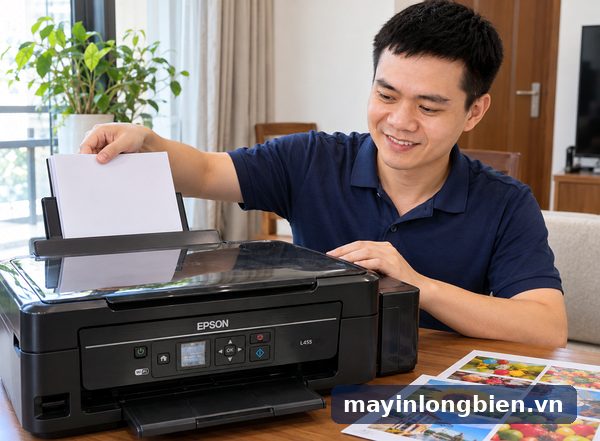
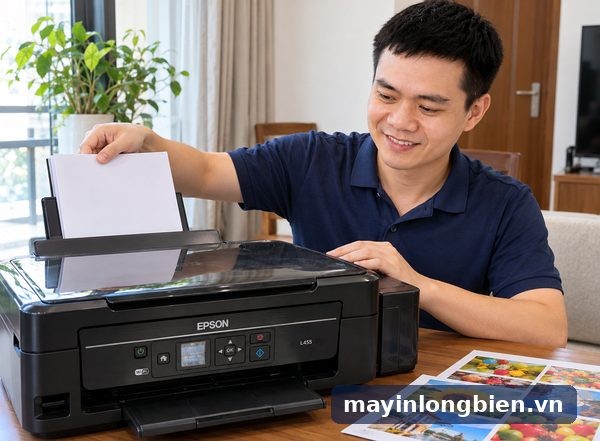
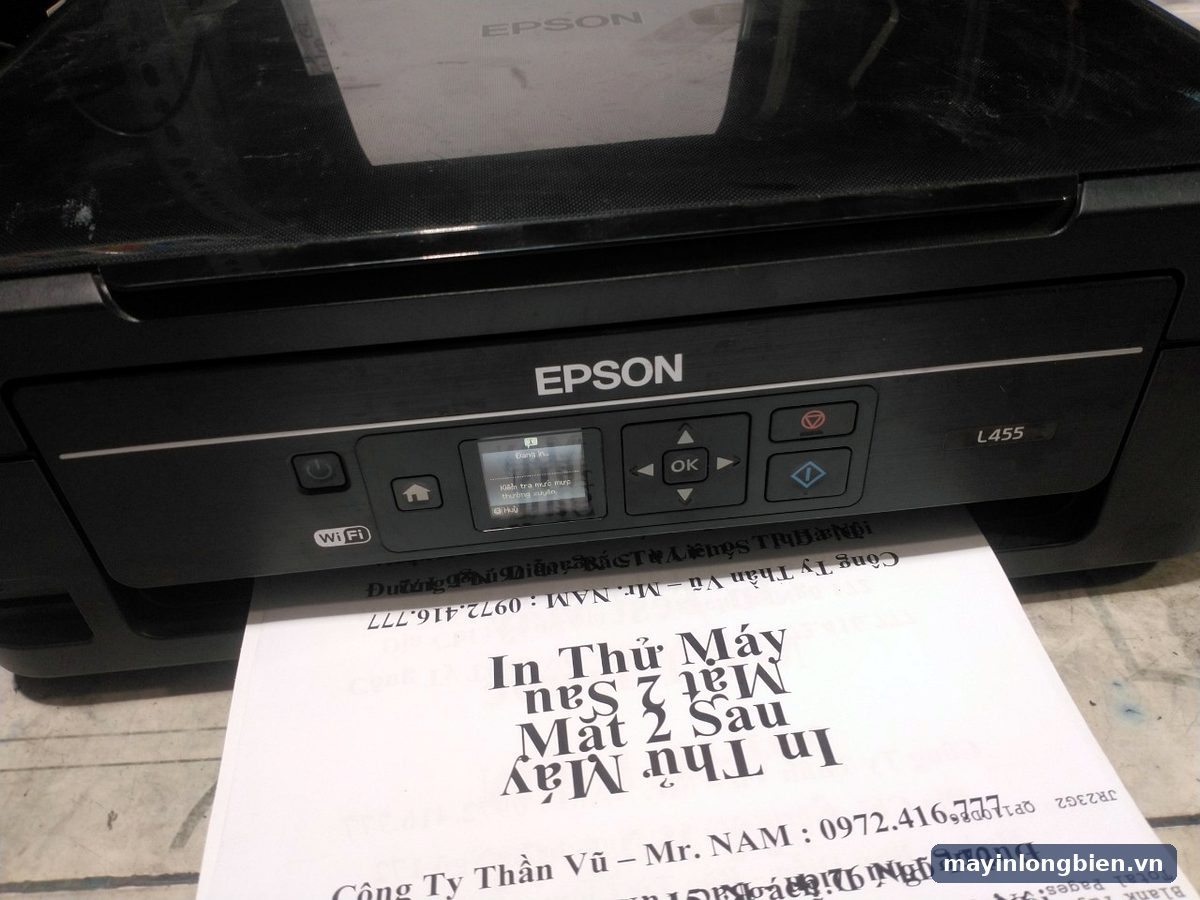
Máy in Epson L455 không kéo giấy thường do rulo kéo giấy bị bẩn hoặc mòn, giấy đặt lệch thanh chỉnh lề, hoặc giấy ảnh quá dày, cong, đặt sai mặt. Khi gặp lỗi máy in Epson L455 không kéo giấy, hãy lấy giấy ra, xếp lại sát mép phải, kéo thanh lề chạm nhẹ vào giấy rồi in lại một trang giấy A4 thường để xem lỗi nằm ở giấy hay ở máy.
- Hay gặp nhất: giấy đặt lệch, thanh lề quá chặt, giấy ảnh dày cong đặt sai mặt, hoặc rulo kéo giấy bẩn; ảnh lỗi thường do chọn sai loại giấy hay tắc đầu.
- Làm ngay: lấy giấy ra, giũ tơi, đặt sát mép phải, kéo thanh lề chạm nhẹ, in thử giấy A4 thường; ảnh sọc thì in kiểm tra đầu phun và chọn đúng loại giấy.
- Cần thợ khi giấy thường mới vẫn không kéo, máy rít hoặc lạch cạch, kẹt lặp lại một chỗ, vệ sinh đầu nhiều lần vẫn sọc hoặc máy báo đầy mực thải.
Nếu máy kéo giấy được nhưng in ảnh bị sọc, nhòe hoặc sai màu, nguyên nhân hay gặp là chọn sai loại giấy trong driver hoặc đầu phun bị tắc. Bảng tra dưới đây giúp bạn biết lỗi nào tự xử lý được, lỗi nào nên để kỹ thuật làm. Cách làm áp dụng cho cả Epson L485, máy cùng kiểu dáng với L455.
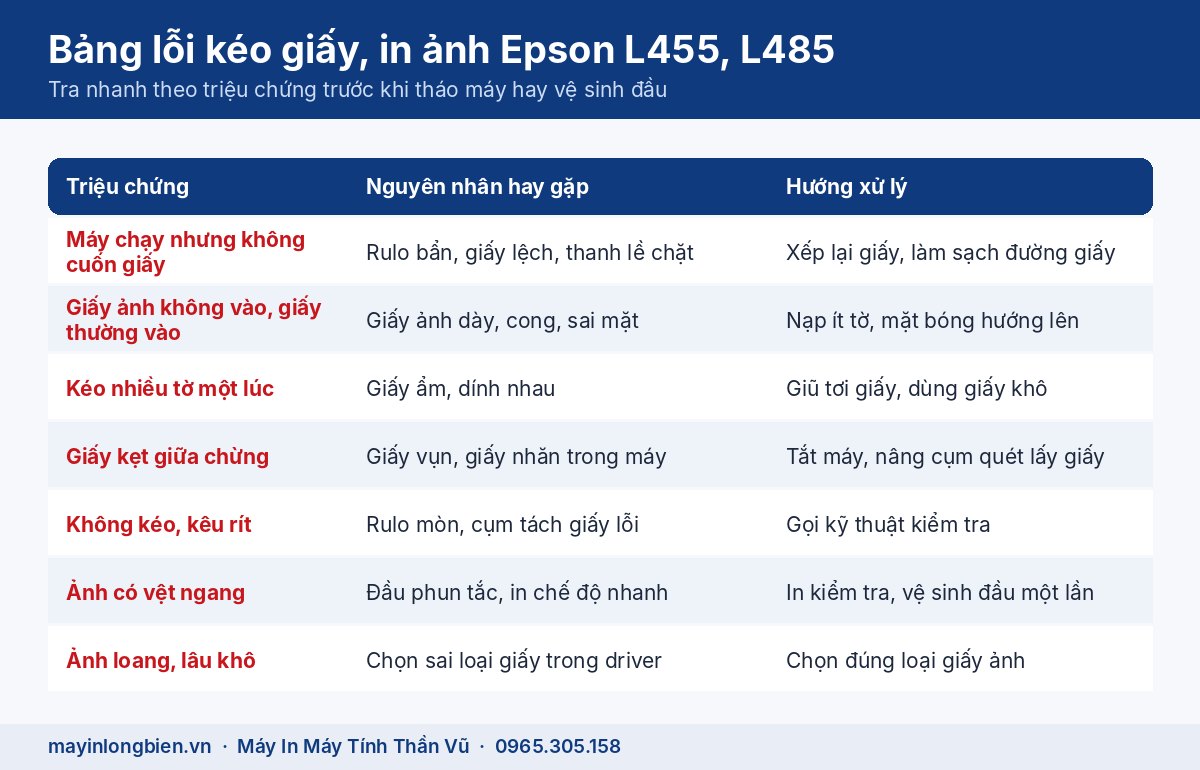
Bảng tra nhanh lỗi kéo giấy và in ảnh Epson L455, L485
Hãy đối chiếu đúng triệu chứng trước khi xử lý. Phần lớn lỗi kéo giấy ở L455 nằm ở giấy và cách đặt giấy, không phải hỏng linh kiện.
Bảng chẩn đoán theo triệu chứng
| Bạn thấy gì | Nguyên nhân hay gặp | Bạn tự làm được không |
|---|---|---|
| Bấm in, máy chạy nhưng không cuốn giấy | Rulo kéo giấy bẩn, trơn; giấy đặt lệch, thanh lề quá chặt | Được: xếp lại giấy, làm sạch đường giấy |
| Giấy thường kéo được, giấy ảnh thì không | Giấy ảnh dày, cong, đặt sai mặt hoặc nạp quá nhiều tờ | Được: nạp từng tờ, mặt bóng hướng lên |
| Máy kéo nhiều tờ một lúc | Giấy dính nhau do ẩm, chưa giũ tơi | Được: giũ giấy, dùng giấy khô |
| Giấy vào lệch, nhăn góc, kẹt giữa chừng | Thanh lề không chạm giấy, mẩu giấy vụn trong máy | Một phần: tắt máy, lấy giấy theo hướng dẫn |
| Thử mọi cách vẫn không kéo, kêu rít | Rulo mòn, cụm tách giấy hoặc bánh răng có vấn đề | Không: cần kỹ thuật kiểm tra |
| Ảnh in ra có vệt ngang đều nhau | Đầu phun tắc, hoặc chọn chế độ in nhanh | Được: in kiểm tra đầu phun, vệ sinh đầu |
| Ảnh bị loang, chảy mực, lâu khô | Chọn sai loại giấy trong driver, in nhầm mặt | Được: chọn đúng loại giấy ảnh |
| Màu ảnh lệch hẳn, mất một màu | Tắc nặng một màu, bọt khí trong ống dẫn mực | Một phần: vệ sinh đầu, không được thì gọi thợ |
Không kéo giấy khác kẹt giấy thế nào?
Không kéo giấy là khi tờ giấy nằm yên ở khay sau, máy vẫn chạy nhưng không cuốn được tờ nào vào. Kẹt giấy là khi giấy đã vào máy rồi bị mắc lại giữa đường. Hai lỗi có cách xử lý khác nhau, nên bạn cần nhìn kỹ tờ giấy dừng ở đâu.
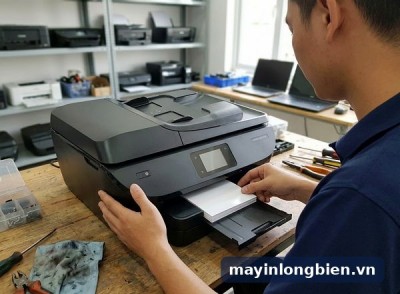
L455 có màn hình màu nhỏ trên mặt máy, hãy đọc thông báo lỗi trên màn hình hoặc máy tính trước khi xử lý.
Máy in Epson L455 không kéo giấy: nguyên nhân hay gặp
Ba nguyên nhân hay gặp nhất là giấy đặt sai cách, rulo kéo giấy bẩn hoặc mòn, và giấy không hợp với máy. Kiểm tra lần lượt từ dễ đến khó sẽ đỡ tốn công.
Giấy đặt lệch, thanh chỉnh lề quá chặt
Theo hướng dẫn của Epson cho L455, giấy cần đặt sát mép phải của khay sau, dưới mấu giữ, rồi kéo thanh chỉnh lề chạm vào giấy vừa khít, không ép chặt. Chồng giấy không được cao quá vạch mũi tên bên trong thanh lề. Đặt quá nhiều giấy hoặc ép thanh lề quá chặt làm giấy cong lại, rulo không cuốn được.
Epson cũng lưu ý: nếu máy kẹt khi chỉ đặt một hai tờ giấy thường, hãy đặt thêm vài tờ, nhưng không vượt mức khuyến nghị. Còn nếu máy kéo nhiều tờ một lúc, hãy lấy giấy ra, giũ cho tơi rồi đặt lại.
Giấy ảnh dày, cong, đặt sai mặt
Giấy ảnh nặng và trơn hơn giấy thường, nên rất dễ trượt khi rulo đã bẩn. Epson hướng dẫn đặt giấy ảnh mặt bóng hoặc mặt in hướng lên, cạnh ngắn vào trước, sát mép phải. Giấy ảnh để lâu trong mùa nồm ẩm thường cong mép, máy kéo vào lệch hoặc không kéo được.
Mẹo ở xưởng: nạp ít tờ giấy ảnh mỗi lần và vuốt phẳng mép trước khi đặt.
Rulo kéo giấy bẩn hoặc mòn
Rulo kéo giấy là bánh cao su nằm sâu phía sau khay giấy. Sau thời gian dài dùng, bụi giấy và bụi phòng bám lên làm bề mặt rulo trơn, máy quay nhưng không đủ ma sát để cuốn giấy.
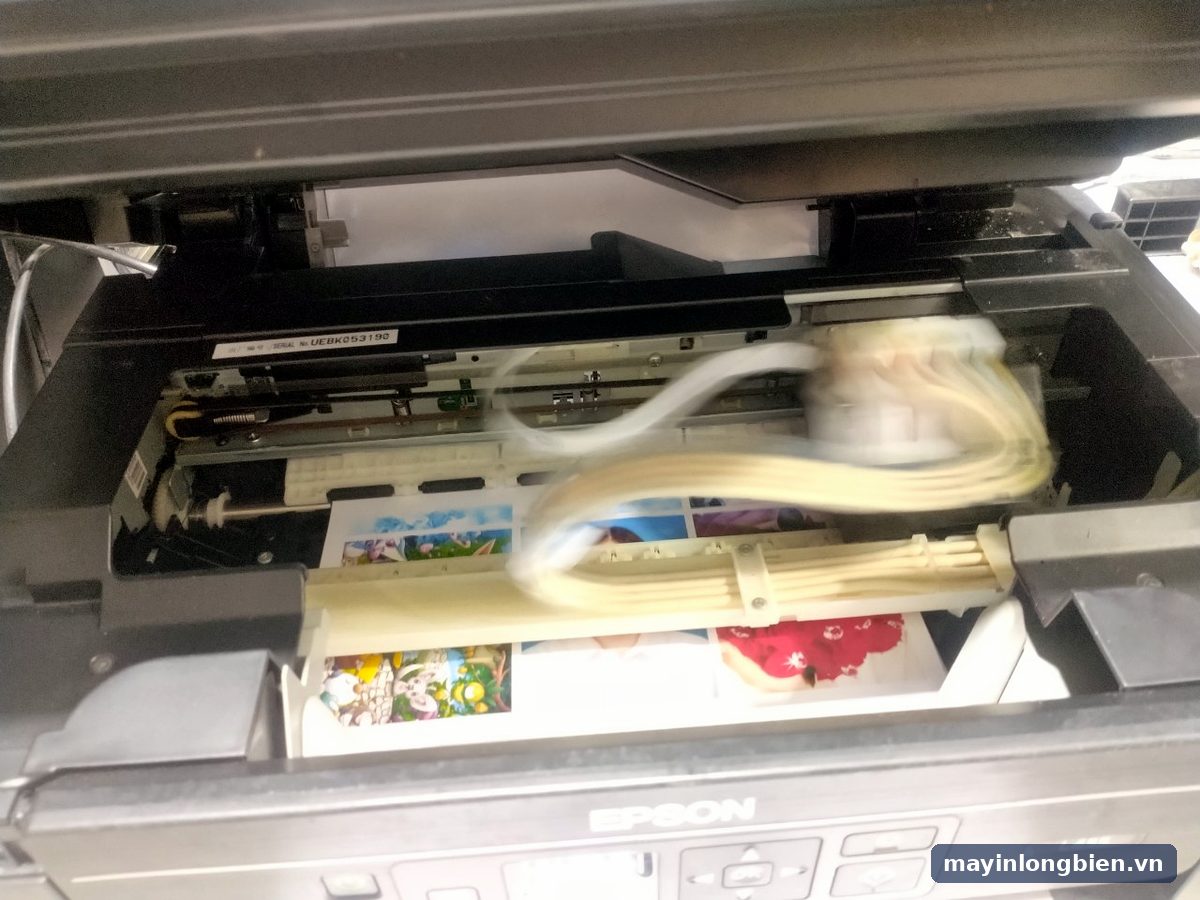
Tài liệu L455 có mục làm sạch đường dẫn giấy, cho giấy chạy qua máy để lấy bớt bụi. Nếu làm vậy vẫn không ăn, rulo có thể đã mòn hoặc chai cứng, cần kỹ thuật vệ sinh sâu hoặc thay. Lỗi báo kẹt giấy dù khay không có giấy có cách xử lý riêng, bạn xem bài Epson báo kẹt giấy dù không có giấy.
Các bước tự kiểm tra an toàn tại nhà
Bạn có thể tự làm các bước dưới đây mà không cần tháo vỏ máy. Làm lần lượt và dừng lại ngay khi máy in bình thường trở lại.
- Hủy lệnh in đang treo trên máy tính, rồi tắt máy bằng nút nguồn. Không rút điện khi máy đang chạy.
- Lấy hết giấy trong khay sau ra, giũ cho tơi, gõ nhẹ chồng giấy xuống mặt bàn cho bằng mép.
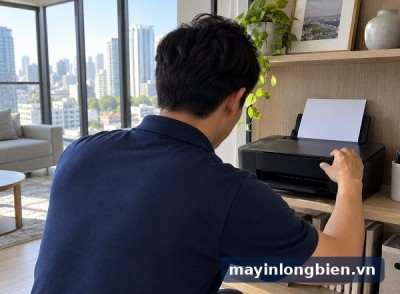
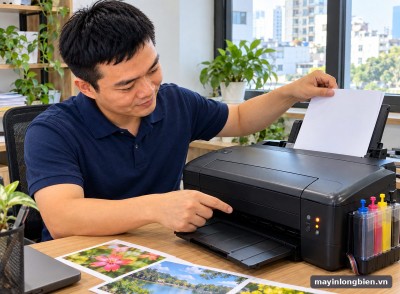
- Đặt lại giấy sát mép phải, mặt in hướng lên, không cao quá vạch mũi tên, kéo thanh lề chạm nhẹ vào giấy.
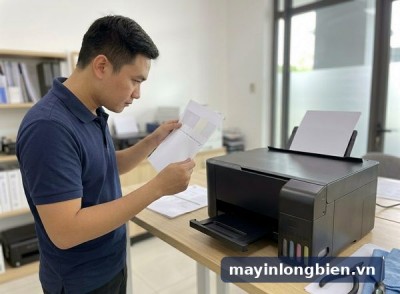
- Bật máy, in thử một trang chữ trên giấy A4 thường. Giấy thường kéo được mà giấy ảnh không kéo, lỗi nằm ở loại giấy.
- Nếu có giấy kẹt, theo hướng dẫn Epson: kéo nhẹ giấy ở khay ra và khay vào, tắt máy, nâng cụm máy quét lên lấy giấy và mẩu giấy vụn bên trong, hạ xuống rồi bật lại.
- Chạy chức năng làm sạch đường dẫn giấy theo tài liệu Epson bằng giấy A4 thường, sạch.
- Với lỗi in ảnh, in trang kiểm tra đầu phun. Thấy vạch đứt thì vệ sinh đầu một lần, sau đó in kiểm tra lại.
Không dùng vật nhọn chọc vào khe giấy, không bôi dầu hay cồn lên rulo và không chạm vào dây cáp dẹt màu trắng bên trong máy. Không nghiêng hay lật L455 khi bình mực đang đầy, vì mực dễ tràn sang bo mạch.
Video từ kênh Thần Vũ: Epson L360 cùng họ L455 lỗi cơ kéo giấy, kéo giấy ngược – cách kỹ thuật xử lý.
Epson L455 in ảnh lỗi, in ảnh bị sọc: xử lý thế nào?
Khi Epson L455 in ảnh lỗi, hãy kiểm tra hai việc trước: loại giấy đã chọn trong driver và trang kiểm tra đầu phun. Hai việc này giải quyết phần lớn trường hợp ảnh bị sọc, nhòe hay sai màu.
Chọn đúng loại giấy trong driver
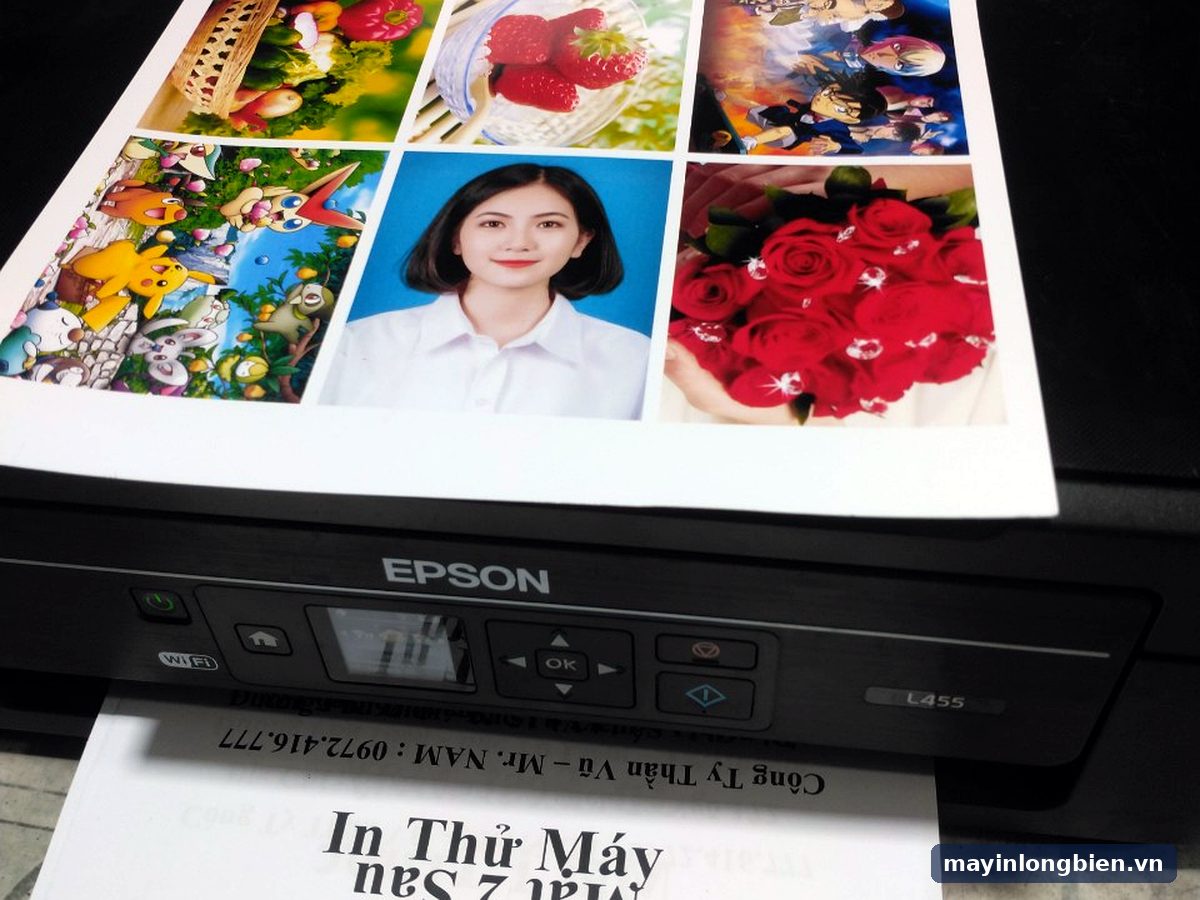
Epson hướng dẫn chọn kiểu giấy khớp với giấy đang dùng, ví dụ chọn Photo Paper Glossy khi in trên giấy ảnh bóng của Epson. Nếu để chế độ giấy thường mà in lên giấy ảnh, máy phun lượng mực không hợp, ảnh dễ loang, chảy mực và lâu khô.
Nên chọn đúng khổ giấy, ví dụ khổ 10 x 15 cm cho ảnh thẻ gia đình, và chọn chất lượng in cao thay vì chế độ nhanh.

In ảnh bị sọc do tắc đầu phun
Ảnh có vệt ngang trắng hoặc vệt màu đều nhau gần như chắc chắn là đầu phun bị tắc. L455 để lâu không in, qua kỳ nghỉ dài hay mùa nồm thì mực trên mặt đầu phun dễ khô. Bạn in trang kiểm tra đầu phun để xem màu nào đứt vạch, cách đọc chi tiết có trong bài cách đọc bản nozzle check Epson.
Vệ sinh đầu một lần rồi in kiểm tra lại. Nếu vài lần vẫn đứt vạch, hãy để máy nghỉ rồi thử lại, đừng chạy vệ sinh liên tục vì tốn mực và làm đệm mực thải nhanh đầy. Trường hợp tắc nặng, bạn tham khảo cách xử lý Epson tắc đầu phun tại nhà.
Màu ảnh nhạt, lệch màu
Cả L455 và L485 đều dùng mực bình mã 664 theo tài liệu Epson. Đổ nhầm mực khác loại, nhất là trộn mực pigment với mực dye, dễ làm màu lệch và đầu phun tắc nhanh. Trước khi đổi loại mực, bạn nên đọc bài đổi qua lại mực pigment và dye trên Epson.
Epson L485 kẹt giấy và các lỗi đi kèm
Epson L485 kẹt giấy thường cùng nguyên nhân với L455: giấy ẩm, cong, xếp lệch hoặc mẩu giấy vụn còn sót lại. Các bước xử lý ở trên dùng chung cho hai máy.
- Giấy kẹt ở khay ra: kéo nhẹ theo chiều giấy ra, không giật mạnh.
- Giấy kẹt bên trong: tắt máy, nâng cụm máy quét, lấy giấy và mảnh giấy vụn.
- Kẹt lặp lại ở cùng vị trí: có thể có dị vật hoặc chi tiết đường giấy bị lệch.
- Báo lỗi máy in sau khi kẹt: tắt bật lại, còn lỗi thì gọi kỹ thuật.
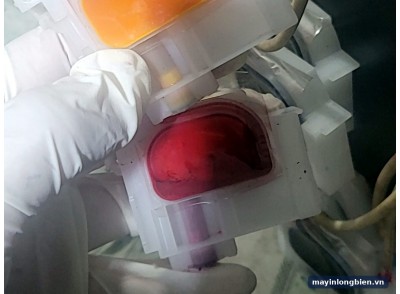
- Máy báo đệm mực thải sắp đầy: cần kỹ thuật xử lý tràn mực thải, người dùng không tự thay.
Kinh nghiệm từ xưởng
Nhiều chiếc L455 mang đến xưởng với lỗi không kéo giấy, nhưng khi kiểm tra thì rulo vẫn tốt, chỉ là giấy ảnh để lâu bị cong và đặt sai mặt. Đổi giấy mới, đặt đúng cách là máy kéo bình thường. Những máy thật sự cần vệ sinh rulo thường có dấu hiệu chung: giấy thường cũng trượt, máy phải thử vài lần mới ăn.
Khi nào nên gọi kỹ thuật?
Bạn nên gọi kỹ thuật khi đã làm đủ các bước tự kiểm tra mà máy vẫn không kéo giấy, hoặc máy có dấu hiệu hỏng bên trong.
- Giấy thường mới, khô vẫn không kéo, máy kêu rít hoặc lạch cạch.
- Giấy kẹt lặp lại ở cùng một chỗ dù đã lấy hết mảnh vụn.
- Vệ sinh đầu nhiều lần, ảnh vẫn sọc hoặc mất màu.
- Mực rò ra đáy máy, máy chuyển nhà bị nghiêng rồi in loang màu.
- Máy báo đầy đệm mực thải hoặc báo lỗi máy in không tắt được.
Khu Mỹ Đình, Nam Từ Liêm, Bắc Từ Liêm và Cầu Giấy ở gần cơ sở 1 nên kỹ thuật đến nhà rất thuận tiện, bạn xem thêm dịch vụ sửa máy in phun màu tại Mỹ Đình.
Thần Vũ xử lý Epson L455, L485 như thế nào?
Thần Vũ sửa Epson L455, L485 theo quy trình 5 bước, báo giá trước và chỉ sửa khi bạn đồng ý. Kỹ thuật đi từ cơ sở Mỹ Đình (Số nhà 14, 15 Ngách 76, Ngõ 172 Phú Diễn, Bắc Từ Liêm); máy cần mang về sẽ được xử lý tại xưởng Phú Diễn.
- Tiếp nhận: nghe bạn mô tả lỗi, xem ảnh bản in lỗi và thông báo trên màn hình máy qua Zalo.
- Kiểm tra: thử kéo giấy thường và giấy ảnh, xem rulo, đường giấy, in kiểm tra đầu phun.
- Báo giá trước: giải thích nguyên nhân, các phương án sửa và báo giá rõ trước khi làm.
- Sửa khi bạn đồng ý: vệ sinh hoặc thay rulo, xử lý đường giấy, thông đầu phun, xử lý tràn mực thải.
- In thử trước mặt bạn: in trang chữ và một tấm ảnh, hướng dẫn cách đặt giấy ảnh và chọn driver.
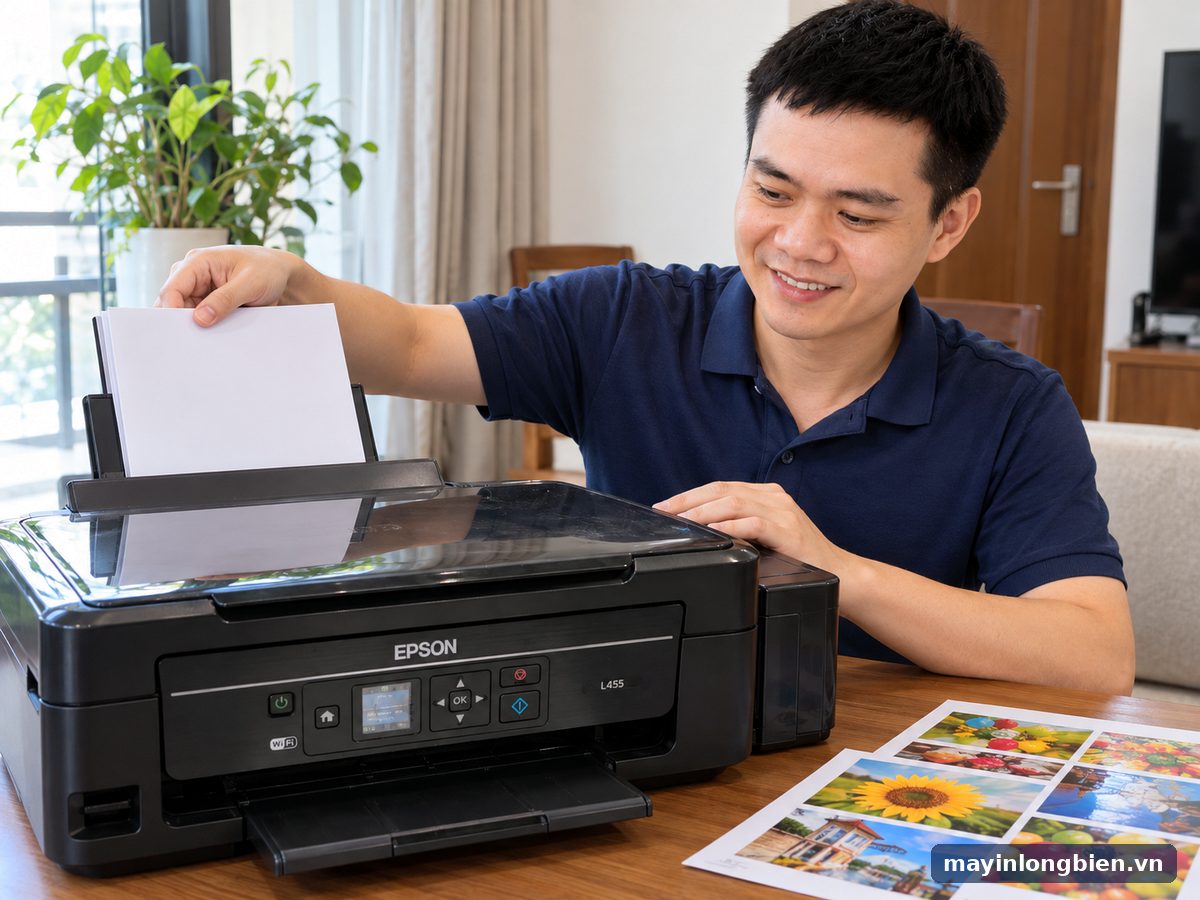
Thần Vũ nhận sửa máy in phun màu các hãng. Các dòng Epson bình mực như Epson L310, L360 có đường giấy khá giống L455. Khách ở phía đông thành phố có thể xem dịch vụ sửa máy in Epson tại nhà ở Long Biên.
Video: bộ quả cao su kéo giấy cho Epson L300, L360, L405, L565 cùng họ – khi rulo đã mòn.
Câu hỏi thường gặp
Máy in Epson L455 không kéo giấy có phải thay rulo không?
Không hẳn. Phần lớn trường hợp Epson L455 không kéo giấy chỉ do giấy đặt sai hoặc rulo bẩn. Chỉ khi giấy thường mới vẫn trượt sau khi làm sạch đường giấy thì kỹ thuật mới tính đến thay rulo.
Vì sao Epson L455 kéo giấy thường được mà giấy ảnh thì không?
Giấy ảnh dày và trơn hơn, nên rulo hơi bẩn là đã trượt. Hãy đặt mặt bóng hướng lên, cạnh ngắn vào trước, nạp ít tờ và vuốt phẳng mép giấy.
Epson L455 in ảnh bị sọc thì làm gì trước?
In trang kiểm tra đầu phun để xem màu nào đứt vạch, rồi vệ sinh đầu một lần. Kiểm tra thêm chế độ chất lượng in trong driver, tránh để chế độ in nhanh khi in ảnh.
Epson L455 in ảnh lỗi, loang mực là do đâu?
Thường do chọn sai loại giấy trong driver hoặc in nhầm mặt giấy. Epson L455 in ảnh lỗi kiểu này chỉ cần chọn đúng loại giấy ảnh đang dùng là hết.
Epson L485 kẹt giấy liên tục có tự sửa được không?
Epson L485 kẹt giấy do giấy ẩm, cong thì tự xử lý được bằng cách đổi giấy và xếp lại. Kẹt lặp lại ở cùng một chỗ thường có dị vật bên trong, nên để kỹ thuật kiểm tra.
Kỹ thuật có đến tận nơi sửa máy in Epson L455 không?
Có. Thần Vũ có kỹ thuật đến tận nơi trong nội thành Hà Nội để sửa máy in Epson L455, ưu tiên khu gần cơ sở Mỹ Đình. Lỗi cần tháo sâu sẽ mang về xưởng Phú Diễn và báo giá trước.
Liên hệ sửa máy in Epson L455, L485
Bạn chỉ cần chụp ảnh khay giấy, bản in lỗi hoặc thông báo trên màn hình rồi gửi qua Zalo, kỹ thuật sẽ tư vấn hướng xử lý trước. Gọi hotline 0965.305.158, máy bàn 024 3992 1369 hoặc nhắn Zalo Thần Vũ.
Cơ sở 1 (trung tâm kỹ thuật, kho và xưởng): Số nhà 14, 15 Ngách 76, Ngõ 172 Phú Diễn, Bắc Từ Liêm, Hà Nội, gần Mỹ Đình. Xem các cơ sở khác tại trang liên hệ.
Sơ đồ đường đi · Google Maps
Chỉ đường
Chỉ đường