0983504555

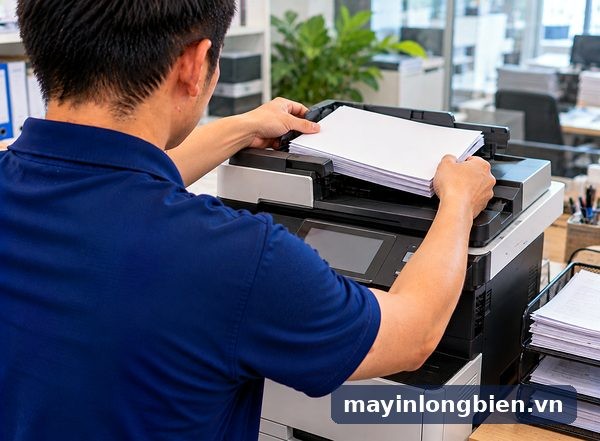
Máy in đại lý bảo hiểm Hà Đông: scan hợp đồng bị nghiêng, PDF quá nặng
Máy in đại lý bảo hiểm phải in hợp đồng nhiều trang hai mặt và scan hồ sơ đã ký gửi về công ty, nên lỗi hay gặp là khay nạp tài liệu tự động (ADF) kéo hai tờ hoặc kéo nghiêng, file PDF quá nặng không gửi được email, chữ ký mờ trên bản scan và mặt sau in lệch lề. Phần lớn xử lý được ngay tại bàn: gỡ ghim, vuốt phẳng xấp giấy, chọn chế độ quét đen trắng hoặc xám với độ phân giải vừa đủ, rồi kiểm tra lại số trang trước khi gửi.
- Lỗi hay gặp là ADF kéo hai tờ hoặc kéo nghiêng do ghim, giấy cong, xấp quá dày, và PDF quá nặng do quét màu ở độ phân giải cao hơn cần; chữ ký mờ khi quét đen trắng.
- Làm ngay: gỡ ghim, vuốt phẳng, áp thanh gạt, chia xấp mỏng; quét đen trắng cho trang chữ, xám cho trang ký, tăng nén PDF, rồi kiểm tra số trang trước khi gửi.
- Cần thợ khi giấy tốt, đặt đúng mà ADF vẫn trượt, kéo hai tờ, trang nào cũng nghiêng, vệt dọc còn sau khi lau kính hoặc in hai mặt kẹt ở bộ đảo giấy.
Bài này dành cho văn phòng đại lý ở khu Hà Đông và những nơi có công việc giấy tờ tương tự: một máy đa năng vừa in, vừa scan, vừa photo giấy tờ khách mang đến. Nội dung gồm bảng tra lỗi theo hiện tượng, cách scan hợp đồng nhiều trang gọn nhẹ, in hai mặt không lệch, thói quen giữ an toàn dữ liệu khách, các bước tự xử lý và dấu hiệu cần gọi thợ.
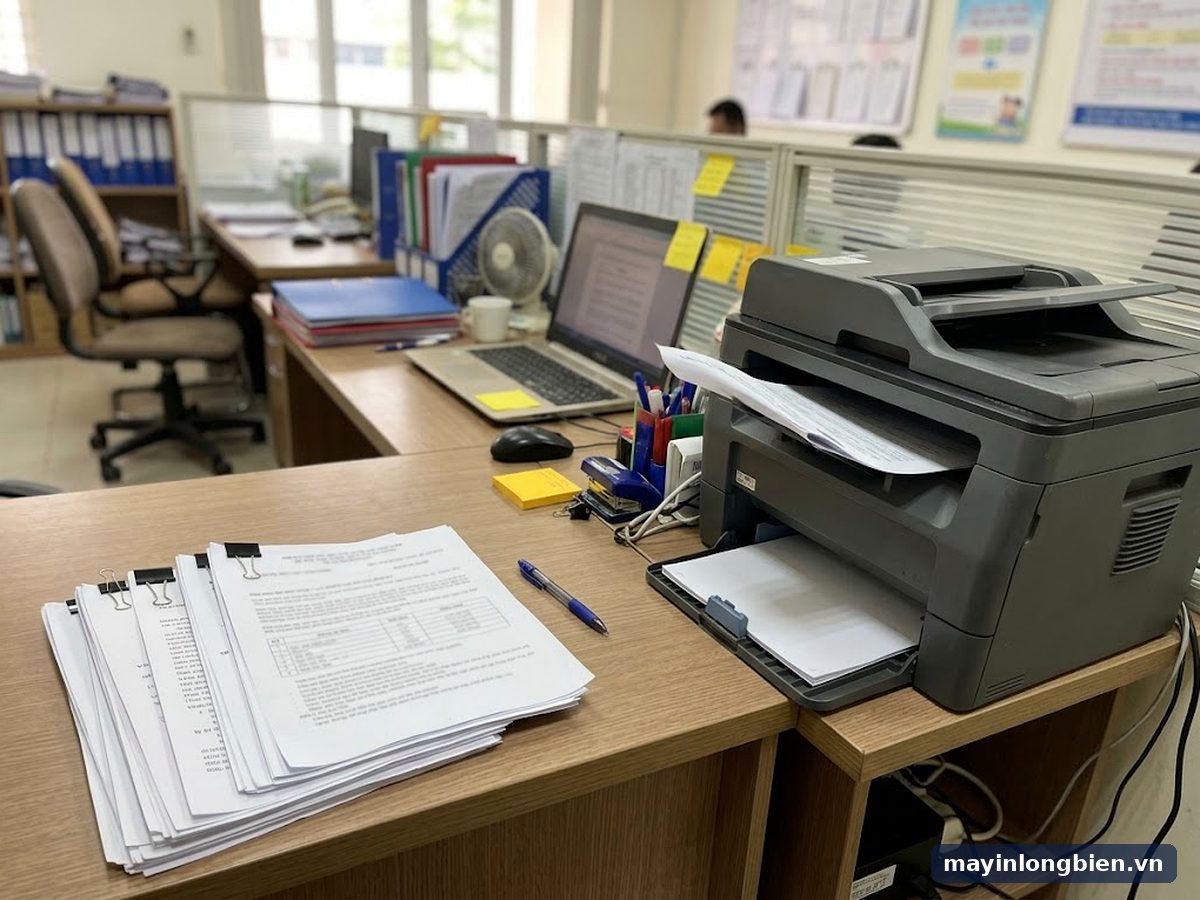
Bảng tra lỗi in, scan hợp đồng ở văn phòng đại lý
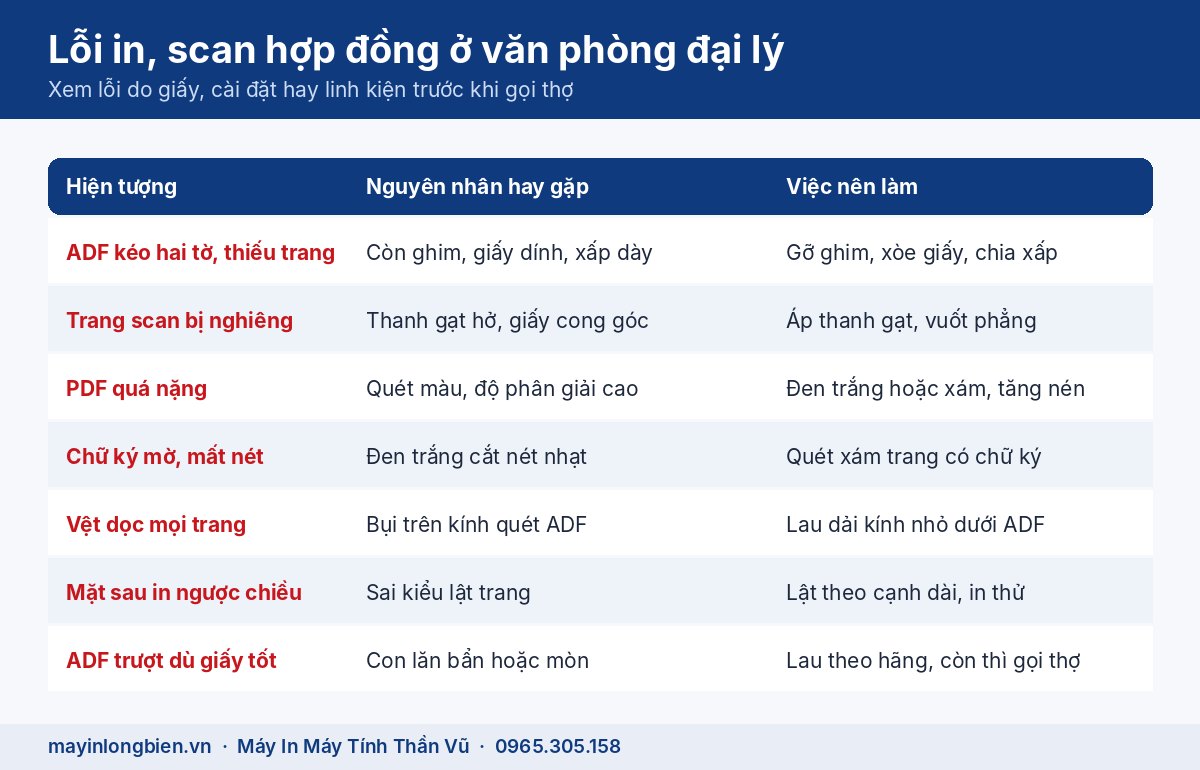
Trước khi nghĩ máy hỏng, hãy xem lỗi nằm ở giấy, ở cài đặt phần mềm quét hay ở linh kiện. Cột cuối cho biết việc nào nhân viên tự làm được.
| Hiện tượng | Nguyên nhân thường gặp | Xử lý tại văn phòng |
|---|---|---|
| ADF kéo hai tờ một lúc, file thiếu trang | Giấy dính nhau, còn ghim, xấp quá dày | Gỡ ghim, xòe xấp giấy, đặt ít tờ hơn |
| Trang scan bị nghiêng, mất mép chữ | Thanh gạt giấy chưa áp sát, giấy cong góc | Áp thanh gạt vào mép xấp, vuốt phẳng góc gấp |
| File PDF quá nặng, email báo vượt dung lượng | Quét màu, độ phân giải cao hơn cần | Quét đen trắng hoặc xám, hạ độ phân giải, tăng nén |
| Chữ ký bút bi xanh mờ hoặc mất nét | Chế độ đen trắng cắt mất nét nhạt | Quét chế độ xám cho trang có chữ ký |
| Bản scan có vệt dọc trên mọi trang | Bụi, vết mực trên kính quét của ADF | Lau dải kính nhỏ cạnh mặt kính chính |
| Mặt sau hợp đồng in lệch lề, ngược chiều | Chọn sai kiểu lật trang, lề mẫu lệch | Chọn lật theo cạnh dài, in thử hai tờ |
| ADF kéo giấy kêu, trượt dù xấp giấy tốt | Con lăn kéo giấy bẩn hoặc mòn | Lau theo hướng dẫn hãng; vẫn trượt thì gọi thợ |
| Máy không quét được, phần mềm báo mất kết nối | Đổi mạng, đổi máy tính, mất driver quét | Cắm lại cáp, cài lại phần mềm quét của hãng |
Kẹt giấy ngay trong bộ nạp tự động có cách gỡ riêng, xem bài máy in phun kẹt giấy trong ADF. Quét hai mặt mà trang chẵn bị lật ngược thì đọc bài ADF scan hai mặt bị lật ngược trang.
Scan hợp đồng nhiều trang: rõ chữ ký mà file vẫn nhẹ
Hồ sơ gửi về công ty cần đọc rõ từng chữ, thấy rõ chữ ký, nhưng file phải đủ nhẹ để gửi email hoặc tải lên hệ thống. Ba cài đặt quyết định điều này: kiểu ảnh, độ phân giải và mức nén. Cách gộp nhiều trang thành một file theo từng hãng đã có trong bài scan nhiều trang thành một file PDF; dưới đây chỉ bàn phần chất lượng và dung lượng.
Chọn kiểu ảnh theo loại trang
Trang chỉ có chữ in thì quét đen trắng cho file nhẹ nhất. Trang có chữ ký, con dấu đỏ hoặc ghi chú viết tay bằng bút nhạt màu thì nên quét xám, vì chế độ đen trắng hay cắt mất những nét mảnh. Chỉ quét màu khi công ty yêu cầu thấy màu con dấu, hoặc giấy tờ có ảnh. Trên Epson Scan 2, theo tài liệu của Epson, lựa chọn này nằm ở mục Image Type trong thẻ Main Settings.
Độ phân giải vừa đủ
Văn bản hợp đồng thường đọc rõ ở khoảng 200 đến 300 dpi. Quét cao hơn mức đó làm file nặng lên rất nhanh mà mắt người đọc gần như không thấy khác. Nếu công ty có quy định riêng về độ phân giải hồ sơ thì làm theo quy định đó.
Nén PDF và tùy chọn hỗ trợ
Phần lớn phần mềm quét có mức nén cho file PDF. Epson Scan 2 có Compression Level trong tùy chọn định dạng PDF (áp dụng cho ảnh màu hoặc xám), có Skip Blank Pages để bỏ trang trắng, cùng các mục Correct Document Skew và Detect Double Feed để chỉnh trang nghiêng và phát hiện kéo hai tờ. Mục nào có hay không còn tùy model máy; máy Canon, Brother, HP có tùy chọn tương tự trong phần mềm quét của hãng.
In hợp đồng hai mặt không lệch, không lộn trang
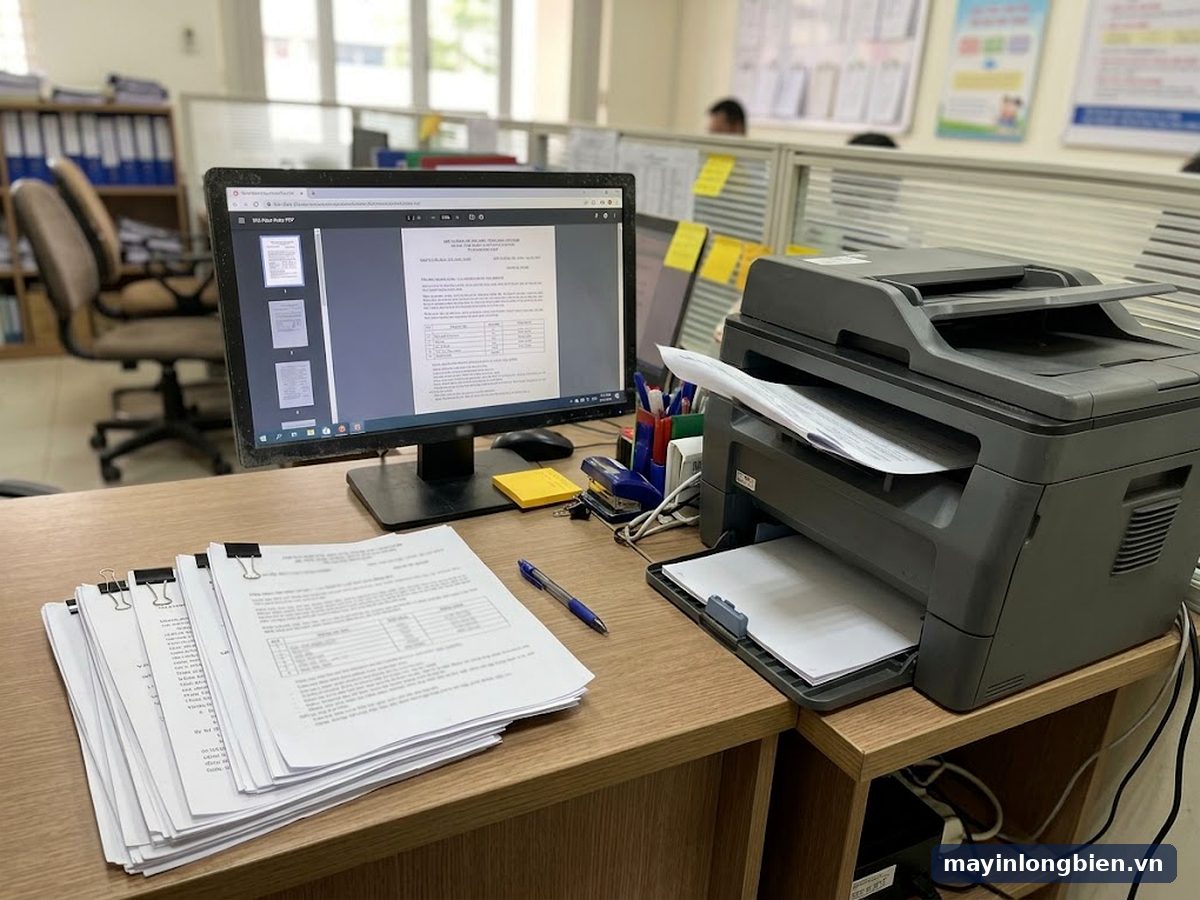
Hợp đồng in hai mặt mà mặt sau lệch lề hoặc ngược chiều sẽ phải in lại cả bộ. Lỗi này hầu như luôn đến từ cài đặt và cách nạp giấy.
- Máy có in hai mặt tự động: chọn lật theo cạnh dài cho hợp đồng dọc khổ A4. Chọn lật theo cạnh ngắn thì mặt sau sẽ ngược đầu.
- Máy in hai mặt thủ công: in mặt lẻ trước, lật xấp giấy đúng theo hình hướng dẫn trên màn hình máy tính, không xáo trộn thứ tự rồi mới in mặt chẵn.
- Lề trái và lề phải trong file nên bằng nhau hoặc dùng lề đối xứng, để khi đóng ghim gáy chữ hai mặt vẫn thẳng hàng.
- Giấy cong vì ẩm làm mặt sau kéo nghiêng; dùng giấy mới mở gói cho bộ hợp đồng quan trọng.
- In thử hai tờ đầu, soi ngược sáng xem khung chữ hai mặt có chồng khít không.
Thói quen giữ hồ sơ đúng và an toàn dữ liệu khách
Văn phòng đại lý xử lý giấy tờ cá nhân của khách hằng ngày, nên vài thói quen nhỏ quanh máy in giúp tránh sai sót và lộ thông tin.
Kiểm tra trước khi gửi
- Mở file vừa quét, đối chiếu số trang với bản giấy, đặc biệt khi ADF vừa có dấu hiệu kéo hai tờ.
- Xem trang có chữ ký và con dấu ở mức phóng to, chắc chắn đọc được.
- Đặt tên file theo một quy ước chung của văn phòng, ví dụ mã hồ sơ và ngày quét, để không gửi nhầm.
Giữ dữ liệu khách không bị lộ
- Máy quét thẳng vào thư mục chung hoặc vào máy tính quầy thì chuyển file về đúng nơi lưu và xóa bản trong thư mục chung sau khi gửi.
- Không để giấy tờ khách trên mặt kính quét hoặc khay ra giấy sau khi photo xong.
- Bản in hỏng có thông tin khách thì hủy bằng máy hủy giấy, không bỏ vào thùng giấy nháp.
- Khi mang máy đi sửa hoặc thanh lý, hỏi kỹ thuật về dữ liệu còn lưu trong máy, như danh bạ email hay lịch sử quét.
Các bước tự xử lý khi ADF kéo nghiêng, scan lỗi
Làm theo thứ tự dưới đây; bước nào cho bản scan đạt thì dừng lại.
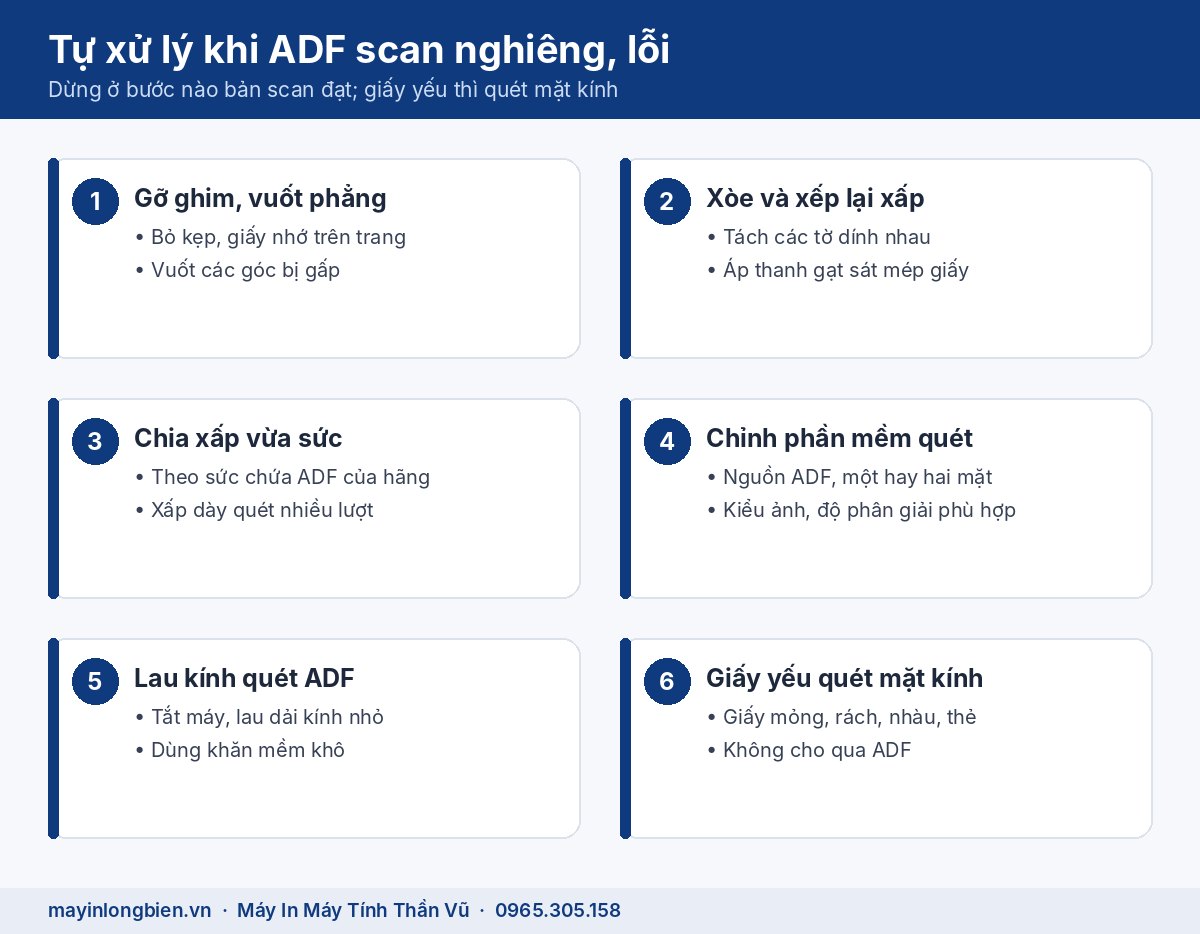
- Lấy xấp giấy ra khỏi ADF, gỡ hết ghim, kẹp, giấy nhớ dán trên trang. Vuốt phẳng các góc bị gấp.
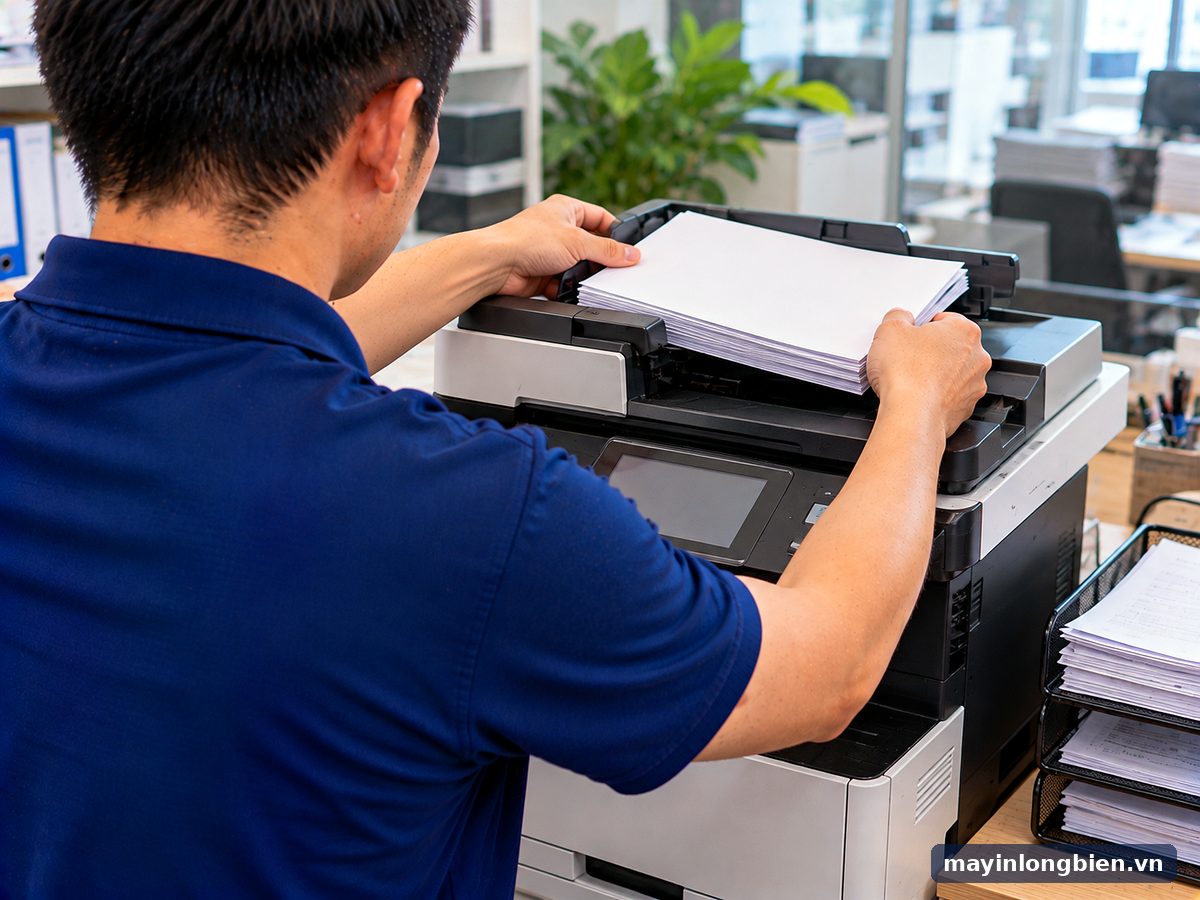
- Xòe nhẹ xấp giấy để các tờ không dính nhau, gõ cho mép bằng rồi đặt lại, áp thanh gạt sát hai bên mép.
- Đặt số tờ trong giới hạn sức chứa của ADF theo hướng dẫn hãng; xấp dày thì chia làm nhiều lượt.
- Mở phần mềm quét, chọn đúng nguồn ADF, đúng quét một mặt hay hai mặt, kiểu ảnh và độ phân giải phù hợp.
- Bản scan có vệt dọc thì tắt máy, lau dải kính nhỏ dưới ADF bằng khăn mềm khô.
- Giấy tờ mỏng, rách, nhàu hoặc thẻ của khách thì quét trên mặt kính thay vì cho qua ADF.
Sau khi máy quét ổn, quét thử một xấp ngắn có cả trang chữ ký để kiểm tra trước khi xử lý hồ sơ thật.
Khi nào văn phòng đại lý nên gọi kỹ thuật?
Những dấu hiệu dưới đây cho thấy lỗi đã nằm ở linh kiện, nhân viên không nên tự tháo máy:
- Giấy mới, không ghim, xấp mỏng mà ADF vẫn kéo hai tờ hoặc trượt giấy thường xuyên, nghe tiếng con lăn quay không ăn giấy.
- Trang nào cũng nghiêng dù thanh gạt đã áp sát, hoặc mép giấy bị nhăn khi đi ra.
- Vệt dọc vẫn còn trên bản scan sau khi đã lau kính, hoặc chỉ quét mặt kính mới ra sạch.
- In hai mặt tự động bị kẹt ở đoạn đảo giấy, tờ ra nhàu ở mép.
- Máy báo lỗi trên màn hình, tắt mở lại vẫn hiện, hoặc bộ phận scan không phản hồi.
Văn phòng ở Hà Đông gần Cơ sở 3 của Thần Vũ tại Ngõ 58 Hoàng Đạo Thành, Thanh Xuân. Gửi trước qua Zalo ảnh bản scan nghiêng hoặc trang bị vệt, kèm tên model máy, để kỹ thuật biết cần kiểm tra con lăn hay kính quét. Nếu văn phòng muốn có lịch kiểm tra đều đặn, xem bài bảo dưỡng định kỳ máy in cho văn phòng.
Thần Vũ xử lý máy đa năng văn phòng đại lý như thế nào?
Với máy vừa in vừa quét, kỹ thuật kiểm tra cả đường giấy in lẫn đường giấy của ADF, vì hai bộ phận này hay xuống cấp cùng lúc. Quy trình năm bước:
- Tiếp nhận: xem ảnh bản scan lỗi, model máy và cách văn phòng đang quét, gửi file.
- Kiểm tra: quét thử, in thử hai mặt, xem con lăn ADF, kính quét, bộ đảo giấy và cài đặt phần mềm.
- Báo giá trước: nói rõ phần nào chỉ cần làm sạch, chỉnh cài đặt, phần nào phải thay.
- Chỉ sửa khi văn phòng đồng ý; giấy tờ của khách không cần dùng đến khi kiểm tra.
- In thử và quét thử trước mặt nhân viên bằng xấp giấy nháp, kiểm tra số trang và độ rõ.
Kỹ thuật xuất phát từ cơ sở Mỹ Đình (Số nhà 14, 15 Ngách 76, Ngõ 172 Phú Diễn, Bắc Từ Liêm), nơi cũng nhận sửa máy in phun quanh Mỹ Đình. Máy phải tháo cụm ADF hoặc cụm đầu in thì mang về xưởng Phú Diễn xử lý. Thông tin dịch vụ tại chỗ có ở trang sửa máy in phun tại nhà Hà Nội.
Kinh nghiệm từ xưởng
Máy đa năng ở văn phòng giấy tờ thường hỏng con lăn ADF trước cả đầu in, vì giấy có ghim, giấy nhớ và giấy tờ cũ nhàu được đưa qua hằng ngày. Thói quen gỡ ghim và quét giấy tờ yếu trên mặt kính giúp con lăn bền hơn nhiều. Quầy vé, đại lý du lịch scan hộ chiếu nhiều có những lưu ý khác, xem bài máy đa năng cho phòng vé, đại lý.
Câu hỏi thường gặp
Scan hợp đồng nhiều trang thành PDF bị quá nặng, làm sao giảm?
Quét đen trắng cho trang chữ, xám cho trang có chữ ký, để độ phân giải vừa đủ đọc và tăng mức nén PDF. Không cần quét màu trừ khi được yêu cầu.
Vì sao ADF kéo nghiêng hợp đồng?
Thường do thanh gạt chưa áp sát mép giấy, giấy cong góc hoặc còn ghim. Nếu giấy tốt và đặt đúng mà vẫn nghiêng, con lăn kéo giấy có thể đã bẩn hoặc mòn.
Chữ ký trên bản scan bị mờ phải chỉnh gì?
Chuyển trang có chữ ký sang chế độ xám thay vì đen trắng. Bút bi nhạt màu dễ bị chế độ đen trắng cắt mất nét.
Máy in đa năng văn phòng đại lý nên có những tính năng gì?
Nên có khay nạp tài liệu tự động, in hai mặt và quét vào thư mục hoặc email. Kiểm tra phần mềm quét có tùy chọn nén PDF và quét xám.
In hợp đồng hai mặt bị ngược chiều mặt sau thì sửa sao?
Chọn lật theo cạnh dài cho trang dọc. In hai mặt thủ công thì lật xấp giấy đúng hình hướng dẫn và in thử hai tờ trước.
Làm sao giữ an toàn dữ liệu khách khi scan?
Chuyển file về đúng nơi lưu rồi xóa bản trong thư mục chung, không để giấy tờ trên mặt kính và hủy bản in hỏng bằng máy hủy giấy.
Máy của văn phòng đang kéo hai tờ, scan nghiêng hay in hai mặt lệch đúng lúc cần gửi hồ sơ? Gọi hotline 0965.305.158 hoặc số bàn 024 3992 1369, hay nhắn ảnh bản scan lỗi qua Zalo Thần Vũ. Xưởng chính là Cơ sở 1, Số nhà 14, 15 Ngách 76, Ngõ 172 Phú Diễn, Bắc Từ Liêm (bản đồ, liên hệ); xem thêm các bài trong chuyên mục máy in phun màu.
Sơ đồ đường đi · Google Maps
Chỉ đường
Chỉ đường