0983504555

Scan hai mặt bị ngược, sai thứ tự trang: cách chỉnh trên máy in đa năng
Khi scan hai mặt bị ngược, sai thứ tự trang, gần như lúc nào lỗi cũng nằm ở cài đặt chứ không phải máy hỏng. Ba nguyên nhân hay gặp nhất: chọn sai kiểu đóng lề (lề dài hay lề ngắn) nên mặt sau bị lộn đầu, chọn chế độ hai mặt thủ công rồi lật xấp giấy sai chiều, hoặc đặt bản gốc úp ngửa ngược với ký hiệu trên khay nạp tài liệu tự động (ADF). Việc nên làm trước: xem lại hai mục kiểu đóng lề và chế độ hai mặt trong phần mềm scan, quét thử ba tờ có đánh số.
- Mặt sau lộn đầu gần như luôn do chọn sai lề dài hay lề ngắn; sai thứ tự trang thường do chế độ hai mặt thủ công hoặc đặt xấp giấy ngược ký hiệu ADF.
- Làm ngay: đổi kiểu đóng lề, chọn ADF hai mặt tự động, đặt giấy đúng hình trên khay, quét thử ba tờ đánh số; file đã sai thì xoay, sắp lại trong PDF.
- Cần thợ khi mặt sau luôn mờ, có sọc hoặc trắng trơn dù đã lau kính ADF, giấy kẹt khi đảo mặt, hoặc file thiếu, thừa tờ so với bản gốc.
File đã lỡ quét sai cũng không cần quét lại từ đầu. Xoay trang và kéo thả sắp xếp trong trình đọc PDF là sửa được trong chốc lát. Bài này có bảng tra theo đúng kiểu sai bạn đang thấy, tên mục cài đặt trên phần mềm của một số hãng, cách sửa file và dấu hiệu hiếm hoi cho thấy khay ADF cần thợ.
Bảng tra: file scan sai kiểu nào thì chỉnh mục nào
Mở file vừa quét, nhìn kỹ xem sai theo kiểu nào rồi đối chiếu với bảng. Mỗi kiểu sai gần như ứng với đúng một cài đặt.
| Bạn thấy trong file | Nguyên nhân thường gặp | Chỉnh ở đâu |
|---|---|---|
| Mặt trước đúng, mặt sau lộn ngược đầu | Chọn sai lề dài hay lề ngắn | Đổi kiểu đóng lề trong phần mềm scan |
| Thứ tự 1, 3, 5 rồi mới 2, 4, 6 | Dùng chế độ hai mặt thủ công nhưng phần mềm không ghép xen kẽ | Chọn chế độ hai mặt có ghép trang, hoặc sắp lại trong PDF |
| Mặt sau đúng chiều nhưng ngược thứ tự từ cuối lên | Lật xấp giấy sai chiều khi quét mặt sau | Lật xấp theo hướng dẫn trên màn hình, không đảo đầu cuối |
| Cả file từ trang cuối về trang đầu | Đặt xấp giấy úp ngửa ngược ký hiệu ADF | Đặt lại theo hình in trên khay nạp |
| Chỉ có mặt trước, mất mặt sau | Chưa bật hai mặt hoặc đang chọn quét qua kính | Chọn nguồn là ADF hai mặt |
| Trang nằm ngang, chữ xoay một bên | Hướng bản gốc chọn dọc nhưng giấy đặt ngang | Chọn đúng hướng bản gốc hoặc bật xoay |
| Mặt sau mờ, có vệt hoặc trắng trơn | Cảm biến mặt sau bẩn hoặc lỗi (phần cứng) | Lau kính ADF, còn lỗi thì gọi kỹ thuật |
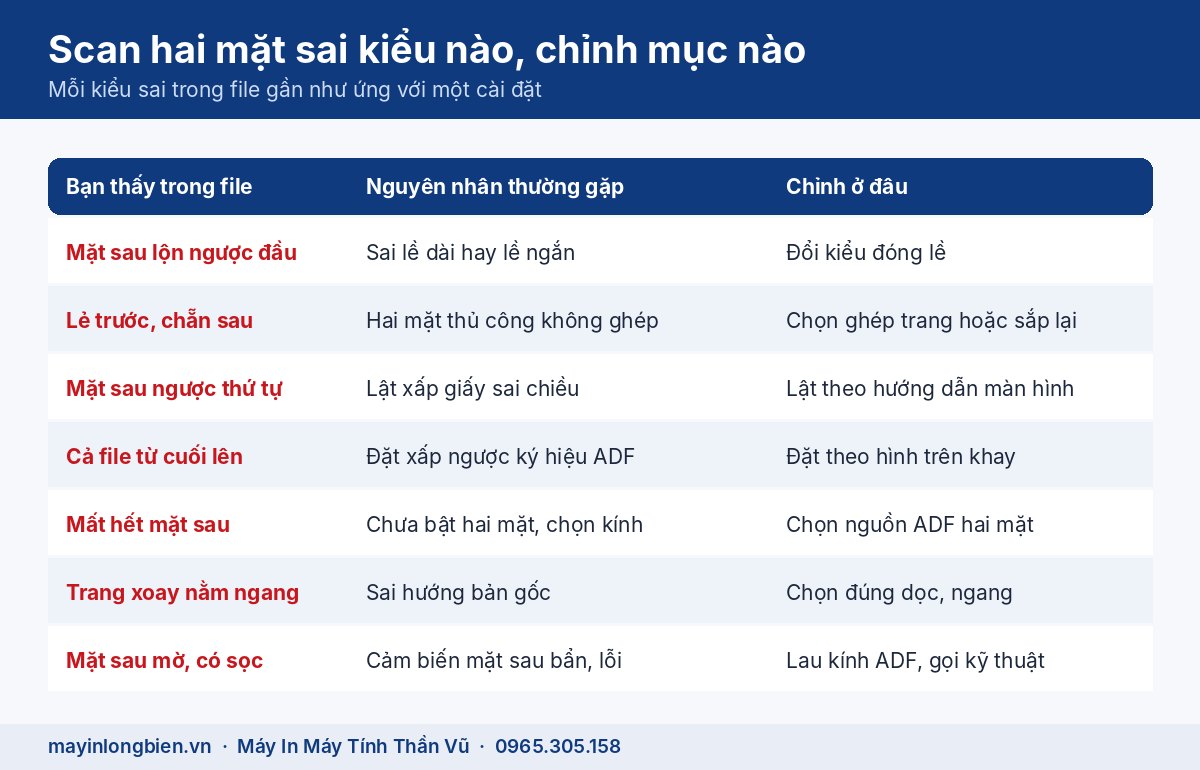
Sáu dòng đầu đều là cài đặt, bạn tự chỉnh được. Chỉ dòng cuối và trường hợp giấy kẹt khi đảo mặt mới liên quan đến phần cơ khí của khay nạp.
Lề dài, lề ngắn và ba kiểu quét hai mặt
Muốn chỉnh đúng ngay lần đầu, bạn cần hiểu hai khái niệm. Phần mềm của hầu hết hãng đều hỏi đúng hai điều này, chỉ khác tên gọi.
Kiểu đóng lề: lật như sách hay lật như lịch
Lề dài (long edge) là tài liệu lật sang ngang như quyển sách, ví dụ hợp đồng, công văn khổ A4 dọc. Lề ngắn (short edge) là lật lên trên như tờ lịch treo, hay gặp ở bảng biểu in ngang hoặc giấy tờ bấm ghim ở cạnh trên. Chọn sai, phần mềm sẽ xoay mặt sau ngược chiều cần thiết, thế là mặt sau lộn đầu.
Quét hai mặt một lượt, đảo mặt tự động và thủ công
Máy đa năng có ba cách quét hai mặt. Loại quét một lượt có hai cảm biến, đọc cả hai mặt khi tờ giấy chạy qua. Loại đảo mặt tự động kéo tờ giấy vào, quét mặt trước, rồi lật lại kéo vào lần nữa để quét mặt sau. Loại thủ công thì quét hết mặt trước, sau đó bạn tự lật xấp giấy cho vào lại.
Lỗi thứ tự trang gần như chỉ gặp ở kiểu thủ công. Lỗi lộn đầu thì gặp ở cả ba kiểu, vì đều phụ thuộc mục kiểu đóng lề.
Đặt bản gốc úp hay ngửa
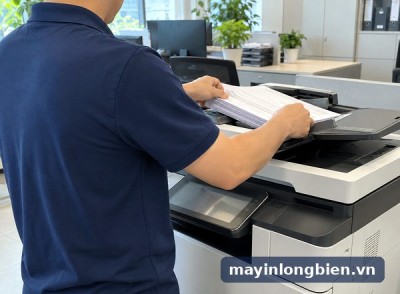
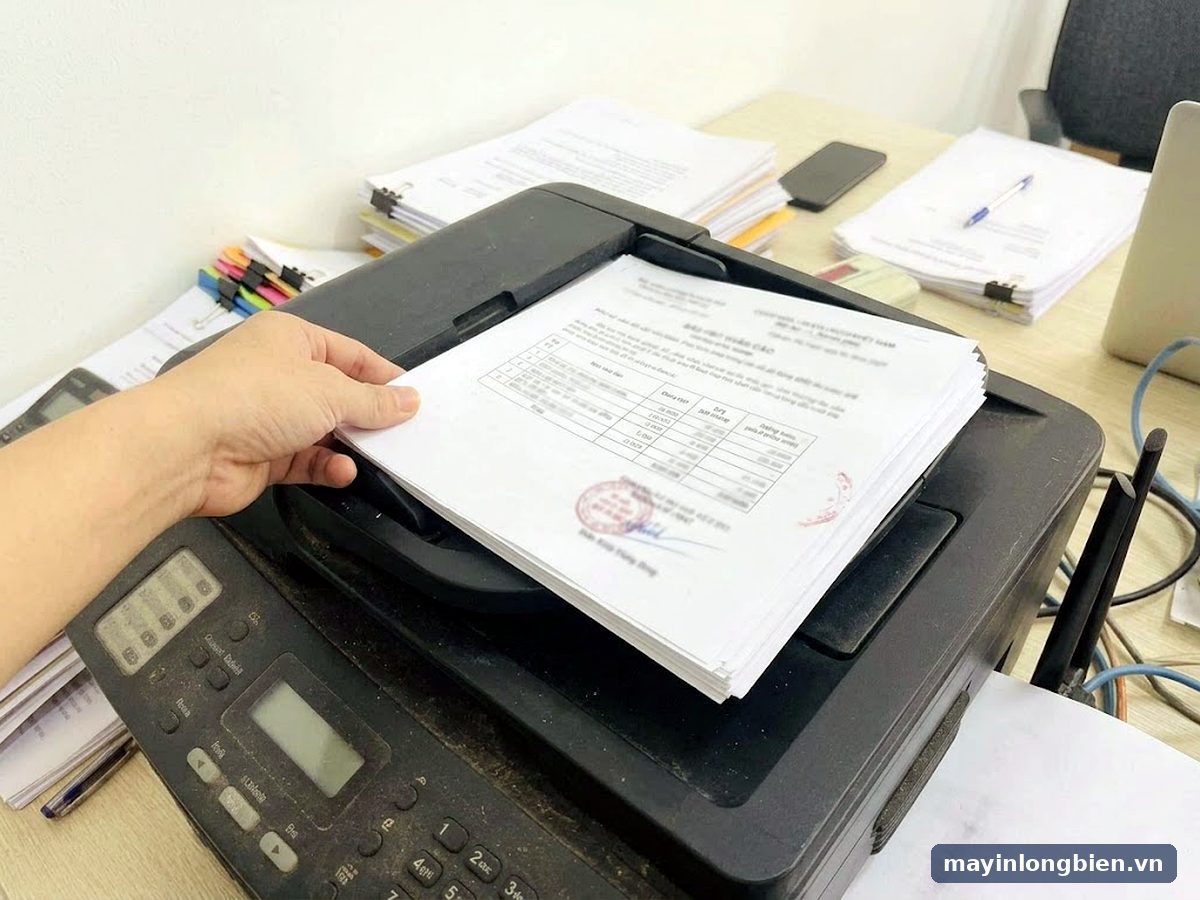
Mỗi model đặt giấy vào ADF khác nhau. Trên khay hoặc nắp khay luôn có hình nhỏ chỉ mặt in hướng lên hay xuống và mép nào vào trước. Bạn làm theo đúng hình đó, đừng làm theo thói quen từ máy cũ ở cơ quan cũ.
Tên mục cài đặt trên phần mềm scan của một số hãng
Dưới đây là những tên mục đối chiếu được trong tài liệu hướng dẫn của hãng. Phiên bản phần mềm khác có thể đặt ở vị trí khác, nhưng tên gọi thường giữ nguyên.
Canon IJ Scan Utility
Theo hướng dẫn Canon, mục Source Type có các lựa chọn như Document (ADF Duplex) cho quét hai mặt tự động và Document (ADF Manual Duplex) cho quét hai mặt thủ công. Nút Original Scan Orientation Settings mở ra hai mục Orientation và Binding Side, trong đó Binding Side chọn Long edge hoặc Short edge.
Epson Scan 2
Trên thẻ Main Settings của Epson Scan 2, mục Scanning Side có lựa chọn Double-Sided để quét hai mặt. Cũng trong nhóm cài đặt này có mục Rotate để xoay ảnh khi quét, dùng khi bản gốc phải đặt khác chiều đọc.
Brother ControlCenter4 và HP
Với Brother, ở chế độ Advanced Mode của ControlCenter4, hộp thoại cài đặt scan có ô 2-sided Scanning, kèm lựa chọn Long-edge binding hoặc Short-edge binding. Với máy HP, tùy ứng dụng scan bạn dùng, hãy tìm mục quét hai mặt và hướng trang theo hướng dẫn của hãng cho đúng model.
Các bước chỉnh lại để lần sau quét đúng ngay
Dùng ba tờ giấy đánh số từ 1 đến 6 ở góc trên hai mặt để thử. Quét thử với ba tờ nhanh hơn rất nhiều so với quét cả tập hồ sơ rồi mới phát hiện sai.
- Xếp ba tờ thử cho đều mép, gỡ hết ghim, kẹp và giấy nhớ dán trên tờ.
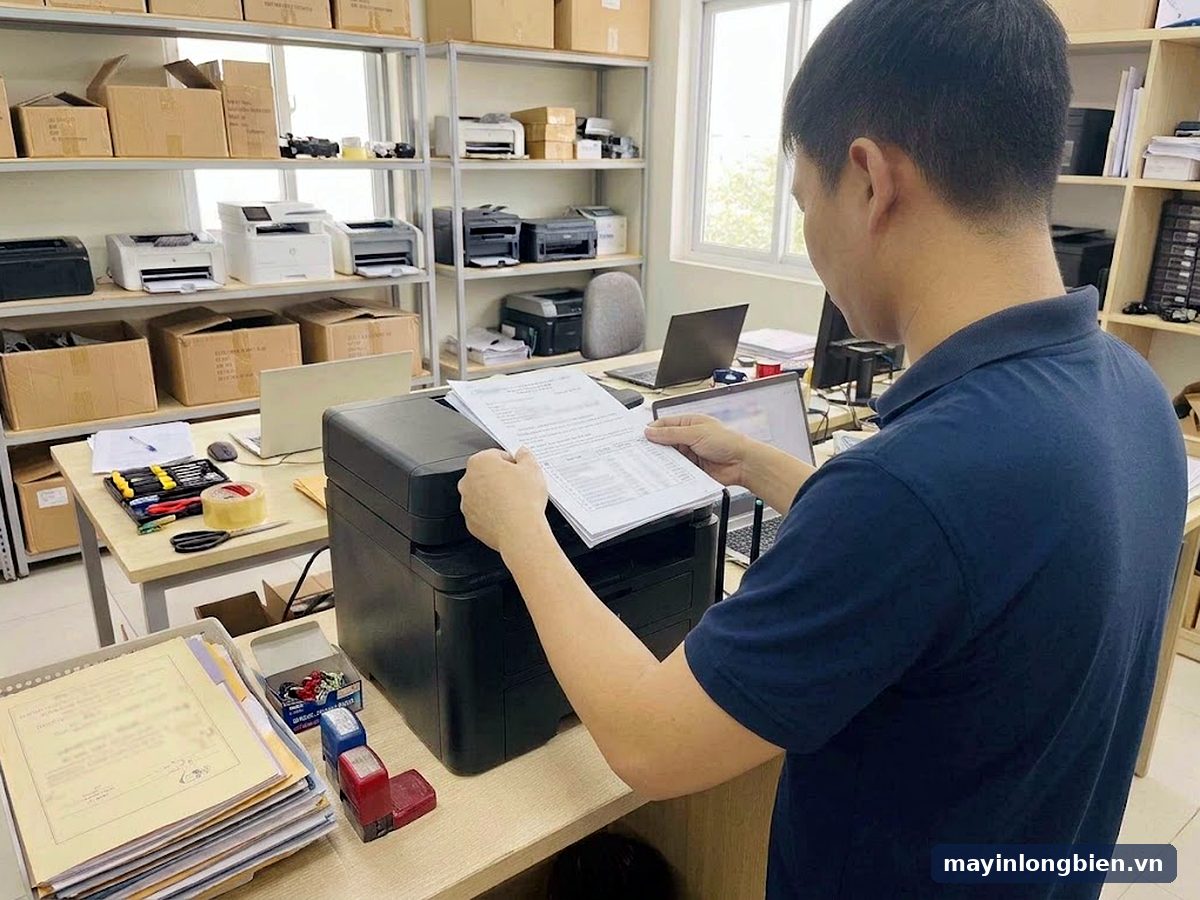
- Đặt vào khay ADF theo đúng hình chỉ mặt in và mép vào trước, kéo thanh chặn giấy sát hai bên.
- Trong phần mềm scan, chọn nguồn là ADF hai mặt tự động nếu máy có; chỉ chọn thủ công khi máy không hỗ trợ.
- Chọn kiểu đóng lề: tài liệu lật ngang như sách chọn lề dài, lật lên như lịch chọn lề ngắn.
- Chọn đúng hướng bản gốc dọc hoặc ngang theo cách bạn đặt giấy, rồi chọn lưu thành một file PDF.
- Quét thử, mở file, kiểm tra thứ tự 1 đến 6 và chiều chữ ở trang chẵn.
- Sai ở trang chẵn thì đổi kiểu đóng lề; sai thứ tự thì xem lại chế độ hai mặt và cách lật xấp, rồi quét thử lần nữa.
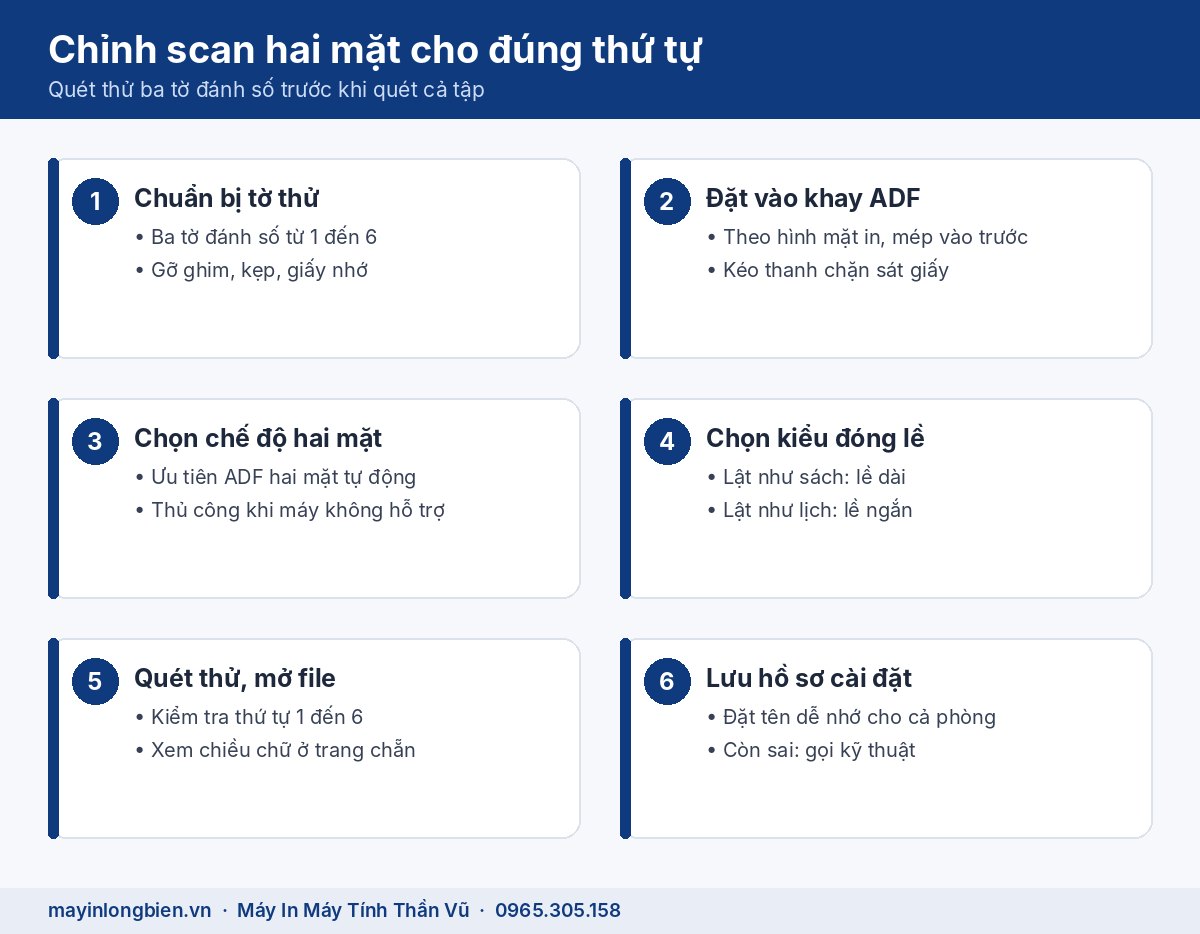
Khi đã ra kết quả đúng, nhiều phần mềm cho lưu cài đặt thành một nút hoặc một hồ sơ riêng. Bạn đặt tên kiểu “Hồ sơ hai mặt A4” để lần sau chỉ cần bấm, không phải chỉnh lại.
Sửa nhanh file PDF đã quét sai
Tập tài liệu đã trả lại cho khách hoặc đã đóng gáy thì không quét lại được. Lúc đó bạn sửa trên chính file đã có.
- Trang chẵn lộn ngược: chọn các trang đó trong trình đọc PDF, xoay một trăm tám mươi độ rồi lưu lại.
- Thứ tự lẻ trước chẵn sau: dùng chế độ xem thu nhỏ, kéo thả trang 2 vào sau trang 1, cứ thế xen kẽ.
- Cả file ngược từ cuối lên: nhiều phần mềm PDF có lệnh đảo thứ tự trang, dùng một lần là xong.
- Có trang trắng xen giữa: xóa trang trắng, hoặc lần sau bật tùy chọn bỏ qua trang trắng nếu phần mềm có.
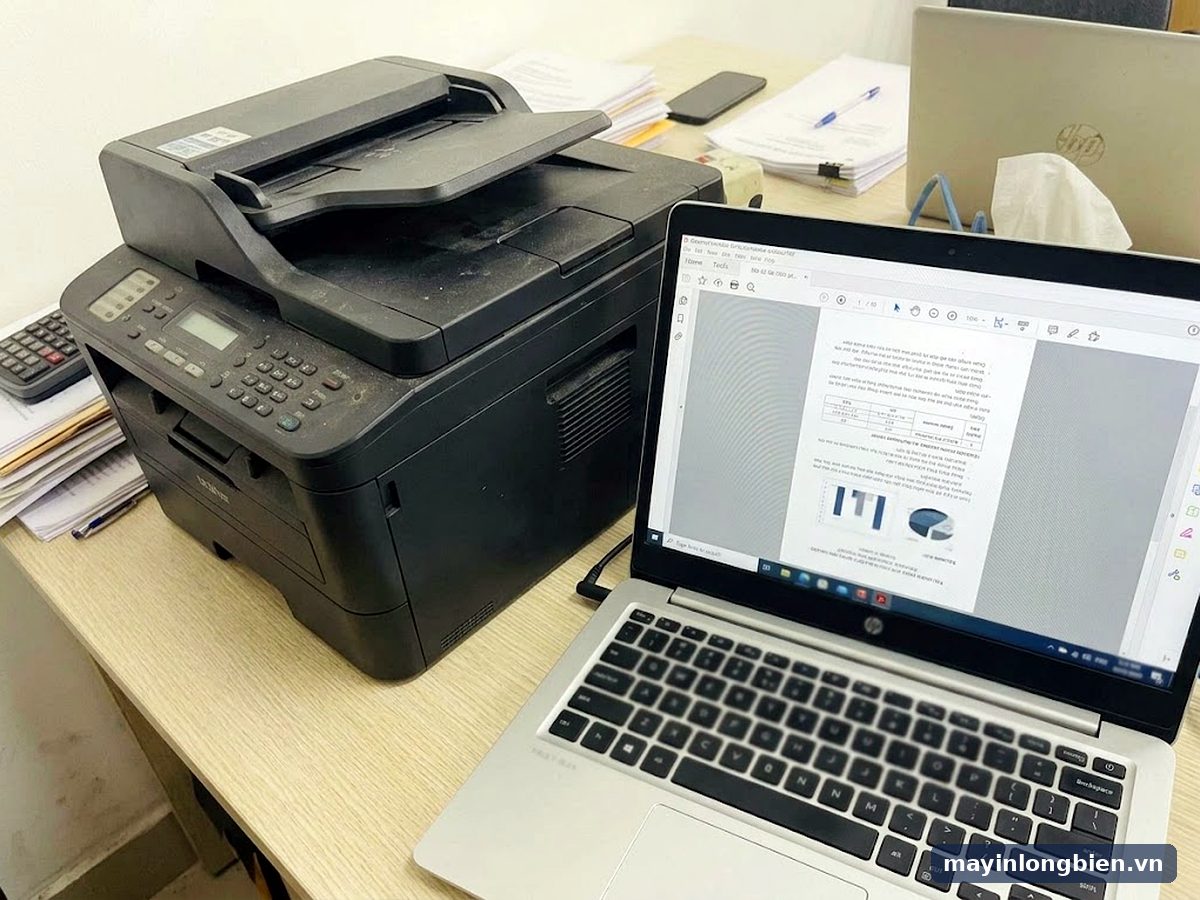
Kinh nghiệm từ xưởng: văn phòng hay gặp lỗi này nhất ngay sau khi cài lại máy tính hoặc đổi sang phần mềm scan khác. Cài đặt cũ đã lưu mất, mọi thứ quay về mặc định, thường là lề dài và một mặt. Ai quen bấm là chạy sẽ thấy file đột nhiên sai.
Một tình huống nữa là máy dùng chung cho cả phòng. Người trước chọn lề ngắn để quét bảng tính in ngang, người sau quét hợp đồng dọc mà không để ý. Lưu sẵn hai hồ sơ cài đặt riêng cho hai loại giấy là cách tránh lặp lại.
Khi nào là lỗi phần cứng, cần gọi kỹ thuật
Cài đặt đã đúng, quét thử ba tờ vẫn sai thì mới nghĩ đến phần cứng. Các dấu hiệu dưới đây là của khay ADF hoặc cảm biến, không chỉnh trong phần mềm được:
- Mặt sau luôn mờ, có sọc dọc hoặc trắng trơn, trong khi mặt trước nét, dù đã lau dải kính của ADF.
- Máy kéo giấy vào để đảo mặt thì kẹt, nhăn mép hoặc kéo hai tờ một lúc.
- Bộ đếm trang sai: quét ba tờ mà file có số trang khác, nghĩa là máy bỏ sót tờ hoặc quét một tờ hai lần.
- Tiếng lạch cạch ở cụm lật mặt, giấy ra bị rách góc hay gấp mép.
Lỗi kẹt ở bộ đảo mặt khi in hai mặt là một chuyện khác, đã có bài riêng về kẹt giấy trong bộ in hai mặt phía sau. Máy Epson L6490 vừa quét vừa in hai mặt nhiều thì xem thêm bài sửa Epson L6460, L6490 kẹt khi in hai mặt; với Canon MG5770, MG6870 có bài về đầu in yếu và kẹt khi in hai mặt trên Canon MG.
Thần Vũ xử lý như thế nào
Với lỗi cài đặt, kỹ thuật chỉnh ngay trên máy tính của bạn và lưu sẵn hồ sơ quét cho từng loại tài liệu. Với lỗi khay ADF, phần lớn là vệ sinh, thay cao su kéo giấy hoặc chỉnh cảm biến. Kỹ thuật đi từ cơ sở Mỹ Đình (Số nhà 14, 15 Ngách 76, Ngõ 172 Phú Diễn, Bắc Từ Liêm); cụm ADF cần thay linh kiện lớn sẽ mang về xưởng Phú Diễn.
- Tiếp nhận: bạn gửi một file quét bị sai và cho biết loại tài liệu, phần mềm đang dùng.
- Kiểm tra: quét thử bằng tờ đánh số để tách lỗi cài đặt với lỗi khay nạp và cảm biến.
- Báo giá trước: nói rõ là chỉnh phần mềm hay sửa phần cứng, cần thay gì, chi phí bao nhiêu.
- Bạn đồng ý mới làm: chỉnh cài đặt, lưu hồ sơ quét, hoặc vệ sinh, thay linh kiện khay ADF.
- Quét thử trước mặt bạn: một xấp hai mặt có đánh số để bạn tự kiểm tra thứ tự và chiều trang.
Nếu cửa hàng bạn còn tự in hai mặt postcard, thiệp thì có thể tham khảo bài tự in postcard hai mặt cho cửa hàng lưu niệm. Đặt lịch kỹ thuật đến tận nơi qua trang sửa máy in phun tại nhà Hà Nội, khu gần cơ sở 1 thì xem kỹ thuật máy in ở Mỹ Đình, hoặc đọc quy trình sửa máy in phun của Thần Vũ.
Câu hỏi thường gặp
Scan 2 mặt bị lật ngược trang chẵn thì chỉnh ở đâu?
Đổi mục kiểu đóng lề trong phần mềm scan, từ lề dài sang lề ngắn hoặc ngược lại. Đây là nguyên nhân của hầu hết trường hợp mặt sau bị lộn đầu.
Scan ADF sai thứ tự trang, mặt trước dồn hết lên đầu là sao?
Bạn đang dùng chế độ hai mặt thủ công mà phần mềm không ghép xen kẽ, hoặc lưu thành hai lượt riêng. Chọn chế độ hai mặt có ghép trang, hoặc sắp lại trong trình đọc PDF.
Máy không có ADF hai mặt có quét hai mặt được không?
Được, bằng cách quét thủ công: quét hết mặt trước, lật xấp giấy cho vào lại để quét mặt sau. Cần lật đúng theo hướng dẫn trên màn hình để thứ tự không bị đảo.
Scan hai mặt bị trang lộn, có phải hỏng khay nạp không?
Thường là không. Lộn trang và sai thứ tự gần như luôn do cài đặt. Khay nạp chỉ đáng ngờ khi mặt sau mờ, có sọc, giấy kẹt hoặc file thiếu tờ.
Đặt giấy vào khay ADF úp xuống hay ngửa lên?
Tùy model. Trên khay hoặc nắp khay có hình nhỏ chỉ mặt in và mép vào trước, bạn làm theo hình đó. Đặt ngược thì cả file sẽ đảo từ trang cuối lên.
Làm sao để cả phòng không ai quét sai nữa?
Lưu sẵn hồ sơ cài đặt riêng cho tài liệu dọc lật ngang và tài liệu ngang lật lên, đặt tên dễ hiểu. Mỗi người chỉ cần chọn đúng hồ sơ trước khi bấm quét.
File scan hai mặt cứ lộn trang, đã chỉnh mà vẫn sai, bạn gọi 0965.305.158 (máy bàn 024 3992 1369) hoặc gửi file mẫu qua Zalo Thần Vũ để kỹ thuật xem trước là lỗi cài đặt hay khay nạp. Cơ sở 1: Số nhà 14, 15 Ngách 76, Ngõ 172 Phú Diễn, Bắc Từ Liêm, Hà Nội; thông tin khác ở trang liên hệ Thần Vũ.
Sơ đồ đường đi · Google Maps
Chỉ đường
Chỉ đường