0983504555

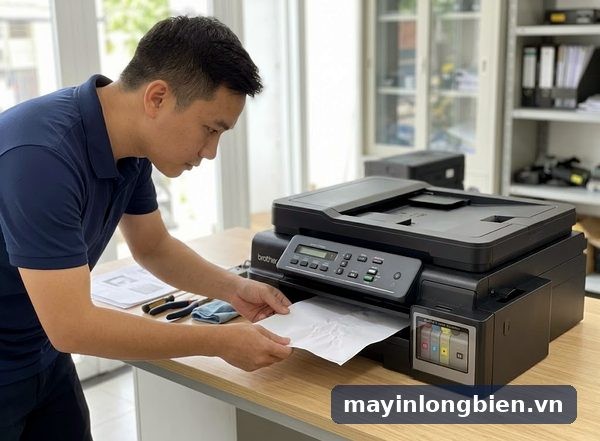
Máy in Brother báo Paper Jam Inside/Front, Rear: cách lấy giấy và xử lý
Máy in Brother báo Paper Jam Inside/Front, Front hay Rear là máy đang chỉ cho bạn chỗ tờ giấy bị mắc: bên trong và phía trước, phía trước khay, hoặc phía sau máy. Việc cần làm trước là tắt máy, rút điện rồi lấy giấy đúng theo vị trí màn hình ghi. Đừng giật tờ giấy ra khi đầu in còn đứng giữa đường giấy, vì đó là lúc rách giấy và để sót mẩu vụn.
- Paper Jam báo vị trí giấy mắc: Inside/Front là dưới đầu in và phía trước, Front là khe khay, Rear là đường quay giấy phía sau máy.
- Làm ngay: rút điện, kéo hẳn khay, nâng nắp máy quét lấy giấy, mở nắp gỡ kẹt phía sau nếu báo Rear; kéo chậm, không chạm dải nhựa ngang máy.
- Cần thợ khi lấy hết giấy vẫn báo kẹt, giấy vụn nằm sâu dưới đầu in, đầu in không chạy ra giữa hoặc lẫy nắp sau gãy.
Bài này dành cho các dòng Brother DCP-T và MFC-T bình mực liền như T300, T500W, T700W, T310, T510W, T720DW. Phần lớn ca Brother báo Paper Jam Inside Front Rear người dùng tự gỡ được nếu làm đúng thứ tự. Những ca lấy hết giấy mà màn hình vẫn báo kẹt, chúng tôi để riêng ở phần kẹt giả bên dưới.
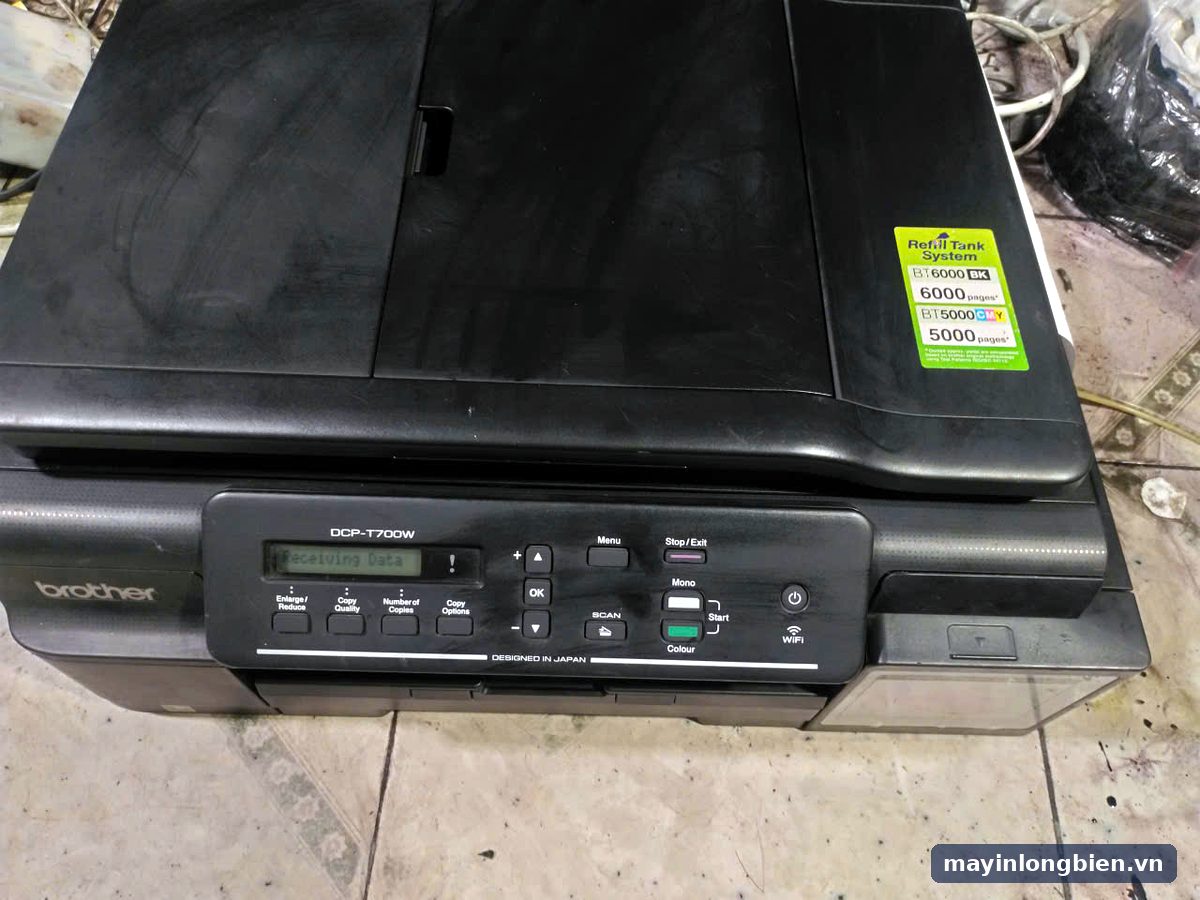
Bảng tra thông báo Paper Jam trên máy in Brother
Mỗi thông báo kẹt giấy trên Brother gắn với một vị trí. Tra bảng dưới đây trước, mở đúng nắp cần mở, bạn sẽ không phải tháo cả máy để tìm một tờ giấy.
| Màn hình báo | Giấy thường mắc ở đâu | Mở chỗ nào để lấy |
|---|---|---|
| Paper Jam Inside/Front hoặc Jam A Inside/Front | Dưới cụm đầu in và đoạn ra giấy phía trước | Rút khay giấy, nâng nắp máy quét |
| Paper Jam Front hoặc Jam B Front | Ngay khe khay giấy phía trước | Rút hẳn khay, kéo giấy ra phía trước |
| Paper Jam Rear hoặc Jam C Rear | Đoạn quay giấy phía sau máy | Bóp hai lẫy, mở nắp gỡ kẹt phía sau |
| Repeat Jam (báo kẹt lặp lại) | Còn mẩu giấy sót ở góc hoặc dưới đầu in | Kiểm tra lại cả ba vị trí trên |
| Báo kẹt khi in qua khe nạp tay | Đưa nhiều tờ một lúc vào khe nạp tay | Lấy giấy ra, chỉ nạp từng tờ một |
| Báo kẹt dù nhìn không thấy giấy | Mẩu giấy nhỏ, lẫy cảm biến kẹt, vật lạ | Soi đèn pin, nếu không thấy thì gọi thợ |
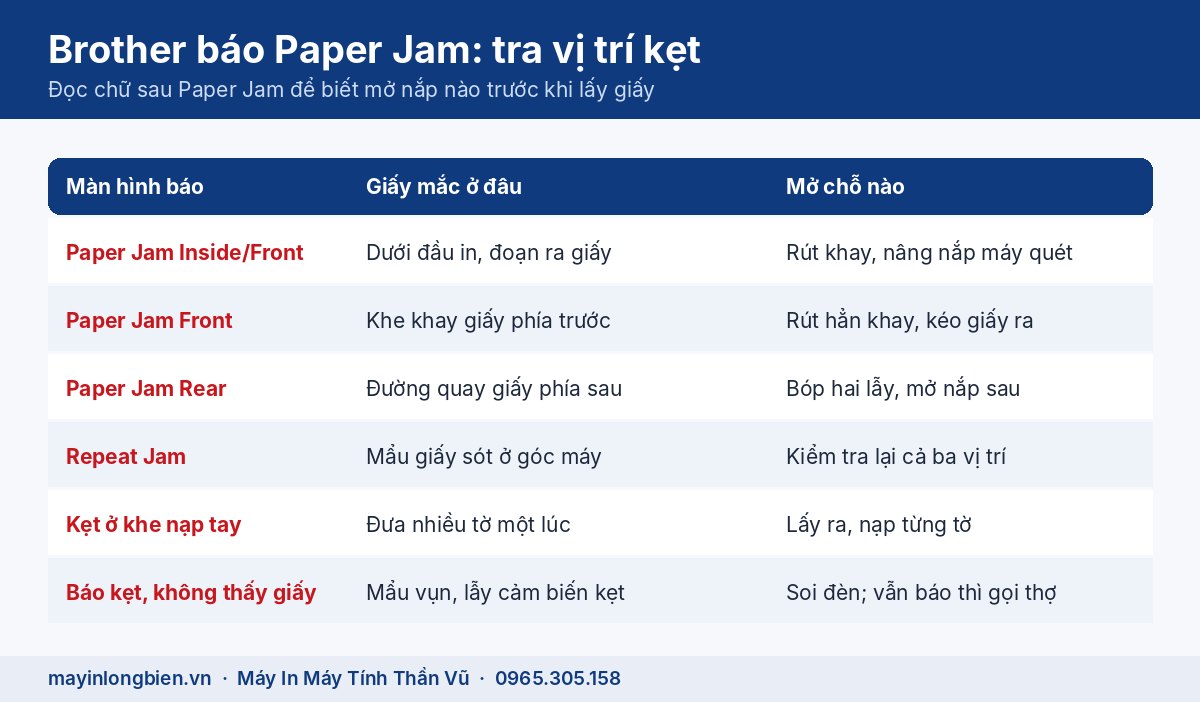
Đời máy cũ như DCP-T300, T500W, T700W thường ghi chữ Paper Jam kèm vị trí. Các đời sau như DCP-T520W, T720DW, T820DW ghi theo kiểu Jam A, Jam B, Jam C. Ý nghĩa vị trí giống nhau, chỉ khác cách viết.
Inside, Front hay Rear: giấy đang mắc ở đâu?
Đọc kỹ chữ sau Paper Jam là cách nhanh nhất để biết phải mở nắp nào. Ba vị trí này khác nhau về cách lấy và mức rủi ro.
Inside/Front: kẹt bên trong và phía trước
Đây là ca hay gặp nhất. Tờ giấy đã vào tới vùng đầu in, phần đuôi còn thò ở khay hoặc nằm dưới nắp máy quét. Vì đầu in nằm ngay phía trên, kéo mạnh dễ làm giấy rách thành nhiều mảnh, có khi chạm vào dải nhựa mỏng chạy ngang máy.
Front: kẹt ngay ở khay giấy
Giấy mắc ở khe nạp phía trước, thường do xếp giấy quá cao, thanh dẫn ép chặt hoặc giấy bị cong mép. Rút hẳn khay ra là thấy tờ giấy. Ca này ít rủi ro, nhưng vẫn nên tắt máy trước khi kéo.
Rear: kẹt ở đường quay giấy phía sau
Brother DCP-T kéo giấy từ khay dưới, quay vòng ra sau rồi mới đi qua đầu in. Giấy dày, giấy ảnh hoặc giấy bị ẩm hay mắc ở đoạn cong này. Phía sau máy có nắp gỡ kẹt với hai lẫy bóp, mở ra là lấy được giấy mà không phải động vào đầu in.
Cách lấy giấy kẹt máy in Brother đúng thứ tự
Các bước dưới đây theo hướng dẫn gỡ kẹt giấy trong tài liệu Brother cho dòng DCP-T. Làm chậm, dùng cả hai tay, không dùng kìm hay vật nhọn.
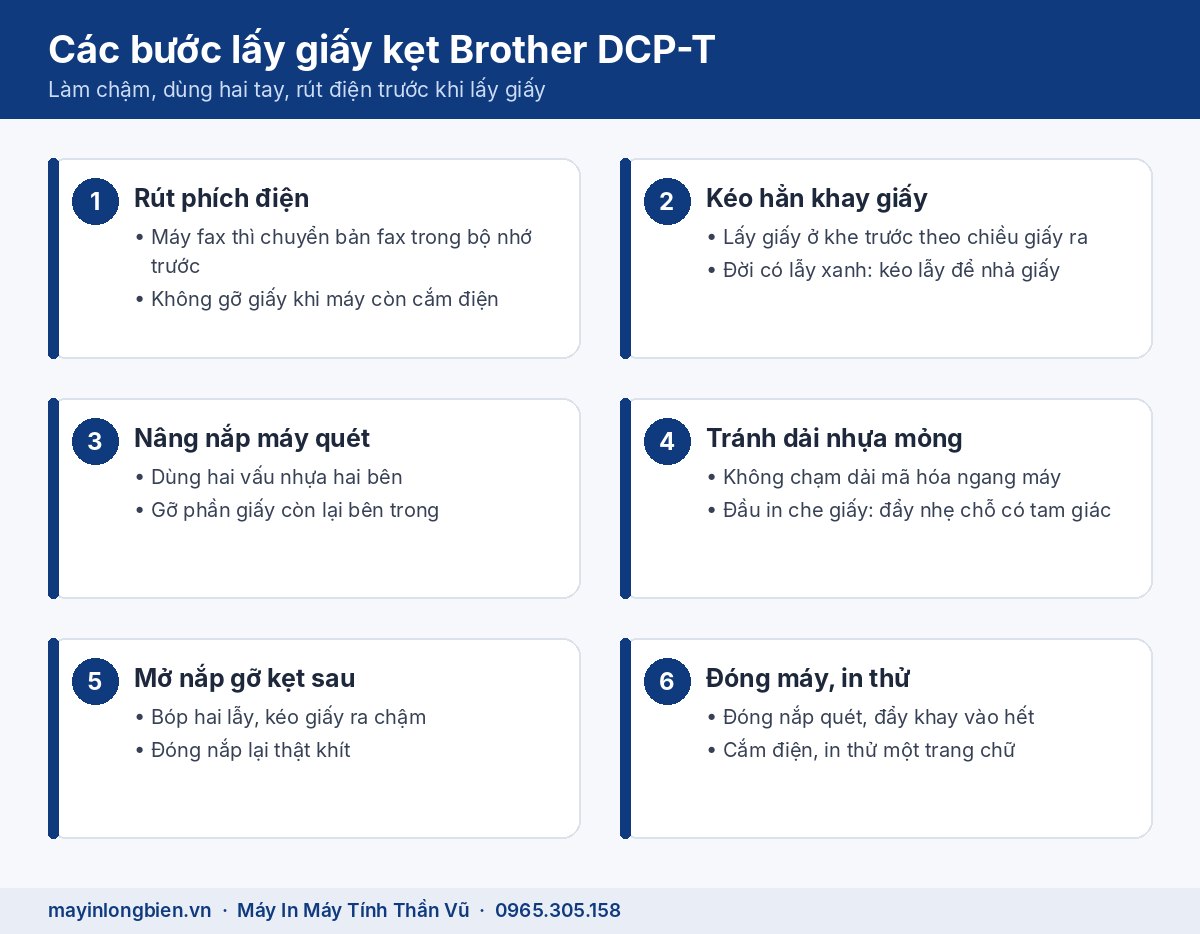
- Rút phích điện của máy. Máy có fax thì chuyển bản fax trong bộ nhớ đi trước khi rút điện để không mất dữ liệu.
- Kéo hẳn khay giấy ra khỏi máy. Nếu thấy tờ giấy ở khe trước, kéo từ từ theo chiều giấy đi ra.
- Trên các đời có hai lẫy xanh bên trong khe khay, kéo hai lẫy này để nhả giấy rồi mới rút tờ giấy.
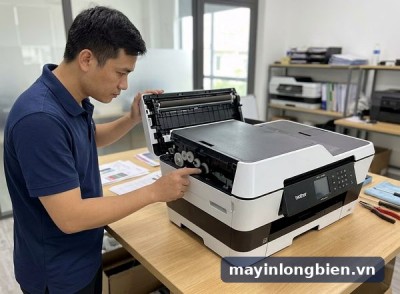
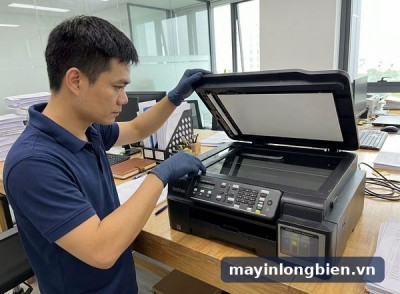
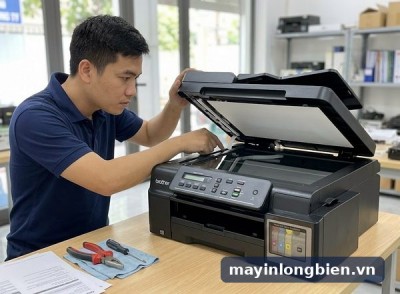
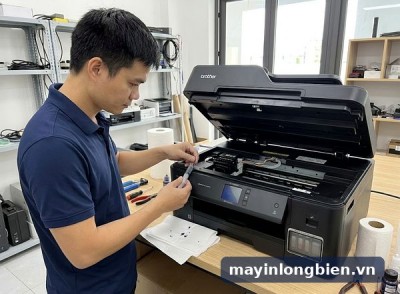
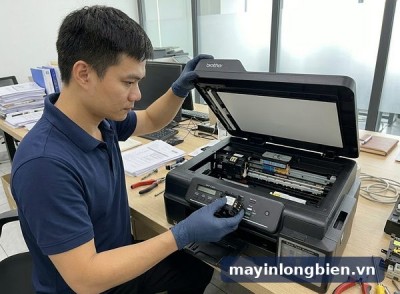
- Dùng hai tay nâng nắp máy quét lên bằng hai vấu nhựa hai bên, nhìn vào trong và gỡ phần giấy còn lại.
- Không chạm vào dải nhựa mỏng chạy ngang máy phía sau đầu in. Brother cảnh báo chạm vào dải này có thể làm hỏng máy.
- Nếu đầu in đứng giữa và che giấy, khi máy đã rút điện có thể đẩy nhẹ đầu in ở chỗ có dấu tam giác. Nếu đầu in nằm ở góc phải không đẩy được, đóng nắp, cắm điện, mở lại nắp và giữ nút Stop/Exit cho đầu in chạy ra giữa, rồi rút điện và lấy giấy.
- Báo kẹt phía sau hoặc báo kẹt lặp lại: bóp hai lẫy, mở nắp gỡ kẹt phía sau, kéo giấy ra rồi đóng nắp lại thật khít.
- Đóng nắp máy quét bằng hai tay, đẩy khay giấy vào hết, kéo giá đỡ giấy ra, cắm điện và in thử một trang.
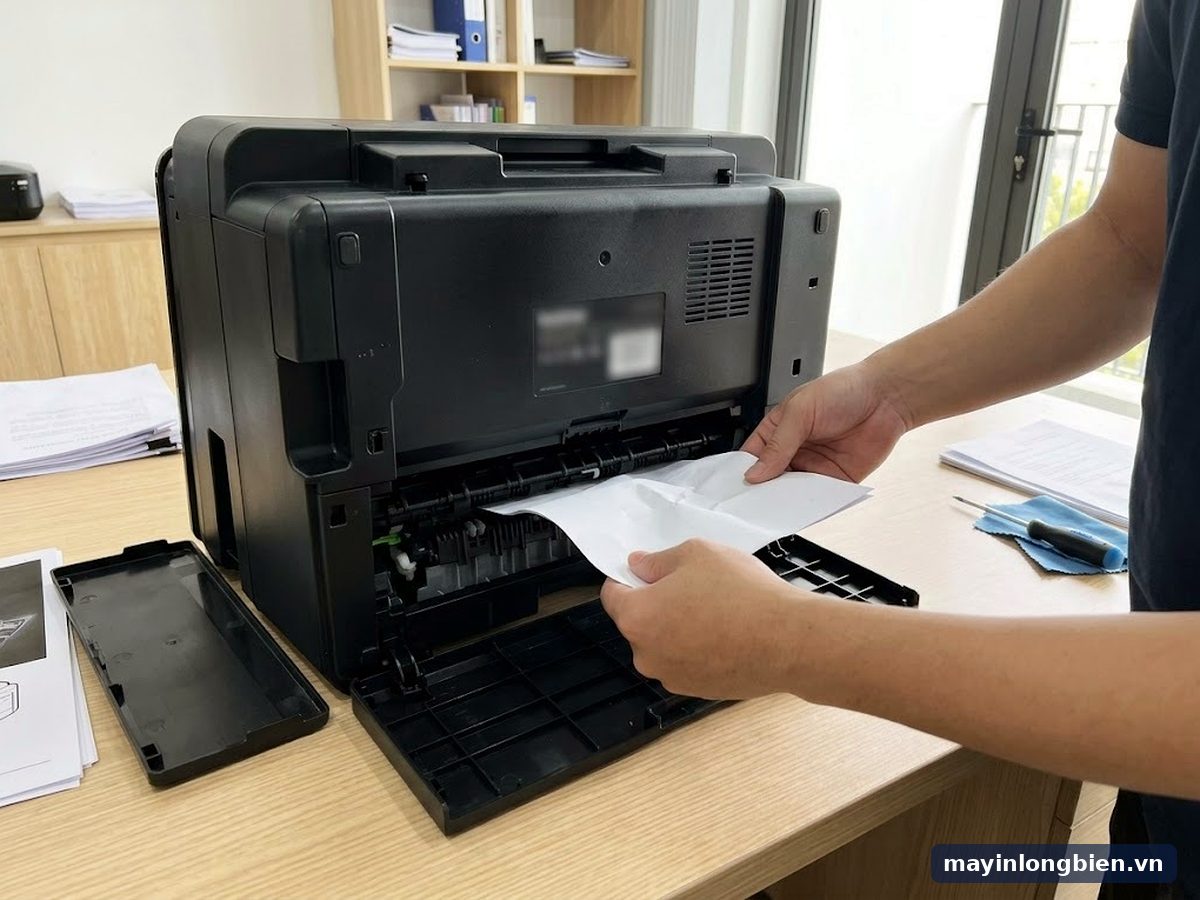
Dính mực vào tay hay quần áo khi gỡ giấy thì rửa ngay bằng xà phòng. Mực gốc nước để khô trên vải rất khó tẩy.
Lấy hết giấy rồi mà Brother vẫn báo Paper Jam
Khi bạn đã kiểm tra cả khay, nắp máy quét và nắp sau mà màn hình vẫn báo kẹt, đó thường là kẹt giả. Máy không nhìn thấy giấy, nó chỉ dựa vào cảm biến và lẫy gạt trên đường giấy.
Mẩu giấy vụn còn sót
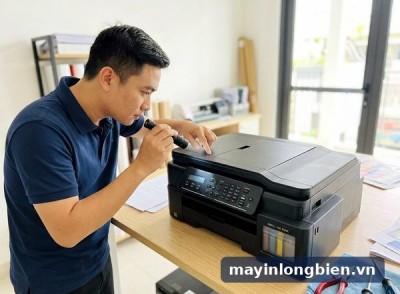
Một mẩu giấy nhỏ cỡ đầu ngón tay mắc ở góc phải, dưới đầu in hoặc giữa hai trục kéo đủ làm máy báo kẹt mãi. Soi đèn pin điện thoại dọc đường giấy, kiểm tra cả hai góc trong máy như Brother khuyên ở phần kẹt lặp lại.
Lẫy cảm biến giấy bị kẹt hoặc gãy
Trên đường giấy có các lẫy nhựa nhỏ, giấy đi qua thì gạt lẫy xuống. Lẫy bị kẹt ở vị trí đang có giấy, bị cong vì lần trước giật mạnh, hoặc gãy hẳn thì máy luôn nghĩ còn giấy bên trong. Ca này cần tháo vỏ mới thấy được.
Giấy cong, ẩm, ghim kẹp hoặc vật lạ
Mùa nồm ở Hà Nội, giấy để ngoài vỏ bao hút ẩm và cong mép, vào máy là uốn lên chạm đầu in. Ghim bấm, kẹp giấy, nắp bút rơi vào khay cũng là thủ phạm hay gặp ở bàn học của học sinh.
- Giấy để trong bao kín, xếp phẳng, không xếp quá vạch giới hạn trên khay.
- Thanh dẫn giấy chạm nhẹ vào mép giấy, không ép cong tờ giấy.
- Không kéo dài khay khi nạp khổ A5 hay nhỏ hơn, theo lưu ý của Brother.
- Khe nạp tay chỉ đưa từng tờ, đợi màn hình nhắc mới đưa tờ tiếp theo.
- Giấy ảnh và giấy dày chọn đúng loại giấy trong driver trước khi in.
In lại sau khi gỡ kẹt và giữ máy không kẹt lại
Sau khi gỡ giấy, in thử một trang chữ đơn giản trước, chưa in ngay tập tài liệu dài. Nếu trang ra thẳng, chữ rõ, không có vệt mực kéo dài thì đường giấy đã sạch.
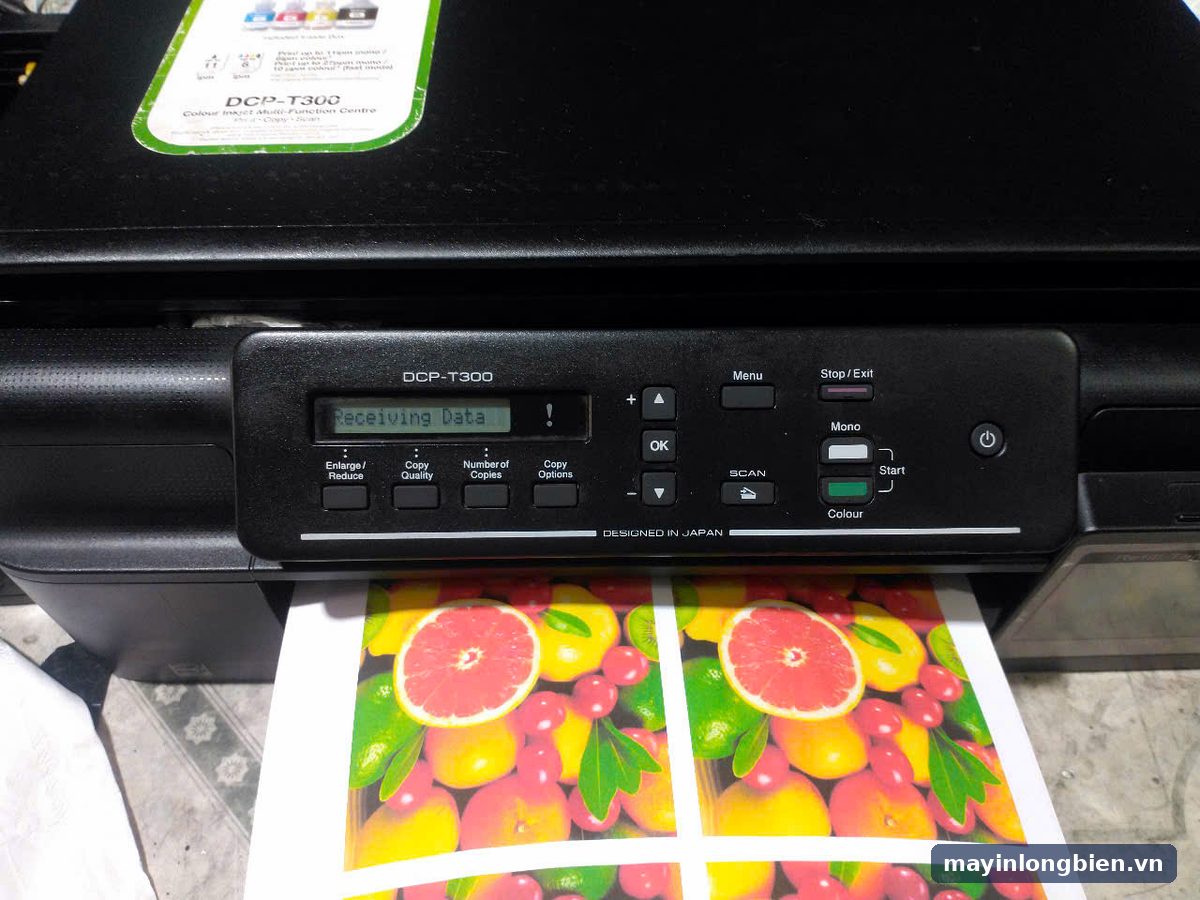
Trang in ra mà lệch, nhăn một bên thì vấn đề nằm ở trục kéo, xem thêm bài Brother kéo giấy xiên do lô kéo mòn. Máy hết kẹt nhưng chuyển sang hỏi khổ giấy thì đọc bài lỗi Check Paper, Size Mismatch trên Brother. Nếu không chỉ Brother mà máy nào trong nhà cũng hay kẹt, tham khảo bài máy in phun kẹt giấy liên tục.
Thói quen nhỏ giúp ít kẹt hơn: xòe tập giấy trước khi đặt vào khay, không thêm giấy khi máy đang in và không để khay rỗng một nửa mới thêm giấy mới lên trên giấy cũ.
Khi nào nên gọi kỹ thuật khi Brother báo kẹt giấy?
Dừng tay và gọi thợ khi gặp một trong các dấu hiệu sau, vì cố gỡ tiếp thường làm hỏng thêm chi tiết khác:
- Đã soi kỹ cả khay, nắp máy quét, nắp sau mà vẫn báo Paper Jam hoặc Repeat Jam.
- Giấy rách vụn nằm sâu dưới đầu in, tay không với tới được.
- Đầu in không chạy ra giữa khi giữ Stop/Exit, hoặc kêu lạch cạch khi bật máy.
- Dải nhựa mỏng ngang máy bị bẩn mực, xô lệch hoặc tuột khỏi chốt sau khi gỡ giấy.
- Lẫy nắp sau gãy, nắp không đóng khít, hoặc máy kéo cùng lúc nhiều tờ dù giấy đã phẳng.
Gọi 0965.305.158, mô tả chữ đang hiện trên màn hình và vị trí bạn đã kiểm tra, kỹ thuật sẽ nói trước ca đó có cần tháo máy hay không.
Thần Vũ xử lý Brother báo kẹt giấy như thế nào?
Kỹ thuật đi từ cơ sở Mỹ Đình (Số nhà 14, 15 Ngách 76, Ngõ 172 Phú Diễn, Bắc Từ Liêm), nên các khu Mỹ Đình, Nam Từ Liêm, Bắc Từ Liêm và Cầu Giấy được đến sớm. Máy cần tháo sâu sẽ mang về xưởng Phú Diễn xử lý.
- Tiếp nhận: hỏi model, chữ đang hiện trên màn hình và việc bạn đã làm.
- Kiểm tra: mở nắp, soi đường giấy, kiểm tra lẫy cảm biến, trục kéo và dải nhựa mã hóa.
- Báo giá trước: nói rõ lỗi ở đâu, cần thay hay chỉ vệ sinh.
- Khách đồng ý mới sửa: gỡ giấy vụn, chỉnh lẫy, lau trục kéo hoặc thay chi tiết hỏng.
- In thử trước mặt khách: in nhiều trang liền, thử cả khe nạp tay nếu máy có.
Kinh nghiệm từ xưởng
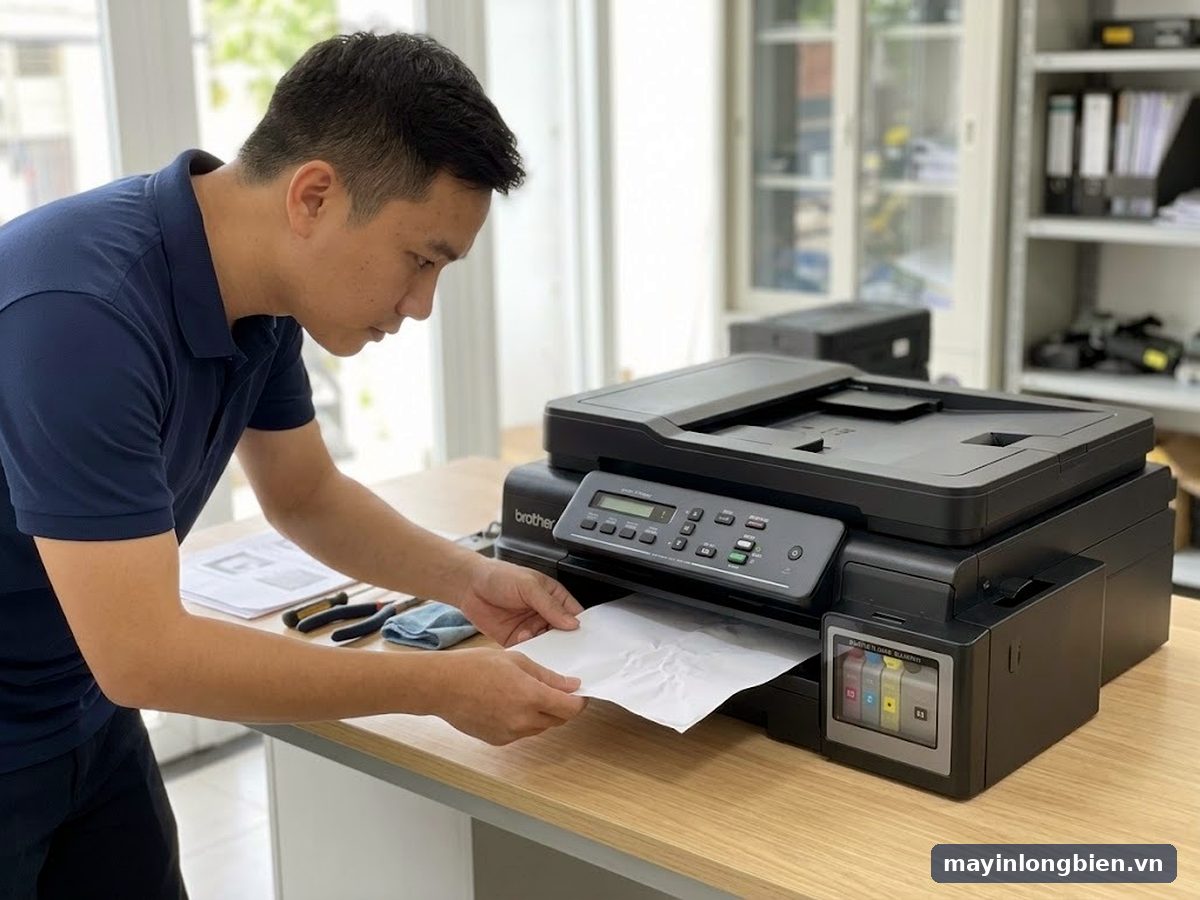
Ca hay gặp ở xưởng là máy báo kẹt sau khi người dùng đã kéo được tờ giấy ra, nhưng góc tờ bị xé mất. Mẩu góc nhỏ đó nằm kẹt ở lẫy cảm biến phía sau, mở nắp sau là thấy ngay.
Lỗi thao tác hay gặp
Nhiều người gỡ kẹt khi máy vẫn cắm điện, đầu in tự chạy về khi vừa mở nắp và kéo theo mép giấy. Rút điện trước là cách đơn giản để tránh chuyện này. Dịch vụ tại nhà xem ở trang sửa máy in Brother tận nhà, khu vực gần xưởng xem sửa máy in phun tại Mỹ Đình.
Câu hỏi thường gặp
Brother báo Paper Jam Inside/Front nhưng không thấy giấy đâu?
Thường là mẩu giấy vụn dưới đầu in hoặc lẫy cảm biến bị kẹt. Rút điện, nâng nắp máy quét, soi đèn pin ở hai góc và mở thêm nắp sau để kiểm tra.
Brother T300 kẹt giấy không thấy giấy có tự xử lý được không?
Được nếu chỉ là mẩu giấy nhỏ ở chỗ nhìn thấy. Nếu soi hết các vị trí vẫn không thấy và máy vẫn báo kẹt, đó thường là lẫy cảm biến, nên để kỹ thuật tháo vỏ.
Brother paper jam rear mở nắp sau ở đâu?
Nắp gỡ kẹt nằm ở mặt sau máy, có hai lẫy hai bên. Bóp hai lẫy, kéo nắp xuống, lấy giấy ra rồi đóng lại cho khít, nắp hở cũng làm máy báo lỗi.
Bấm Stop/Exit có làm mất thông báo kẹt giấy không?
Chỉ khi giấy đã được lấy ra. Nếu giấy vẫn còn trong máy, thông báo sẽ quay lại sau khi bạn bấm Stop/Exit hoặc tắt bật máy.
Vì sao máy in Brother kẹt giấy liên tục vào mùa nồm?
Giấy hút ẩm, mềm và cong mép nên khó đi qua đoạn quay giấy phía sau. Cất giấy trong bao kín, chỉ lấy đủ dùng ra khay và xòe giấy trước khi nạp.
Giật mạnh tờ giấy kẹt có sao không?
Có. Giật mạnh dễ làm giấy rách vụn, xô dải nhựa mã hóa hoặc làm cong lẫy cảm biến. Khi đó lỗi kẹt giả sẽ kéo dài và phải tháo máy mới sửa được.
Gọi Thần Vũ khi Brother báo kẹt giấy mãi không hết
Đã gỡ giấy theo đúng vị trí mà Brother vẫn báo Paper Jam? Gửi ảnh màn hình và ảnh khay giấy cho Thần Vũ qua Zalo hoặc gọi trực tiếp, xem thêm quy trình sửa máy in phun của Thần Vũ hoặc trang liên hệ.
- Hotline: 0965.305.158
- Máy bàn: 024 3992 1369
- Zalo: nhắn Zalo cho kỹ thuật
- Cơ sở 1: Số nhà 14, 15 Ngách 76, Ngõ 172 Phú Diễn, Bắc Từ Liêm, Hà Nội (gần Mỹ Đình).
Sơ đồ đường đi · Google Maps
Chỉ đường
Chỉ đường