0983504555

Máy in Brother DCP-T tự vệ sinh liên tục: vì sao và cách giảm tại nhà
Máy Brother DCP-T tự vệ sinh liên tục, cứ bật lên là chạy rè rè rất lâu mới in, thường do máy bị ngắt điện đột ngột (rút phích, ổ cắm có công tắc, mất điện), do vừa nạp mực hoặc vừa để lâu không in, nên máy tự làm sạch đầu phun để giữ chất lượng. Việc làm ngay: tắt máy bằng nút nguồn, cắm điện cố định, không bấm làm sạch thêm, rồi theo dõi vài ngày xem máy còn chạy dài nữa không.
- Hay gặp nhất: máy bị cắt điện đột ngột do rút phích, ổ có công tắc hoặc mất điện; ngoài ra máy làm sạch sau khi nạp mực hay sau thời gian dài không in.
- Làm ngay: tắt bằng nút nguồn, cắm ổ cố định, để máy làm sạch xong, không bấm làm sạch thêm; in trang kiểm tra trước khi quyết định làm sạch.
- Cần thợ khi cắm điện đúng cả tuần vẫn chạy dài, máy làm sạch xong không in, mực tụt bất thường hoặc màn hình báo bộ thấm mực sắp đầy.
Brother ghi rõ máy tự làm sạch đầu in khi cần và việc làm sạch tiêu tốn mực. Vì vậy chạy làm sạch vài lần là bình thường, nhưng lần nào bật máy cũng chạy dài, in chậm hẳn, mực tụt nhanh thì có thứ cần sửa. Bài này giúp bạn phân biệt hai trường hợp đó.
Bảng tra: Brother tự làm sạch nhiều do đâu
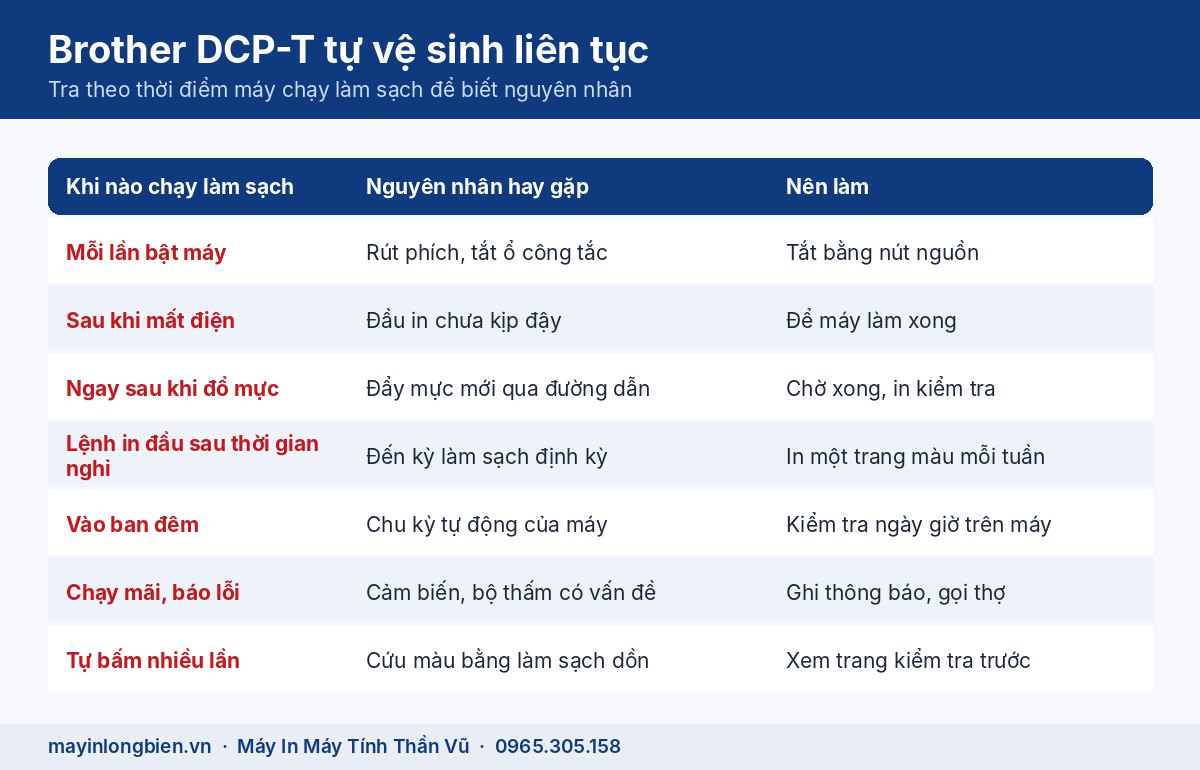
Ghi lại máy hay chạy làm sạch vào lúc nào: khi vừa bật, khi bắt đầu in hay lúc không ai dùng. Thời điểm đó chỉ khá đúng nguyên nhân.
| Khi nào máy chạy làm sạch | Nguyên nhân hay gặp | Nên làm gì |
|---|---|---|
| Mỗi lần bật máy đều chạy lâu | Thói quen rút phích hoặc tắt ổ cắm thay vì bấm nút nguồn | Tắt bằng nút nguồn, để phích cắm cố định |
| Sau một đêm mất điện, máy chạy dài | Máy bị cắt điện khi chưa kịp đậy đầu phun | Bình thường, chờ máy làm xong, không tắt giữa chừng |
| Ngay sau khi đổ mực | Máy kiểm tra, đẩy mực mới qua đường dẫn | Đợi máy chạy xong, in trang kiểm tra |
| Để lâu không in, lệnh in đầu tiên rất chậm | Đến kỳ làm sạch định kỳ theo thời gian | In một trang màu đều đặn mỗi tuần |
| Chạy làm sạch vào ban đêm, lúc không dùng | Chu kỳ làm sạch tự động của máy | Kiểm tra ngày giờ trên máy nếu máy có cài đặt này |
| Chạy liên tục, in không được, hiện thông báo lỗi | Cảm biến, đầu in hoặc bộ thấm mực có vấn đề | Ghi lại thông báo, gọi kỹ thuật |
| Người dùng tự bấm làm sạch nhiều lần trong ngày | Cố cứu một màu mờ bằng cách làm sạch dồn dập | Dừng lại, xem trang kiểm tra trước |
Vì sao Brother DCP-T phải tự vệ sinh đầu phun
Đầu phun có hàng trăm lỗ rất nhỏ. Mực ở miệng lỗ gặp không khí sẽ đặc lại, lâu ngày thành tắc. Để chống tắc, máy định kỳ hút một ít mực qua đầu phun, đẩy mực cũ xuống bộ thấm mực thải và kéo mực mới lên.
Làm sạch tự động là thiết kế, không phải lỗi
Theo hướng dẫn của Brother cho dòng DCP-T, máy tự làm sạch đầu in khi cần để duy trì chất lượng in. Brother còn có hẳn một mục hỏi đáp cho DCP-T420W về việc máy chạy làm sạch vào ban đêm, cho thấy đây là hiện tượng được hãng tính tới. Bạn không thể và không nên tìm cách tắt hẳn chức năng này.
Cắt điện đột ngột làm máy làm sạch nhiều hơn
Khi bấm nút nguồn, máy đưa đầu in về vị trí nghỉ, đậy kín bằng nắp cao su rồi mới tắt. Rút phích hoặc dùng ổ cắm có công tắc thì đầu in có thể bị bỏ dở ngoài vị trí đậy. Lần bật sau, máy không chắc đầu phun còn ẩm nên chạy làm sạch để phòng. Trang của Brother khuyên tránh rút điện hay dùng ổ cắm ngắt điện hoàn toàn, vì việc này gây mòn cơ cấu và tốn thêm mực cho các chu kỳ làm sạch.
Hậu quả khi máy làm sạch quá dày
- Mực tụt nhanh dù in ít trang.
- Bộ thấm mực thải đầy sớm, máy dừng in và báo lỗi cần bảo trì.
- Thời gian chờ mỗi lần in kéo dài, khó chịu khi cần in gấp.
- Bơm hút, bánh răng cụm làm sạch chạy nhiều, mòn nhanh hơn.
Cách giảm Brother tự vệ sinh liên tục tại nhà
Các việc dưới đây đều an toàn, không cần mở máy. Làm đủ một tuần rồi mới đánh giá kết quả.
- Luôn tắt máy bằng nút nguồn, đợi đèn tắt hẳn rồi mới rời đi. Không rút phích ngay sau khi bấm.
- Cắm máy vào ổ cố định, không dùng ổ có công tắc bạn hay gạt tắt mỗi tối. Nếu nhà hay mất điện, cân nhắc cắm qua bộ lưu điện nhỏ.
- Không chuyển máy qua lại giữa các ổ cắm, không để máy chung ổ với bàn là, ấm đun nước.
- Khi máy đang chạy làm sạch, để máy làm xong. Tắt giữa chừng chỉ khiến lần sau máy chạy lại từ đầu.
- Nếu máy có màn hình và mục ngày giờ, kiểm tra ngày giờ đã đúng chưa.
- In ít nhất một trang có đủ màu mỗi tuần để mực luôn lưu thông, máy đỡ phải làm sạch dài sau thời gian nghỉ.
- Không tự bấm làm sạch nếu bản in vẫn đẹp. Brother lưu ý làm sạch quá thường xuyên chỉ tốn mực không cần thiết.
Cũng cần phân biệt máy đang làm sạch với máy in chậm vì lý do khác. Làm sạch thì cụm đầu in chạy sang một bên, có tiếng bơm hút đều, giấy chưa được kéo vào. Còn khi giấy đã vào mà đầu in chạy chậm từng dòng, có thể driver đang để chất lượng cao, chế độ giảm lem hoặc lệnh in nặng do nhiều ảnh. Trường hợp này chỉnh lại lệnh in chứ không liên quan đến làm sạch.
Một mẹo nhỏ để theo dõi: dán tờ giấy cạnh máy, mỗi lần máy chạy làm sạch dài thì ghi ngày và việc vừa làm trước đó (bật máy, đổ mực, có mất điện không). Sau một tuần, quy luật thường hiện ra rất rõ.
Những thói quen khác dễ làm hại máy in gia đình, như để máy gần cửa sổ hay che bụi bằng khăn ướt, đã có trong bài thói quen làm hỏng máy in phun gia đình.
In trang kiểm tra trước khi bấm làm sạch
Nhiều người thấy chữ hơi mờ là bấm làm sạch ngay, máy vừa tự làm sạch lại bị làm thêm. Hãy in trang kiểm tra chất lượng trước, nhìn tờ giấy rồi mới quyết.
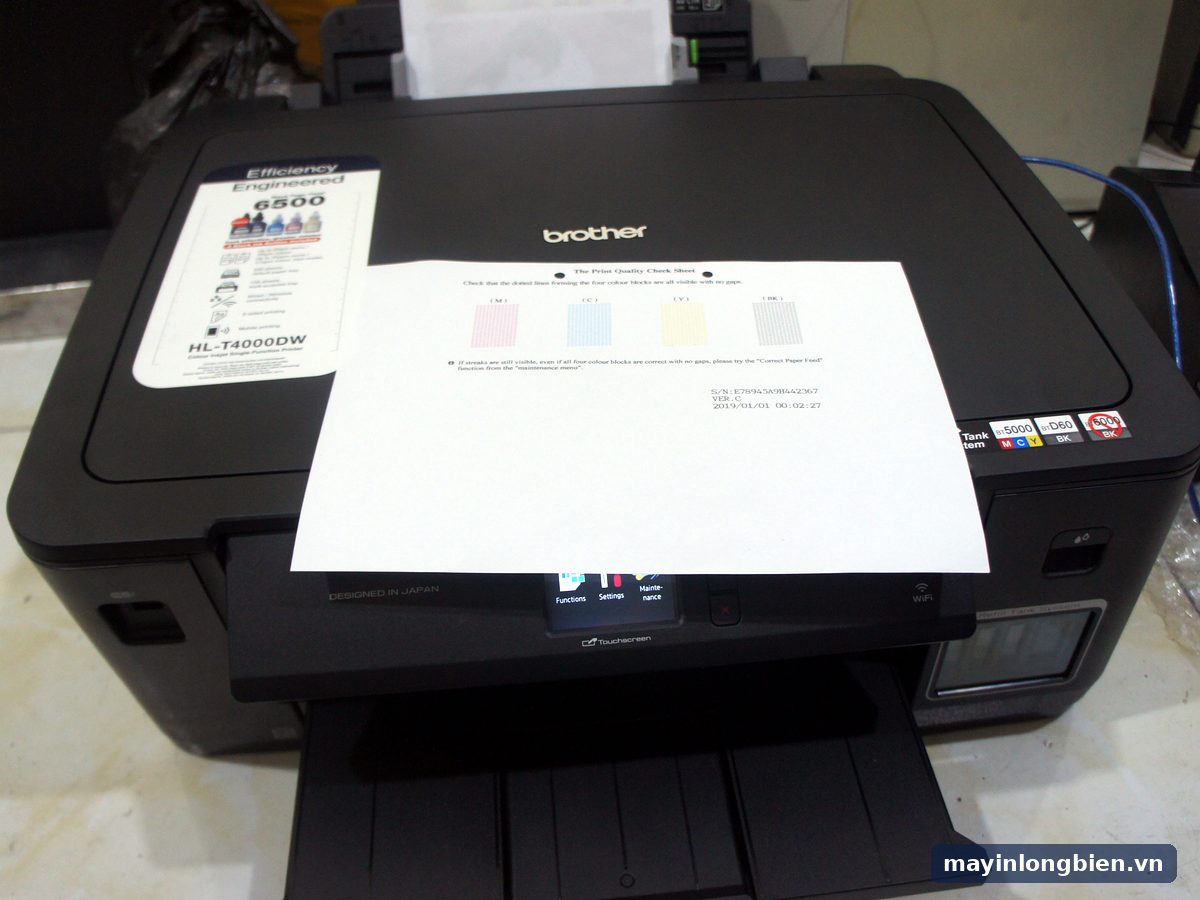
Đọc trang kiểm tra
Mỗi màu có một ô gồm nhiều đường nhỏ. Ô nào đủ nét, không đứt, không trắng là màu đó ổn. Chỉ khi ô nào có khoảng trắng hoặc vệt ngang, Brother mới khuyên làm sạch, và chọn đúng màu cần làm (đen, màu hoặc tất cả), không phải lúc nào cũng làm cả bốn màu.
Làm sạch đặc biệt chỉ dùng khi cần
Dòng DCP-T có kiểu làm sạch mạnh hơn, dùng rất nhiều mực. Brother yêu cầu chỉ dùng khi làm sạch thường vài lần không cải thiện, các bình mực phải trên một nửa; làm khi mực thấp có thể hỏng máy. Nếu bạn đã phải đến bước này, nên gọi kỹ thuật xem trước thì hơn.
Khi nào nên gọi kỹ thuật
Máy tự làm sạch nhiều chỉ là dấu hiệu, nguyên nhân gốc có khi nằm bên trong. Gọi thợ nếu:
- Đã tắt bằng nút nguồn, cắm điện cố định cả tuần mà lần bật nào máy cũng chạy làm sạch dài.
- Máy chạy làm sạch xong vẫn đứng im, không nhận lệnh in, kêu lạch cạch ở cụm đầu in.
- Mực trong bình tụt rõ dù gần như không in, đáy máy có vệt mực ẩm.
- Màn hình báo bộ thấm mực sắp đầy hoặc hiện lỗi dừng in; với thông báo Ink Absorber Full xem bài Brother báo Ink Absorber Full, còn lỗi số 46 xem bài Brother báo Print Unable 46. Bộ thấm cần được thay hoặc xử lý đúng cách, không tự can thiệp.
- Vừa đổ mực ngoài, máy chạy làm sạch không dứt và màu in lệch.
Thần Vũ xử lý Brother tự làm sạch liên tục ra sao
Chúng tôi tìm nguyên nhân khiến máy phải làm sạch nhiều, không chỉ cho máy chạy êm lại một hôm.
- Tiếp nhận: bạn kể máy chạy làm sạch vào lúc nào, nguồn điện đang cắm ra sao, đổ mực gì, kèm ảnh màn hình nếu có.
- Kiểm tra: kỹ thuật xem cách cắm điện, in trang kiểm tra, quan sát nắp đậy đầu phun, bơm hút và mức bộ thấm mực thải.
- Báo giá trước: chỉnh thói quen dùng thì hướng dẫn tại chỗ; vệ sinh cụm làm sạch, xử lý bộ thấm hay thay chi tiết đều báo chi phí trước.
- Xử lý khi bạn đồng ý: làm sạch nắp đậy và đường hút, xử lý bộ thấm, cập nhật firmware từ trang hỗ trợ Brother nếu có bản mới.
- In thử trước mặt bạn: tắt bật máy bằng nút nguồn vài lần, in trang kiểm tra và tài liệu thật để bạn thấy máy không còn chạy dài.
Kỹ thuật đi từ cơ sở Mỹ Đình tại Số nhà 14, 15 Ngách 76, Ngõ 172 Phú Diễn, Bắc Từ Liêm; máy cần tháo cụm làm sạch được mang về xưởng Phú Diễn. Gần khu này có trang sửa máy in phun Mỹ Đình, còn bên Long Biên có sửa máy in Brother tận nhà Long Biên.
Kinh nghiệm từ xưởng
Ca gặp nhiều nhất là máy cắm chung ổ có công tắc với máy tính. Tối tắt máy tính, gạt luôn công tắc, máy in mất điện mỗi ngày. Sáng nào bật lên cũng chạy làm sạch, chủ nhà tưởng máy hỏng. Chuyển phích sang ổ riêng là hết.
Ca khác là máy để lâu ở nhà nghỉ cuối tuần, mỗi lần lên mới in. Lần nào in cũng chờ lâu và tốn mực. Với nhu cầu như vậy, in đều một trang màu mỗi tuần hoặc chọn máy phù hợp hơn là cách tiết kiệm.
Câu hỏi thường gặp
Brother T300 tự vệ sinh khi bật máy có hỏng không?
Thường không. Nếu máy bị rút điện hoặc mất điện trước đó, lần bật sau máy làm sạch để bảo vệ đầu phun. Tắt bằng nút nguồn đều đặn thì hiện tượng sẽ giảm.
Brother in chậm vì tự làm sạch thì phải làm sao?
Để máy làm xong, không tắt giữa chừng. Sau đó tắt bằng nút nguồn, cắm điện cố định và in đều mỗi tuần, máy sẽ ít phải chạy làm sạch dài trước lệnh in.
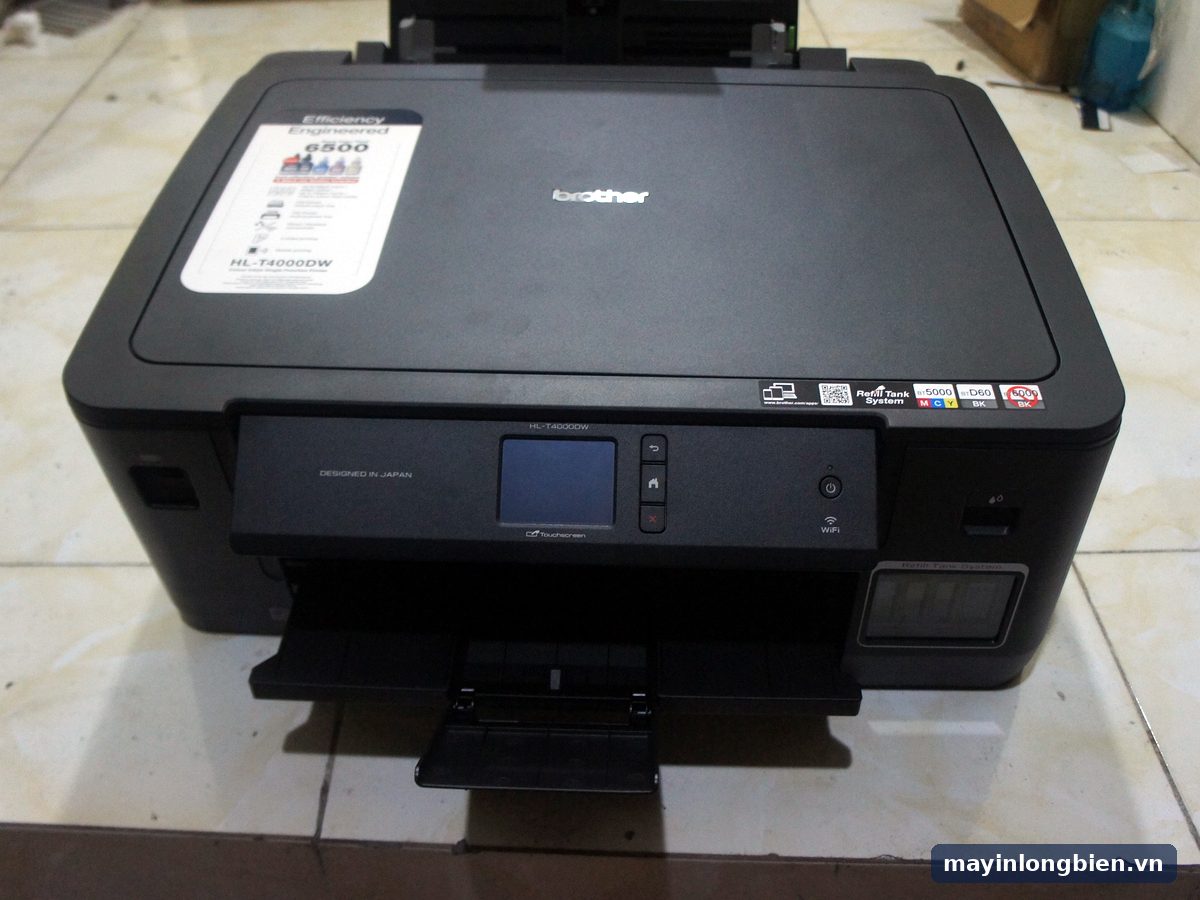
Brother T4000DW cleaning liên tục có tắt được không?
Không nên tìm cách tắt. Làm sạch tự động giúp đầu phun không tắc. Việc cần làm là bỏ nguyên nhân khiến máy phải làm sạch nhiều, như cắt điện đột ngột.
Máy tự làm sạch nhiều có làm đầy hộp mực thải không?
Có. Mực đẩy ra khi làm sạch chảy vào bộ thấm mực thải. Làm sạch dày thì bộ thấm đầy sớm, máy sẽ báo lỗi bảo trì và dừng in.
Mất điện giữa lúc máy đang làm sạch thì sao?
Có điện lại, máy thường chạy làm sạch lại từ đầu. Hãy để máy hoàn tất, in trang kiểm tra, nếu đủ nét thì không cần bấm thêm.
Vừa nạp mực xong máy chạy rất lâu có bình thường?
Bình thường. Máy cần đẩy mực mới qua đường dẫn tới đầu phun. Chỉ gọi thợ khi máy chạy không dứt hoặc in vẫn trắng sau khi đã xong.
Brother nhà bạn vẫn tự làm sạch mỗi lần bật?
Đã đổi cách tắt máy, cắm điện cố định mà tình trạng còn nguyên, hãy gọi 0965.305.158 hoặc nhắn Zalo, kể máy chạy làm sạch vào lúc nào để kỹ thuật khoanh nguyên nhân trước. Cách nhận máy, báo giá có ở trang quy trình sửa máy in phun và địa chỉ liên hệ.
Sơ đồ đường đi · Google Maps
Chỉ đường
Chỉ đường