0983504555

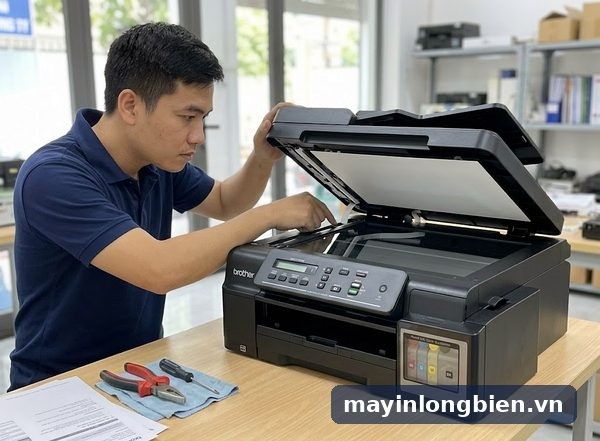
Máy in Brother báo Cover is Open dù đã đóng nắp: kiểm tra cảm biến nắp
Máy in Brother báo Cover is Open dù bạn đã đóng nắp nghĩa là máy chưa nhận được tín hiệu nắp máy quét đã khóa xuống. Hay gặp nhất là nắp chưa sập hẳn vì dây cáp, giấy hay vật lạ chèn ở mép, sau đó mới đến lẫy gạt cảm biến bị kẹt, gãy hoặc bản lề cong. Việc nên làm ngay là nâng hẳn nắp lên, kiểm tra mép và rãnh cáp, rồi hạ xuống bằng hai tay.
- Máy chưa nhận nắp máy quét đã khóa: hay do cáp USB, cáp mạng vắt qua mép, mẩu giấy chèn nắp, rồi mới đến lẫy cảm biến kẹt hoặc gãy.
- Làm ngay: tắt máy, nâng hẳn nắp, gỡ vật lạ ở mép, luồn cáp vào rãnh ra sau, đóng nhẹ nắp bình mực rồi hạ nắp quét đều bằng hai tay.
- Cần thợ khi nắp khít mà vẫn báo, lẫy nhựa gãy, nắp hở một bên do bản lề lệch hoặc thông báo chập chờn khi chạm vào máy.
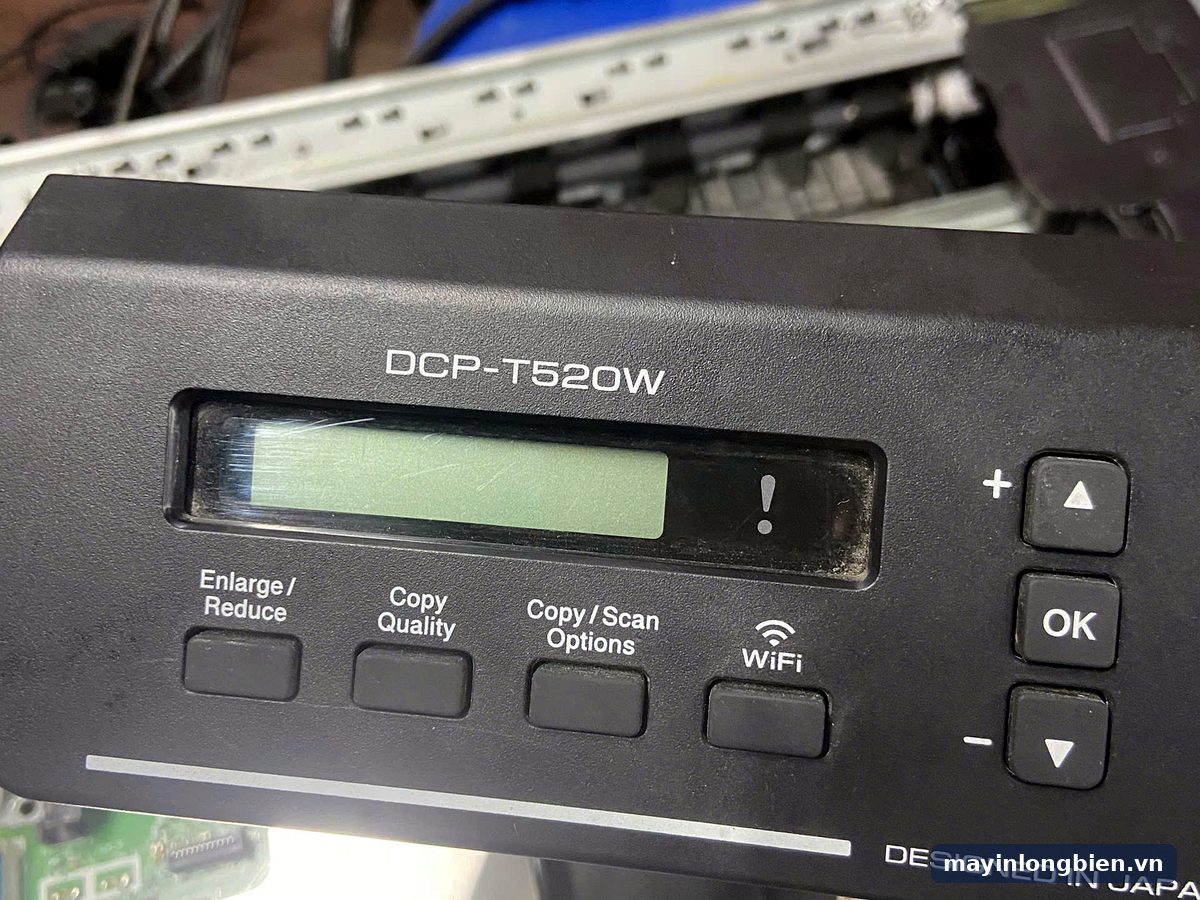
Lỗi này gặp trên cả các dòng Brother DCP-T bình mực liền như T300, T500W, T520W, T720DW lẫn MFC-T. Bài tập trung vào trường hợp Brother báo Cover is Open dù đã đóng nắp: đọc thông báo, tự kiểm tra an toàn tại nhà, và nhận biết lúc nào là hỏng cảm biến cần thợ.
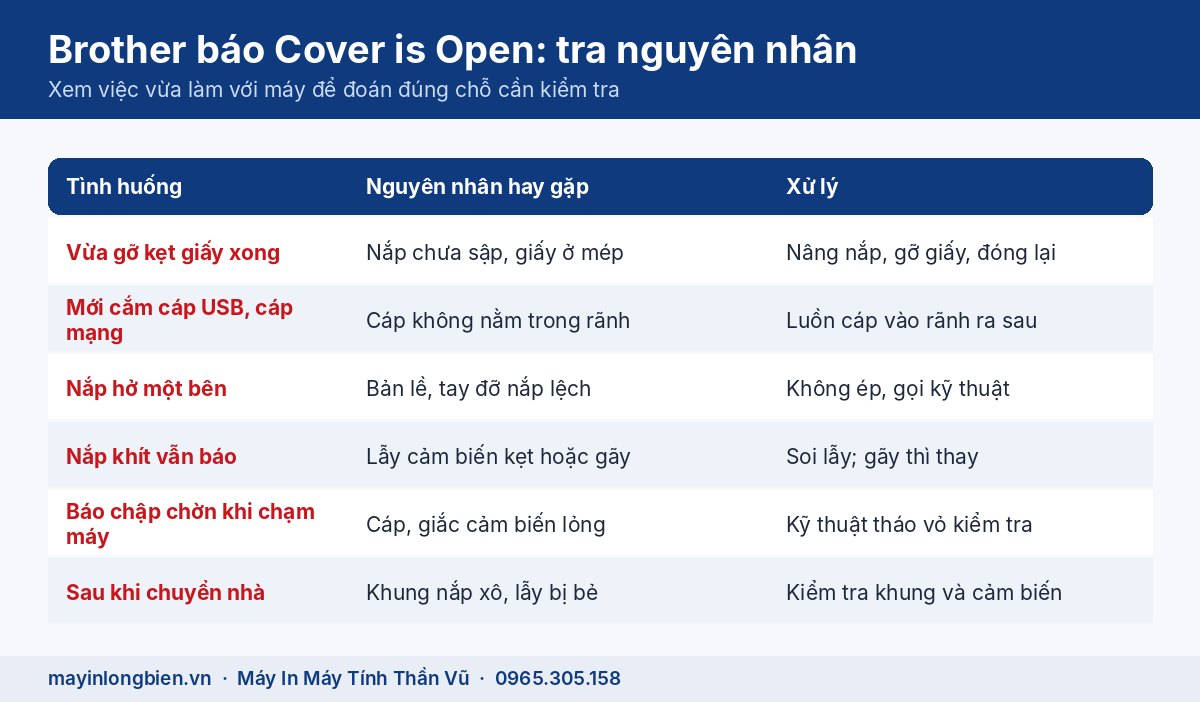
Bảng tra lỗi Cover is Open trên máy in Brother
Nhìn vào việc vừa làm trước khi lỗi xuất hiện là đoán được gần đúng nguyên nhân. Bảng dưới đây gom các tình huống hay gặp tại xưởng.
| Tình huống | Nguyên nhân hay gặp | Hướng xử lý |
|---|---|---|
| Vừa gỡ kẹt giấy xong thì báo nắp mở | Nắp máy quét hạ chưa sập, còn giấy ở mép | Nâng hẳn nắp, gỡ giấy, đóng lại bằng hai tay |
| Mới cắm thêm cáp USB hoặc cáp mạng | Cáp không nằm trong rãnh, chèn nắp | Đặt cáp vào rãnh dẫn ra phía sau máy |
| Nắp đóng nhưng hở một bên | Bản lề hoặc tay đỡ nắp bị cong, lệch | Không ép, kiểm tra bản lề, gọi thợ nếu lệch |
| Nắp khít mà vẫn báo Cover is Open | Lẫy gạt cảm biến kẹt bụi, gãy chân | Soi lẫy nhựa; gãy thì cần thay |
| Báo lúc có lúc không khi chạm vào máy | Cáp hoặc giắc cảm biến nắp lỏng | Kỹ thuật tháo vỏ kiểm tra cáp |
| Máy rơi, va đập hoặc vừa chuyển nhà | Khung nắp xô lệch, lẫy bị bẻ | Kỹ thuật kiểm tra khung và cảm biến |
| Màn hình nhòe, báo lỗi lung tung | Lỗi bảng điều khiển, không riêng nắp | Kiểm tra màn hình và cáp bảng phím |
Tài liệu Brother cho dòng DCP-T520W, T720DW, T820DW ghi rõ: thông báo nắp mở xuất hiện khi nắp máy quét không được khóa ở vị trí đóng. Brother hướng dẫn nâng nắp lên rồi đóng lại, và nếu có cáp giao tiếp thì cáp phải đi đúng rãnh ra phía sau máy.
Cover is Open trên Brother DCP-T là nắp nào?
Trên dòng bình mực liền, nắp được theo dõi là nắp máy quét, tức cả khối phía trên mà bạn nâng lên khi gỡ giấy hoặc nhìn đầu in. Nắp này nặng, có tay đỡ để giữ khi mở, và có lẫy nhựa nhỏ chạm vào công tắc khi đóng.
Nắp máy quét và tay đỡ nắp
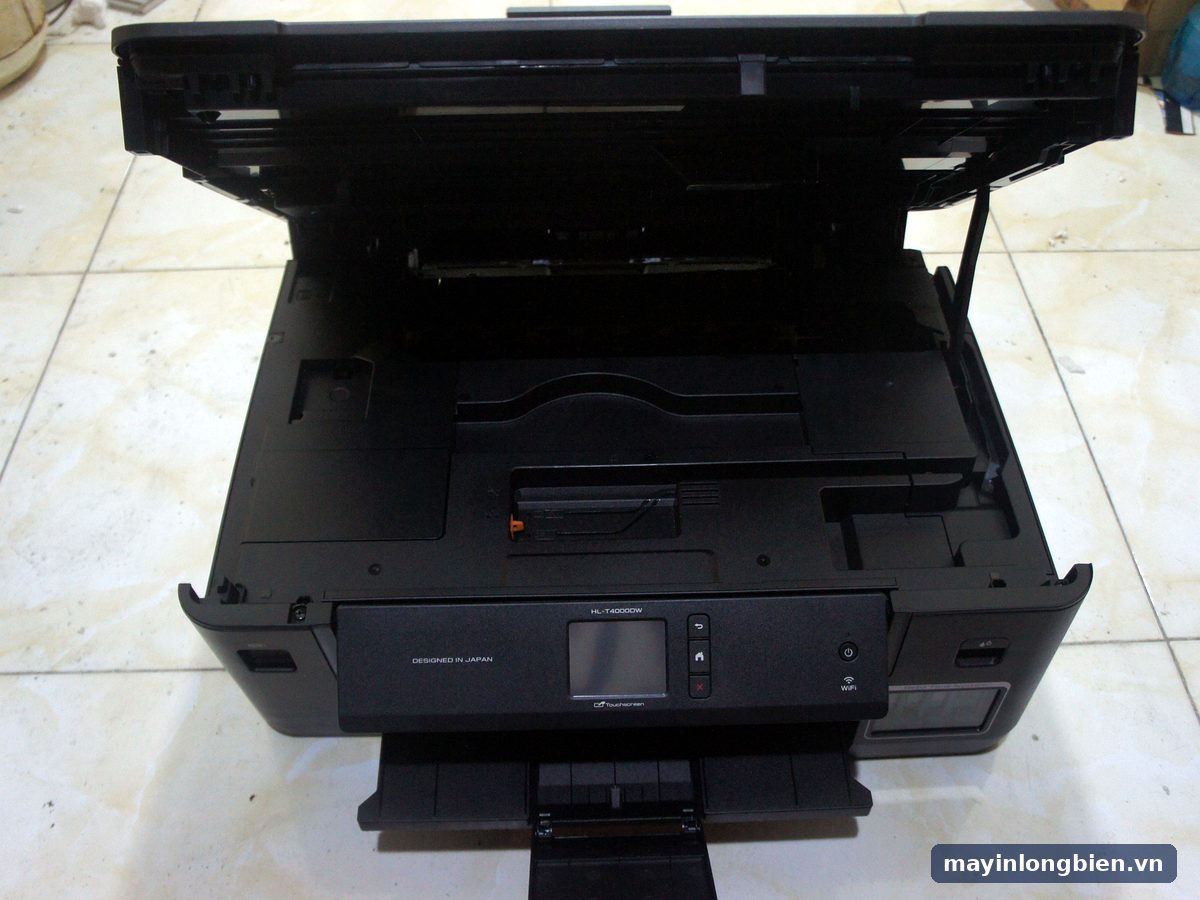
Khi nâng nắp, tay đỡ bật ra giữ nắp đứng. Lúc đóng, tay đỡ phải gập lại hết thì nắp mới hạ xuống đều. Nếu bạn thả tay quá sớm hoặc hạ một bên, nắp có thể dừng ở vị trí gần đóng mà lẫy chưa chạm công tắc.
Dây cáp USB, cáp mạng đi qua rãnh
Các máy có cổng USB hoặc cổng mạng nằm bên trong, dưới nắp máy quét. Cáp phải nằm gọn trong rãnh dẫn ra sau. Cáp vắt ngang mép là đủ kênh nắp lên một khe nhỏ, mắt thường khó thấy nhưng cảm biến thì nhận ra ngay.
Nắp ADF và nắp bình mực
Máy MFC có khay nạp bản gốc phía trên có thể báo lỗi nắp riêng cho phần nạp bản gốc, cách xử lý khác với nắp máy quét. Nắp bình mực phía trước nên đóng khít sau mỗi lần đổ mực để không có gì vướng khi bạn nâng hạ nắp máy quét.
Cách đóng nắp đúng và tự kiểm tra tại nhà
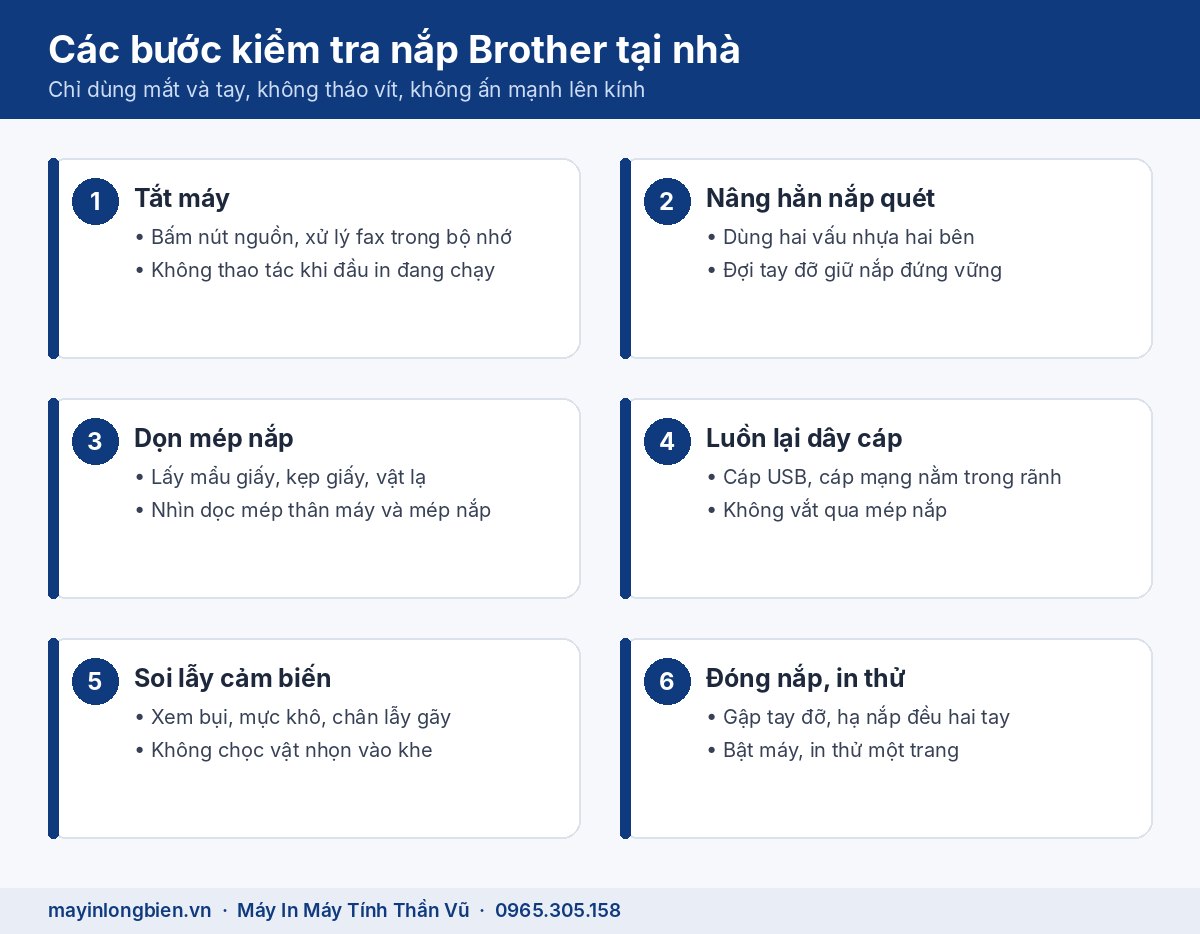
Làm theo thứ tự dưới đây. Mỗi bước chỉ cần mắt và tay, không cần tháo vít.
- Tắt máy bằng nút nguồn. Nếu đang có fax trong bộ nhớ, xử lý fax trước khi rút điện.
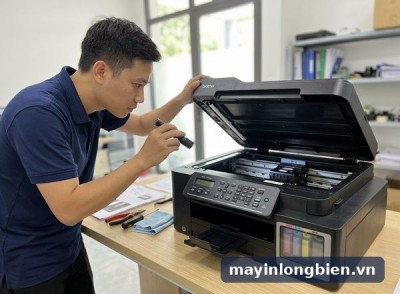
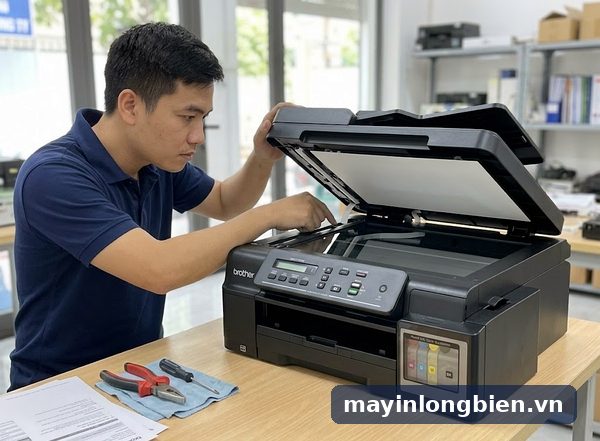
- Dùng hai tay nâng hẳn nắp máy quét lên bằng vấu nhựa hai bên cho tới khi tay đỡ giữ được nắp.
- Nhìn dọc mép thân máy và mép nắp: lấy ra mẩu giấy, kẹp giấy, nắp bút hay bất cứ thứ gì nằm trên mép.
- Kiểm tra cáp USB hoặc cáp mạng nằm gọn trong rãnh dẫn ra phía sau, không vắt qua mép.
- Tìm lẫy nhựa nhỏ ở mép nắp hoặc mép thân máy, xem có bị bụi, mực khô bám hay bị gãy không. Không chọc vật nhọn vào khe công tắc.
- Đóng nhẹ nắp bình mực phía trước cho khít.
- Đỡ nắp máy quét, gập tay đỡ, hạ nắp đều bằng cả hai tay cho tới khi nghe tiếng khớp.
- Bật máy và chờ màn hình về trạng thái sẵn sàng rồi in thử một trang.
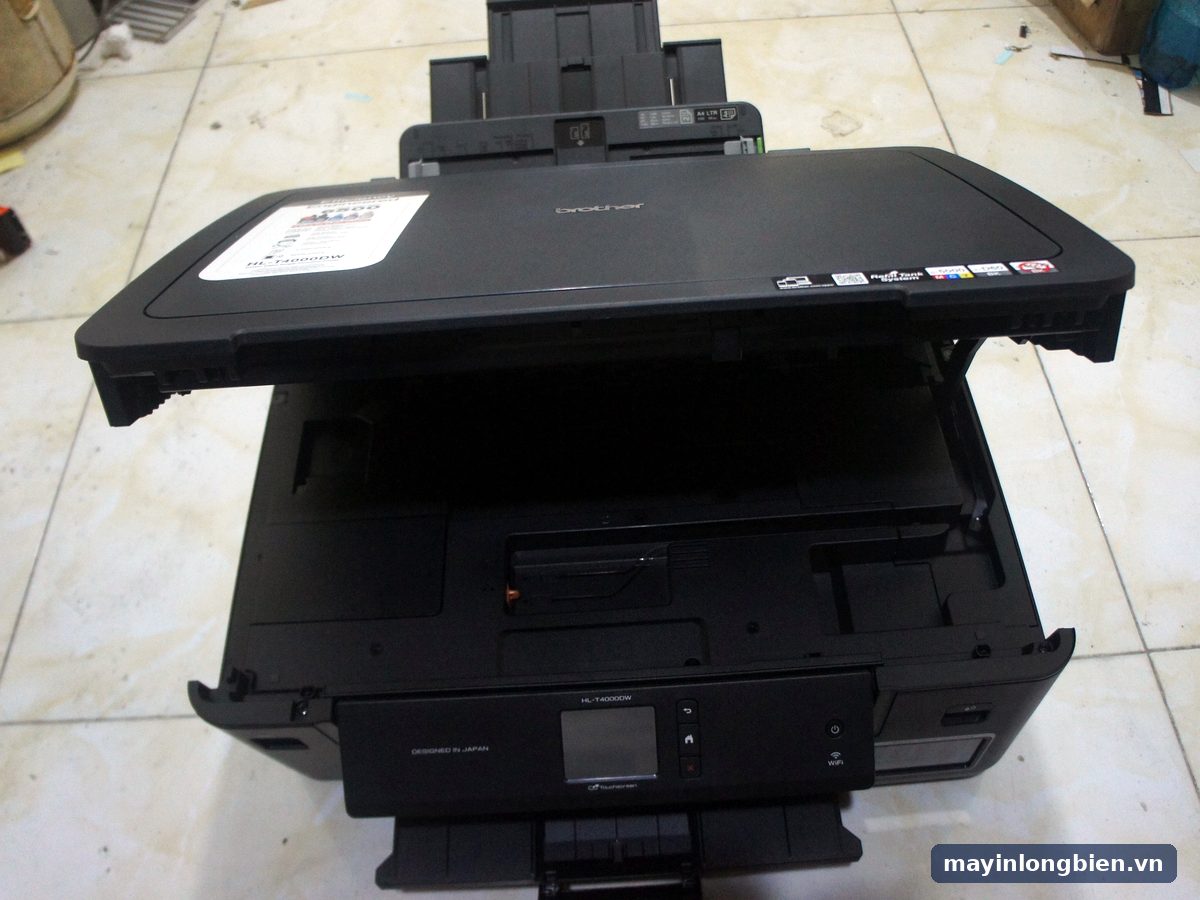
Không ấn mạnh xuống giữa nắp máy quét. Mặt kính và cụm quét nằm ngay dưới, ấn mạnh vừa không giúp gì cho cảm biến vừa dễ làm nứt kính.
Đã đóng nắp vẫn báo Cover is Open: kiểm tra cảm biến nắp
Nắp đã khít, cáp gọn, không vật lạ mà thông báo vẫn còn thì phần cơ khí hoặc điện của cảm biến nắp có vấn đề. Đây là phần bạn nên xem bằng mắt thôi, không cố sửa.
Lẫy gạt cảm biến kẹt hoặc gãy
Lẫy là mẩu nhựa nhỏ, khi nắp hạ xuống thì lẫy đè vào công tắc. Mực khô, bụi giấy làm lẫy kẹt ở vị trí nhả, hoặc lần trước đóng nắp vướng vật cứng làm gãy chân lẫy. Gãy hẳn thì phải thay chi tiết, dán keo tạm thường không giữ được lâu.
Bản lề, tay đỡ nắp cong lệch
Máy bị va khi chuyển nhà, hoặc có người tì tay lên nắp lúc đang mở, bản lề sẽ lệch. Nắp nhìn thì đóng nhưng một bên cao hơn, lẫy phía đó không chạm công tắc. Nhìn ngang mặt máy ở tầm mắt là thấy khe hở.
Cáp và giắc cảm biến lỏng
Thông báo hiện lúc có lúc không, nhất là khi lay nhẹ máy, thường do cáp cảm biến hoặc giắc trên bo mạch lỏng. Phần này nằm trong vỏ máy, cần kỹ thuật tháo ra kiểm tra.
Những việc không nên làm khi Brother báo mở nắp
Muốn máy chạy lại nhanh, nhiều người làm những việc khiến hỏng nặng thêm. Tránh các thao tác sau:
- Dán băng dính hay nhét giấy vào khe công tắc để lừa cảm biến, máy có thể chạy khi nắp chưa đóng thật.
- Ngồi đè hoặc đặt vật nặng lên nắp máy quét cho nó sập xuống.
- Bẻ thẳng tay đỡ nắp bằng tay không hoặc bằng kìm.
- Tự tháo vỏ khi máy còn cắm điện.
- Tắt bật máy liên tục mong thông báo tự mất.
Nếu cùng lúc máy vừa báo Cover is Open vừa có giấy kẹt bên trong, xử lý giấy trước theo bài Brother báo Paper Jam Inside, Front, Rear. Màn hình tối, chữ không hiện rõ thì xem bài màn hình LCD Brother MFC-T910DW không hiện.
Khi nào nên gọi kỹ thuật khi Brother báo Cover is Open?
Gọi thợ khi bạn đã làm đủ các bước trên mà gặp một trong những dấu hiệu sau:
- Nắp khít, cáp gọn mà thông báo không mất sau khi tắt bật lại.
- Thấy lẫy nhựa ở mép nắp bị gãy, mất hẳn hoặc lung lay.
- Nhìn ngang thấy nắp hở một bên, bản lề kêu hoặc tay đỡ không gập lại.
- Thông báo chập chờn khi chạm nhẹ vào thân máy.
- Kính máy quét bị nứt hoặc nắp bị rơi sau va đập.
Khi gọi 0965.305.158, chụp giúp ảnh mép nắp chỗ có lẫy và ảnh nhìn ngang máy lúc đóng nắp, kỹ thuật sẽ biết trước cần mang chi tiết gì.
Thần Vũ xử lý lỗi Cover is Open như thế nào?
Kỹ thuật đi từ cơ sở Mỹ Đình (Số nhà 14, 15 Ngách 76, Ngõ 172 Phú Diễn, Bắc Từ Liêm). Khu Mỹ Đình, Từ Liêm, Cầu Giấy gần xưởng nên thuận tiện đến xem máy; máy cần thay khung nắp hay cáp sẽ về xưởng Phú Diễn làm.
- Tiếp nhận: hỏi model, lúc nào bắt đầu báo nắp mở và vừa làm gì với máy.
- Kiểm tra: soi lẫy nắp, đo công tắc cảm biến, xem bản lề và cáp nối lên bo mạch.
- Báo giá trước: nói rõ là chỉnh lại, vệ sinh lẫy hay cần thay chi tiết.
- Khách đồng ý mới sửa: chỉnh bản lề, thay lẫy hoặc công tắc, cắm lại cáp.
- In thử trước mặt khách: đóng mở nắp nhiều lần, in và quét thử để chắc lỗi không quay lại.
Kinh nghiệm từ xưởng
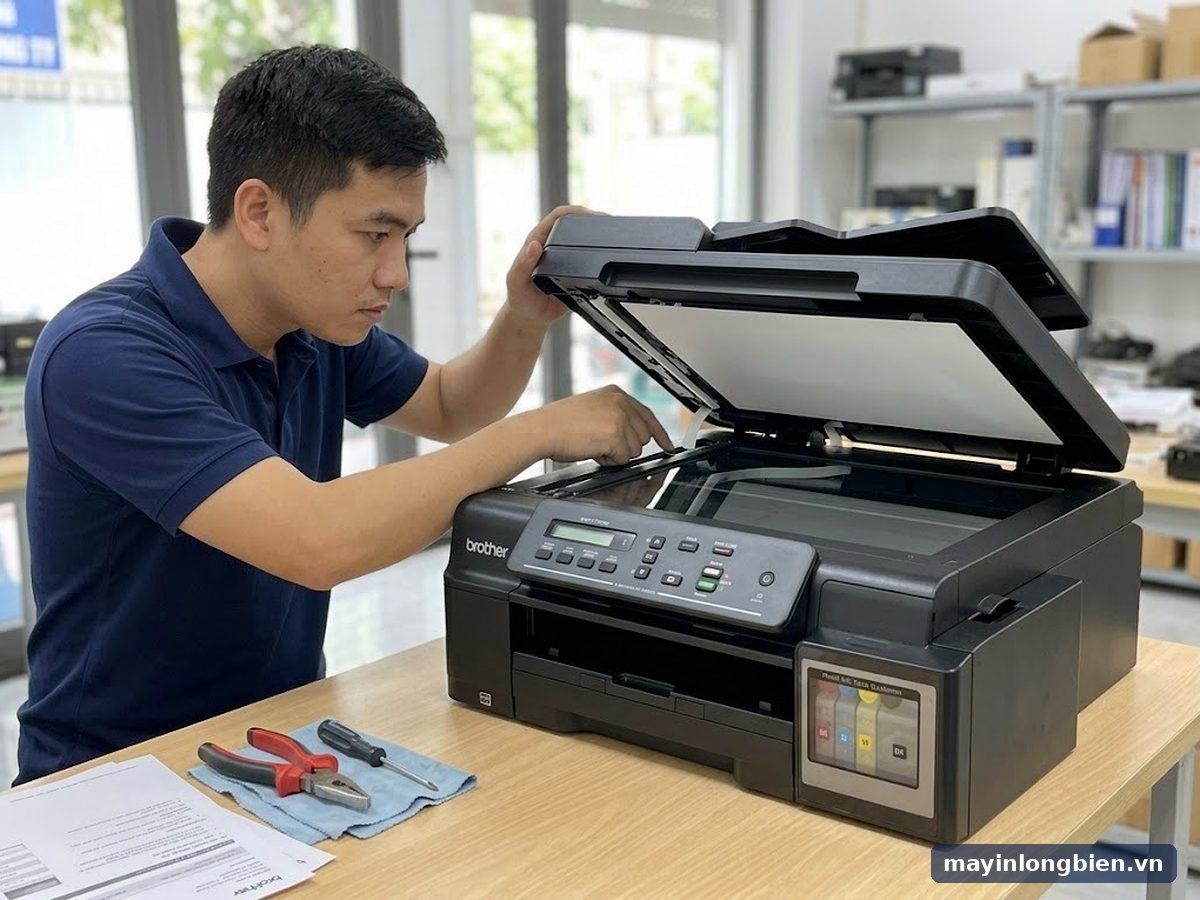
Một ca quen thuộc là máy văn phòng mới chuyển chỗ, người dùng cắm lại cáp USB nhưng không luồn qua rãnh. Nắp chỉ kênh lên một chút là đủ báo lỗi. Luồn lại cáp, nắp đóng khít, máy in ngay.
Lẫy gãy do đóng nắp vội
Ca khác là lẫy nhựa gãy vì lần gỡ kẹt giấy trước đó còn sót mẩu giấy cứng ở mép, đóng nắp mạnh đè gãy chân lẫy. Xem thêm dịch vụ sửa máy in Brother tận nhà, bài sửa máy in Brother DCP-T300, T500W, T700W và khu vực sửa máy in phun tại Mỹ Đình.
Câu hỏi thường gặp
Brother T520W báo Cover is Open dù nắp đã đóng là do đâu?
Thường do cáp USB hoặc cáp mạng vắt qua mép nắp, mẩu giấy chèn ở mép hoặc lẫy cảm biến bị kẹt. Nâng hẳn nắp, luồn cáp vào rãnh, đóng lại bằng hai tay.
Brother báo mở nắp thì máy còn in hay scan được không?
Không. Khi máy nghĩ nắp đang mở, nó dừng in và scan để bảo vệ đầu in và cụm quét. Phải xử lý xong thông báo nắp mở thì máy mới làm việc tiếp.
Cảm biến nắp Brother hỏng có thay được không?
Được. Tùy máy, chỗ hỏng có thể là lẫy nhựa, công tắc hoặc cáp. Kỹ thuật kiểm tra rồi báo trước phần cần thay, không phải thay cả nắp.
Có nên dán băng dính vào công tắc nắp cho máy chạy không?
Không nên. Máy sẽ chạy cả khi nắp đang mở, tay hoặc vật lạ có thể chạm vào đầu in đang chạy. Lỗi gốc ở lẫy hay bản lề vẫn còn nguyên.
Vì sao Brother báo Cover is Open sau khi chuyển nhà?
Va đập khi vận chuyển làm lệch bản lề hoặc bẻ lẫy cảm biến, cáp bên trong cũng có thể bị lỏng giắc. Kiểm tra nắp có hở một bên không, nếu có thì gọi thợ.
Máy MFC báo nắp mở ở khay nạp bản gốc thì sao?
Đó là nắp của khay nạp bản gốc phía trên, không phải nắp máy quét. Mở nắp nhỏ đó, lấy giấy hoặc mẩu vụn ra, đóng khít lại là thông báo thường mất.
Liên hệ khi máy in Brother báo nắp mở không tắt
Nắp đã đóng khít mà Brother vẫn báo Cover is Open? Nhắn ảnh mép nắp qua Zalo hoặc gọi để kỹ thuật hướng dẫn trước. Cách Thần Vũ làm việc xem ở trang quy trình sửa máy in phun của Thần Vũ hoặc trang liên hệ.
- Hotline: 0965.305.158
- Máy bàn: 024 3992 1369
- Zalo: gửi ảnh qua Zalo
- Cơ sở 1: Số nhà 14, 15 Ngách 76, Ngõ 172 Phú Diễn, Bắc Từ Liêm, Hà Nội (gần Mỹ Đình).
Sơ đồ đường đi · Google Maps
Chỉ đường
Chỉ đường