0983504555

Máy in đèn nguồn sáng nhưng không in, đứng im: chẩn đoán theo ba nhóm lỗi
Máy in đèn nguồn sáng nhưng không in thường rơi vào một trong ba nhóm: lệnh in không tới được máy (hàng đợi bị kẹt, máy tính để chế độ ngoại tuyến, chọn nhầm máy in), máy đang chờ một lỗi chưa xử lý (đèn cam, nắp, giấy), hoặc cơ khí bị chặn như khóa vận chuyển chưa mở. Việc làm trước tiên là mở hàng đợi in trên máy tính và nhìn đèn báo trên máy, hai chỗ này cho biết bạn đang ở nhóm nào.
- Hay gặp nhất: lệnh in không tới máy do hàng đợi kẹt, bật Use Printer Offline hoặc chọn nhầm bản sao Copy 1; sau đó là lỗi giấy, mực, nắp đang chờ hoặc máy mới còn băng dính.
- Làm ngay: mở hàng đợi in, hủy hết lệnh, bỏ chọn Use Printer Offline, Pause Printing, đặt đúng máy làm mặc định, tắt máy in rút điện rồi in trang thử.
- Cần thợ khi máy kêu rè rè, xe đầu in dừng giữa hành trình, máy mới gỡ hết vật chèn vẫn báo lỗi hoặc in trang thử ngay trên máy cũng không ra.
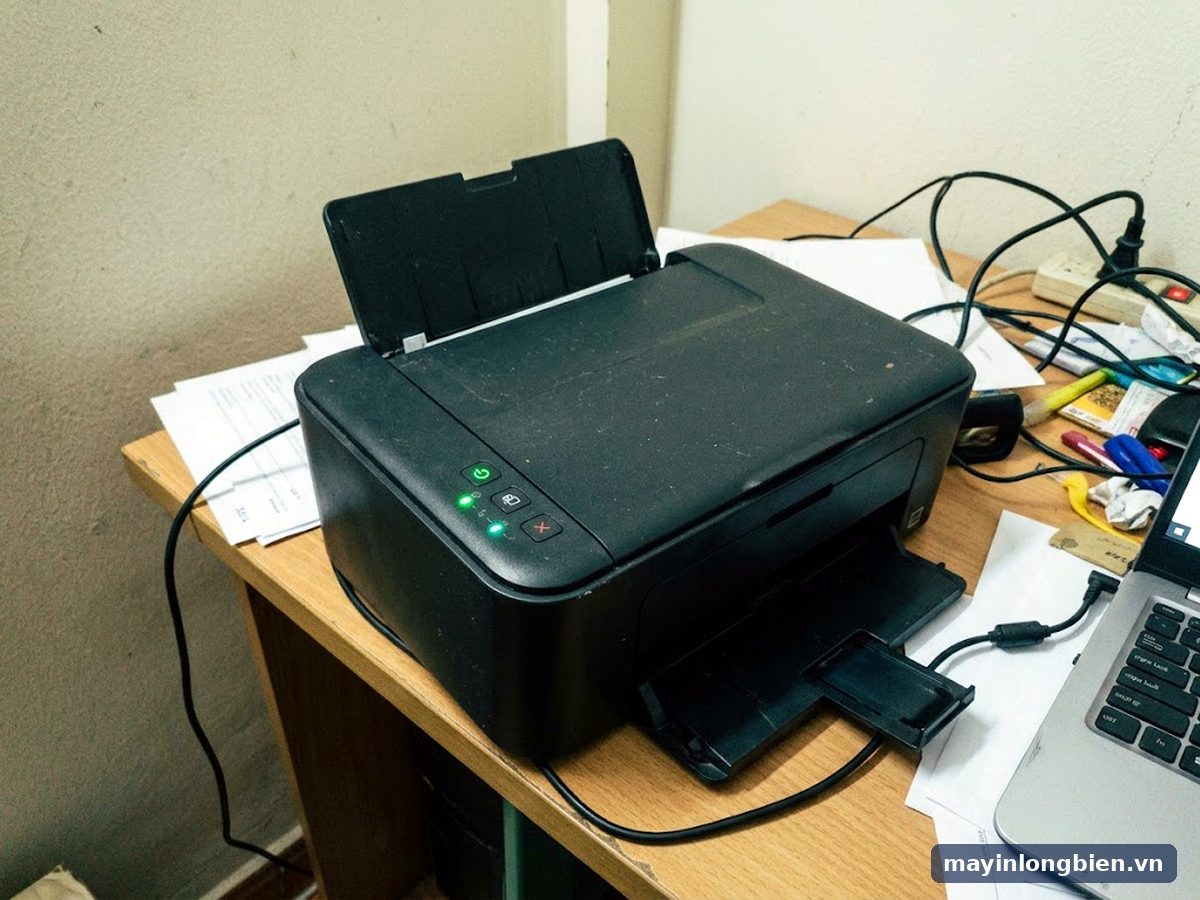
Đây là tình huống khác hẳn với máy không lên nguồn. Máy có điện, xe đầu in có thể đã chạy một lượt khi bật, nhưng sau đó máy in đèn nguồn sáng nhưng không in, giấy nằm im trong khay. Phần lớn ca loại này người dùng tự xử lý được trên máy tính mà không phải mở máy.
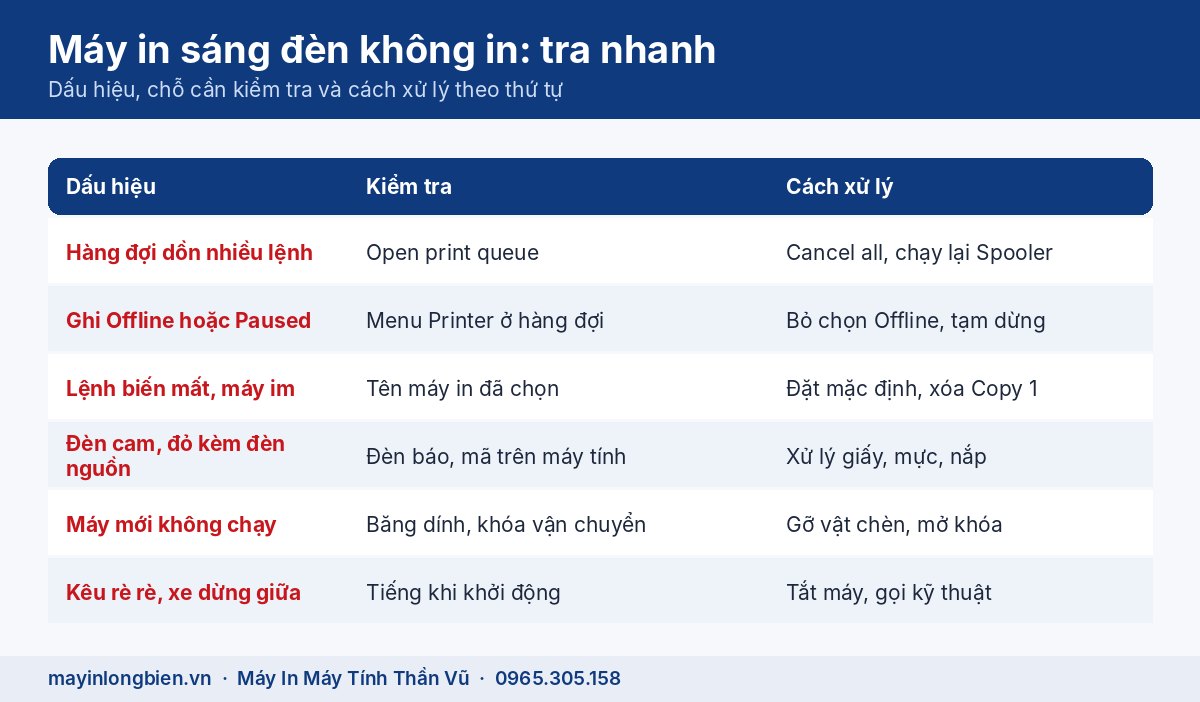
Bảng chẩn đoán máy in sáng đèn nhưng không chạy
Bắt đầu từ cột dấu hiệu, làm phần kiểm tra theo thứ tự từ trên xuống. Các bước liên quan tới Windows dựa theo trang hỗ trợ của Microsoft và Brother.
| Dấu hiệu | Kiểm tra | Cách xử lý |
|---|---|---|
| Bấm in, máy im lặng, hàng đợi có nhiều lệnh dồn | Mở hàng đợi in của đúng máy | Hủy toàn bộ lệnh, khởi động lại dịch vụ in |
| Hàng đợi ghi Offline hoặc Paused | Menu Printer trong hàng đợi | Bỏ chọn Use Printer Offline, bỏ tạm dừng |
| Lệnh in biến mất, máy không nhận gì | Tên máy in đã chọn trong hộp thoại in | Chọn đúng máy, đặt làm mặc định, xóa bản sao thừa |
| Đèn nguồn sáng kèm đèn cam hoặc đỏ | Màn hình, đèn báo, mã trên máy tính | Xử lý lỗi đang chờ: giấy, mực, nắp |
| Máy mới, xe đầu in không chạy hoặc báo lỗi | Băng dính, vật chèn, khóa vận chuyển | Gỡ vật bảo vệ, mở khóa theo sách hướng dẫn |
| Máy nhận lệnh, kêu một tiếng rồi đứng | Giấy, cảm biến giấy, vật lạ trong khe | Nạp lại giấy, gỡ vật lạ |
| Kêu rè rè, xe đầu in không chạy hết hành trình | Tiếng động khi khởi động | Tắt máy, gọi kỹ thuật |
Nếu máy không có điện, đèn không sáng chút nào, hãy chuyển sang bài máy in phun không lên nguồn. Còn nếu máy có in nhưng trang đầu ra rất lâu, đó thường là chuyện khởi động, xem máy đơn năng in chậm trang đầu.
Nhóm 1: lệnh in không tới được máy
Đây là nhóm hay gặp nhất, nhất là sau khi cập nhật Windows, đổi mạng Wi-Fi hoặc cắm USB sang cổng khác. Máy in vẫn sáng đèn bình thường vì nó không hề biết có lệnh nào đang chờ.
Hàng đợi in bị kẹt
Theo Microsoft, vào Start, Settings, Bluetooth & devices, Printers & scanners, chọn máy in, bấm Open print queue, rồi chọn Cancel all để xóa hết lệnh. Một lệnh lỗi nằm đầu hàng đợi chặn mọi lệnh sau nó. Nếu hủy không được, Microsoft hướng dẫn mở Services, tìm Print Spooler và bấm Restart.
Máy tính để chế độ ngoại tuyến hoặc tạm dừng
Trong cửa sổ hàng đợi, mở menu Printer. Brother ghi rõ trong mục khắc phục lỗi không in được: đảm bảo Use Printer Offline không được chọn. Cùng menu đó còn có Pause Printing; mục này được tick thì lệnh cứ nằm chờ mãi. Bỏ tick cả hai rồi in lại.
Chọn nhầm máy in hoặc bản sao thừa
Cài driver nhiều lần hay cắm USB sang cổng khác, Windows có thể tạo thêm một máy in tên kèm chữ Copy 1. Lệnh gửi vào bản sao không có kết nối nên máy thật đứng im. Vào Printers & scanners, chọn đúng máy đang kết nối và bấm Set as default, xóa bản sao thừa bằng Remove. Microsoft lưu ý nếu không thấy Set as default thì tắt mục Let Windows manage my default printer trước.
Nhóm 2: máy đang chờ một lỗi chưa xử lý
Nhiều máy chỉ dùng đèn để báo lỗi, không có màn hình. Đèn nguồn vẫn xanh nhưng đèn cam, đèn giọt mực hay đèn giấy đang sáng hoặc nháy là máy đang chờ bạn xử lý xong mới in tiếp.
- Đèn giấy sáng: hết giấy, giấy nạp lệch hoặc giấy quá ít không chạm cảm biến.
- Đèn mực sáng hoặc nháy: máy cần xác nhận đã nạp mực, hay hộp mực chưa nhận.
- Báo nắp mở: nắp chưa đóng hẳn, lẫy gài bị mẻ.
- Thông báo bộ thấm mực thải sắp đầy: máy có thể dừng hẳn, ví dụ Brother báo Ink Absorber Full có bài riêng về Brother báo Ink Absorber Full.
Đèn đỏ nháy theo kiểu luân phiên hoặc nháy tất cả cùng lúc là một nhóm lỗi riêng, xem bảng đọc đèn tại máy in phun báo đèn nháy đỏ. Máy Epson L365 vừa không nhận lệnh vừa nháy đèn thì đã có bài riêng cho Epson L365, L385.
Nhóm 3: máy mới hoặc vừa chuyển chỗ, cơ khí bị chặn
Máy mới mở hộp hoặc vừa vận chuyển hay đứng im vì vật bảo vệ chưa gỡ hết. Đây là lỗi dễ bỏ sót vì máy vẫn lên đèn, vẫn được máy tính nhận.
Canon: mã 1890 khi còn băng dính, vật chèn
Canon có mã lỗi 1890 cho trường hợp băng dính vận chuyển hoặc vật liệu chèn bảo vệ vẫn còn trong máy, trang mã lỗi này có cho cả dòng G2010. Canon hướng dẫn tắt máy, gỡ hết băng dính và vật chèn đang chặn cụm giữ đầu in, hộp mực rồi bật lại, không chạm vào các chi tiết khác bên trong.
Epson: khóa vận chuyển ở một số dòng L
Với Epson, các máy dòng L6000 như L6570 có khóa vận chuyển (transportation lock); trước khi dùng lại sau khi chuyển, Epson yêu cầu gỡ băng dính giữ đầu in và gạt khóa về vị trí in (Print).
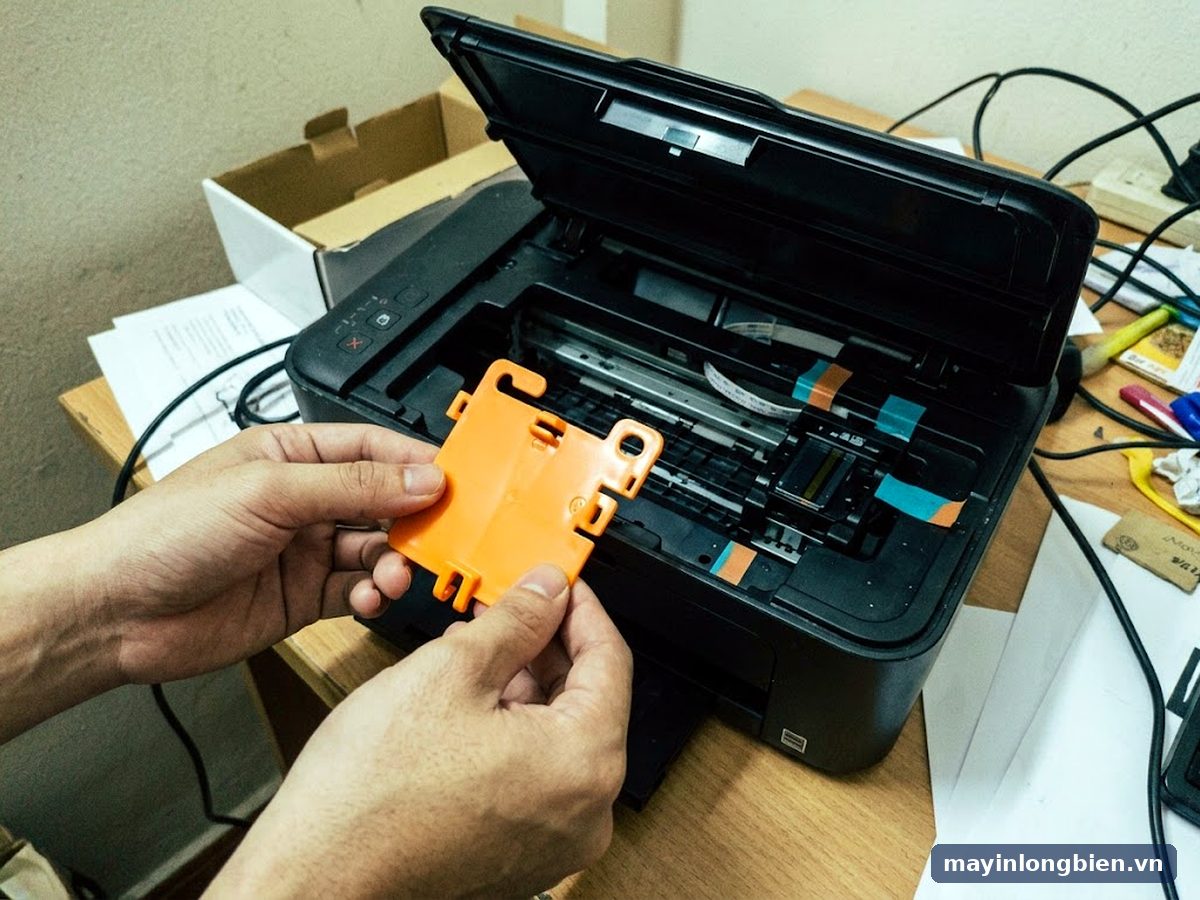
Không phải model nào cũng có khóa vận chuyển. Nếu không chắc máy của bạn có hay không, hãy xem sách hướng dẫn đi kèm hoặc trang hỗ trợ của hãng theo đúng tên model, đừng tự tìm cách bẩy cụm đầu in.
Các bước tự kiểm tra khi máy in sáng đèn mà không chạy
Làm lần lượt, mỗi bước xong thì in thử một trang. Không cần mở vỏ máy ở bất kỳ bước nào.
- Nhìn đèn và màn hình máy: chỉ có đèn nguồn xanh, hay kèm đèn cam, đỏ, đèn giấy, mực.
- Mở hàng đợi in, hủy tất cả lệnh; bỏ chọn Use Printer Offline và Pause Printing.
- Kiểm tra tên máy in trong hộp thoại in, chọn đúng máy, đặt làm mặc định.
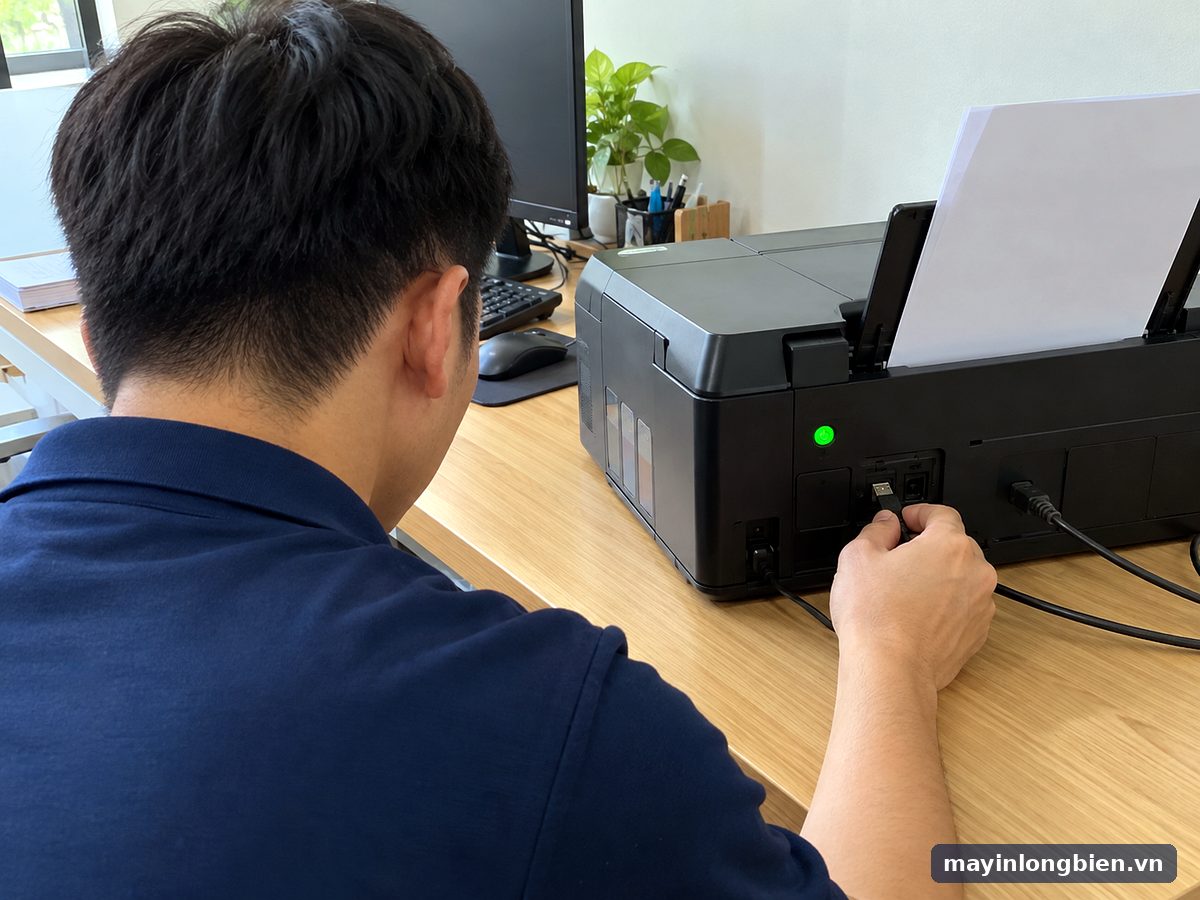
- Tắt máy in, rút điện, cắm lại; khởi động lại máy tính; cắm USB vào cổng phía sau máy tính, không qua bộ chia.
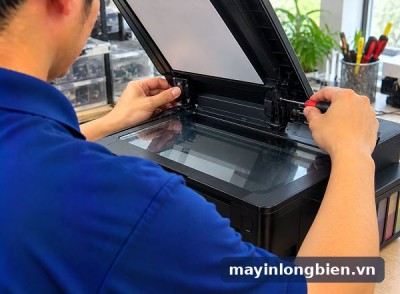
- Máy mới hoặc vừa chuyển: mở nắp, kiểm tra băng dính, vật chèn, khóa vận chuyển theo sách hướng dẫn.
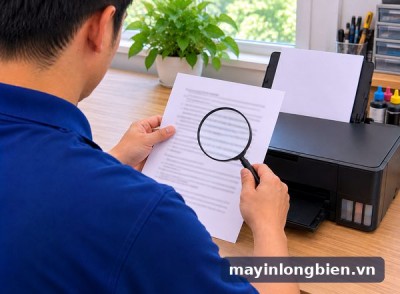
- Lấy giấy ra, nạp lại xấp giấy phẳng, thẳng giữa thanh gạt rồi in trang thử từ phần mềm của máy in.
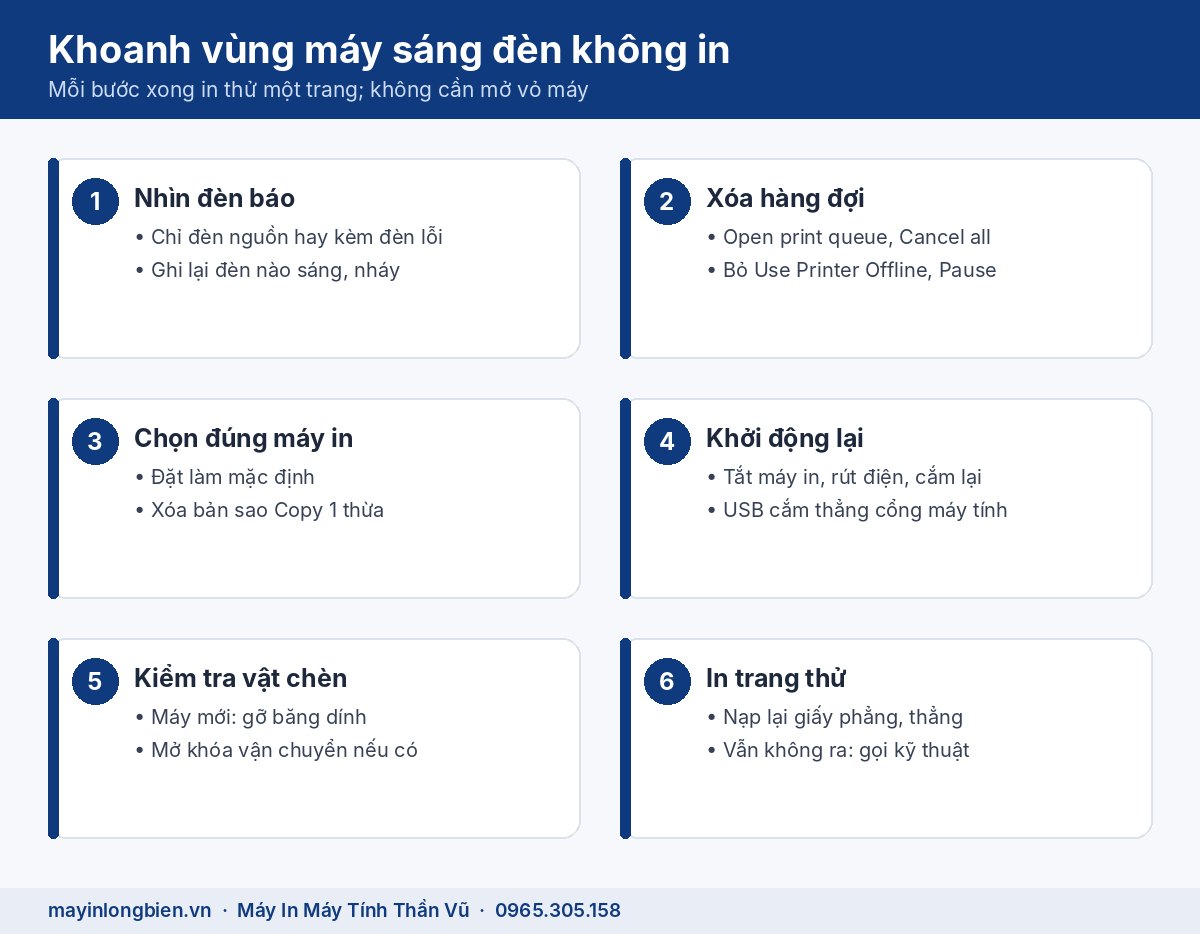
Trang thử in được từ phần mềm của máy nhưng in từ Word không được thì lỗi nằm ở ứng dụng hoặc máy in đã chọn. Trang thử cũng không in được thì quay lại xem đèn báo và tiếng động của máy.
Video từ kênh Thần Vũ: kiểm tra từ xa máy in nhận lệnh nhưng không in qua mạng.
Khi nào máy sáng đèn không in cần gọi kỹ thuật
Bạn nên dừng tự làm và gọi thợ khi thấy những dấu hiệu cụ thể sau:
- Bật máy nghe tiếng rè rè, lạch cạch, xe đầu in chạy được một đoạn thì dừng.
- Đã gỡ hết băng dính, vật chèn mà máy mới vẫn báo lỗi ngay khi khởi động.
- Máy nhận lệnh, kéo giấy vào được một đoạn rồi nhả ra, lặp lại ở mọi tờ.
- Đổi máy tính khác, in trang thử từ nút trên máy cũng không ra.
- Đèn báo lỗi sáng liên tục không tắt dù đã xử lý giấy, mực, nắp.
Thần Vũ xử lý máy in sáng đèn không chạy như thế nào?
Kỹ thuật khoanh vùng từ máy tính trước rồi mới tới máy in, vì phần lớn ca loại này nằm ở phần mềm. Quy trình năm bước:
- Tiếp nhận: bạn gửi ảnh đèn báo, ảnh hàng đợi in hoặc thông báo lỗi trên máy tính qua Zalo.
- Kiểm tra: in trang thử trực tiếp trên máy, xem cổng kết nối, driver, hàng đợi, rồi tới cơ khí.
- Báo giá trước: nói rõ lỗi ở máy tính, kết nối hay ở máy in, phương án xử lý.
- Sửa khi bạn đồng ý: cài lại driver đúng model, cấu hình cổng, hoặc gỡ vật chặn, sửa cơ khí.
- In thử trước mặt bạn từ chính máy tính và ứng dụng bạn hay dùng.
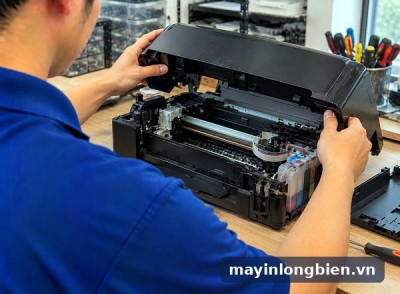
Kỹ thuật đi từ cơ sở Mỹ Đình (Số nhà 14, 15 Ngách 76, Ngõ 172 Phú Diễn, Bắc Từ Liêm), gần nhất với Mỹ Đình, Từ Liêm và Cầu Giấy, xem dịch vụ sửa máy in khu Mỹ Đình. Máy có lỗi cơ khí cần tháo cụm xe đầu in sẽ mang về xưởng Phú Diễn.
Kinh nghiệm từ xưởng
Ca "máy sáng đèn mà không in" ở văn phòng hay xảy ra ngay sau khi có người cài lại driver hoặc dùng máy tính mới. Trong danh sách thường có hai ba máy in cùng tên, chỉ một cái thật sự nối với máy. Đặt lại máy mặc định là xong.
Ở gia đình thì hay gặp máy mua về đặt lên bàn, cài xong, in không ra vì còn miếng băng dính cam bên trong nắp. Mở nắp trước khi bật máy lần đầu là tránh được.
Câu hỏi thường gặp
Máy in sáng đèn không chạy có phải hỏng main không?
Hiếm khi. Đa số do hàng đợi kẹt, máy tính để ngoại tuyến hoặc chọn nhầm máy in. Chỉ khi in trang thử ngay trên máy cũng không được mới nghĩ tới phần cứng.
Máy in nhận lệnh nhưng không in phải làm sao?
Mở hàng đợi xem lệnh có chạy không, hủy hết lệnh, bỏ chọn Use Printer Offline. Lệnh vẫn đứng thì khởi động lại dịch vụ Print Spooler hoặc khởi động lại máy tính.
Máy in bật lên đứng im, không kéo giấy là lỗi gì?
Có thể máy đang chờ lỗi giấy, mực, nắp chưa xử lý, hoặc máy mới còn vật chèn. Xem đèn báo; nếu kèm tiếng kêu lạ khi khởi động thì nên gọi kỹ thuật.
Máy in hiện chữ Copy 1 là gì?
Đó là bản sao của máy in Windows tạo ra khi cài driver lại hoặc đổi cổng USB. Chọn đúng bản đang kết nối làm mặc định, xóa bản không dùng.
Máy in Wi-Fi sáng đèn nhưng không nhận lệnh thì sao?
Kiểm tra máy in và máy tính cùng mạng Wi-Fi, nhất là sau khi đổi modem hay mật khẩu. Microsoft cũng khuyên tắt máy in, rút điện, cắm lại trước khi cài lại.
Máy mới mua về không in, có cần mang bảo hành không?
Kiểm tra trước băng dính, vật chèn và khóa vận chuyển theo sách hướng dẫn. Gỡ hết mà vẫn báo lỗi ngay khi bật thì liên hệ nơi bán hoặc trung tâm của hãng.
Máy in vẫn sáng đèn mà không chịu in dù đã xóa hàng đợi? Gọi 0965.305.158, máy bàn 024 3992 1369 hoặc chụp đèn báo và cửa sổ hàng đợi gửi qua Zalo Thần Vũ để kỹ thuật xem trước. Cơ sở 1: Số nhà 14, 15 Ngách 76, Ngõ 172 Phú Diễn, Bắc Từ Liêm, xem bản đồ đến xưởng. Các lỗi khác tại sửa máy in phun tại nhà Hà Nội và danh mục sửa máy in phun màu.
Sơ đồ đường đi · Google Maps
Chỉ đường
Chỉ đường