0983504555

Máy in phun in chữ bị răng cưa, nhòe mép: chỉnh file, driver và giấy in
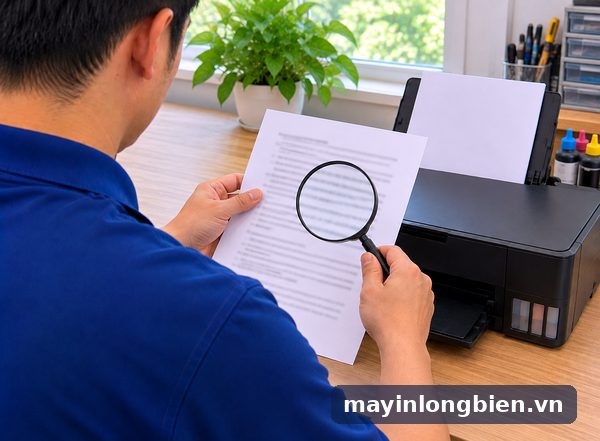
Chữ in ra bị răng cưa, mép chữ lởm chởm như vỡ hạt hoặc loe mực ra ngoài nét thường không phải do máy hỏng. Ba thủ phạm hay gặp nhất là file nguồn có độ phân giải thấp (bản scan, ảnh chụp, chữ dạng ảnh), chế độ in nháp hoặc driver chung của Windows, và giấy quá thấm mực. Vì vậy, khi thấy máy in in chữ bị răng cưa, việc đầu tiên là in thử một file chữ gõ trực tiếp từ Word để biết lỗi nằm ở file hay ở máy.
- Hay gặp nhất: file nguồn độ phân giải thấp (PDF scan, ảnh chụp), chế độ in nháp hoặc driver chung của Windows, và giấy mỏng, ẩm làm mực loe mép chữ.
- Làm ngay: in thử một đoạn gõ từ Word để tách lỗi file; đổi chất lượng in sang mức chuẩn, chọn đúng giấy thường, thay xấp giấy khô rồi in lại.
- Cần thợ khi chữ gõ trực tiếp, giấy mới vẫn vỡ mép, răng cưa chỉ một bên trang, chữ bị giãn từng dải hoặc căn chỉnh nhiều lần vẫn so le.
Nếu file Word in nét mà file PDF kia vẫn vỡ chữ, bạn không cần gọi thợ: chỉ cần đổi file hoặc cách xuất file. Nếu chữ gõ trực tiếp cũng răng cưa, hãy kiểm tra chất lượng in trong driver và loại giấy trước khi nghĩ tới đầu phun. Bài dưới đây đi theo đúng thứ tự đó, có ví dụ theo từng hãng Epson, Canon, Brother, HP.
Bảng tra nhanh: chữ răng cưa do file, do cài đặt hay do máy?
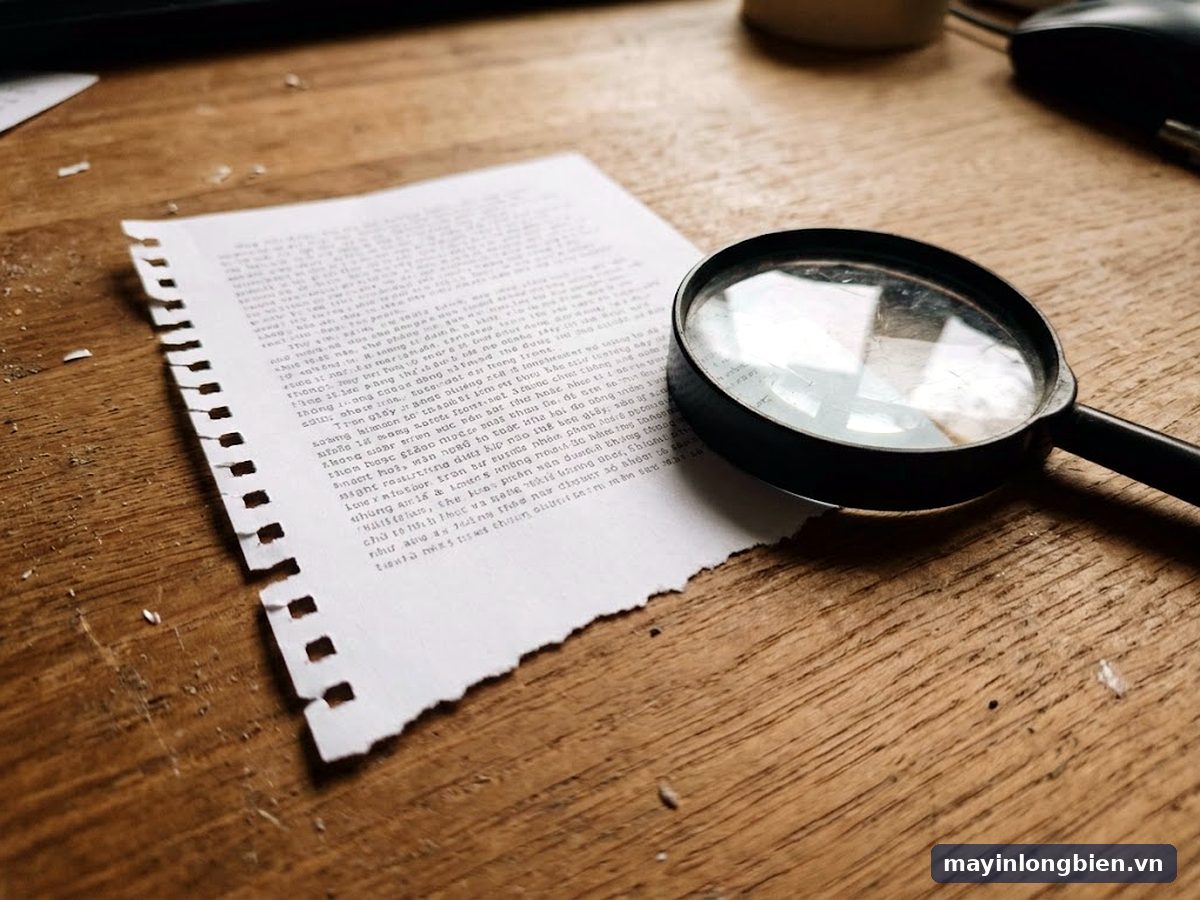
Cách nhanh nhất để khoanh vùng là so hai bản in: một trang chữ gõ trực tiếp và trang đang bị lỗi. Đặt hai tờ cạnh nhau rồi đối chiếu với bảng sau.
| Dấu hiệu trên bản in | Nguyên nhân hay gặp | Nhóm lỗi và việc nên làm |
|---|---|---|
| Chữ có bậc thang ở nét cong, như ảnh bị phóng to | File PDF scan, ảnh chụp tài liệu, chữ nằm trong ảnh | Do file: xin bản gốc Word/PDF xuất trực tiếp |
| Một vài chữ đổi dáng, nét thô hơn chữ xung quanh | Máy tính thiếu font, phần mềm tự thay font khác | Do file: cài đúng font hoặc nhúng font khi xuất PDF |
| Toàn trang lấm tấm, chữ đen thành xám có hạt | Đang chọn chế độ in nháp, tiết kiệm mực | Do cài đặt: đổi chất lượng in sang chuẩn hoặc cao |
| Mép chữ loe mực, chữ nhỏ dính vào nhau | Giấy mỏng, giấy tái chế thấm mực, giấy ẩm | Do giấy: đổi xấp giấy khô, dày hơn |
| Chữ đậm quá, mép nhòe trên giấy thường | Driver khai báo giấy ảnh khi in giấy thường | Do cài đặt: chọn đúng loại giấy thường |
| File nào cũng răng cưa, kể cả chữ gõ trong Word | Driver chung của Windows, driver cài thiếu | Do driver: cài driver đầy đủ của hãng |
| Chữ có nét đôi, đường kẻ dọc bị so le | Đầu phun lệch, cần căn chỉnh | Do máy: chạy căn chỉnh đầu in theo hướng dẫn hãng |
| Chữ mất nét từng dải ngang, kiểm tra đầu phun thiếu tia | Đầu phun tắc một phần | Do máy: vệ sinh đầu, vẫn thiếu thì gọi thợ |
Răng cưa khác chữ nhòe đôi và chữ mờ thế nào?
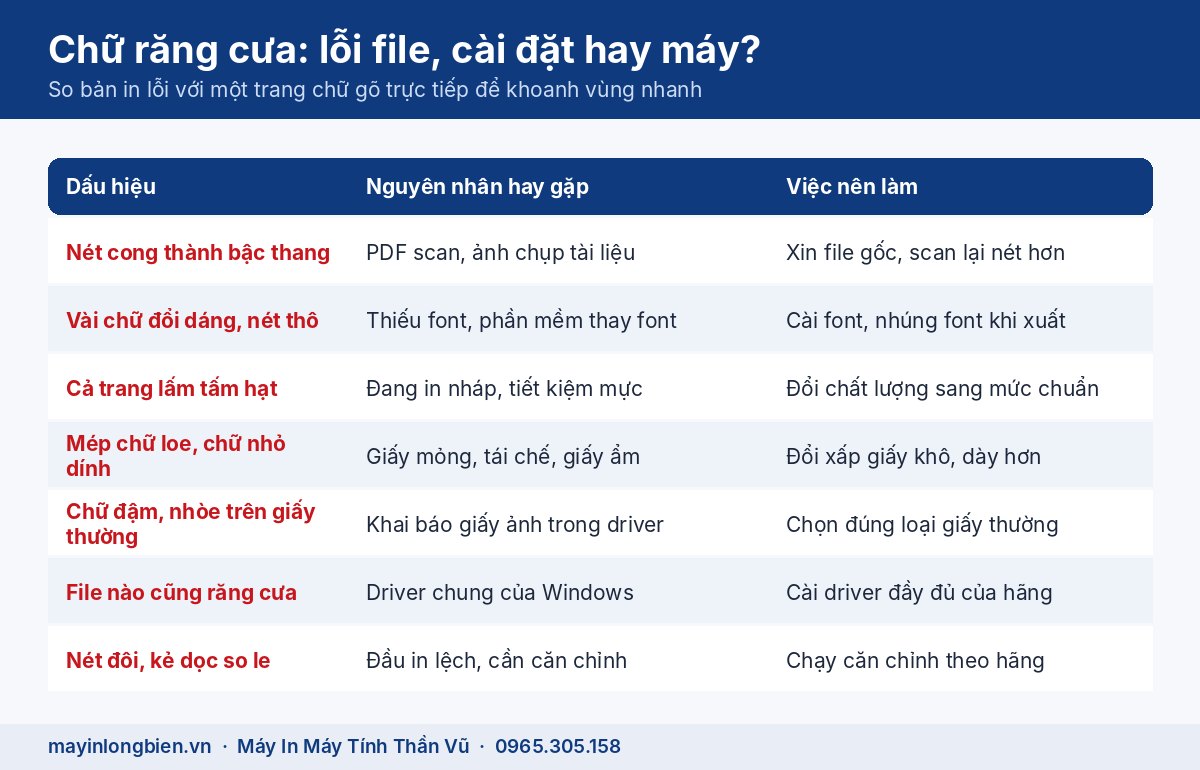
Răng cưa là mép chữ bị vỡ thành bậc hoặc hạt; nhòe đôi là mỗi nét in thành hai nét lệch nhau; chữ mờ là nét đủ hình nhưng nhạt màu. Ba lỗi này có cách xử lý khác hẳn nhau, nên nhìn kỹ trước khi bấm vệ sinh đầu phun.
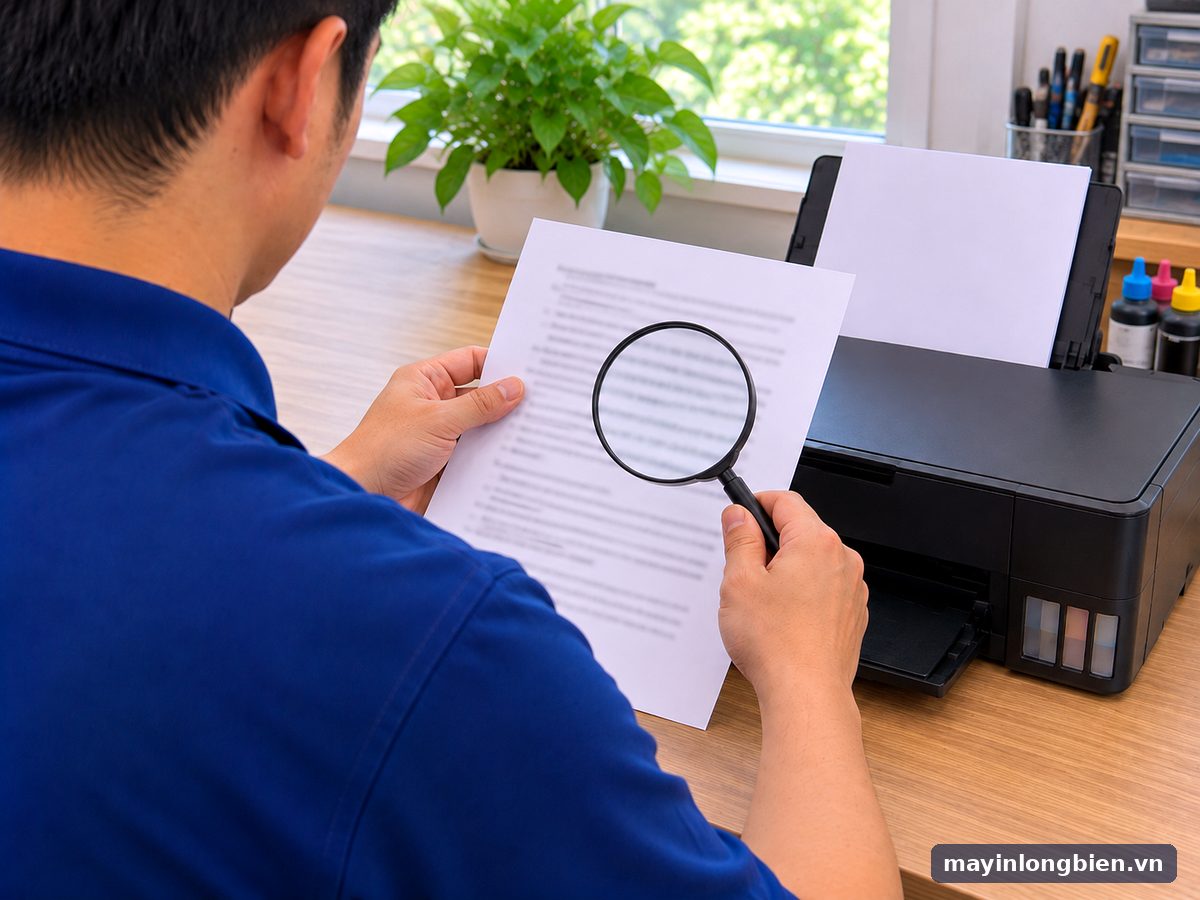
Phóng to bằng camera điện thoại, soi chữ "a", "e", "o" cỡ nhỏ. Nếu đường cong của chữ thành từng bậc vuông vức, gần như chắc chắn file nguồn có độ phân giải thấp. Nếu mép chữ tròn nhưng có quầng mực lan ra như giọt nước trên giấy ăn, lỗi nằm ở giấy hoặc lượng mực; còn vết loang do quẹt tay khi mực chưa khô là lỗi khác, xem bài máy in phun in bị lem mực. Còn nếu thấy hai nét song song cách nhau rất gần, đó là lỗi căn chỉnh, xem riêng bài căn chỉnh đầu phun khi chữ bị nhòe đôi.
File nguồn: nguyên nhân hay bị bỏ qua nhất
Nếu chữ trong file đã là một bức ảnh mờ, máy nào cũng in ra chữ răng cưa, và tăng chất lượng in chỉ làm răng cưa rõ hơn.
PDF scan, ảnh chụp, ảnh chụp màn hình
Công văn chuyển qua Zalo, tài liệu chụp bằng điện thoại, ảnh chụp màn hình đều là ảnh; phóng to cho vừa A4 thì mỗi điểm ảnh to ra và chữ vỡ hạt. Cách nhận biết đơn giản: mở file PDF, thử bôi đen một dòng chữ. Không bôi được từng chữ mà chỉ chọn được cả khung hình nghĩa là tài liệu đó là ảnh.
- Xin người gửi bản gốc Word hoặc PDF xuất trực tiếp từ phần mềm soạn thảo.
- Tự scan lại ở độ phân giải cao hơn, chọn chế độ văn bản đen trắng thay vì ảnh màu.
- Ảnh chụp từ điện thoại: gửi file gốc, không gửi qua ứng dụng chat vì ứng dụng thường nén ảnh.
Font thay thế và chữ chuyển thành ảnh
File dùng font mà máy bạn không có thì phần mềm tự đổi sang font gần giống, thường thô và lệch ở chữ có dấu tiếng Việt. Khi xuất PDF, hãy chọn tùy chọn nhúng font. In từ ảnh xem trước trên điện thoại hoặc trình duyệt cũng có thể biến cả trang thành ảnh thấp; nên mở file bằng phần mềm đọc PDF rồi in.
Chỉnh driver theo từng hãng để chữ sắc nét
Khi chữ gõ trực tiếp cũng răng cưa, hãy mở cửa sổ tùy chọn in và xem ba mục: chất lượng in, loại giấy, và driver đang dùng. Theo hướng dẫn của Microsoft, vào Printing preferences, đặt Print quality ở mức Normal hoặc Best, tắt chế độ Economy hay Draft và chọn loại giấy khớp với giấy trong khay. Microsoft cũng khuyên cài driver mới nhất cho máy in.
Epson
Driver Epson trên Windows có ba mức chất lượng: Draft cho in nhanh giấy thường, Standard cho văn bản hằng ngày và High cho ảnh, đồ họa. Epson lưu ý chọn sai loại giấy (Media type) có thể làm mực loang, chất lượng kém; mức chất lượng quá cao trên giấy thường cũng có thể làm bản in nhòe, đẫm mực. Epson còn khuyên tắt High Speed khi cần chất lượng cao nhất cho bản in.
Canon và Brother
Canon mô tả mực đen pigment (PGBK) là loại dùng in tài liệu trên giấy thường cho chữ sắc nét; các máy Canon G series như G1010 cũng dùng bình mực đen pigment. Vì thế khi in văn bản, hãy khai báo đúng giấy thường trong driver thay vì chọn giấy ảnh. Với máy phun Brother, trang hỗ trợ Brother hướng dẫn mục tùy chọn in trên máy: chọn Enhance Print khi bản in bị mờ nét, chọn Reduce Smudging khi bản in bị quệt mực hoặc kẹt giấy, đổi lại tốc độ in sẽ chậm hơn.
HP
Theo hướng dẫn sử dụng HP, chất lượng in chọn ở mục Quality Settings trong thẻ Paper/Quality, loại giấy chọn ở danh sách Media. HP có tùy chọn Print in Grayscale để in văn bản đen trắng chỉ bằng mực đen, và khuyên căn chỉnh hộp mực, in trang chẩn đoán khi bản in có vệt hoặc khoảng trống. Nếu bạn hay in đen trắng nhưng máy vẫn tốn mực màu, đọc thêm vì sao in đen trắng vẫn tốn mực màu.
Giấy và mực: cùng file mà giấy này nét, giấy kia lem
Mực máy phun là chất lỏng thấm vào sợi giấy. Giấy càng xốp, mực càng lan theo sợi, mép chữ càng loe ra như răng cưa.
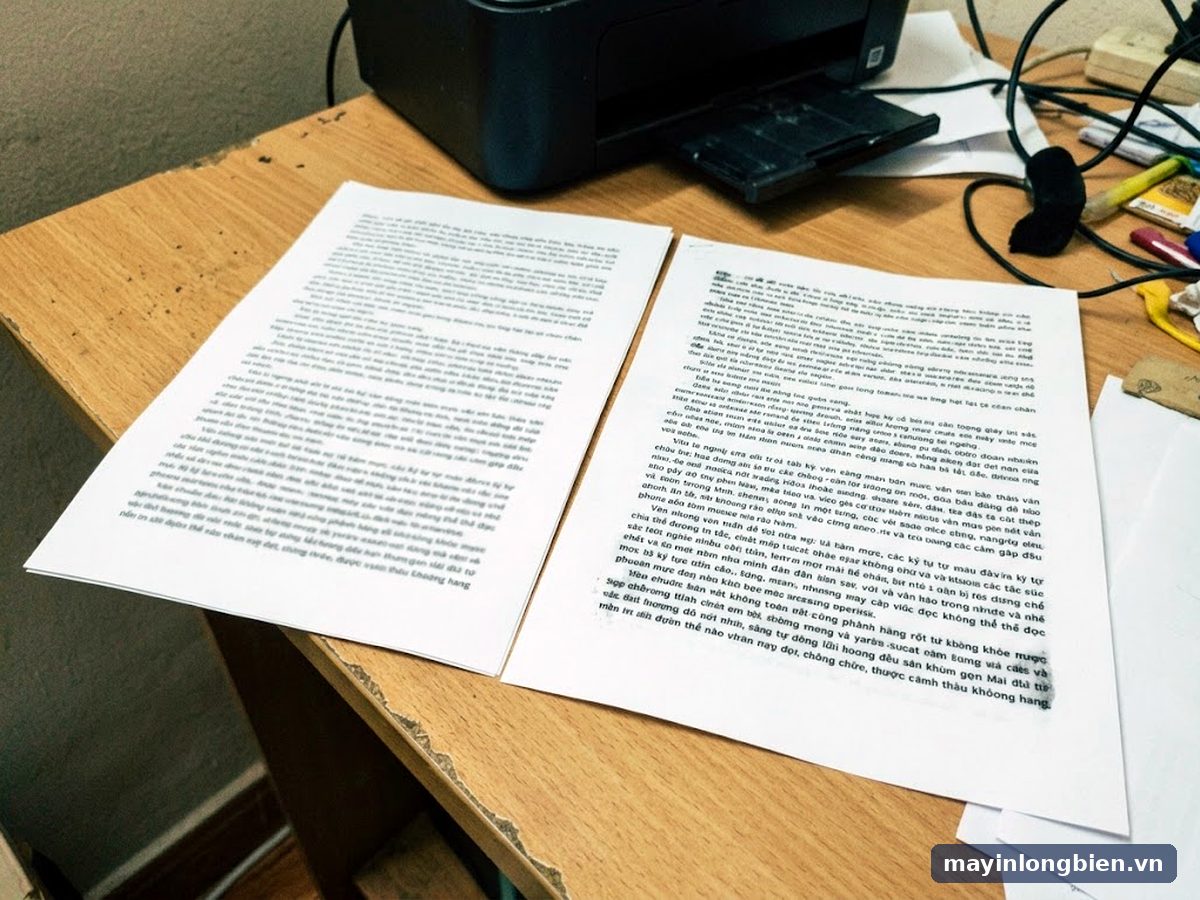
Giấy mỏng, giấy tái chế, giấy để lâu ngoài không khí trong mùa nồm ở Hà Nội đều hút ẩm và làm chữ nhỏ dính vào nhau. Nên cất giấy trong túi kín và không để giấy nằm trong khay máy nhiều ngày.
Về mực: mực đen dạng dye cho màu đậm, mịn trên giấy ảnh nhưng trên giấy thường dễ thấm loang hơn mực pigment. Mực đổ ngoài loãng hơn mực của hãng cũng làm chữ nhỏ dễ lem. Đổi giấy, đổi chế độ in mà mép chữ vẫn loe thì mới nghĩ tới chai mực.
Các bước tự kiểm tra an toàn tại chỗ
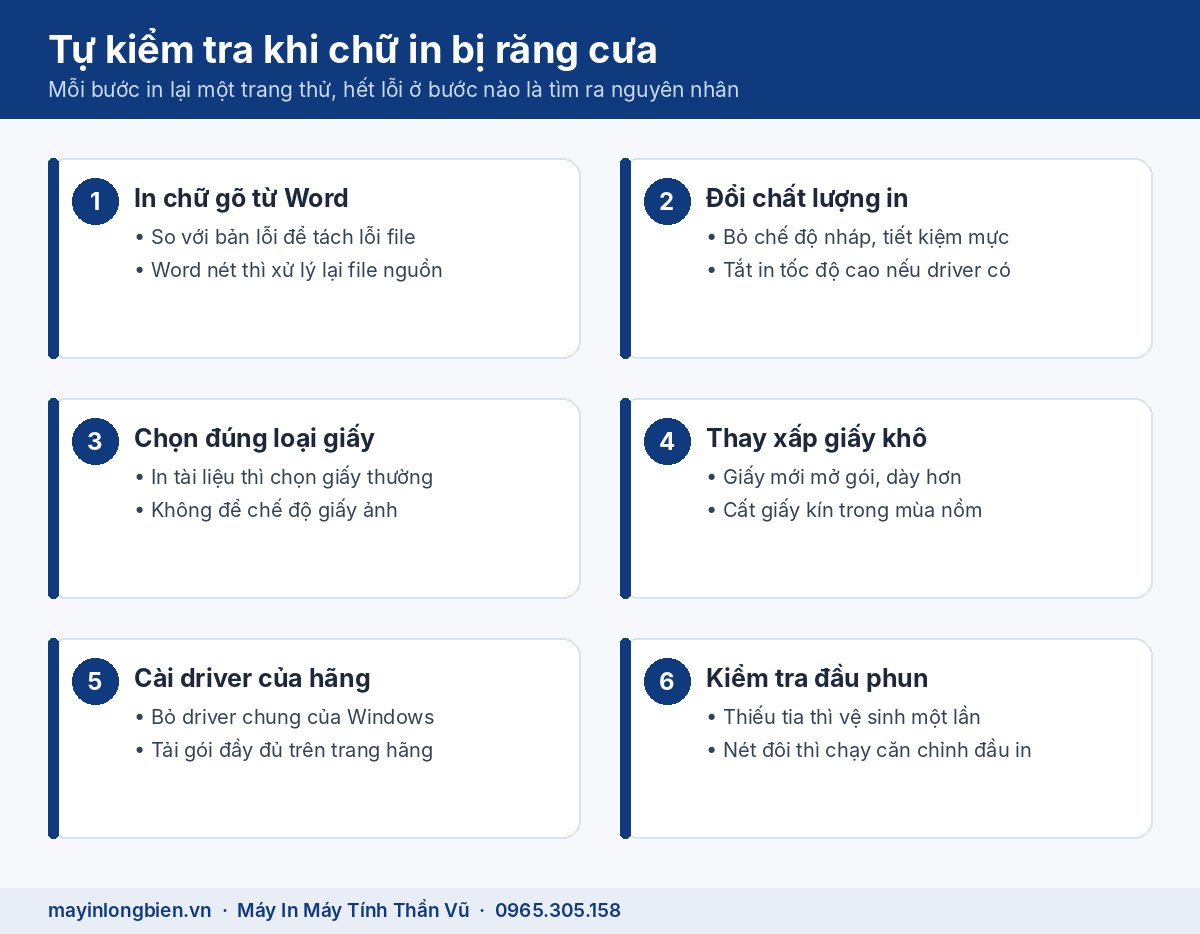
Làm lần lượt từ trên xuống, mỗi bước in lại một trang thử. Dừng ở bước nào chữ hết răng cưa là đã tìm ra nguyên nhân.
- Gõ một đoạn chữ cỡ nhỏ trong Word, in ra và so với bản bị lỗi. Word nét mà file kia vỡ chữ thì xử lý file, không cần đụng tới máy.
- Mở tùy chọn in, đổi chất lượng từ nháp hoặc tiết kiệm sang mức chuẩn, tắt in tốc độ cao nếu driver có.
- Kiểm tra loại giấy trong driver đúng là giấy thường khi in tài liệu, không để chế độ giấy ảnh.
- Thay bằng xấp giấy khô, mới mở gói, định lượng dày hơn loại đang dùng.
- Xem tên máy in trong danh sách: nếu là driver chung của Windows, tải và cài gói driver đầy đủ trên trang hỗ trợ của hãng.
- In trang kiểm tra đầu phun. Thiếu tia thì vệ sinh đầu một lần, để máy nghỉ rồi in kiểm tra lại.
- Nếu thấy nét đôi, đường kẻ so le, chạy căn chỉnh đầu in trong phần bảo trì của driver.
Đừng vệ sinh đầu phun liên tục khi chưa làm các bước trên: mỗi lần tốn mực và đẩy mực vào bộ thấm mực thải.
Video từ kênh Thần Vũ: máy in Canon TS in nhòe, sai màu – khoanh vùng nguyên nhân.
Khi nào nên gọi kỹ thuật?
Bạn nên dừng tự xử lý khi đã in chữ gõ trực tiếp, giấy mới, chất lượng chuẩn mà mép chữ vẫn vỡ. Lúc đó lỗi đã chuyển sang phần cứng, cụ thể là một trong các dấu hiệu sau:
- Trang kiểm tra đầu phun đủ tia nhưng chữ vẫn lem mép đều cả trang: có thể đầu in đặt quá cao so với mặt giấy hoặc tấm đỡ giấy bị bẩn mực.
- Răng cưa chỉ xuất hiện ở một nửa trang hoặc một bên lề: giấy chạy không phẳng, trục kéo mòn.
- Chữ bị kéo giãn hoặc dồn lại theo từng dải: thanh mã hóa (encoder) bẩn làm đầu in đọc sai vị trí.
- Căn chỉnh đầu in nhiều lần mà nét dọc vẫn so le.
- Mực đổ ngoài đã lâu, vệ sinh vẫn thiếu tia và chữ ngày càng lem.
Những việc này cần tháo máy; tự tháo dễ làm cong thanh mã hóa và hỏng thêm. Thần Vũ có dịch vụ sửa máy in phun tại nhà Hà Nội cho những ca như vậy.
Thần Vũ xử lý chữ răng cưa như thế nào?
Kỹ thuật bắt đầu từ tờ giấy lỗi, không mở máy ngay. Quy trình năm bước:
- Tiếp nhận: xem ảnh chụp cận bản in lỗi và file gốc qua Zalo, hỏi loại giấy, loại mực đang dùng.
- Kiểm tra: in đối chứng file chữ chuẩn, in kiểm tra đầu phun, soi mép chữ để tách lỗi file, driver, giấy và máy.
- Báo giá trước: nói rõ lỗi nằm ở đâu; nếu chỉ cần chỉnh driver, đổi giấy thì hướng dẫn luôn.
- Sửa khi khách đồng ý: cài driver đầy đủ, căn chỉnh đầu in, lau thanh mã hóa, làm sạch tấm đỡ giấy hoặc xử lý đầu phun.
- In thử trước mặt khách: chữ cỡ nhỏ có dấu tiếng Việt, bảng biểu có đường kẻ và một trang tài liệu thật của khách.
Kỹ thuật đi từ cơ sở Mỹ Đình (Số nhà 14, 15 Ngách 76, Ngõ 172 Phú Diễn, Bắc Từ Liêm); máy cần tháo cụm đầu in hoặc thay trục sẽ mang về xưởng Phú Diễn xử lý. Khách quanh khu này có thể đặt lịch qua trang sửa máy in tại Mỹ Đình.
Kinh nghiệm từ xưởng
Nhiều văn phòng gửi máy vì chữ răng cưa nhưng máy in trang mẫu rất đẹp; thủ phạm là mẫu đơn scan đi scan lại nhiều đời. Gõ lại mẫu một lần, lưu file gốc là hết lỗi.
Ca thứ hai là máy vừa cài lại Windows, nhận driver chung nên mất các mức chất lượng của hãng; cài lại gói driver đầy đủ là chữ nét trở lại. Với ảnh màu lệch tông thì là chuyện khác, xem bài Canon in ảnh lệch màu so với điện thoại.
Câu hỏi thường gặp
Vì sao máy in in chữ bị răng cưa dù máy mới mua?
Hay gặp nhất là file scan, ảnh chụp độ phân giải thấp hoặc máy đang dùng driver chung. In thử một trang gõ từ Word để kiểm tra.
Chữ in ra bị nhòe mép có phải do hết mực?
Thường không. Hết mực làm chữ nhạt, mất nét; còn nhòe mép hay do giấy thấm mực, giấy ẩm hoặc khai báo giấy ảnh khi in giấy thường. Đổi xấp giấy khô và chọn lại loại giấy trước.
In chữ nhỏ không nét thì chỉnh chất lượng cao nhất có được không?
Nên chọn mức chuẩn cho giấy thường. Epson lưu ý mức quá cao trên giấy thường có thể làm bản in nhòe, đẫm mực. Mức cao hợp với giấy ảnh hơn.
File PDF in bị vỡ chữ nhưng trên màn hình vẫn đọc được?
Màn hình thu nhỏ nên che được vỡ hạt. Nếu không bôi chọn được từng chữ trong PDF thì đó là ảnh scan; xin bản xuất trực tiếp hoặc scan lại ở độ phân giải cao hơn.
Máy in phun in văn bản không sắc nét bằng máy laser, có bình thường không?
Mực lỏng nên trên giấy xốp mép chữ có thể mềm hơn. Giấy tốt, chất lượng chuẩn và mực đen phù hợp thì văn bản vẫn rõ ràng.
Đổi mực ngoài có làm chữ bị răng cưa không?
Mực loãng hoặc không hợp đầu phun dễ làm chữ loe mép và gây tắc một phần. Nếu đổi mực xong mới bị, hãy in kiểm tra đầu phun và cân nhắc quay về mực đúng mã của hãng.
Đã đổi giấy, chỉnh driver mà chữ vẫn răng cưa? Chụp cận bản in gửi Zalo Thần Vũ hoặc gọi 0965.305.158, máy bàn 024 3992 1369 để kỹ thuật xem giúp lỗi nằm ở file hay ở máy. Cơ sở 1: Số nhà 14, 15 Ngách 76, Ngõ 172 Phú Diễn, Bắc Từ Liêm, xem đường đến xưởng. Các lỗi máy phun khác có tại trang sửa máy in phun màu.
Sơ đồ đường đi · Google Maps
Chỉ đường
Chỉ đường