0983504555

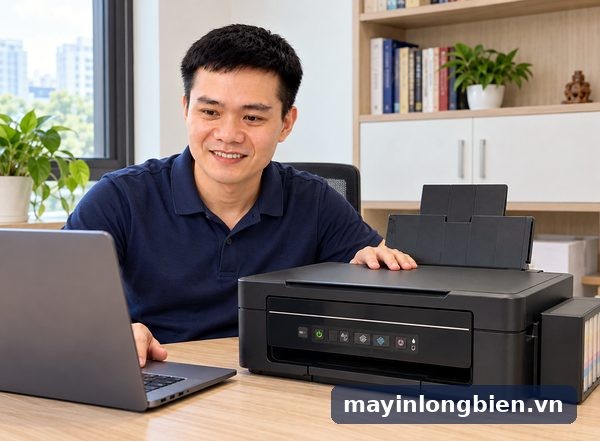
Máy in Epson L365 không nhận lệnh in, nháy đèn: xóa hàng đợi, đọc đèn báo
Máy in Epson L365 không nhận lệnh in thường do phía máy tính: lệnh hỏng chặn danh sách chờ, Windows gửi lệnh sang biểu tượng máy in cũ, tùy chọn offline bị tích, hoặc L365 rời mạng không dây sau khi thay router. Hãy xem cụm đèn, dọn danh sách lệnh chờ, rồi khởi động lại cả máy in và máy tính. Đèn nguồn nháy cùng đèn giấy là lỗi bên trong máy, cần kỹ thuật xem.
- Thủ phạm quen thuộc: danh sách lệnh chờ bị treo, Windows đẩy lệnh vào biểu tượng L365 cài từ lâu hoặc đang tích Use Printer Offline, và L365 bật ra khỏi mạng không dây khi đổi modem hay đổi mật khẩu.
- Thử trước: nhìn cụm đèn, hủy lệnh treo, gỡ dấu tích offline, đặt lại máy mặc định; đèn Wi-Fi chuyển cam thì nhấn nút Wi-Fi rồi ghép mạng lại qua WPS.
- Nhờ kỹ thuật khi đèn nguồn nháy chung với đèn giấy (báo đệm thấm mực), cả cụm đèn nháy một lúc, làm sạch đầu rồi mà trang in vẫn trắng, hoặc thấy vệt mực dưới gầm máy.
Nội dung dưới đây dùng được cho cả L365 lẫn L385. Hai model này là máy đa năng in, quét, sao chụp, có kết nối không dây, dùng mực bình 664 và có chung kiểu bảng nút cũng như cách báo đèn. Bài gồm bảng tra triệu chứng, giải nghĩa đèn theo tài liệu Epson, các thao tác kiểm tra không cần dụng cụ, cách đưa máy vào lại mạng và những lúc nên ngừng tự làm.
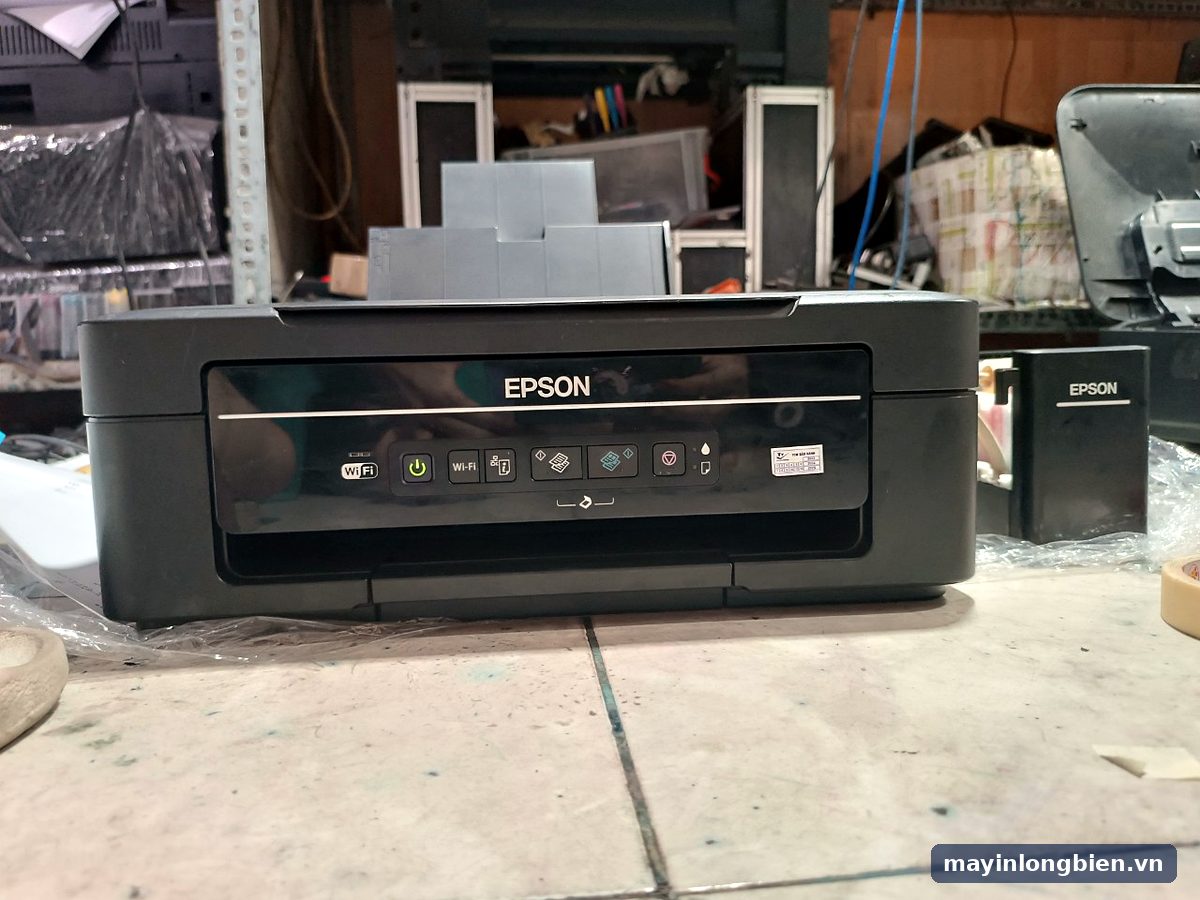
Bảng tra nhanh: Epson L365 không in được, nháy đèn là do đâu?
Hãy dò xem tình trạng máy của bạn khớp với dòng nào trong bảng. L365 không chịu in thường vướng ở máy tính hoặc mạng, máy in vẫn chạy được.
Bảng dò lỗi L365, L385 theo biểu hiện
| Biểu hiện trên máy | Lý do thường gặp | Có tự xử lý được? |
|---|---|---|
| Gửi lệnh in mà L365 im lặng, đèn nguồn vẫn sáng đứng | Một lệnh hỏng chặn danh sách chờ, hoặc lệnh đi vào biểu tượng máy khác | Có: dọn danh sách lệnh, chọn lại đúng L365 |
| Windows hiện trạng thái offline | L365 không còn trong mạng, đang tích Use Printer Offline, cổng cài đặt không khớp | Có: gỡ dấu tích offline, đưa máy vào lại mạng |
| Đèn Wi-Fi chuyển sang nháy cam | Máy không ghép được mạng sau khi thay modem hay đổi mật khẩu | Có: nhấn nút Wi-Fi cho hết báo lỗi, ghép mạng lại |
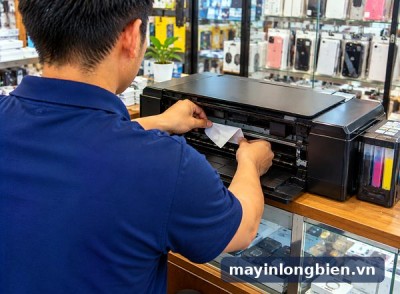
| Riêng đèn giấy nháy | Có tờ giấy mắc lại bên trong | Có: tắt nguồn, rút tờ giấy từ từ theo hướng giấy đi ra |
| Riêng đèn giấy sáng liên tục | Khay sau trống giấy hoặc máy cuốn dính hai, ba tờ | Có: xếp lại giấy, nhấn một nút copy cho hết báo lỗi |
| Đèn nguồn nháy chung với đèn giấy | Đệm thấm mực đã tới lúc phải thay | Không: để kỹ thuật thay đệm và làm sạch mực thải |
| Giấy chạy qua nhưng trắng trơn hoặc có vệt ngang | Lỗ phun bị khô mực, ống mực lọt bọt khí | Một phần: in mẫu kiểm tra, làm sạch đầu một lượt |
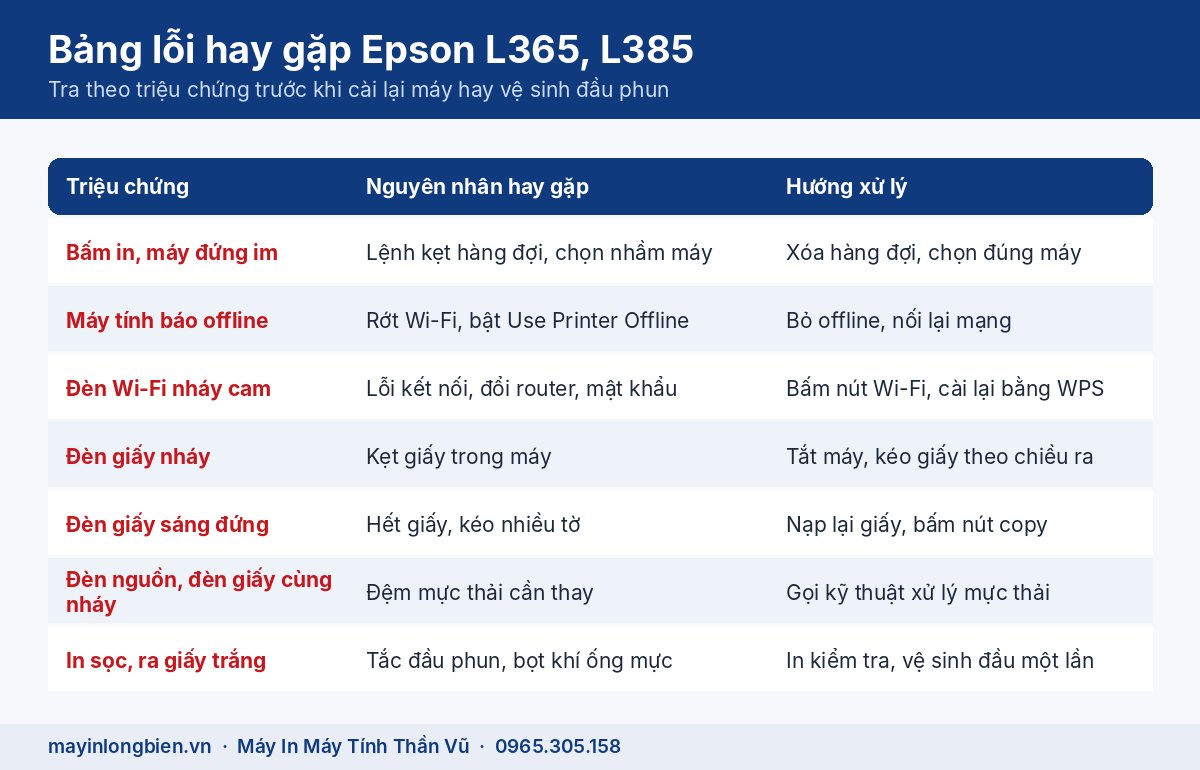
Đọc đèn báo trên Epson L365, L385
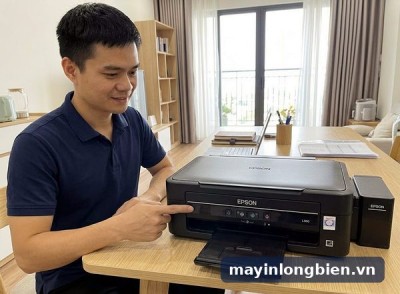
Thay vì màn hình, L365 và L385 báo trạng thái hoàn toàn bằng đèn. Tài liệu người dùng của Epson liệt kê trên mặt máy sáu nút gồm nguồn, Wi-Fi, in trạng thái mạng, sao chụp đen trắng, sao chụp màu và dừng, kèm bốn đèn ứng với nguồn, Wi-Fi, mực (hình giọt) và giấy. Một số cách báo đèn bạn sẽ hay gặp:
- Đèn nguồn chớp: máy đang làm việc, để đèn đứng hẳn rồi hãy tắt.
- Đèn giấy sáng liên tục: khay hết giấy hoặc máy cuốn dính nhiều tờ. Xếp lại giấy, sau đó nhấn nút sao chụp đen trắng hay màu để máy xóa báo lỗi.
- Đèn giấy chớp: có giấy mắc trong máy. Gỡ tờ giấy ra, rồi nhấn nút sao chụp cho máy chạy tiếp.
- Đèn Wi-Fi chớp màu cam: kết nối không dây gặp trục trặc. Nhấn nút Wi-Fi để tắt báo lỗi rồi thử ghép mạng một lần nữa.
- Đèn nguồn chớp cùng đèn giấy: đệm thấm mực đã đến hạn thay, tài liệu Epson đề nghị người dùng tìm tới nơi hỗ trợ.
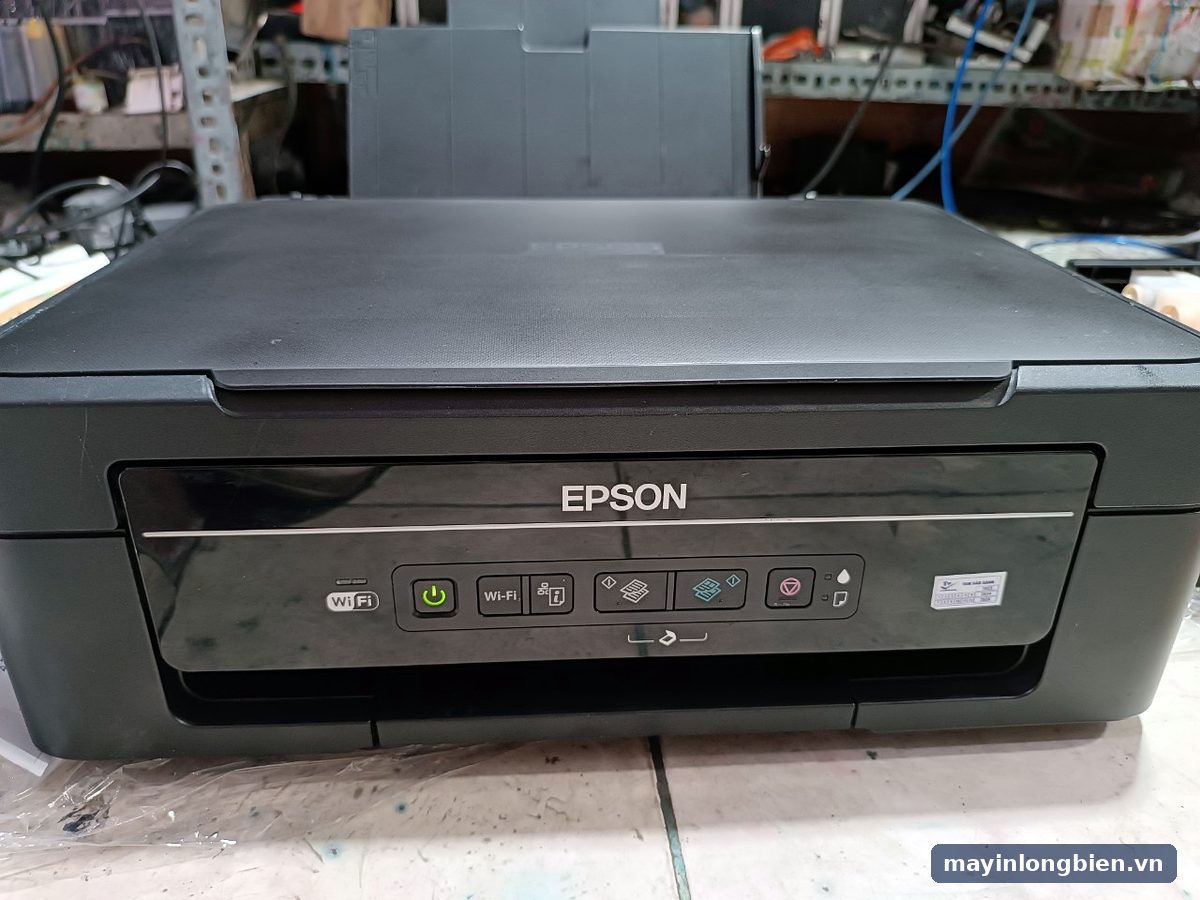
Trường hợp ba đèn nguồn, mực, giấy cùng chớp và đèn Wi-Fi đổi qua lại giữa hai màu, Epson chỉ dẫn nâng phần máy quét lên, gỡ mẩu giấy hay vật rơi vào trong, sau đó tắt rồi bật lại máy. Làm vậy mà đèn vẫn chớp thì nên giao máy cho kỹ thuật. Ở những đời Epson khác, đèn chớp lần lượt mang nghĩa khác, chi tiết có trong bài đèn giấy và đèn giọt mực Epson chớp lần lượt.
Máy in Epson L365 không nhận lệnh in: lỗi nằm ở máy tính
Đèn trên L365 không báo gì bất thường mà lệnh in vẫn không đi, thì gần như lỗi ở phía máy tính hoặc dây, mạng nối hai bên. Bạn rà ba khả năng sau, theo đúng thứ tự.
Lệnh in bị kẹt trong hàng đợi
File hỏng, tài liệu nhiều ảnh dung lượng lớn hoặc lần in bị tắt ngang có thể nằm lì ở đầu, khiến các lệnh sau đứng chờ. Cách Epson hướng dẫn là vào phần Printers trong Windows, mở cửa sổ lệnh chờ của L365 và hủy hết những lệnh đang mắc.
Dọn xong, gửi thử một trang văn bản ngắn không có hình. Nếu lệnh treo không chịu biến mất, khởi động lại máy tính rồi xem lại.
Chọn nhầm máy in hoặc sai cổng
Nhiều máy tính hiện hai, ba biểu tượng Epson L365: một cái từ lúc cắm dây USB, một cái khi cài qua mạng không dây. Lệnh in đi vào biểu tượng cũ, vốn đã mất liên lạc, nên L365 không hề nhận được gì. Bạn mở danh sách máy in, tìm biểu tượng đang ở trạng thái sẵn sàng và gán nó làm máy mặc định như Epson gợi ý.
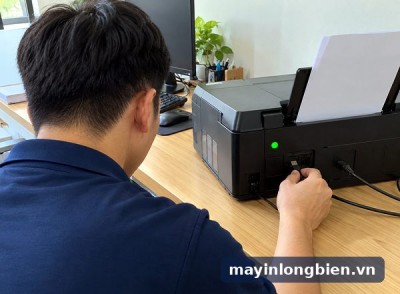
Nếu in qua dây, ấn lại cho chặt cả đầu cắm phía máy tính lẫn phía L365. Đang đi dây qua bộ chia USB thì Epson khuyên chuyển sang cắm trực tiếp vào cổng trên máy tính.
Máy tính để chế độ offline
Trong cửa sổ lệnh chờ của Windows có mục Use Printer Offline. Mục này đang được tích thì lệnh chỉ đứng yên trong máy tính, không tới được L365. Gỡ dấu tích đi, sau đó in lại tài liệu.
Các bước tự kiểm tra an toàn tại nhà
Chuỗi thao tác này hoàn toàn không đụng tới vỏ máy. Bạn đi từng bước một, tới bước nào L365 in lại được thì ngừng ở đó.
- Dùng nút nguồn để tắt L365, đợi cụm đèn tối hẳn mới rút phích. Tránh tắt bằng công tắc ổ điện lúc máy còn hoạt động, đầu phun khi đó có thể chưa về vị trí được đậy nắp.
- Quan sát cụm đèn và so với bảng phía trên. Thấy đèn nguồn chớp chung với đèn giấy thì ngừng mọi thao tác và liên hệ kỹ thuật.
- Trên máy tính, mở cửa sổ lệnh chờ, hủy toàn bộ lệnh mắc, gỡ dấu tích Use Printer Offline.
- Xem lại dây USB, hoặc nhìn đèn Wi-Fi. Đèn đang chớp cam thì nhấn nút Wi-Fi một lần cho máy xóa báo lỗi.
- Nhấn nút in trạng thái mạng, L365 sẽ đẩy ra một tờ cho biết máy đang ở mạng không dây nào.
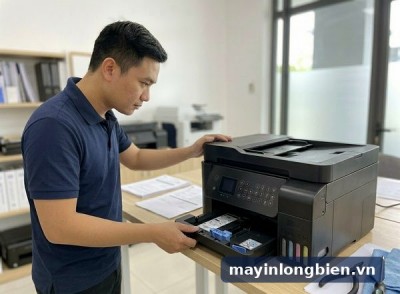
- Ngó bốn bình mực gắn bên hông thân máy. Bình nào tụt dưới vạch thấp thì bổ sung bằng mực 664, loại Epson chỉ định cho L365, L385.
- In mẫu kiểm tra đầu phun. Thấy nét đứt quãng thì cho máy làm sạch đầu một lượt rồi in mẫu lần nữa.
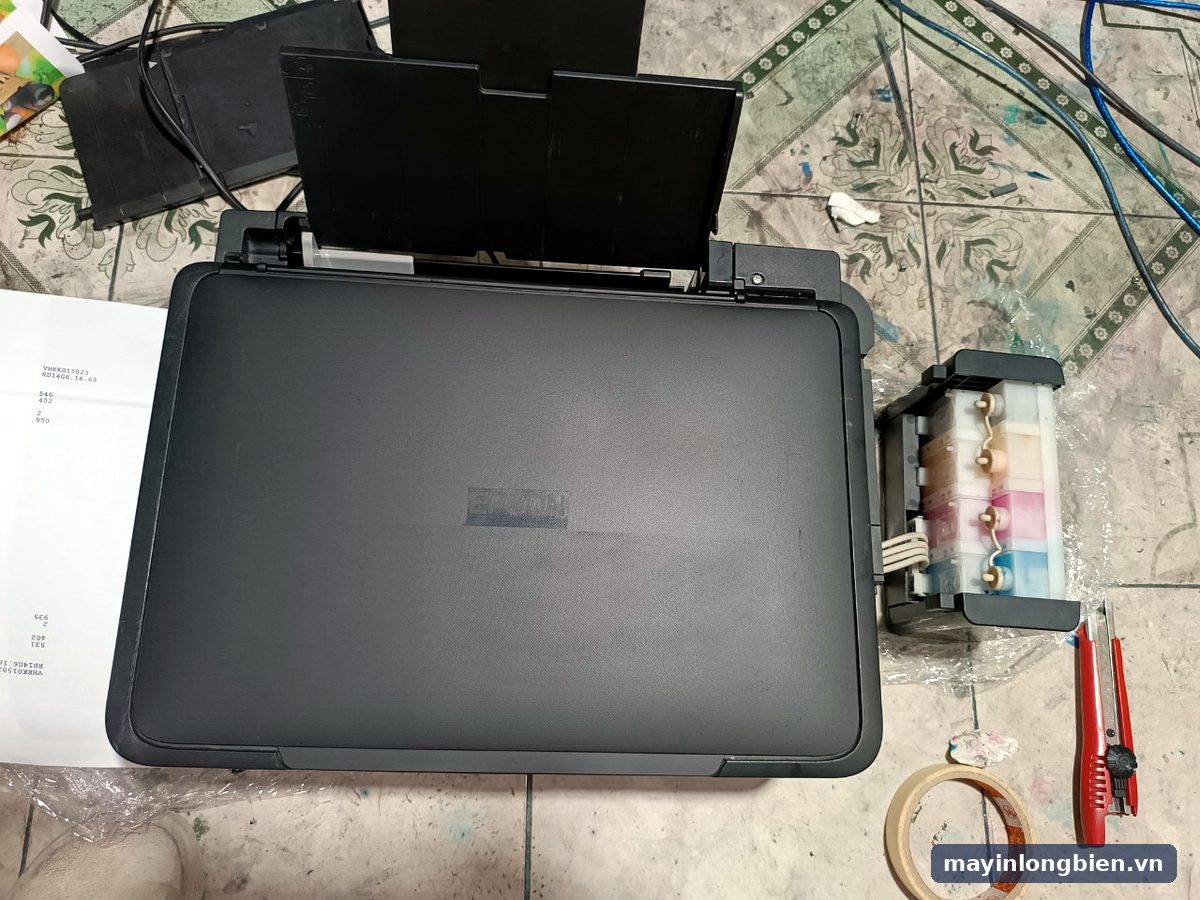
Đừng thọc vật nhọn vào khe giấy, đừng chà lên dải film trong bên trong máy, và giữ L365 nằm thẳng khi bình mực còn đầy. Muốn hiểu mẫu kiểm tra in ra nói gì, bạn xem bài đọc mẫu nozzle check trên máy Epson.
Video do kênh Thần Vũ thực hiện: những điểm cần xem khi Epson L300, L360, L365 không lên đèn hoặc gửi lệnh mà máy không chạy.
Epson L365 mất Wi-Fi, L385 không in được qua mạng
L365 rơi khỏi mạng không dây thì việc cần làm là ghép máy vào đúng mạng mà laptop hay điện thoại của bạn đang bắt. Việc này hay xảy ra sau khi lắp router mới, đổi mật khẩu hoặc nhà mạng thay modem.
Nối lại Wi-Fi bằng nút WPS
Router có nút WPS thì đây là cách gọn và ít phải nhập liệu. Thứ tự theo tài liệu Epson: nhấn nút WPS trên router, rồi ấn và giữ nút Wi-Fi trên L365 trong vài giây. Ghép thành công thì đèn Wi-Fi sáng liền, thôi chớp. Còn nếu đèn đổi sang chớp cam, bạn nhấn nút Wi-Fi để tắt báo lỗi, kê máy lại gần router rồi làm lần nữa.
Với router không có WPS, bạn chạy bộ cài Epson trên máy tính, chọn kiểu kết nối không dây và gõ mật khẩu mạng khi được hỏi.
Router mới, băng tần và địa chỉ máy
Theo lưu ý của Epson, router mới chỉ phát sóng 5 GHz thì cần mở thêm băng 2,4 GHz (chế độ phát song song), sau đó gỡ và cài lại driver L365 trên Windows. Router khởi động lại có thể cấp IP mới cho L365, khiến biểu tượng cũ báo offline.
Tờ in ra khi nhấn nút trạng thái mạng ghi tên mạng L365 đang bắt và địa chỉ IP hiện tại. Bạn chụp tờ này gửi qua Zalo để kỹ thuật xem và chỉ cách làm tiếp.
Khi lỗi nằm ở phần cứng: đầu in, mực thải, kẹt giấy
L365 đã nhận lệnh, giấy đã chạy qua mà bản in có vệt, trắng trơn, hoặc đèn cứ báo lỗi mãi, thì vấn đề đã ở bên trong thân máy.
Đầu phun tắc, mực không xuống
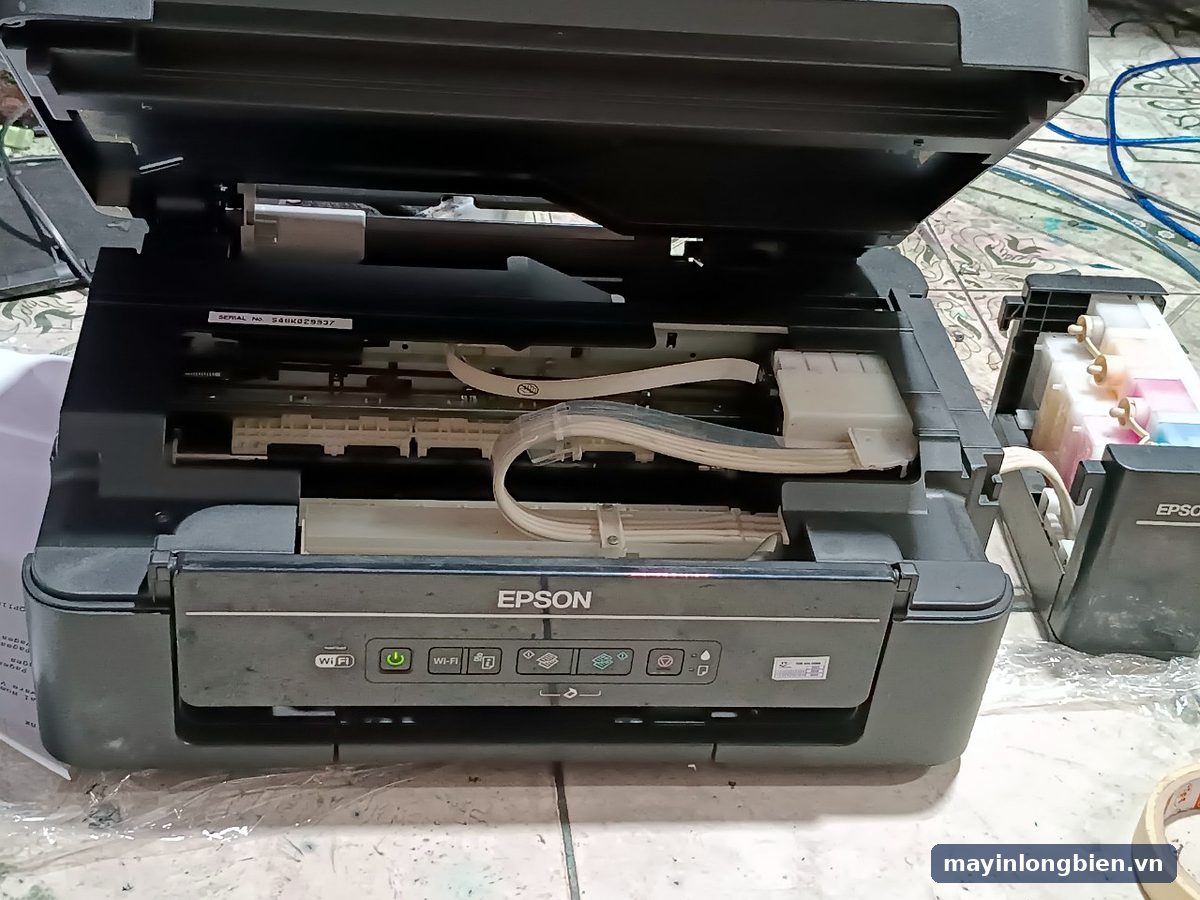
L365 nằm không vài tuần, nhất là qua đợt nồm hay nghỉ Tết, dễ đọng mực khô trên đầu phun. Châm mực không phải loại 664 cũng làm lỗ phun nghẹt sớm hơn. Hướng xử lý hợp lý là làm sạch đầu một, hai lượt, để máy nghỉ một lúc rồi mới in mẫu kiểm tra. Bấm làm sạch dồn dập chỉ khiến đệm thấm mực ngấm thêm. Ca nghẹt nặng, bạn tham khảo bài thông đầu phun Epson bị tắc ngay tại nhà.
Đệm mực thải đầy và lỗi máy in
Đèn nguồn chớp chung với đèn giấy là cách L365 báo đệm thấm mực đã tới hạn thay. Tài liệu Epson nói rõ người dùng không tự làm phần này, kỹ thuật sẽ thay đệm, lau mực đọng trong khay dưới gầm. Gặp thông báo trên máy tính mang mã 0xF1 thì bài máy in Epson báo lỗi 0xF1 có hướng xử lý cho bạn.
Ghi chép tại xưởng: khá nhiều chiếc L365 được gửi tới vì không chịu in, nhưng đặt lên bàn thử thì máy chạy ngon lành. Nguyên nhân chỉ là laptop của khách có hai biểu tượng L365 và lệnh cứ đi vào cái đã cũ. Ngược lại, có máy bị làm sạch đầu quá tay, tới lúc đèn báo đệm thấm mực thì mực đã loang ra bàn.
Khi nào nên gọi kỹ thuật?
Bạn nên liên hệ kỹ thuật khi đã đi hết chuỗi thao tác ở trên mà L365 vẫn không in, hoặc đèn đang báo lỗi thuộc phần người dùng không được can thiệp.
- Đèn nguồn chớp chung với đèn giấy, tức đệm thấm mực tới hạn.
- Cả bốn đèn chớp, đã bật tắt lại và nhìn qua bên trong mà không thấy giấy hay vật lạ.
- Làm sạch đầu vài lượt, có cho máy nghỉ, bản in vẫn thiếu màu hoặc trắng trơn.
- Thấy mực đọng dưới gầm, bọt khí dài trong ống mực, hoặc bình mực có vết rạn.
- Nối lại Wi-Fi nhiều lần vẫn không vào mạng, hoặc cổng USB máy in lỏng.
Nhà bạn ở Mỹ Đình, Nam Từ Liêm, Bắc Từ Liêm hay Cầu Giấy thì cách cơ sở 1 không xa, kỹ thuật qua tận nơi khá tiện. Thông tin khu vực này nằm ở trang sửa máy in phun màu khu Mỹ Đình.
Thần Vũ xử lý Epson L365, L385 như thế nào?
Với L365, L385, Thần Vũ làm theo năm bước, nói rõ chi phí rồi chờ bạn đồng ý mới bắt tay sửa. Kỹ thuật viên xuất phát từ cơ sở 1 ở Số nhà 14, 15 Ngách 76, Ngõ 172 Phú Diễn, Bắc Từ Liêm; ca nào phải tháo nhiều sẽ đưa về xưởng ngay tại đó.
- Nghe mô tả: bạn kể tình trạng qua điện thoại hay Zalo, gửi kèm ảnh cụm đèn và tờ in bị lỗi.
- Dò lỗi: xem danh sách lệnh chờ, driver, dây USB, mạng không dây; in mẫu đầu phun, xem bộ bơm, ống mực và đệm thấm mực.
- Nói chi phí trước: chỉ ra lý do hỏng, cách sửa và số tiền cụ thể trước khi tiến hành.
- Sửa khi bạn đồng ý: cài lại kết nối, vệ sinh đầu phun, xử lý kẹt giấy hoặc tràn mực thải.
- Chạy thử cùng bạn: gửi lệnh từ laptop, từ điện thoại, in mẫu đầu phun, chỉ bạn vài thói quen để ít gặp lại lỗi.
Ngoài Epson, Thần Vũ còn sửa máy in phun màu của nhiều hãng khác. Những model anh em như Epson L310, L360 được xử lý gần giống L365. Nếu bạn ở bên kia sông Hồng, hãy xem trang sửa Epson tận nhà khu Long Biên.
Video: kiểm tra đường ra giấy trên Epson L360, L365 – khi máy báo đèn giấy.
Câu hỏi thường gặp
Vì sao Epson L365 không nhận lệnh in dù đèn sáng bình thường?
Phần lớn là do một lệnh hỏng chặn danh sách chờ, lệnh đi vào biểu tượng L365 cài từ trước, hoặc mục Use Printer Offline đang được tích. Dọn danh sách lệnh, đặt đúng máy mặc định rồi gửi thử một trang văn bản.
Epson L365 nháy đèn giấy là lỗi gì?
Tài liệu Epson ghi: đèn giấy chớp nghĩa là giấy mắc trong máy, đèn giấy sáng liền nghĩa là khay trống hoặc máy cuốn dính nhiều tờ. Gỡ hoặc xếp lại giấy, nhấn nút sao chụp để máy chạy tiếp. Còn đèn nguồn cũng chớp theo thì đó là báo đệm thấm mực.
Epson L385 không in được qua Wi-Fi thì làm gì?
Nhấn nút Wi-Fi cho hết báo lỗi, ghép L385 vào mạng qua WPS hoặc bộ cài Epson. Router chỉ có sóng 5 GHz thì mở thêm băng 2,4 GHz, sau đó cài lại driver trên máy tính.
Epson L365 mất Wi-Fi sau khi đổi mật khẩu có phải cài lại không?
Có. L365 vẫn giữ mật khẩu cũ trong bộ nhớ nên không thể tự vào lại mạng. Bạn ghép lại bằng WPS hoặc chạy bộ cài, xong thì xem máy tính đã thấy đúng L365 hay chưa.
Epson L365 báo đầy mực thải có tự xử lý được không?
Bạn không nên tự làm. Epson xếp đệm thấm mực vào phần người dùng không tự thay. Kỹ thuật sẽ thay đệm và lau sạch khay dưới gầm để mực không loang ra mặt bàn.
Sửa máy in Epson L365 có cần mang máy đi không?
Đa số lỗi mạng, mắc giấy hay nghẹt đầu nhẹ đều sửa ngay tại nhà bạn. Những ca phải tháo nhiều sẽ đưa về xưởng ở Phú Diễn, có báo chi phí trước khi sửa.
Liên hệ sửa máy in Epson L365, L385
Chụp cụm đèn đang chớp hoặc tờ trạng thái mạng gửi Zalo, kỹ thuật sẽ gợi ý cách làm trước. Hotline 0965.305.158, điện thoại bàn 024 3992 1369, hoặc nhắn tin qua Zalo Thần Vũ.
Cơ sở 1 (trung tâm kỹ thuật, kho và xưởng): Số nhà 14, 15 Ngách 76, Ngõ 172 Phú Diễn, Bắc Từ Liêm, Hà Nội, gần Mỹ Đình. Địa chỉ các cơ sở còn lại có tại trang liên hệ.
Sơ đồ đường đi · Google Maps
Chỉ đường
Chỉ đường