0983504555

Một máy in dùng chung nhiều điện thoại: cách kết nối, lỗi không hiện máy
Cả nhà dùng chung một máy in mà có điện thoại in được, có điện thoại không thấy máy, thường là do các máy đang ở hai mạng khác nhau: điện thoại bắt sóng 5 GHz hoặc mạng khách, còn máy in chỉ nằm ở mạng 2,4 GHz. Lý do hay gặp thứ hai là máy in đổi địa chỉ IP sau khi router khởi động lại. Việc nên làm trước là cho mọi điện thoại vào cùng tên mạng với máy in, rồi giữ cố định địa chỉ của máy in trên router.
- Hay gặp nhất: điện thoại và máy in ở hai mạng khác nhau (5 GHz, mạng khách, mesh), hoặc máy in đổi địa chỉ IP sau khi router khởi động lại.
- Làm ngay: in trang thông tin mạng của máy in, cho điện thoại vào đúng tên mạng đó, đánh thức máy in rồi in lại qua AirPrint hoặc Mopria.
- Cần thợ khi máy in báo không nối được mạng dù sát router, không thiết bị nào in được kể cả qua cáp, hoặc cần đặt IP cố định trên router.
Bài này hướng dẫn cách để một máy in dùng chung nhiều điện thoại trong gia đình, cả iPhone lẫn Android, lấy ví dụ Canon TS707. Bạn sẽ có bảng tra lỗi máy in không hiện trên điện thoại, cách kết nối cho từng loại máy, các bước thêm điện thoại mới và cách giữ máy in chung chạy ổn khi nhiều người cùng dùng.
Bảng tra: điện thoại không thấy máy in dùng chung
Ghi lại điện thoại nào in được, điện thoại nào không, rồi đối chiếu bảng. Thường chỉ cần sửa một chỗ là cả nhà in lại được.
| Hiện tượng | Nguyên nhân hay gặp | Kiểm tra trước |
|---|---|---|
| Điện thoại của bố in được, của con không thấy máy in | Hai điện thoại đang ở hai tên mạng khác nhau | Xem tên Wi-Fi trên từng điện thoại |
| Nhà vừa lắp mesh, điện thoại mới không tìm thấy máy | Điện thoại ở băng 5 GHz, máy in chỉ dùng 2,4 GHz | Bật tách băng tần hoặc mạng 2,4 GHz riêng |
| Hôm qua in được, sáng nay báo máy in ngoại tuyến | Router khởi động lại, cấp địa chỉ IP mới cho máy in | In trang thông tin mạng, so địa chỉ |
| Máy in hiện tên nhưng bấm in thì chờ mãi | Máy in đang ngủ sâu hoặc mạng chập chờn | Đánh thức máy, thử lại khi đứng gần router |
| Một người nối thẳng vào máy in, người khác mất kết nối | Đang dùng Wireless Direct thay cho Wi-Fi nhà | Ngắt Wireless Direct, cho máy in về mạng nhà |
| Điện thoại vào mạng khách của router | Mạng khách thường chặn thiết bị nhìn thấy nhau | Chuyển điện thoại sang mạng chính |
| Cả nhà không ai in được, kể cả máy tính | Máy in mất Wi-Fi, đổi mật khẩu mạng | Cài lại Wi-Fi trên máy in |
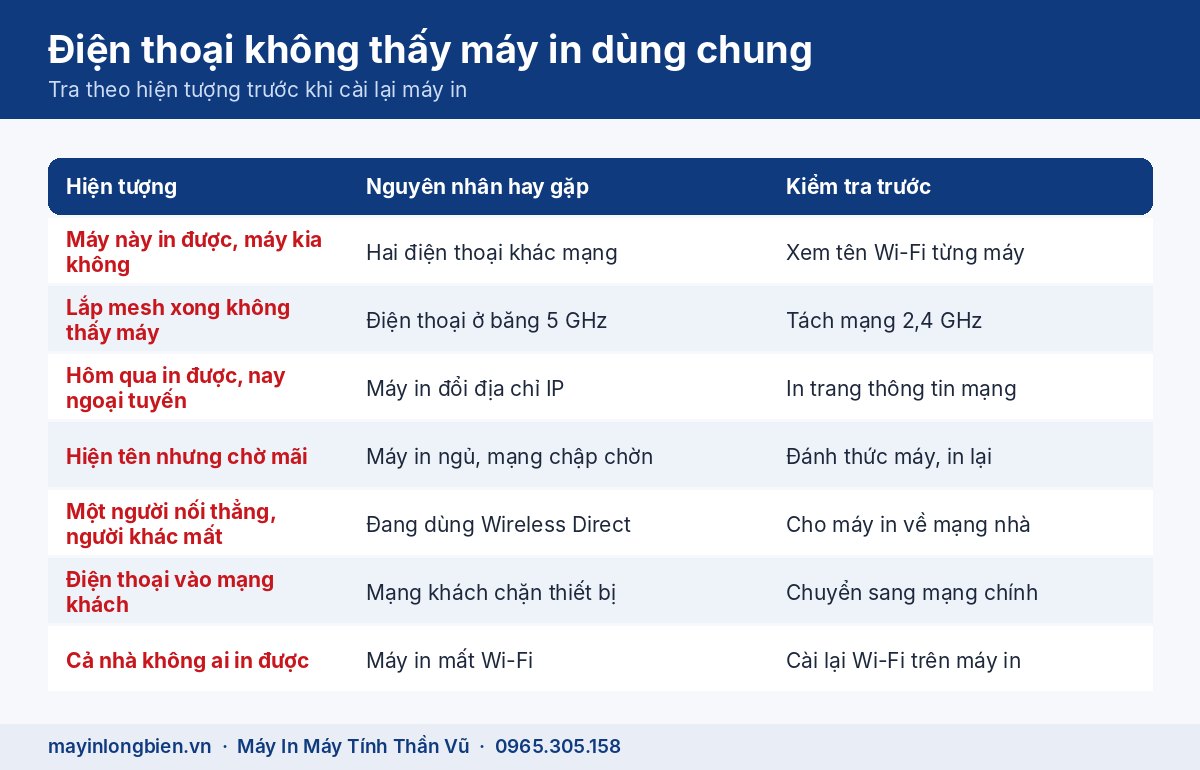
Hai dòng đầu chiếm phần lớn các ca máy in không hiện trên điện thoại ở gia đình. Dòng về mạng khách hay gặp khi chủ nhà cho người giúp việc hay khách đến chơi dùng mạng riêng.
Điều kiện để nhiều điện thoại in chung một máy
Điện thoại không nối thẳng vào máy in mà cùng đi qua router. Vì vậy chỉ cần máy in và điện thoại nằm chung một mạng, và máy in có một địa chỉ ổn định để mọi thiết bị tìm thấy.
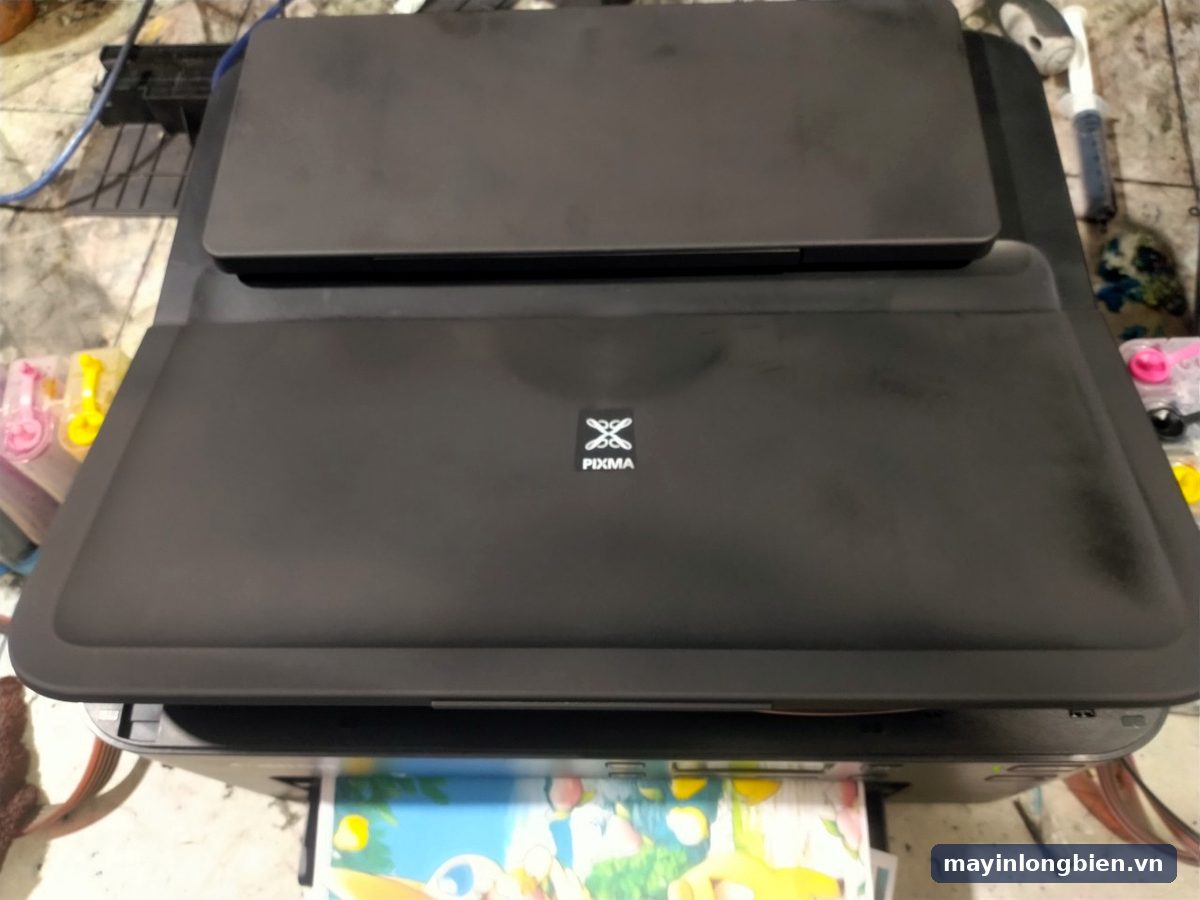
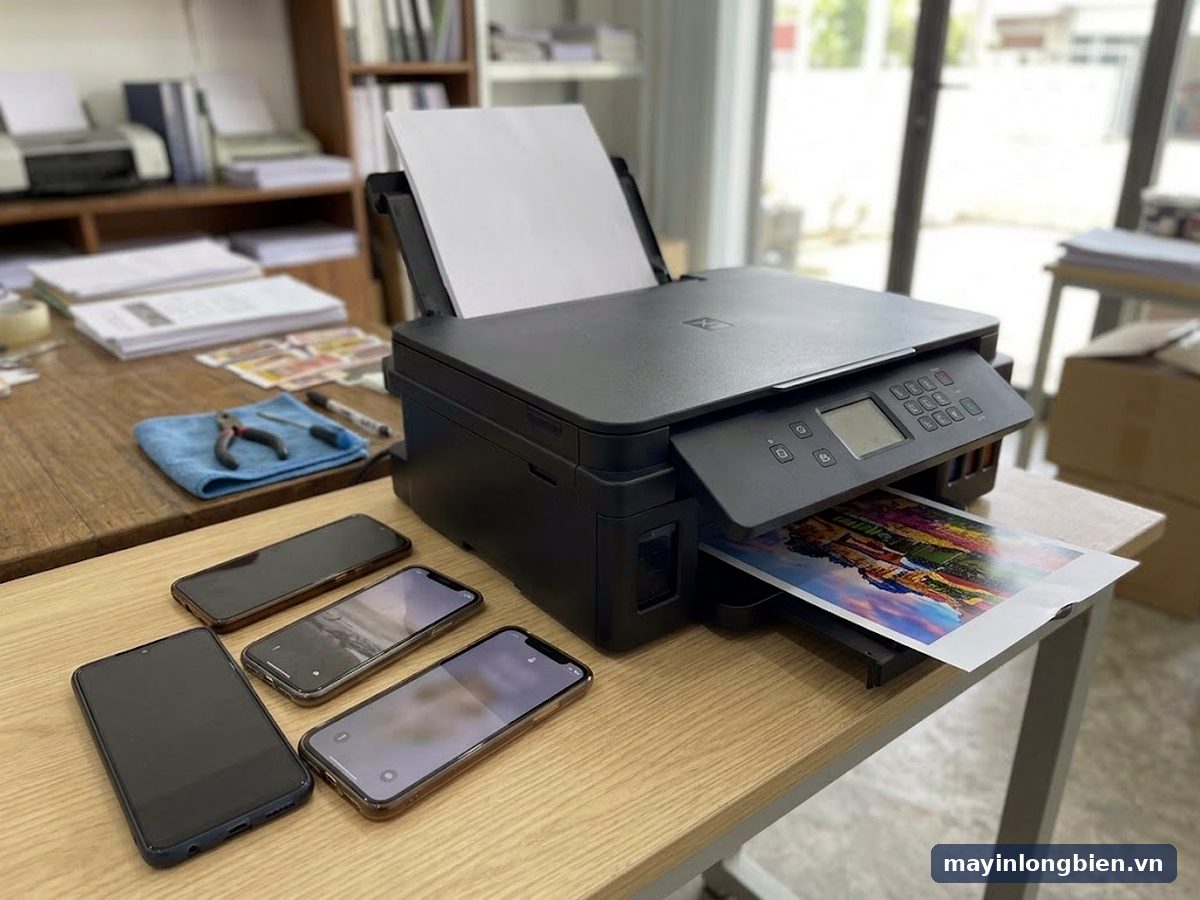
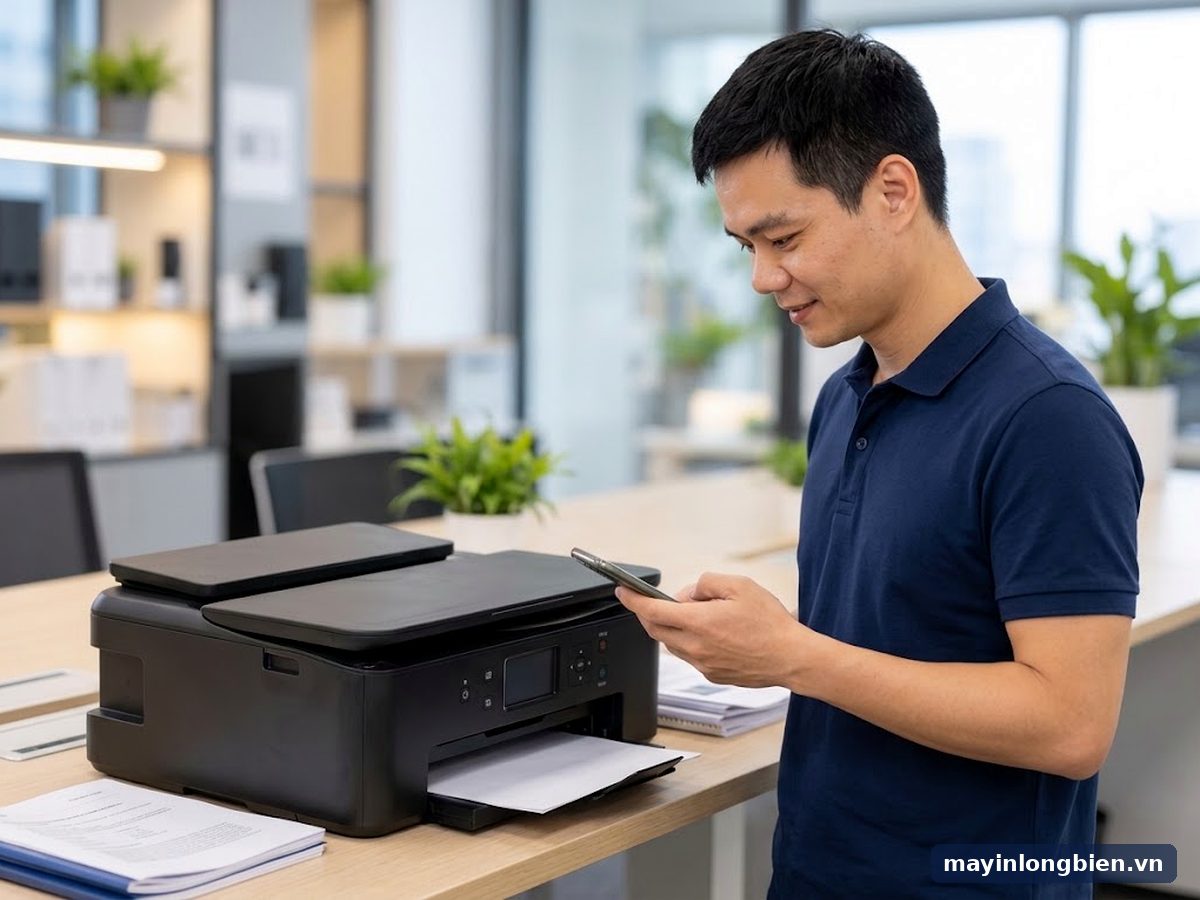
Canon TS707 trong ảnh là máy hợp cho gia đình dùng chung: theo trang thông số Canon, máy có Wi-Fi, cổng mạng dây LAN, Wireless Direct và hỗ trợ AirPrint, Mopria, Canon PRINT. Máy có khay trước và khay sau, in hai mặt tự động, nên ai in tài liệu, ai in ảnh cũng tiện.
Chung một mạng Wi-Fi 2,4 GHz
Trang thông số TS707 chỉ ghi Wi-Fi băng 2,4 GHz. Router hai băng tần thường phát hai tên mạng, hoặc gộp chung một tên. Nếu điện thoại nhảy sang 5 GHz mà router không cho hai băng nhìn thấy nhau, máy in sẽ không hiện. Cách chắc ăn là cho mọi điện thoại cần in vào đúng tên mạng máy in đang dùng.
Máy in đứng yên một địa chỉ
Router cấp địa chỉ IP tự động, mất điện hay khởi động lại có thể đổi địa chỉ của máy in. Điện thoại thường tự tìm lại được, nhưng máy tính và một số app vẫn nhớ địa chỉ cũ. Đặt chỗ địa chỉ cho máy in trên trang quản lý router, gắn với địa chỉ MAC của máy in, là cách giữ địa chỉ cố định mà không trùng với thiết bị khác.
Cách kết nối từng loại điện thoại
Mỗi hệ điều hành có cách in riêng. Máy in hỗ trợ cả ba cách dưới đây thì trong nhà ai dùng điện thoại gì cũng in được.
iPhone, iPad: AirPrint
AirPrint có sẵn trong iPhone, không cần cài thêm. Mở ảnh hoặc tài liệu, bấm nút chia sẻ, chọn In, chọn máy in. Nếu danh sách trống, kiểm tra lại tên Wi-Fi rồi tắt bật Wi-Fi trên iPhone để nó dò lại.
Android: Mopria hoặc Canon Print Service
Nhiều điện thoại Android có sẵn dịch vụ in Mopria trong phần cài đặt in. Với máy Canon, có thể cài thêm Canon Print Service để tùy chọn đầy đủ hơn. Sau khi bật dịch vụ in, mở file, chọn In từ menu chia sẻ hoặc menu ba chấm.
App Canon PRINT cho các việc ngoài in
Ứng dụng Canon PRINT dùng được trên cả iPhone và Android. Ngoài in ảnh, tài liệu, app còn cho xem mức mực, chạy làm sạch đầu phun và quét tài liệu bằng máy đa năng. Một người trong nhà nên cài app này để lo phần chăm máy.
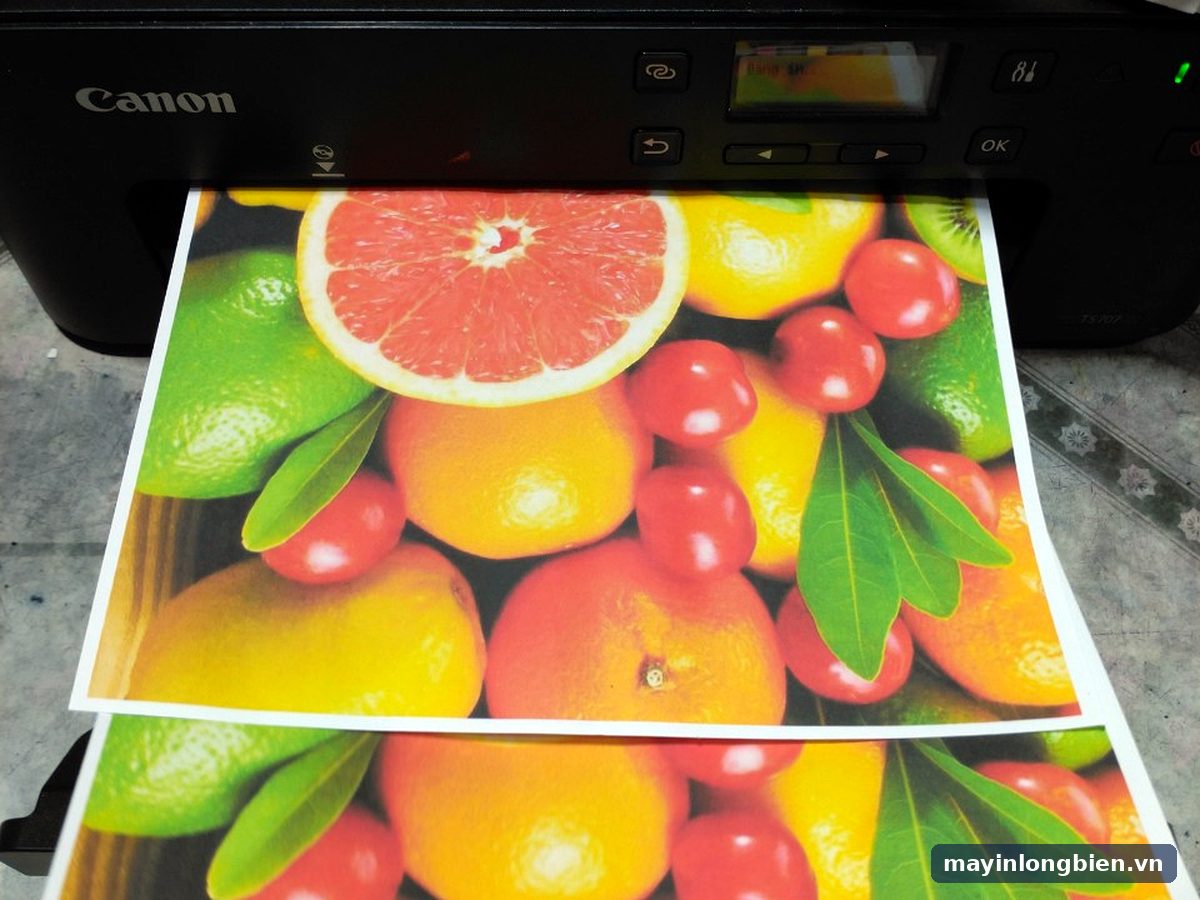
Ảnh trên là máy TS707 khi in một trang ảnh hoa quả gửi từ điện thoại. Ảnh in từ điện thoại nên chọn đúng khổ giấy và loại giấy ảnh trong hộp thoại in để màu không bị nhạt. Nếu bạn dùng máy Brother, bài kết nối Brother với điện thoại qua iPrint&Scan có cách làm riêng.
Các bước thêm một điện thoại mới vào máy in chung
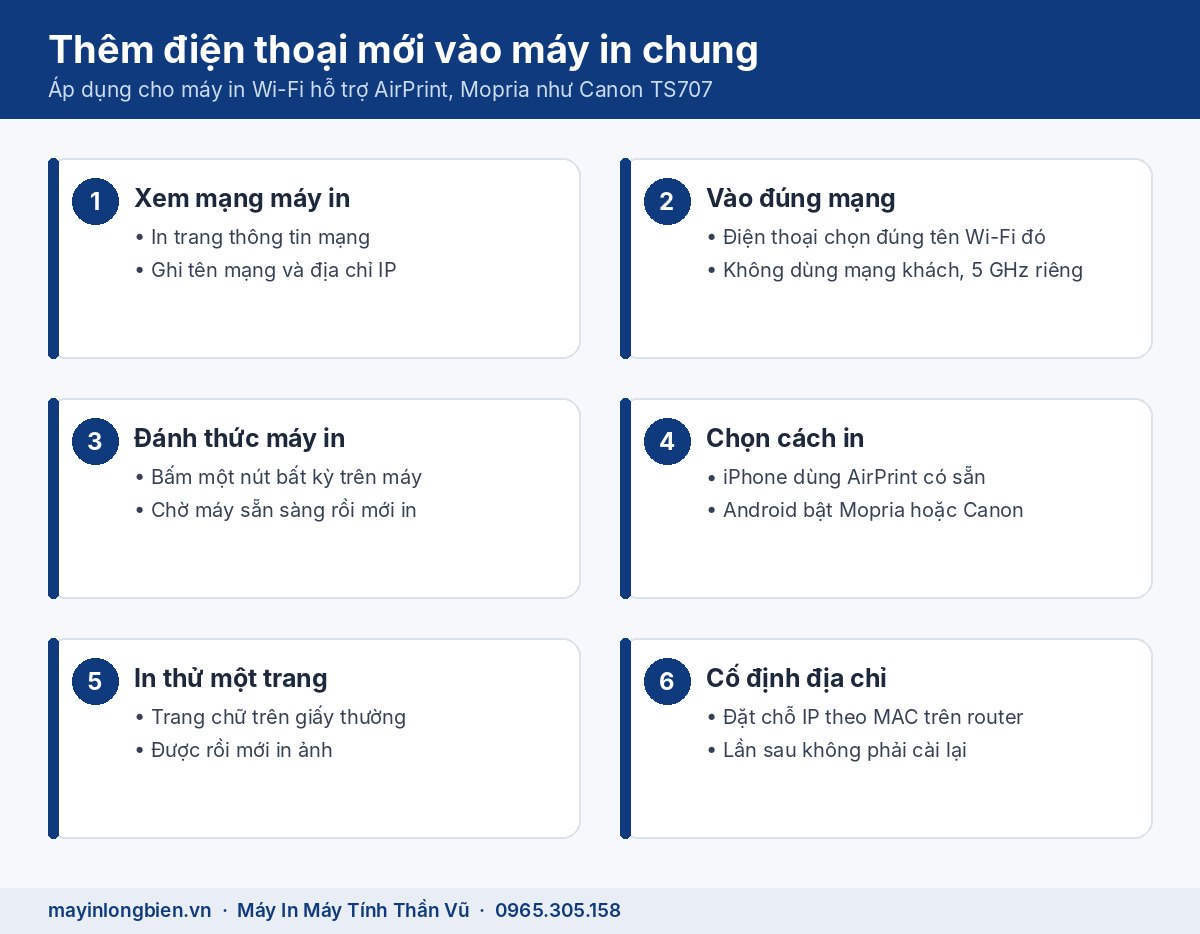
Làm lần lượt khi có người mới trong nhà hoặc ai đó vừa đổi điện thoại. Các bước này không động vào cài đặt của những máy đang in được.
- Trên máy in, in trang thông tin mạng (hoặc xem trên màn hình máy) để biết tên mạng và địa chỉ IP máy in đang dùng.
- Trên điện thoại mới, vào cài đặt Wi-Fi, chọn đúng tên mạng đó, không chọn mạng khách hay mạng 5 GHz riêng.
- Đánh thức máy in bằng cách bấm một nút bất kỳ, chờ máy sẵn sàng.
- iPhone: mở file, chọn In, máy in phải hiện trong danh sách AirPrint. Android: bật dịch vụ in Mopria hoặc Canon Print Service rồi chọn In.
- In thử một trang chữ trên giấy thường. In được mới thử ảnh trên giấy ảnh.
- Nếu vẫn không thấy, cài app Canon PRINT, cho app dò máy in trong mạng để xem lỗi ở đâu.
- Khi nhà có nhiều thiết bị, đặt chỗ địa chỉ IP cho máy in trên router để các lần sau không phải làm lại.
Nhà dùng Canon G3010 không màn hình có cách cài Wi-Fi khác một chút, xem bài kết nối Canon G3010 với điện thoại qua Wi-Fi.
Video từ kênh Thần Vũ: sửa các sự cố thường gặp trên máy Canon TS707.
Vì sao máy in lúc hiện lúc không trên điện thoại
Máy in dùng chung hay gặp kiểu lỗi chập chờn: sáng in được, chiều không thấy. Ba nguyên nhân dưới đây giải thích phần lớn trường hợp.
Mesh và bộ kích sóng
Mesh gộp hai băng tần một tên, điện thoại tự nhảy giữa các điểm phát. Một số hệ thống còn cách ly thiết bị ở các điểm phát khác nhau. Nếu router có tùy chọn tách băng tần hoặc tạo mạng 2,4 GHz cho thiết bị nhà thông minh, cho máy in vào mạng đó và cho điện thoại vào cùng khi cần in.
Máy in ngủ và tự tắt
Máy in có chế độ tiết kiệm điện, sau một lúc không dùng sẽ ngủ hoặc tự tắt nguồn. Lúc ngủ sâu, máy in có thể không trả lời điện thoại dò tìm. Nếu nhà hay in từ điện thoại, chỉnh thời gian tự tắt dài hơn trong phần cài đặt máy hoặc app Canon PRINT.
Wireless Direct không phải để cả nhà dùng
Wireless Direct cho điện thoại nối thẳng vào máy in, không cần router. Cách này tiện khi khách đến in một lần, nhưng điện thoại nối Wireless Direct sẽ rời Wi-Fi nhà, mất mạng internet trong lúc in. Số thiết bị nối cùng lúc cũng có giới hạn theo hướng dẫn của hãng, nên cả nhà dùng chung thì vẫn nên đi qua router.
Giữ máy in chung bền khi nhiều người cùng dùng
Máy dùng chung hay hỏng vì không ai chịu trách nhiệm: người này in ảnh, người kia rút điện, chẳng ai xem mực. Phân công một người lo máy và giữ vài thói quen là đủ.
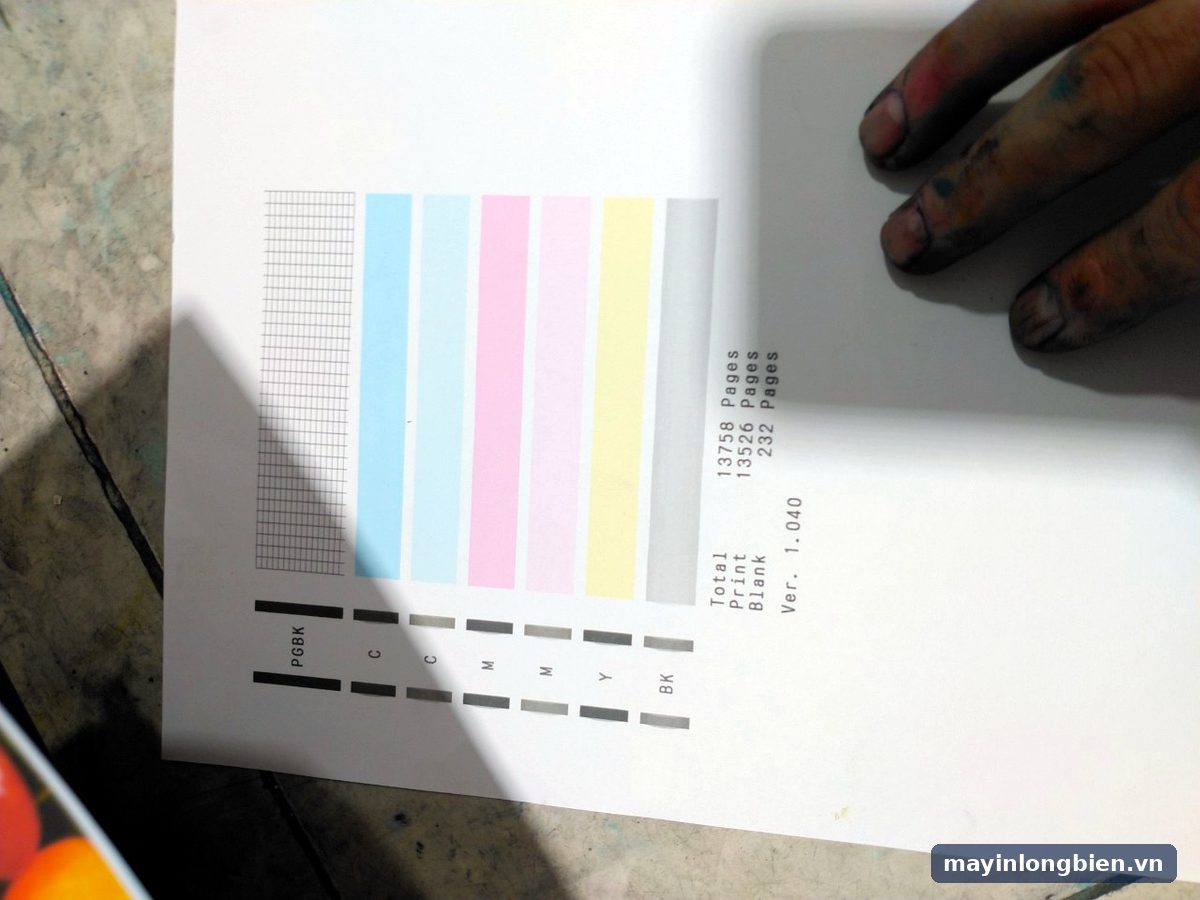
- In mẫu kiểm tra đầu phun như ảnh trên mỗi khi thấy chữ mờ hay màu lạ, trước khi chạy làm sạch.
- Không rút điện khi máy đang chạy, tắt bằng nút nguồn để đầu in về vị trí đậy nắp.
- TS707 dùng mực đen PGI-780 và bộ mực màu CLI-781; theo Canon, phải lắp đủ các hộp mực máy mới in, kể cả khi chỉ in đen.
- Thống nhất khay nào để giấy thường, khay nào để giấy ảnh, tránh người sau in tài liệu lên giấy ảnh.
- In ít nhất một trang mỗi tuần để mực không khô ở đầu phun khi cả nhà đi vắng.
Kinh nghiệm từ xưởng: máy dùng chung trong nhà gửi về thường không hỏng mạng mà hỏng vì giấy. Trẻ con nạp giấy nhăn, giấy đã in một mặt, kẹp ghim còn dính, làm kẹt và cong con lăn. Một số máy khác bị tắc đầu phun vì cả nhà chỉ in đen, hộp màu khô dần mà không ai để ý. Phòng trọ, nhà ở ghép cũng gặp chuyện tương tự, bài phòng trọ Mộ Lao, Văn Quán dùng chung máy in nói kỹ hơn về cách chia việc.
Khi nào nên gọi kỹ thuật
Lỗi mạng tại nhà phần lớn tự xử lý được bằng các bước trên. Gọi kỹ thuật khi gặp những dấu hiệu sau:
- Trang thông tin mạng của máy in báo không kết nối dù đã nhập đúng mật khẩu và đặt máy sát router.
- Không điện thoại nào, không máy tính nào in được, kể cả khi in qua cáp USB.
- Cần đặt chỗ địa chỉ trên router, tách băng tần mesh mà không quen trang quản lý mạng.
- Máy in báo mã lỗi trên màn hình ngay sau khi bật, hoặc tự tắt khi đang in từ điện thoại.
- Mẫu kiểm tra đầu phun mất màu sau nhiều lần làm sạch, ảnh in từ điện thoại bị sọc.
Nếu gia đình còn cần nhiều máy tính in chung qua dây mạng, xem bài kết nối máy in đa năng cho nhiều máy tính qua LAN trước khi gọi.
Thần Vũ xử lý như thế nào
Kỹ thuật đi từ cơ sở Mỹ Đình, Số nhà 14, 15 Ngách 76, Ngõ 172 Phú Diễn, Bắc Từ Liêm. Máy in có lỗi phần cứng, lỗi đầu phun cần sửa sâu được mang về xưởng Phú Diễn.
- Tiếp nhận: hỏi model máy in, loại router, ảnh trang thông tin mạng và điện thoại nào không in được.
- Kiểm tra tại nhà: thử in từ từng điện thoại, qua Wi-Fi và qua cáp, tách lỗi mạng với lỗi máy.
- Báo giá trước: đề xuất cách làm, từ cài lại mạng đến sửa phần cứng, gia đình đồng ý mới làm.
- Thực hiện: cài Wi-Fi cho máy in, đặt chỗ địa chỉ, thêm máy in trên từng điện thoại và máy tính.
- In thử trước mặt gia đình: mỗi điện thoại in một trang, tắt bật router để chắc máy in tự nối lại.
Máy Canon gia đình có thể xem thêm trang sửa máy in Canon tại nhà, các lỗi khác ở trang dịch vụ sửa máy in phun màu, khu Từ Liêm, Cầu Giấy xem sửa máy in phun gần Mỹ Đình. Văn phòng nhiều người in chung số lượng lớn tham khảo bài Epson L6550, L6570, L6580 cho văn phòng.
Câu hỏi thường gặp
Một máy in kết nối được bao nhiêu điện thoại?
Qua Wi-Fi nhà, mọi điện thoại cùng mạng đều in được, router mới là thứ giới hạn số thiết bị. Wireless Direct thì giới hạn hơn, không hợp để cả nhà dùng chung.
Vì sao máy in không hiện trên điện thoại dù cùng Wi-Fi?
Kiểm tra điện thoại có đang ở mạng 5 GHz hay mạng khách không, đánh thức máy in rồi dò lại. Mesh cách ly thiết bị cũng khiến máy in không hiện.
In từ iPhone và Android chung một máy in có cần cài gì không?
iPhone dùng AirPrint có sẵn. Android dùng Mopria có sẵn trên nhiều máy hoặc cài Canon Print Service. App Canon PRINT là tùy chọn, dùng để xem mực, làm sạch đầu phun.
Có nên đặt IP cố định cho máy in gia đình?
Nên, nhất là nhà có nhiều thiết bị và hay mất điện. Đặt chỗ địa chỉ trên router theo địa chỉ MAC máy in là cách an toàn, không trùng thiết bị khác.
Kết nối nhiều điện thoại với máy in Wi-Fi có làm máy chậm không?
Không đáng kể. Máy in xử lý lần lượt từng lệnh in, ai gửi trước in trước. Lệnh in ảnh lớn sẽ khiến người sau chờ lâu hơn một chút.
Đổi router mới thì cả nhà có phải cài lại máy in không?
Thường chỉ cần cài lại Wi-Fi trên máy in theo tên và mật khẩu mới. Điện thoại vào mạng mới là tự thấy máy in; máy tính có thể cần thêm lại máy in.
Cả nhà không in được từ điện thoại hay máy in cứ lúc hiện lúc mất, gọi 0965.305.158 hoặc 024 3992 1369, gửi ảnh trang thông tin mạng của máy in qua Zalo để kỹ thuật xem trước. Cơ sở 1: Số nhà 14, 15 Ngách 76, Ngõ 172 Phú Diễn, Bắc Từ Liêm, thông tin thêm tại trang liên hệ.
Sơ đồ đường đi · Google Maps
Chỉ đường
Chỉ đường