0983504555

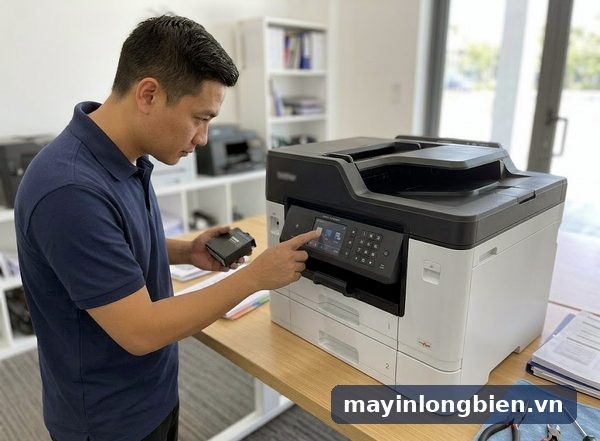
Sửa máy in Brother MFC-J491DW, J497DW: không nhận hộp mực, kẹt ADF
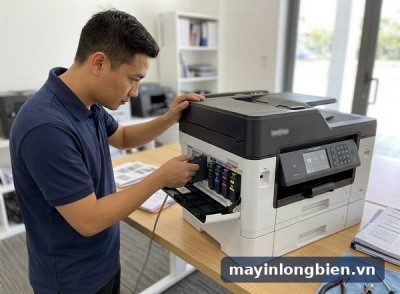
Brother MFC-J491DW, J497DW không nhận hộp mực hoặc kẹt giấy ở khay ADF thì nguyên nhân hay gặp là hộp mực lắp chưa khóa, nhầm mã hộp, chip bẩn, còn ADF thì do bản gốc còn ghim, nhàu hoặc rulo kéo bị bám bụi giấy. Làm trước: tắt máy, lắp lại từng hộp mực thật chậm, gỡ bản gốc ra theo chiều giấy đi và kiểm tra ghim kẹp.
- Hay gặp nhất: hộp mực LC3011 lắp chưa khóa, còn nhãn bảo vệ hoặc chip hộp nạp bẩn làm máy báo Cannot Detect; ADF kẹt thường do bản gốc còn ghim, nhàu, ẩm.
- Làm ngay: tắt máy, bóc hết nhãn, lau chip, lắp chậm đến khi khóa, thử hộp mới cùng dòng; với ADF thì kéo bản gốc theo chiều đi, gỡ ghim, vuốt phẳng.
- Cần thợ khi hộp mới vẫn không nhận ở cùng khoang, ADF kéo chéo mọi loại giấy, máy báo kẹt mà không có giấy hoặc nhắc bộ thấm mực thải.
Bài viết viết cho ai đang tìm nơi sửa máy in Brother MFC-J491DW, J497DW, dòng máy in, scan, copy, fax kết nối Wi-Fi, in hai mặt tự động và khay ADF hai mươi tờ. Nội dung đi theo đúng thứ tự khách hay gặp: đọc thông báo trên màn hình, lỗi hộp mực, lỗi ADF, kẹt giấy khi in hai mặt và mất kết nối Wi-Fi.
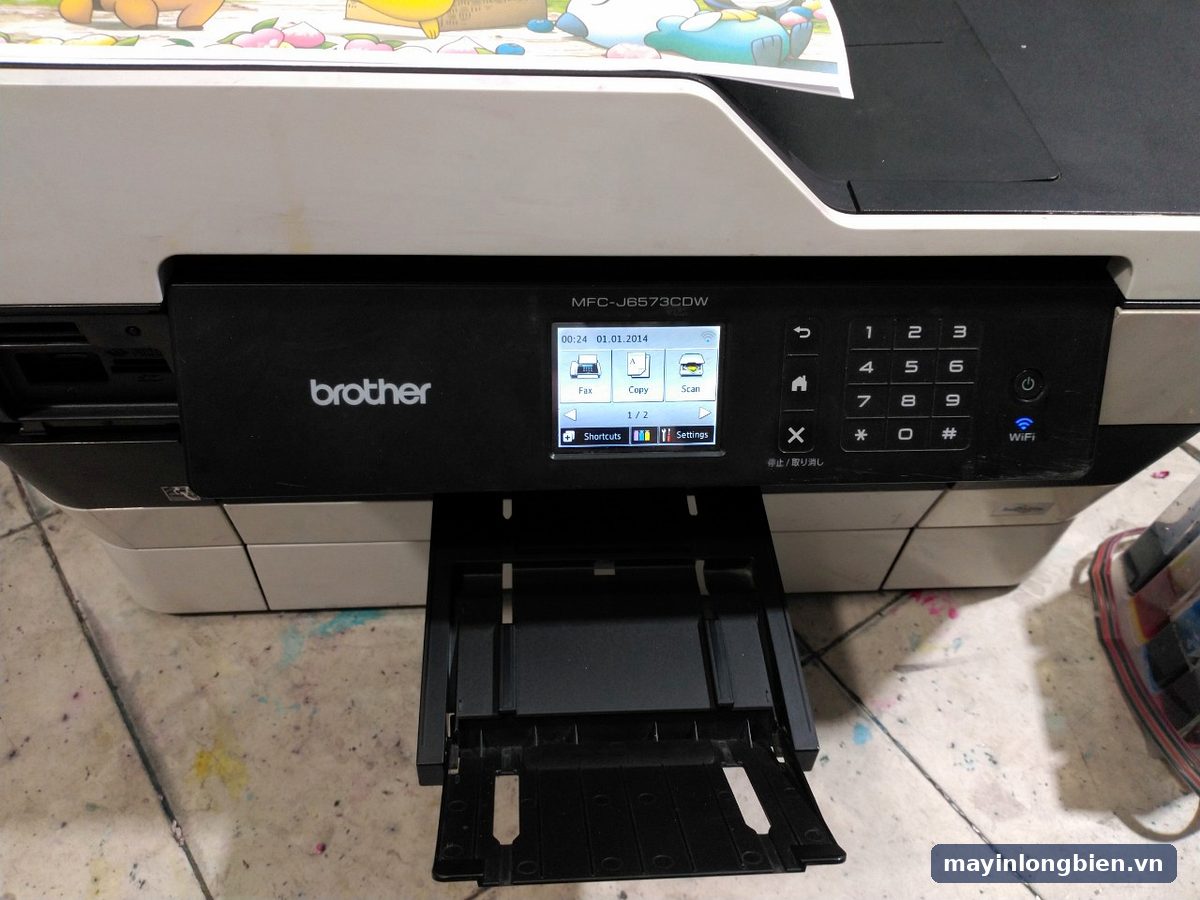
Bảng tra lỗi MFC-J491DW, J497DW theo thông báo
Hai máy dùng chung cơ cấu nên các lỗi gần như giống nhau. Màn hình báo gì, bạn tra hàng tương ứng rồi làm cột cuối trước.
| Thông báo hoặc hiện tượng | Khả năng cao nhất | Thử ngay |
|---|---|---|
| Cannot Detect ở một màu | Hộp lắp chưa khóa, chip bẩn, hộp sai mã | Tháo hộp, lau chip khô, lắp chậm đến khi khóa |
| No Ink Cartridge | Hộp chưa vào hết khoang, còn miếng bảo vệ | Bóc hết nhãn bảo vệ, ấn hộp lại |
| Báo hết mực dù vừa thay | Hộp nạp chưa được nhận, chip đã yếu | Thử hộp mới cùng dòng LC3011 |
| Document Jam, ADF kéo chéo | Bản gốc còn ghim, nhàu, rulo ADF bám bụi | Lật nắp ADF, rút giấy xuôi chiều |
| Kẹt giấy khi in hai mặt | Giấy mỏng, cong mép, mảnh giấy sót phía sau | Kéo khay, lật nắp đảo mặt, chiếu đèn tìm |
| Máy in mất Wi-Fi, máy tính báo Offline | Đổi mật khẩu hoặc đổi modem, máy đổi địa chỉ IP | Kết nối lại Wi-Fi trên màn hình máy |
| Bản in sọc, mất một màu | Đầu phun khô do để lâu không in | In trang kiểm tra, vệ sinh đầu một lần |
| Máy nhắc bộ thấm mực thải | Vệ sinh đầu phun nhiều lần trong thời gian ngắn | Thôi vệ sinh đầu, báo kỹ thuật làm bộ thấm |
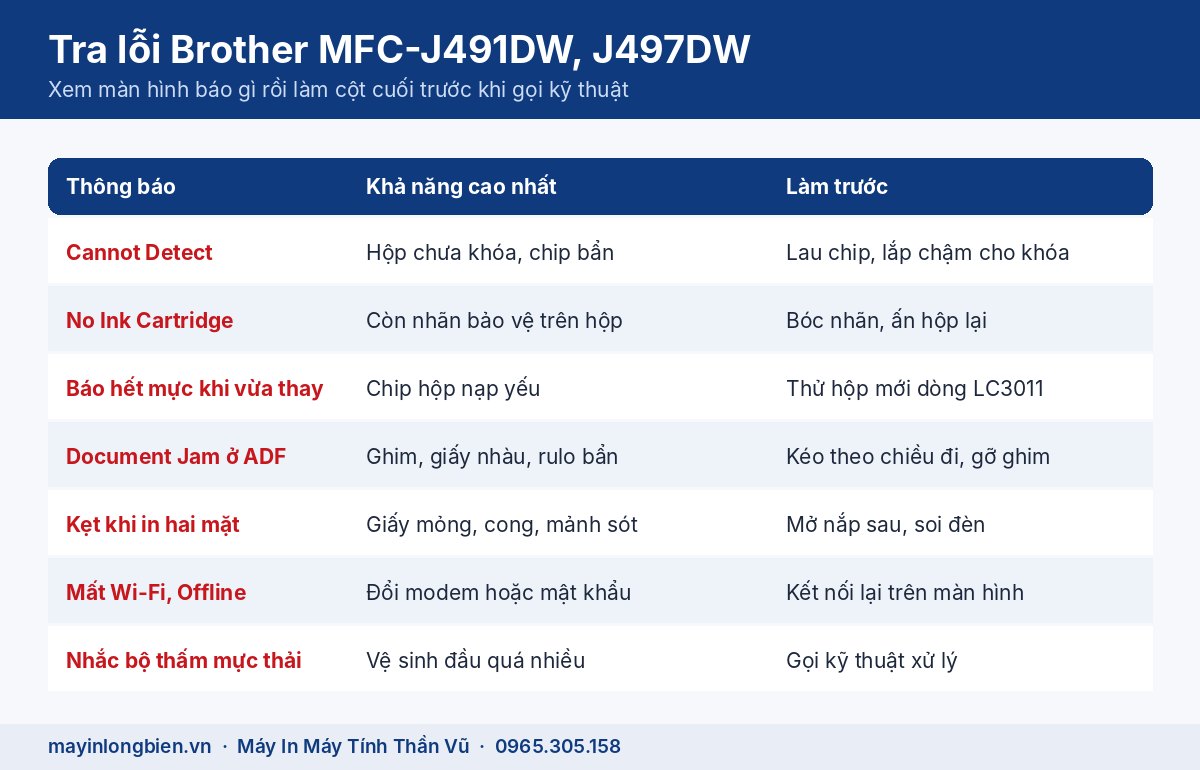
Bạn nên chụp lại màn hình khi lỗi xuất hiện. Cùng một chữ Cannot Detect nhưng báo ở màu nào, sau thao tác gì, là thông tin giúp phân biệt lỗi hộp mực với lỗi khoang mực trong máy.
MFC-J491DW không nhận hộp mực: kiểm tra theo thứ tự
Theo trang Brother Mỹ, MFC-J491DW và MFC-J497DW dùng hộp mực dòng LC3011 gồm đen, xanh, đỏ, vàng. Máy mua ở thị trường khác có thể dùng mã khác, vì vậy cách chắc nhất là đọc mã in trên hộp cũ trước khi mua hộp mới.
Lắp hộp chưa khóa hoặc còn nhãn bảo vệ
Hộp mới có miếng nhựa hoặc băng dính bảo vệ ở đầu hộp. Còn sót một mảnh nhỏ là máy không đọc được. Lắp hộp vào khoang thật chậm, đẩy tới khi nghe tiếng khóa, đóng nắp mực cho kín. Lắp nhanh và mạnh tay hay làm hộp lệch nhẹ, màn hình báo Cannot Detect ngay khi đóng nắp.
Chip bẩn, hộp nạp hoặc hộp thay thế không hợp
Hộp nạp lại dùng lâu, mực có thể dính lên chip hoặc vùng cảm biến mức mực ở thân hộp. Lau bằng khăn khô, để khô hẳn. Hộp mới nguyên cùng dòng được máy chấp nhận ngay tức là hộp nạp có vấn đề. Thần Vũ có bài riêng giải thích chung lỗi Brother báo Cannot Detect, ở đây chỉ nêu điểm cần lưu ý trên hai máy này.
Gắn bình mực ngoài rồi máy không nhận
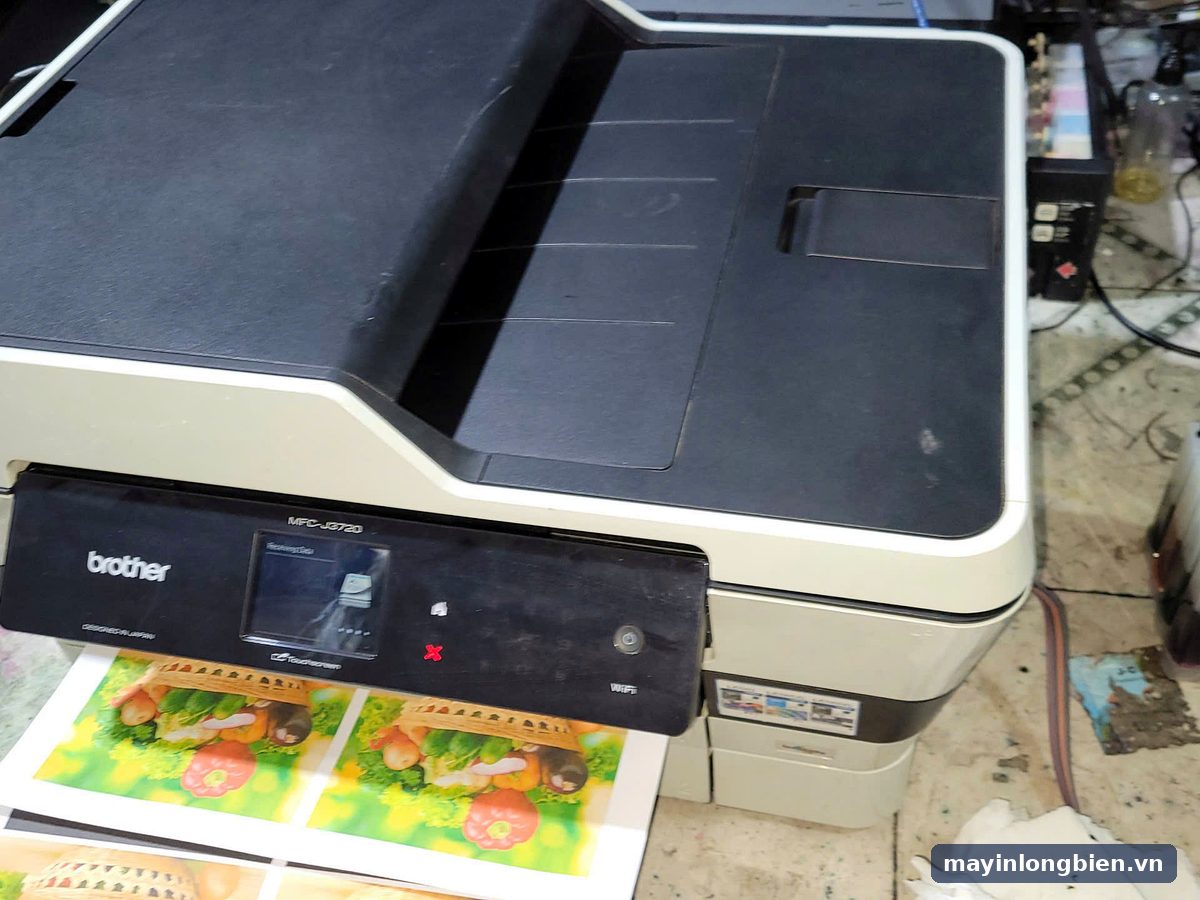
Nhiều máy cùng dòng được độ bình mực ngoài để in nhiều. Ống dẫn kéo căng làm hộp lệch khỏi khoang, hoặc nắp mực đè lên ống không đóng kín được, máy báo lỗi hộp hoặc nhắc đóng nắp. Để ống chùng, đi đúng rãnh, đặt bình ngang mặt máy để mực không chảy ngược vào khoang.
Brother MFC-J497DW kẹt ADF, kéo chéo bản gốc
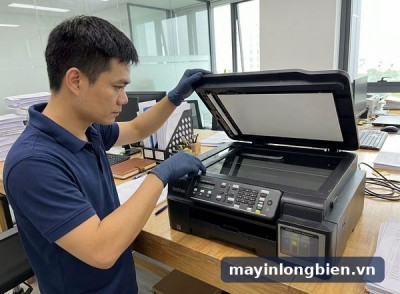
Khay ADF nằm trên nắp scan, kéo từng tờ bản gốc qua kính để scan, copy hoặc fax. Lỗi ở đây hầu như là cơ khí và do giấy, không liên quan đầu phun.
Báo Document Jam
Lật nắp khay nạp bản gốc, rút tờ giấy xuôi về phía khay ra một cách từ tốn, tránh lôi ngược lại. Tờ rách thì tìm đủ mảnh, mảnh nhỏ thường nằm sát rulo. Xếp lại bản gốc không quá vạch giới hạn, chỉnh thanh gạt ôm sát hai mép giấy.
Kéo chéo, kéo hai tờ một lúc
Giấy ẩm mùa nồm, giấy in hai mặt đã cong, hóa đơn mỏng hay kẹp giấy bấm là nguyên nhân phổ biến. Bỏ hết kẹp và ghim, miết thẳng các mép, còn giấy quá mỏng hoặc quá nhỏ thì đặt trên kính scan thay vì ADF. Kéo chéo lặp lại dù giấy tốt là dấu hiệu rulo ADF đã bám bụi hoặc mòn.
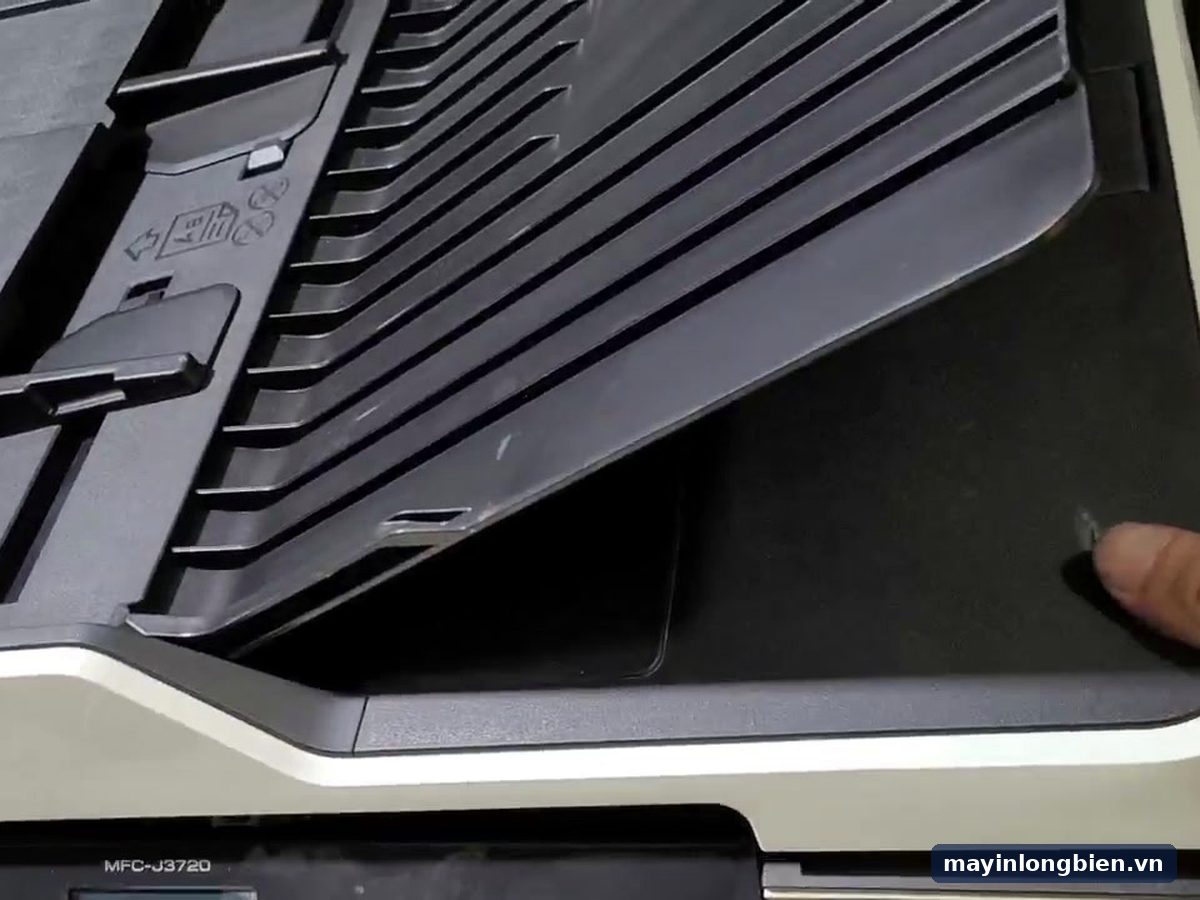
Máy Brother dùng bình mực có ADF cũng gặp tình trạng kẹt bản gốc khi fax, nhưng với máy hộp mực rời như J491DW thì cách gỡ đơn giản hơn. Máy Epson cùng phân khúc có ADF và hộp mực rời như Epson WF-2830, WF-2850 kẹt ADF cũng xử lý theo nguyên tắc tương tự.
Kẹt giấy khi in hai mặt và mất kết nối Wi-Fi
MFC-J491DW và J497DW in hai mặt tự động mặc định, nên giấy phải đi qua đường đảo mặt phía sau. Đường này dài và cong, giấy kém dễ kẹt ở đó.
Kẹt giấy khi in hai mặt
Tắt máy, kéo khay ra và lật nắp đảo mặt ở lưng máy, chiếu đèn pin vào trong. Giấy mỏng hoặc đã cong do ẩm hay kẹt ở đoạn đảo mặt. Nếu chỉ cần in một mặt, bạn tắt in hai mặt trong driver để giảm kẹt. Văn bản nhiều trang in hai mặt nên dùng giấy dày vừa phải, khô, phẳng.
Máy in mất Wi-Fi sau khi đổi modem
Đổi mạng, đổi mật khẩu hoặc nhà mạng thay modem mới là máy mất kết nối, máy tính báo Offline. Kết nối lại Wi-Fi từ màn hình máy in, chọn đúng tên mạng và nhập mật khẩu mới. Máy tính vẫn không in thì xóa máy in cũ trong danh sách rồi cài lại driver, chọn kết nối mạng.
Brother khổ A3 hộp mực rời như Brother HL-J6000DW lỗi in hai mặt có đường đảo mặt dài hơn và cách gỡ kẹt riêng.
Các bước tự kiểm tra an toàn cho MFC-J491DW, J497DW
Bảy bước dưới đây đều làm được bằng tay không và đèn pin điện thoại. Lỗi biến mất ở bước nào thì không cần làm tiếp.
- Bấm nút nguồn cho máy tự tắt và đầu in về chỗ nghỉ, sau đó rút phích, chờ một lát rồi cấp điện lại.
- Mở nắp mực, tháo hộp đang báo lỗi, kiểm tra mã hộp, bóc hết nhãn bảo vệ, lau chip khô, lắp chậm đến khi khóa.
- Có sẵn hộp mới nguyên cùng dòng thì cho vào đúng khoang đang lỗi: máy nhận là do hộp cũ, vẫn báo là do khoang.
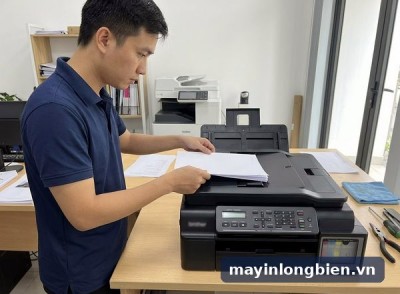
- ADF báo kẹt: lật nắp khay nạp bản gốc, rút tờ giấy xuôi về phía khay ra, bỏ ghim, vuốt mép rồi xếp lại thấp hơn vạch.
- Kẹt giấy in: kéo hẳn khay ra, lật nắp đảo mặt phía sau, chiếu đèn vào trong tìm mẩu giấy, kẹp bấm, rồi nạp giấy khô.
- Với Wi-Fi: kết nối lại mạng từ màn hình máy, rồi in thử một trang từ máy tính hoặc điện thoại.
- In trang kiểm tra chất lượng in; thiếu nét thì vệ sinh đầu phun một lần và in lại để so.
Khi nào nên gọi kỹ thuật cho Brother J491DW, J497DW
Trên J491DW, nếu cả hộp nạp lẫn hộp mới nguyên đều bị từ chối ở cùng một vị trí màu, chân tiếp xúc hoặc cảm biến trong khoang có vấn đề. Đừng dùng tua vít hay que chọc vào khoang, chân tiếp xúc rất dễ cong gãy.
- ADF kéo chéo mọi loại giấy dù đã gỡ ghim và vuốt phẳng, hoặc rulo ADF không quay.
- Máy báo kẹt giấy nhưng không có tờ nào bên trong, hoặc vừa gỡ xong lại báo.
- Đầu in va vào thành máy, có tiếng kêu lạch cạch khi bật nguồn.
- Trang kiểm tra trắng hẳn một màu, hộp LC3011 màu đó vẫn còn nhiều mực, vệ sinh hai lượt không cải thiện.
- Màn hình hiện cảnh báo về bộ thấm mực thải, hay mặt bàn dưới máy loang mực.
Kinh nghiệm từ xưởng: phần đông ca J491DW, J497DW ở Phú Diễn là hộp nạp quay vòng quá nhiều lượt khiến chip yếu, hoặc kẹp giấy bấm rơi vào ADF làm xước rulo. Hỏng bo mạch thật thì hiếm. Văn phòng nghỉ dài ngày, nhất là qua mùa nồm, nên cho máy chạy một bản in màu hằng tuần để đầu phun không khô.
Thần Vũ xử lý MFC-J491DW, J497DW như thế nào
Với văn phòng quanh Mỹ Đình, Cầu Giấy, Nam Từ Liêm, kỹ thuật xuất phát từ cơ sở 1 (Số nhà 14, 15 Ngách 76, Ngõ 172 Phú Diễn, Bắc Từ Liêm). Ca phải thay rulo ADF, cảm biến khoang mực hay làm bộ thấm thì đưa máy về xưởng Phú Diễn.
- Tiếp nhận: ghi lại dòng lỗi, máy đang chạy hộp zin, hộp nạp hay bình ngoài, lỗi hiện ra lúc in, lúc scan hay lúc fax.
- Kiểm tra: thử hộp chuẩn, kiểm tra khoang mực, ADF, đường đảo mặt, Wi-Fi và bộ thấm mực thải.
- Báo giá trước: giải thích lỗi thuộc phần hộp, phần cơ khí kéo giấy hay phần điện, làm ngay tại chỗ được không.
- Khách đồng ý mới sửa: làm sạch hoặc thay rulo ADF, chỉnh khoang mực, làm bộ thấm mực thải theo đúng quy trình.
- Chạy thử cùng khách: một bản in hai mặt, một xấp scan qua ADF, một lệnh in qua Wi-Fi từ máy của khách, đạt rồi mới bàn giao.
Ở phía Long Biên có trang thợ Brother khu Long Biên. Đời máy cũ hơn dùng hộp rời có bài Brother MFC-J200 lỗi mực và fax, còn dòng bình mực có Brother MFC-T810W.
Câu hỏi thường gặp
Brother MFC-J491DW dùng hộp mực gì?
Theo Brother Mỹ, máy dùng dòng LC3011 gồm bốn màu đen, xanh, đỏ, vàng; MFC-J497DW cũng vậy. Máy mua ở nơi khác có thể dùng mã khác, nên đọc mã trên hộp cũ trước khi mua.
Brother J491DW lỗi hộp mực, báo Cannot Detect phải làm sao?
Tắt máy, tháo hộp đang báo, bóc hết nhãn bảo vệ, lau chip, lắp chậm đến khi khóa. Thử thêm một hộp mới cùng dòng. Hộp mới vẫn không nhận thì khoang mực trong máy cần kiểm tra.
Vì sao Brother MFC-J497DW kẹt ADF hoài?
Thủ phạm thường là bản gốc dính ghim, nhàu, ngấm ẩm hay quá mỏng. Giấy tốt mà ADF vẫn kéo chéo hay kẹt thì rulo ADF đã bám bụi hoặc mòn, cần vệ sinh hoặc thay.
Brother J491DW không nhận mực nạp có sửa được không?
Thường là được. Lỗi hay nằm ở chip hộp nạp đã yếu hoặc bị bẩn. Thay hộp nạp tốt hơn hoặc dùng hộp mới là máy nhận lại, không cần can thiệp vào máy.
MFC-J491DW có scan hai mặt qua ADF không?
Theo trang Brother Mỹ, máy in hai mặt tự động nhưng không scan và copy hai mặt tự động. Muốn scan hai mặt, bạn lật bản gốc và scan lần hai.
Máy in Brother mất Wi-Fi sau khi đổi modem thì làm gì?
Kết nối lại Wi-Fi từ màn hình máy in với tên mạng và mật khẩu mới. Máy tính vẫn báo Offline thì xóa máy in cũ trong danh sách và cài lại driver theo kết nối mạng.
Gọi kỹ thuật cho MFC-J491DW, J497DW
J491DW hay J497DW vẫn từ chối hộp mực, ADF vẫn nuốt chéo giấy, hãy gọi hotline 0965.305.158, máy bàn 024 3992 1369, hoặc chụp màn hình và khay ADF gửi qua Zalo. Thần Vũ cơ sở 1: Số nhà 14, 15 Ngách 76, Ngõ 172 Phú Diễn, Bắc Từ Liêm. Tham khảo dịch vụ sửa máy in phun màu, thợ máy in khu Mỹ Đình cùng thông tin liên hệ.
Sơ đồ đường đi · Google Maps
Chỉ đường
Chỉ đường