0983504555

Sửa máy in Brother MFC-J6945DW: kẹt khay A3, lỗi hộp mực, in 2 mặt
Khi cần sửa máy in Brother MFC-J6945DW, ba lỗi chiếm phần lớn là kẹt giấy ở khay A3, máy không nhận hộp mực và lỗi khi in hoặc scan hai mặt. Việc làm ngay là đọc nguyên văn thông báo trên màn hình cảm ứng: Paper Jam, Paper Tray not detected, Cannot Detect hay Document Jam mỗi lỗi chỉ về một khu vực khác nhau, gỡ đúng chỗ là máy chạy lại.
- Hay gặp nhất: khay A3 lệch ray hoặc giấy ẩm gây Paper Jam, Paper Tray not detected; và hộp mực lắp chưa khớp, sai mã gây Cannot Detect, Wrong Ink Cartridge.
- Làm ngay: tắt máy, kéo cả hai khay, nâng cụm máy quét gỡ giấy theo chiều ra, đẩy khay vào thẳng; tháo lắp lại hộp mực đang báo lỗi, đối chiếu mã và màu.
- Cần thợ khi gỡ hết giấy vẫn báo kẹt, khay vẫn không nhận, hộp đúng mã vẫn Cannot Detect, có Unable to Print kèm mã hoặc báo Ink Absorber Full.
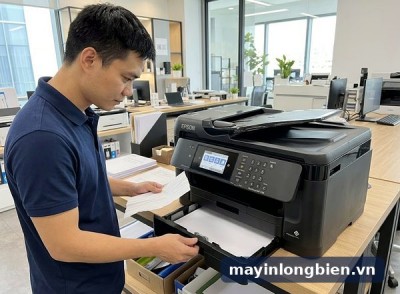
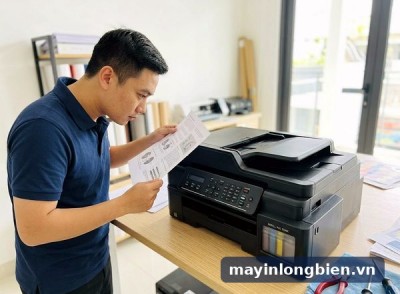
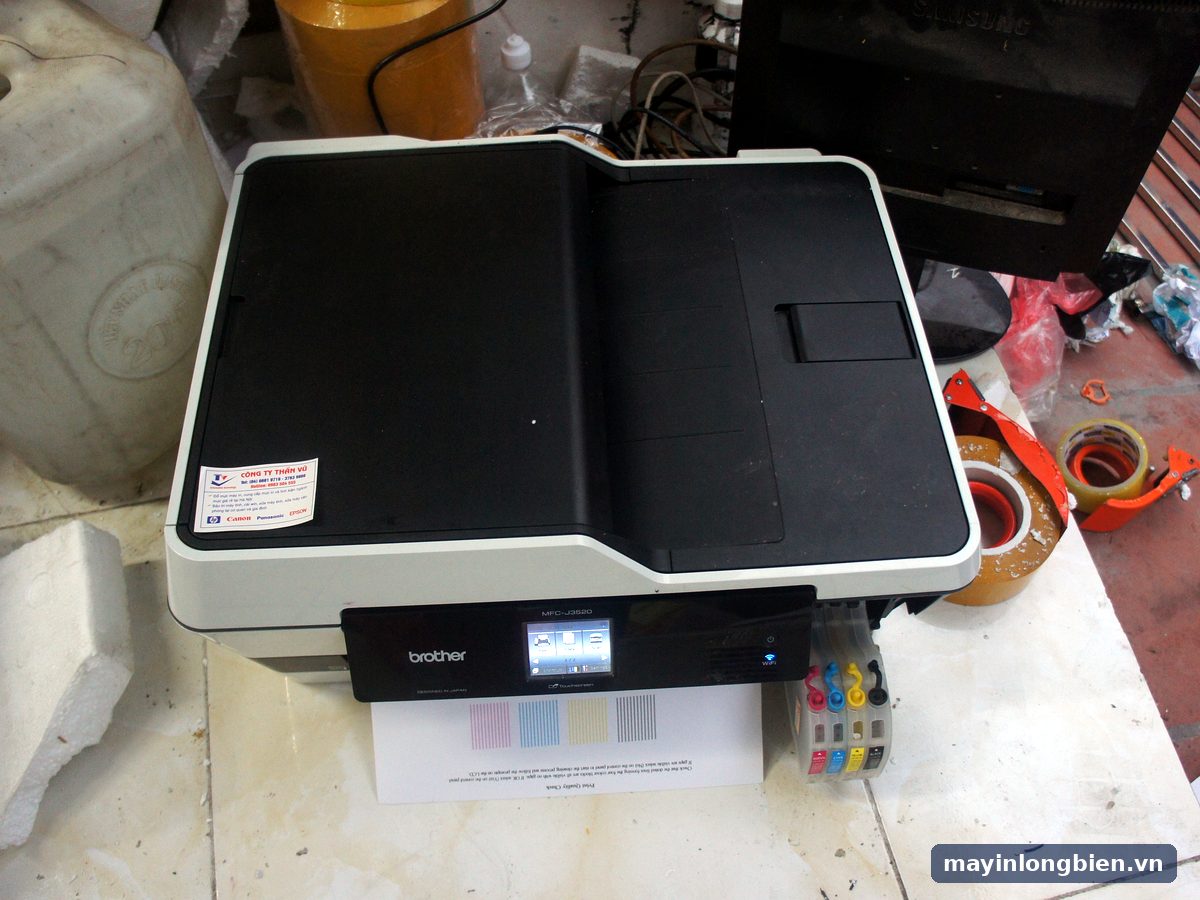
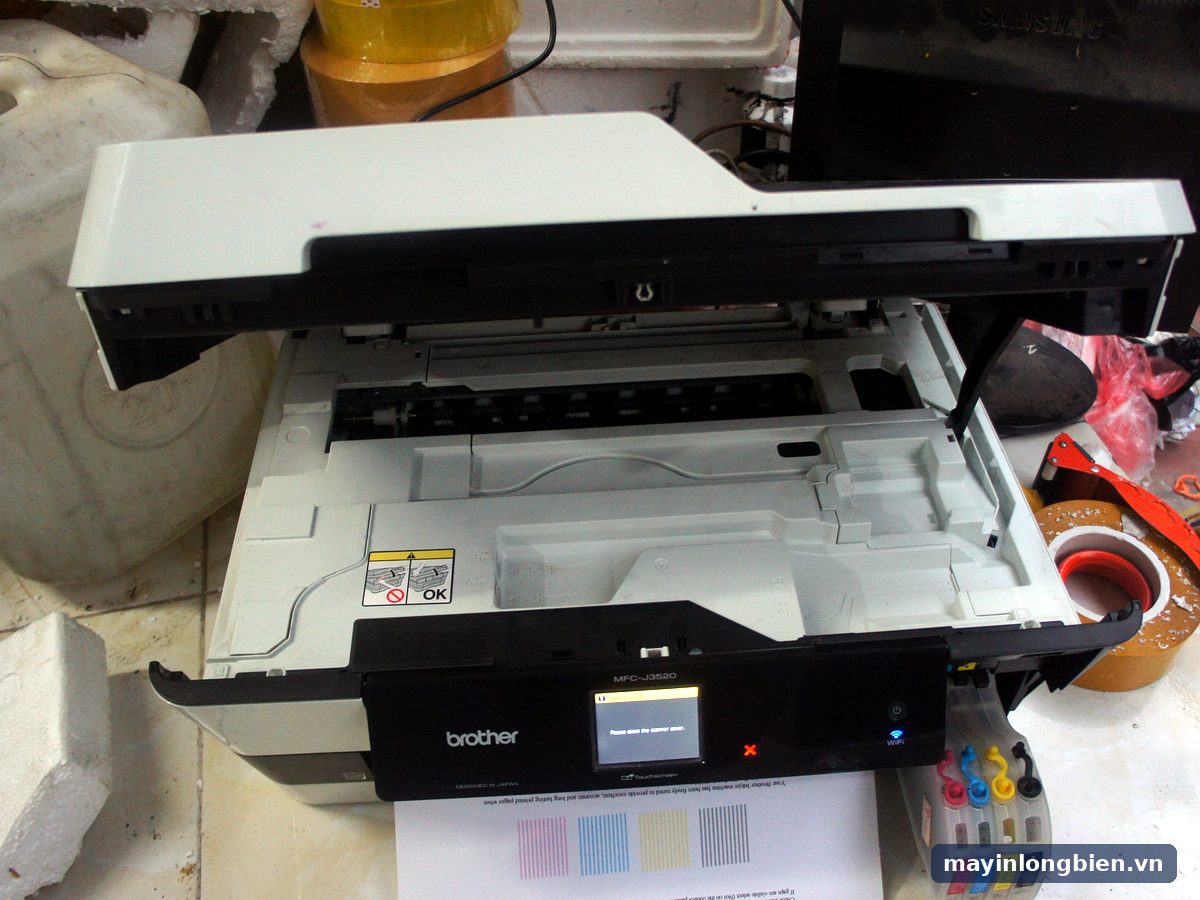
MFC-J6945DW là máy đa năng phun màu dùng hộp mực rời của Brother, in, copy, scan và fax đến khổ A3, có hai khay giấy, khay đa năng, ADF và in, scan, copy hai mặt tự động. Máy hợp văn phòng cần in bảng biểu, hồ sơ A3 song song với giấy A4 hằng ngày. Ảnh bên dưới là MFC-J3520, máy A3 cùng hãng có thiết kế thân và khay tương tự, dùng để minh họa vị trí các bộ phận.
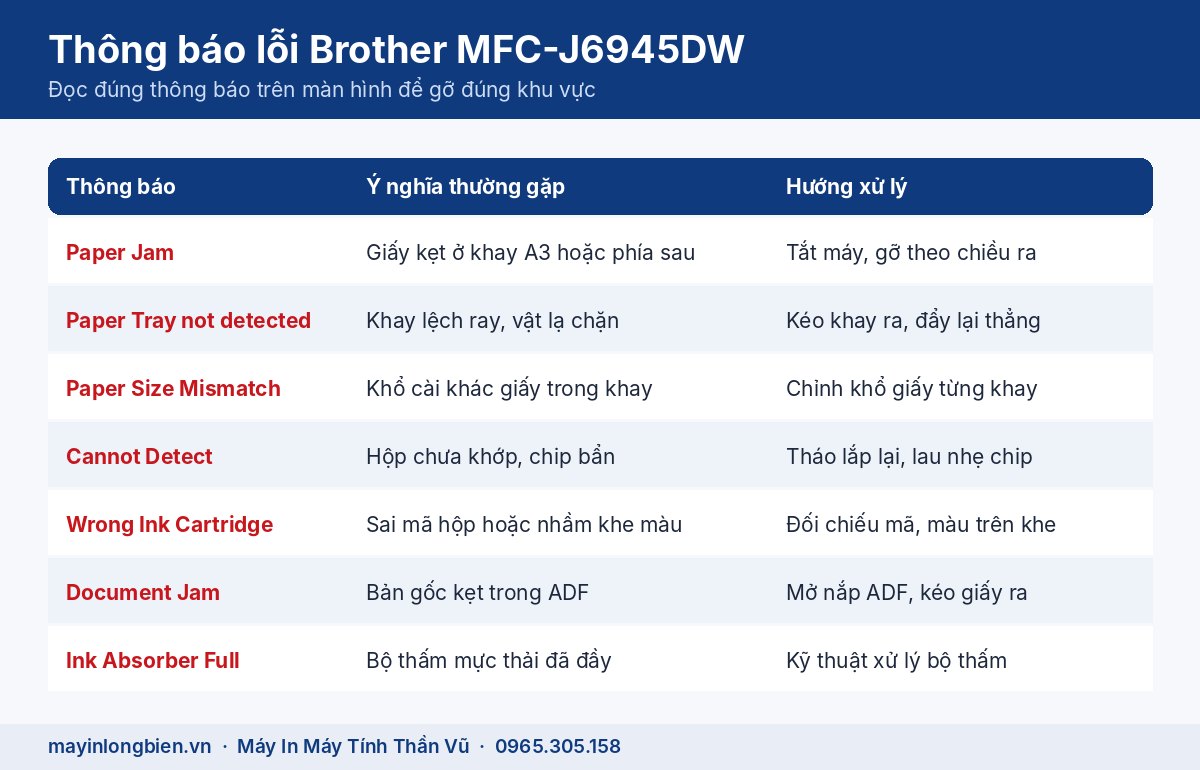
Bảng tra lỗi MFC-J6945DW theo thông báo trên màn hình
Trang hỗ trợ của Brother cho MFC-J6945DW liệt kê khá nhiều thông báo. Bảng dưới đây gom những thông báo hay gặp nhất tại xưởng, kèm cách hiểu và mức độ tự xử lý.
| Thông báo trên màn hình | Ý nghĩa thường gặp | Bạn tự xử lý được không |
|---|---|---|
| Paper Jam | Giấy kẹt trong máy, thường ở khay A3 hoặc phía sau | Được: tắt máy, gỡ giấy theo chiều ra |
| Paper Tray #1 hoặc #2 not detected | Khay chưa đẩy vào hết, lệch ray, hoặc vật lạ chặn | Được: kéo khay ra, kiểm tra rồi đẩy lại |
| Paper Size Mismatch | Khổ giấy cài trên máy khác với giấy trong khay | Được: chỉnh khổ giấy cho đúng khay |
| Cannot Detect, No Ink Cartridge | Hộp mực lắp chưa khớp, chip bẩn, hộp không tương thích | Một phần: tháo lắp lại, lau nhẹ chip |
| Wrong Ink Cartridge | Hộp sai mã cho máy hoặc lắp nhầm vị trí màu | Được: đối chiếu mã và màu trên khe |
| Document Jam | Bản gốc kẹt trong ADF | Một phần: mở nắp ADF, kéo giấy ra |
| Ink Absorber NearFull hoặc Full | Bộ thấm mực thải sắp đầy hoặc đã đầy | Không: kỹ thuật xử lý bộ thấm đúng cách |
| Unable to Print kèm mã số | Vật lạ trong đường chạy đầu phun, lỗi cơ khí | Không nên: tắt máy, gọi kỹ thuật |
Brother cũng có thông báo Sleep, Cover is Open, No Paper Fed. Ba thông báo này thường chỉ cần bấm màn hình, đóng nắp cho khớp hoặc xếp lại giấy.
Kẹt giấy khay A3 và lỗi hai khay giấy
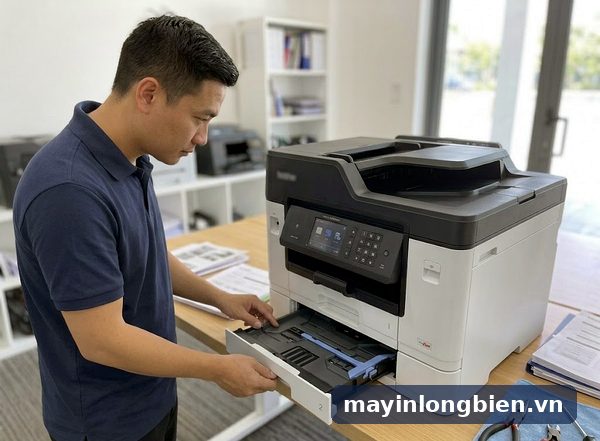
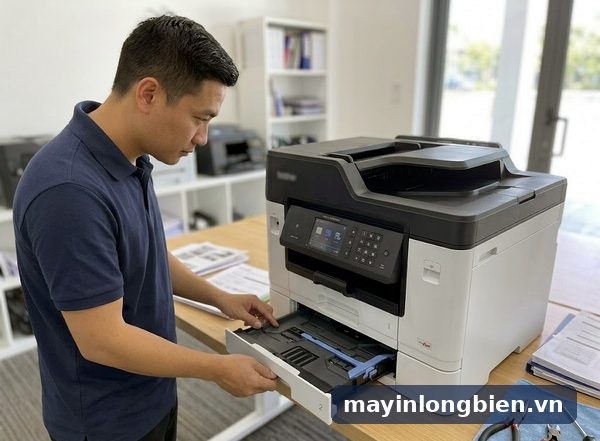
Hai khay giấy của J6945DW nằm chồng nhau ở mặt trước, khi kéo dài khay để chứa A3 thì khay nhô ra khỏi thân máy. Đây là chi tiết dễ bị va chạm, lệch ray, và là nguồn gốc của nhiều ca kẹt giấy.
Khay A3 không nhận, báo Paper Tray not detected
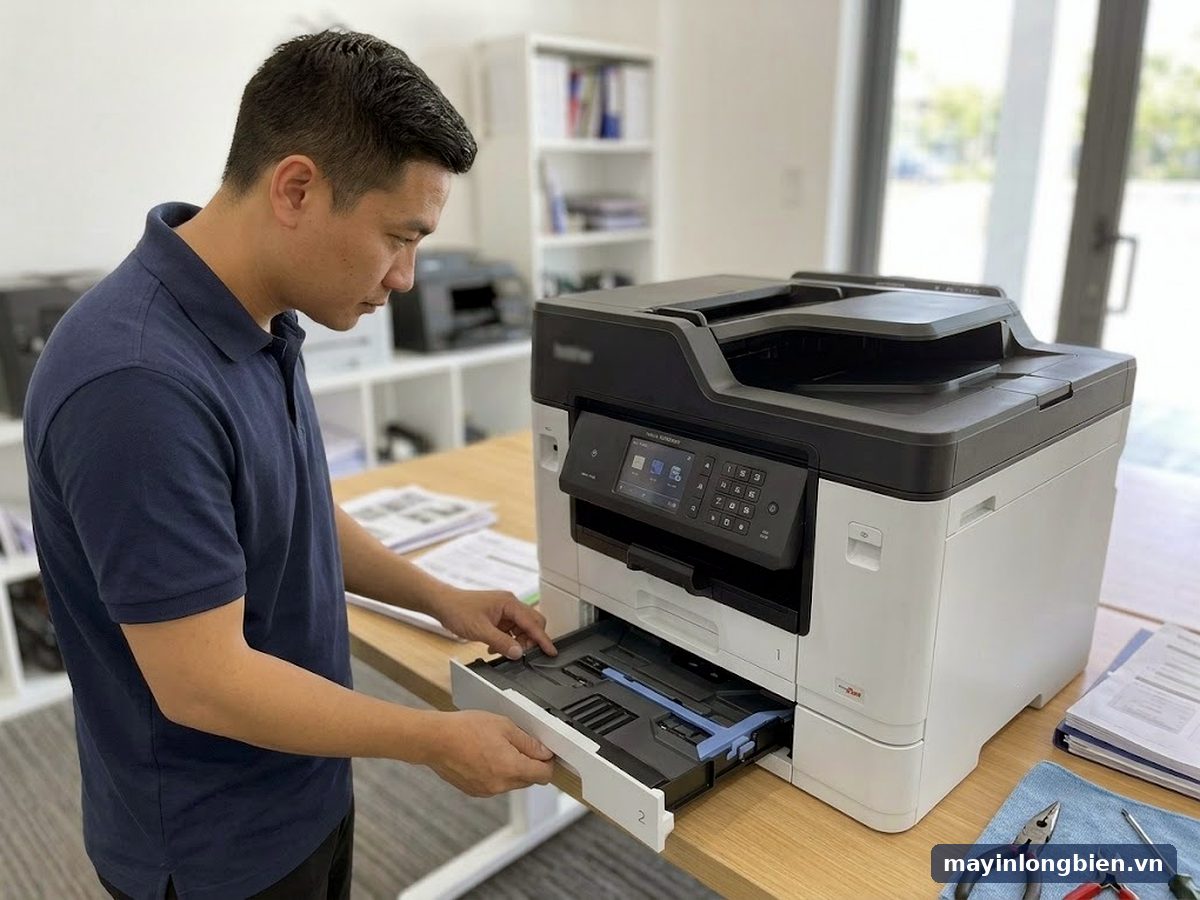
Thông báo này xuất hiện khi máy không thấy khay ở đúng vị trí. Kéo hẳn khay ra, xem có tờ giấy rơi xuống đáy hộc khay hay không, kiểm tra ray hai bên có bị cong. Đẩy khay vào thẳng, dứt khoát đến khi khớp. Nếu khay đang kéo dài để chứa A3, kiểm tra phần nối dài đã cài đúng nấc, không bị hở.
Giấy A3 kẹt dưới cụm máy quét
Khi giấy kẹt sâu bên trong, cần tắt máy rồi nâng cụm máy quét lên để nhìn vào đường chạy đầu phun. Kéo tờ giấy ra bằng hai tay, nhẹ và đều. Không chạm vào dây cáp dẹt, thước mã hóa trong suốt và đầu phun; không đẩy cụm đầu phun bằng lực.
Khổ giấy cài sai giữa hai khay
Văn phòng thường để A4 ở một khay và A3 ở khay còn lại. Nếu cài đặt khổ giấy trên máy không khớp, máy báo Paper Size Mismatch hoặc kéo nhầm khay. Mỗi lần đổi giấy trong khay, hãy cập nhật khổ và loại giấy tương ứng trên màn hình, và chọn đúng khay trong driver khi in từ máy tính.
Lỗi hộp mực: Cannot Detect, Wrong Ink Cartridge, Ink Low
J6945DW dùng hộp mực rời bốn màu đen, xanh, đỏ, vàng. Mã hộp mực khác nhau theo từng thị trường, vì vậy cách chắc chắn nhất là đọc mã in trên hộp đang lắp trong máy trước khi mua thay thế.
Máy không nhận hộp mực sau khi thay
Brother có một mục hỗ trợ riêng cho trường hợp vừa thay hộp mà máy báo No Ink Cartridge hoặc Cannot Detect. Mở nắp hộp mực, tháo hộp ra, kiểm tra đã bóc hết miếng bảo vệ chưa, lắp lại và ấn nhẹ đến khi khớp. Chip hộp bám bụi có thể lau rất nhẹ bằng khăn khô. Hộp mực tái chế, hộp nạp lại có chip không phù hợp cũng hay gây lỗi này.
Báo Wrong Ink Cartridge
Thông báo này xuất hiện khi hộp lắp không đúng mã cho máy hoặc lắp nhầm khe màu. Đối chiếu màu trên nhãn hộp với màu ghi trên khe. Hộp mua từ thị trường khác có thể không được máy chấp nhận dù hình dáng giống hệt.
Kinh nghiệm từ xưởng: máy J6945DW gọi thợ vì "hết sạch mực mà vẫn không in" thường đang lắp lẫn hộp mới và hộp cũ đã khô. Một hộp báo Cannot Detect Ink Volume là máy dừng in màu. Kiểm tra từng hộp một trên màn hình mức mực trước, thay đúng hộp đang lỗi là đủ, không cần thay cả bộ.
In hai mặt, ADF và scan khổ A3
Điểm mạnh của máy là in, scan và copy hai mặt tự động. Các lỗi ở khu vực này chủ yếu đến từ giấy và bản gốc, ít khi do linh kiện.
- In hai mặt nhòe hoặc kẹt khi đảo mặt: dùng giấy đủ dày, chọn đúng loại giấy trong driver để máy điều chỉnh lượng mực và thời gian ráo. Cách gỡ kẹt ở bộ đảo mặt đã có bài riêng của dòng Brother MFC-J.
- ADF báo Document Jam: mở nắp ADF, kéo bản gốc ra theo chiều giấy đi; tháo ghim, vuốt phẳng giấy nhàu trước khi đặt lại.
- ADF kéo nhiều tờ: lau con lăn ADF bằng khăn hơi ẩm, để khô; vẫn kéo nhiều tờ thì con lăn hoặc tấm tách giấy đã mòn.
- Bản scan, bản copy có vệt dọc: vệt thường do bụi, băng keo, bút xóa trên dải kính quét của ADF; lau sạch dải kính và mặt kính.
- Bản gốc dày, đóng quyển hoặc khổ A3 cũ: đặt trực tiếp lên mặt kính A3 thay vì đưa qua ADF.
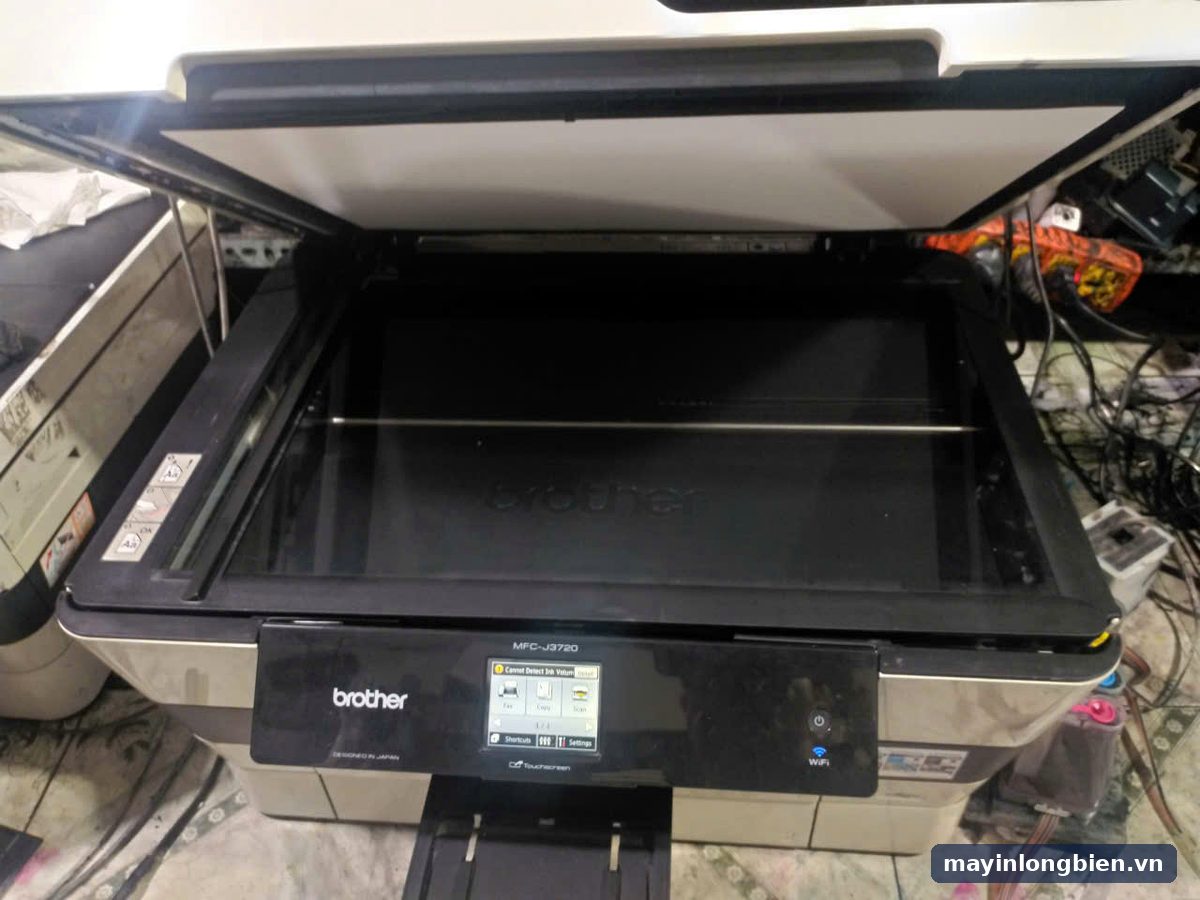
Mặt kính A3 giúp copy bản vẽ, bảng biểu khổ lớn mà không phải ghép hai tờ A4. Văn phòng kiến trúc in bản vẽ thường xuyên có thể tham khảo bài sửa máy in phun A3 in bản vẽ.
Các bước tự kiểm tra an toàn tại văn phòng
Thực hiện lần lượt, mỗi bước chỉ làm một lần rồi nhìn lại thông báo trên màn hình.
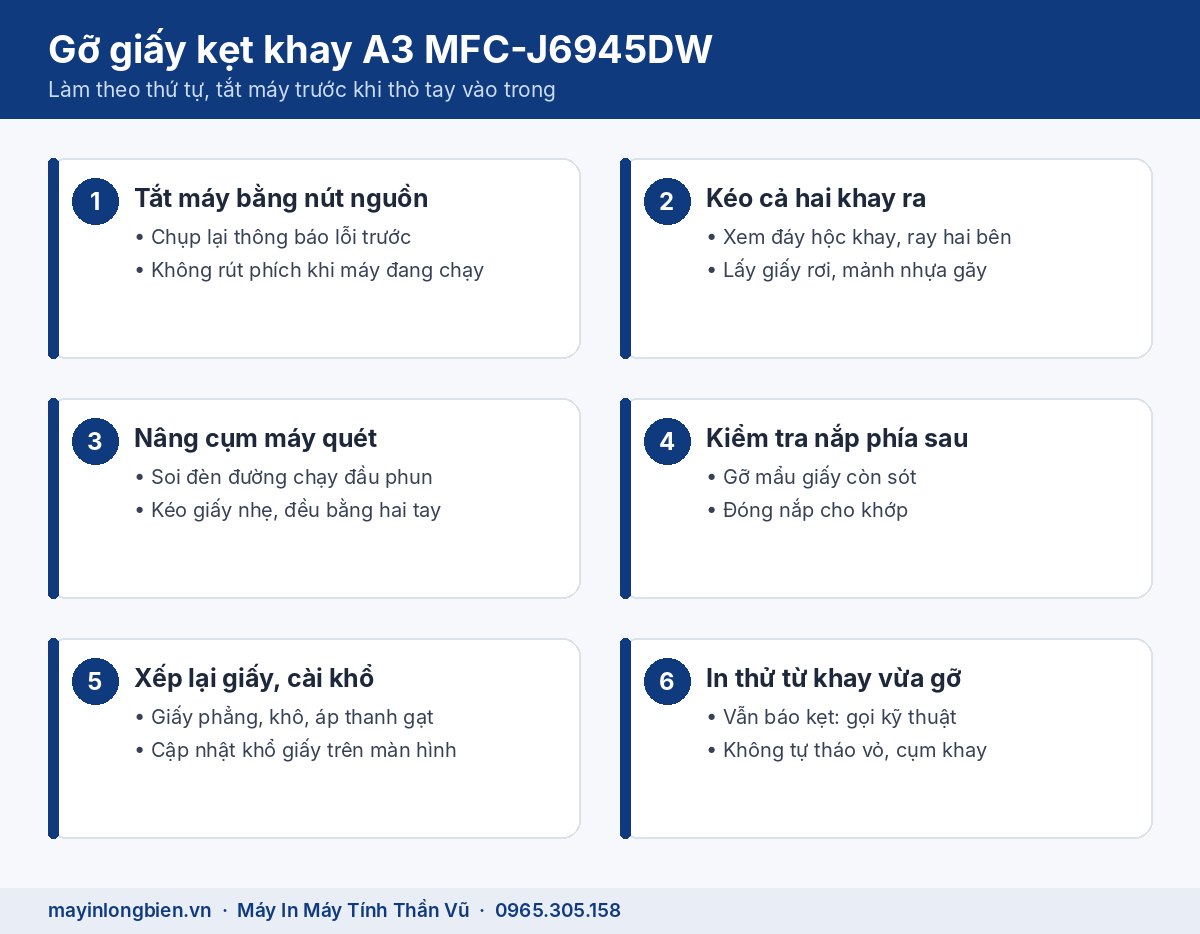
- Chụp lại nguyên văn thông báo lỗi trên màn hình cảm ứng.
- Tắt máy bằng nút nguồn trước khi kéo khay, mở nắp hay nâng cụm máy quét.
- Kéo cả hai khay ra, kiểm tra đáy hộc khay và ray, gỡ giấy kẹt theo chiều đi ra.
- Nâng cụm máy quét, soi đèn tìm mẩu giấy vụn trong đường chạy đầu phun, sau đó kiểm tra nắp phía sau máy.
- Xếp lại giấy phẳng, khô, đúng khổ, áp sát thanh gạt; cập nhật khổ giấy cho từng khay trên màn hình.
- Mở nắp hộp mực, tháo lắp lại hộp đang báo lỗi, kiểm tra miếng bảo vệ và khe màu.
- Bật máy, in một trang thử từ khay vừa xử lý; in tiếp trang kiểm tra chất lượng nếu bản in có sọc.
Video từ kênh Thần Vũ: các tính năng của máy Brother A3 đa năng (MFC-J6910DW) – cùng dòng MFC-J A3.
Sơ đồ sau tóm tắt thứ tự gỡ giấy kẹt ở khay A3, giúp không bỏ sót vị trí nào.
Khi nào nên gọi kỹ thuật
MFC-J6945DW có nhiều cụm cơ khí lồng vào nhau, tự tháo sâu dễ gãy lẫy và hỏng cáp. Gọi kỹ thuật khi gặp:
- Paper Jam vẫn báo dù đã kéo hai khay, nâng cụm máy quét và mở nắp sau mà không thấy giấy.
- Khay A3 liên tục báo not detected dù đã đẩy đúng, hoặc ray khay bị nứt, cong.
- Cannot Detect vẫn hiện sau khi lắp hộp mới đúng mã, kể cả khi đổi sang hộp khác.
- Unable to Print kèm mã số, tắt bật lại vẫn còn.
- Màn hình báo Ink Absorber Full, hoặc thấy mực chảy dưới đáy máy.
- Cụm máy quét không nâng lên được, hoặc khi nâng nghe tiếng kẹt bản lề.
Với máy A3 phun màu đơn năng cùng hãng, có thể xem thêm bài sửa máy in Brother HL-J6000DW; còn nếu văn phòng đang cân nhắc máy bình mực A3, xem Brother MFC-T4500DW.
Thần Vũ xử lý MFC-J6945DW ra sao
Kỹ thuật đi từ cơ sở Mỹ Đình (Số nhà 14, 15 Ngách 76, Ngõ 172 Phú Diễn, Bắc Từ Liêm); máy cần tháo cụm khay, cụm máy quét hoặc đầu phun thì mang về xưởng Phú Diễn để xử lý kỹ.
- Tiếp nhận: ghi lại thông báo lỗi, khay nào hay kẹt, loại hộp mực đang dùng.
- Kiểm tra: thử từng khay, soi đường giấy dưới cụm máy quét, kiểm tra khe hộp mực và ADF.
- Báo giá trước: giải thích lỗi nằm ở khay, ray, cảm biến, hộp mực hay đầu phun; xử lý tại chỗ hay về xưởng.
- Khách đồng ý mới sửa: chỉnh ray khay, vệ sinh cảm biến, thay con lăn, xử lý bộ thấm đúng cách nếu cần.
- In thử trước mặt khách: in A3 từ khay đã sửa, in hai mặt, copy qua ADF và mặt kính rồi mới bàn giao.
Văn phòng in nhiều có thể xem thêm dòng laser màu Brother HL-L8360CDW, MFC-L8900CDW. Máy A3 ở Long Biên có trang sửa máy in A3 tại Long Biên, khu Mỹ Đình, Từ Liêm xem sửa máy in tại Mỹ Đình.
Câu hỏi thường gặp
Brother J6945DW kẹt khay A3 thường do đâu?
Hay gặp nhất là phần nối dài khay A3 chưa cài đúng nấc, ray lệch sau va chạm, hoặc giấy A3 ẩm cong. Kiểm tra khay và thay giấy phẳng trước khi nghĩ tới lỗi con lăn.
Brother MFC-J6945DW lỗi hộp mực Cannot Detect phải làm gì?
Tháo hộp ra, kiểm tra miếng bảo vệ, lau nhẹ chip, lắp lại đến khi khớp. Vẫn báo với hộp đúng mã thì có thể khe tiếp xúc hoặc cảm biến cần kỹ thuật kiểm tra.
Mua hộp mực cho J6945DW thế nào để không bị Wrong Ink Cartridge?
Đọc mã in trên hộp đang lắp trong máy và mua đúng mã đó. Mã hộp mực của dòng này khác nhau theo thị trường, hộp giống hình dáng chưa chắc máy nhận.
Brother J6945DW in 2 mặt bị nhòe mặt sau xử lý thế nào?
Dùng giấy dày hơn, chọn đúng loại giấy trong driver. Bản in nhiều mảng màu đậm nên để máy in chậm hơn ở chế độ chất lượng cao để mực kịp ráo khi đảo mặt.
Máy báo Paper Tray #2 not detected nhưng khay đã đẩy vào?
Kéo khay ra, kiểm tra tờ giấy rơi dưới đáy hộc hoặc mảnh nhựa gãy. Đẩy khay thẳng và dứt khoát. Vẫn báo thì cảm biến khay hoặc ray có vấn đề, cần kỹ thuật.
Có nên dùng hộp mực nạp lại cho MFC-J6945DW?
Có thể dùng, nhưng hộp nạp lại chất lượng thấp hay gây lỗi không nhận chip và tắc đầu. Nếu đã gặp Cannot Detect nhiều lần, nên quay về hộp đúng mã.
J6945DW kẹt khay hay báo lỗi hộp mực? Liên hệ Thần Vũ
Máy MFC-J6945DW vẫn kẹt khay A3 hay không nhận hộp mực sau khi đã thử các bước trên, gọi 0965.305.158 hoặc máy bàn 024 3992 1369, gửi ảnh thông báo lỗi qua Zalo để kỹ thuật đánh giá trước khi đến. Cơ sở 1 ở Số nhà 14, 15 Ngách 76, Ngõ 172 Phú Diễn, Bắc Từ Liêm. Tham khảo dịch vụ sửa máy in phun màu và các cơ sở của Thần Vũ.
Sơ đồ đường đi · Google Maps
Chỉ đường
Chỉ đường