0983504555

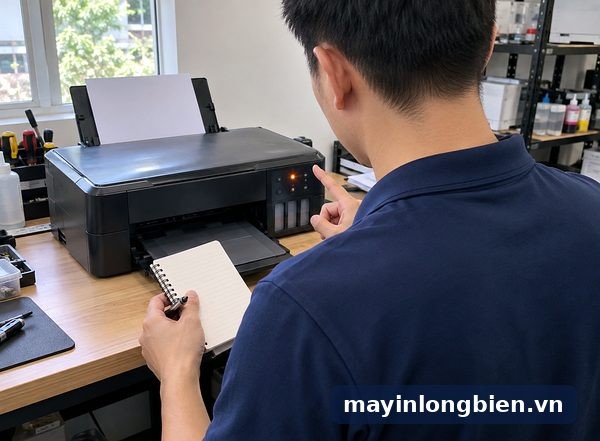
Máy in không có màn hình báo lỗi bằng đèn: cách đọc lỗi trên máy tính
Máy in không có màn hình báo lỗi bằng đèn theo hai cách: đèn nào sáng hay nháy, và nháy bao nhiêu lần. Muốn biết chính xác lỗi gì, cách nhanh nhất là mở phần mềm theo dõi trạng thái trên máy tính, nơi lỗi hiện bằng chữ, rồi mới đếm đèn để đối chiếu. Bài này hướng dẫn đọc lỗi máy in không có màn hình cho Epson, Canon, Brother và HP mà không cần tháo máy.
- Máy không màn hình báo lỗi qua đèn nào sáng, nháy bao nhiêu lần; đọc chính xác nhất bằng phần mềm trạng thái trên máy tính như Epson Status Monitor 3, Canon IJ Status Monitor.
- Làm ngay: quay video đèn nháy, gửi một lệnh in nhỏ để cửa sổ trạng thái hiện lỗi bằng chữ, làm theo lời nhắn với lỗi giấy, mực rồi bấm nút tiếp tục.
- Cần thợ khi đèn nguồn và đèn lỗi nháy luân phiên quay lại ngay sau khi bật, máy báo bộ thấm mực thải đầy, hoặc Canon hiện mã B200.
Phần lớn máy đơn năng bình mực ở gia đình và văn phòng nhỏ như Epson L3110, Canon G2010 hay Brother DCP-T chỉ có vài nút và vài bóng đèn. Đọc sai đèn là chuyện rất hay gặp: tưởng hết mực nên đổ thêm mực, trong khi máy đang báo kẹt mảnh giấy nhỏ hoặc báo bộ thấm mực thải sắp đầy. Đọc đúng ngay từ đầu giúp bạn biết lỗi nào tự xử lý được và lỗi nào nên để thợ làm.
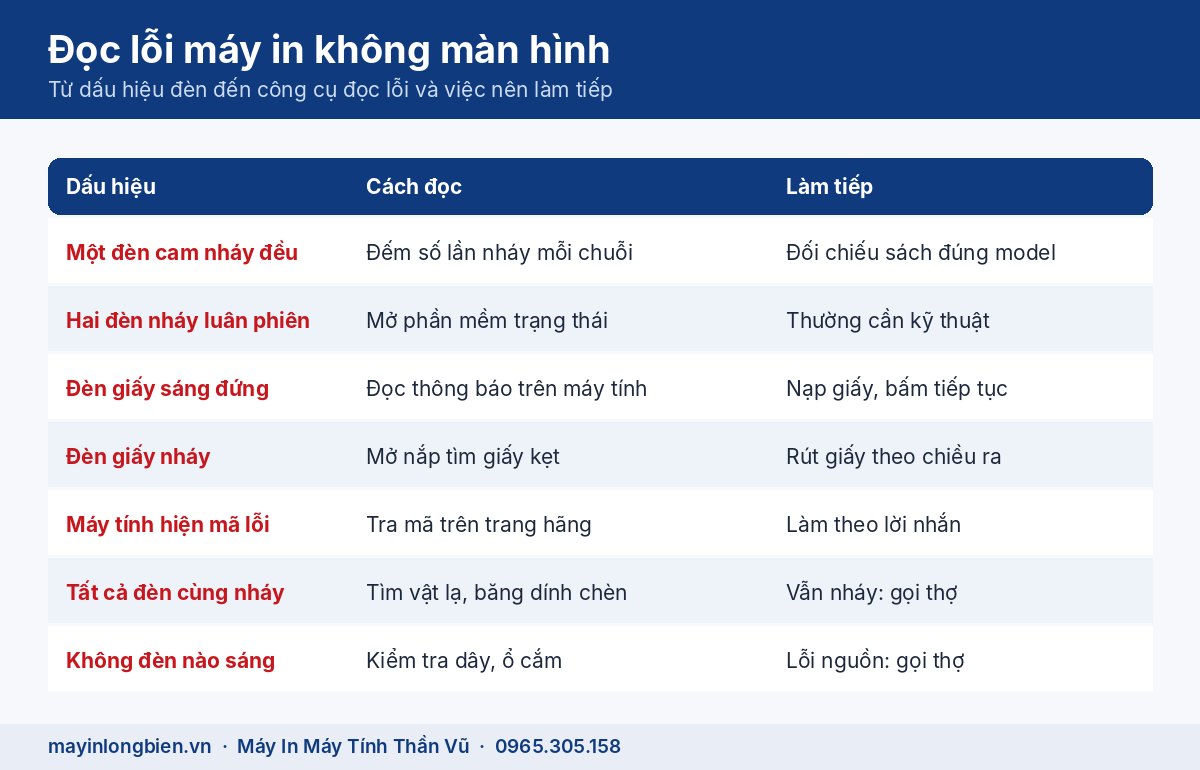
Bảng tra: thấy đèn như vậy thì đọc bằng cách nào?
Bảng không liệt kê mã của từng model, mà chỉ ra với mỗi kiểu đèn nên dùng công cụ nào để đọc và làm gì tiếp theo.
| Dấu hiệu trên thân máy | Cách đọc, công cụ dùng | Việc làm tiếp |
|---|---|---|
| Một đèn cam hoặc đỏ nháy đều | Đếm số lần nháy giữa hai lần nghỉ; đối chiếu sách hướng dẫn của model | Lỗi giấy, mực: tự xử lý theo hướng dẫn hãng |
| Hai đèn cùng nháy hoặc nháy luân phiên | Ghi lại đèn nào nháy, cùng lúc hay lần lượt; mở phần mềm trạng thái trên máy tính | Thường là lỗi bên trong máy hoặc bộ thấm mực thải |
| Đèn sáng đứng, không nháy | Xem tên đèn (giấy, mực) và đọc thông báo trên máy tính khi bấm in | Nạp giấy, kiểm tra mực, bấm nút tiếp tục |
| Máy tính báo lỗi kèm mã số | Chụp lại cửa sổ báo lỗi, tra mã trên trang hỗ trợ của hãng | Làm theo hướng dẫn trong thông báo |
| Đèn bình thường nhưng in ra mờ, sọc | In mẫu kiểm tra đầu phun bằng nút hoặc từ driver | Vệ sinh đầu phun một lần rồi in mẫu lại |
| Không đèn nào sáng | Kiểm tra dây nguồn, ổ cắm, nút nguồn | Vẫn tắt hẳn: lỗi nguồn, cần kỹ thuật |
| Tất cả đèn nháy cùng lúc | Mở nắp xem giấy, vật lạ, băng dính chèn máy | Gỡ vật lạ, tắt bật lại; vẫn nháy thì gọi thợ |
Nếu bạn đã biết model và chỉ cần tra nhanh ý nghĩa từng kiểu nháy đỏ, nháy cam, xem thêm bảng tra đèn nháy đỏ, nháy cam của máy in phun.
Đếm số lần nháy đèn máy in sao cho đúng?
Đèn báo lỗi thường nháy theo nhịp: nháy một chuỗi, nghỉ một quãng, rồi lặp lại. Số lần nháy trong một chuỗi mới là thông tin cần ghi. Hãy đứng nhìn đủ hai, ba chuỗi liên tiếp để chắc chắn, vì lần đầu rất dễ đếm hụt.
Canon: đèn Alarm màu cam nháy N lần
Trên nhiều máy Canon PIXMA dùng đèn báo, khi có lỗi thì đèn Alarm nháy màu cam. Canon chia ra hai trường hợp: chỉ đèn Alarm nháy, và đèn ON cùng đèn Alarm nháy luân phiên. Theo trang hỗ trợ Canon cho một dòng PIXMA hộp mực FINE, Alarm nháy hai lần là hết giấy, ba lần là kẹt giấy, tám lần là bộ thấm mực thải gần đầy. Còn khi đèn ON và Alarm nháy luân phiên, đó là nhóm lỗi máy như 5100 hay B200, cần tắt máy và xử lý theo hướng dẫn hoặc liên hệ kỹ thuật.
Số lần nháy ứng với từng lỗi có thể khác nhau giữa các đời máy, nên luôn đối chiếu với sách hướng dẫn đúng model trên trang Canon.
Epson: đọc tổ hợp đèn nguồn, giấy và mực
Máy Epson không màn hình ít khi dùng kiểu đếm số lần nháy. Thay vào đó, bạn đọc xem đèn nào sáng, đèn nào nháy và nháy cùng lúc hay luân phiên. Theo tài liệu Epson cho L3110:
- Đèn giấy sáng đứng: hết giấy hoặc máy kéo nhiều tờ một lúc.
- Đèn giấy nháy: kẹt giấy.
- Đèn nguồn và đèn giấy nháy cùng lúc: bộ thấm mực thải sắp hoặc đã hết tuổi thọ.
- Cả ba đèn cùng nháy: có giấy hoặc vật liệu chèn kẹt bên trong.
- Đèn nguồn nháy một mình: máy đang bận, chờ đèn ngừng nháy rồi mới tắt.
Lỗi bộ thấm mực thải trên máy có màn hình thường hiện thành mã, xem bài Epson báo lỗi E-11 để hiểu cùng một lỗi khi máy có màn hình.
Brother và HP không màn hình
Máy Brother có biểu tượng Status Monitor ở khay hệ thống trên Windows, báo lỗi ngay khi xảy ra nên ít khi phải đếm đèn. Với HP Ink Tank 310, 410, HP hướng dẫn giữ nút Cancel khoảng ba giây để in báo cáo trạng thái máy. Các dòng HP khác có cách in báo cáo riêng, nên tra theo đúng model trên trang HP.
Xem lỗi máy in trên máy tính bằng phần mềm trạng thái
Đây là cách đọc lỗi chính xác nhất cho máy không màn hình. Phần mềm này đi kèm driver của hãng, hiện lỗi bằng chữ, có hình mức mực và thường gợi ý cách xử lý. Nếu máy tính chỉ dùng driver Windows tự cài, nhiều khi sẽ không có công cụ này, khi đó nên cài driver đầy đủ từ trang hãng.
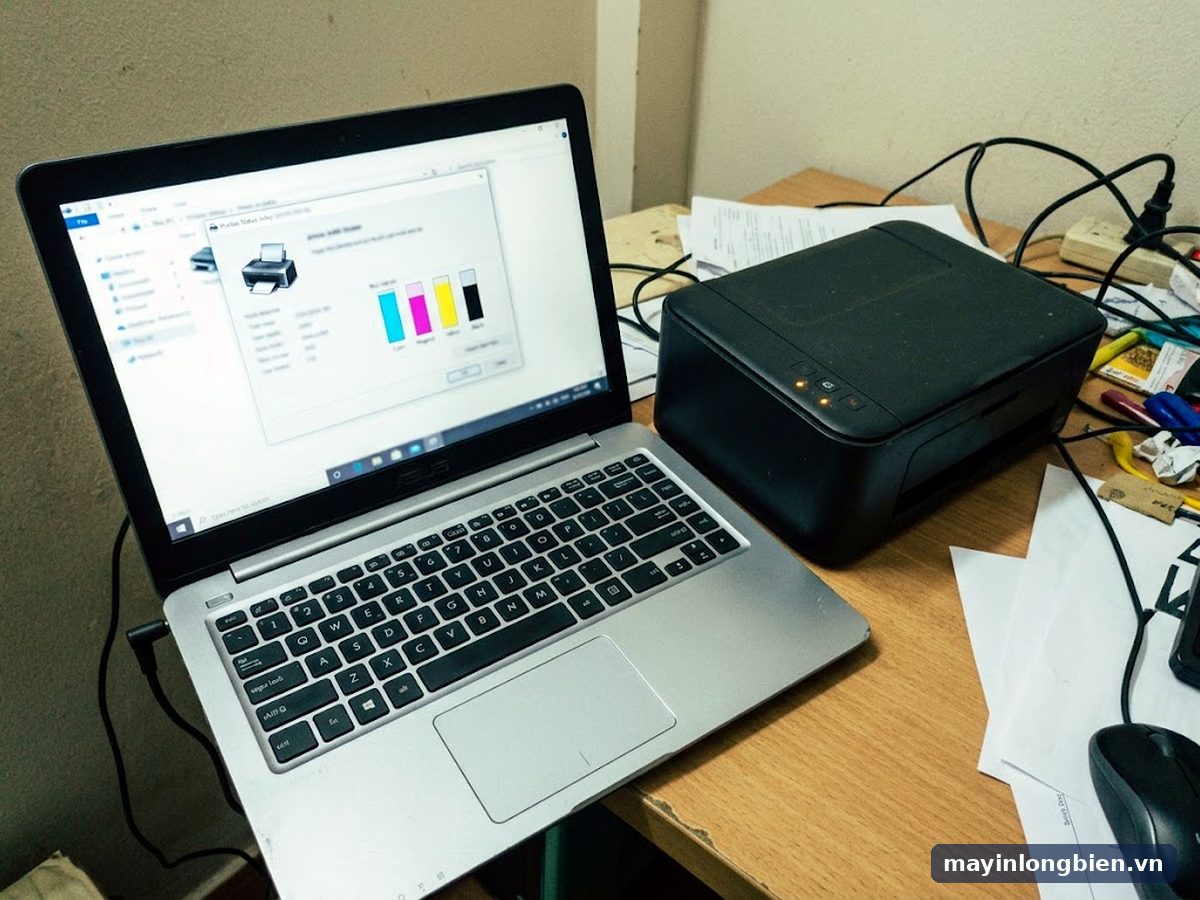
Epson Status Monitor 3
Theo Epson, trên Windows bạn mở Printing Preferences của máy in, vào tab Maintenance (một số bản ghi là Utility) và bấm Status Monitor 3. Cửa sổ hiện trạng thái máy, mức mực ước tính và hàng chờ in. Nếu cửa sổ không mở được, mục Extended Settings trong tab Maintenance có ô bật EPSON Status Monitor 3.
Canon IJ Status Monitor
Canon hướng dẫn mở cửa sổ cài đặt driver, vào tab Maintenance và bấm View Printer Status để mở Canon IJ Status Monitor. Tại đây có trạng thái mực, và khi gặp lỗi, máy tính có thể hiện kèm mã hỗ trợ (support code) cùng lời nhắn. Mã này giúp tra đúng lỗi nhanh hơn nhiều so với đếm đèn.
Brother Status Monitor
Theo Brother, bạn bấm đúp biểu tượng Status Monitor ở khay hệ thống, hoặc mở Brother Utilities, chọn model, vào Tools rồi chọn Status Monitor. Cửa sổ này có nút Troubleshooting dẫn đến trang khắc phục sự cố của hãng.
Các bước tự đọc lỗi an toàn tại nhà
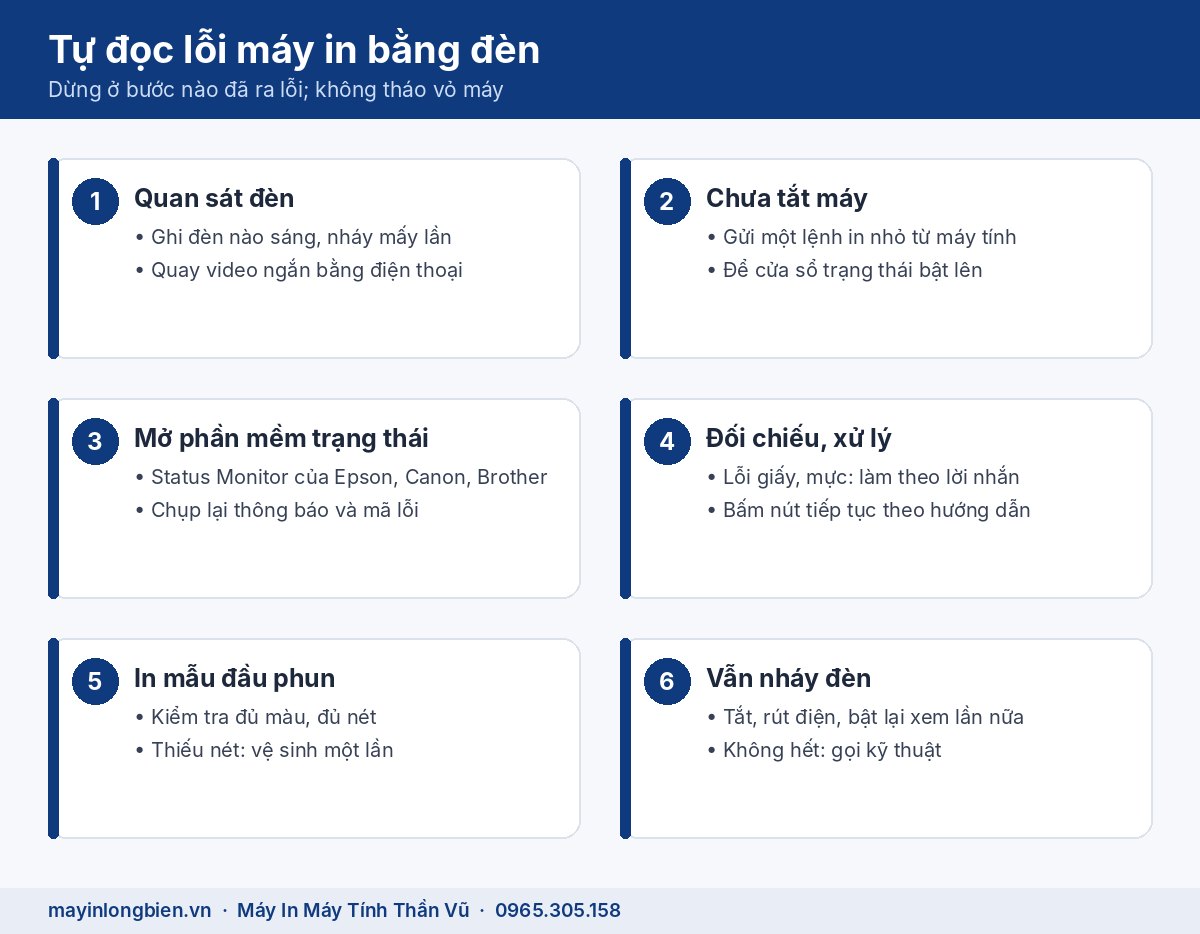
Làm lần lượt, dừng ở bước nào đã tìm ra lỗi. Không cần dụng cụ, không tháo vỏ máy.
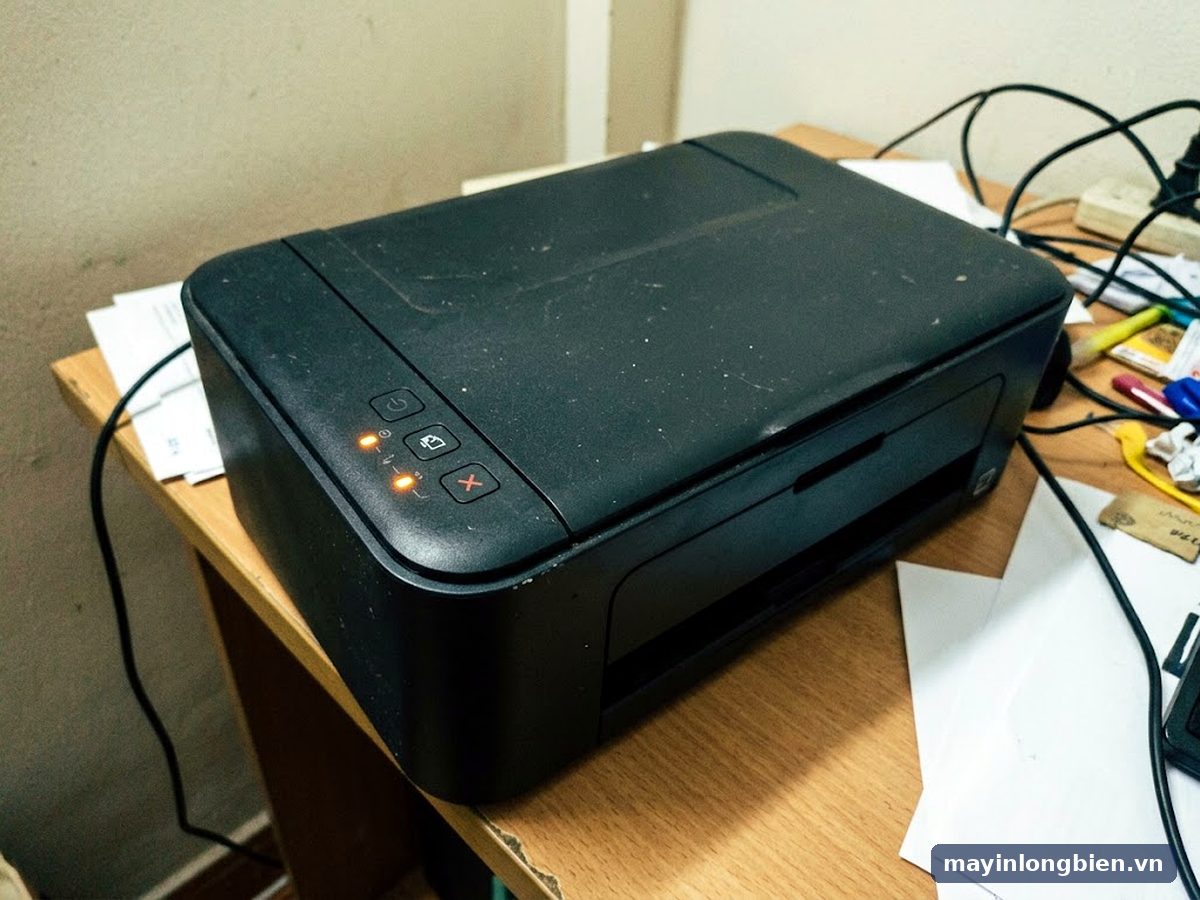
- Đứng trước máy, quan sát đủ vài chuỗi nháy. Ghi lại đèn nào sáng, đèn nào nháy, nháy bao nhiêu lần, cùng lúc hay luân phiên.
- Không tắt máy vội. Gửi một lệnh in nhỏ từ máy tính để phần mềm trạng thái bật lên và hiện thông báo.
- Mở phần mềm trạng thái theo hãng như hướng dẫn ở trên. Chụp lại cửa sổ báo lỗi và mã nếu có.
- Đối chiếu thông báo với ghi chép đèn. Nếu là giấy hoặc mực, làm theo lời nhắn: nạp giấy, rút giấy kẹt, kiểm tra bình mực.
- Bấm nút tiếp tục theo hướng dẫn của hãng (ví dụ nút copy đen trắng hoặc màu trên Epson L3110) để xóa lỗi giấy.
- Khi đèn đã bình thường, in mẫu kiểm tra đầu phun để chắc máy in ra đủ màu.
- Nếu đèn vẫn nháy sau khi đã xử lý đúng lời nhắn, tắt máy bằng nút nguồn, rút điện một lúc rồi bật lại và quan sát lần nữa.
Nếu máy không sáng đèn nào, các bước trên không áp dụng được. Trường hợp đó xem bài máy in phun không lên nguồn để kiểm tra dây điện và ổ cắm trước.
Video từ kênh Thần Vũ: máy Canon iX nháy đèn cam báo lỗi mực – cách đọc và xử lý.
Những nhầm lẫn hay gặp khi đọc đèn báo
Một số nhầm lẫn điển hình khiến máy bị xử lý sai:
- Thấy đèn hình giọt mực là đổ thêm mực. Trên Epson L3110, đèn mực sáng đứng có thể báo nạp mực ban đầu chưa xong, không phải hết mực.
- Thấy đèn giấy là nghĩ hết giấy. Đèn giấy sáng đứng còn có nghĩa máy kéo nhiều tờ một lúc; nháy thì là kẹt giấy, kể cả mảnh giấy nhỏ khuất trong máy.
- Đèn nguồn nháy là tưởng hỏng. Thường máy chỉ đang bận in, làm sạch đầu phun hoặc khởi động.
- Rút điện ngay khi máy báo lỗi, không ghi lại đèn, đến khi bật lại thì không còn dữ kiện để đối chiếu.
- Dùng driver tự cài của Windows nên không có phần mềm trạng thái, không thấy thông báo bằng chữ.
Một trường hợp gặp thường xuyên: đèn báo kẹt giấy dù khay trống. Lỗi này có bài riêng, xem Epson báo kẹt giấy dù không có giấy.
Khi nào lỗi đèn cần kỹ thuật xử lý?
Đọc được lỗi là một chuyện, sửa được hay không lại phụ thuộc vào lỗi nằm ở đâu. Bạn nên gọi thợ khi gặp các dấu hiệu sau:
- Đèn nguồn và đèn lỗi nháy luân phiên quay lại ngay sau khi bật máy, dù đã gỡ hết giấy và vật lạ.
- Phần mềm trạng thái báo bộ thấm mực thải gần đầy hoặc đã đầy, đèn Epson nháy cặp nguồn và giấy, Canon báo mã 1700.
- Canon hiện mã B200 hoặc đèn nháy kiểu lỗi phần cứng không tắt sau khi rút điện, cắm lại.
- Cả ba đèn Epson cùng nháy, bạn đã mở nắp không thấy gì nhưng máy vẫn báo.
- Máy báo đúng lỗi giấy, bạn đã rút giấy và nạp lại nhiều lần nhưng đèn không tắt.
- Đèn bình thường nhưng mẫu đầu phun vẫn mất màu sau hai lần vệ sinh.
Với lỗi bộ thấm mực thải, không nên cố bấm tiếp tục in mãi. Đệm thấm đã no mực có thể làm mực tràn ra đáy máy. Xem cách xử lý tại bài máy in phun báo tràn mực thải.
Thần Vũ xử lý lỗi đèn báo như thế nào?
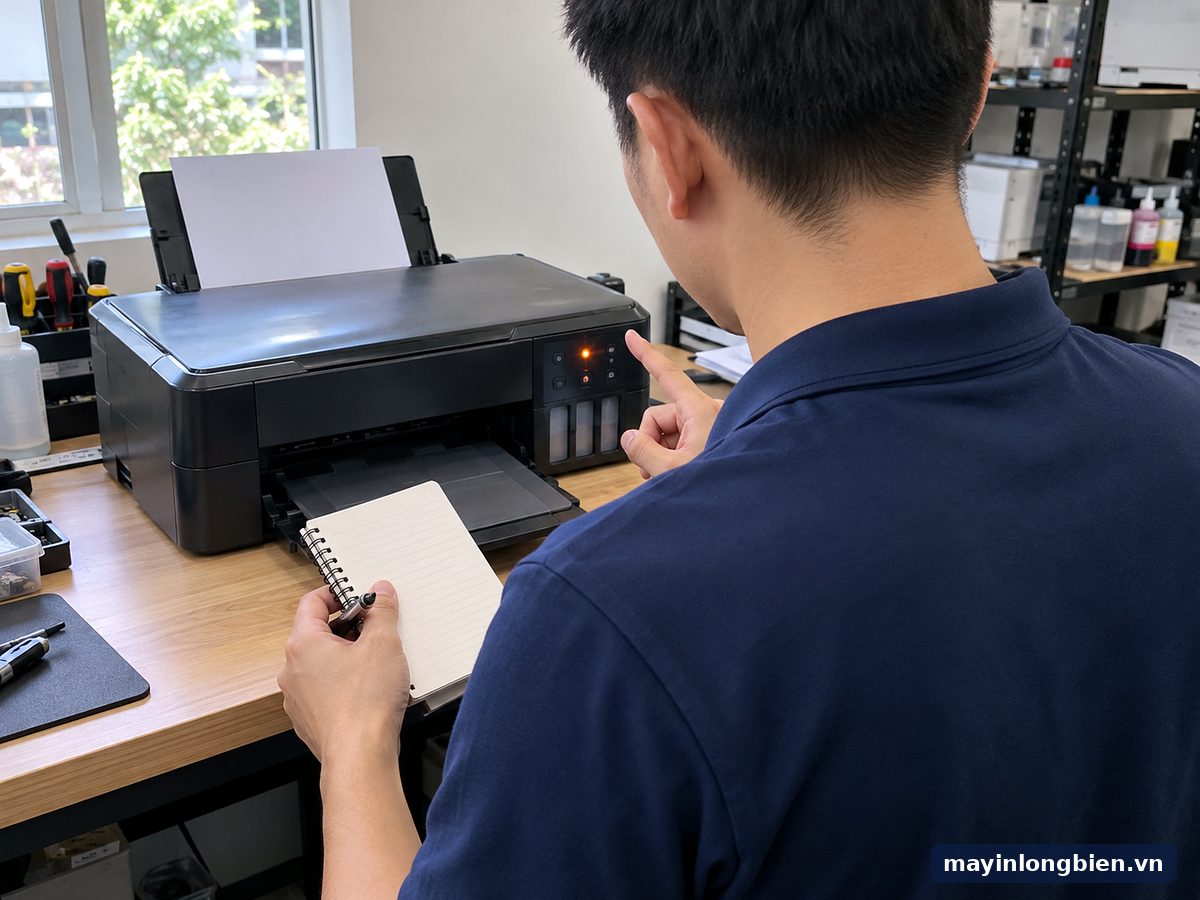
Kỹ thuật bắt đầu từ chính dữ kiện bạn ghi lại: video đèn nháy và ảnh cửa sổ báo lỗi. Có hai thứ này, nhiều lỗi được khoanh vùng ngay trước khi đến. Quy trình năm bước:
- Tiếp nhận: nghe mô tả, nhận video đèn và ảnh thông báo qua điện thoại hoặc Zalo.
- Kiểm tra: đọc lại lỗi bằng phần mềm trạng thái, xem đường giấy, cảm biến, bộ thấm mực thải, đầu phun.
- Báo giá trước: nói rõ lỗi do đâu, phương án sửa, linh kiện cần thay nếu có.
- Sửa khi khách đồng ý: xử lý đúng phần hỏng, không thay thứ không cần.
- In thử trước mặt khách: trang kiểm tra đầu phun, bản in chữ và ảnh màu, đèn trở về bình thường.
Kỹ thuật đi từ cơ sở Mỹ Đình (Số nhà 14, 15 Ngách 76, Ngõ 172 Phú Diễn, Bắc Từ Liêm), tiện nhất cho khu Mỹ Đình, Nam và Bắc Từ Liêm, Cầu Giấy; xem thêm sửa máy in khu Mỹ Đình. Các quận khác có dịch vụ sửa máy in phun tại nhà Hà Nội.
Khi nào máy cần mang về xưởng
Phần lớn lỗi giấy, cảm biến và cài phần mềm trạng thái xử lý được tại chỗ. Máy cần thay bộ thấm mực thải, xử lý đầu phun tắc nặng hoặc kiểm tra bo mạch sẽ được mang về xưởng Phú Diễn để làm kỹ và in thử nhiều lượt.
Kinh nghiệm từ xưởng
Máy không màn hình được gửi tới với lời tả "nháy đèn đỏ" là rất nhiều, nhưng sau khi mở phần mềm trạng thái thì đó lại là nhiều lỗi khác nhau: kẹt mảnh giấy nhỏ, nắp chưa đóng kín, bộ thấm mực thải sắp đầy. Vì vậy chúng tôi luôn khuyên khách cài driver đầy đủ của hãng ngay khi mua máy.
Câu hỏi thường gặp
Máy in không có màn hình thì xem lỗi ở đâu?
Xem trên máy tính bằng phần mềm trạng thái đi kèm driver: Epson Status Monitor 3, Canon IJ Status Monitor hoặc Brother Status Monitor. Lỗi hiện bằng chữ, có thể kèm mã.
Đếm số lần nháy đèn máy in Canon thế nào?
Quan sát đèn Alarm cam: đếm số lần nháy trong một chuỗi, giữa hai lần nghỉ. Đếm đủ hai, ba chuỗi rồi đối chiếu sách hướng dẫn đúng model trên trang Canon.
Vì sao máy tính không hiện cửa sổ trạng thái máy in?
Thường do máy tính chỉ có driver cơ bản của Windows, hoặc phần mềm trạng thái bị tắt. Cài driver đầy đủ từ trang hãng; với Epson, bật lại trong Extended Settings của tab Maintenance.
Đèn mực Epson sáng mà bình vẫn còn mực là sao?
Trên Epson L3110, đèn mực sáng đứng có thể báo nạp mực ban đầu chưa hoàn tất. Đối chiếu sách hướng dẫn đúng model và xem thông báo trên máy tính trước khi đổ thêm mực.
Đèn nguồn và đèn giấy Epson cùng nháy có in tiếp được không?
Theo Epson, đây là báo bộ thấm mực thải sắp hết tuổi thọ; máy có thể cho bấm nút để in tiếp tạm thời. Nên gọi kỹ thuật xử lý sớm để mực không tràn ra đáy máy.
Máy HP không màn hình xem trạng thái bằng cách nào?
Nhiều dòng HP cho in báo cáo trạng thái bằng nút; với HP Ink Tank 310, 410 là giữ nút Cancel khoảng ba giây. Dòng khác có thao tác riêng, tra theo đúng model trên trang HP.
Máy đang nháy đèn mà bạn chưa đọc được lỗi? Quay một đoạn video đèn rồi gửi qua Zalo Thần Vũ, hoặc gọi 0965.305.158, máy bàn 024 3992 1369 để kỹ thuật đọc giúp. Cơ sở 1: Số nhà 14, 15 Ngách 76, Ngõ 172 Phú Diễn, Bắc Từ Liêm, xem đường đến cơ sở. Thêm các lỗi khác tại danh mục sửa máy in phun màu.
Sơ đồ đường đi · Google Maps
Chỉ đường
Chỉ đường