0983504555

Máy in phun lỗi khi in 2 mặt tự động: lem, sọc, kẹt và chỉnh chống lem
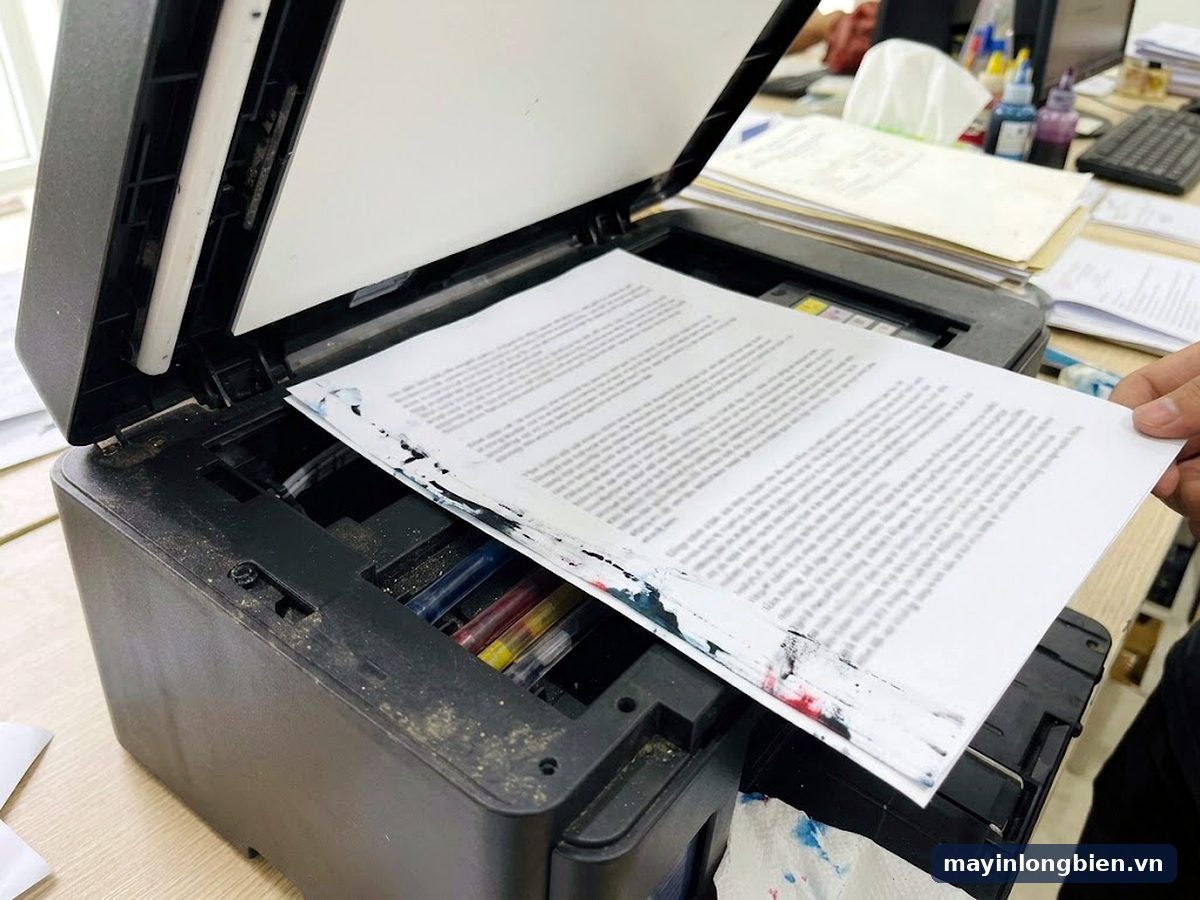
Mặt trước in đẹp nhưng mặt sau bị lem mép, có vệt mực chạy dọc hoặc tờ giấy kẹt giữa chừng khi đảo mặt? Phần lớn máy in phun lỗi khi in 2 mặt tự động do mực mặt trước chưa kịp khô khi giấy quay lại, giấy quá mỏng hoặc sai khổ, và bộ đảo mặt dính mực. Việc làm trước là giảm mật độ mực, tăng thời gian khô theo driver của hãng và kiểm tra lại loại giấy.
- Hay gặp nhất: mực mặt trước chưa khô khi giấy đảo lại, giấy mỏng hoặc sai khổ, và lô bộ đảo mặt dính mực gây sọc lặp lại.
- Làm ngay: giảm mật độ in, tăng thời gian khô trong thiết lập in 2 mặt, chọn đúng loại và khổ giấy, làm sạch đường đi giấy, lấy giấy vụn trong bộ đảo mặt.
- Cần thợ khi đã chỉnh driver, đổi giấy mà vệt bẩn vẫn lặp cùng chỗ, trang chỉ có chữ vẫn sọc, hoặc máy báo kẹt khi đảo mặt dù không thấy giấy.
Bài này đi theo đúng hiện tượng bạn thấy trên tờ giấy: lem, sọc hay kẹt. Mỗi hiện tượng có cách kiểm tra riêng, kèm tên đúng của các tùy chọn trong driver Epson, Canon, Brother theo tài liệu của hãng, và chỉ ra lúc nào nên để kỹ thuật viên tháo bộ đảo mặt.
Bảng tra theo hiện tượng khi in 2 mặt
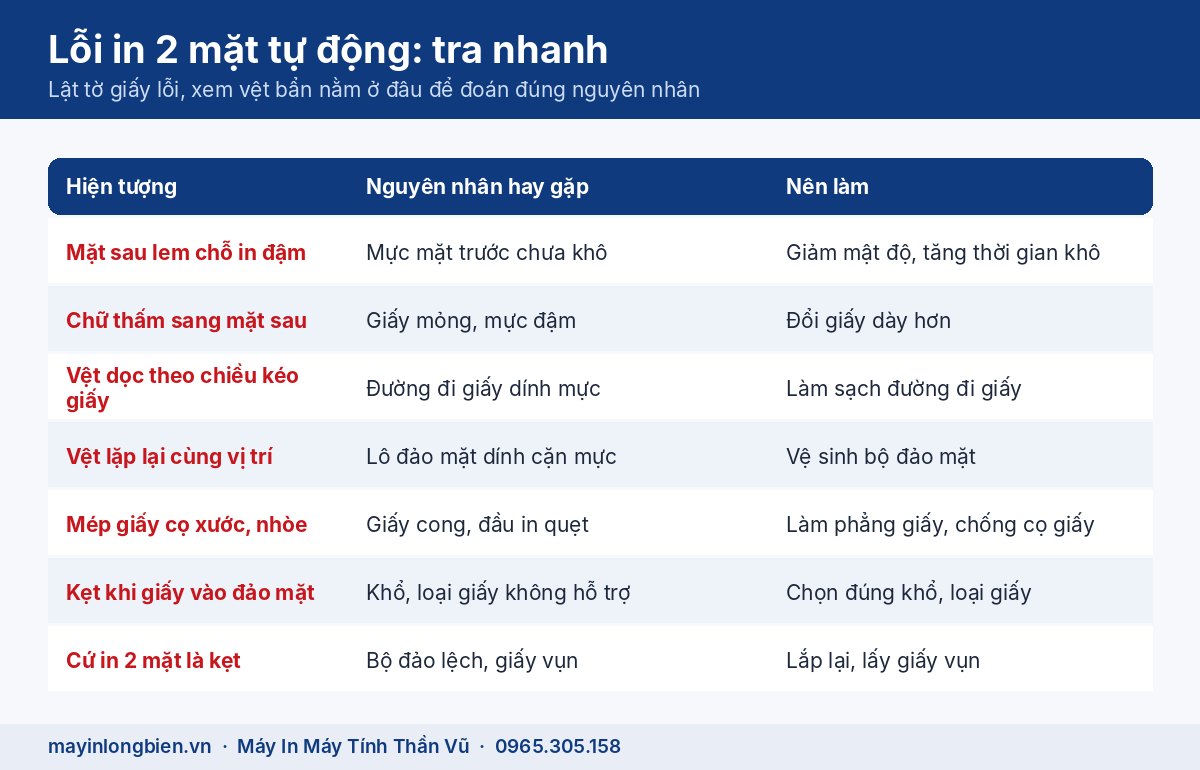
Lật tờ giấy lỗi lên, xem kỹ vệt bẩn nằm ở đâu, chạy theo chiều nào. Vị trí vệt bẩn gần như chỉ thẳng ra nguyên nhân.
| Hiện tượng | Nguyên nhân hay gặp | Hướng xử lý |
|---|---|---|
| Mặt sau lem ở chỗ đối diện vùng in đậm mặt trước | Mực mặt trước chưa khô khi giấy đảo lại | Giảm mật độ in, tăng thời gian khô mực |
| Chữ mặt trước thấm, nhìn thấy từ mặt sau | Giấy mỏng, mực in đậm thấm xuyên | Dùng giấy dày hơn, giảm mật độ in |
| Vệt mực dọc theo chiều kéo giấy ở mặt sau | Lô, đường đi giấy hoặc bộ đảo mặt dính mực | Làm sạch đường đi giấy theo hướng dẫn máy |
| Vệt bẩn lặp lại đều ở cùng vị trí mỗi tờ | Bánh lô đảo mặt dính cặn mực | Vệ sinh bộ đảo mặt, gọi thợ nếu không tháo được |
| Mép giấy bị cọ xước, nhòe dài | Giấy cong, đầu in quẹt vào mặt giấy | Làm phẳng giấy, bật tùy chọn chống cọ giấy |
| Kẹt giấy khi giấy quay vào đảo mặt | Khổ hoặc loại giấy không hỗ trợ đảo mặt | Chọn đúng khổ, đúng loại giấy trong driver |
| In 1 mặt bình thường, cứ in 2 mặt là kẹt | Bộ đảo mặt lắp lệch, mẩu giấy vụn bên trong | Tháo, lắp lại bộ đảo mặt, kiểm tra giấy vụn |
Nếu lỗi chỉ xảy ra ở trang có ảnh, biểu đồ hoặc mảng màu lớn, gần như chắc chắn là chuyện mực chưa khô. Nếu cả trang chỉ có chữ mà vẫn lem, hãy nghi tới giấy và đường đi giấy trước.
Các bước tự kiểm tra trước khi gọi thợ
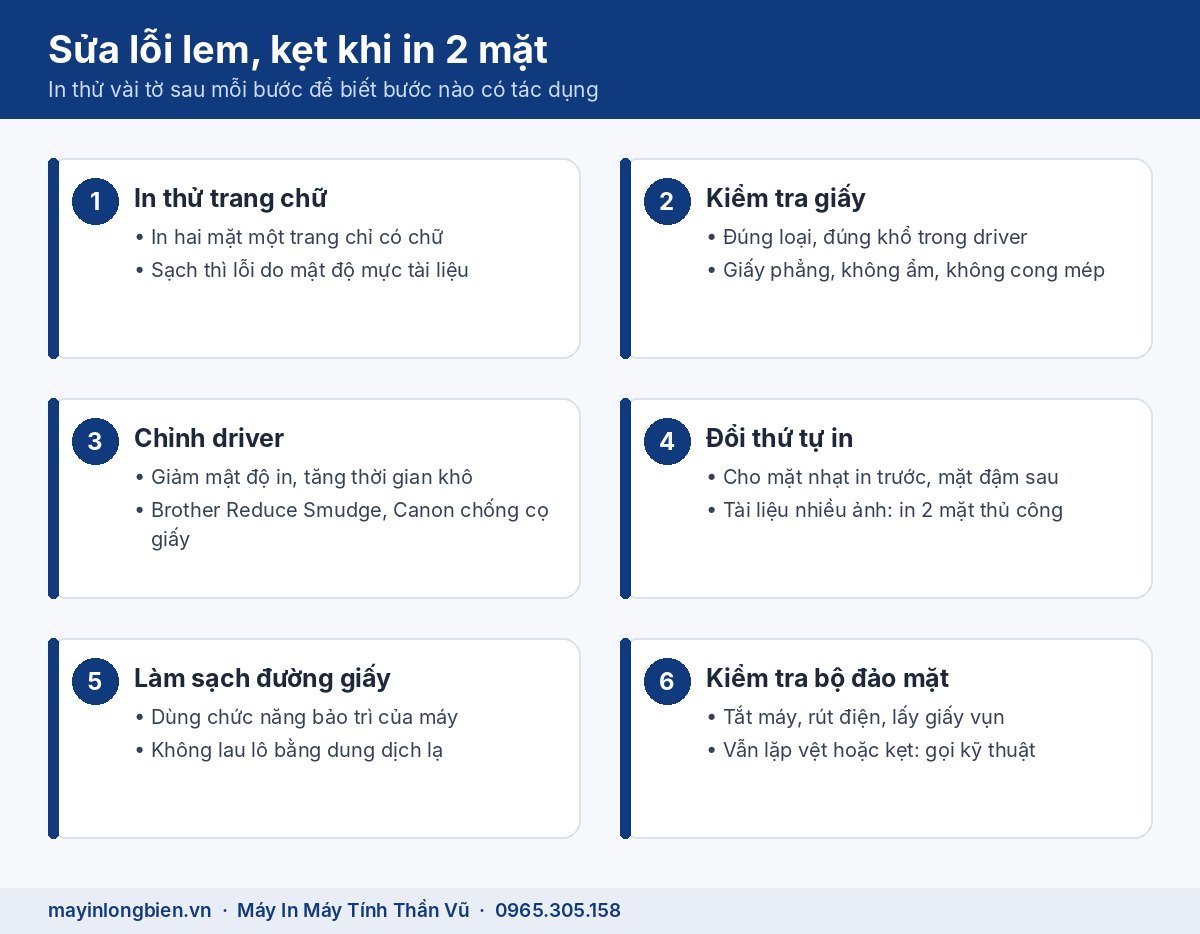
Các bước dưới đây đi từ đơn giản đến phức tạp. In thử vài tờ sau mỗi bước để biết bước nào có tác dụng.
- In một trang chỉ có chữ, hai mặt. Nếu sạch, lỗi nằm ở mật độ mực của tài liệu, không phải máy hỏng.
- Kiểm tra loại giấy và khổ giấy chọn trong driver khớp với giấy thật trong khay. Chọn sai loại giấy làm máy phun lượng mực không hợp.
- Kiểm tra giấy có ẩm, cong mép không. Mùa nồm, giấy để ngoài vỏ bọc dễ hút ẩm, cong lên và quẹt vào đầu in.
- Trong thiết lập in 2 mặt của driver, giảm mật độ in và tăng thời gian khô mực (tên tùy chọn mỗi hãng khác nhau, xem phần dưới).
- Với tài liệu có trang đậm và trang nhạt, cho mặt nhạt in trước để mặt đậm không phải đi qua bộ đảo mặt lần nữa.
- Làm sạch đường đi giấy theo chức năng có sẵn trong menu bảo trì của máy, thường bằng cách cho chạy vài tờ giấy thường.
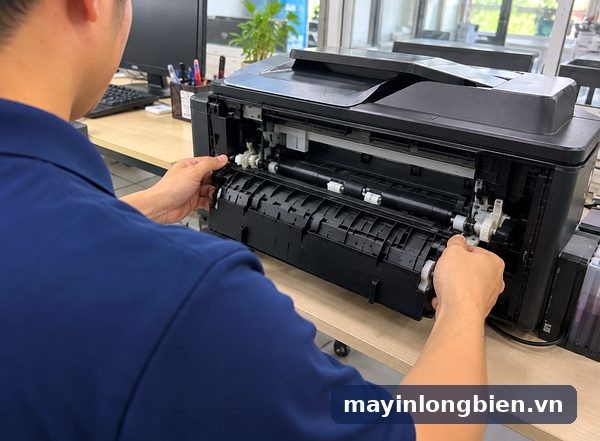
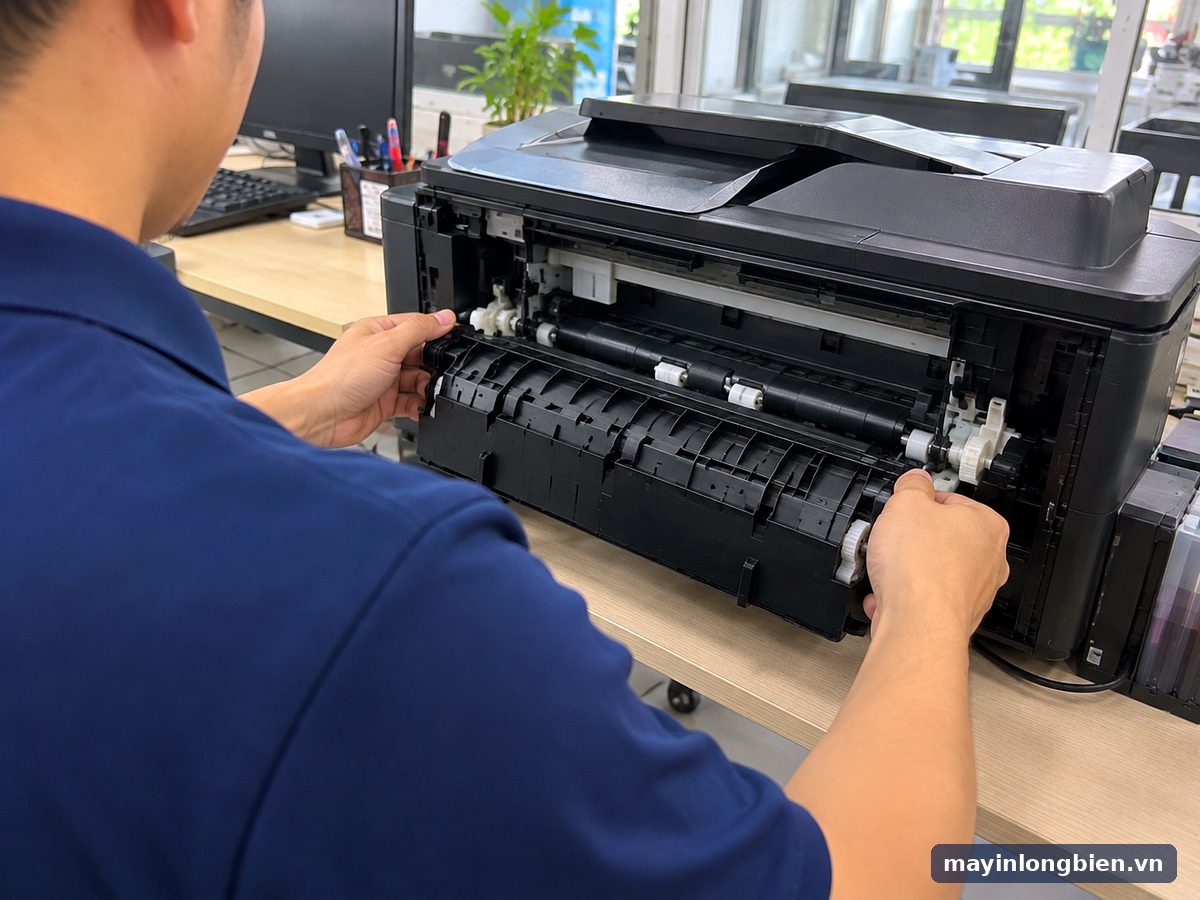
- Tắt máy, rút điện, mở nắp sau hoặc tháo bộ đảo mặt (nếu máy thiết kế tháo được) để xem có mẩu giấy vụn, vết mực dính trên bánh lô không.
Không dùng nước hay cồn lau bánh lô cao su khi chưa rõ hướng dẫn của máy. Một số lô bị chai mặt sau khi lau sai dung dịch, kéo giấy kém hơn trước.
Tên tùy chọn chống lem theo từng hãng
Mỗi hãng gọi tùy chọn này một kiểu, đặt ở chỗ khác nhau trong driver hoặc bảng điều khiển. Nội dung dưới đây theo tài liệu chính thức của từng hãng.
Epson
Hướng dẫn sử dụng dòng Epson L4260 cho biết khi in 2 mặt tự động tài liệu có mật độ cao như ảnh, biểu đồ, mực có thể chưa khô kịp; cách xử lý là giảm mật độ in và tăng thời gian khô. Trong driver Windows, sau khi chọn in 2 mặt ở tab Main, bấm Settings rồi Print Density để chỉnh mật độ theo loại tài liệu. Epson cũng lưu ý giấy không phù hợp cho in 2 mặt có thể làm giảm chất lượng và gây kẹt, in không lề thì không in 2 mặt được.
Canon
Với dòng Canon G như G3090, tài liệu của Canon gợi ý bật Prevent paper abrasion (chống cọ giấy) trong Setup, Printer settings, Print settings để tăng khoảng cách giữa đầu in và giấy, nhớ tắt đi sau khi in xong. Canon cũng có mục Ink drying wait time chỉnh qua Remote UI, và khuyên làm sạch tấm đáy bên trong (bottom plate cleaning) vì mực có thể dính vào trong máy khi in 2 mặt.
Brother
Trên driver Windows của Brother, ví dụ dòng MFC-J6955DW, tùy chọn Reduce Smudge nằm ở tab Advanced, mục Other Print Options. Bật lên thì máy in chậm hơn, dùng ít mực hơn và bản in có thể nhạt hơn bản xem trước, nhưng giảm nhòe và kẹt giấy với loại giấy cần thêm thời gian khô.
HP
Máy HP phun có in 2 mặt cũng chịu chung nguyên lý: mực đậm cần thời gian khô, giấy phải đúng loại. Tên và vị trí tùy chọn thay đổi theo model và driver, nên tra trong hướng dẫn của đúng máy bạn đang dùng.
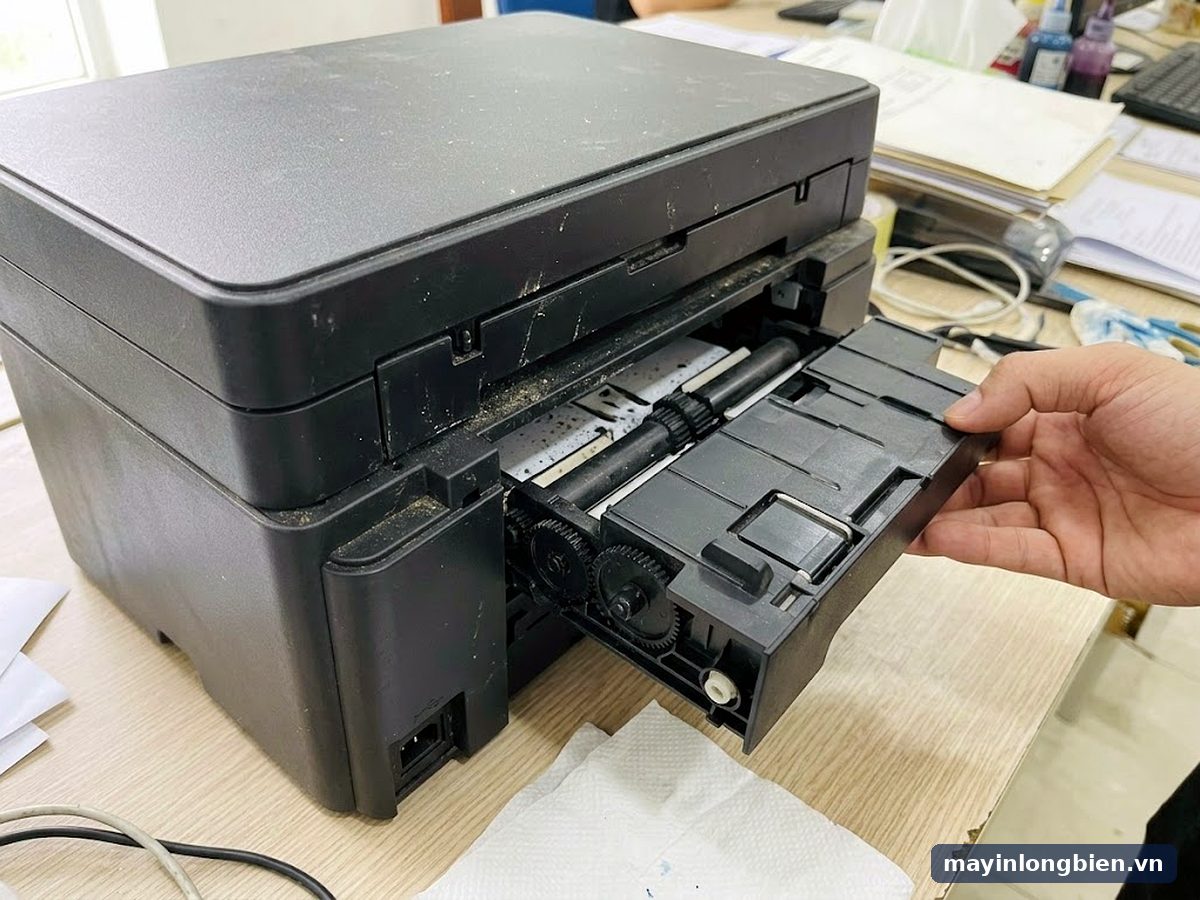
Sọc và vết bẩn: bộ đảo mặt hoạt động ra sao
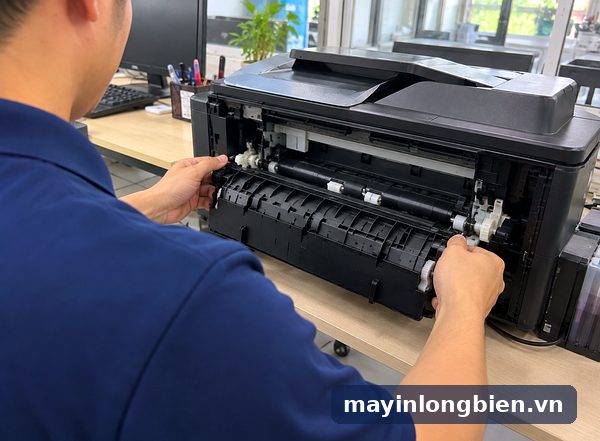
Khi in 2 mặt tự động, tờ giấy in xong mặt trước được kéo ngược vào bộ đảo mặt ở phía sau hoặc dưới máy, lật lại rồi đi qua đầu in lần nữa. Mặt vừa in phải chạm vào các bánh lô trên đường quay về, nên mọi vết mực ướt đều có thể để lại dấu.
Lô đảo mặt dính mực
Mỗi lần mặt trước còn ướt chạm lô, một chút mực bám lại. Lâu dần lô thành "con dấu" in vệt bẩn lên mọi tờ sau, kể cả tờ chỉ có chữ. Đây là lý do vệt bẩn hay lặp lại đều cùng một vị trí.
Giấy mỏng, giấy sai khổ
Giấy quá mỏng hút mực nhiều, phồng nhẹ và dễ nhăn khi đổi chiều trong bộ đảo mặt. Không phải khổ nào cũng in 2 mặt tự động được; chọn khổ ngoài danh sách hỗ trợ hoặc chọn sai khổ trong driver dễ gây kẹt ngay khúc đảo giấy.
- Dùng giấy văn phòng có độ dày vừa phải, phẳng, để trong vỏ bọc kín.
- Chỉ in 2 mặt tự động với khổ và loại giấy có trong bảng hỗ trợ của máy.
- Không in 2 mặt tự động trên giấy ảnh bóng hay giấy quá dày nếu hãng không cho phép.
- Tài liệu nhiều ảnh đậm: cân nhắc in 2 mặt thủ công, để mực khô hẳn rồi mới lật.
- Lấy giấy ra khỏi khay ra giấy thường xuyên, không để chồng ướt lên nhau.
Lỗi kẹt khi in 2 mặt trên từng model cụ thể đã có bài riêng, ví dụ Epson L4260 kẹt giấy khi in 2 mặt và Canon G6070 kẹt giấy in hai mặt.
Kinh nghiệm từ xưởng với lỗi in 2 mặt
Máy văn phòng mang tới vì "in 2 mặt bị bẩn" thường không hỏng gì cả. Người dùng in báo cáo có nhiều biểu đồ màu đậm, để mật độ mặc định, mặt trước chưa khô đã lật lại. Chỉnh mật độ và thời gian khô trong driver, in thử vài tờ là sạch, không phải thay linh kiện nào.
Ngược lại, máy in 1 mặt bình thường mà in 2 mặt là kẹt, lại hay có mẩu giấy rách nằm khuất trong bộ đảo mặt từ lần kẹt trước. Người dùng kéo giấy ra nhưng sót một góc nhỏ, tờ nào đi qua cũng vướng. Lấy được mẩu giấy đó là hết kẹt.
Một mẹo nhỏ cho tài liệu dài: in thử trước hai trang có mảng màu lớn nhất. Nếu hai trang đó sạch thì cả tập in 2 mặt gần như sẽ ổn với cùng thiết lập.
Khi nào nên gọi kỹ thuật
Lỗi do thiết lập và giấy bạn tự sửa được. Nhưng có những dấu hiệu cho thấy bộ đảo mặt hay đường đi giấy cần tháo ra xử lý:
- Đã giảm mật độ, tăng thời gian khô, đổi giấy mà vệt bẩn vẫn lặp lại cùng vị trí mỗi tờ.
- In trang chỉ có chữ mà mặt sau vẫn có vệt mực dọc.
- Máy báo kẹt giấy khi đảo mặt dù không thấy giấy bên trong.
- Bộ đảo mặt không tháo được theo hướng dẫn, hoặc có tiếng cạch, tiếng rít khi giấy quay lại.
- Giấy ra bị nhăn chéo, rách mép đúng ở khúc đảo mặt.
- Bên trong máy, tấm đáy hoặc khay đỡ giấy dính mực nhiều, lau ngoài không hết.
Những trường hợp này thường cần vệ sinh lô đảo mặt bên trong, kiểm tra cảm biến giấy hoặc bánh răng của bộ đảo, việc người dùng khó làm mà không tháo vỏ.
Thần Vũ xử lý lỗi in 2 mặt như thế nào
Kỹ thuật đi từ cơ sở Mỹ Đình (Phú Diễn, Bắc Từ Liêm), phần lớn lỗi lem, sọc khi in 2 mặt xử lý ngay tại chỗ. Máy cần tháo bộ đảo mặt hoặc thay lô sẽ được mang về xưởng Phú Diễn.
- Tiếp nhận: xem tờ giấy lỗi, hỏi loại giấy đang dùng, tài liệu hay in, máy lỗi từ khi nào.
- Kiểm tra: in thử trang chữ và trang màu đậm hai mặt, xem thiết lập driver, soi bộ đảo mặt và đường đi giấy.
- Báo giá trước: nói rõ chỉ cần chỉnh thiết lập, vệ sinh hay phải thay lô, thay chi tiết bộ đảo.
- Sửa khi bạn đồng ý: vệ sinh lô, tấm đáy, lấy giấy vụn, chỉnh driver phù hợp loại tài liệu bạn hay in.
- In thử trước mặt bạn: in vài tờ 2 mặt có cả chữ và mảng màu để bạn kiểm tra.
Xem thêm dịch vụ tại trang sửa máy in phun màu, hoặc dịch vụ sửa máy in phun tại nhà nếu muốn kỹ thuật đến tận nơi. Văn phòng quanh Từ Liêm, Cầu Giấy có thể xem trang sửa máy in tại Mỹ Đình. Máy Epson dòng khác cũng hay kẹt khi in 2 mặt, có bài riêng cho Epson L4160, L6170, Epson L6460, L6490 và máy Canon MG5770, MG6870.
Câu hỏi thường gặp
In 2 mặt bị lem mặt sau phải làm sao?
Giảm mật độ in và tăng thời gian khô mực trong thiết lập in 2 mặt của driver, kiểm tra giấy đúng loại. Tài liệu nhiều ảnh đậm có thể in 2 mặt thủ công, chờ mực khô hẳn rồi lật.
In hai mặt bị kẹt giấy nhưng in một mặt bình thường?
Thường do khổ giấy không hỗ trợ đảo mặt, giấy quá mỏng hoặc mẩu giấy vụn sót trong bộ đảo mặt. Chọn lại khổ giấy, tháo bộ đảo mặt kiểm tra; vẫn kẹt thì nhờ kỹ thuật.
Máy in in 2 mặt bị sọc lặp lại cùng chỗ là lỗi gì?
Vệt lặp đều thường do bánh lô trong bộ đảo mặt đã dính mực, mỗi tờ đi qua lại in dấu lên. Làm sạch đường đi giấy trước, không hết thì cần vệ sinh lô bên trong.
Giấy mỏng có in 2 mặt tự động được không?
In được với tài liệu chữ, nhưng trang đậm dễ thấm sang mặt sau và nhăn khi đảo. Nên dùng giấy văn phòng dày vừa phải, nằm trong danh sách giấy hỗ trợ của máy.
Bật chế độ chống lem có làm in chậm không?
Có. Ví dụ Brother ghi rõ bật Reduce Smudge thì in chậm hơn và có thể nhạt hơn. Canon Prevent paper abrasion cũng có thể làm in chậm, nên chỉ bật khi cần.
Có in 2 mặt không lề được không?
Theo hướng dẫn Epson L4260, in không lề không dùng chung với in 2 mặt. Muốn in 2 mặt, hãy chọn kiểu in có lề trong driver.
Tờ in 2 mặt vẫn lem hoặc vẫn kẹt sau khi đã chỉnh driver và đổi giấy, gọi 0965.305.158, máy bàn 024 3992 1369 hoặc chụp hai mặt tờ giấy lỗi gửi qua Zalo để kỹ thuật nhận định trước. Cơ sở 1: Số nhà 14, 15 Ngách 76, Ngõ 172 Phú Diễn, Bắc Từ Liêm, Hà Nội; các cơ sở khác xem ở trang liên hệ.
Sơ đồ đường đi · Google Maps
Chỉ đường
Chỉ đường