0983504555

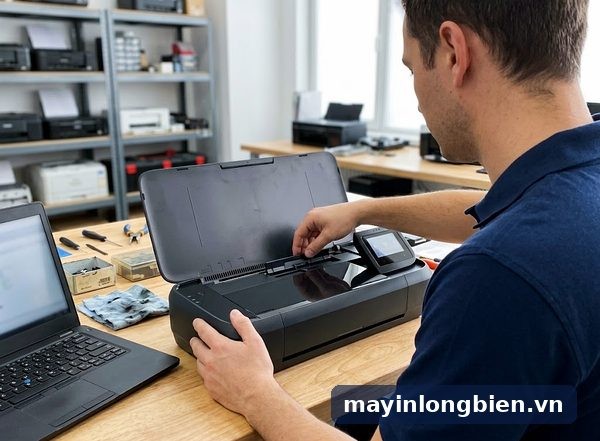
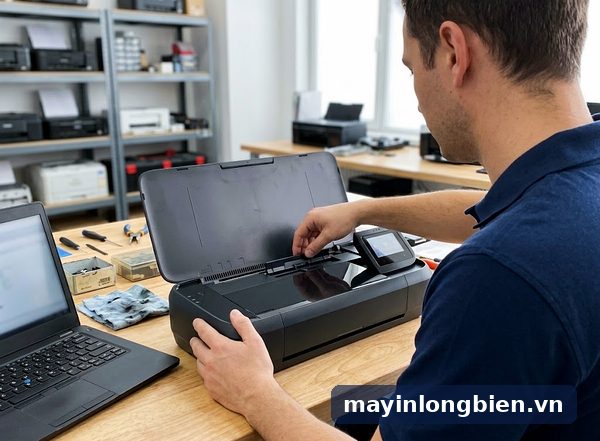
Sửa máy in HP OfficeJet 202, 250 di động: pin không sạc, kẹt giấy
Máy in HP OfficeJet 202, 250 di động không sạc pin thường do pin đã chai sau thời gian dài để cạn, adapter hoặc cổng sạc tiếp xúc kém, hoặc pin quá nóng, quá lạnh nên máy tạm dừng sạc. Làm trước: tắt máy, cắm dây nguồn đi kèm thẳng vào ổ tường, nhìn đèn pin ở mặt trước xem sáng đều hay nhấp nháy. Kẹt giấy thì gỡ tờ giấy theo chiều ra giấy, bớt giấy trong khay và chỉnh thanh dẫn trước khi nghĩ tới con lăn.
- Pin không sạc hay do pin chai sau khi để cạn lâu, dây nguồn đứt ngầm hoặc pin quá nóng, quá lạnh; kẹt giấy thường do giấy cong, nạp quá nhiều trong khay nhỏ.
- Làm ngay: tắt máy, cắm dây nguồn đi kèm vào ổ tường, xem đèn pin sáng đều hay nhấp nháy; gỡ giấy theo chiều ra, nạp xấp mỏng giấy phẳng, lau tiếp điểm hộp mực khô.
- Gọi thợ khi pin mới vẫn không sạc, máy cắm điện lưới vẫn tự tắt, cổng nguồn lỏng, máy bị rơi có tiếng lạch cạch hoặc giấy rách nằm sâu bên trong.
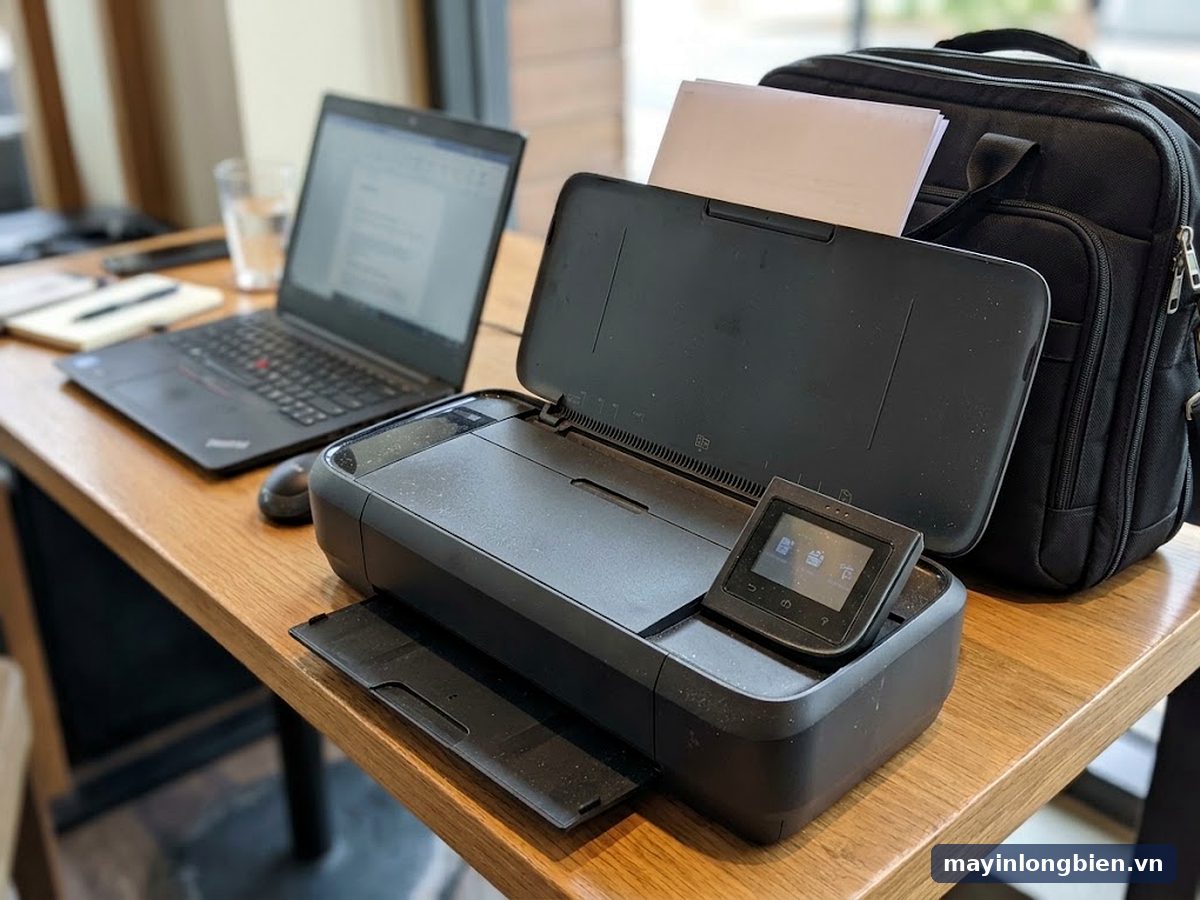
Bài này viết cho người đang cần sửa máy in HP OfficeJet 202, 250 di động: dòng máy nhỏ gọn chạy pin lithium-ion, hay đi theo nhân viên kinh doanh, kế toán đi tỉnh, người làm hồ sơ tại công trình. OfficeJet 200 và 202 là máy chỉ in; OfficeJet 250 là máy đa năng có thêm scan, copy và khay nạp bản gốc tự động. Bên dưới có bảng tra theo hiện tượng, cách đọc đèn pin, gỡ kẹt giấy, xử lý hộp mực và dấu hiệu nên mang máy đi kiểm tra.
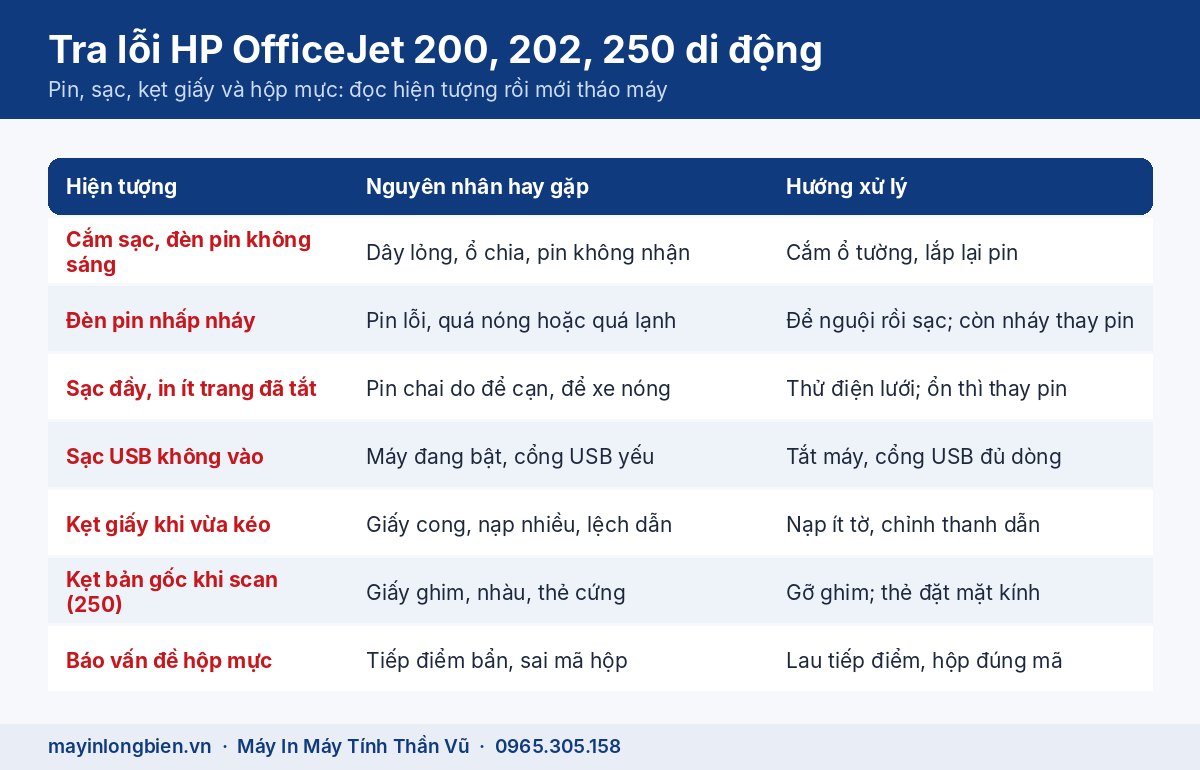
Bảng tra lỗi máy in di động HP OfficeJet 200, 202, 250
Máy di động hỏng chủ yếu vì pin, nguồn sạc và xóc nảy khi mang theo. Tra hiện tượng để biết nên tự làm hay dừng lại.
| Hiện tượng | Nguyên nhân hay gặp | Hướng xử lý |
|---|---|---|
| Cắm sạc nhưng đèn pin không sáng | Dây nguồn lỏng, ổ cắm qua bộ chia, pin không được nhận | Cắm thẳng ổ tường, tháo lắp lại pin; vẫn tắt thì kiểm tra pin |
| Đèn pin nhấp nháy khi sạc | Pin lỗi, pin quá nóng hoặc quá lạnh | Để máy về nhiệt độ phòng rồi sạc lại; còn nháy thì thay pin |
| Sạc đầy nhưng in vài trang đã tắt | Pin chai do để cạn lâu, để trong xe nóng | Thử chạy bằng điện lưới; ổn định thì thay pin |
| Sạc qua USB không vào | Máy đang bật, cổng USB yếu | Tắt máy, dùng cổng USB đủ dòng theo hướng dẫn HP |
| Kẹt giấy ngay khi kéo | Giấy cong, nạp quá nhiều, thanh dẫn lệch | Gỡ giấy, nạp ít tờ, chỉnh thanh dẫn sát mép |
| Bản gốc kẹt khi scan trên 250 | Giấy ghim, giấy nhàu, thẻ cứng | Gỡ ghim, vuốt phẳng, thẻ cứng thì đặt lên mặt kính |
| Báo vấn đề hộp mực | Tiếp điểm bẩn, sai mã hộp, hộp khô do để lâu | Lau tiếp điểm khô, lắp lại, thử hộp đúng mã |
Thông báo có mã số chưa có trong bảng thì tra ở trang tra mã lỗi máy in.
Phân biệt nhanh ba model
- OfficeJet 200 và 202: máy chỉ in, khay giấy vào khoảng 50 tờ, kết nối USB, Wi-Fi và Wi-Fi Direct; theo tài liệu HP, Wi-Fi của máy 200 chỉ chạy băng tần 2,4 GHz.
- OfficeJet 250: máy đa năng in, scan, copy, có khay nạp bản gốc tự động và màn hình cảm ứng màu cỡ 2,65 inch.
- Cả ba dùng hệ hai hộp mực: một hộp đen, một hộp màu ba màu. Đầu phun nằm ngay trên hộp, thay hộp là thay luôn đầu phun.
Pin HP OfficeJet 250, 202 không sạc: đọc đèn trước khi mua pin mới
Pin của dòng này là pin lithium-ion sạc lại, lắp ở phía sau máy dưới một nắp đậy. Trước khi kết luận pin hỏng, hãy đọc đèn, vì máy báo khá rõ tình trạng sạc.
Đèn pin sáng, nhấp nháy hay tắt hẳn
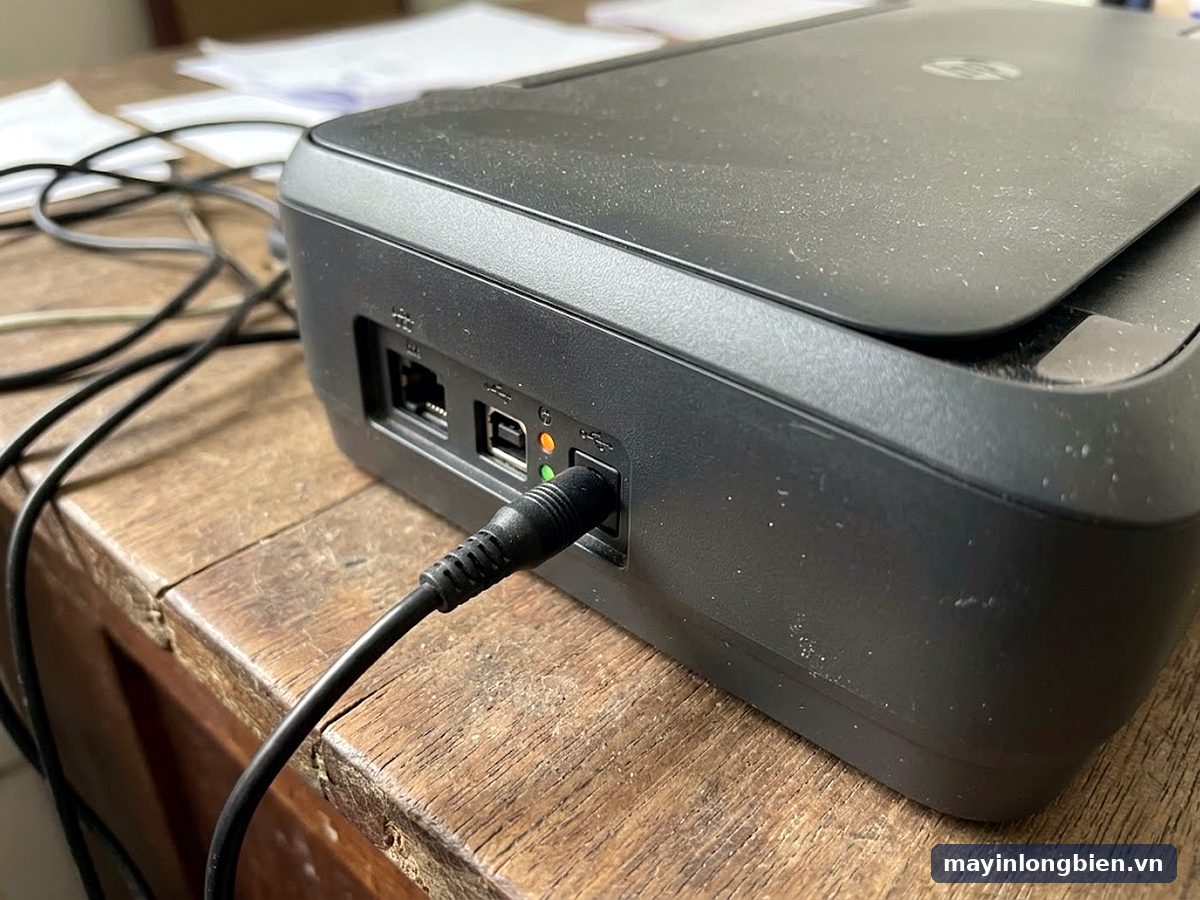
Theo hướng dẫn sử dụng OfficeJet 250 của HP, đèn pin ở mặt trước sáng khi đang sạc, nhấp nháy khi pin lỗi hoặc quá nóng, quá lạnh để sạc. Trên thân pin có nút kiểm tra kèm dãy đèn trắng cho biết mức còn lại; bấm nút mà dãy đèn không lên đèn nào thì máy không nhận được pin, pin có thể đã hỏng hoặc không sạc được nữa.
- Đèn sáng đều khi cắm điện: mạch sạc vẫn làm việc, cứ để máy tắt và sạc tiếp.
- Đèn nhấp nháy: để máy ở chỗ mát, thoáng một lúc rồi thử lại. Vẫn nháy ở nhiệt độ phòng thì nhiều khả năng phải thay pin.
- Đèn tắt hẳn dù đã cắm điện: kiểm tra dây nguồn, ổ cắm, tiếp điểm giữa pin và máy trước.
Sạc qua cổng USB và sạc bằng điện lưới
Máy sạc nhanh nhất khi tắt máy và cắm điện lưới. HP cho phép sạc qua cổng USB khi máy đang tắt và không cắm điện lưới, nhưng cổng USB phải cấp được dòng tối thiểu 1 ampe. Cổng USB của laptop cũ hoặc ổ USB trên ô tô nhiều khi không đủ dòng, đèn có thể sáng lên một chút rồi tắt, người dùng tưởng pin hỏng.
Dấu hiệu pin đã chai
Pin chai hay gặp ở máy cất cả mùa với pin cạn sạch, hoặc hay nằm trong cốp xe nắng nóng. Biểu hiện là dãy đèn báo đầy nhưng in được ít trang đã tắt, máy tự sập nguồn khi bắt đầu kéo giấy, hoặc vỏ pin hơi phồng. Pin phồng thì ngừng dùng ngay. Máy Canon iP110 di động cũng chai pin kiểu này, nhưng cách xử lý khác.
Máy in di động HP kẹt giấy, kéo lệch, kéo nhiều tờ
Khay giấy của máy di động nhỏ, giấy đi thẳng một đoạn ngắn, nên chỉ cần giấy hơi cong là máy kéo lệch. Giấy để lâu trong cặp hay quăn góc, trời nồm còn dính vào nhau.
Kẹt ở khay vào và đường ra giấy
- Tắt máy trước khi gỡ. Kéo tờ giấy từ từ bằng hai tay theo chiều ra giấy, tránh giật mạnh làm rách.
- Nạp lại một xấp mỏng, giấy phẳng, không vượt vạch giới hạn, đẩy thanh dẫn sát mép.
- Muốn in hai mặt trên máy 200, 202 thì lật giấy bằng tay theo hướng dẫn của driver; dòng này không có bộ đảo mặt tự động như các máy văn phòng ở bài kẹt giấy bộ đảo mặt.
Kẹt bản gốc ở khay nạp tự động của OfficeJet 250
Khay nạp bản gốc của 250 tiện cho việc scan hợp đồng, hóa đơn nhiều trang, nhưng không chịu được giấy ghim, giấy dán băng dính hay giấy nhàu. Thẻ nhựa, ảnh dày đặt lên mặt kính. Gỡ ghim, vuốt phẳng mép trước khi đặt, chỉnh thanh dẫn vừa khổ. Con lăn của khay nạp bị bóng, kéo hai tờ một lúc thì xem thêm cách vệ sinh ở bài kẹt giấy trong bộ nạp tự động.
Hộp mực trên máy di động HP báo lỗi, in mờ
Dòng máy di động này dùng hai hộp mực có đầu phun liền hộp. Mã hộp khác nhau theo thị trường: tài liệu HP cho OfficeJet 200 và 250 ghi hộp HP 62 đen và ba màu, còn trang sản phẩm OfficeJet 202 của HP ở một số khu vực đi kèm hộp HP 651 Ink Advantage. Vì vậy cách chắc nhất là đọc mã in trên nhãn hộp đang lắp trong máy rồi mua đúng mã đó.
- Hộp mới chưa bóc hết băng dính bảo vệ trên tiếp điểm đồng hoặc lỗ phun.
- Tiếp điểm hộp hoặc tiếp điểm trên xe đầu in bám mực, bụi; lau nhẹ bằng khăn không xơ, để khô hẳn rồi lắp.
- Hộp mua không đúng mã của thị trường máy đang dùng, máy không nhận.
HP có cơ chế xác thực hộp mực qua chip, và cập nhật firmware có thể thay đổi cách máy nhận hộp không phải của HP. Thần Vũ không hướng dẫn can thiệp chip hay đưa firmware về bản cũ bằng thủ thuật; nếu muốn kiểm soát việc cập nhật, hãy chỉnh trong cài đặt của máy theo tài liệu HP. Máy văn phòng khổ lớn như OfficeJet Pro 9720, 9730 cũng chịu ảnh hưởng của cơ chế này.
Các bước tự kiểm tra an toàn cho HP OfficeJet 200, 202, 250
Làm theo thứ tự, xong bước nào thử in một trang. Không mở vỏ máy, không dùng vật kim loại chọc vào khe giấy hay khoang pin.
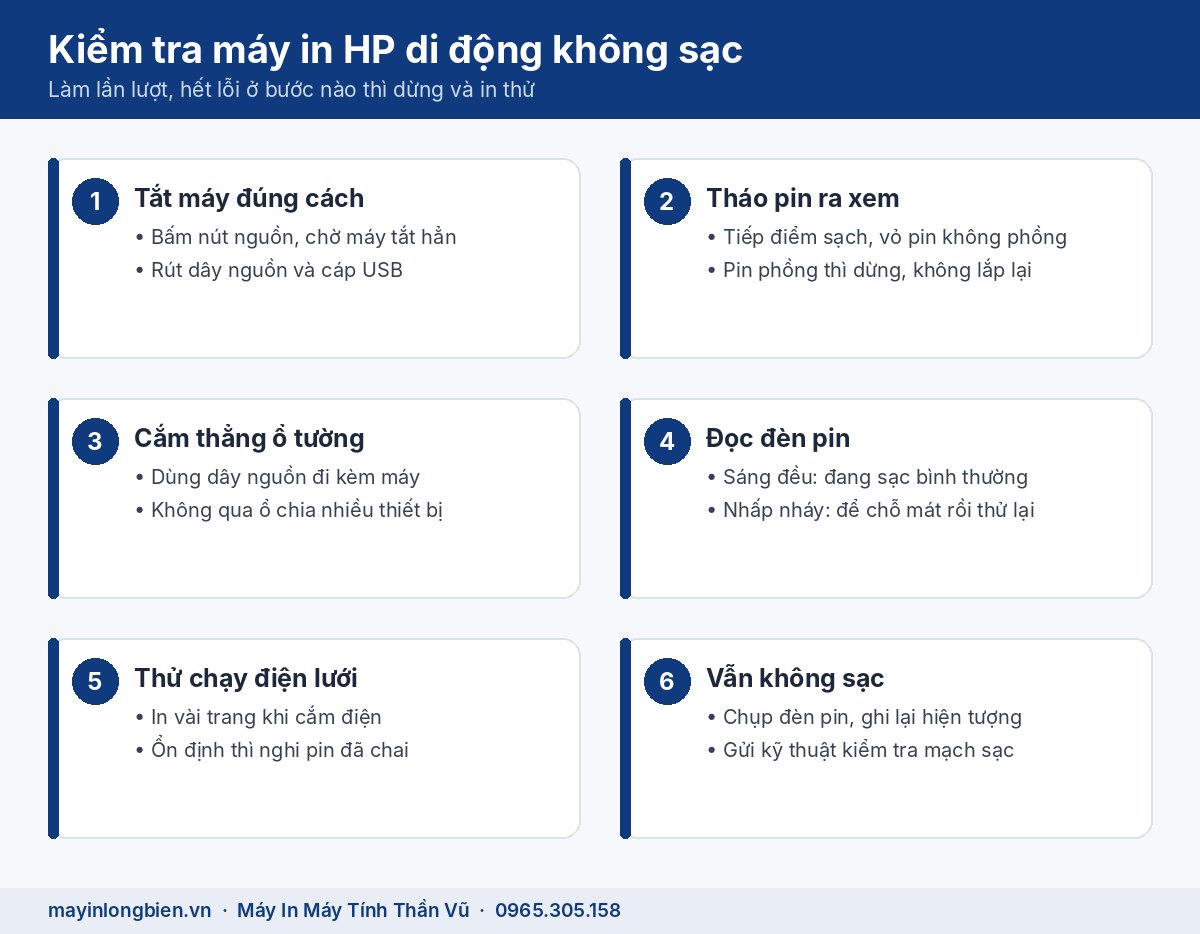
- Tắt máy bằng nút nguồn, đợi máy tắt hẳn, rút dây nguồn và cáp USB.
- Mở nắp sau, tháo pin, xem tiếp điểm có bẩn, gỉ, vỏ pin có phồng không. Pin phồng thì dừng lại.
- Lắp pin vào đúng khe, đóng nắp, cắm dây nguồn đi kèm thẳng vào ổ tường, không qua ổ chia nhiều thiết bị.
- Để máy tắt và quan sát đèn pin: sáng đều là đang sạc, nhấp nháy thì đưa máy về chỗ mát rồi thử lại.
- Bật máy, mở nắp hộp mực, chờ xe đầu in dừng hẳn, tháo từng hộp, lau tiếp điểm bằng khăn khô không xơ, lắp lại cho khớp.
- Rút hết giấy trong khay, soi khe giấy, nạp lại xấp mỏng giấy phẳng, chỉnh thanh dẫn.
- In trang báo cáo chất lượng in từ menu công cụ; có sọc thì chạy làm sạch một lần rồi in lại để so.
Mang máy in HP di động đi công tác: giữ pin và hộp mực bền hơn
Nhiều ca hỏng bắt đầu từ cách cất và mang máy theo:
- Luôn tắt máy bằng nút nguồn trước khi gấp khay và cho vào túi, để xe đầu in về vị trí nghỉ và đầu phun được đậy.
- Không để máy trong cốp xe hay trên táp lô giữa trưa. HP khuyến cáo không để pin ở nhiệt độ cao trong thời gian dài.
- Không dùng máy trong thời gian dài và không cắm điện thì tháo pin ra, cất riêng ở nơi khô, mát theo hướng dẫn của HP.
Khi nào nên gọi kỹ thuật cho máy in di động HP
Máy nhỏ, linh kiện chen sát, tháo sai một chốt nhựa là khó lắp lại. Dừng tay khi:
- Pin đã thay mới, đúng loại cho dòng máy, mà đèn vẫn nhấp nháy hoặc không lên khi sạc: có thể là mạch sạc trong máy.
- Máy chạy bằng điện lưới cũng tự tắt khi kéo giấy hoặc khi xe đầu in chạy.
- Cổng cắm nguồn lỏng, phải giữ dây ở một góc nhất định mới vào điện.
- Máy bị rơi khi mang theo, vỏ nứt, nghe tiếng lạch cạch bên trong hoặc xe đầu in va đập.
- Đã thay hộp mới đúng mã mà máy vẫn báo vấn đề hộp mực.
Máy văn phòng như OfficeJet 7110, 7612 khổ A3 có đường giấy khác hẳn, đừng áp cách tháo của chúng cho máy di động.
Thần Vũ xử lý máy in HP OfficeJet di động như thế nào
Ca pin, sạc, kẹt giấy nhẹ thường kiểm tra được ngay tại chỗ. Kỹ thuật đi từ cơ sở Mỹ Đình (Số nhà 14, 15 Ngách 76, Ngõ 172 Phú Diễn, Bắc Từ Liêm); máy cần thay cổng nguồn, sửa mạch sạc hay tháo cụm kéo giấy thì mang về xưởng Phú Diễn.
- Tiếp nhận: hỏi máy đã rơi, ướt hay để nóng chưa, đèn pin đang báo thế nào.
- Kiểm tra: đo dây sạc, thử pin, soi cổng nguồn, đường giấy, khay nạp bản gốc trên 250 và tiếp điểm hộp mực.
- Báo giá trước: nói rõ lỗi nằm ở pin, mạch sạc, cơ khí kéo giấy hay hộp mực, có phương án nào để bạn chọn.
- Sửa khi bạn đồng ý: vệ sinh tiếp điểm, gỡ giấy, thay con lăn, thay pin hoặc linh kiện nguồn khi cần.
- In thử trước mặt khách: chạy bằng pin, chạy bằng điện lưới, in qua Wi-Fi từ điện thoại; máy 250 thử thêm scan qua khay nạp tự động.
Kinh nghiệm từ xưởng
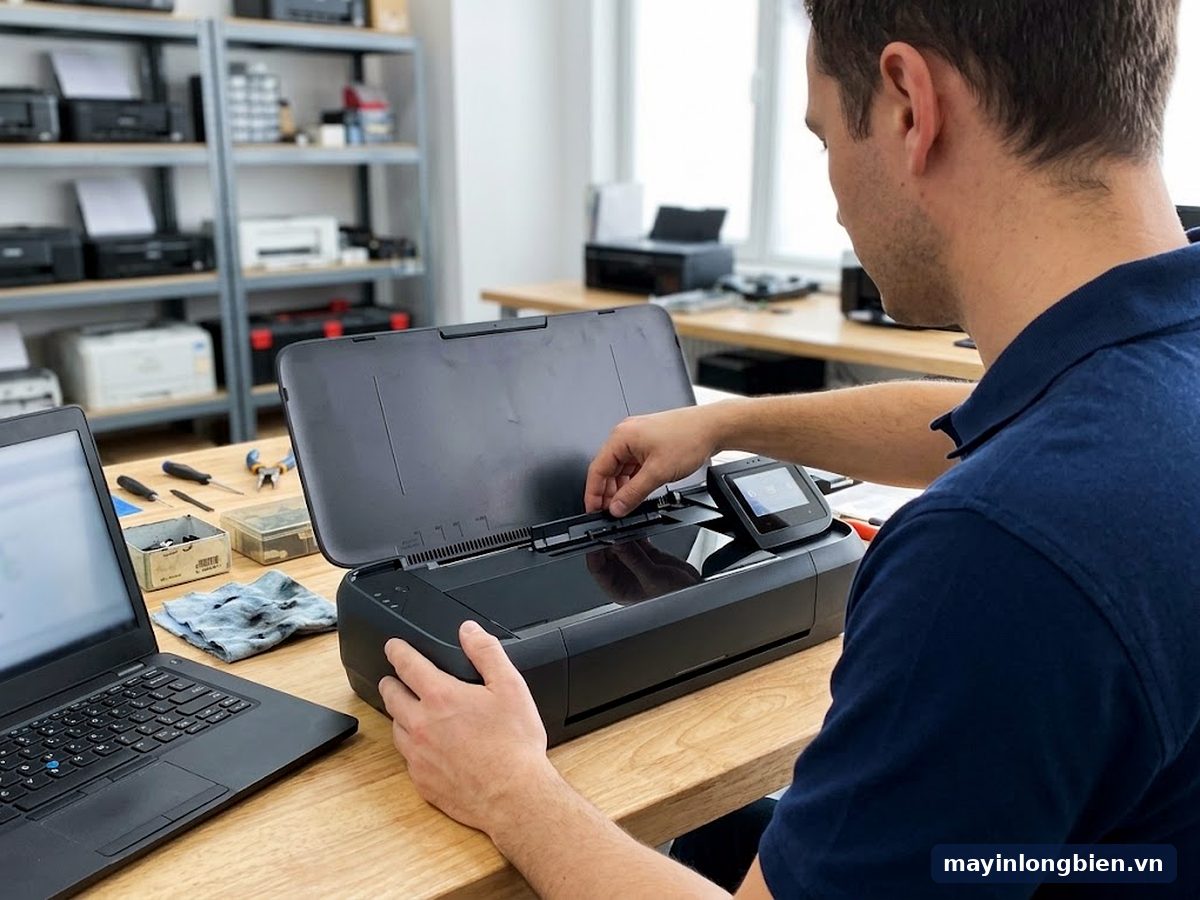
Máy di động mang đến xưởng với lời kể không sạc được, khá nhiều ca pin vẫn tốt mà lỗi lại nằm ở dây nguồn bị gập nhiều lần trong túi xách, đứt ngầm ở gần đầu cắm. Khi cất máy, cuộn dây nguồn lỏng tay, đừng gập sát đầu cắm.
Ca kẹt giấy hay do giấy lấy từ cặp tài liệu, cong một góc, vào khay ngắn là lệch ngay.
Câu hỏi thường gặp
HP OfficeJet 250 pin không sạc thì có phải thay pin ngay không?
Chưa chắc. Tắt máy, cắm dây nguồn đi kèm vào ổ tường và xem đèn pin. Đèn sáng đều là đang sạc; nhấp nháy ở nhiệt độ phòng hoặc dãy đèn trên pin không lên thì mới tính đến thay pin.
Máy in di động HP sạc bằng cổng USB laptop được không?
Được, khi máy đang tắt và không cắm điện lưới, với cổng USB cấp tối thiểu 1 ampe theo tài liệu HP. Cổng yếu thì sạc rất chậm hoặc không vào, nên dùng dây nguồn đi kèm khi cần sạc đầy.
HP OfficeJet 202 dùng hộp mực số mấy?
Mã hộp thay đổi theo thị trường: tài liệu HP cho dòng 200, 250 ghi hộp HP 62, trang sản phẩm 202 ở một số khu vực ghi hộp HP 651. Đọc mã trên nhãn hộp đang lắp để mua cho đúng.
HP 202 kẹt giấy liên tục dù giấy mới thì do đâu?
Thường do nạp quá nhiều tờ, thanh dẫn không sát hoặc còn mẩu giấy rách trong khe. Giấy mới vẫn kẹt sau khi đã gỡ sạch thì con lăn kéo giấy có thể đã mòn hoặc bám bụi, cần kỹ thuật kiểm tra.
Máy in di động HP lỗi tự tắt khi đang in là sao?
Chạy pin mà tắt khi kéo giấy thường là pin chai. Cắm điện lưới vẫn tắt thì nghi cổng hoặc mạch nguồn.
Để máy in di động trong cốp ô tô có sao không?
Không nên. HP khuyến cáo tránh để pin ở nhiệt độ cao lâu, hộp mực để nóng cũng dễ khô đầu phun.
Máy in di động của bạn không lên đèn sạc hay kẹt giấy đúng lúc đang đi việc, gọi 0965.305.158 hoặc máy bàn 024 3992 1369, gửi ảnh đèn pin và thông báo trên màn hình qua Zalo để kỹ thuật xem trước. Cơ sở 1: Số nhà 14, 15 Ngách 76, Ngõ 172 Phú Diễn, Bắc Từ Liêm; người ở gần khu sửa máy in Mỹ Đình có thể xem bản đồ đường đến cơ sở, hoặc đọc thêm các lỗi máy in phun hay gặp.
Sơ đồ đường đi · Google Maps
Chỉ đường
Chỉ đường