0983504555

Máy in mạng văn phòng mất kết nối sau khi đổi IP: đặt IP tĩnh ở Keangnam
Máy in mạng văn phòng mất kết nối sau khi đổi IP thường xảy ra theo cùng một kịch bản: router khởi động lại hoặc mất điện, máy in nhận một địa chỉ IP mới, còn các máy tính vẫn gửi lệnh tới địa chỉ cũ nên cả phòng báo Offline. Cách xử lý dứt điểm là in trang cấu hình mạng để biết IP hiện tại, đặt cho máy in một IP cố định, rồi cập nhật cổng in trên từng máy tính sang cổng Standard TCP/IP trỏ đúng địa chỉ đó. Bài này viết cho người phụ trách hành chính, IT kiêm nhiệm ở các văn phòng tòa nhà khu Phạm Hùng, Keangnam đang gặp lỗi máy in mạng văn phòng mất kết nối sau khi đổi IP.
- Hay gặp nhất: máy in để nhận IP tự động, router khởi động lại cấp địa chỉ mới trong khi máy tính vẫn gửi lệnh tới địa chỉ cũ hoặc qua cổng WSD đã mất liên kết.
- Làm ngay: in trang cấu hình mạng xem IP, đặt IP cố định trên máy in hoặc giữ địa chỉ trên router, rồi thêm cổng Standard TCP/IP đúng IP trên từng máy tính.
- Cần thợ khi máy in không in được trang cấu hình, không nhận địa chỉ từ router, IP và cổng đúng mà vẫn không in, hoặc mạng tòa nhà chia vùng cần IT phối hợp.
Lỗi này hay bị nhầm với máy in hỏng: máy vẫn sáng đèn, vẫn vào mạng, chỉ là không ai tìm thấy nó ở địa chỉ cũ. Phần dưới gồm bảng tra theo hiện tượng, cách đọc IP trên máy in, hai cách giữ IP cố định, các bước sửa cổng in trên Windows, lưu ý riêng với mạng tòa nhà và dấu hiệu nên gọi thợ.
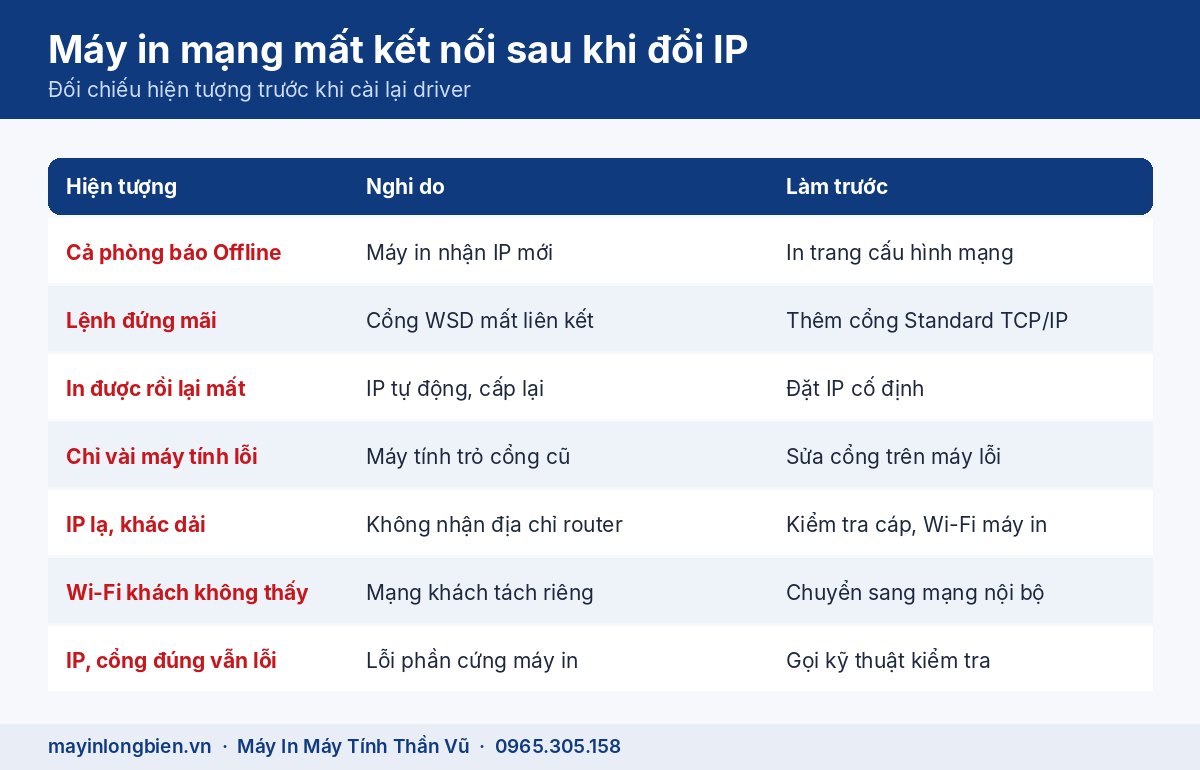
Bảng tra: cả phòng không in được sau khi router khởi động lại
Đối chiếu hiện tượng trước khi cài lại driver. Phần lớn chỉ cần sửa địa chỉ.
| Hiện tượng | Nghi do | Làm trước | Gọi thợ hoặc IT khi |
|---|---|---|---|
| Sau mất điện, mọi máy tính báo máy in Offline | Máy in nhận IP mới từ router | In trang cấu hình mạng, so IP với cổng in | Trang cấu hình không in ra được |
| Máy in hiện trong danh sách nhưng lệnh đứng mãi | Cổng WSD mất liên kết sau khi máy in đổi địa chỉ | Thêm cổng Standard TCP/IP theo IP mới | Đổi cổng rồi vẫn không in |
| Hôm nay in được, vài hôm sau lại mất | IP tự động, router cấp lại địa chỉ khác | Đặt IP cố định cho máy in | Không có quyền vào router |
| Một vài máy tính in được, số còn lại không | Máy tính còn trỏ cổng cũ, driver khác nhau | Sửa cổng trên từng máy còn lỗi | Nhiều máy tính, cần làm đồng loạt |
| Trang cấu hình ghi IP lạ, khác hẳn dải của văn phòng | Máy in không nhận được địa chỉ từ router | Kiểm tra cáp mạng, Wi-Fi máy in đang nối | Cắm lại cáp, kết nối lại vẫn vậy |
| Laptop nối Wi-Fi khách không thấy máy in | Mạng khách tách riêng với mạng nội bộ | Chuyển laptop sang mạng nội bộ | Tòa nhà chia mạng theo vùng |
| IP đúng, cổng đúng mà vẫn không in | Lỗi phần cứng mạng hoặc lỗi máy in | Xem thông báo trên màn hình máy | Luôn cần kiểm tra trực tiếp |
Nếu cả phòng không in được nhưng lệnh đều nằm "đang chờ" sau một lệnh lỗi, đó là chuyện hàng đợi chứ không phải IP; cách xóa hàng đợi và khởi động lại Print Spooler có trong bài máy in văn phòng dùng chung kẹt hàng đợi.
Vì sao máy in mạng tự đổi IP?
Máy in ra khỏi hộp thường để chế độ nhận địa chỉ tự động. Router trong văn phòng cấp IP cho mọi thiết bị theo cơ chế DHCP: thiết bị nào xin trước thì nhận địa chỉ còn trống.
Router khởi động lại, mất điện tòa nhà
Khi router khởi động lại, danh sách cấp phát có thể bị làm mới. Thiết bị nào vào mạng trước sẽ lấy địa chỉ trước. Máy in bật sau laptop, điện thoại của nhân viên thì dễ nhận một địa chỉ khác lần trước. Văn phòng tòa nhà hay gặp chuyện này sau các đợt bảo trì điện.
Cổng WSD và cổng TCP/IP khác nhau thế nào
Windows thường tự thêm máy in mạng qua cổng WSD, tìm máy in bằng cơ chế dò thiết bị trong mạng. Cổng Standard TCP/IP thì gửi lệnh thẳng tới một địa chỉ IP cố định. Hướng dẫn của Canon ghi rõ: IP của máy thay đổi thì có thể không in được, cần thêm cổng mới qua driver. Vì vậy cách bền nhất là IP cố định đi cùng cổng TCP/IP.
Bước đầu tiên: in trang cấu hình mạng để xem IP
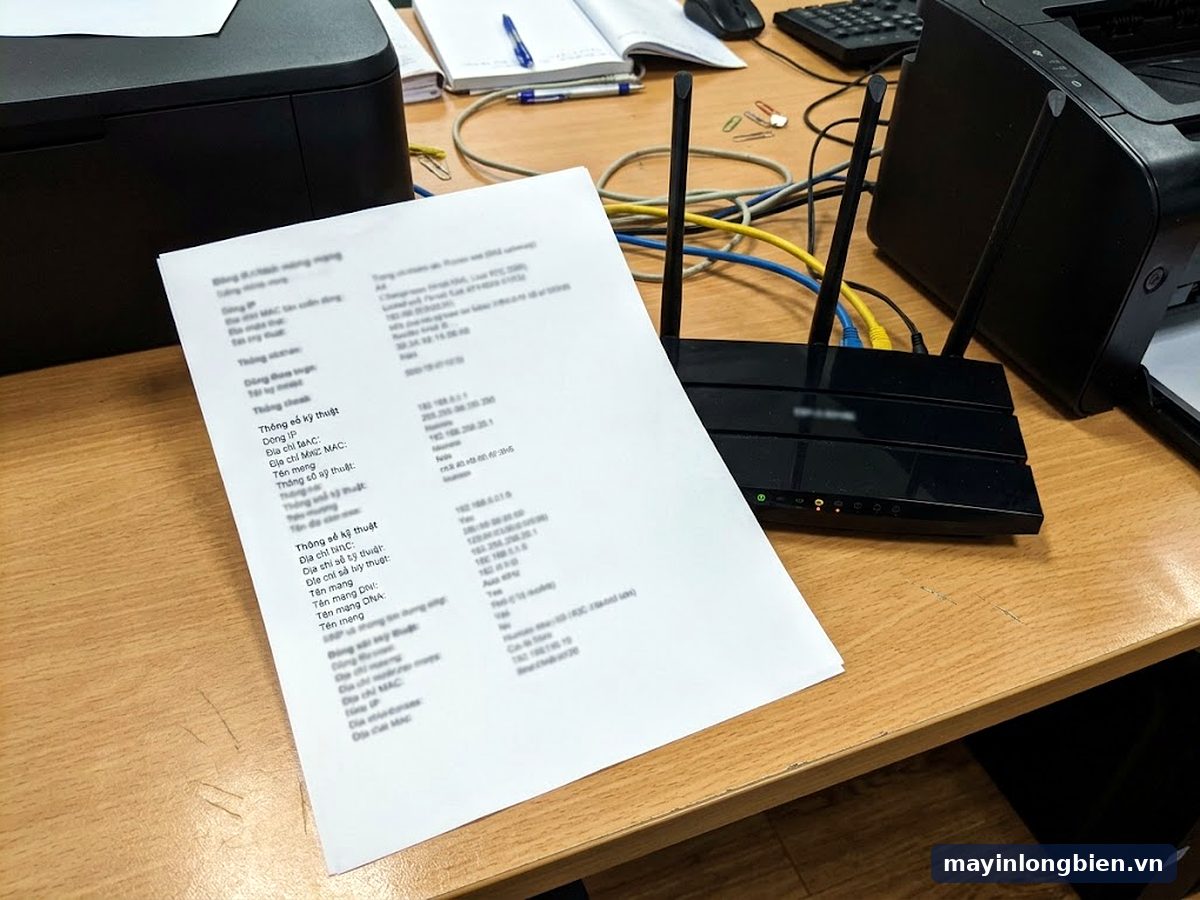
Đừng đoán địa chỉ. Máy in luôn tự in được một trang ghi rõ IP, cách kết nối và tình trạng mạng của nó.
- Máy Epson có màn hình: theo hướng dẫn của Epson cho dòng L6260, L6270, vào Settings, General Settings, Network Settings, Network Status, chọn Print Status Sheet. Dòng L3260 vào Settings, Network Settings, Print Status Sheet.
- Máy Canon, Brother, HP: tên mục và tổ hợp nút khác nhau theo từng model, làm theo hướng dẫn của hãng cho đúng model đang dùng.
- Trên trang in ra, tìm dòng IP address, subnet mask, default gateway và cách lấy địa chỉ đang là tự động hay thủ công.
Với máy chỉ có cổng USB được chia sẻ qua một máy tính, không có trang cấu hình mạng riêng; cách làm loại này nằm ở bài chia sẻ máy in USB qua mạng.
Hai cách giữ IP cố định cho máy in
Chọn một trong hai cách. Văn phòng tự quản router thì cách nào cũng được; văn phòng dùng mạng do tòa nhà quản lý nên hỏi IT tòa nhà trước.
Đặt IP tĩnh ngay trên máy in
Theo hướng dẫn của Epson cho dòng L6260, trên bảng điều khiển vào Settings, General Settings, Network Settings, Advanced, TCP/IP, chuyển Obtain IP Address sang Manual rồi nhập địa chỉ IP, subnet mask, default gateway. Epson cũng cho phép làm việc này qua Web Config: gõ IP của máy in vào trình duyệt, đăng nhập quản trị, vào Network Settings, Basic, đặt Obtain IP Address là Manual. Địa chỉ chọn phải cùng dải với văn phòng và không trùng với thiết bị nào khác.
Giữ IP cho máy in trên router
Hầu hết router văn phòng có chức năng giữ địa chỉ cho một thiết bị theo địa chỉ MAC, thường gọi là DHCP reservation hoặc gán IP tĩnh. Máy in vẫn để chế độ tự động, nhưng router luôn cấp đúng một địa chỉ. Tên mục khác nhau theo từng hãng router, nên xem hướng dẫn của router đang dùng.
Chọn địa chỉ thế nào cho an toàn
- Dùng địa chỉ nằm ngoài dải router tự cấp, hoặc giữ đúng địa chỉ trên router, để tránh hai thiết bị trùng IP.
- Ghi IP, subnet mask, gateway lên nhãn dán ở thân máy in và vào sổ thiết bị của văn phòng.
- Sau khi đổi, in lại trang cấu hình mạng để chắc máy đã nhận địa chỉ mới.
Cập nhật cổng in Standard TCP/IP trên từng máy tính
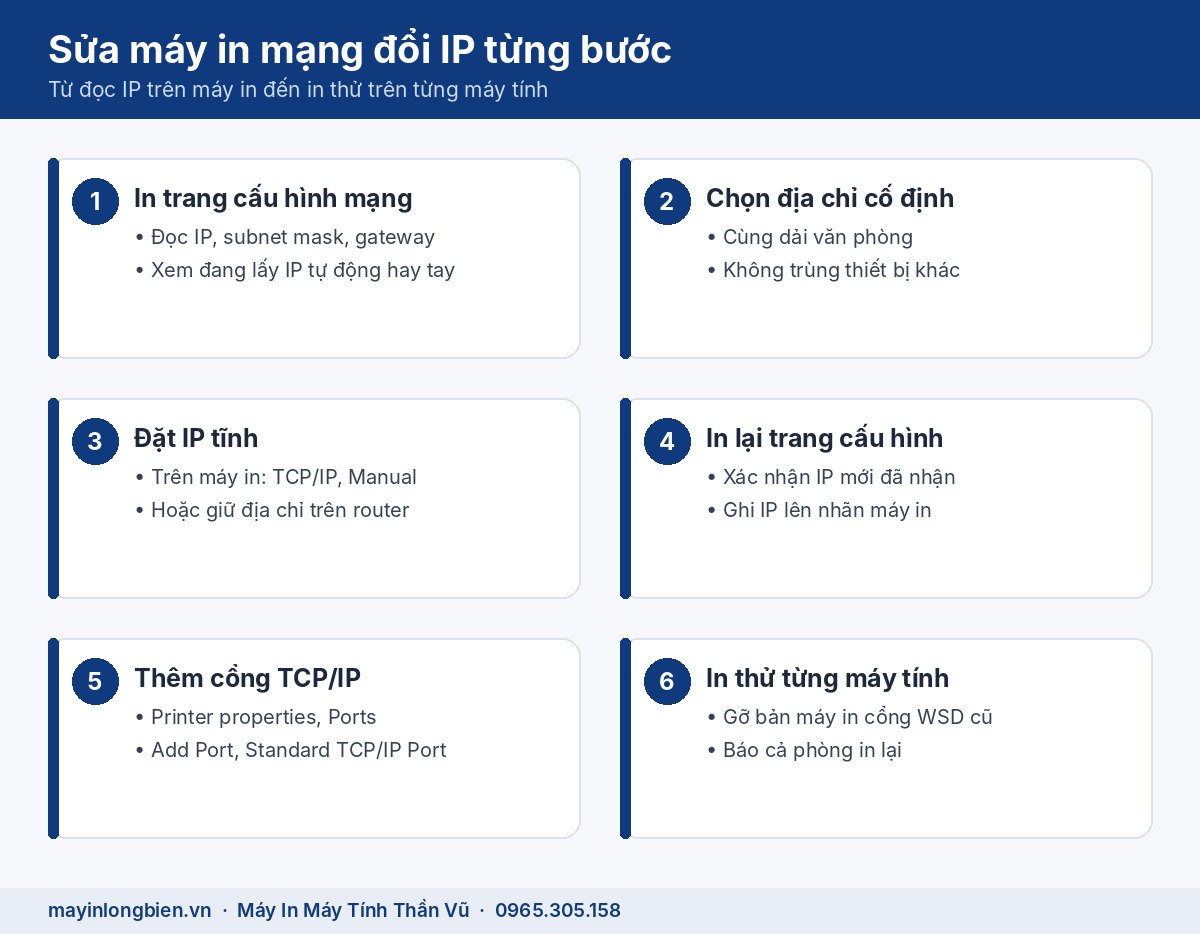
Đặt IP xong, các máy tính vẫn có thể đang trỏ địa chỉ cũ hoặc cổng WSD. Làm lần lượt trên từng máy, cần tài khoản quản trị. Các bước theo hướng dẫn cổng máy in của Canon trên Windows 11, áp dụng tương tự cho driver các hãng khác:
- Vào Start, Settings, Bluetooth & devices, Printers & scanners, chọn máy in, mở Printer properties.
- Sang thẻ Ports, bấm Add Port.
- Trong cửa sổ Printer Ports chọn Standard TCP/IP Port, bấm New Port, cửa sổ hướng dẫn hiện ra thì bấm Next.
- Nhập IP cố định của máy in vào ô IP address hoặc tên máy, bấm Next. Có thông báo cần thêm thông tin thì làm theo màn hình.
- Bấm Finish, đóng cửa sổ. Kiểm tra trong thẻ Ports cổng mới đã được đánh dấu chọn.
- In thử một trang. In được thì có thể gỡ bản máy in cũ dùng cổng WSD để người dùng không chọn nhầm.
Nếu máy tính chưa có máy in trong danh sách, Microsoft hướng dẫn trên Windows 11 vào Printers & scanners, chọn Add device, rồi chọn Add a new device manually ở dòng The printer that I want isn't listed và làm theo cửa sổ Add Printer để thêm bằng địa chỉ IP. Máy đa năng cần cả in lẫn scan về nhiều máy tính qua mạng LAN thì xem thêm bài kết nối máy đa năng cho nhiều máy tính qua LAN.
Lưu ý với văn phòng trong tòa nhà cao tầng
Văn phòng thuê trong tòa nhà thường không tự quản toàn bộ mạng. Điều này ảnh hưởng trực tiếp tới việc đặt IP cho máy in.
- Mạng có thể do ban quản lý tòa nhà hoặc nhà cung cấp chia theo vùng, theo tầng; máy in và máy tính phải nằm cùng một vùng mạng mới thấy nhau.
- Wi-Fi khách thường bị tách khỏi mạng nội bộ, laptop nối vào đó sẽ không in được dù cùng phòng.
- Một số mạng chặn thiết bị đặt IP tĩnh tự chọn; khi đó cần IT tòa nhà cấp hoặc giữ địa chỉ cho máy in.
Kinh nghiệm từ xưởng: nhiều văn phòng gọi báo "máy in hỏng mạng" sau một đợt cắt điện, đến nơi chỉ cần in trang cấu hình là thấy IP đã khác. Cài lại driver không giải quyết được nếu máy in vẫn nhận IP tự động. Khi máy in có IP cố định và các máy tính dùng cổng TCP/IP, lỗi này thường không lặp lại. Các dòng máy văn phòng in nhiều có lỗi riêng ở bài sửa máy in Epson L6550, L6570, L6580 và sửa máy in Epson L5190 cho văn phòng.
Khi nào cần gọi thợ hoặc IT tòa nhà?
Việc sửa IP và cổng in làm được nếu có quyền quản trị máy tính. Những trường hợp sau vượt ra ngoài cài đặt thông thường:
- Máy in không in được trang cấu hình mạng, hoặc đèn mạng, biểu tượng mạng không sáng dù đã cắm lại cáp.
- Trang cấu hình ghi IP ngoài dải văn phòng sau nhiều lần kết nối lại, máy in không nhận địa chỉ từ router.
- Đặt IP đúng, cổng TCP/IP đúng mà máy tính vẫn không gửi được lệnh, trong khi in qua USB vẫn bình thường.
- Mạng tòa nhà chia vùng, chặn thiết bị lạ; cần IT tòa nhà phối hợp mở hoặc cấp địa chỉ.
- Văn phòng có nhiều máy tính, cần đổi cổng đồng loạt và thống nhất driver trong một lần.
Văn phòng tòa nhà quanh Phạm Hùng, Keangnam có thể gọi kỹ thuật Thần Vũ đến kiểm tra cả máy in lẫn cài đặt trên máy tính; nếu mạng do tòa nhà quản lý, kỹ thuật sẽ làm việc cùng IT tòa nhà. Gửi trước ảnh trang cấu hình mạng qua Zalo giúp xác định lỗi nằm ở máy in hay ở mạng.
Thần Vũ xử lý máy in mạng văn phòng như thế nào?
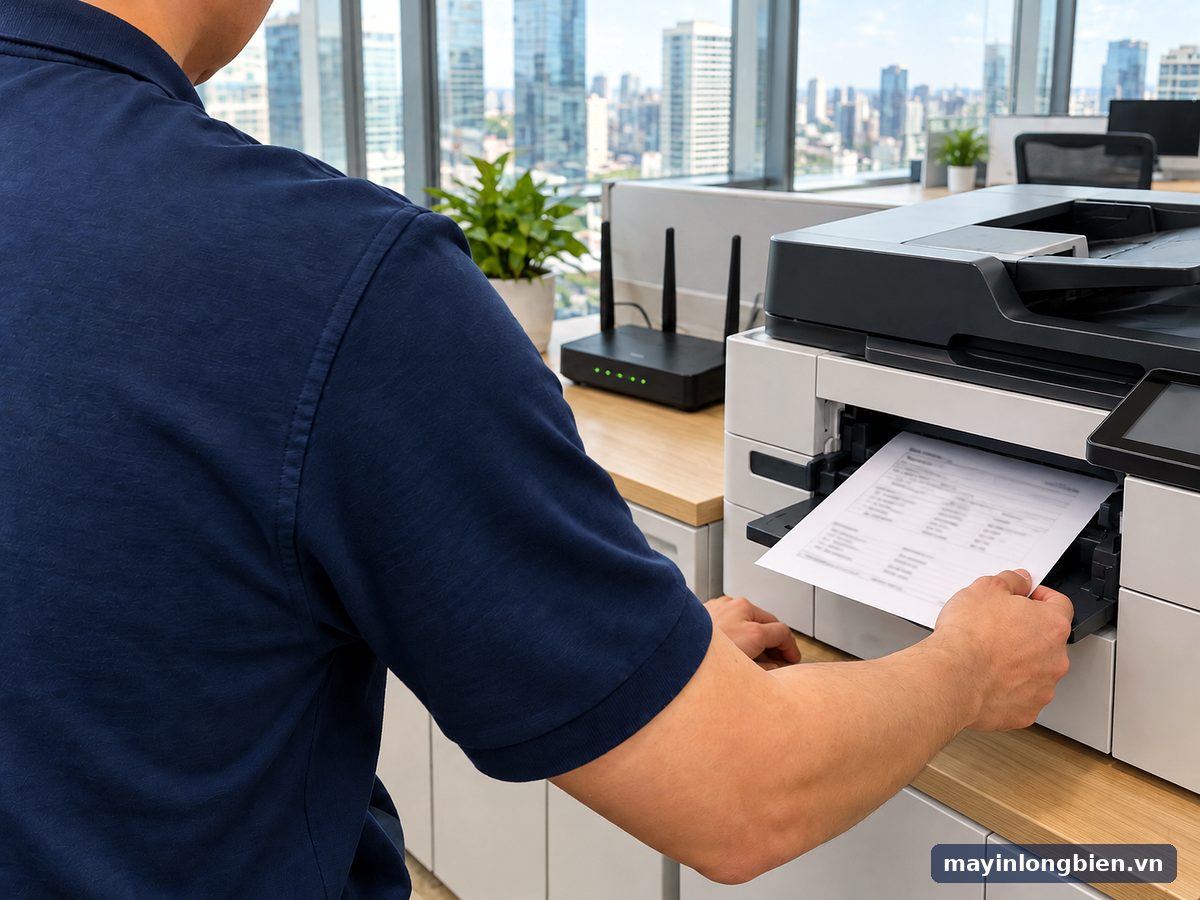
Mục tiêu là cả phòng in lại được và lỗi không quay lại sau lần mất điện kế tiếp. Quy trình năm bước:
- Tiếp nhận: xem ảnh trang cấu hình mạng, thông báo trên máy in, số máy tính đang dùng chung.
- Kiểm tra: kết nối mạng của máy in, địa chỉ hiện tại, cổng in và driver trên các máy tính, tình trạng phần cứng.
- Báo giá trước: nói rõ phần cài đặt cần chỉnh và phần cứng cần sửa nếu có; văn phòng đồng ý rồi mới làm.
- Xử lý: đặt hoặc giữ IP cố định, chuyển các máy tính sang cổng TCP/IP, thống nhất driver, sửa phần cứng khi máy lỗi.
- In thử trước mặt người phụ trách từ vài máy tính khác nhau, ghi IP lên máy in và hướng dẫn cách kiểm tra lại.
Kỹ thuật đi từ cơ sở 1 ở Số nhà 14, 15 Ngách 76, Ngõ 172 Phú Diễn, Bắc Từ Liêm (gần Mỹ Đình); máy cần sửa phần cứng sâu sẽ mang về xưởng Phú Diễn. Văn phòng khu Mỹ Đình, Từ Liêm xem thêm trang sửa máy in phun tận nơi quanh Mỹ Đình; các lỗi máy phun khác có ở trang sửa máy in phun màu.
Câu hỏi thường gặp
Máy in đổi IP sau khi khởi động lại router phải làm gì?
In trang cấu hình mạng để biết IP mới, sau đó đặt IP cố định cho máy in hoặc giữ địa chỉ trên router. Cuối cùng sửa cổng in trên các máy tính sang cổng TCP/IP trỏ đúng địa chỉ đó.
Đặt IP tĩnh cho máy in có ảnh hưởng mạng văn phòng không?
Không, nếu địa chỉ nằm cùng dải, không trùng thiết bị khác và nằm ngoài dải router tự cấp. Trùng IP mới gây lỗi, nên ghi lại địa chỉ đã dùng vào sổ thiết bị.
Máy in mạng nhiều máy tính không in được thì kiểm tra gì trước?
Mở hàng đợi xem có lệnh lỗi đầu hàng không, sau đó in trang cấu hình mạng để so IP. Hàng đợi sạch mà IP đã đổi thì sửa cổng; IP đúng mà vẫn lỗi thì kiểm tra máy in.
Nên dùng cổng WSD hay Standard TCP/IP cho máy in văn phòng?
Với văn phòng nhiều người dùng chung, cổng Standard TCP/IP trỏ tới IP cố định thường ổn định hơn vì không phụ thuộc việc dò thiết bị. WSD tiện khi cài nhanh nhưng dễ mất liên kết khi máy in đổi địa chỉ.
Vì sao laptop nối Wi-Fi khách không thấy máy in?
Mạng khách thường được tách riêng để bảo vệ mạng nội bộ, thiết bị trong đó không nhìn thấy máy in. Nối laptop vào mạng nội bộ của văn phòng hoặc nhờ IT tòa nhà cấp quyền.
Có cần cài lại driver khi máy in đổi IP?
Thường không cần. Chỉ cần thêm cổng TCP/IP mới theo IP của máy in trong thẻ Ports của Printer properties. Cài lại driver chỉ cần khi driver giữa các máy lệch nhau hoặc bị lỗi.
Cả văn phòng không in được sau khi router khởi động lại, máy in đổi IP liên tục? Gọi 0965.305.158 hoặc máy bàn 024 3992 1369, gửi ảnh trang cấu hình mạng qua Zalo Thần Vũ để kỹ thuật xem trước. Địa chỉ: Số nhà 14, 15 Ngách 76, Ngõ 172 Phú Diễn, Bắc Từ Liêm, Hà Nội; thông tin khác ở trang liên hệ.
Sơ đồ đường đi · Google Maps
Chỉ đường
Chỉ đường