0983504555

Máy in văn phòng dùng chung bị kẹt lệnh in: cách xóa hàng đợi ở Thanh Xuân
Máy in văn phòng dùng chung bị kẹt lệnh in thường do một lệnh lỗi nằm đầu hàng đợi chặn mọi lệnh phía sau, chứ máy in không hỏng. Khi máy in văn phòng dùng chung bị kẹt lệnh in, hãy hủy lệnh lỗi trên máy tính đã gửi nó, xóa hàng đợi trên máy chia sẻ máy in, khởi động lại dịch vụ Print Spooler rồi tắt bật máy in.
- Hay gặp nhất: một lệnh lỗi đầu hàng đợi (file nặng, laptop ngắt giữa chừng) chặn mọi lệnh sau, hoặc dịch vụ Print Spooler trên máy chia sẻ bị treo.
- Làm ngay: hủy lệnh lỗi trong Open print queue, vào services.msc Restart Print Spooler; còn kẹt thì xóa file trong spool\PRINTERS, tắt bật máy in.
- Cần thợ khi hàng đợi đã trống mà máy vẫn không in, máy báo lỗi trên màn hình, tự khởi động lại, mất mạng hoặc in ra sọc, mất màu.
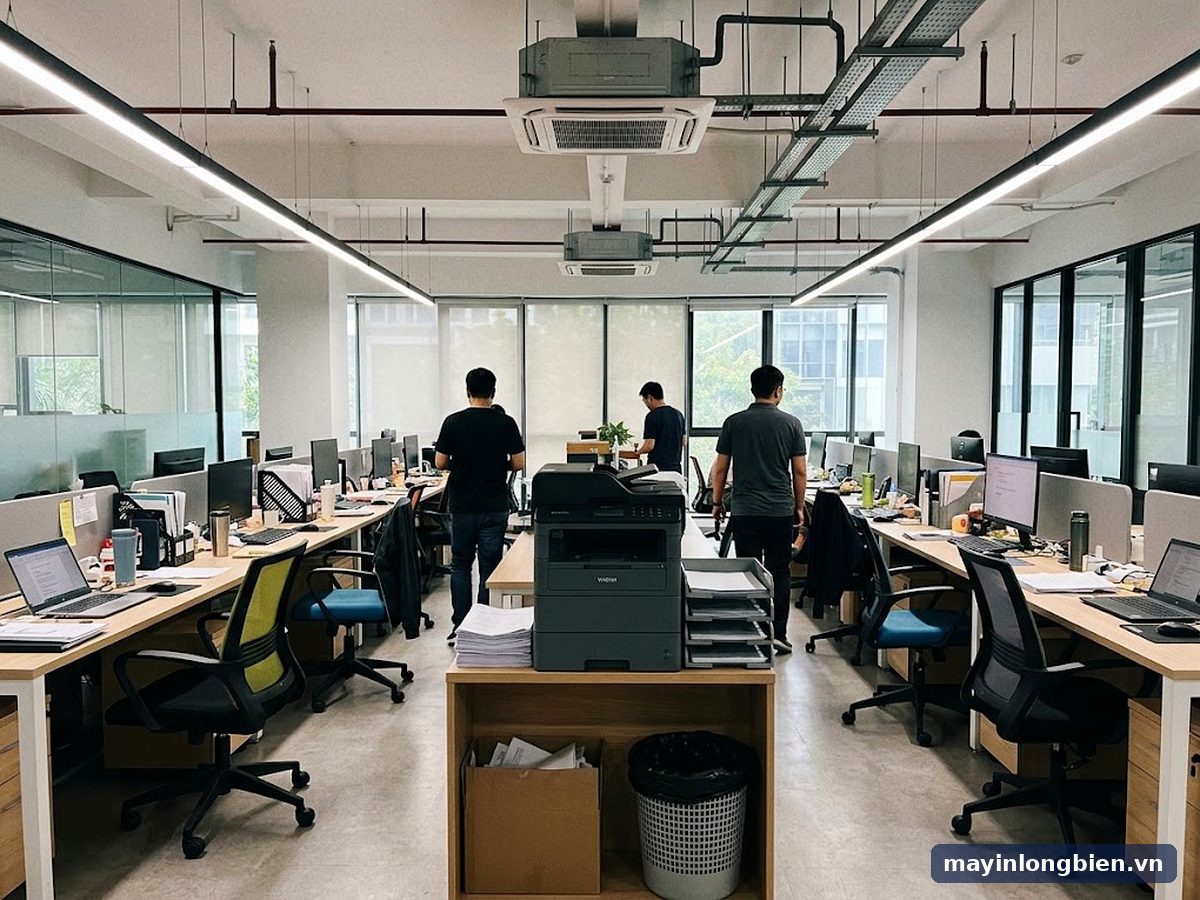
Bài này viết cho người phụ trách hành chính hoặc IT kiêm nhiệm ở các văn phòng đông người quanh Lê Văn Lương, Royal City, nơi cả phòng dùng chung một máy đa năng. Bạn sẽ có bảng tra theo hiện tượng, các bước xóa hàng đợi theo hướng dẫn của Microsoft, cách phòng lỗi lặp lại và dấu hiệu lỗi nằm ở máy in chứ không còn ở phần mềm.
Bảng tra nhanh khi cả phòng không in được
Trước khi xóa gì, hãy xem hiện tượng thuộc dòng nào. Cùng là "không in được" nhưng cách xử lý khác hẳn nhau.
| Hiện tượng | Nghi do đâu | Làm gì trước |
|---|---|---|
| Lệnh của mọi người đều "đang chờ", không lệnh nào chạy | Một lệnh lỗi đầu hàng đợi chặn cả hàng | Hủy lệnh đầu hàng, xóa hàng đợi |
| Bấm hủy mà lệnh vẫn nằm đó, báo đang xóa mãi | Dịch vụ Print Spooler bị treo | Khởi động lại Print Spooler |
| Chỉ một người in không được, người khác vẫn in | Driver hoặc cổng máy in trên máy đó sai | Xóa lệnh trên máy đó, cài lại driver |
| Kẹt sau khi ai đó in file PDF nặng, bản vẽ | Lệnh quá lớn, máy in xử lý không nổi | Hủy lệnh, xuất lại file nhẹ hơn |
| Kẹt mỗi khi máy tính chia sẻ ngủ hoặc tắt | Máy in dùng chung qua một máy tính trung gian | Giữ máy chủ luôn bật hoặc in qua mạng |
| Không ai in được, máy in vẫn sáng đèn | Máy in đổi địa chỉ IP, rớt mạng | In trang cấu hình mạng, kiểm tra IP |
| Hàng đợi trống nhưng máy in báo lỗi trên màn hình | Lỗi phần cứng: kẹt giấy, mực, cụm in | Đọc thông báo trên máy, gọi kỹ thuật |
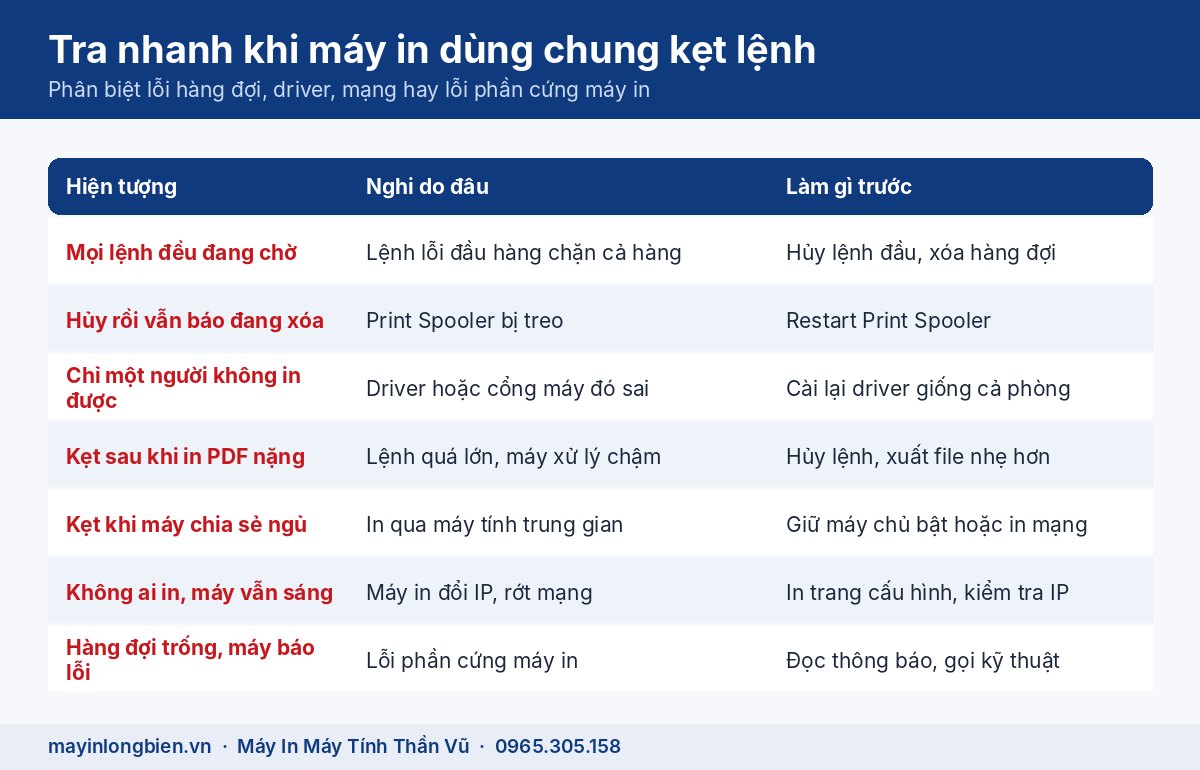
Dòng cuối là ranh giới quan trọng: hàng đợi đã sạch mà máy vẫn không in thì không nên tiếp tục xóa hay cài lại phần mềm.
Vì sao một lệnh lỗi làm kẹt cả hàng đợi?
Hàng đợi in chạy theo thứ tự. Lệnh đầu tiên chưa in xong thì lệnh thứ hai không được gửi đi. Khi lệnh đầu bị hỏng giữa chừng, cả hàng đứng yên dù máy in vẫn sẵn sàng.
Lệnh gửi rồi máy tính ngắt giữa chừng
Một người bấm in rồi gập laptop, rút mạng hoặc máy tính ngủ khi dữ liệu mới gửi được một nửa. Lệnh dở dang nằm lại trong hàng đợi, không hoàn tất cũng không tự hủy. Văn phòng càng đông người dùng laptop di chuyển giữa các phòng họp thì lỗi này càng hay gặp.
File nặng, file lỗi phông hoặc ảnh quá lớn
Bản PDF hàng trăm trang có ảnh scan độ phân giải cao, bản vẽ, slide nhiều ảnh nền có thể làm máy in mất rất lâu để xử lý hoặc báo lỗi bộ nhớ. Một số file hỏng phông chữ làm driver không dịch được sang ngôn ngữ của máy in, lệnh treo ngay ở đầu hàng.
Máy tính chia sẻ máy in bị treo dịch vụ in
Nhiều văn phòng cắm máy in vào một máy tính rồi chia sẻ cho cả phòng. Mọi lệnh đều đi qua dịch vụ Print Spooler trên máy đó. Dịch vụ này treo là cả văn phòng kẹt, dù từng máy tính bấm hủy lệnh của mình bao nhiêu lần.
Các bước xóa hàng đợi và khởi động lại Print Spooler
Các bước dưới đây theo hướng dẫn của Microsoft cho Windows 10 và Windows 11. Làm theo thứ tự, dừng lại ngay khi máy in chạy lại.
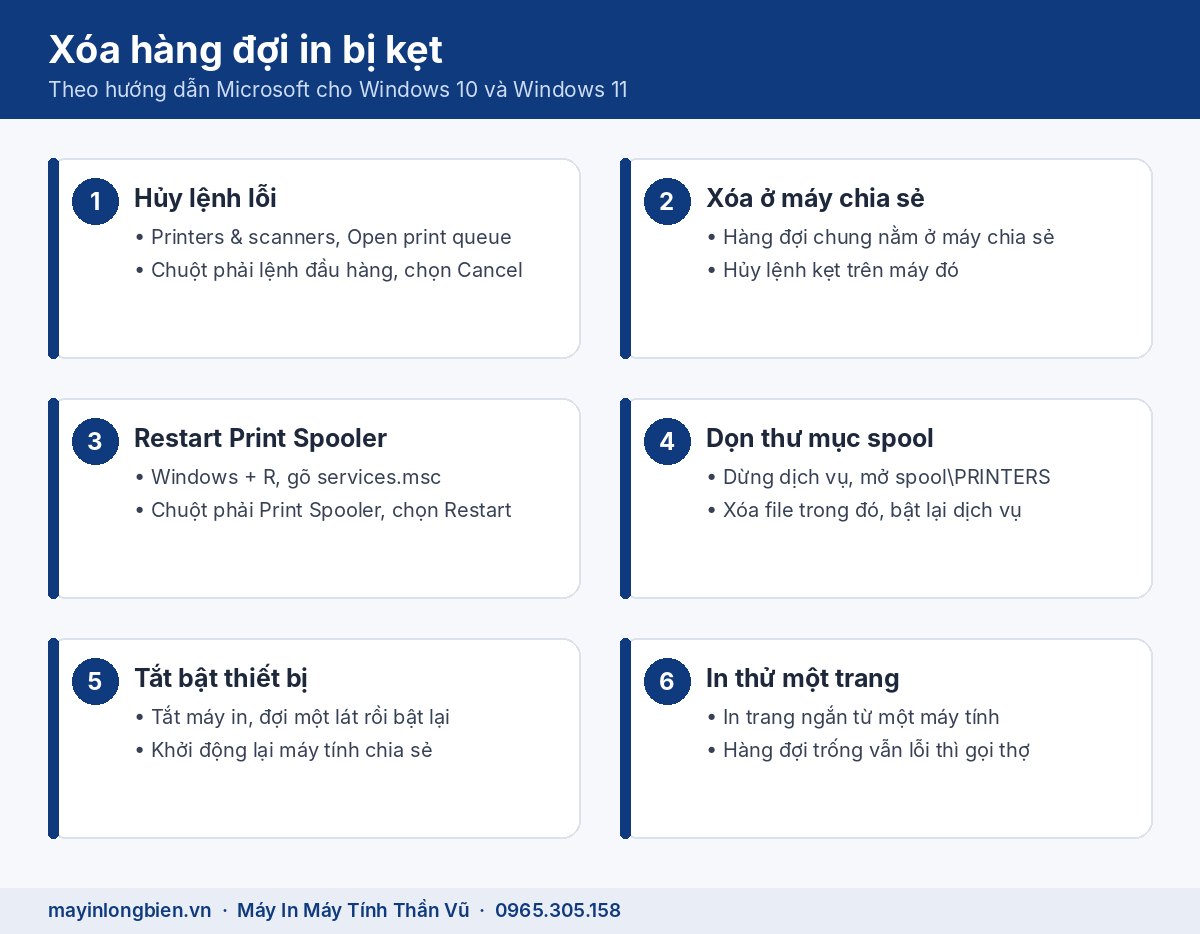
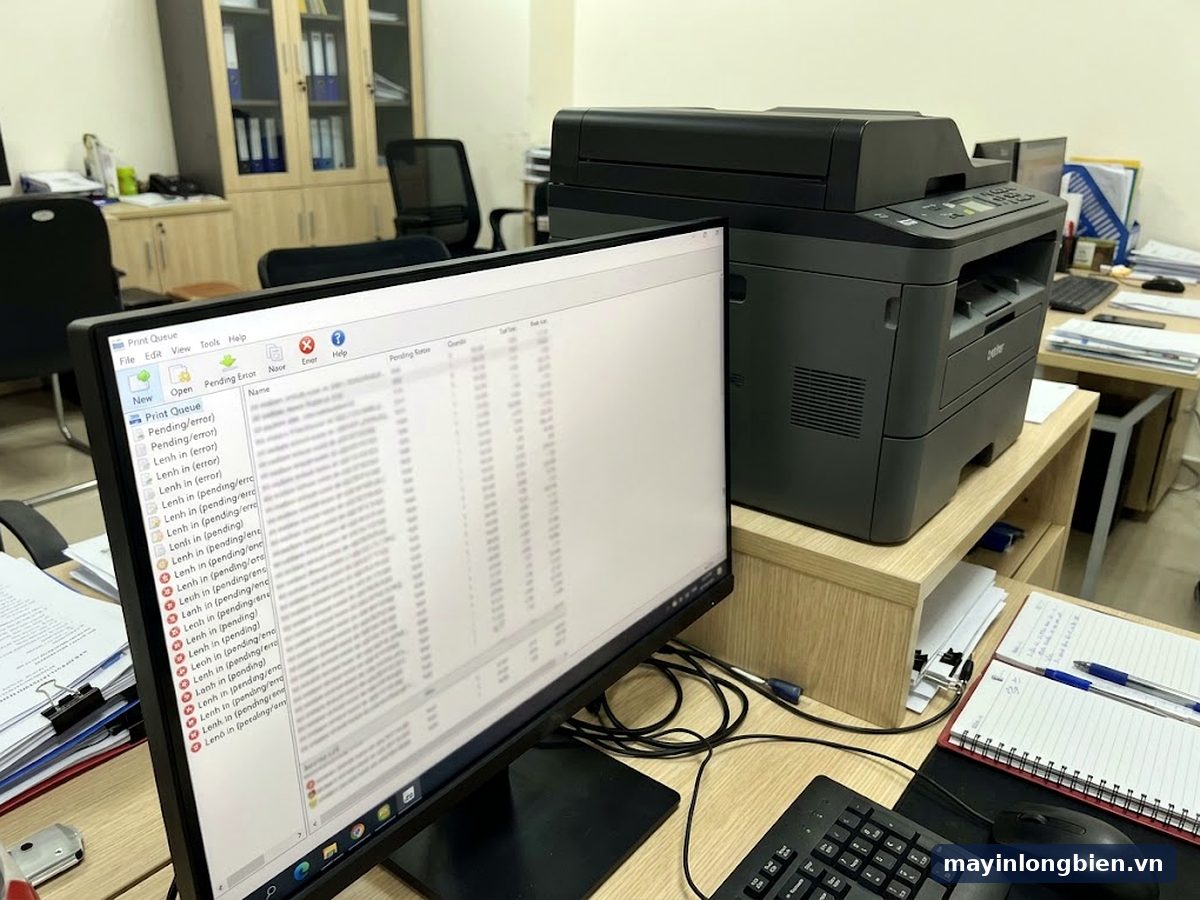
- Trên máy tính đã gửi lệnh lỗi: vào Start, Settings, Bluetooth & devices, Printers & scanners, chọn máy in rồi chọn Open print queue. Bấm chuột phải vào lệnh đầu hàng, chọn Cancel.
- Làm lại thao tác trên ở máy tính đang chia sẻ máy in (nếu có), vì hàng đợi chung nằm ở máy này.
- Nếu lệnh không chịu biến mất: bấm phím Windows + R, gõ services.msc, tìm Print Spooler, bấm chuột phải và chọn Restart.
- Vẫn còn lệnh kẹt: trong services.msc dừng Print Spooler, mở thư mục C:\Windows\System32\spool\PRINTERS, xóa các file trong đó, rồi khởi động lại Print Spooler. Chỉ xóa file trong thư mục này, không xóa thư mục khác.
- Tắt máy in, đợi một lát rồi bật lại. Khởi động lại máy tính chia sẻ bằng Start, Power, Restart.
- In thử một trang ngắn từ một máy tính. Chạy được thì báo cả phòng in lại, mỗi người một lệnh, không bấm in lặp nhiều lần.
Cần quyền quản trị trên máy tính để làm bước khởi động lại dịch vụ và xóa file trong thư mục spool. Nếu văn phòng có IT của tòa nhà hay công ty quản lý máy, hãy báo họ trước khi thao tác.
Phòng tránh kẹt lệnh in cho văn phòng đông người
Kẹt hàng đợi một lần là chuyện thường, kẹt mỗi tuần là do cách bố trí máy in chưa hợp với văn phòng đông người. Vài thay đổi nhỏ giúp giảm hẳn lỗi.
In qua cổng TCP/IP thay vì WSD
Windows thường tự thêm máy in mạng qua cổng WSD cho nhanh. Kinh nghiệm thực tế ở văn phòng: cổng WSD dễ mất kết nối sau khi máy in khởi động lại hay đổi mạng. Thêm máy in bằng địa chỉ IP qua cổng TCP/IP chuẩn và đặt IP cố định cho máy in giúp kết nối ổn định hơn. Lỗi máy in tự đổi IP đã có bài riêng về máy in mạng văn phòng Keangnam.
Cùng một driver cho mọi máy tính
Mỗi người tự cài driver một kiểu, có máy dùng bản Windows tự cài, có máy dùng bản tải từ trang hãng. Driver lệch nhau dễ sinh lệnh mà máy in không hiểu. Chọn một bản driver đúng model từ trang hãng, cài cho tất cả máy tính trong phòng.
Có một người quản lý máy in
Giao cho một người biết cách mở hàng đợi, xóa lệnh và in trang cấu hình. Khi máy kẹt, cả phòng báo người đó thay vì mỗi người bấm in lại vài lần, làm hàng đợi càng dài.
- Dán hướng dẫn ngắn cạnh máy in: in file nặng thì xuất PDF nhẹ, không bấm in liên tục.
- Không gập laptop ngay sau khi bấm in, đợi lệnh gửi xong.
- Máy in cắm USB chia sẻ qua máy tính thì giữ máy chủ luôn bật và tắt chế độ ngủ; cách làm có trong bài chia sẻ máy in USB qua mạng.
- Gỡ bớt các máy in cũ, máy in trùng tên trong danh sách để người dùng không gửi nhầm lệnh.
Kinh nghiệm từ xưởng: nhiều cuộc gọi báo "máy in hỏng" ở văn phòng dùng chung thực ra chỉ là hàng đợi treo trên máy tính chia sẻ. Ngược lại, có máy đã kẹt giấy hoặc báo lỗi mực từ trước, cả phòng vẫn xóa hàng đợi mãi mà không ai nhìn màn hình máy in.
Khi nào lỗi nằm ở máy in, cần gọi kỹ thuật?
Khi đã xóa sạch hàng đợi, khởi động lại Print Spooler và máy in mà vẫn không in, lỗi thường không còn ở Windows. Những dấu hiệu dưới đây cho thấy cần người kiểm tra máy in:
- Hàng đợi trống, lệnh gửi đến máy in nhưng máy không kéo giấy hoặc báo lỗi trên màn hình.
- Máy in tự khởi động lại giữa chừng, hoặc lần nào in file dài cũng treo ở cùng một trang.
- Máy không vào được mạng dù đã cắm lại cáp, đèn mạng không sáng.
- Bật máy đèn nguồn sáng nhưng máy không khởi động lên màn hình chính; trường hợp này có thể xem thêm bài đèn nguồn sáng mà máy không chạy.
- Máy in phun đa năng in ra sọc, mất màu sau khi hàng đợi đã chạy lại.
Văn phòng quanh Lê Văn Lương, Royal City có thể gọi kỹ thuật Thần Vũ đến tận nơi kiểm tra cả máy in lẫn cách cài đặt trên máy tính. Cơ sở gần nhất là Cơ sở 3 tại Ngõ 58 Hoàng Đạo Thành, Thanh Xuân. Chụp màn hình hàng đợi và thông báo trên máy in gửi qua Zalo giúp kỹ thuật biết lỗi ở phần mềm hay phần cứng.
Thần Vũ xử lý máy in dùng chung như thế nào?
Thần Vũ làm theo quy trình 5 bước, báo giá trước và chỉ làm khi văn phòng đồng ý. Kỹ thuật đi từ cơ sở Mỹ Đình (Số nhà 14, 15 Ngách 76, Ngõ 172 Phú Diễn, Bắc Từ Liêm); máy cần sửa phần cứng sâu sẽ mang về xưởng Phú Diễn.
- Tiếp nhận: nghe mô tả, xem ảnh hàng đợi, thông báo lỗi trên máy in và cách máy đang được chia sẻ.
- Kiểm tra: xác định lỗi ở máy tính chia sẻ, mạng, driver hay chính máy in; in trang cấu hình mạng.
- Báo giá trước: nói rõ phần cài đặt cần chỉnh và phần cứng nào cần sửa, nếu có.
- Xử lý khi đồng ý: thống nhất driver, đổi sang cổng TCP/IP, đặt IP cố định, sửa phần cứng nếu máy lỗi.
- In thử trước mặt văn phòng: in từ vài máy tính khác nhau, hướng dẫn người quản lý cách xóa hàng đợi.
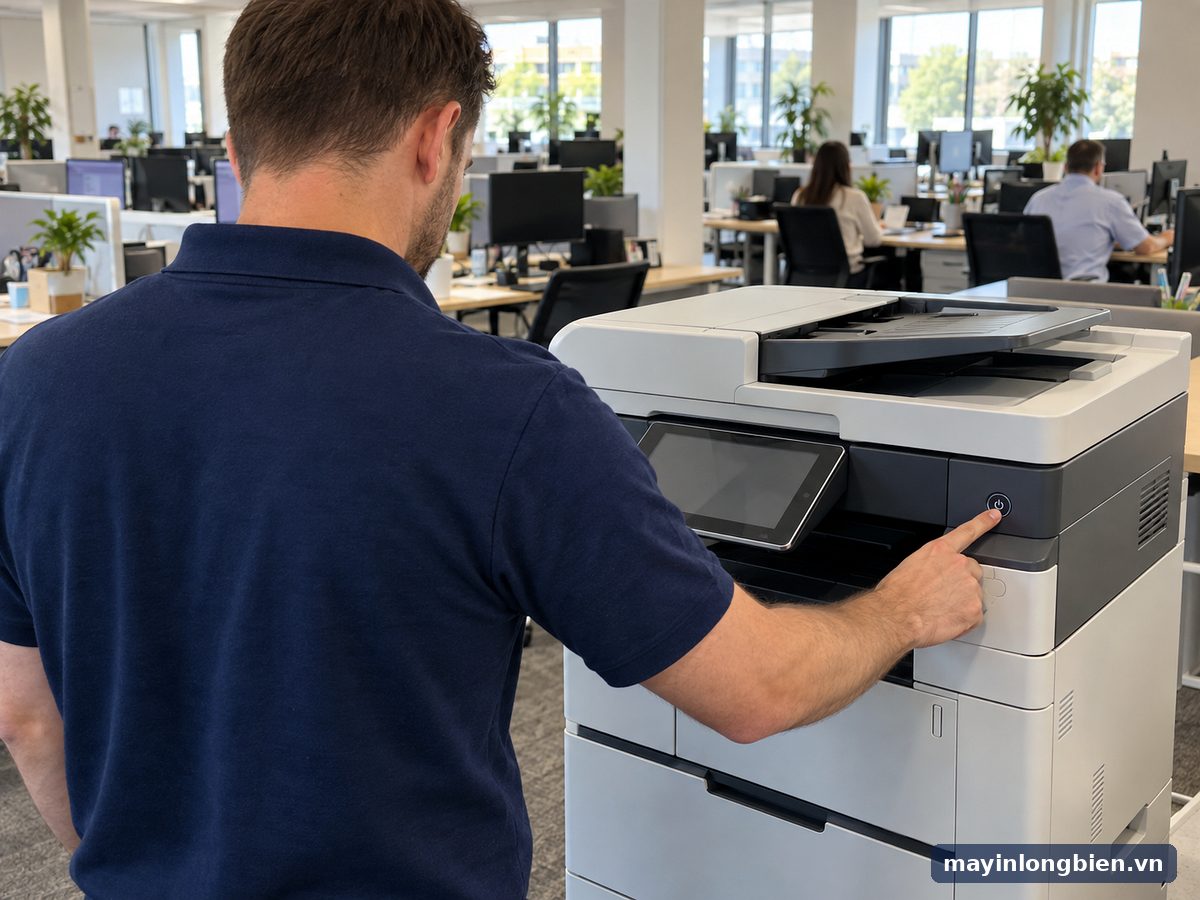
Thần Vũ nhận sửa máy in phun màu và máy đa năng cho văn phòng. Văn phòng dùng máy nhập từ Nhật, Hàn có thể xem bài văn phòng doanh nghiệp Nhật, Hàn ở Liễu Giai; nhóm thuê phòng chung có bài phòng trọ dùng chung một máy in. Dịch vụ tận nơi: sửa máy in phun màu tại nhà Hà Nội.
Câu hỏi thường gặp
Xóa hàng đợi in thế nào khi bấm Cancel không được?
Khởi động lại dịch vụ Print Spooler trong services.msc. Nếu vẫn còn, dừng dịch vụ, xóa file trong thư mục spool\PRINTERS rồi bật lại dịch vụ, theo hướng dẫn của Microsoft.
Máy in mạng nhiều người in không ra nhưng máy vẫn sáng đèn?
Máy in mạng nhiều người in không ra thường do lệnh lỗi đầu hàng đợi hoặc máy in đổi IP. Mở hàng đợi xem có lệnh báo lỗi không, sau đó in trang cấu hình mạng để so địa chỉ IP.
Print spooler bị lỗi hay dừng thì có cần cài lại Windows?
Không cần. Print spooler bị lỗi thường chỉ cần xóa lệnh kẹt và khởi động lại dịch vụ. Lỗi lặp lại liên tục thì kiểm tra driver, gỡ các máy in thừa và cài lại driver đúng model.
Vì sao chỉ một máy tính không in được?
Thường do máy đó dùng driver khác hoặc vẫn trỏ tới cổng, địa chỉ cũ của máy in. Xóa hàng đợi trên máy đó, kiểm tra cổng máy in và cài lại driver giống các máy khác.
Nên chia sẻ máy in qua máy tính hay cắm thẳng vào mạng?
Máy in có cổng mạng hoặc Wi-Fi thì nên cắm thẳng vào mạng với IP cố định, không phụ thuộc máy tính trung gian. Máy chỉ có USB thì chia sẻ qua một máy tính luôn bật.
Ai trong văn phòng nên được xóa hàng đợi?
Nên là một người được giao quản lý máy in và có quyền quản trị trên máy chia sẻ. Một người xử lý giúp tránh việc cả phòng cùng bấm hủy, bấm in lại làm hàng đợi rối thêm.
Liên hệ xử lý máy in văn phòng dùng chung
Cả phòng không in được, xóa hàng đợi rồi vẫn kẹt? Gọi 0965.305.158 hoặc gửi ảnh màn hình hàng đợi qua Zalo, kỹ thuật Thần Vũ sẽ chỉ bước kiểm tra tiếp hoặc hẹn đến văn phòng. Máy bàn 024 3992 1369, nhắn Zalo Thần Vũ.
Cơ sở 1 (trung tâm kỹ thuật, kho và xưởng): Số nhà 14, 15 Ngách 76, Ngõ 172 Phú Diễn, Bắc Từ Liêm, Hà Nội, gần Mỹ Đình. Các cơ sở khác xem tại trang liên hệ.
Sơ đồ đường đi · Google Maps
Chỉ đường
Chỉ đường