0983504555

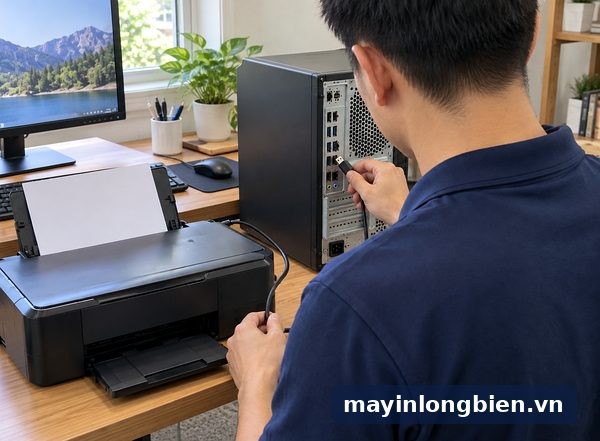
Chia sẻ máy in USB qua mạng LAN Win 10, Win 11: cách làm và sửa lỗi
Muốn nhiều máy tính dùng chung một máy in chỉ có cổng USB, bạn cắm máy in vào một máy tính làm máy chủ, cài driver đầy đủ, bật chia sẻ trong Windows, rồi thêm máy in từ các máy còn lại qua địa chỉ dạng \\tên-máy\tên-máy-in. Hai điều kiện bắt buộc: các máy cùng một mạng đặt ở chế độ riêng tư, và máy chủ phải đang bật khi người khác in. Bài này hướng dẫn chia sẻ máy in USB qua mạng LAN trên Windows 10, Windows 11 và cách xử lý các lỗi hay gặp như 0x00000709, 0x0000011b.
- Cắm máy in vào một máy tính làm máy chủ, cài driver hãng, bật Chia sẻ máy in này; máy khác thêm qua \\tên-máy\tên-chia-sẻ. Hai máy phải cùng mạng riêng tư.
- Máy khác không in được: kiểm tra máy chủ đang bật, không ngủ, cập nhật Windows hai phía, cài driver hãng đúng bản Windows rồi thêm lại bằng địa chỉ IP.
- Cần thợ khi đã cập nhật, cài lại driver mà 0x0000011b, 0x00000bcb vẫn hiện, lệnh in luôn treo hàng chờ, hoặc văn phòng nhiều máy cần in mạng ổn định.
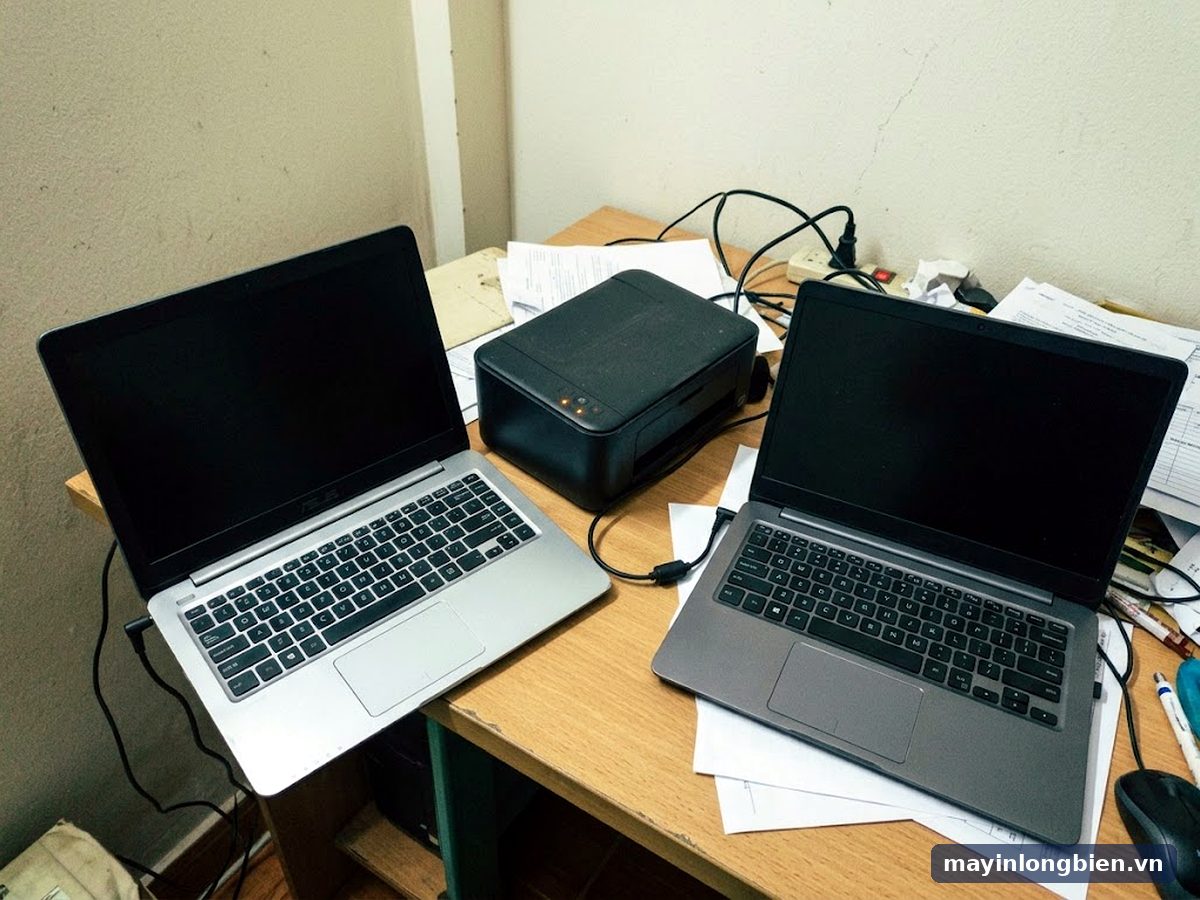
Cách này hợp với gia đình có hai, ba máy tính hoặc văn phòng nhỏ đang dùng máy đơn năng như Epson L3110, Canon G2010, Brother DCP-T không có Wi-Fi. Không cần mua thêm thiết bị, nhưng có vài chỗ dễ vướng: mạng để chế độ công cộng, máy khách thiếu driver, Windows đòi quyền quản trị. Đọc bảng tra dưới đây trước sẽ tiết kiệm nhiều thời gian thử đi thử lại.
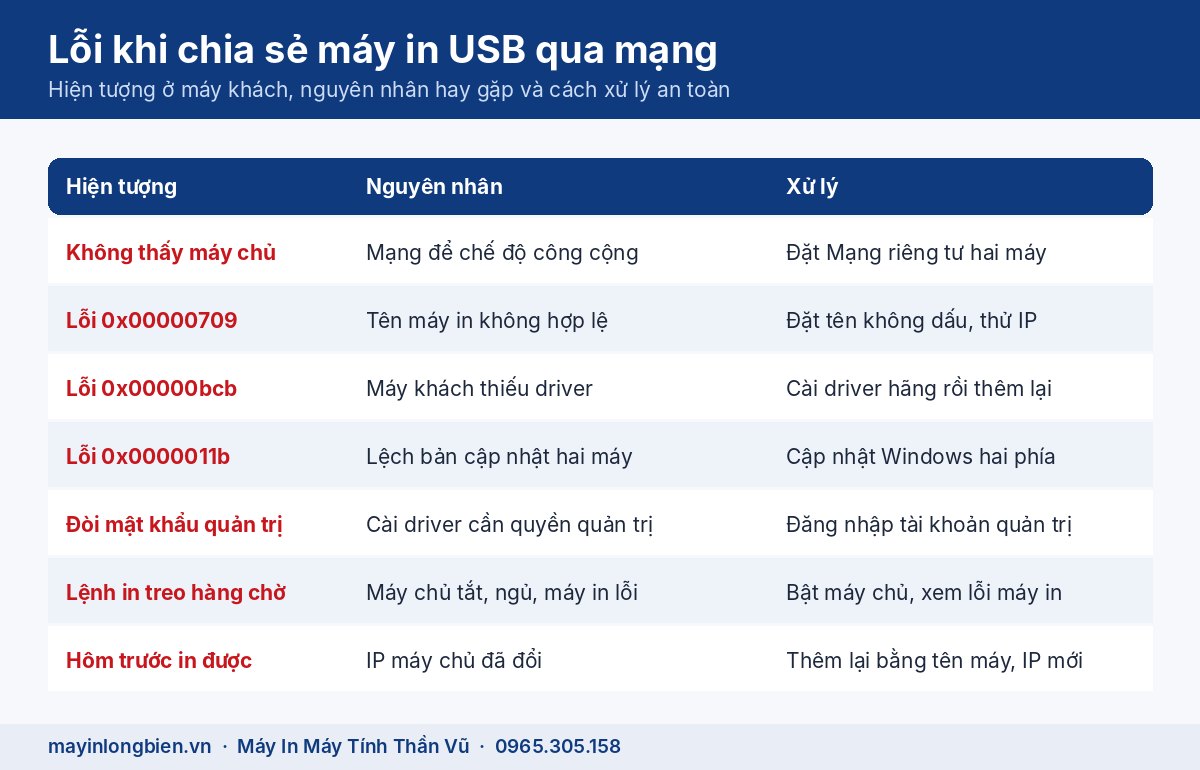
Bảng tra lỗi khi chia sẻ máy in USB qua mạng
Đối chiếu đúng hiện tượng bạn gặp ở máy khách, tức máy tính không cắm dây USB. Mô tả mã lỗi theo tài liệu của Microsoft.
| Hiện tượng ở máy khách | Nguyên nhân hay gặp | Cách xử lý |
|---|---|---|
| Không thấy máy chủ hay máy in trong danh sách | Mạng đặt chế độ công cộng; chưa bật Khám phá mạng, Chia sẻ tệp và máy in | Đổi sang Mạng riêng tư, bật hai tùy chọn ở cả hai máy |
| Lỗi 0x00000709 | Microsoft mô tả: tên máy in không hợp lệ | Kiểm tra lại tên chia sẻ; thử nhập bằng địa chỉ IP thay vì tên máy |
| Lỗi 0x00000bcb | Driver máy in chưa có trên máy khách, cần tải về | Cài driver đầy đủ của hãng lên máy khách rồi thêm lại |
| Lỗi 0x0000011b | Hay gặp khi hai máy lệch bản cập nhật bảo mật in qua mạng | Cập nhật Windows ở cả máy chủ và máy khách, khởi động lại |
| Windows đòi tên, mật khẩu quản trị khi thêm máy in | Từ năm 2021, cài driver máy in dùng chung cần quyền quản trị | Đăng nhập bằng tài khoản quản trị của máy khách |
| Thêm được nhưng lệnh in nằm im trong hàng chờ | Máy chủ đang tắt, ngủ, hoặc máy in báo lỗi ở máy chủ | Bật máy chủ, xem lỗi máy in ngay trên máy chủ |
| Hôm qua in được, hôm nay không | Địa chỉ IP máy chủ đổi sau khi khởi động lại bộ phát Wi-Fi | Thêm lại máy in bằng tên máy hoặc IP mới |
Với mã 0x0000011b, chỉ nên xử lý bằng cách cập nhật Windows đầy đủ hai phía. Không nên làm theo các hướng dẫn sửa registry trên mạng: cách đó tắt bớt lớp bảo vệ của máy và có thể gây lỗi khác.
Chuẩn bị gì trước khi chia sẻ máy in USB?
Ba thứ cần có trước khi bấm nút chia sẻ: máy chủ in được bình thường, mạng đặt đúng chế độ, và driver phù hợp cho từng máy.
Máy chủ phải in được trước đã
Microsoft lưu ý máy in phải được cài và hoạt động trên máy chủ trước. Hãy in thử một trang từ máy chủ. Nếu máy chủ in còn lỗi, chia sẻ ra mạng chỉ nhân lỗi đó lên các máy khác.
Cùng mạng, đặt chế độ Mạng riêng tư
Các máy phải cùng một bộ phát Wi-Fi hoặc cùng một mạng dây. Trên Windows 11, vào Cài đặt, Mạng & Internet, chọn Wi-Fi hoặc Ethernet, chọn mạng đang dùng và đặt Loại hồ sơ mạng là Mạng riêng tư. Sau đó vào Cài đặt mạng nâng cao, Cài đặt chia sẻ nâng cao, bật Khám phá mạng và Chia sẻ tệp và máy in.
Driver đúng bản Windows cho từng máy
Tải driver đầy đủ từ trang hỗ trợ của hãng, đúng model và đúng bản Windows của từng máy. Máy chủ 64-bit nhưng máy khách đời cũ 32-bit thì máy khách cần bản driver riêng. Driver đầy đủ còn kèm phần mềm trạng thái như Epson Status Monitor 3, Canon IJ Status Monitor hay Brother Status Monitor để đọc lỗi máy in trên máy chủ.
Cách bật chia sẻ máy in trên máy chủ Windows 11, Windows 10
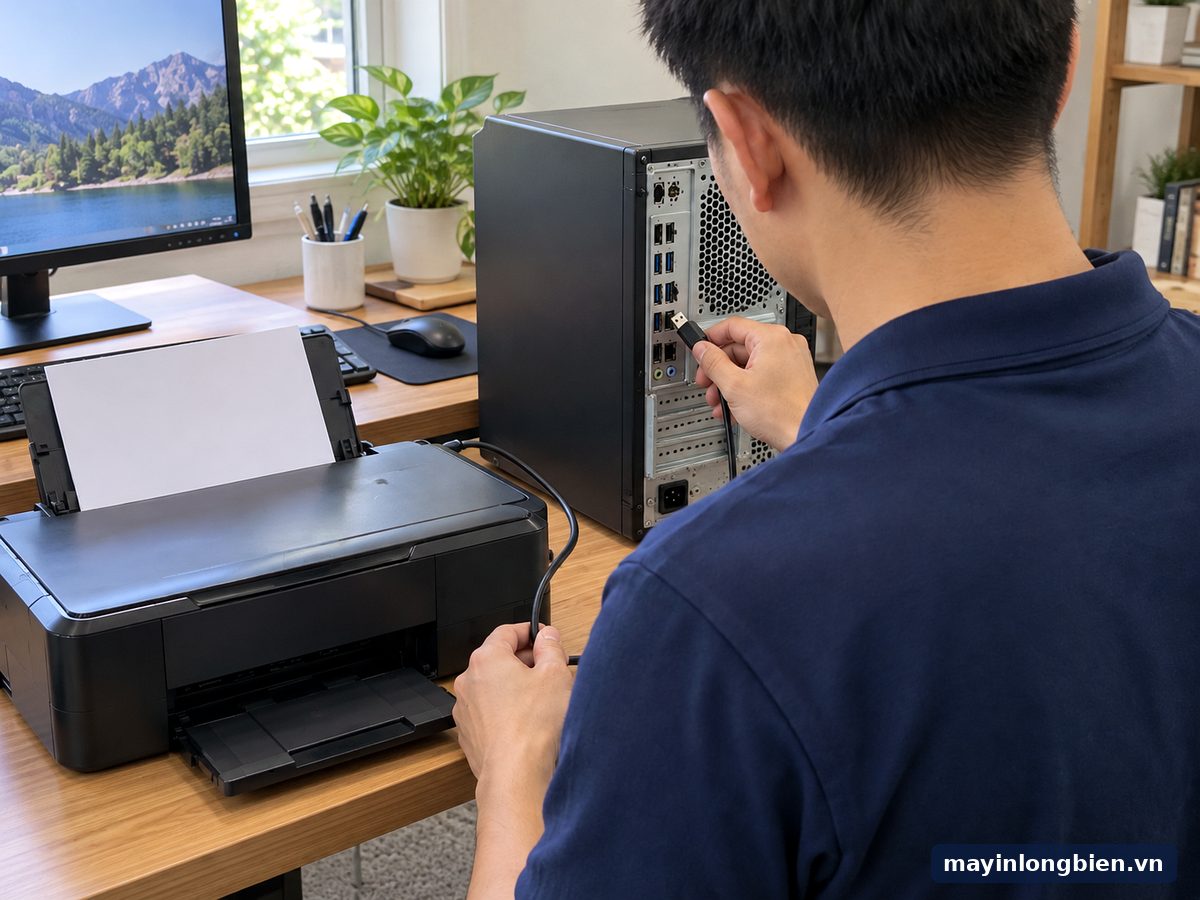
Theo hướng dẫn của Microsoft, trên máy tính đang cắm dây USB của máy in:
- Vào Cài đặt, Thiết bị (hoặc Bluetooth & thiết bị), Máy in & máy quét, chọn máy in cần chia sẻ.
- Mở Thuộc tính máy in, sang tab Chia sẻ, bấm Thay đổi tùy chọn chia sẻ.
- Tích Chia sẻ máy in này, ghi lại Tên chia sẻ, bấm OK. Nên đặt tên ngắn, không dấu, không khoảng trắng, ví dụ EpsonL3110.
- Ghi lại tên máy tính ở Cài đặt, Hệ thống, Giới thiệu, mục Tên thiết bị, và địa chỉ IPv4 trong phần mạng đang dùng.
Tên chia sẻ và tên máy tính có dấu tiếng Việt hoặc ký tự đặc biệt là nguyên nhân hay gặp khiến máy khách báo tên máy in không hợp lệ.
Thêm máy in chia sẻ trên các máy khách
Làm trên từng máy tính muốn in chung. Có hai cách, nên thử cách tự tìm trước.
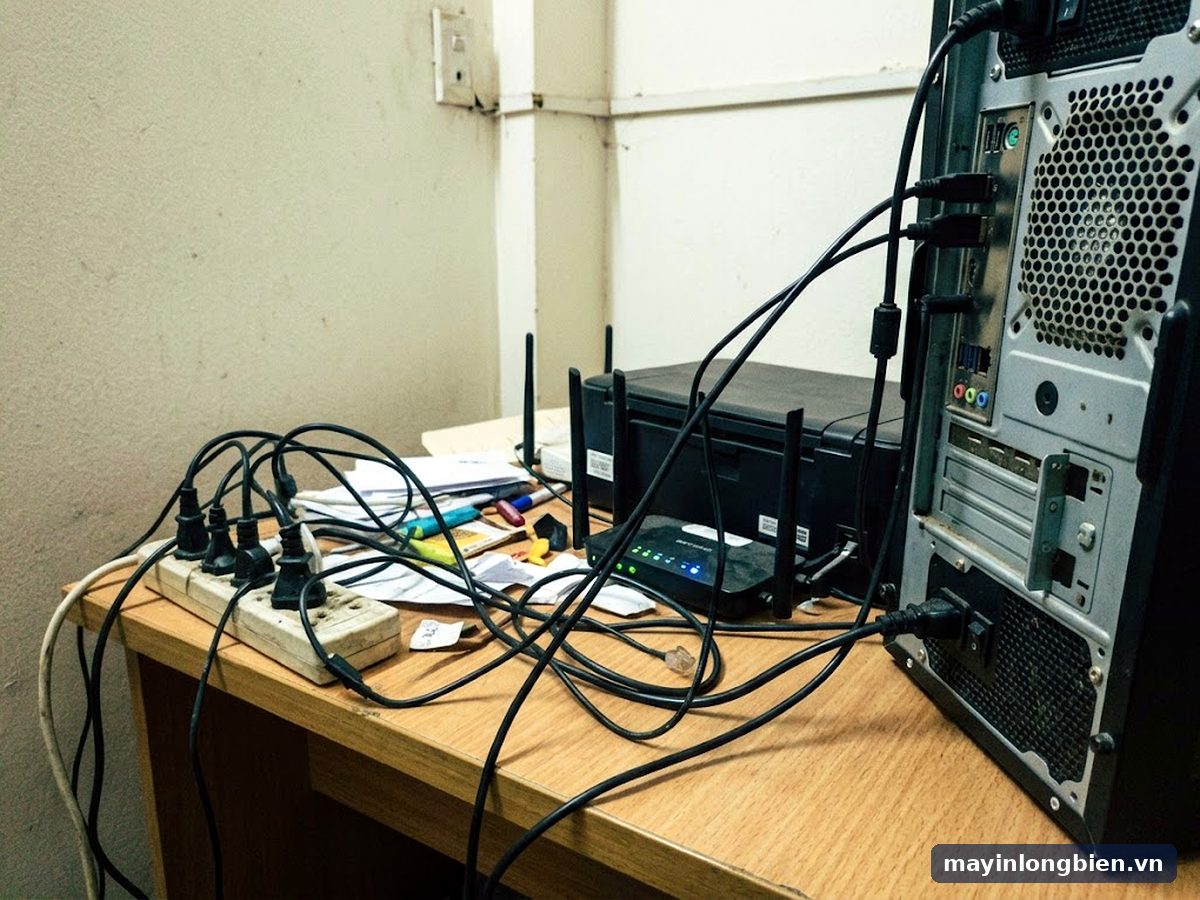
Để Windows tự tìm
Vào Máy in & máy quét, bấm Thêm thiết bị và chờ danh sách tải. Thấy máy in có kèm tên máy chủ thì bấm Thêm thiết bị bên cạnh. Nếu Windows hỏi tên và mật khẩu, nhập tài khoản của máy chủ.
Nhập tên máy in theo đường dẫn
Nếu không thấy, bấm Thêm thiết bị mới theo cách thủ công cạnh dòng Máy in tôi muốn không được liệt kê, chọn Chọn máy in dùng chung theo tên và nhập \\tên-máy\tên-chia-sẻ hoặc \\địa-chỉ-IP\tên-chia-sẻ. Microsoft gợi ý: thêm bằng tên không được thì thử bằng IP và ngược lại.
Máy khác không in được máy in chia sẻ: các bước tự kiểm tra
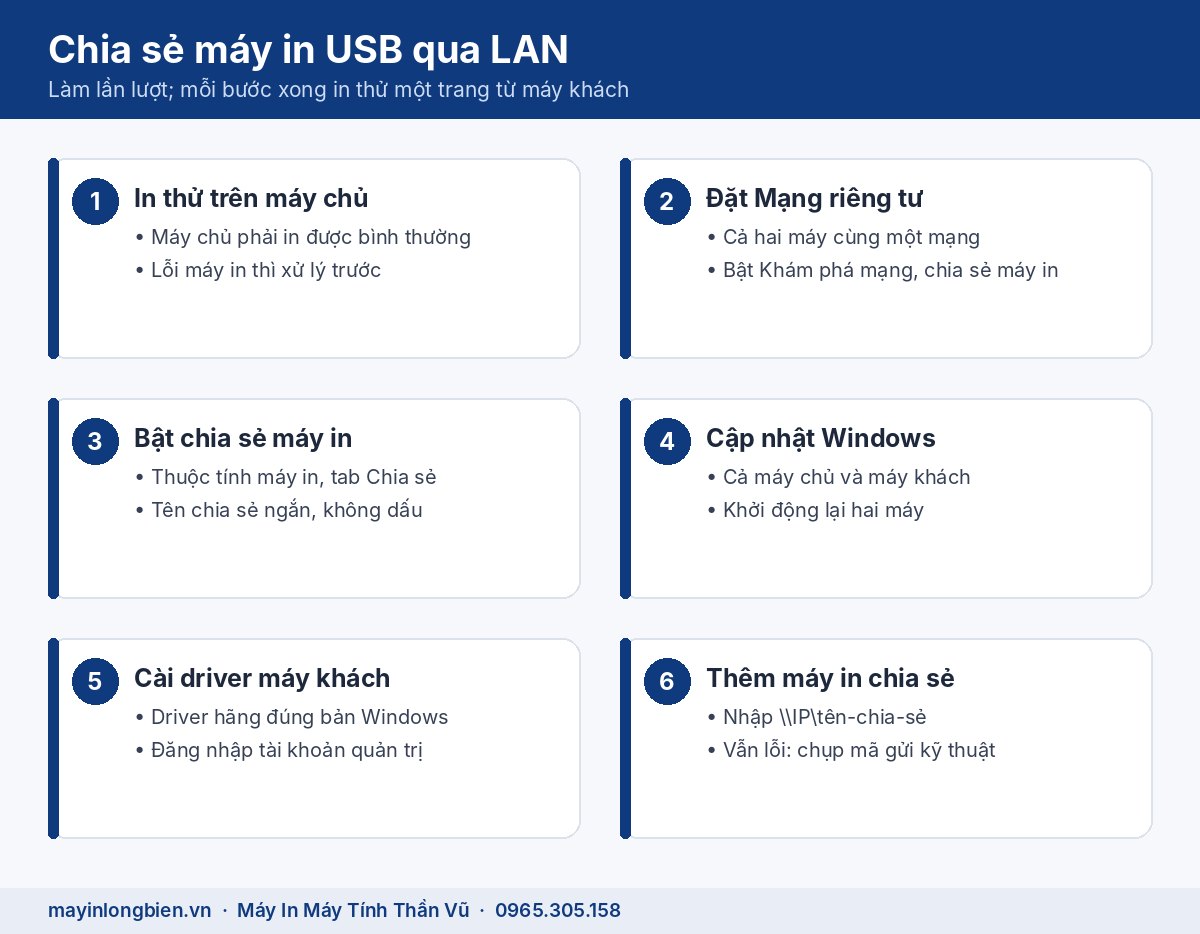
Làm theo thứ tự, mỗi bước xong thì in thử một trang từ máy khách.
- Trên máy chủ, in thử một trang. Không in được thì xử lý lỗi máy in trước, đọc thông báo trong phần mềm trạng thái của hãng.
- Kiểm tra máy chủ đang bật và không ở chế độ ngủ. Đây là nguyên nhân rất hay gặp ở gia đình.
- Xem hai máy cùng một mạng Wi-Fi hoặc mạng dây, và cả hai đặt Mạng riêng tư.
- Kiểm tra Khám phá mạng và Chia sẻ tệp và máy in đã bật ở cả hai máy.
- Chạy Windows Update ở cả máy chủ và máy khách cho đến khi không còn bản cập nhật, khởi động lại hai máy.
- Gỡ máy in cũ trên máy khách, cài driver đầy đủ của hãng đúng bản Windows, rồi thêm lại bằng \\IP\tên-chia-sẻ.
- Vẫn lỗi thì chụp lại thông báo kèm mã lỗi để kỹ thuật xem.
Nếu địa chỉ IP máy chủ hay đổi, nhiều bộ phát Wi-Fi cho đặt IP cố định cho một máy. Việc này nằm trong trang quản trị bộ phát; không rành thì để kỹ thuật làm.
Ưu, nhược điểm và phương án thay thế
Chia sẻ qua máy chủ là cách rẻ và nhanh để dùng chung, nhưng không phải lúc nào cũng hợp:
- Ưu điểm: không mua thêm thiết bị, dùng được với hầu hết máy USB đời cũ.
- Nhược điểm lớn nhất: máy chủ phải bật thì máy khác mới in được.
- Máy chủ cập nhật Windows, khởi động lại giữa chừng là cả nhóm mất máy in.
- Điện thoại không in qua kiểu chia sẻ này được.
- Muốn in độc lập: thêm bộ in mạng cho máy đơn năng, hoặc dùng máy có sẵn Wi-Fi, cổng LAN.
Nếu không muốn phụ thuộc máy chủ, tham khảo nâng cấp máy in đơn năng thêm Wi-Fi. Văn phòng có máy đa năng cắm mạng thì xem kết nối máy đa năng cho nhiều máy tính qua LAN. Còn nhu cầu in từ nhiều điện thoại trong nhà có bài riêng: một máy in phun dùng chung cho nhiều điện thoại.
Khi nào nên gọi kỹ thuật?
Phần lớn lỗi chia sẻ tự xử lý được bằng các bước trên. Bạn nên gọi thợ khi:
- Đã cập nhật Windows hai phía, cài driver lại mà mã 0x0000011b hay 0x00000bcb vẫn hiện.
- Máy khách thấy máy in nhưng mỗi lần in đều treo hàng chờ, trong khi máy chủ in bình thường.
- Văn phòng có từ năm, sáu máy tính trở lên, cần đặt IP cố định, phân quyền, hoặc chuyển sang in mạng ổn định hơn.
- Máy chủ in cũng chập chờn: mất kết nối USB, báo lỗi máy in, đèn nháy.
- Bạn không có tài khoản quản trị trên máy khách để cài driver.
Thần Vũ xử lý chia sẻ máy in như thế nào?
Kỹ thuật kiểm tra cả máy in lẫn mạng, vì không ít trường hợp tưởng lỗi chia sẻ nhưng thực ra là máy in trên máy chủ đang lỗi. Quy trình năm bước:
- Tiếp nhận: hỏi số máy tính, bản Windows, model máy in, ảnh thông báo lỗi qua Zalo.
- Kiểm tra: in thử trên máy chủ, xem cáp USB, cổng, driver, chế độ mạng và cập nhật hai phía.
- Báo giá trước: nói rõ phương án chia sẻ qua máy chủ, thêm bộ in mạng hay đổi cách kết nối.
- Thực hiện khi khách đồng ý: cài driver đúng, đặt tên chia sẻ, thêm máy in cho từng máy.
- In thử trước mặt khách từ từng máy tính, ghi lại tên chia sẻ và IP để khách tự thêm sau này.
Kỹ thuật đi từ cơ sở Mỹ Đình (Số nhà 14, 15 Ngách 76, Ngõ 172 Phú Diễn, Bắc Từ Liêm), gần khu Mỹ Đình, Nam và Bắc Từ Liêm, Cầu Giấy; xem thợ sửa máy in khu Mỹ Đình, các quận khác có dịch vụ sửa máy in tại nhà Hà Nội. Nếu chính máy in cần sửa, máy sẽ mang về xưởng Phú Diễn xử lý.
Với văn phòng nhiều máy tính
Văn phòng trong tòa nhà thường có mạng phân lớp, máy khách khó thấy máy chủ. Tình huống này có ở bài máy in mạng cho văn phòng Keangnam Phạm Hùng. Nếu dùng máy đa năng Epson cho văn phòng, xem thêm sửa máy in Epson L5190 cho văn phòng.
Kinh nghiệm từ xưởng
Nhiều nhà chia sẻ được máy in rồi, vài tuần sau lại báo không in được. Lý do hay gặp nhất là bộ phát Wi-Fi cấp IP mới cho máy chủ sau khi mất điện, trong khi máy khách vẫn trỏ vào IP cũ. Thêm máy in bằng tên máy, hoặc đặt IP cố định, sẽ tránh được chuyện này.
Câu hỏi thường gặp
Chia sẻ máy in USB qua mạng có cần máy chủ luôn bật không?
Có. Máy khách gửi lệnh in qua máy chủ, nên máy chủ phải bật, không ngủ và còn kết nối mạng. Muốn in độc lập thì cần máy in có Wi-Fi hoặc bộ in mạng.
Share máy in Win 10 và Win 11 với nhau được không?
Được, miễn hai máy cùng mạng riêng tư, đã bật chia sẻ và cập nhật Windows đầy đủ. Máy khách cài driver đúng bản Windows của chính nó.
Lỗi 0x00000709 khi kết nối máy in chia sẻ là gì?
Microsoft mô tả đây là lỗi tên máy in không hợp lệ. Kiểm tra lại tên chia sẻ, bỏ dấu và khoảng trắng, hoặc thêm máy in bằng địa chỉ IP của máy chủ.
Lỗi 0x0000011b xử lý thế nào cho an toàn?
Cập nhật Windows đầy đủ ở cả máy chủ và máy khách, khởi động lại, rồi thêm lại máy in. Không nên sửa registry theo hướng dẫn trôi nổi vì làm giảm bảo mật máy.
Vì sao máy khác không in được máy in chia sẻ dù vẫn thấy tên?
Thường do máy chủ đang ngủ, máy in trên máy chủ báo lỗi, hoặc máy khách thiếu driver. In thử từ máy chủ trước, sau đó cài driver hãng cho máy khách.
Điện thoại có in qua máy in chia sẻ từ máy tính được không?
Không theo cách chia sẻ thông thường của Windows. Điện thoại cần máy in có Wi-Fi hoặc bộ in mạng để in trực tiếp.
Đã thử đủ các bước mà máy khác vẫn không in được? Chụp thông báo lỗi gửi Zalo Thần Vũ hoặc gọi 0965.305.158, máy bàn 024 3992 1369, thợ tận nơi từ Phú Diễn cài chia sẻ cho từng máy. Cơ sở 1: Số nhà 14, 15 Ngách 76, Ngõ 172 Phú Diễn, Bắc Từ Liêm, xem thông tin liên hệ. Các lỗi máy in khác ở chuyên mục sửa máy in phun màu.
Sơ đồ đường đi · Google Maps
Chỉ đường
Chỉ đường