0983504555

Máy in Canon iX6770 in tràn lề bị nhòe mép: chỉnh driver, soát bên trong
Bạn chọn in ảnh tràn viền cho đẹp, nhưng tờ ảnh ra lại có mép lem mực, góc dưới loang một vệt mờ, lật mặt sau thấy dính mực thành từng đường. Tình huống Canon in tràn lề bị nhòe mép rất hay gặp ở các máy in ảnh như Canon iX6770, iX6860, iX6870, nhất là khi máy đã in nhiều ảnh tràn viền liên tục hoặc để lâu không vệ sinh.
- Hay gặp nhất: mực phun tràn ra ngoài khổ giấy đọng ở tấm đáy, đệm thấm rồi quệt lên mép và mặt sau; hoặc chọn sai loại giấy, độ tràn đặt quá lớn.
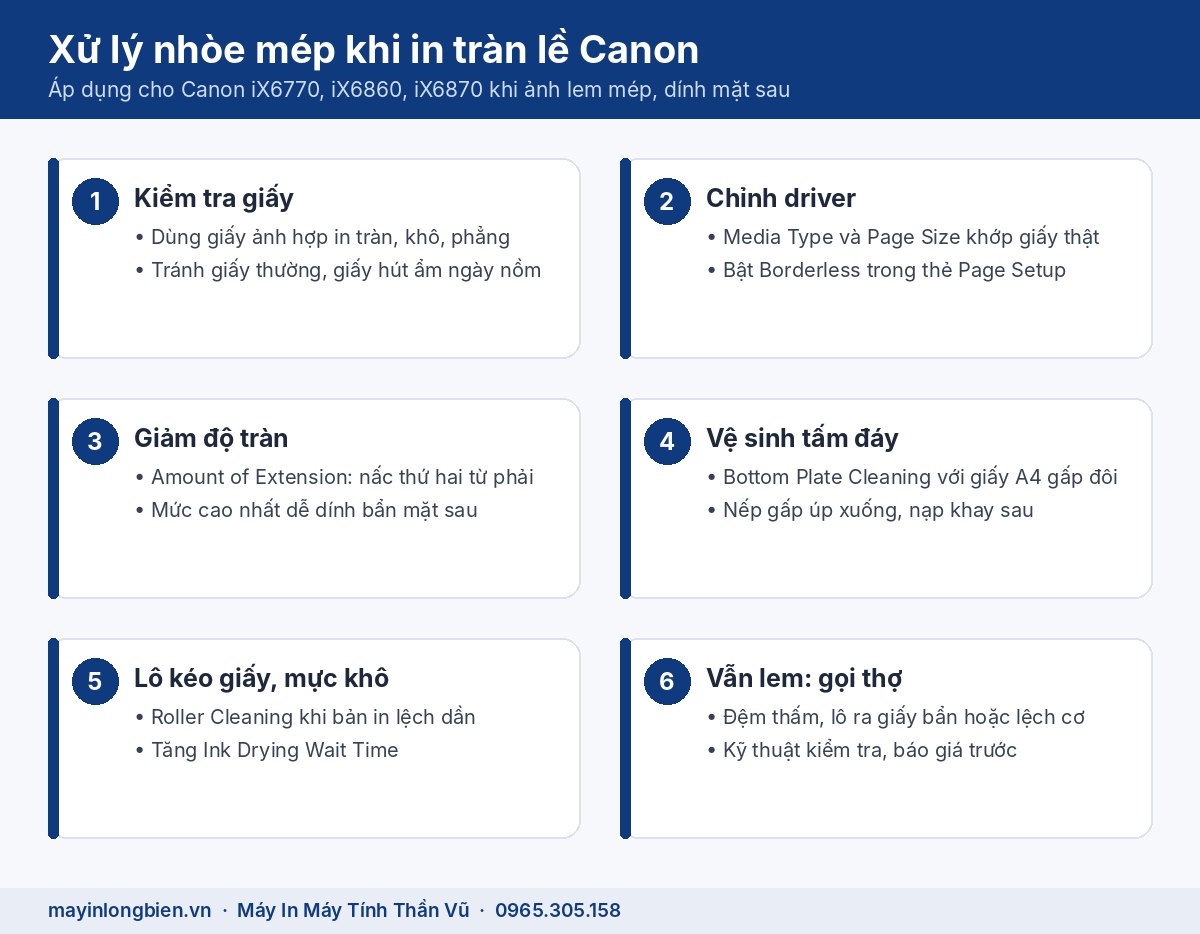
- Làm ngay: dùng giấy ảnh khô, chọn đúng Media Type và khổ giấy, kéo Amount of Extension về nấc thứ hai từ phải, chạy Bottom Plate Cleaning trong driver.
- Cần thợ khi đã vệ sinh tấm đáy nhiều lần mà mặt sau vẫn dính mực, thấy mực đọng dưới máy, hoặc bản in vẫn lệch dần sau khi xếp lại giấy, vệ sinh lô.
Phần lớn trường hợp không phải máy hỏng nặng. Thường là do cài đặt trong driver chưa khớp với giấy, độ tràn đặt quá lớn, hoặc mực thừa từ những lần in tràn trước đã đọng lại bên trong máy rồi quệt ngược lên giấy. Bài này đi theo đúng tài liệu hướng dẫn của Canon: cách bật và chỉnh in tràn lề cho chuẩn, các bước bạn tự kiểm tra an toàn tại nhà, và lúc nào nên để kỹ thuật viên xử lý.
In tràn lề bị nhòe mép do đâu: bảng tra nhanh
Hiểu máy làm gì khi in tràn viền thì sẽ đoán được lỗi nằm ở đâu.
In tràn lề hoạt động thế nào
Theo hướng dẫn driver của Canon cho dòng iX6700, khi chọn in tràn lề (Borderless), ảnh gốc được phóng to một chút để tràn ra ngoài mép giấy. Nhờ vậy tờ in không còn viền trắng. Phần ảnh nằm ngoài khổ giấy sẽ không in lên giấy, nhưng mực vẫn được phun ra ở khu vực sát mép.
Lượng mực "phun hụt" này rơi xuống đệm thấm dưới đường giấy. Khi đệm thấm và tấm đáy đã bẩn, các tờ sau sẽ bị quệt mực ở mép và mặt sau.
Bảng tra triệu chứng và hướng xử lý
| Bạn thấy gì | Nguyên nhân hay gặp | Bạn tự làm được không |
|---|---|---|
| Mặt sau tờ ảnh dính vệt mực | Mực tràn đọng ở tấm đáy, đệm thấm, lô ra giấy | Được: chạy Bottom Plate Cleaning theo Canon |
| Mép trên, mép dưới lem hoặc mờ | Giấy không hợp in tràn, chọn sai loại giấy | Được: đổi giấy ảnh, chọn đúng Media Type |
| Mép ảnh loang, mực chảy | Độ tràn đặt quá lớn, mực loãng, giấy ẩm | Được: kéo bớt thanh Amount of Extension |
| Không thấy tùy chọn Borderless | Khổ giấy hoặc loại giấy không hỗ trợ in tràn | Được: chọn lại khổ và loại giấy trong driver |
| Có đường kẻ dọc hai bên mép | Giấy nạp to hơn khổ giấy cài trong driver | Được: đặt khổ giấy khớp với giấy thật |
| Bản in lệch dần sau nhiều tờ | Lô kéo giấy bẩn, chặn giấy lỏng, giấy cong | Một phần: vệ sinh lô bằng driver, xếp lại giấy |
| Đã làm hết vẫn lem, dính mực | Đệm thấm, lô ra giấy bẩn nặng hoặc lệch cơ | Không nên: cần kỹ thuật xử lý |
Nếu máy báo lỗi kèm mã số trên máy tính, bạn có thể tra thêm ở trang tra mã lỗi máy in để biết lỗi đó có liên quan tới việc in tràn hay không.
Cách bật và chỉnh in tràn lề đúng trên driver Canon
Rất nhiều tờ ảnh bị lem chỉ vì cài đặt chưa đúng. Phần này làm hoàn toàn trên máy tính.
Bật Borderless trong thẻ Page Setup
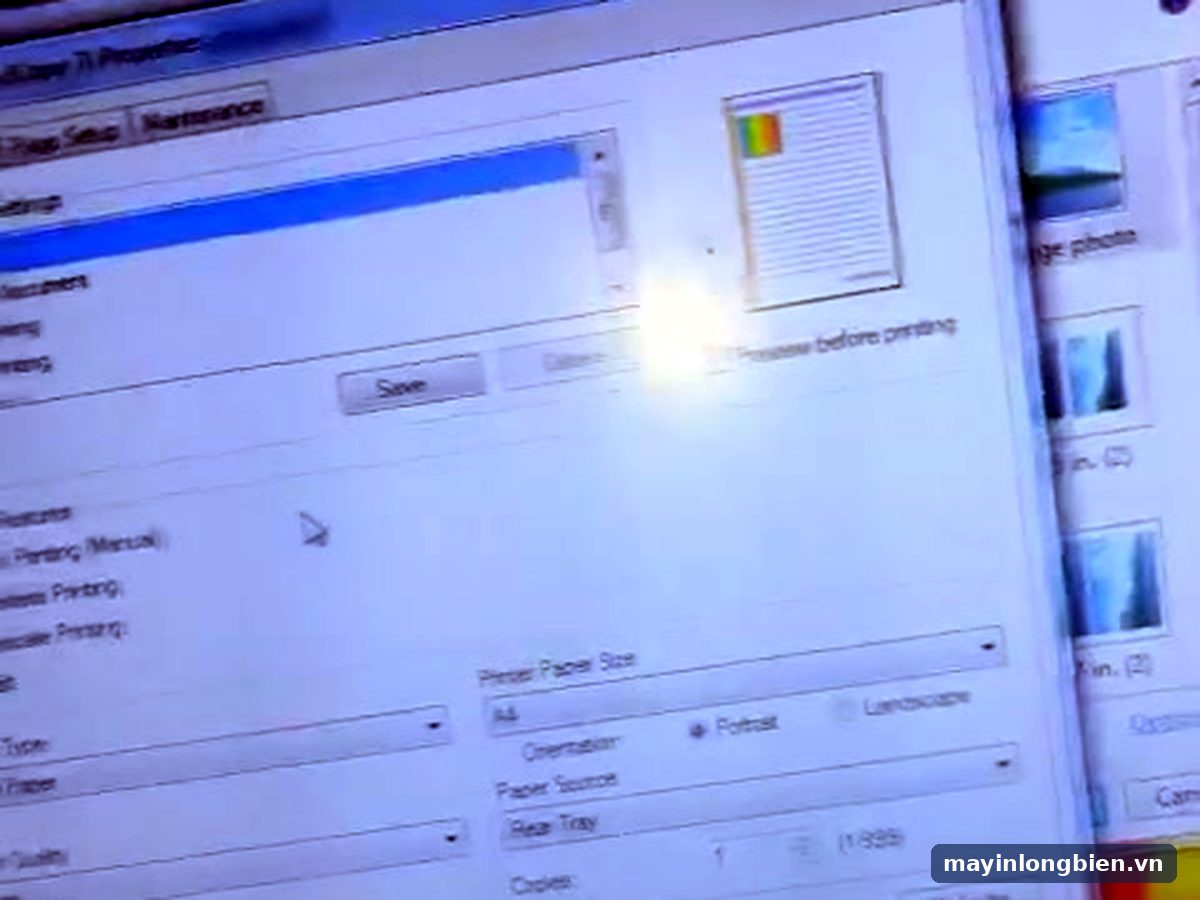
Trên Windows, bạn mở cửa sổ cài đặt driver máy in Canon, vào thẻ Page Setup, ở mục Page Layout chọn Borderless rồi bấm OK ở thông báo hiện ra. Nếu driver hỏi loại giấy, hãy chọn đúng loại giấy ảnh bạn đang dùng. Sau đó kiểm tra danh sách Page Size: khi đã bật in tràn, driver chỉ hiện những khổ giấy hỗ trợ in tràn.
Canon ghi rõ giấy thường (Plain Paper) không được khuyến nghị cho in tràn, chỉ nên dùng để in thử; phong bì, giấy ủi áo thì không in tràn được.
Chỉnh thanh Amount of Extension cho vừa
Ngay dưới mục Borderless có thanh trượt Amount of Extension, tức là độ tràn của ảnh ra ngoài mép giấy. Kéo sang phải thì ảnh tràn nhiều hơn, kéo sang trái thì tràn ít hơn. Canon khuyên trong đa số trường hợp nên để ở nấc thứ hai tính từ bên phải.
Điều quan trọng: hãng cảnh báo khi đẩy thanh trượt về hẳn bên phải, mặt sau giấy có thể bị dính bẩn. Để tràn tối đa cho chắc chỉ làm mực phun ra ngoài nhiều hơn. Kéo về trái quá thì có thể lộ viền mảnh, nên chỉnh từng nấc rồi in thử.
Vì sao iX6770 không in tràn viền được
Máy iX6770 "không in tràn viền được" thường do:
- Đang chọn loại giấy không hỗ trợ in tràn, nên tùy chọn Borderless bị khóa hoặc driver tự đổi về khổ khác.
- Khổ giấy chọn trong phần mềm in khác với khổ đang đặt trong driver.
- Phần mềm in ảnh vẫn giữ lề trang riêng, nên dù bật Borderless ảnh vẫn có viền.
- Tỉ lệ ảnh khác tỉ lệ giấy: Canon lưu ý khi đó một phần ảnh sẽ không in, nên cắt ảnh theo đúng khổ giấy trước khi in.
Các bước tự kiểm tra an toàn tại nhà
Các bước dưới đây không cần tháo máy. Làm lần lượt, mỗi bước xong in thử một tờ.
- Kiểm tra giấy: dùng giấy ảnh phù hợp in tràn, giấy phẳng, không ẩm. Những ngày nồm ẩm ở Hà Nội, giấy ảnh để ngoài túi rất dễ hút ẩm và cong mép, mực sẽ loang ra.
- Kiểm tra cài đặt: trong driver, Media Type phải đúng loại giấy đang nạp, Page Size phải đúng khổ giấy thật. Giấy to hơn khổ cài đặt sẽ sinh đường kẻ dọc ở hai bên mép.
- Giảm độ tràn: kéo thanh Amount of Extension lùi về nấc thứ hai từ phải hoặc thấp hơn, in thử lại.
- Chạy vệ sinh tấm đáy (Bottom Plate Cleaning) trong phần bảo trì của driver: lấy một tờ giấy thường khổ A4, gấp đôi theo chiều dọc rồi mở ra, đặt vào khay sau theo chiều ngang, nếp gấp úp xuống, bật máy rồi bấm OK. Có thể chạy vài lần cho tới khi tờ giấy ra sạch.
- Vệ sinh lô kéo giấy (Roller Cleaning) bằng driver nếu bản in lệch hoặc kéo giấy không đều. Canon lưu ý chức năng này làm mòn lô, chỉ chạy khi thật cần.
- Tăng thời gian chờ mực khô: trong phần Custom Settings của thẻ bảo trì, tăng Ink Drying Wait Time, giúp mực kịp khô trước khi tờ sau ra đè lên.
- In mẫu kiểm tra vòi phun từ phần bảo trì của driver để chắc đầu phun vẫn ra mực đều, tránh nhầm lỗi tắc đầu phun với lỗi nhòe mép.
Video từ kênh Thần Vũ: Canon iX6770, iX6860 in lúc đầu ổn, sau đó lệch lề giấy dần – nguyên nhân và cách xử lý.
Làm xong, in một tờ dải màu thử trên giấy ảnh rồi nhìn kỹ mép và mặt sau.
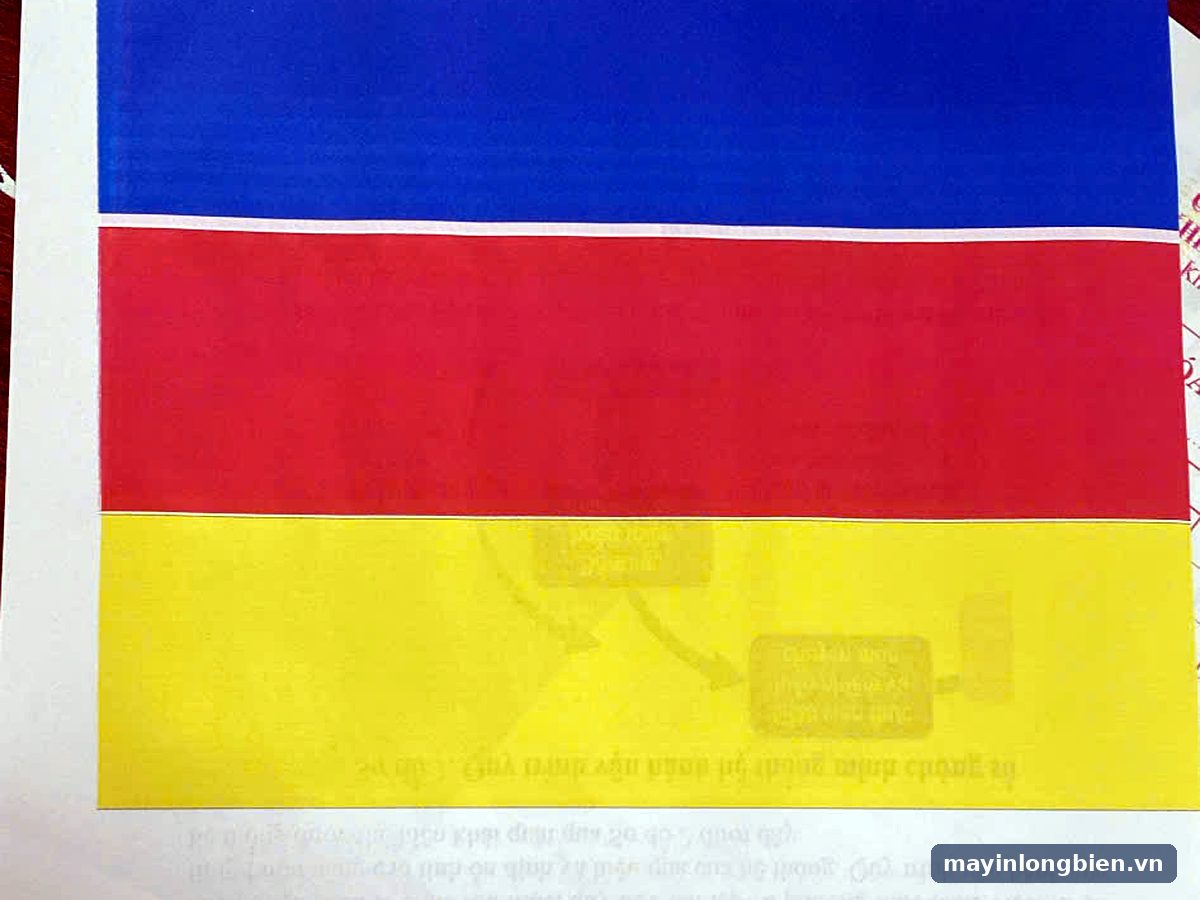
Nếu dải màu ra đều mà mặt sau vẫn dính dù đã vệ sinh tấm đáy nhiều lần, mực đã đọng nhiều bên trong. Đừng tự lấy khăn chọc vào máy, dễ xước thước film.
Nguyên nhân bên trong: dính mặt sau, lem mép, lệch dần
Mực tràn đọng ở đệm thấm và lô ra giấy
Mỗi lần in tràn lề, một phần mực được phun ra ngoài khổ giấy và rơi xuống đệm thấm (platen absorber) dưới đường đi của giấy. Canon ghi nhận in tràn viền, in hai mặt hoặc in số lượng lớn đều có thể làm bẩn mực bên trong máy, từ đó dính lên mặt sau giấy. Khi đệm thấm đã đẫm mực, mực lan sang gân đỡ giấy và lô ra giấy, tạo vệt song song ở mặt sau. Lúc đó vệ sinh tấm đáy không còn đủ, cần kỹ thuật xử lý trực tiếp.
Giấy, mực và cài đặt loại giấy
Giấy ảnh mỏng, giấy không có lớp phủ phù hợp, hoặc giấy đã hút ẩm đều làm mực khó khô và dễ loang ra mép. Chọn sai Media Type cũng vậy: máy tưởng là loại giấy khác nên phun lượng mực không khớp. Với máy dùng mực ngoài loãng hơn mực gốc, mép ảnh in tràn càng dễ chảy.
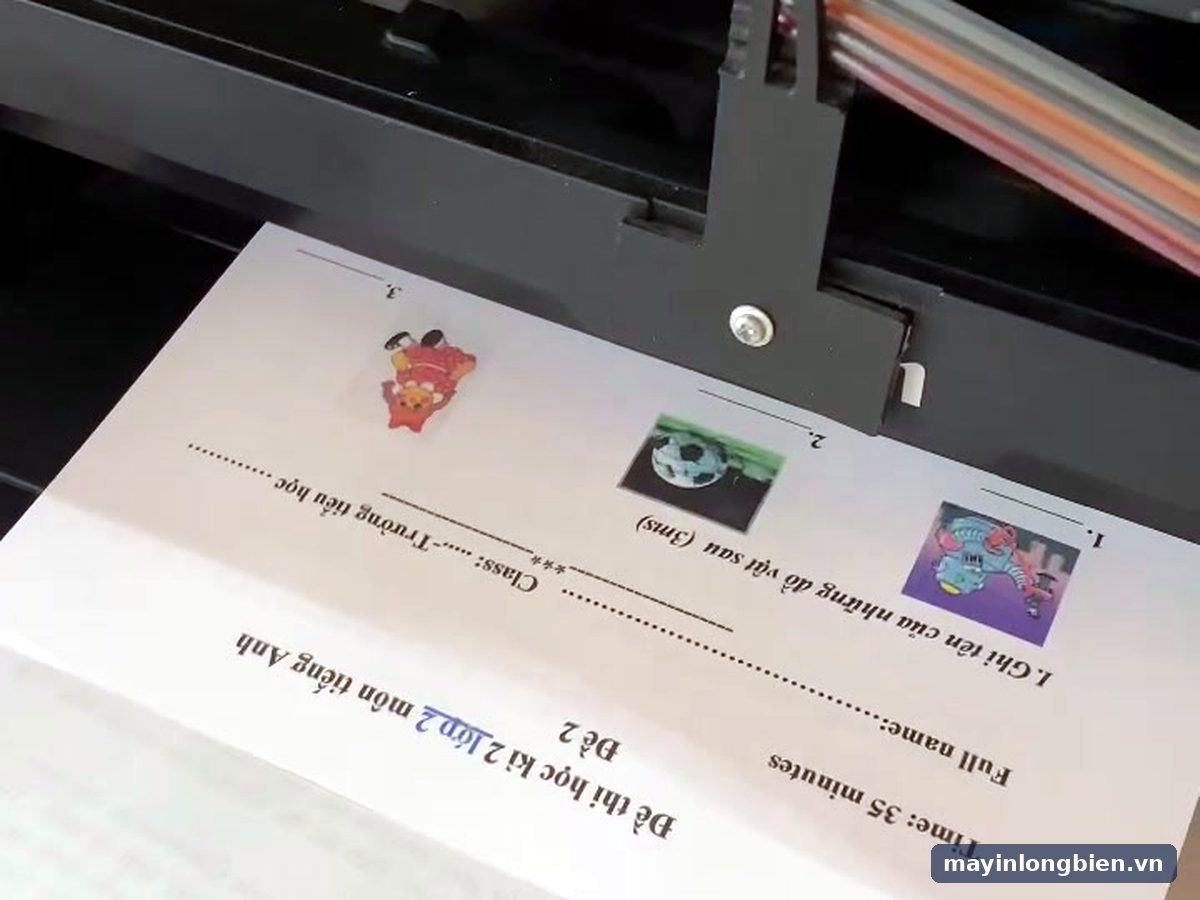
Bản in lệch dần sau nhiều tờ
Có máy iX6770 in mấy tờ đầu rất đẹp, càng về sau ảnh càng xô lệch, mép một bên tràn ra, bên kia lộ viền. Nguyên nhân hay gặp là lô kéo giấy bám bụi giấy nên trượt, chặn giấy hai bên không ôm sát, hoặc xếp quá nhiều giấy ảnh một lúc. Canon khuyên xếp gọn mép giấy, đặt chặn giấy vừa khít, không nạp vượt mức. Nếu đã làm vậy mà vẫn lệch, có thể do lô mòn hoặc cơ cấu kéo giấy có vấn đề, lúc đó cần kỹ thuật kiểm tra.
Kinh nghiệm từ xưởng khi in ảnh tràn viền
Ở xưởng, chúng tôi gặp khá nhiều máy in ảnh mang đến với lời kể giống nhau: dùng lâu vẫn ổn, tự nhiên một hôm in ảnh tràn viền thì mặt sau dính mực. Thường là máy vừa in một đợt ảnh kỷ yếu, sự kiện, hoặc để lâu không in rồi in liền một loạt.
Một trường hợp khác là máy để ở phòng ẩm, giấy ảnh mở túi để ngoài cả tuần. Chỉ cần đổi sang giấy khô, chỉnh lại độ tràn và chạy vệ sinh tấm đáy là ảnh sạch trở lại, không phải thay gì.
Vài thói quen nhỏ giúp hạn chế nhòe mép lâu dài:
- Giữ giấy ảnh trong túi kín, nạp vừa đủ số tờ cần in.
- Sau đợt in ảnh tràn viền nhiều, chạy Bottom Plate Cleaning một lần.
- Không để thanh độ tràn ở nấc cao nhất thường xuyên.
Khi nào nên gọi kỹ thuật
Bạn nên dừng tự xử lý và gọi kỹ thuật viên khi gặp một trong các dấu hiệu sau:
- Đã chạy Bottom Plate Cleaning nhiều lần mà tờ giấy gấp vẫn ra dính mực.
- Mặt sau có vệt mực đều đặn theo đường thẳng ở mọi tờ, kể cả khi in có lề.
- Nhìn qua khe thấy mực đọng thành vũng hoặc nhỏ giọt dưới đáy máy.
- Bản in vẫn lệch dần dù đã xếp lại giấy và vệ sinh lô bằng driver.
- Máy kêu lạ, kéo giấy chéo, hoặc báo lỗi kẹt giấy liên tục. Lỗi kẹt giấy có thể xem thêm ở bài lỗi 1300 máy in Canon kẹt giấy.
Những lỗi này nằm ở đệm thấm, lô ra giấy và cơ cấu kéo giấy bên trong, tự tháo dễ làm hỏng thêm. Nếu máy của bạn là iX6770, bạn có thể đọc thêm về dịch vụ sửa máy in Canon iX6770 tại nhà; với đời mới hơn có trang sửa máy in Canon iX6870.
Thần Vũ xử lý như thế nào
Thần Vũ làm theo quy trình rõ ràng, khách biết trước máy bị gì rồi mới quyết định sửa:
- Tiếp nhận: xem tờ ảnh lỗi, hỏi loại giấy, mực và cài đặt đang dùng.
- Kiểm tra: in thử ảnh tràn viền, soi đệm thấm, tấm đáy, lô ra giấy.
- Báo giá trước: giải thích nguyên nhân và hạng mục cần làm, báo chi phí cụ thể.
- Khách đồng ý mới sửa theo đúng hạng mục đã báo.
- In thử trước mặt khách: in lại ảnh tràn viền để khách tự xem mép và mặt sau.
Kỹ thuật đi từ cơ sở Mỹ Đình (Số nhà 14, 15 Ngách 76, Ngõ 172 Phú Diễn, Bắc Từ Liêm), nên các khu Mỹ Đình, Nam Từ Liêm, Bắc Từ Liêm, Cầu Giấy được đến khá thuận tiện. Máy cần mang về xưởng sẽ được xử lý tại xưởng Phú Diễn. Bạn có thể xem thêm dịch vụ sửa máy in phun tại Mỹ Đình, nhóm bài sửa máy in Canon tại nhà hoặc giới thiệu chung về dịch vụ sửa máy in phun Thần Vũ.
Video: Canon iX6770, iX6870 lệch bản in, chéo bản in, không cân lề.
Câu hỏi thường gặp
Vì sao chỉ in tràn lề mới bị dính mực mặt sau?
Khi in tràn, ảnh được phóng to ra ngoài mép giấy nên một phần mực rơi xuống đệm thấm và tấm đáy. Mực đọng lâu ngày sẽ quệt lên mặt sau các tờ đi qua. In có lề thì mực không phun ra ngoài giấy nên ít bị hơn.
Có nên để thanh Amount of Extension ở mức cao nhất cho chắc?
Không nên. Canon khuyên để ở nấc thứ hai tính từ bên phải và cảnh báo mức cao nhất có thể làm bẩn mặt sau giấy. Chỉ tăng thêm khi ảnh còn lộ viền.
In tràn lề bằng giấy thường được không?
Driver vẫn cho chọn để in thử, nhưng Canon không khuyến nghị giấy thường cho in tràn. Giấy thường thấm mực nhanh, dễ loang mép và gợn sóng. Muốn ảnh đẹp nên dùng giấy ảnh phù hợp.
Bottom Plate Cleaning có hại máy không?
Không. Đây là chức năng bảo trì có sẵn trong driver, máy kéo một tờ giấy gấp đôi đi qua để lau mực ở tấm đáy, dùng khi mặt sau giấy dính bẩn.
Máy iX6770 in được vài tờ thì lệch dần, có phải hỏng nặng?
Chưa chắc. Hay gặp nhất là lô kéo giấy bẩn, chặn giấy lỏng hoặc giấy cong. Hãy xếp lại giấy, vệ sinh lô bằng driver. Nếu vẫn lệch thì nên để kỹ thuật kiểm tra cơ cấu kéo giấy.
Dùng mực ngoài có làm nhòe mép không?
Mực loãng hoặc không hợp giấy ảnh sẽ khô chậm, dễ loang mép. Hãy thử giảm độ tràn, tăng thời gian chờ mực khô và đổi giấy trước khi kết luận.
Liên hệ Thần Vũ khi máy Canon in tràn lề bị lem
Đã làm hết các bước mà ảnh vẫn nhòe mép, dính mặt sau hoặc lệch dần, hãy gọi Thần Vũ để kỹ thuật viên kiểm tra và báo giá trước.
- Hotline: 0965.305.158
- Máy bàn: 024 3992 1369
- Zalo: nhắn Zalo Thần Vũ
- Cơ sở 1 (trung tâm kỹ thuật, kho và xưởng): Số nhà 14, 15 Ngách 76, Ngõ 172 Phú Diễn, Bắc Từ Liêm, Hà Nội, gần Mỹ Đình.
Xem thêm các cơ sở và cách đến tại trang liên hệ.
Sơ đồ đường đi · Google Maps
Chỉ đường
Chỉ đường