0983504555

Máy in HP báo căn chỉnh đầu in thất bại (alignment failed): làm lại đúng
Máy in HP báo căn chỉnh đầu in thất bại thường vì một trong hai chuyện: trang căn chỉnh in ra bị mờ, thiếu màu do đầu in tắc, hoặc máy quét không đọc được trang đó vì đặt ngửa, đặt lệch góc, kính scan bẩn hay giấy không phải giấy trắng thường. Làm trước: in trang chất lượng in để xem có mất màu không, làm sạch đầu in nếu thiếu màu, rồi lau kính, đặt trang úp mặt in xuống đúng góc kính và quét lại.
- Hay gặp nhất: trang căn chỉnh in ra thiếu màu, mờ do đầu in tắc hoặc bình mực cạn; hoặc trang in đẹp nhưng đặt ngửa, lệch góc, kính scan bẩn nên máy không đọc được.
- Làm ngay: in trang chất lượng, thiếu màu thì làm sạch một lượt; lau kính, dùng giấy trắng thường A4, úp mặt in xuống sát góc có ký hiệu trên kính rồi quét lại.
- Gọi thợ khi làm sạch hai lượt vẫn mất cùng một màu, trang đẹp đặt đúng vẫn thất bại nhiều lần, hoặc bản photo từ kính scan bị đen, có vệt dọc.
Thông báo HP báo căn chỉnh đầu in thất bại (alignment failed, align printhead thất bại) hay gặp ở máy bình mực Smart Tank, Ink Tank và các máy đa năng có kính scan, nhất là ngay sau khi lắp máy mới, thay đầu in hoặc chuyển máy sang chỗ khác. Bài đi theo thứ tự kỹ thuật kiểm tra: nhìn trang căn chỉnh, xem đầu in, xem khâu quét, rồi mới tính tới linh kiện.
Bảng tra nguyên nhân khi HP báo căn chỉnh đầu in thất bại
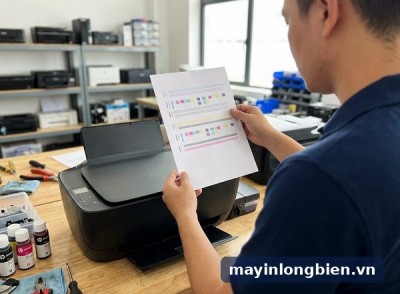
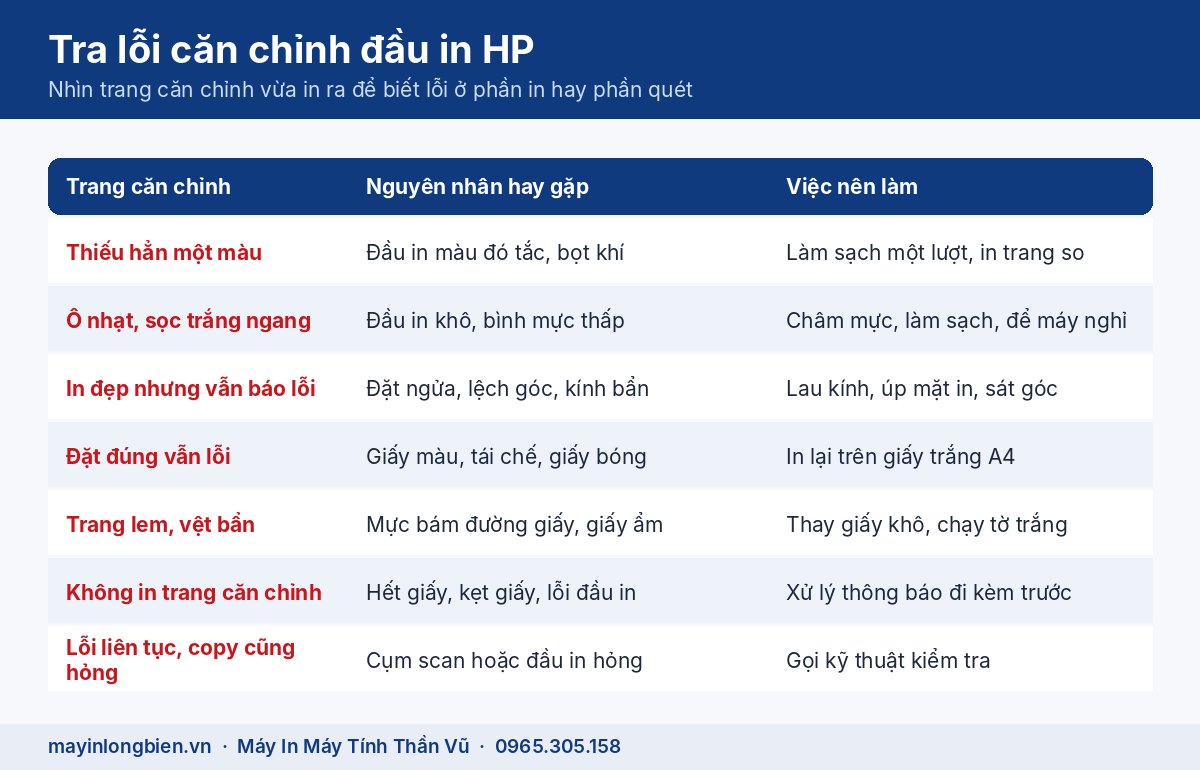
Nhìn trang căn chỉnh vừa in ra trước khi làm gì khác. So với bảng dưới là biết lỗi nằm ở phần in hay phần quét.
| Trang căn chỉnh trông thế nào | Nguyên nhân hay gặp | Việc nên làm |
|---|---|---|
| Thiếu hẳn một màu hoặc mất ô đen | Đầu in màu đó tắc, có bọt khí trong đường mực | Làm sạch đầu in, in trang chất lượng để so |
| Ô vuông nhạt, sọc trắng ngang | Đầu in khô do để lâu, mực trong bình xuống thấp | Đổ mực trên vạch tối thiểu, làm sạch một lượt |
| Trang in đẹp, đủ màu nhưng vẫn báo lỗi | Đặt ngửa trang, đặt lệch góc, kính scan bẩn | Lau kính, úp mặt in xuống, áp sát góc chuẩn |
| Trang in đẹp, đặt đúng mà vẫn lỗi | Giấy màu, giấy tái chế, giấy ảnh bóng | In lại trên giấy trắng thường khổ A4 |
| Trang nhòe, lem mép, có vệt mực bẩn | Mực bám đường giấy, giấy ẩm cong | Thay giấy khô, chạy vài tờ trắng làm sạch |
| Máy không in trang căn chỉnh | Hết giấy, kẹt giấy, đầu in chưa nhận | Xem thông báo đi kèm, xử lý lỗi đó trước |
| Quét xong báo lỗi ngay, nhiều lần liên tiếp | Cụm scan lỗi đèn hoặc cảm biến, đầu in hỏng | Thử copy một trang; copy cũng hỏng thì gọi thợ |
Nếu cùng lúc máy hiện thêm một mã số hay một thông báo khác (lỗi hộp mực, lỗi đầu in, kẹt cụm đầu in), hãy tra thông báo đó trước ở trang tra mã lỗi máy in. Căn chỉnh chỉ thành công khi máy đã in bình thường.
Máy HP căn chỉnh đầu in bằng cách nào
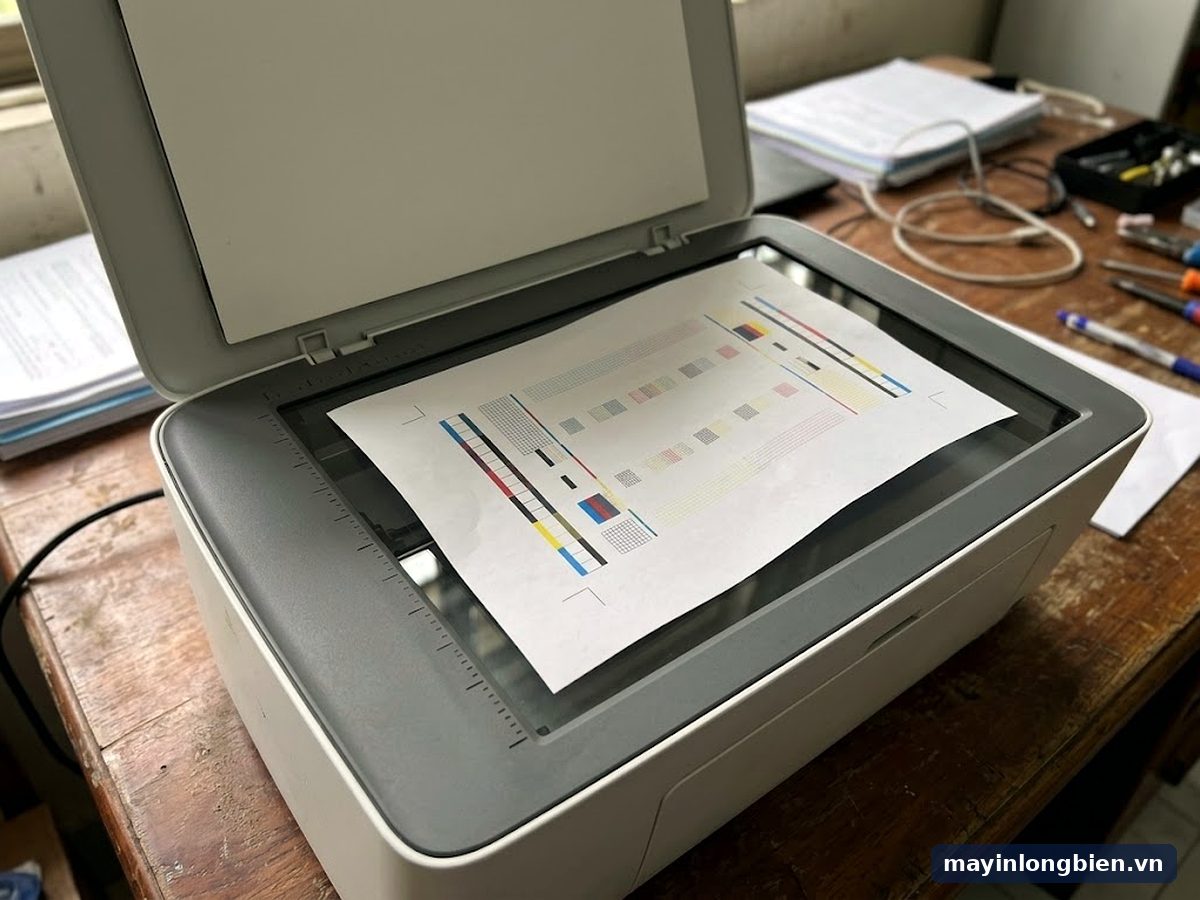
Ở các máy đa năng có kính scan, quy trình gồm hai nửa. Nửa đầu, máy in ra một trang gồm các ô và vạch màu. Nửa sau, bạn đặt trang đó lên kính để máy quét lại, phần mềm trong máy so vị trí các vạch rồi tự tính độ lệch giữa đầu đen và đầu màu. Hỏng ở nửa nào máy cũng chỉ báo chung là căn chỉnh thất bại, nên phải tách hai nửa ra mới sửa đúng chỗ.
Máy không có kính scan thì sao
Máy chỉ in, hoặc máy có màn hình cảm ứng, thường chạy căn chỉnh từ menu công cụ. Trong hướng dẫn sử dụng một dòng Smart Tank Plus, HP ghi rõ: nạp giấy trắng thường khổ Letter hoặc A4 chưa dùng, vào Tools, chọn Align Cartridges rồi làm theo hướng dẫn trên màn hình. Ứng dụng HP Smart cũng có mục này, thử lại từ đó khi bảng điều khiển trên máy báo lỗi.
Trang căn chỉnh in ra mờ, thiếu màu: lỗi ở đầu in
Đây là nhóm nguyên nhân gặp nhiều nhất. Máy quét không đọc ra ô màu thì không so được vị trí. Đừng bấm căn chỉnh lại nhiều lần khi đầu in chưa phun đều.
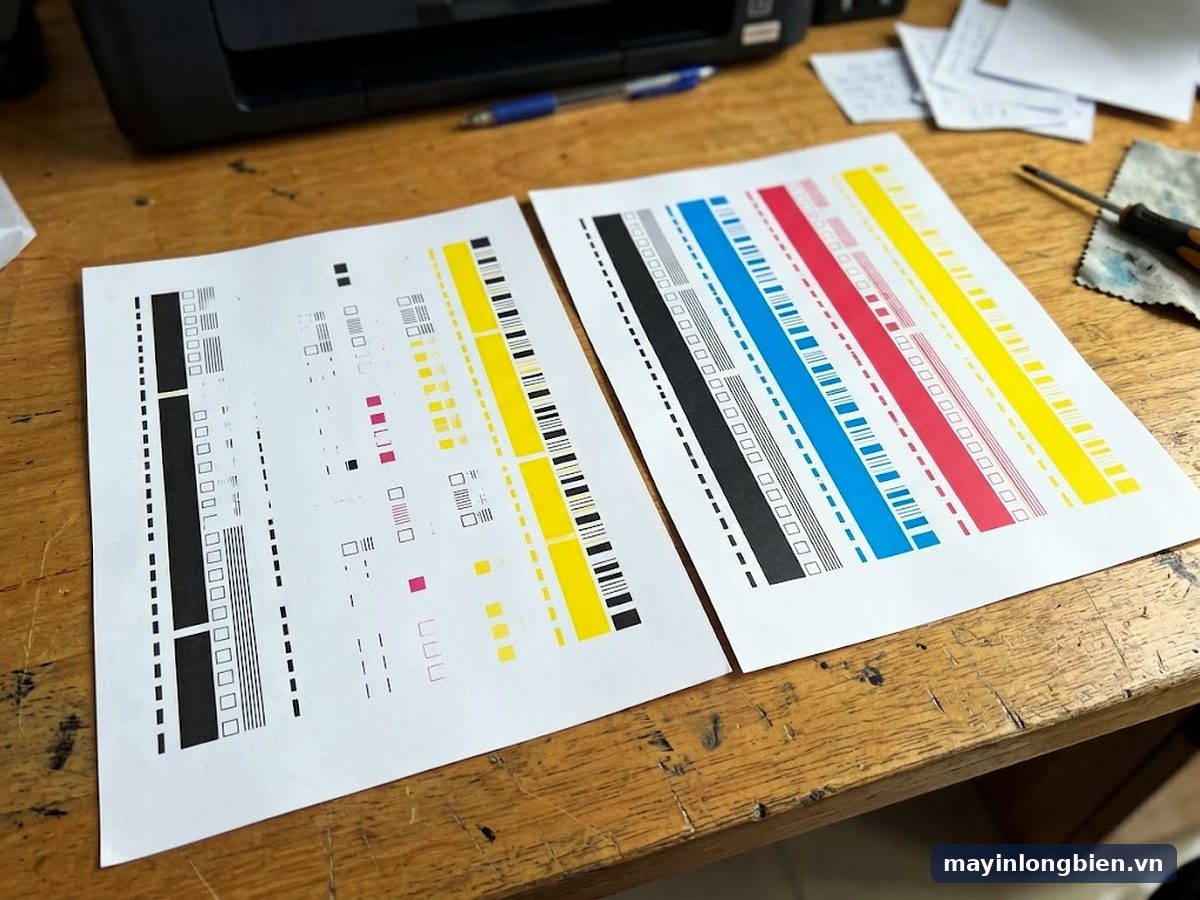
Thiếu hẳn một màu
Ô xanh, đỏ hoặc vàng biến mất trong khi màu khác vẫn đủ, nghĩa là đường mực của màu đó đang có vấn đề. Máy bình mực HP dùng đầu in rời, mực đi từ bình qua ống xuống đầu in. Bình cạn dưới vạch, ống có bọt khí, hay đầu in vừa thay chưa mồi đủ mực đều cho ra hiện tượng này. Kiểm tra mức mực từng bình trước, rồi chạy làm sạch đầu in một lượt và in trang chất lượng để so.
Cả trang nhạt, sọc trắng chạy ngang
Máy để lâu không in, nhất là qua kỳ nghỉ Tết hoặc mùa hè nóng, mực ở lỗ phun khô lại thành lớp màng mỏng. Trang căn chỉnh khi đó có đủ màu nhưng nhạt và có sọc. Làm sạch một lượt, để máy nghỉ cho mực thấm đều, sau đó mới in lại. Vệt mực bẩn hay lem mép do giấy ẩm cũng làm máy đọc nhầm thành vạch màu, nên thay giấy khô trước khi in lại.
Đặt trang căn chỉnh lên kính scan sao cho máy đọc được
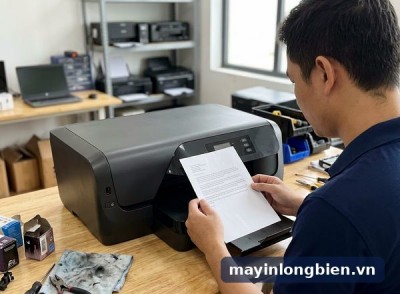
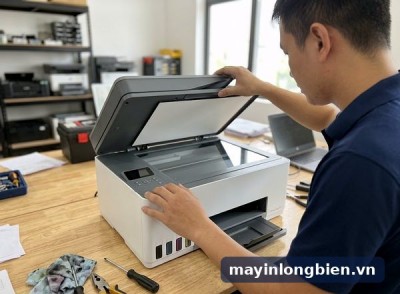
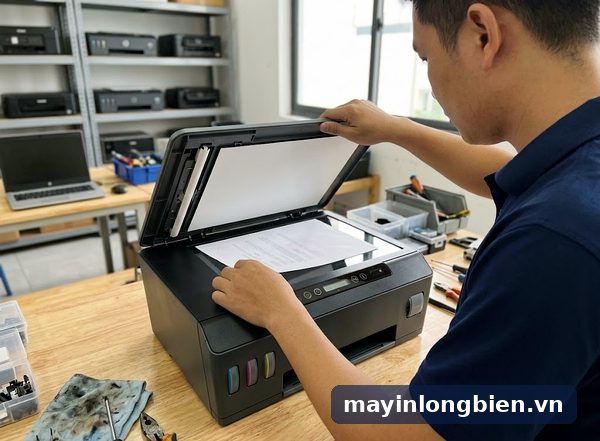
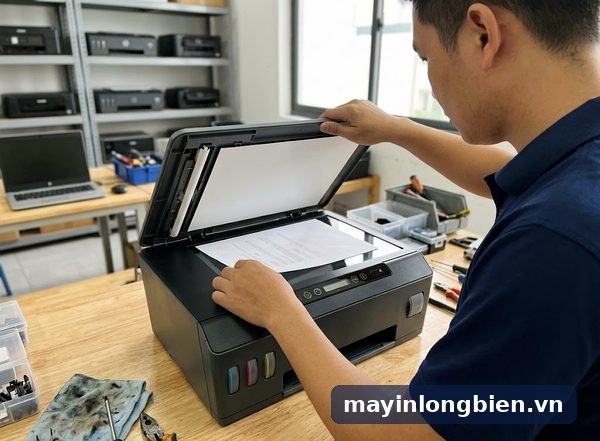
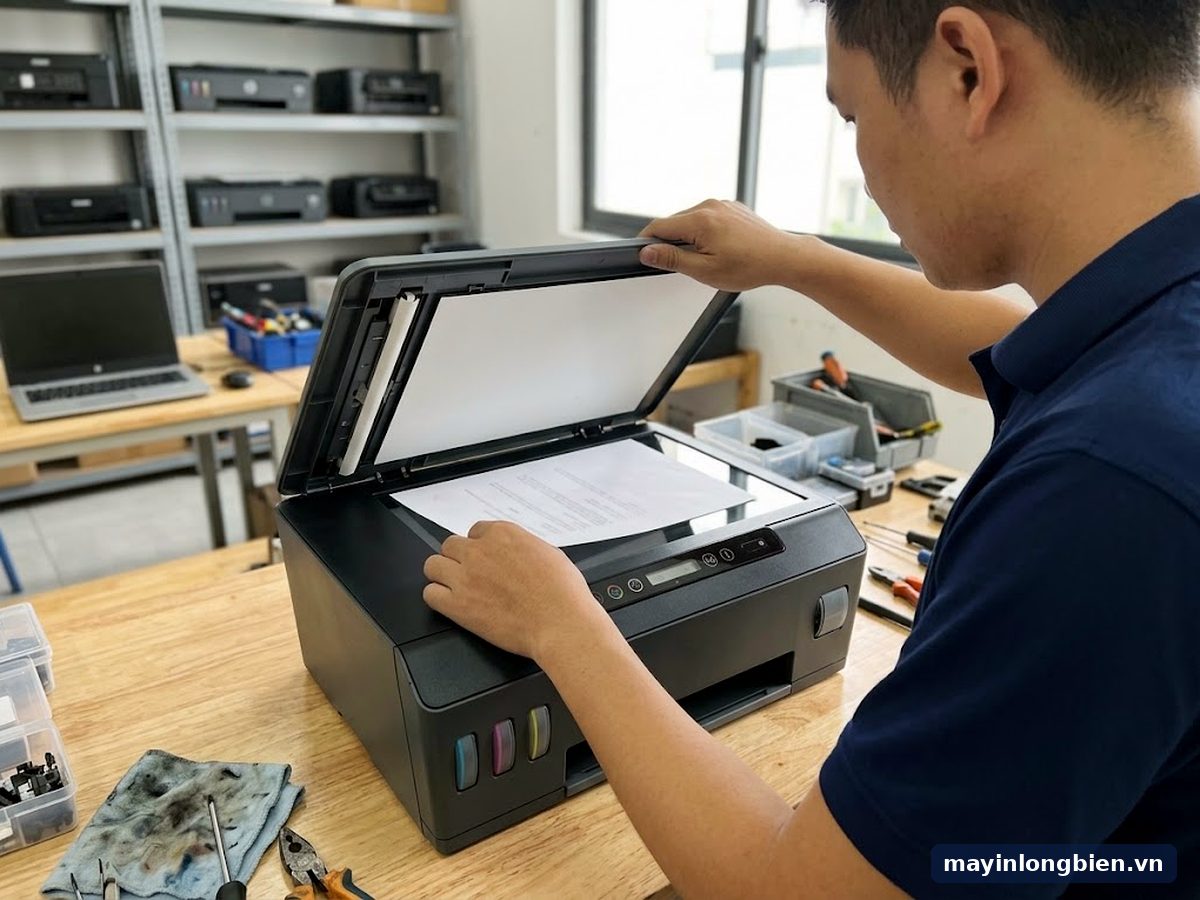
Trang in ra đẹp mà vẫn thất bại thì gần như chắc chắn lỗi nằm ở khâu quét. Nhiều người đặt trang ngửa lên như khi đọc, hoặc đặt giữa kính như photo bình thường, trong khi máy cần trang úp mặt in xuống và áp đúng góc chuẩn có ký hiệu trên mép kính.
- Úp mặt có ô màu xuống kính, cạnh trang áp sát hai mép thước của góc có biểu tượng, đúng chiều hướng dẫn của máy.
- Không đặt trang vào khay nạp tự động ADF nếu hướng dẫn của model yêu cầu đặt trên kính.
- Đóng hẳn nắp scan, không để quyển sách hay vật nặng đè lệch nắp.
Kính scan để lâu hay bám bụi, vân tay, vết bút xóa từ giấy tờ photo trước đó; một vết nhỏ trùng vào ô căn chỉnh cũng đủ làm phép đo sai. Tắt máy, lau kính và mặt trong nắp bằng khăn mềm hơi ẩm rồi lau khô, không xịt nước trực tiếp lên kính.
Về giấy, kỹ thuật viên HP trên diễn đàn hỗ trợ của hãng khuyên dùng giấy trắng thường, phẳng, không bóng. Giấy tái chế hơi xám, giấy màu, giấy nháp đã in mặt sau làm máy đọc nhầm. Nếu máy kéo giấy lệch hoặc báo lỗi giấy dù khay trống, tình huống giống bài Epson báo kẹt giấy dù không có giấy, cần xử lý chuyện kéo giấy trước.
Các bước tự kiểm tra an toàn khi căn chỉnh bị lỗi
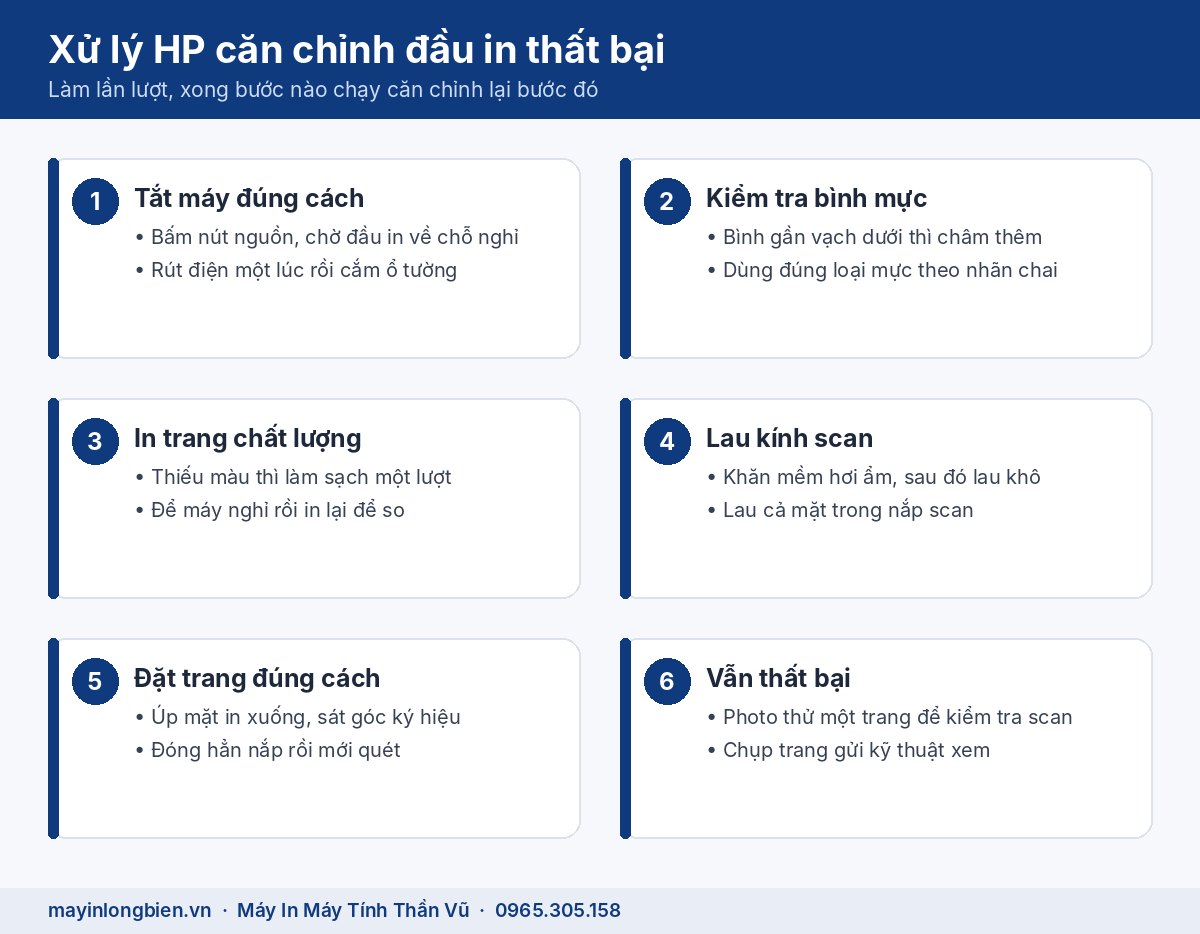
Làm theo thứ tự dưới đây, xong bước nào thì chạy căn chỉnh lại bước đó. Không mở vỏ máy, không nhấc cụm scan, không mở chốt đầu in nếu không có hướng dẫn của HP cho model của bạn.
- Tắt máy bằng nút nguồn, chờ đầu in về vị trí nghỉ, rút điện một lúc rồi cắm lại thẳng vào ổ tường.
- Nhìn mức mực ở cả bốn bình, bình nào gần vạch dưới thì châm đúng loại mực theo nhãn chai trên máy.
- Nạp giấy trắng thường khổ A4 mới, khô, chỉnh thanh dẫn sát mép giấy.
- In trang báo cáo chất lượng in. Thiếu màu hoặc sọc thì chạy làm sạch đầu in một lượt, để máy nghỉ rồi in lại trang chất lượng.
- Lau kính scan và mặt trong nắp scan, để khô hẳn.
- Chạy căn chỉnh, đặt trang úp mặt in xuống đúng góc chuẩn, đóng nắp và quét theo hướng dẫn của máy.
- Vẫn thất bại thì thử chạy căn chỉnh từ ứng dụng HP Smart hoặc phần mềm máy in trên máy tính.
- Thử photo một trang chữ bình thường. Bản copy mờ, có vệt dọc hoặc đen sì thì cụm scan cần kỹ thuật kiểm tra.
Với dòng Smart Tank 500, 515, lỗi căn chỉnh hay đi chung với lỗi đầu in và lỗi kết nối; xem thêm bài sửa máy in HP Smart Tank 500, 515 để biết cấu tạo cụ thể của hai model này.
Căn chỉnh thất bại sau khi thay đầu in, chuyển máy, đổi mực
Ba tình huống dưới đây hay gặp nhất, mỗi tình huống có nguyên nhân gốc khác nhau.
Vừa thay đầu in mới
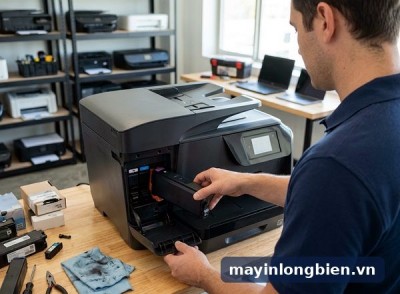
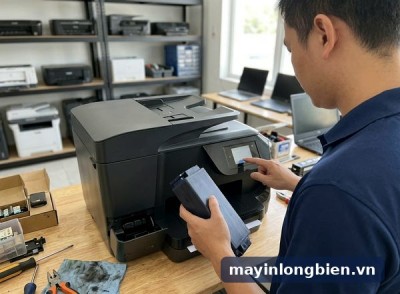
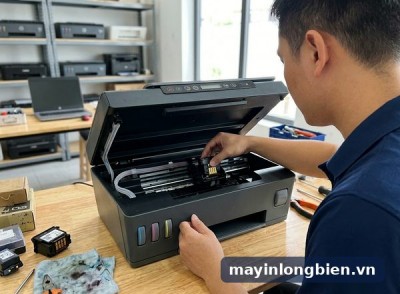
Đầu in mới cần được mồi mực đầy đủ trước khi phun đều. Nếu tem bảo vệ trên đầu in chưa bóc hết, nút bịt chưa tháo, hoặc chốt đầu in đóng chưa khít, trang căn chỉnh sẽ thiếu màu ngay lần đầu. Kiểm tra lại các điểm đó trước khi nghĩ đầu in mới bị lỗi.
Vừa chuyển nhà, chuyển văn phòng
Máy bình mực bị nghiêng khi khiêng dễ làm bọt khí lọt vào ống dẫn hoặc đầu in xê dịch. Máy chạy lại nhưng căn chỉnh không qua, màu lem sang ô bên cạnh; thường cần vệ sinh tiếp điểm và đường mực chứ không chỉ làm sạch bằng menu.
Vừa đổi sang loại mực khác
Mực không hợp đầu in nhiệt của HP dễ cho sắc độ lạ, vạch không sắc nét, lỗ phun khô nhanh. Gặp cảnh này nên để kỹ thuật xem đầu in thay vì làm sạch thêm.
Khi nào nên gọi kỹ thuật cho lỗi căn chỉnh HP
Lỗi căn chỉnh không làm hỏng máy, nhưng báo hiệu đầu in hoặc cụm scan có vấn đề. Nên gọi thợ khi:
- Đã làm sạch hai lượt, để máy nghỉ đúng cách mà trang chất lượng vẫn mất cùng một màu ở cùng vị trí.
- Trang căn chỉnh in đẹp, kính sạch, đặt đúng góc, giấy chuẩn mà máy vẫn báo thất bại sau ba lần thử.
- Bản photo từ kính scan bị đen, có vệt dọc cố định hoặc trắng trơn, cho thấy đèn quét hoặc cảm biến có vấn đề.
- Màu lem sang ô bên cạnh, có mực đọng dưới đầu in hoặc dưới đáy máy sau khi chuyển chỗ.
- Máy vừa thay đầu in xong mà căn chỉnh thất bại kèm thông báo lỗi đầu in.
Thần Vũ xử lý lỗi căn chỉnh đầu in HP như thế nào
Lỗi do giấy, kính scan, mực cạn thường xử lý ngay tại nhà khách. Kỹ thuật đi từ cơ sở Mỹ Đình (Số nhà 14, 15 Ngách 76, Ngõ 172 Phú Diễn, Bắc Từ Liêm); máy cần thông đường mực sâu, thay đầu in hay sửa cụm scan thì mang về xưởng Phú Diễn để làm kỹ.
- Tiếp nhận: xem ảnh trang căn chỉnh và trang chất lượng bạn gửi, hỏi máy có vừa thay đầu in, chuyển chỗ hay đổi mực.
- Kiểm tra: in trang chất lượng, soi đầu in và đường mực, copy thử từ kính scan để tách lỗi in với lỗi quét.
- Báo giá trước: nói rõ lỗi nằm ở đầu in, đường mực hay cụm scan và phương án sửa.
- Sửa khi bạn đồng ý: thông đường mực, vệ sinh tiếp điểm, thay đầu in hoặc sửa cụm scan theo đúng lỗi.
- In thử trước mặt khách: chạy lại căn chỉnh đến khi máy báo thành công, in một trang văn bản và một trang màu.
Kinh nghiệm từ xưởng
Rất nhiều máy được gửi về vì lỗi căn chỉnh hóa ra chỉ cần đặt lại trang cho đúng. Người dùng quen photo giấy tờ nên đặt trang vào giữa kính, mặt in hướng lên. Chỉ cần xoay đúng chiều, úp xuống và áp vào góc có ký hiệu là máy nhận.
Ca khó hơn là máy để lâu rồi bị làm sạch liên tục mỗi lần căn chỉnh hỏng, mực bị kéo ra nhiều, có khi lọt khí vào ống. Máy đa năng của hãng khác như Epson L605, L655 căn chỉnh theo cách khác, nhưng nguyên tắc không làm sạch dồn dập cũng giống vậy.
Câu hỏi thường gặp
HP báo căn chỉnh đầu in thất bại có in tiếp được không?
Nhiều máy vẫn cho in khi bỏ qua căn chỉnh. Tuy nhiên, nếu lỗi do đầu in tắc thì bản in vẫn thiếu màu; nên xử lý cho căn chỉnh qua để chữ và màu không bị lệch.
Đặt trang căn chỉnh HP lên kính scan thế nào cho đúng?
Úp mặt in xuống, áp cạnh trang sát góc có ký hiệu trên mép kính, đúng chiều theo hướng dẫn của model, đóng nắp rồi mới quét.
Máy in HP Smart Tank căn chỉnh lỗi sau khi thay đầu in phải làm sao?
Kiểm tra đã bóc hết tem bảo vệ, chốt đầu in đóng khít, các bình đủ mực, rồi in trang chất lượng. Trang vẫn thiếu màu thì cần mồi mực hoặc kiểm tra lại đầu in.
HP alignment failed có phải hỏng máy scan không?
Không hẳn. Hãy photo thử một trang: bản copy rõ thì máy scan vẫn tốt, lỗi nằm ở trang căn chỉnh hoặc cách đặt. Bản copy đen, có vệt hay trắng thì cụm scan cần kiểm tra.
Có nên chạy làm sạch đầu in nhiều lần cho đến khi căn chỉnh qua?
Không nên. Làm sạch dồn dập tốn mực, đầy nhanh mực thải và có thể kéo khí vào đường mực. Làm một lượt, để máy nghỉ, xem trang chất lượng rồi mới quyết định làm tiếp.
Dùng giấy nào để in trang căn chỉnh đầu in HP?
Dùng giấy trắng thường khổ A4 hoặc Letter, mới, khô, phẳng. Tránh giấy tái chế, giấy màu, giấy ảnh bóng và giấy nháp đã in một mặt.
Máy HP căn chỉnh mãi không qua dù đã làm đúng các bước, hãy chụp trang căn chỉnh và trang chất lượng gửi qua Zalo hoặc gọi 0965.305.158, máy bàn 024 3992 1369 để kỹ thuật xem trước lỗi nằm ở đầu in hay cụm scan. Cơ sở 1: Số nhà 14, 15 Ngách 76, Ngõ 172 Phú Diễn, Bắc Từ Liêm, gần khu sửa máy in phun Mỹ Đình; xem đường đến cơ sở hoặc tham khảo các lỗi máy in phun khác.
Sơ đồ đường đi · Google Maps
Chỉ đường
Chỉ đường