0983504555

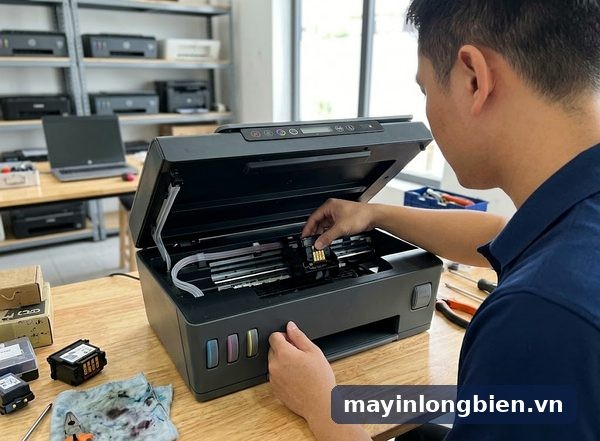
Máy in HP Smart Tank báo lỗi đầu in (Printhead Problem): lau tiếp điểm đúng
HP Smart Tank báo lỗi đầu in (Printhead Problem) phần lớn là do đầu in chưa ngồi khớp trên xe chạy, chốt giữ đầu in chưa đóng hẳn, hoặc dải tiếp điểm màu vàng đồng bị bẩn. Việc làm trước: tháo đúng đầu in máy báo lỗi, kiểm tra không còn nút nhựa hay băng dính, lắp lại cho đến khi nghe tiếng khớp rồi đóng chốt. Lau tiếp điểm bằng tăm bông khô nếu máy vẫn không nhận.
- Hay gặp nhất: đầu in chưa ngồi khớp, chốt chưa đóng, còn băng bảo vệ trên đầu in mới, hoặc tiếp điểm vàng đồng bám mực khô; ít hơn mới là đầu in hỏng.
- Làm ngay: mở cửa trước và cửa đầu in, tháo đúng đầu báo lỗi, gỡ băng, lắp lại đến khi khớp rồi đóng chốt; vẫn báo thì lau tiếp điểm hai phía bằng tăm bông khô.
- Cần thợ khi lau, lắp đúng cách vẫn báo lỗi, lắp đầu in khác vẫn không nhận, có mực rò ra tiếp điểm, hoặc chốt đầu in lỏng, gãy.
Chỉ khi đã làm đúng các bước mà máy vẫn báo, mới nghĩ đến chuyện đầu in hỏng. Bài này dành cho gia đình và văn phòng đang gặp lỗi HP Smart Tank báo lỗi đầu in: có bảng tra theo tình huống, cách tháo lắp và lau tiếp điểm theo tài liệu HP, hai trường hợp riêng sau khi chuyển máy và sau khi thay đầu in, cùng dấu hiệu đầu in cần thay.
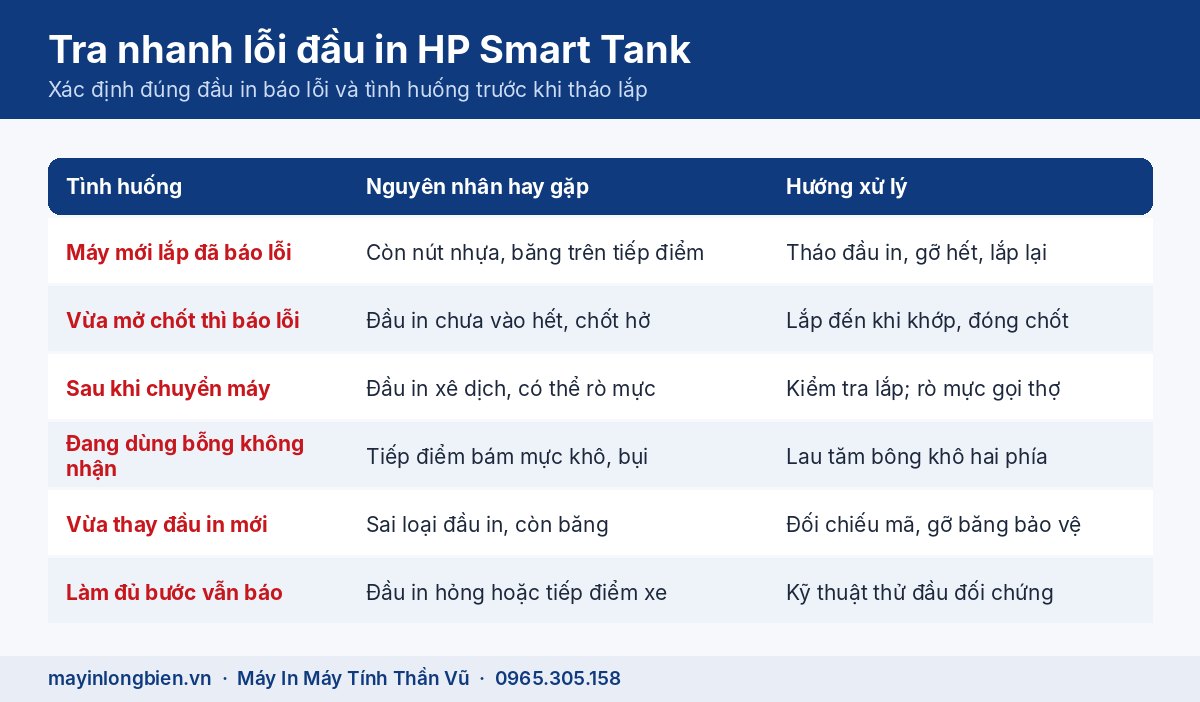
Bảng tra Printhead Problem trên HP Smart Tank theo tình huống
Máy Smart Tank có hai đầu in rời: một đầu đen và một đầu ba màu. Thông báo trên màn hình hoặc biểu tượng đầu in nháy cho biết đầu nào đang có vấn đề, nên xác định đúng đầu trước khi tháo.
| Tình huống | Nguyên nhân hay gặp | Tự xử lý được không |
|---|---|---|
| Máy mới lắp đặt lần đầu đã báo lỗi đầu in | Chưa gỡ nút nhựa trên đầu in hoặc băng dính trên tiếp điểm | Được: tháo đầu in, gỡ hết, lắp lại |
| Vừa mở chốt đầu in rồi đóng lại thì báo lỗi | Đầu in chưa vào hết khe, chốt chưa khóa | Được: lắp lại đến khi nghe tiếng khớp, đóng chốt |
| Máy vừa chuyển chỗ, bị nghiêng hoặc va đập | Đầu in xê dịch khỏi tiếp điểm, mực có thể rò | Một phần: kiểm tra lắp đặt; có mực rò thì gọi thợ |
| Đầu in đang dùng bình thường bỗng không nhận | Tiếp điểm bám mực khô, bụi giấy | Được: lau tiếp điểm bằng tăm bông khô |
| Vừa thay đầu in mới thì máy không nhận | Sai loại đầu in cho model, chưa gỡ băng bảo vệ | Được: đối chiếu mã đầu in, gỡ băng |
| Lau tiếp điểm, lắp lại đúng cách vẫn báo | Đầu in hỏng mạch, hoặc tiếp điểm trên xe chạy có vấn đề | Không: cần kỹ thuật đo, thử đầu in đối chứng |
Trên dòng Smart Tank 500, HP mô tả lỗi đầu in bằng đèn Ink/Printhead, biểu tượng đầu in màu hoặc đầu in đen cùng biểu tượng cảnh báo nháy. Nếu màn hình hiện mã số khác, tra thêm ở trang bảng mã lỗi máy in.
Vì sao HP Smart Tank hay báo lỗi đầu in
Khác máy hộp mực, đầu in Smart Tank nằm cố định trên xe chạy, nhận mực từ bình qua ống dẫn. Máy giao tiếp với đầu in qua dải tiếp điểm nhỏ; chỉ cần tiếp xúc kém là máy coi như không có đầu in.
Đầu in và chốt giữ hoạt động thế nào
Mỗi đầu in cắm vào một khe trên xe chạy, rồi được ép xuống bằng chốt. Chốt vừa giữ đầu in đúng vị trí vừa ép tiếp điểm hai bên áp sát vào nhau. Tài liệu HP dặn sau khi cài đặt máy xong thì không mở chốt đầu in nếu không được hướng dẫn, vì mở ra đóng vào nhiều lần dễ làm hở mạch mực và khiến đầu in ngồi lệch.
Năm nguyên nhân thường gặp
- Đầu in mới chưa gỡ nút nhựa ở trên hoặc băng nhựa dán trên tiếp điểm.
- Đầu in chưa trượt hết vào khe, hoặc chốt chưa đóng hẳn.
- Tiếp điểm bám mực khô, bụi giấy, nhất là ở máy để lâu không in hoặc đặt nơi ẩm.
- Máy bị vận chuyển không theo hướng dẫn, đầu in xê dịch hoặc mực tràn ra tiếp điểm.
- Đầu in hỏng mạch, hỏng do khô lâu ngày hoặc do mực lẫn tạp chất.
Các bước tự kiểm tra đầu in Smart Tank an toàn
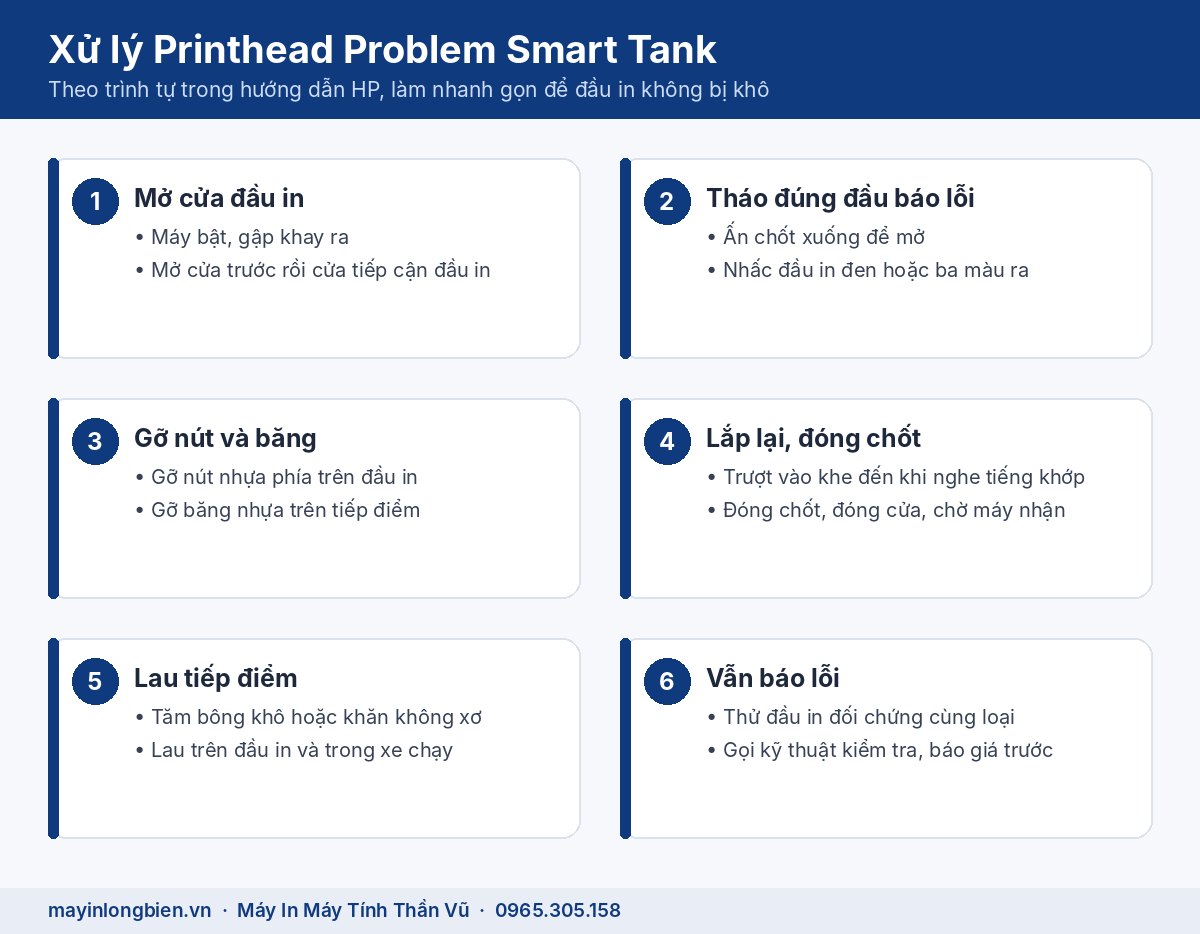
Các bước dưới đây theo đúng trình tự trong hướng dẫn sử dụng của HP cho dòng Smart Tank. Chuẩn bị tăm bông khô hoặc khăn không xơ trước khi bắt đầu.
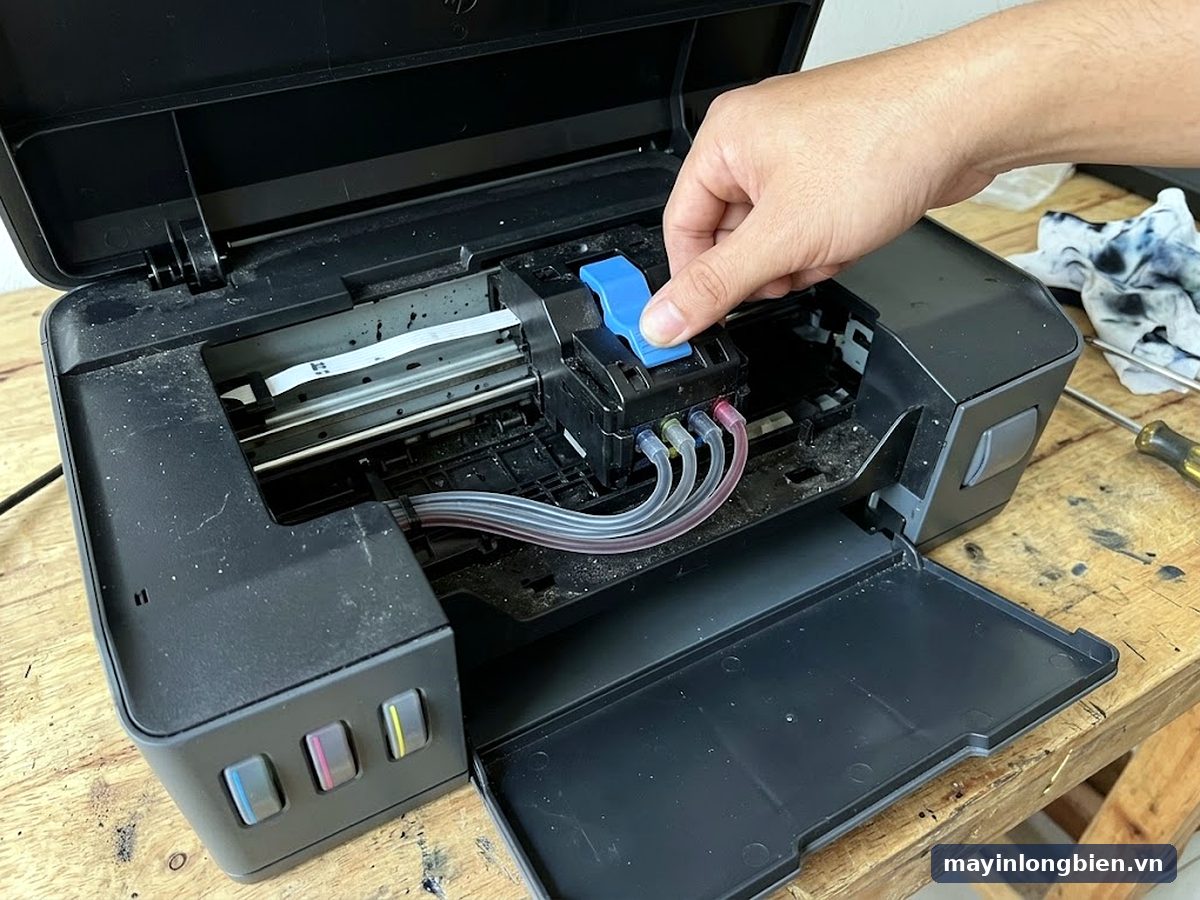
- Để máy bật. Gập khay ra và phần nối dài khay ra, mở cửa trước rồi mở cửa tiếp cận đầu in.
- Chờ xe chạy dừng hẳn. Ấn chốt đầu in xuống để mở, nhấc đúng đầu in mà máy báo lỗi ra.
- Xem đầu in còn nút nhựa phía trên hoặc băng nhựa trên tiếp điểm không. Còn thì gỡ hết.
- Kiểm tra mã đầu in có đúng loại dành cho máy của bạn, nhất là khi vừa mua đầu in thay thế.
- Trượt đầu in vào khe đến khi nghe tiếng khớp, đóng chốt đầu in, đóng cửa tiếp cận và cửa trước.
- Kéo khay ra lại, chờ máy nhận đầu in. Máy vẫn báo thì chuyển sang lau tiếp điểm ở phần dưới.
- Thao tác nhanh gọn. HP khuyến cáo không để đầu in nằm ngoài máy lâu, vì đầu in không được che có thể bị khô.
Nếu máy nhận đầu in nhưng bản in mất nét hay thiếu màu, đó là chuyện tắc đầu in chứ không phải lỗi nhận đầu in. Sơ đồ dưới đây giúp bạn đi đúng nhánh.
Lau tiếp điểm đầu in HP Smart Tank đúng cách
HP chỉ khuyên lau tiếp điểm khi cần, ví dụ khi máy không nhận được đầu in. Mỗi lần mở chốt là thêm một lần rủi ro, nên làm một lần cho kỹ thay vì mở ra đóng vào nhiều lần.
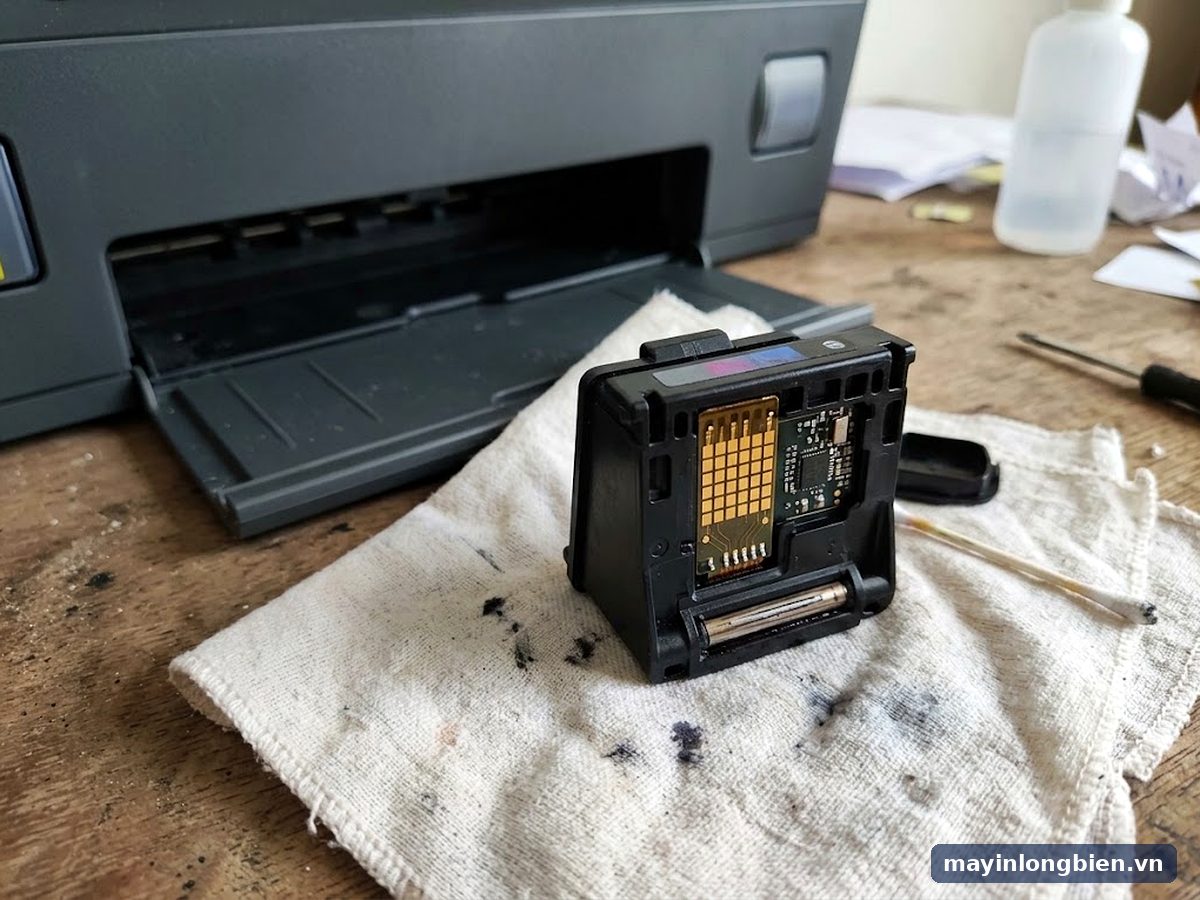
Lau tiếp điểm trên đầu in
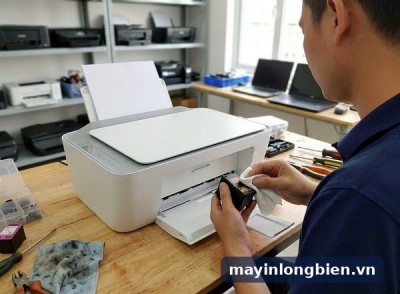
Cầm đầu in ở hai bên thân nhựa, không chạm tay vào dải tiếp điểm và vùng lỗ phun. Theo HP, chỉ lau phần tiếp điểm màu vàng đồng bằng tăm bông khô hoặc khăn không xơ. Đặt đầu in ngửa trên khăn sạch, lau nhẹ theo một chiều, không chà mạnh.
Lau tiếp điểm bên trong xe chạy
Trong khe đầu in trên xe chạy có các núm tiếp điểm màu vàng đồng áp vào đầu in. HP hướng dẫn lau các núm này cũng bằng tăm bông khô hoặc khăn không xơ. Xong lắp đầu in lại, đóng chốt, chờ máy nhận.
- Không dùng nước, cồn hay dung dịch tẩy lên tiếp điểm và đầu in.
- Không dùng giấy nhám, tẩy bút chì hay vật nhọn để cạo tiếp điểm.
- Không chạm tay vào mặt lỗ phun ở đáy đầu in.
- Thấy tiếp điểm có vết cháy đen, rỗ hoặc mực khô đóng thành mảng thì dừng, gọi kỹ thuật.
Sau khi chuyển máy hoặc sau khi thay đầu in: hai tình huống riêng
Hai thời điểm này chiếm khá nhiều ca báo lỗi đầu in, và mỗi trường hợp cần để ý một điểm khác nhau.
Máy vừa chuyển nhà, chuyển văn phòng
HP có hướng dẫn riêng khi di chuyển máy Smart Tank để tránh rò mực, đi kèm trong hộp máy. Máy bị bê nghiêng, lật ngang khi chuyển thì đầu in dễ xê dịch, mực có thể chảy ra vùng tiếp điểm. Lắp lại đầu in theo các bước trên; thấy mực đọng trong máy hay dưới đáy máy thì tắt máy, gọi thợ trước khi in tiếp.
Vừa tự thay đầu in mới
Ngoài việc gỡ băng bảo vệ, đầu in mới cần được máy mồi mực đầy đường ống trước khi in đẹp. Phần này có hướng dẫn riêng ở bài mồi mực HP Smart Tank sau khi thay đầu in. Mực thì châm theo đúng mã in trên nhãn chai dành cho máy của bạn, vì mã chai mực khác nhau theo thị trường.
Smart Tank 500, 515 còn có lỗi kẹt xe chạy đi kèm, xem ở bài sửa HP Smart Tank 500, 515; máy DeskJet báo E3 thì đọc bài lỗi E3 trên máy HP. Dòng hộp mực báo hộp không nhận sau cập nhật là chuyện khác, có trong bài HP báo hộp mực không tương thích.
Khi nào cần thay đầu in, khi nào nên gọi kỹ thuật
Đầu in Smart Tank là linh kiện thay được, nhưng đừng mua đầu mới chỉ vì máy báo lỗi một lần. Gọi kỹ thuật kiểm tra khi gặp các dấu hiệu sau:
- Đã gỡ băng, lắp khớp, lau tiếp điểm hai phía mà máy vẫn báo đúng đầu in đó.
- Lắp đầu in khác cùng loại vào thì máy nhận: đầu in cũ đã hỏng, nên thay.
- Lắp đầu in khác vào vẫn báo lỗi: nghi tiếp điểm trên xe chạy hoặc cáp, không nên mua thêm đầu in.
- Máy nhận đầu in nhưng in trắng hoặc mất màu sau nhiều lần làm sạch đầu in.
- Có mực chảy ra vùng tiếp điểm, đầu in ướt mực khi nhấc lên.
- Chốt đầu in lỏng, gãy hoặc không ép được đầu in xuống.
Thần Vũ xử lý lỗi đầu in HP Smart Tank như thế nào
Kỹ thuật luôn thử đối chứng trước khi kết luận đầu in hỏng, để khách không phải thay linh kiện không cần thiết. Quy trình gồm năm bước:
- Tiếp nhận: hỏi model, đầu in nào báo lỗi, lỗi xuất hiện sau sự việc gì (chuyển máy, thay đầu in, để lâu không in).
- Kiểm tra: soi tiếp điểm hai phía, kiểm tra chốt, thử đầu in đối chứng, xem đường mực và ống dẫn.
- Báo giá trước: nói rõ lỗi ở đầu in, ở tiếp điểm xe chạy hay ở đường mực.
- Khách đồng ý mới làm: vệ sinh tiếp điểm, xử lý mực rò, thay đầu in hoặc sửa phần xe chạy, mồi mực lại.
- In thử trước mặt khách: in trang kiểm tra chất lượng, căn chỉnh đầu in, in vài bản tài liệu thật.
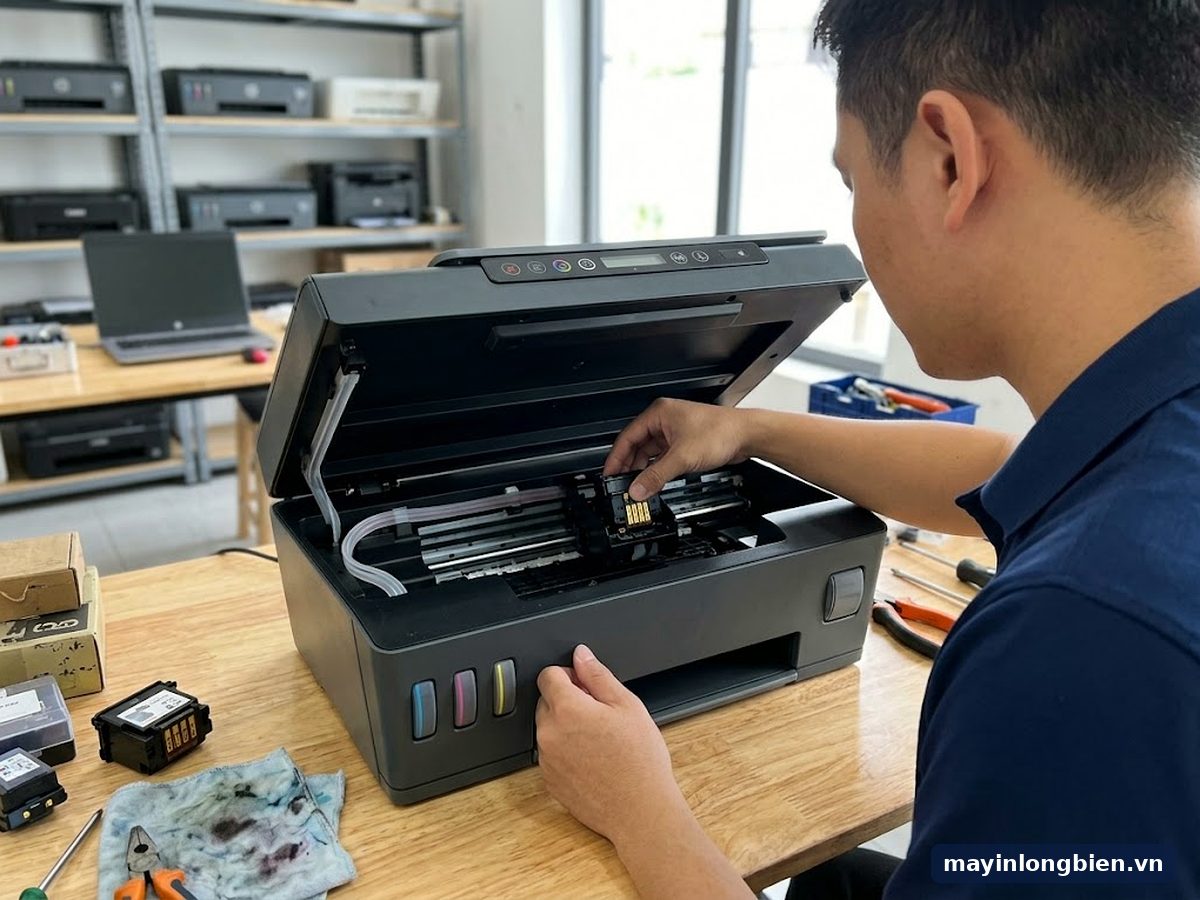
Kỹ thuật đi từ cơ sở Mỹ Đình (Số nhà 14, 15 Ngách 76, Ngõ 172 Phú Diễn, Bắc Từ Liêm); máy rò mực nhiều hoặc cần sửa xe chạy thì mang về xưởng Phú Diễn để vệ sinh kỹ. Khách gần khu này xem thêm trang sửa máy in tại Mỹ Đình, Từ Liêm.
Kinh nghiệm từ xưởng
Ca hay gặp là máy Smart Tank mới mua, người lắp quên gỡ băng nhựa trên tiếp điểm đầu ba màu. Máy báo lỗi ngay lần bật đầu tiên, nhiều người tưởng máy lỗi từ nhà sản xuất.
Ca thứ hai là máy đặt sát cửa sổ mùa nồm, tiếp điểm bị ố mờ. Lau khô kỹ hai phía là máy nhận lại, không phải thay gì.
Câu hỏi thường gặp
HP Smart Tank printhead problem có phải hỏng đầu in?
Chưa chắc. Phần lớn ca là do lắp chưa khớp, chốt chưa đóng, còn băng bảo vệ hoặc tiếp điểm bẩn. Chỉ kết luận hỏng sau khi đã lau tiếp điểm và thử đầu in đối chứng.
Đèn đầu in HP nháy là đầu nào bị lỗi?
Biểu tượng đầu in màu hoặc đầu in đen nháy cho biết đầu tương ứng đang có vấn đề. Máy có màn hình thì đọc thông báo, hoặc xem trong ứng dụng HP Smart trên điện thoại.
Có nên mở chốt đầu in HP Smart Tank thường xuyên không?
Không. HP dặn chỉ mở chốt khi được hướng dẫn, ví dụ lúc xử lý lỗi đầu in hoặc thay đầu in. Mở ra đóng vào nhiều lần dễ làm đầu in ngồi lệch và hở đường mực.
Lau tiếp điểm đầu in bằng cồn được không?
Không nên. Theo HP, dùng tăm bông khô hoặc khăn không xơ là đủ. Cồn và dung dịch có thể để lại cặn hoặc ngấm vào đầu in.
HP Smart Tank lỗi đầu in sau khi để lâu không in thì sao?
Thường do tiếp điểm ố hoặc đầu in khô. Lau tiếp điểm, chạy làm sạch đầu in từ menu máy; máy nhận đầu in mà vẫn in trắng sau vài lần làm sạch thì gọi kỹ thuật.
Thay đầu in Smart Tank xong có cần làm gì thêm?
Gỡ hết băng bảo vệ, lắp khớp, đóng chốt, để máy mồi mực và căn chỉnh đầu in theo hướng dẫn trên màn hình. Chọn đúng loại đầu in dành cho model máy.
Đã lau tiếp điểm, lắp lại đầu in mà Smart Tank vẫn báo Printhead Problem? Gọi 0965.305.158 hoặc máy bàn 024 3992 1369, chụp màn hình báo lỗi gửi qua Zalo để kỹ thuật xem đầu nào báo lỗi. Cơ sở 1: Số nhà 14, 15 Ngách 76, Ngõ 172 Phú Diễn, Bắc Từ Liêm, Hà Nội. Tham khảo thêm dịch vụ sửa máy in phun màu tại nhà hoặc các cơ sở Thần Vũ.
Sơ đồ đường đi · Google Maps
Chỉ đường
Chỉ đường