0983504555

Máy in phun in chậm, dừng giữa chừng: soát chế độ in, file và đường truyền
Máy in phun in chậm, dừng giữa chừng thường do bốn nhóm lý do: chọn chất lượng in quá cao hoặc bật chế độ in yên lặng, file quá nặng, đường truyền USB/Wi-Fi chập chờn, hoặc máy tự giảm tốc khi in liên tục lâu. Việc nên làm trước: hạ chất lượng về mức thường, tắt chế độ yên lặng, cắm cáp USB thẳng vào máy tính rồi in lại một trang văn bản đơn giản để so sánh.
- Hay gặp nhất: chọn chất lượng cao hoặc bật Quiet Mode, file PDF/ảnh quá nặng, USB/Wi-Fi chập chờn, hoặc máy tự giảm tốc khi in liên tục lâu.
- Làm ngay: hủy lệnh treo, chọn đúng loại giấy và chất lượng thường, tắt chế độ yên lặng, cắm USB thẳng vào máy tính, in thử file nhẹ; in tập dày thì cho máy nghỉ.
- Cần thợ khi đã chỉnh hết mà đầu in vẫn giật, kêu lạch cạch, dừng đúng một vị trí hoặc để lại vệt ngang lặp lại: thường do trục trượt, encoder, mô tơ.
Bài này giúp bạn tra nhanh máy in phun in chậm dừng giữa chừng theo đúng dấu hiệu mình đang thấy, kèm ví dụ cụ thể trên Epson, Canon, Brother, HP, các bước tự kiểm tra không cần tháo máy, và những dấu hiệu cho thấy đã đến lúc cần thợ.
Bảng tra nhanh: máy in chậm hoặc dừng giữa chừng do đâu
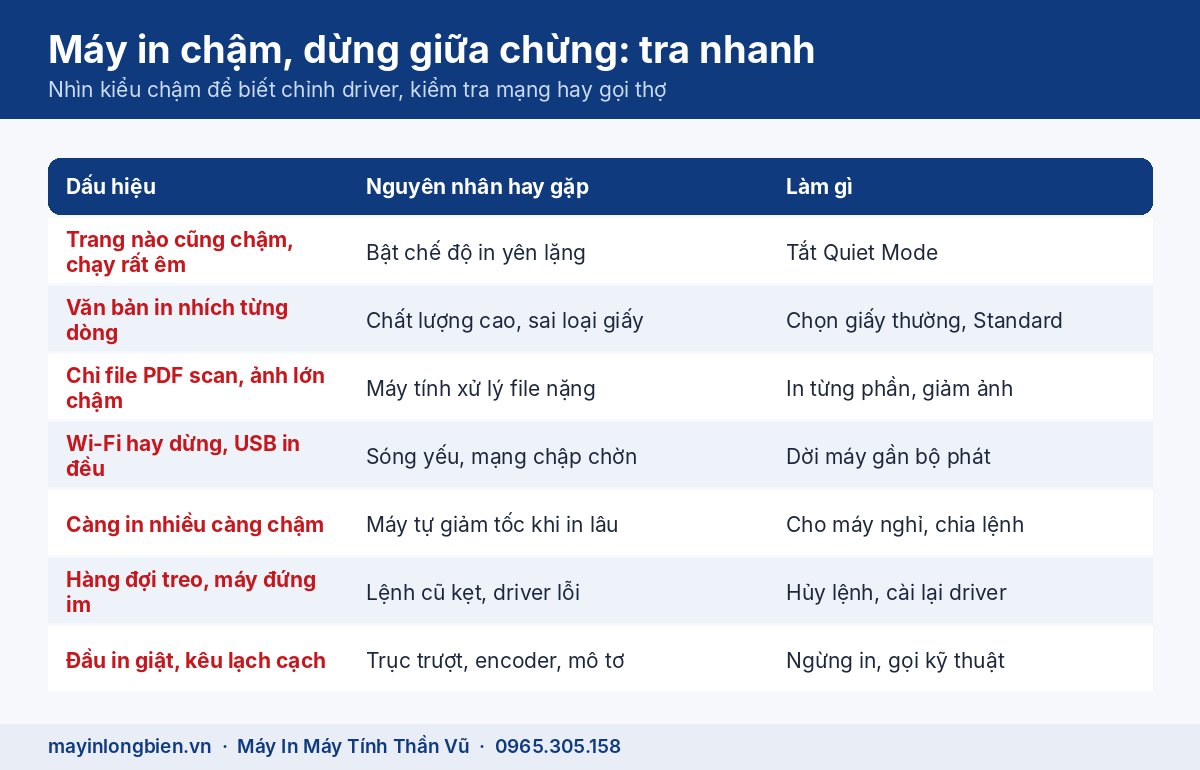
Hãy quan sát kỹ máy làm gì lúc đang chậm. Mỗi kiểu chậm chỉ về một nhóm nguyên nhân khác nhau, nên đối chiếu với bảng dưới trước khi chỉnh bất cứ thứ gì.
| Dấu hiệu bạn thấy | Nguyên nhân hay gặp | Việc làm trước |
|---|---|---|
| Trang nào cũng chậm, đầu in chạy êm và rất nhẹ tiếng | Đang bật chế độ in yên lặng (Quiet Mode) | Tắt chế độ yên lặng trong driver hoặc trên bảng điều khiển |
| Văn bản thường mà in nhích từng dòng, mực đậm | Chọn chất lượng cao, loại giấy ảnh cho giấy thường | Chọn đúng loại giấy, chất lượng Standard/Normal |
| Chỉ file PDF scan, file ảnh lớn mới chậm, đứng giữa trang | Máy tính xử lý file nặng chưa kịp gửi dữ liệu | Đóng bớt chương trình, in từng phần, giảm độ phân giải ảnh |
| In qua Wi-Fi hay dừng, cắm USB thì in đều | Sóng yếu, mạng chập chờn | Đặt máy gần bộ phát, thử in qua USB để so sánh |
| Đầu tập in nhanh, càng về sau càng chậm, có lúc đứng im | Máy tự giảm tốc để bảo vệ cơ cấu in khi in liên tục lâu | Để máy nghỉ khi vẫn bật nguồn rồi in tiếp |
| Máy dừng hẳn, ô hàng đợi in báo lỗi hoặc treo | Hàng đợi kẹt lệnh cũ, driver lỗi | Hủy hết lệnh, khởi động lại máy tính và máy in |
| Đầu in giật, kêu lạch cạch, dừng ở cùng một vị trí | Trục trượt khô, thanh encoder bẩn, lỗi cơ | Ngừng in, gọi kỹ thuật kiểm tra |
Nếu máy chỉ chậm ở tờ đầu tiên sau khi bật rồi tờ sau ra đều, đó thường là máy đang khởi động và tự làm ẩm đầu phun. Trường hợp này đã có bài riêng: máy in chậm trang đầu tiên có phải lỗi không.
Ba kiểu chậm khác nhau, đừng chỉnh nhầm chỗ
Người dùng thường gọi chung là "máy in chậm", nhưng kỹ thuật viên luôn hỏi lại: chậm ngay từ đầu, chậm dần hay dừng hẳn? Câu trả lời quyết định nên chỉnh driver, kiểm tra mạng hay mở máy.
Chậm đều từ trang đầu đến trang cuối
Đây gần như luôn là chuyện cài đặt. Máy làm đúng những gì được yêu cầu: in nhiều lượt hơn cho mỗi dòng để ra chất lượng cao, hoặc chạy chậm lại cho đỡ ồn.
Đang nhanh rồi chậm dần, dừng lại rồi in tiếp
Khi in liên tục một tập dày, nhiều máy in phun tự giảm tốc để cơ cấu in không quá nóng. Máy không báo lỗi, chỉ là xe đầu in đi chậm hơn hoặc dừng một lúc giữa các trang. Bài máy in phun in chậm khi in nhiều phân tích riêng trường hợp này trên vài model cụ thể.
Dừng hẳn giữa trang, tờ giấy nằm lơ lửng
Nếu máy đứng im với tờ giấy in dở, trước hết nhìn máy tính: lệnh in còn đang gửi hay đã báo lỗi? Máy dừng vì thiếu dữ liệu (file nặng, mạng rớt) sẽ in tiếp khi dữ liệu tới, thường để lại một vệt ngang nhạt ở chỗ dừng.
Ví dụ theo hãng: Epson, Canon, Brother, HP
Tên chức năng và vị trí menu khác nhau theo hãng và theo đời máy. Các ví dụ dưới đây lấy từ tài liệu hỗ trợ của từng hãng; máy nhà bạn có thể đặt tên hơi khác, hãy đối chiếu sách hướng dẫn của đúng model.
Máy Epson
Trang hướng dẫn của Epson khi in chậm liệt kê: tắt Quiet Mode, chọn loại giấy khớp với giấy đang nạp, hạ chất lượng in, không cắm qua bộ chia USB mà cắm thẳng vào máy tính. Epson cũng ghi rõ máy có thể tự in chậm lại sau một thời gian in liên tục để bảo vệ cơ cấu in khỏi quá nhiệt, khi đó nên để máy nghỉ nhưng vẫn bật nguồn. Trên Windows, mục Extended Settings (hoặc Speed and Progress) trong tab Maintenance có các tùy chọn như Always Spool RAW Datatype, Page Rendering Mode giúp máy tính gửi dữ liệu mượt hơn.
Máy Canon
Sách hướng dẫn Canon G2070 ghi rõ khi bật Quiet setting, tốc độ hoạt động có thể giảm so với lúc không bật. Ở dòng này, tùy chọn nằm trong menu Setup trên bảng điều khiển; nhiều máy Canon khác có thêm mục giảm tiếng ồn trong driver.
Máy Brother và HP
Với Brother dòng có màn hình, Quiet Mode nằm ở Settings, All Settings, General Setup; khi bật, màn hình chính hiện biểu tượng và tốc độ in chậm hơn. Riêng Brother DCP-T hay tự vệ sinh đầu phun dẫn tới chờ lâu là một chuyện khác, không phải do chế độ yên lặng. Với HP, tên và vị trí các tùy chọn tốc độ, độ ồn khác nhau nhiều theo từng dòng máy, nên tra trong ứng dụng HP Smart hoặc sách hướng dẫn của đúng model thay vì làm theo hướng dẫn chung trên mạng.
Các bước tự kiểm tra an toàn tại nhà
Làm lần lượt, mỗi bước xong in thử một trang văn bản đơn giản (vài dòng chữ, không ảnh) để biết bước nào có tác dụng.
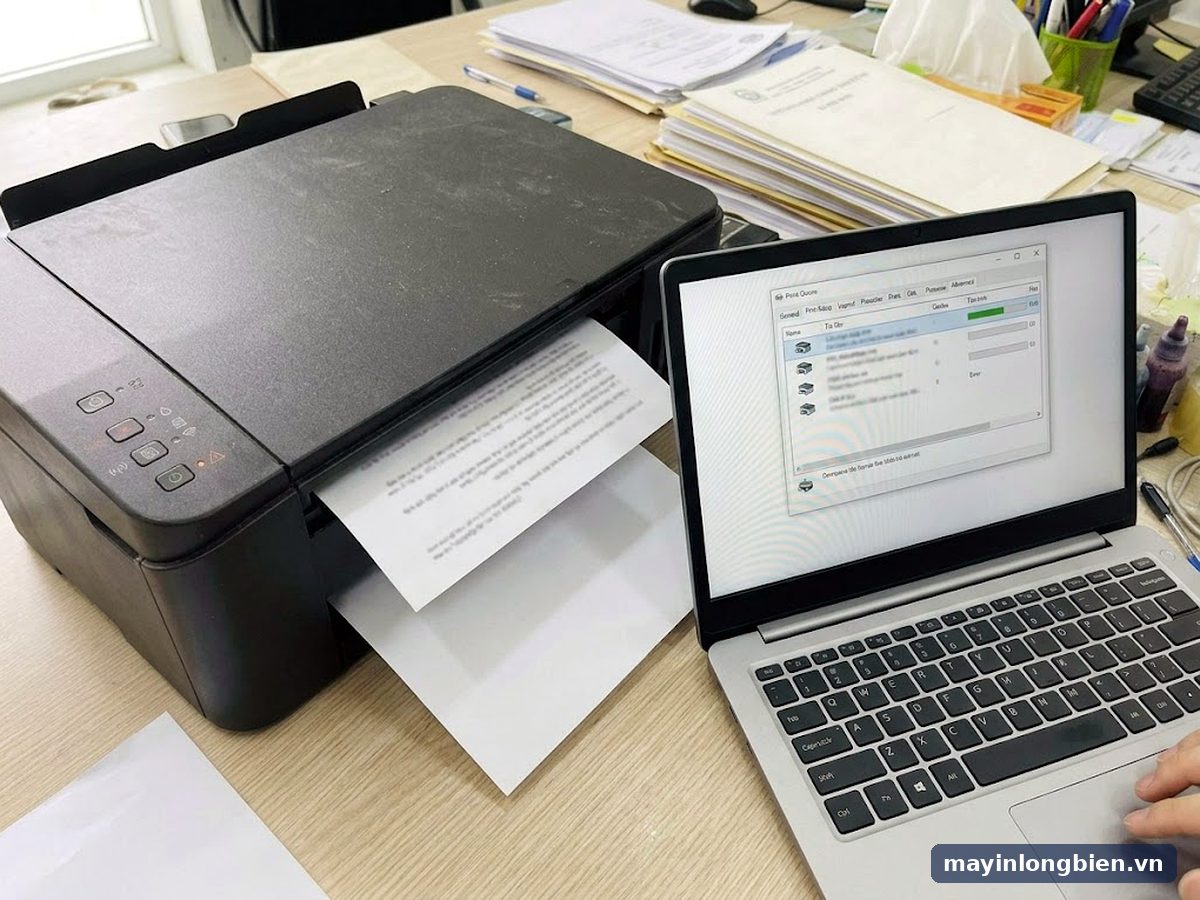
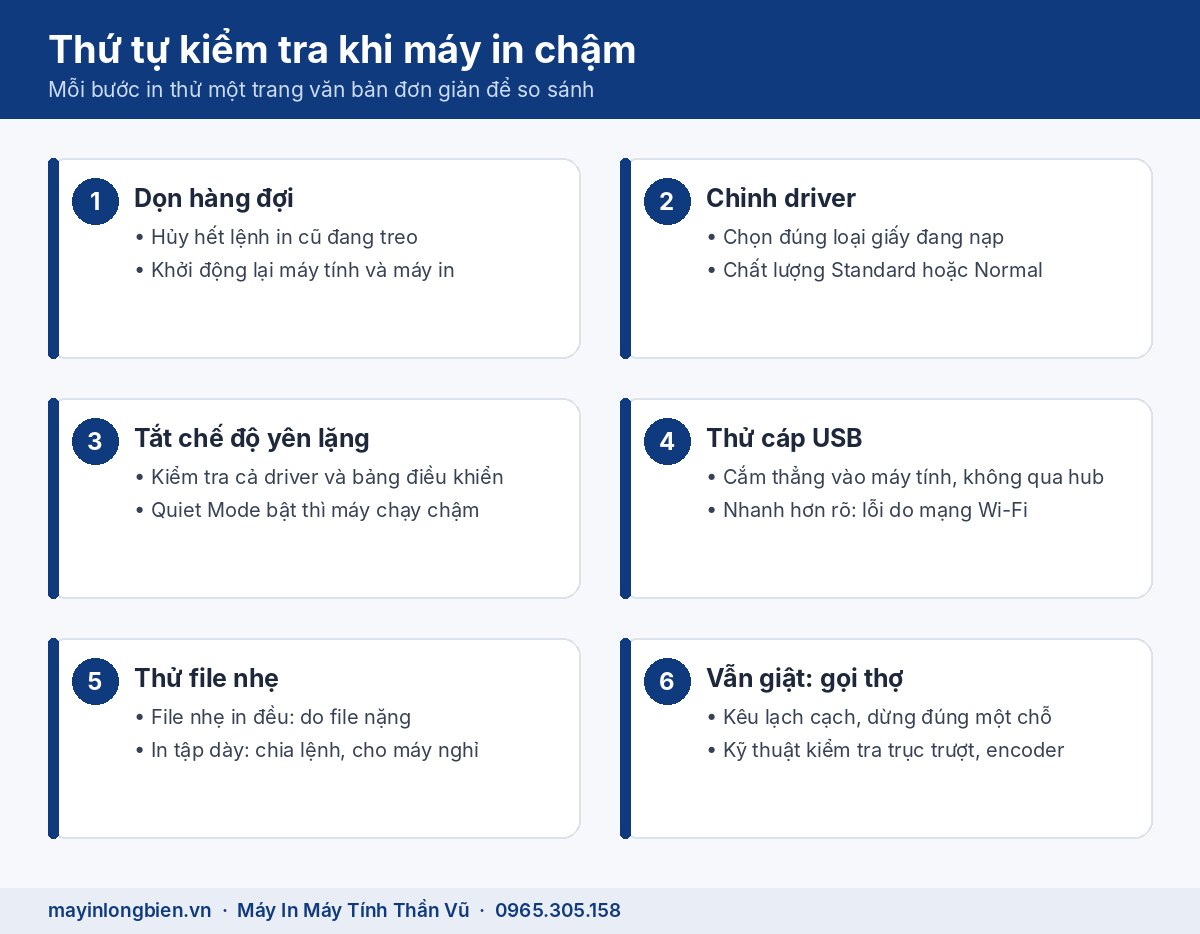
- Mở hàng đợi in trên máy tính, hủy hết lệnh cũ còn treo. Tắt máy in, khởi động lại máy tính, bật lại máy in.
- Trong hộp thoại in, chọn loại giấy đúng với giấy đang nạp (giấy thường thì chọn Plain paper) và chất lượng Standard hoặc Normal.
- Tìm và tắt chế độ in yên lặng ở cả driver lẫn bảng điều khiển của máy, vì có máy đặt ở cả hai nơi.
- Nếu đang in qua Wi-Fi, thử cắm cáp USB trực tiếp vào máy tính, không qua bộ chia. In nhanh hơn rõ rệt thì vấn đề nằm ở mạng.
- In thử một file nhẹ. Nếu file nhẹ in đều mà file PDF scan vẫn chậm, nguyên nhân là file, không phải máy.
- Khi in tập dày mà máy chậm dần, để máy nghỉ khi vẫn bật nguồn, chia lệnh in thành nhiều phần nhỏ và in tiếp.
- Gỡ driver cũ, tải bản mới đúng model từ trang hỗ trợ của hãng rồi cài lại nếu mọi bước trên chưa ăn thua.
Video từ kênh Thần Vũ: sửa máy Canon iX đang in bị dừng rồi in tiếp.
Sơ đồ dưới tóm lại thứ tự kiểm tra, đi từ việc không tốn công đến việc cần thợ.
Đường truyền và file in: nguyên nhân hay bị bỏ qua
Máy in phun không tự xử lý nội dung như máy tính. Nó nhận dữ liệu từ máy tính theo từng dải và in ngay. Dữ liệu tới chậm thì đầu in phải đứng chờ, đó là lý do máy dừng giữa trang dù bản thân máy không có lỗi gì.
Cáp USB và bộ chia
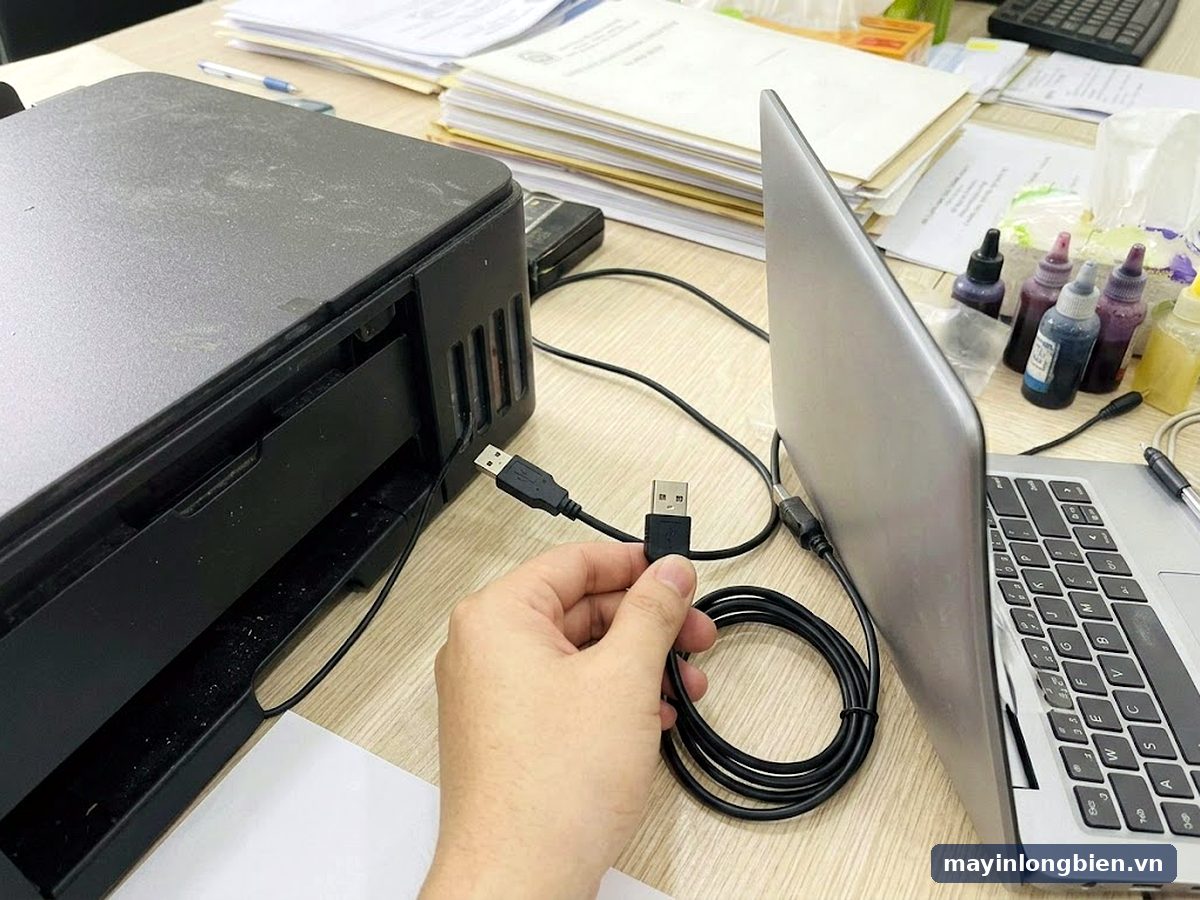
Cáp quá dài, cáp nối thêm đoạn, cáp đã bị gập nhiều lần hoặc cắm qua bộ chia USB trên màn hình đều có thể làm dữ liệu đứt quãng. Cách thử đơn giản nhất là mượn một sợi cáp ngắn, cắm thẳng vào cổng sau của máy tính bàn.
Wi-Fi yếu, đổi bộ phát mạng
In qua Wi-Fi tiện nhưng nhạy với sóng. Máy để phòng trong, cách bộ phát vài bức tường, hoặc nhà vừa đổi nhà mạng mà máy in vẫn bám mạng cũ yếu hơn, đều dễ in ngắt quãng. Hiện tượng tương tự với chức năng scan đã có bài riêng về scan qua Wi-Fi chậm, hay mất kết nối, cách kiểm tra mạng ở đó dùng được cho cả in.
File PDF scan, ảnh độ phân giải lớn
Một file PDF gồm toàn ảnh scan, hay bìa luận văn có ảnh nền lớn, nặng hơn nhiều so với văn bản Word. Máy tính cấu hình yếu sẽ xử lý từng trang rất lâu. Có thể giảm độ phân giải ảnh hoặc in từng nhóm trang. Tiệm in làm bìa, kỷ yếu số lượng lớn còn phải giữ màu đều giữa các bản, xem thêm kinh nghiệm ở bài tiệm in bìa luận văn, kỷ yếu màu đều.
Khi nào nên gọi kỹ thuật
Phần lớn trường hợp in chậm tự xử lý được bằng các bước trên. Hãy gọi thợ khi gặp một trong các dấu hiệu dưới, vì chúng cho thấy lỗi nằm ở bên trong máy:
- Đã cắm USB trực tiếp, đã chọn chất lượng thường, in file nhẹ mà xe đầu in vẫn đi giật, dừng ở đúng một vị trí mỗi lần.
- Có tiếng cọ, tiếng lạch cạch khi đầu in chạy, hoặc đầu in chạy chậm rồi máy báo lỗi và tắt.
- Bản in có vệt ngang lặp lại ở chỗ máy dừng, kèm chữ bị lệch dòng hoặc nhòe.
- Máy chậm dần ngay từ những trang đầu, chưa in nhiều mà đã đứng nghỉ, phòng lại không nóng.
- Máy tự vệ sinh đầu phun liên tục mỗi lần bật, hoặc đèn báo nhấp nháy kèm thông báo trên màn hình.
Những trường hợp này thường liên quan đến trục trượt khô, thanh encoder bám bẩn, mô tơ hoặc bo mạch. Không nên tự tra dầu hay lau thanh encoder vì dễ làm sai lệch vị trí in, hỏng thêm.
Thần Vũ xử lý như thế nào
Với máy in chậm, dừng giữa chừng, kỹ thuật Thần Vũ làm theo năm bước:
- Tiếp nhận: hỏi model, máy chậm theo kiểu nào, in qua USB hay Wi-Fi, xem video bạn quay lúc máy dừng nếu có.
- Kiểm tra: in thử cùng một file qua nhiều cách kết nối, rà cài đặt driver, hàng đợi, rồi mới kiểm tra trục trượt, encoder, mô tơ.
- Báo giá trước: nếu chỉ là cài đặt hoặc mạng thì chỉnh ngay; nếu lỗi bên trong máy, báo rõ phần cần làm.
- Sửa khi bạn đồng ý: vệ sinh, bôi trơn đúng loại cho cơ cấu trượt, xử lý encoder, cài lại driver, cấu hình lại kết nối.
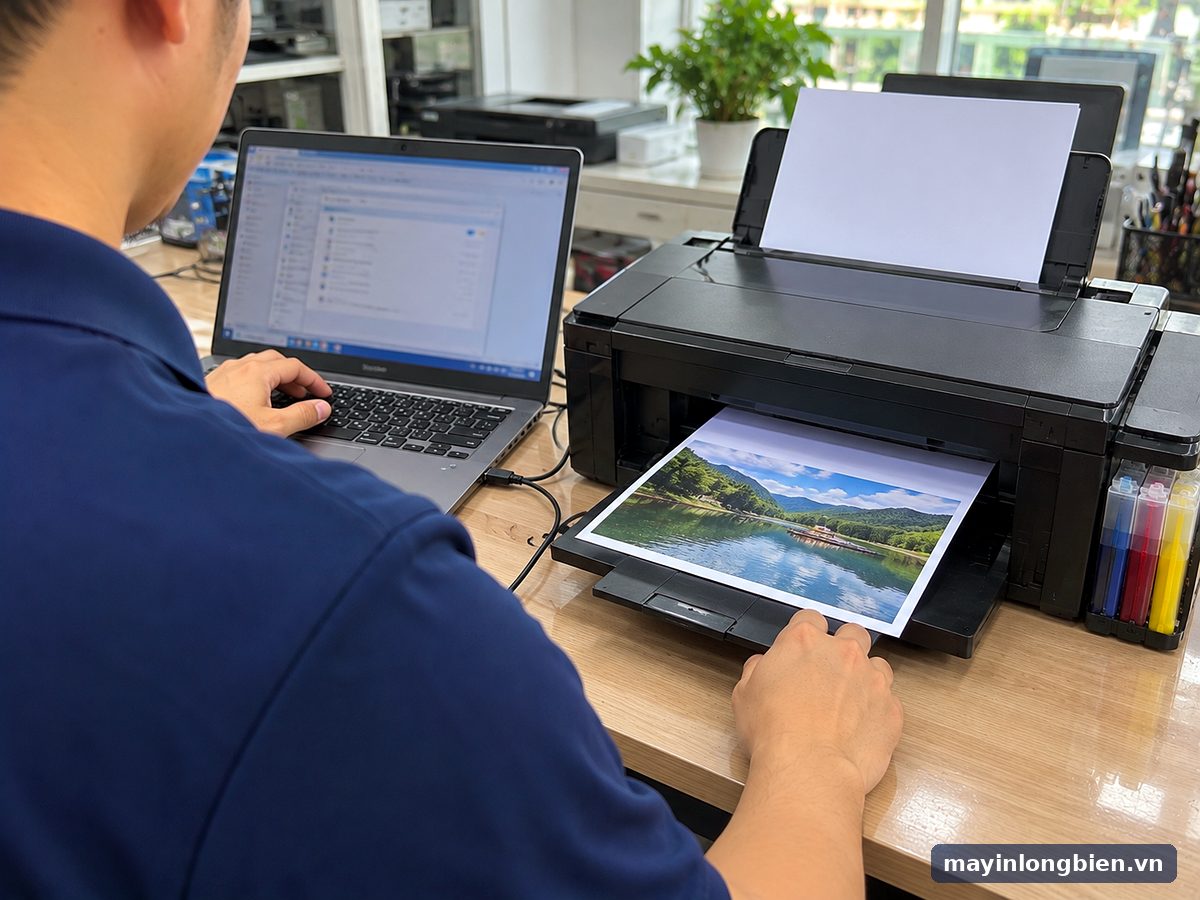
- In thử trước mặt khách: in liên tục một tập văn bản và một trang ảnh để thấy máy chạy đều.
Kỹ thuật đi từ cơ sở Mỹ Đình (Số nhà 14, 15 Ngách 76, Ngõ 172 Phú Diễn, Bắc Từ Liêm), phần lớn lỗi in chậm xử lý ngay tại chỗ; máy cần tháo cơ cấu trượt mới mang về xưởng Phú Diễn. Khách gần cơ sở có thể xem trang sửa máy in phun tại Mỹ Đình, các khu khác xem sửa máy in phun tại nhà Hà Nội.
Kinh nghiệm từ xưởng
Nhiều lần đến nơi chỉ cần bỏ một dấu tích "Quiet Mode" hoặc đổi loại giấy từ giấy ảnh về giấy thường là máy chạy nhanh như cũ. Vì vậy chúng tôi luôn in thử với cài đặt chuẩn trước khi tính đến chuyện mở máy.
Ngược lại, máy được nhỏ dầu máy khâu vào thanh trượt thì bụi bám nhanh hơn, lần sau còn chậm hơn.
Câu hỏi thường gặp
Vì sao máy in in một lúc rồi dừng, sau đó lại in tiếp?
Thường là máy tự giảm tốc khi in liên tục lâu để bảo vệ cơ cấu in, hoặc máy tính gửi dữ liệu không kịp vì file nặng. Để máy nghỉ khi vẫn bật nguồn và chia nhỏ lệnh in là đủ.
Máy in phun in từng dòng rất chậm có phải hỏng đầu in?
Ít khi. Máy in phun in từng dòng chậm thường do chọn chất lượng cao hoặc loại giấy ảnh. Đầu in hỏng thường biểu hiện bằng mất nét, thiếu màu chứ không phải chậm.
Chế độ Quiet Mode có làm hại máy không?
Không hại. Chế độ này chỉ giảm tiếng ồn bằng cách chạy chậm hơn. Muốn in nhanh thì tắt, cần in ban đêm cho yên tĩnh thì bật lại.
In qua Wi-Fi chậm hơn USB có bình thường không?
Chậm hơn một chút là bình thường. Nếu chênh lệch rất rõ hoặc máy dừng giữa trang khi in Wi-Fi, hãy kiểm tra sóng, vị trí đặt máy và bộ phát mạng.
Máy in chậm sau khi cập nhật Windows thì làm gì?
Kiểm tra máy tính có tự cài driver chung thay cho driver của hãng không. Gỡ máy in khỏi danh sách, cài lại driver mới đúng model từ trang hãng rồi in thử.
In nhãn sản phẩm số lượng lớn, máy chậm dần có sao không?
Đó là cơ chế tự bảo vệ, không phải lỗi. Nên in theo mẻ, cho máy nghỉ giữa các mẻ. Bài in nhãn mỹ phẩm bằng Epson L1210 có thêm cách giữ màu đều giữa các mẻ.
Đã thử hết các bước mà máy vẫn dừng giữa trang hay chạy giật? Gọi 0965.305.158 hoặc máy bàn 024 3992 1369, gửi video máy lúc dừng qua Zalo Thần Vũ để kỹ thuật xem trước. Cơ sở 1: Số nhà 14, 15 Ngách 76, Ngõ 172 Phú Diễn, Bắc Từ Liêm, xem bản đồ và giờ làm việc; các dịch vụ khác tại trang sửa máy in phun màu.
Sơ đồ đường đi · Google Maps
Chỉ đường
Chỉ đường