0983504555

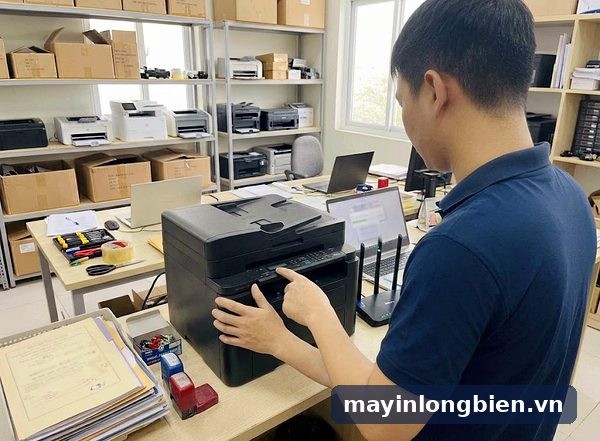
Máy in scan qua WiFi chậm, mất kết nối: đặt IP cố định, chọn đúng mạng
Scan qua Wi-Fi chậm hoặc mất kết nối giữa chừng thường do bốn việc: máy in bị router cấp địa chỉ IP mới, máy tính và máy in không cùng một mạng, tường lửa chặn chức năng scan qua mạng, hoặc chọn độ phân giải quá cao khiến dữ liệu truyền qua sóng yếu bị ngắt. Làm ngay hai việc: kiểm tra máy tính và máy in đang ở cùng mạng Wi-Fi, rồi in trang cấu hình mạng để xem địa chỉ IP hiện tại của máy in.
- Hay gặp nhất: máy in bị router cấp IP mới, máy tính và máy in khác mạng, tường lửa chặn scan mạng, hoặc độ phân giải quá cao khi sóng yếu.
- Làm ngay: in trang cấu hình mạng, kiểm tra cùng mạng, ping địa chỉ IP máy in, chọn lại máy trong ứng dụng scan, thử scan bằng cáp USB để biết lỗi ở mạng hay ở máy.
- Gọi thợ khi scan USB cũng lỗi hoặc ảnh có vệt, ping chập chờn dù máy cạnh router, máy tự rớt Wi-Fi nhiều lần hoặc văn phòng nhiều mạng cần cấu hình lại.
Bài này viết chung cho máy in đa năng Epson, Canon, Brother, HP: bảng chẩn đoán theo dấu hiệu, ứng dụng scan của từng hãng theo tài liệu hỗ trợ, cách đặt IP cố định để scan qua Wi-Fi chậm, mất kết nối không lặp lại, cách thử scan bằng cáp USB để khoanh vùng lỗi và lúc nào nên nhờ kỹ thuật.
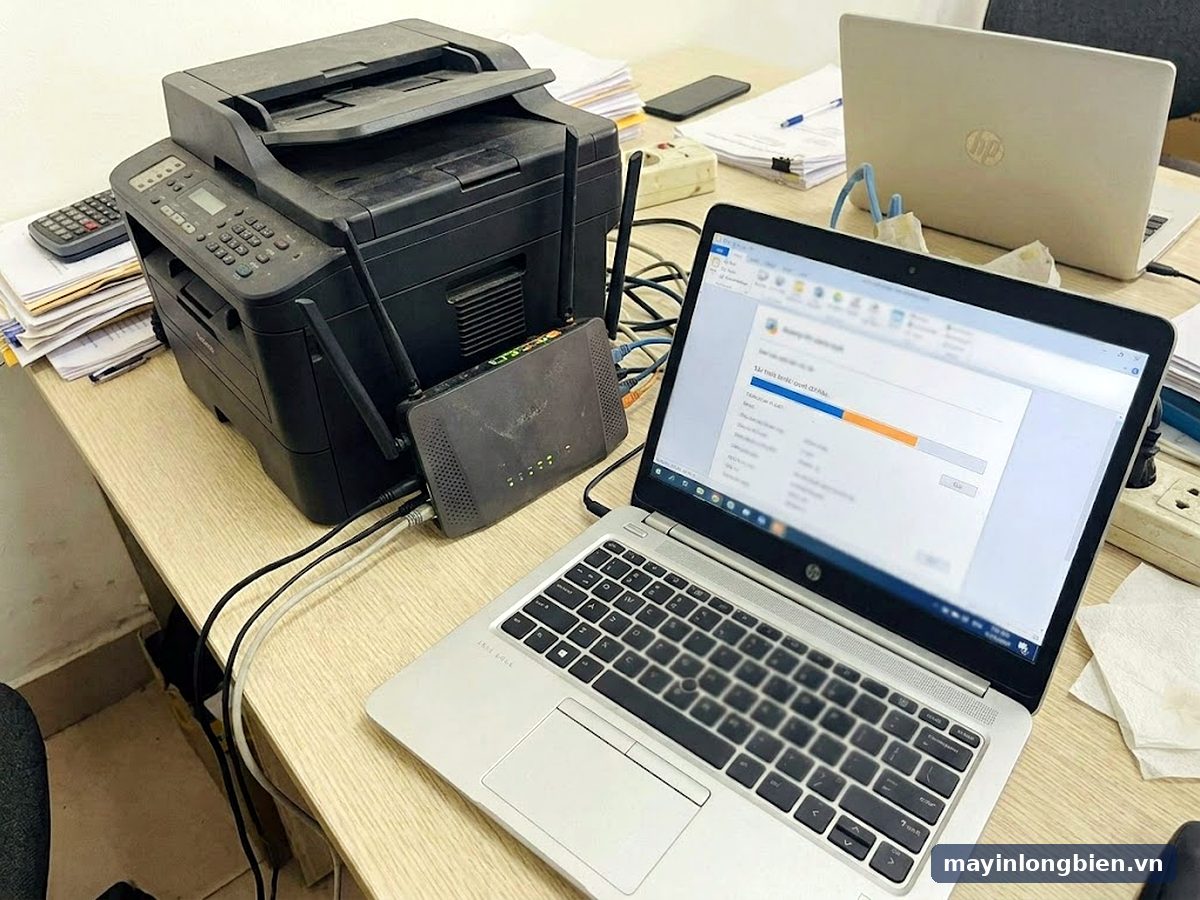
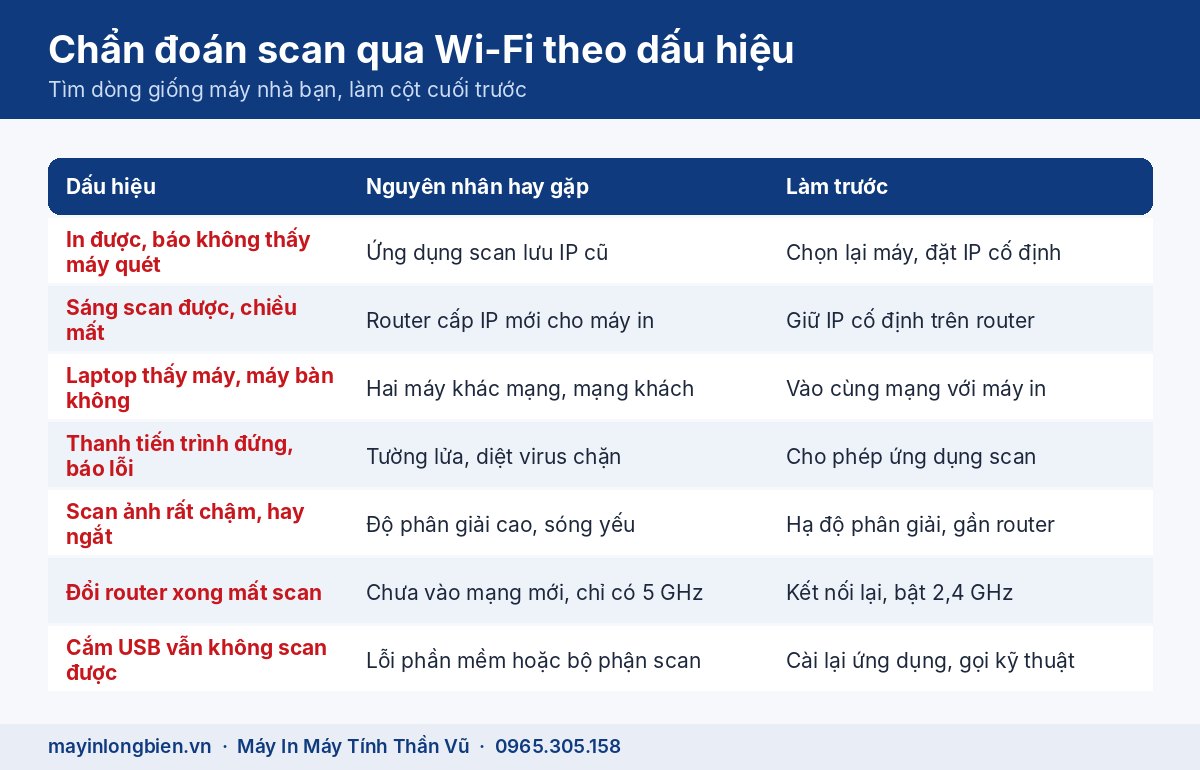
Bảng chẩn đoán scan Wi-Fi theo dấu hiệu
Tìm dòng giống tình trạng máy nhà bạn nhất, làm theo cột cuối trước khi thử cách khác.
| Dấu hiệu | Nguyên nhân hay gặp | Việc nên làm trước |
|---|---|---|
| In qua Wi-Fi được nhưng phần mềm báo không tìm thấy máy quét | Ứng dụng scan lưu địa chỉ IP cũ của máy | Chọn lại máy trong ứng dụng scan, đặt IP cố định |
| Sáng scan được, chiều mất máy quét | Router khởi động lại, cấp IP mới cho máy in | Đặt địa chỉ IP cố định cho máy in |
| Laptop tìm thấy máy, máy bàn thì không | Hai máy ở hai mạng khác nhau, mạng khách hoặc VLAN khác | Cho máy tính vào cùng mạng với máy in |
| Bấm scan, thanh tiến trình đứng rồi báo lỗi | Tường lửa, phần mềm diệt virus chặn | Cho phép ứng dụng scan qua tường lửa |
| Scan được nhưng rất chậm, hay ngắt khi scan ảnh | Độ phân giải cao, sóng yếu, máy in xa router | Hạ độ phân giải, đưa máy lại gần router |
| Sau khi đổi router không scan được nữa | Máy in chưa vào mạng mới, router chỉ phát 5 GHz | Kết nối lại Wi-Fi, bật băng 2,4 GHz |
| Cắm cáp USB vẫn không scan được | Lỗi phần mềm hoặc lỗi bộ phận scan | Cài lại ứng dụng scan; vẫn lỗi gọi kỹ thuật |
Vì sao scan qua Wi-Fi chậm hoặc rớt giữa chừng
In qua Wi-Fi chỉ cần máy tính gửi dữ liệu đi một chiều. Scan qua Wi-Fi thì ngược lại: máy in phải gửi ảnh quét dung lượng lớn về máy tính, và phần mềm scan phải tìm đúng máy trên mạng. Vì vậy có nhiều máy in vẫn bình thường mà scan thì lỗi.
Máy in bị đổi địa chỉ IP
Phần lớn router gia đình và văn phòng tự cấp địa chỉ IP (DHCP). Sau khi mất điện hay khởi động lại router, máy in có thể nhận địa chỉ khác. Ứng dụng scan trên máy tính vẫn tìm ở địa chỉ cũ, nên báo không tìm thấy máy quét dù máy in vẫn sáng đèn Wi-Fi.
Máy tính và máy in không cùng mạng
Văn phòng thường có hai, ba mạng Wi-Fi: mạng nội bộ, mạng khách, mạng tầng trên. Mạng khách hoặc mạng chia VLAN thường chặn thiết bị nhìn thấy nhau. Brother hướng dẫn kiểm tra địa chỉ IP và Subnet Mask của máy tính và máy in phải đúng và cùng một mạng; cách thử nhanh là dùng lệnh ping tới địa chỉ IP của máy in.
Tường lửa và phần mềm diệt virus
Phần mềm bảo mật có thể chặn kết nối scan mà không hiện cảnh báo. Với máy Brother trên Windows, tài liệu của Brother ghi cần cho phép chức năng Network scanning trong phần mềm tường lửa, thêm cổng UDP 54925 và cho phép cổng 137, 161.
Sóng yếu, độ phân giải quá cao
Máy in đặt sau tủ sắt, cách router hai bức tường, sát lò vi sóng hay điện thoại bàn không dây thì tín hiệu yếu. Khi đó scan văn bản vẫn qua, nhưng scan ảnh màu độ phân giải cao tạo file lớn, truyền lâu và dễ đứt giữa chừng.
Ứng dụng scan theo từng hãng
Cài đúng ứng dụng scan của hãng, đúng phiên bản cho hệ điều hành, giải quyết được rất nhiều trường hợp báo không tìm thấy máy quét. Dưới đây là ví dụ đã đối chiếu với tài liệu của hãng.
Epson
Với dòng L6270 và các máy cùng đời, hướng dẫn của Epson ghi: scan từ máy tính bằng Epson ScanSmart; muốn bấm scan từ bảng điều khiển máy in thì máy tính cần cài Epson ScanSmart, hoặc Epson Event Manager với hệ điều hành cũ, kèm Epson Scan 2 cho chức năng máy quét. Thiếu Epson Scan 2 hoặc cài bản cũ là lỗi rất hay gặp sau khi cài lại Windows. Muốn scan từ điện thoại qua Wi-Fi Direct, xem bài kết nối Epson Smart Panel qua Wi-Fi Direct.
Canon
Máy Canon PIXMA dùng IJ Scan Utility làm phần mềm scan trên máy tính, theo hướng dẫn trực tuyến của Canon. Nhiều máy Canon đời PIXMA đa năng chỉ dùng Wi-Fi 2,4 GHz, nên router mới chỉ phát 5 GHz sẽ làm máy rớt mạng. Kết nối Canon G3010 với điện thoại có bài riêng tại cách kết nối Canon G3010 với điện thoại.
Brother
Brother dùng Brother iPrint&Scan. Trên Mac, Brother hướng dẫn mở ứng dụng, chọn Select your Machine và chọn lại máy trên mạng. Trên Windows có công cụ Network Connection Repair Tool tải ở trang tải về của từng model, dùng khi kết nối không dây bị gián đoạn hoặc để kiểm tra địa chỉ IP. Cách cài iPrint&Scan trên điện thoại có trong bài kết nối Brother iPrint&Scan qua Wi-Fi.
HP
HP giới thiệu ứng dụng HP Smart để in, scan và copy từ điện thoại, ví dụ trên trang sản phẩm OfficeJet Pro 9010. Khi HP Smart không thấy máy, kiểm tra điện thoại có đang dùng dữ liệu di động hoặc mạng khách thay vì mạng chung với máy in hay không.
Đặt IP cố định để hết cảnh mất máy quét
Đây là cách xử lý gốc cho lỗi sáng scan được, chiều mất. Có hai cách, nên làm cách thứ nhất nếu bạn vào được trang quản trị router.
- Trên router: tìm mục giữ địa chỉ IP (thường gọi là DHCP Reservation hoặc gán IP tĩnh), chọn máy in theo địa chỉ MAC in trên trang cấu hình mạng, gán cho máy một địa chỉ cố định.
- Trên máy in: vào cài đặt mạng, chuyển từ tự động sang thủ công, nhập địa chỉ IP nằm ngoài dải router tự cấp, cùng Subnet Mask và cổng mặc định với các máy khác.
- Sau khi đổi, mở ứng dụng scan trên từng máy tính, chọn lại máy in theo địa chỉ mới.
- Ghi địa chỉ IP lên một mẩu giấy dán mặt sau máy để lần sau kiểm tra nhanh.
Nhập sai cổng mặc định hoặc trùng địa chỉ với thiết bị khác sẽ làm máy mất mạng hoàn toàn. Không chắc thì nhờ người quản lý mạng hoặc kỹ thuật làm.
Các bước tự kiểm tra khi scan qua Wi-Fi lỗi
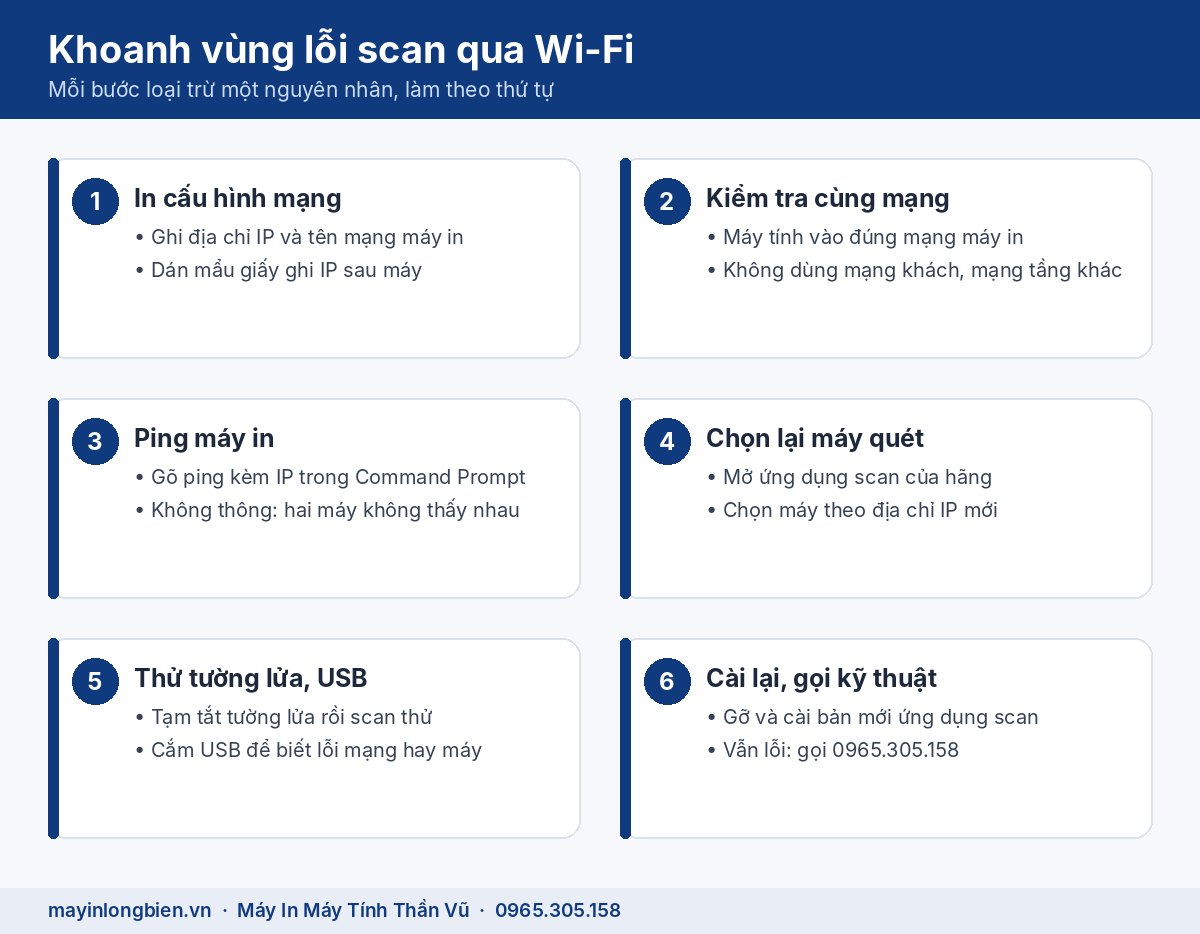
Làm theo thứ tự, mỗi bước loại trừ được một nguyên nhân.
- In trang cấu hình mạng của máy in, ghi lại địa chỉ IP và tên mạng máy đang kết nối.
- Kiểm tra máy tính đang vào đúng mạng đó, không phải mạng khách hay mạng tầng khác.
- Mở Command Prompt hoặc Terminal, gõ ping kèm địa chỉ IP máy in. Ping không thông nghĩa là hai thiết bị không nhìn thấy nhau.
- Mở ứng dụng scan của hãng, chọn lại máy theo địa chỉ IP mới.
- Tạm tắt tường lửa của phần mềm diệt virus rồi scan thử; scan được thì thêm ứng dụng scan vào danh sách cho phép rồi bật lại.
- Cắm cáp USB scan thử. USB scan bình thường thì lỗi nằm ở mạng; USB cũng lỗi thì cài lại ứng dụng scan.
- Gỡ ứng dụng scan và driver, tải bản mới trên trang hỗ trợ của hãng, cài lại như Brother khuyên cho trường hợp scan vẫn lỗi.
Sơ đồ dưới tóm lại thứ tự các bước, có thể in ra dán cạnh máy cho cả phòng.
Scan nhanh hơn mà vẫn đủ rõ
Không phải bản scan nào cũng cần độ phân giải cao. Chọn đúng mức giúp file nhẹ, scan nhanh và ít bị ngắt qua Wi-Fi.
- Văn bản, hóa đơn, hợp đồng lưu trữ: chế độ đen trắng hoặc thang xám, độ phân giải mức thường là đủ đọc.
- Ảnh, giấy tờ có con dấu màu cần rõ: chọn màu, tăng độ phân giải vừa phải.
- Scan nhiều trang: gộp thành một file PDF ngay trong ứng dụng scan thay vì scan từng ảnh rời.
- Giấy tờ dày, đóng gáy, ảnh cũ: đặt lên mặt kính, đậy nắp kín để không lọt sáng.
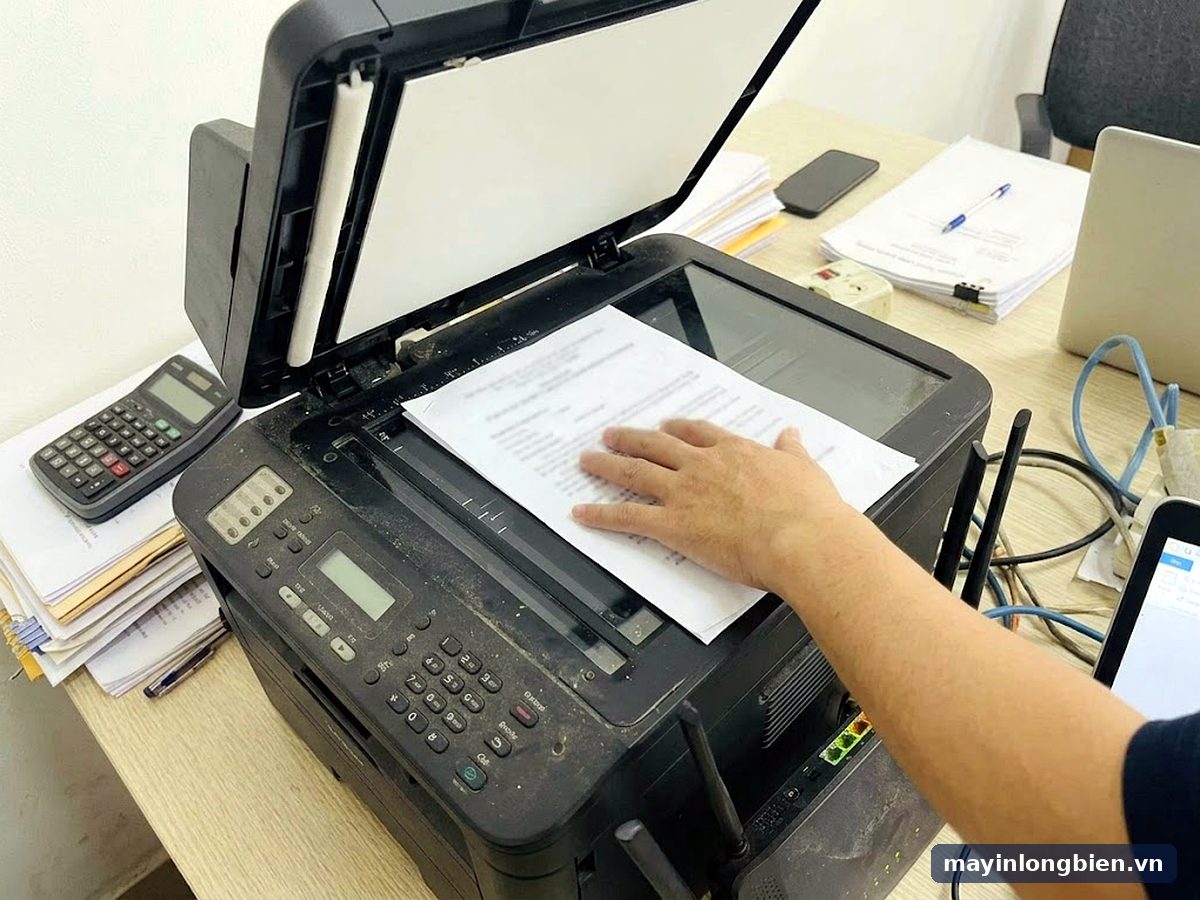
Nếu bạn cần scan ảnh chất lượng cao số lượng lớn, cắm cáp USB cho phiên làm việc đó sẽ nhanh và ổn định hơn qua sóng.
Khi nào nên gọi kỹ thuật
Gọi kỹ thuật khi đã làm hết các bước trên mà gặp một trong các dấu hiệu sau:
- Cắm USB scan cũng lỗi hoặc ra ảnh có vệt đen dọc, vệt sáng: có thể là bộ phận scan, không phải mạng.
- Ping tới máy in chập chờn, lúc thông lúc mất, dù máy in đặt ngay cạnh router.
- Máy in tự rớt Wi-Fi nhiều lần trong ngày, phải tắt bật mới vào lại mạng.
- Văn phòng có nhiều mạng, VLAN, cần cấu hình để mọi máy tính cùng scan được mà không mở mạng khách.
- Máy Brother DCP-T510W, Canon G3020, G3060 vừa mất Wi-Fi vừa in sọc; đã có bài riêng cho Brother DCP-T510W mất Wi-Fi và Canon G3020, G3060 mất kết nối.
Gọi 0965.305.158, cho biết hãng máy, ứng dụng scan đang dùng và kết quả thử USB, kỹ thuật sẽ khoanh vùng lỗi ngay qua điện thoại.
Thần Vũ xử lý như thế nào
Lỗi scan mạng cần xem cả máy in, router và từng máy tính, nên Thần Vũ làm theo năm bước:
- Tiếp nhận: hỏi hãng, model, hệ điều hành, ứng dụng scan, lỗi bắt đầu từ khi nào.
- Kiểm tra: in trang cấu hình mạng, đo sóng tại chỗ đặt máy, ping từ từng máy tính, scan thử qua USB.
- Báo giá trước: nói rõ chỉ cần cấu hình mạng, cài lại phần mềm hay phải xử lý bộ phận scan.
- Sửa khi bạn đồng ý: đặt IP cố định, cài lại ứng dụng scan, cấu hình tường lửa, chỉnh vị trí máy hoặc router.
- Scan thử trước mặt khách: scan nhiều trang thành một file PDF trên từng máy tính dùng chung.
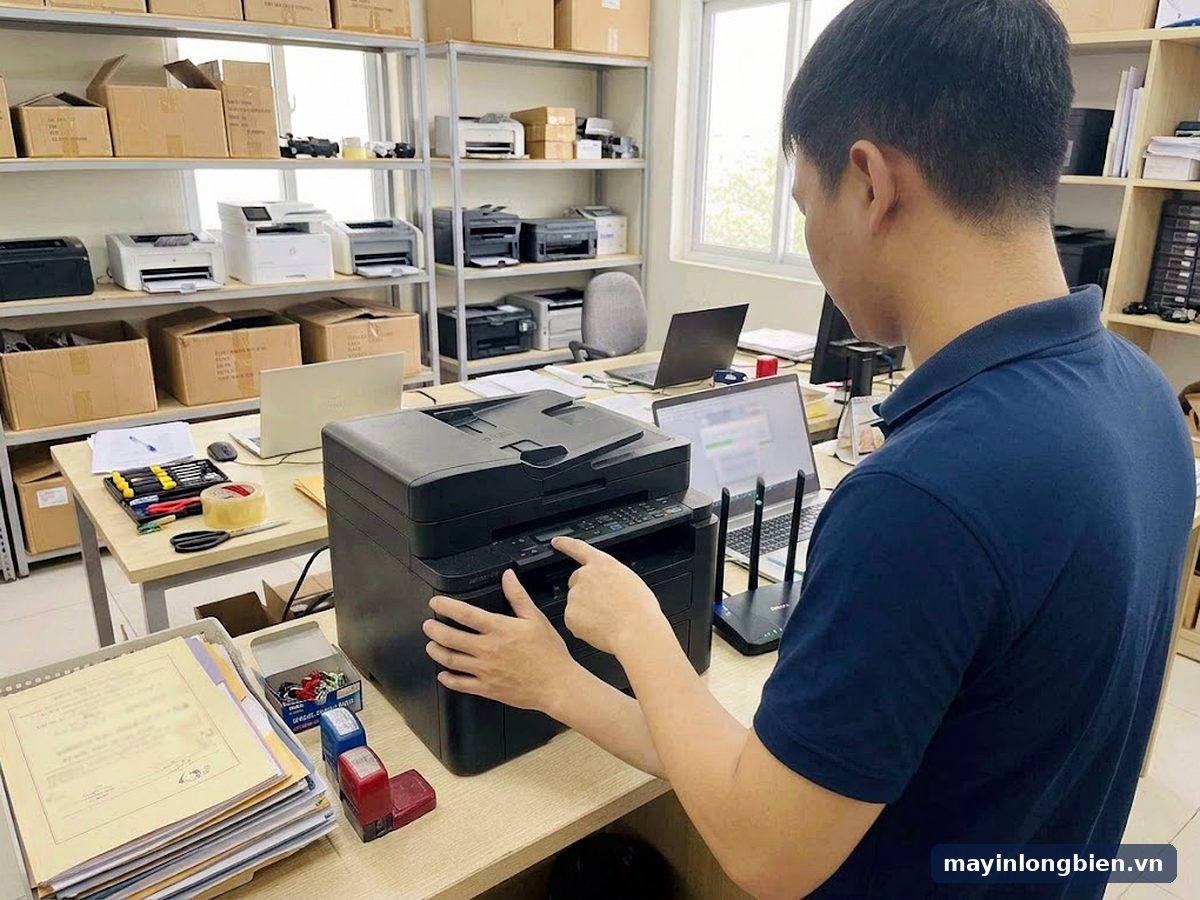
Kỹ thuật đi từ cơ sở Mỹ Đình (Số nhà 14, 15 Ngách 76, Ngõ 172 Phú Diễn, Bắc Từ Liêm); máy hỏng bộ phận scan được mang về xưởng Phú Diễn kiểm tra. Văn phòng quanh Mỹ Đình, Cầu Giấy xem thêm sửa máy in tại Mỹ Đình.
Kinh nghiệm từ xưởng
Không ít trường hợp gọi thợ vì scan Wi-Fi lỗi hóa ra máy tính đang tự vào mạng Wi-Fi của quán cà phê dưới tầng, sóng mạnh hơn mạng văn phòng. Kiểm tra tên mạng trên máy tính là việc đầu tiên nên làm.
Trường hợp khác là router mới của nhà mạng gộp 2,4 GHz và 5 GHz chung một tên. Máy in vào được, nhưng thỉnh thoảng bị đẩy qua lại giữa hai băng và rớt. Tách tên hai băng tần thường làm máy ổn định hẳn.
Câu hỏi thường gặp
Vì sao máy in scan qua Wi-Fi không được nhưng in vẫn được?
Scan cần ứng dụng trên máy tính tìm đúng máy trên mạng và nhận dữ liệu về. Ứng dụng lưu địa chỉ IP cũ, thiếu phần mềm scan hoặc bị tường lửa chặn thì in vẫn được mà scan báo lỗi.
Scan Wi-Fi bị ngắt giữa chừng khi scan ảnh màu thì làm gì?
Hạ độ phân giải, đưa máy in lại gần router, tránh đặt cạnh lò vi sóng hay điện thoại không dây. Cần scan ảnh chất lượng cao số lượng lớn thì cắm cáp USB cho nhanh và ổn định.
Máy quét không tìm thấy qua mạng sau khi đổi router?
Máy in phải được kết nối lại vào mạng Wi-Fi mới, sau đó chọn lại máy trong ứng dụng scan. Router mới chỉ phát 5 GHz thì cần bật thêm 2,4 GHz cho máy in đời cũ.
Đặt IP tĩnh cho máy in có ảnh hưởng mạng không?
Không, nếu đặt địa chỉ nằm ngoài dải router tự cấp và không trùng thiết bị khác. Đặt trùng hoặc sai cổng mặc định thì máy in mất mạng, khi đó trả về chế độ tự động.
Có nên dùng mạng 5 GHz cho máy in để scan nhanh hơn?
Chỉ khi máy in hỗ trợ 5 GHz theo thông số hãng. Nhiều máy đa năng phổ thông chỉ có 2,4 GHz; băng này đi xa và xuyên tường tốt hơn, đủ cho scan văn bản.
Scan qua USB được mà Wi-Fi không được thì lỗi ở đâu?
Lỗi nằm ở mạng hoặc cài đặt phần mềm scan qua mạng, bộ phận scan vẫn tốt. Kiểm tra cùng mạng, IP, tường lửa và chọn lại máy trong ứng dụng scan.
Văn phòng bạn scan qua Wi-Fi chậm, máy quét mất kết nối mỗi lần router khởi động lại? Gọi 0965.305.158 hoặc máy bàn 024 3992 1369, gửi ảnh trang cấu hình mạng qua Zalo của Thần Vũ. Cơ sở 1: Số nhà 14, 15 Ngách 76, Ngõ 172 Phú Diễn, Bắc Từ Liêm, xem thông tin liên hệ. Dịch vụ tận nơi tại sửa máy in phun tại nhà Hà Nội và trang sửa máy in phun màu.
Sơ đồ đường đi · Google Maps
Chỉ đường
Chỉ đường