0983504555

Sửa máy in Brother DCP-T510W mất Wi-Fi, in bị sọc: nối mạng, soát đầu in
Nhiều người gọi sửa máy in Brother DCP-T510W vì hai chuyện: máy tự nhiên rớt Wi-Fi, máy tính báo offline, và bản in xuất hiện sọc trắng ngang chữ. Mất Wi-Fi thường do vừa thay router, đổi mật khẩu hoặc máy nhận địa chỉ IP khác; in sọc gần như luôn bắt đầu từ đầu phun bị khô sau một thời gian máy nằm im. Việc nên làm trước: in báo cáo cấu hình mạng để biết máy còn trong mạng hay không, và in trang kiểm tra chất lượng trước khi bấm làm sạch đầu in.
- Mất Wi-Fi thường do đổi router, đổi mật khẩu hoặc máy nhận IP mới; in sọc phần lớn do đầu phun khô sau thời gian để máy nghỉ.
- Làm ngay: in báo cáo cấu hình mạng, cài lại Wi-Fi bằng WPS hoặc chọn mạng 2,4 GHz; in sọc thì vào Menu, Maintenance, ImproveQuality, Check Quality trước khi làm sạch.
- Cần thợ khi cài đúng mật khẩu vẫn không có IP, chỉ in được qua USB, làm sạch hai ba lần vẫn mất ô màu hoặc máy báo InkBox NearFull.
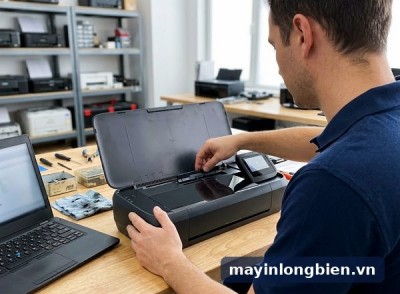
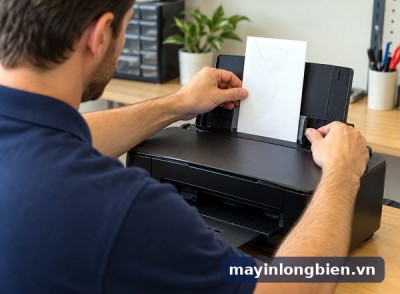
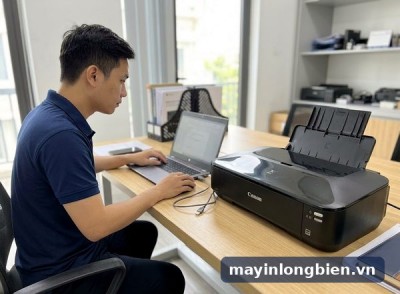
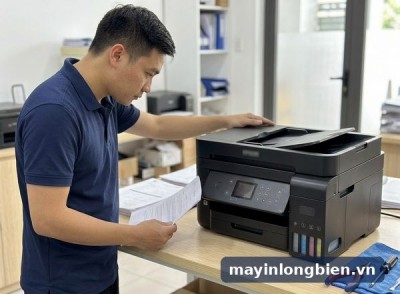
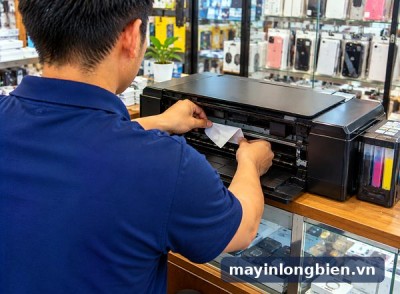
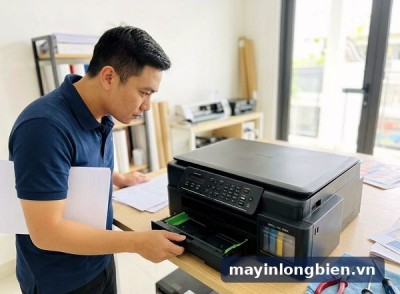
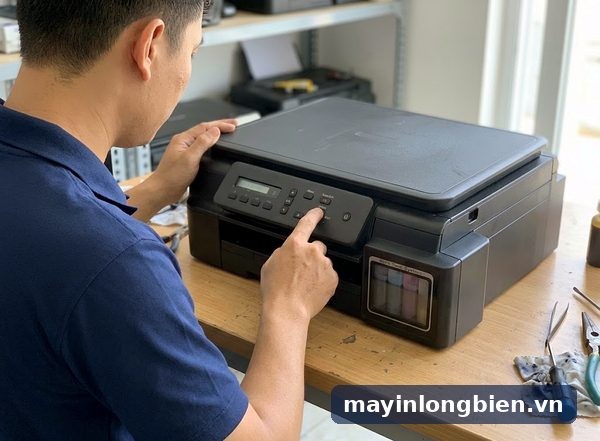
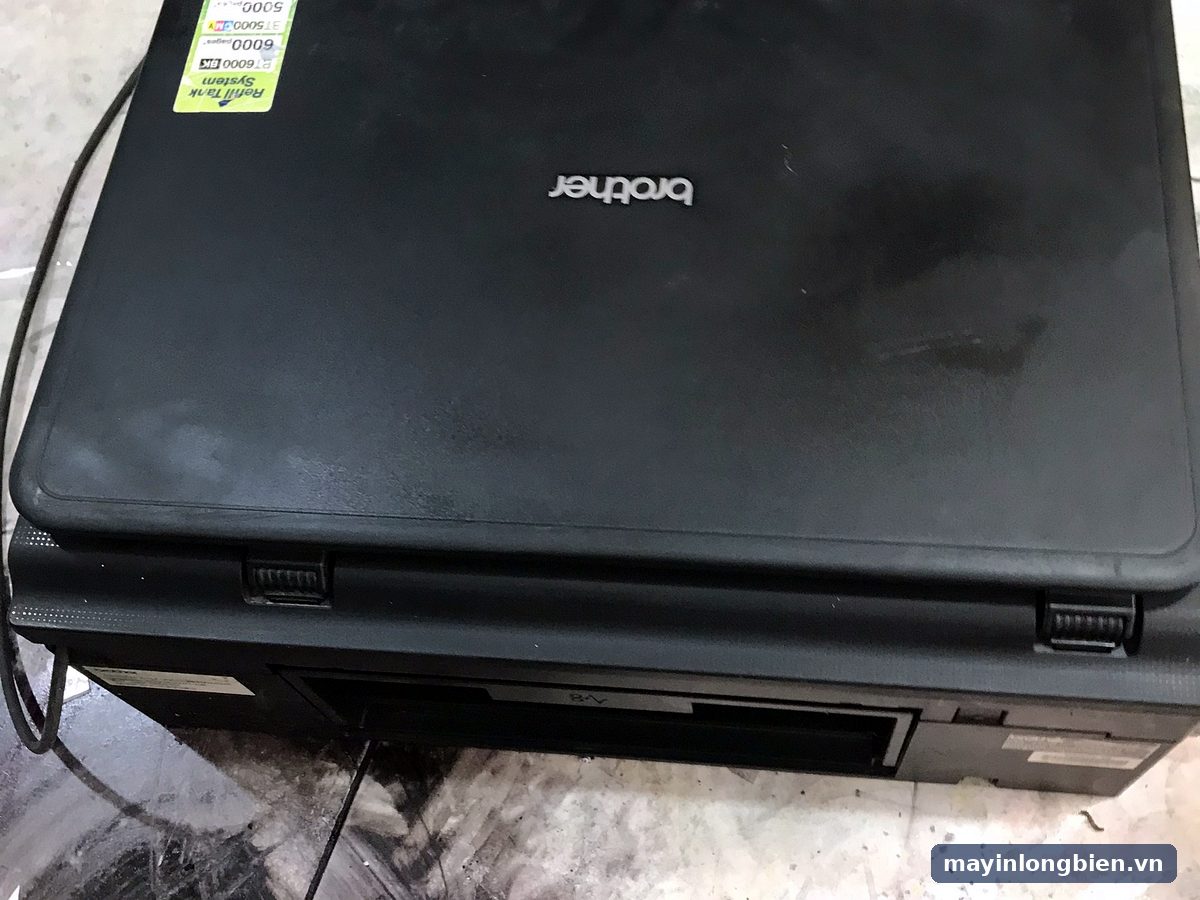
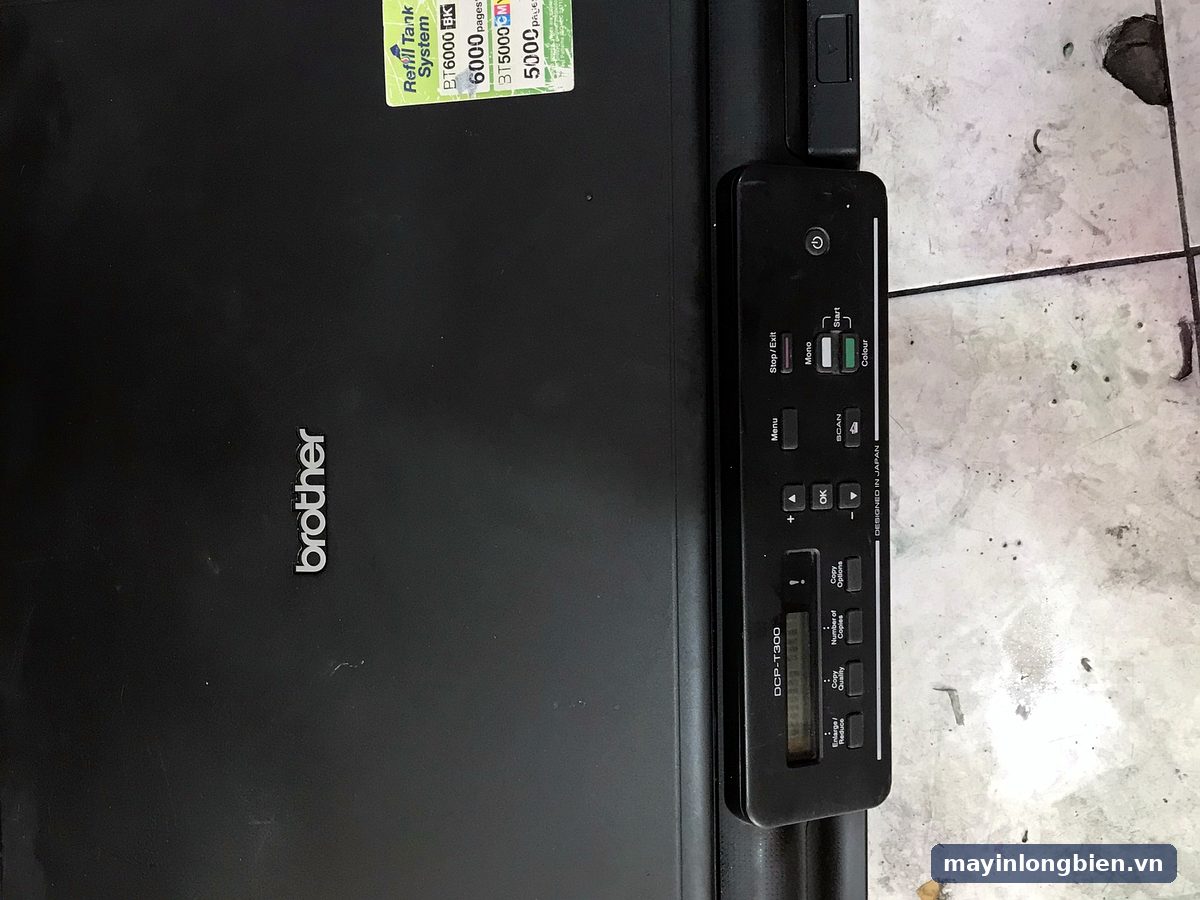
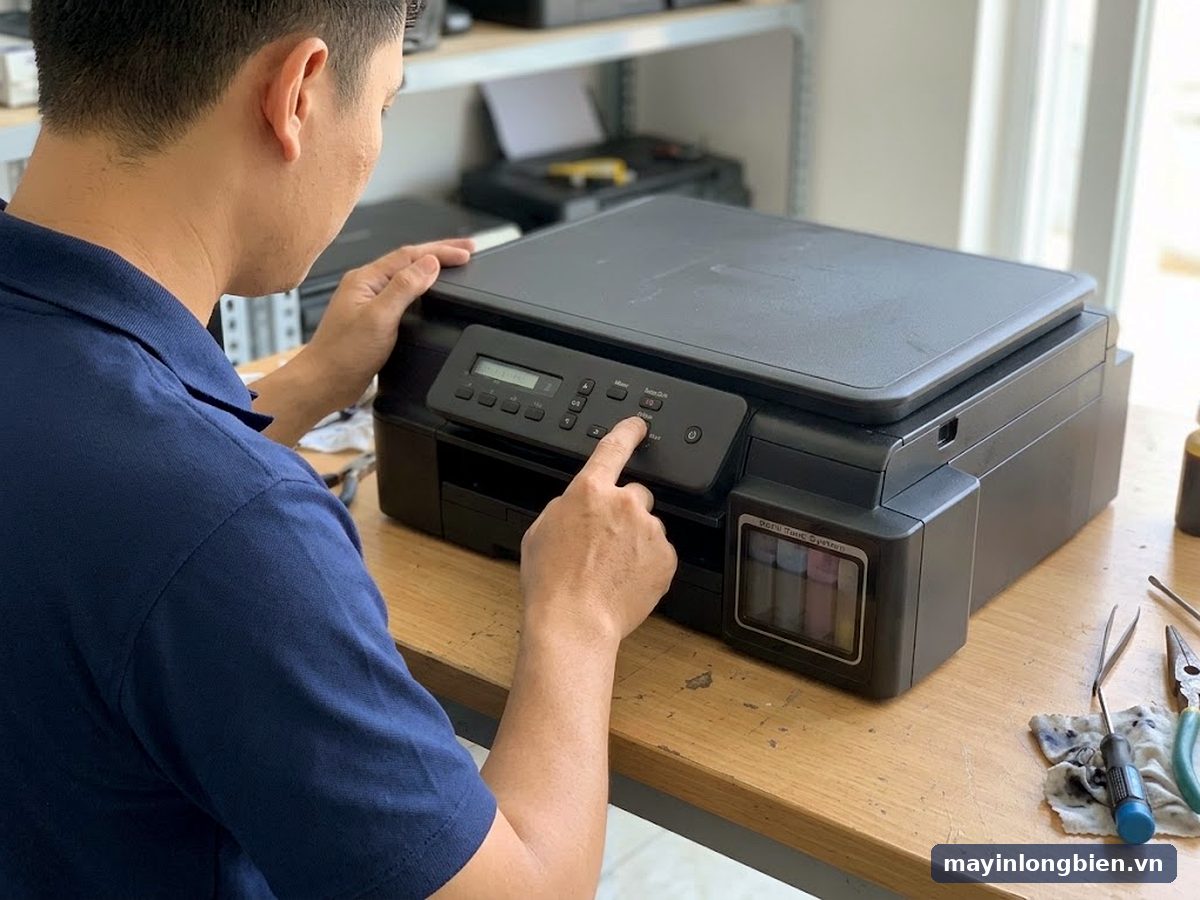
Các thông số và tên menu trong bài lấy từ tài liệu Brother cho dòng DCP-T310, T510W, T710W và trang thông số của DCP-T510W. Ảnh thực tế là máy DCP-T cùng phân khúc chụp tại xưởng, không phải đúng chiếc T510W.
Bảng chẩn đoán DCP-T510W: mất Wi-Fi hay in sọc?
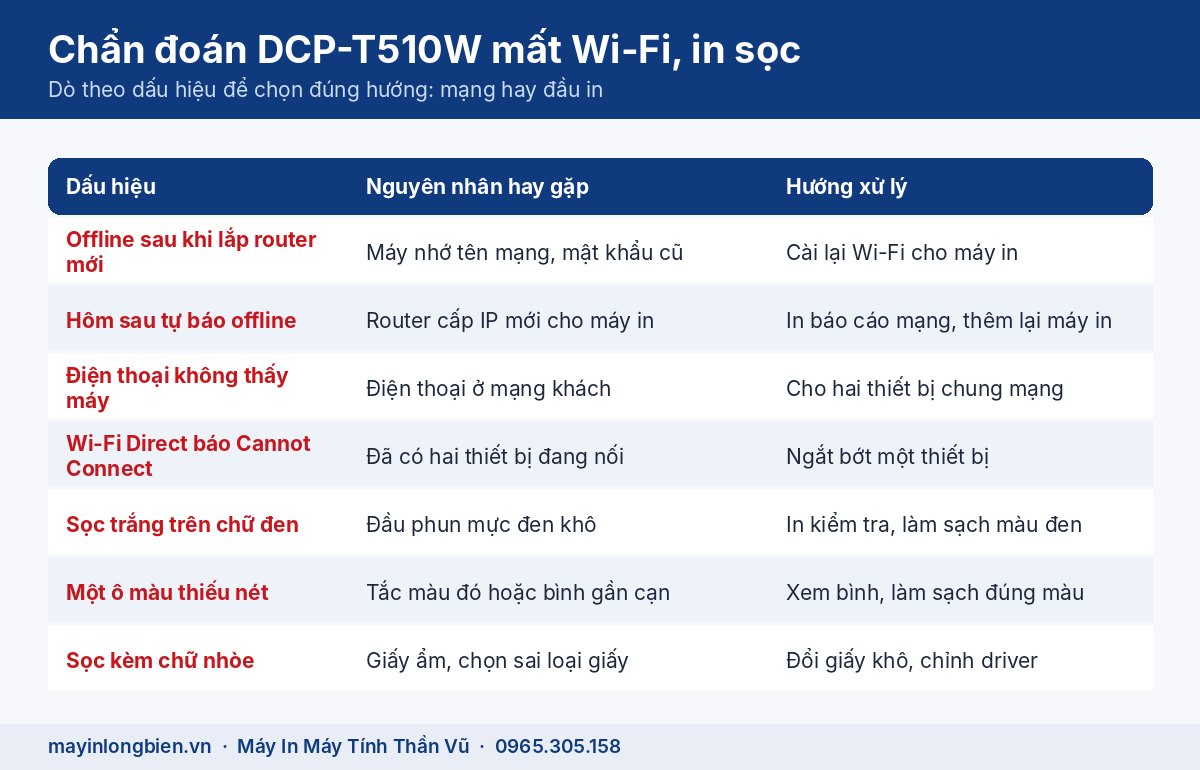
Trước khi cài lại driver hay làm sạch đầu in, hãy dò xem máy đang rơi vào ô nào trong bảng. Mỗi dấu hiệu dẫn tới một hướng xử lý khác, làm sai hướng chỉ tốn công và tốn mực.
| Dấu hiệu | Nguyên nhân hay gặp | Hướng xử lý |
|---|---|---|
| Máy tính báo offline ngay sau khi lắp router mới | Máy vẫn nhớ tên mạng và mật khẩu cũ | Cài lại Wi-Fi cho máy in theo mạng mới |
| Hôm trước in được, hôm sau báo offline | Router cấp địa chỉ IP mới cho máy in | In báo cáo mạng, thêm lại máy in trên máy tính |
| Điện thoại không thấy máy trong ứng dụng | Điện thoại vào mạng khách hoặc mạng khác | Cho điện thoại và máy in chung một mạng |
| Wi-Fi Direct báo Connection Fail hoặc No Device | Thiết bị ở xa, có vật chắn, sai mật khẩu | Đặt điện thoại gần máy, thử lại từ đầu |
| Wi-Fi Direct báo Cannot Connect | Đã có hai thiết bị di động đang nối vào máy | Chờ ngắt bớt một thiết bị rồi nối lại |
| Sọc trắng ngang đều trên chữ đen | Đầu phun mực đen khô, tắc nhẹ | In trang kiểm tra chất lượng, làm sạch màu đen |
| Một ô màu sọc hoặc thiếu hẳn trên tờ kiểm tra | Tắc màu đó, hoặc bình màu đó gần cạn | Xem cửa sổ bình, làm sạch đúng màu thiếu |
| Sọc kèm chữ nhòe, giấy gợn sóng | Giấy ẩm, chọn sai loại giấy trong driver | Đổi giấy khô, chọn đúng loại giấy |
Nếu máy vừa mất Wi-Fi vừa in sọc cùng lúc, hãy tách ra làm từng việc. In sọc kiểm tra được ngay trên máy mà không cần mạng; xử lý xong phần in rồi mới quay sang phần kết nối.
Vì sao DCP-T510W hay rớt Wi-Fi sau khi đổi router?
Máy in không tự dò mạng mới như điện thoại. Nó chỉ nhớ một mạng đã cài, nên mọi thay đổi ở router đều có thể khiến máy đứng ngoài mạng mà không báo gì rõ ràng trên màn hình.
Router mới, tên mạng hoặc mật khẩu khác
Nhà mạng đến thay modem, lắp thêm bộ phát sóng, hay chủ nhà đổi mật khẩu đều làm máy in mất kết nối. Máy tính và điện thoại được nhập lại mật khẩu ngay nên vẫn vào mạng, chỉ riêng máy in còn giữ thông tin cũ. Cách duy nhất là cài lại Wi-Fi cho máy in.
Băng tần và mạng khách trên router đời mới
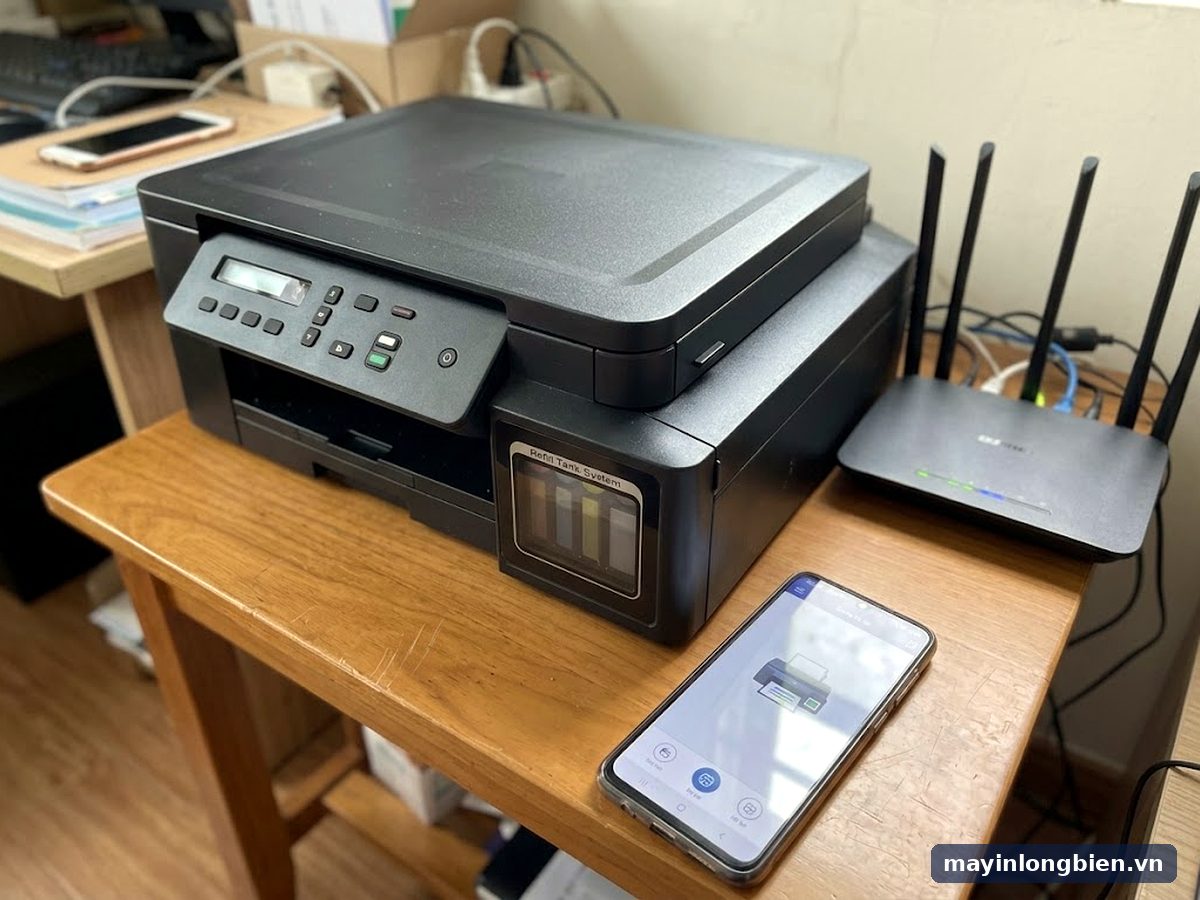
Trang thông số của Brother ghi DCP-T510W dùng chuẩn không dây IEEE 802.11b/g/n ở chế độ Infrastructure, kèm Wi-Fi Direct. Router đời mới thường phát gộp hai băng tần chung một tên; khi máy in khó vào mạng, tách riêng tên mạng 2,4 GHz để cài là cách thợ hay dùng. Ngoài ra, nếu điện thoại đang ở mạng khách tách biệt, ứng dụng sẽ không thấy máy in dù cùng một router.
Địa chỉ IP của máy in thay đổi
Mỗi lần router khởi động lại, máy in có thể được cấp một địa chỉ IP khác. Máy tính vẫn gửi lệnh in tới địa chỉ cũ nên báo offline, dù đèn Wi-Fi trên máy in vẫn sáng. Báo cáo cấu hình mạng in ra từ máy sẽ cho bạn biết địa chỉ hiện tại.
Các tình huống mất kết nối dùng chung cho mọi hãng, như máy tính báo offline hay hàng đợi in bị treo, đã được tổng hợp trong bài máy in phun mất kết nối Wi-Fi, báo offline.
Tự kết nối lại Wi-Fi cho DCP-T510W từng bước
Làm theo thứ tự, đến bước nào in được thì dừng. Không cần mở máy hay dùng phần mềm lạ; mọi thao tác đều nằm trong menu máy và ứng dụng của Brother.
- Tắt router và máy in, chờ một lúc rồi bật router trước, máy in sau.
- Đặt máy in gần router hơn, tránh sau tủ sắt, tường dày hoặc cạnh lò vi sóng.
- In báo cáo cấu hình mạng (Network Configuration Report) để xem máy có địa chỉ IP hay chưa và đang nối vào mạng nào.
- Router có nút WPS: dùng chế độ WPS trong phần cài mạng của máy in theo hướng dẫn Brother, bấm WPS trên router trong lúc máy đang dò.
- Không có WPS: chọn đúng tên mạng 2,4 GHz trên máy in và nhập mật khẩu bằng các phím mũi tên, kiểm tra kỹ chữ hoa, chữ thường.
- Trên điện thoại, mở Brother iPrint&Scan khi đang cùng mạng với máy in; Brother liệt kê T510W hỗ trợ in, scan, xem trước bản copy và xem trạng thái máy qua ứng dụng này.
- Trên máy tính, xóa máy in cũ trong danh sách thiết bị rồi thêm lại để máy nhận địa chỉ mới, sau đó in một trang thử.
Không có router hoặc cần in gấp từ điện thoại, bạn có thể dùng Wi-Fi Direct. Theo Brother, khi máy làm điểm phát và đã có hai thiết bị di động nối vào, thiết bị thứ ba sẽ nhận thông báo Cannot Connect.
DCP-T510W in bị sọc: kiểm tra chất lượng trước khi làm sạch
In sọc chỉ là triệu chứng; tờ kiểm tra chất lượng mới cho biết màu nào thiếu nét. Bỏ qua bước này mà bấm làm sạch liền tay là cách nhanh nhất để hao mực.
In trang kiểm tra chất lượng trên máy
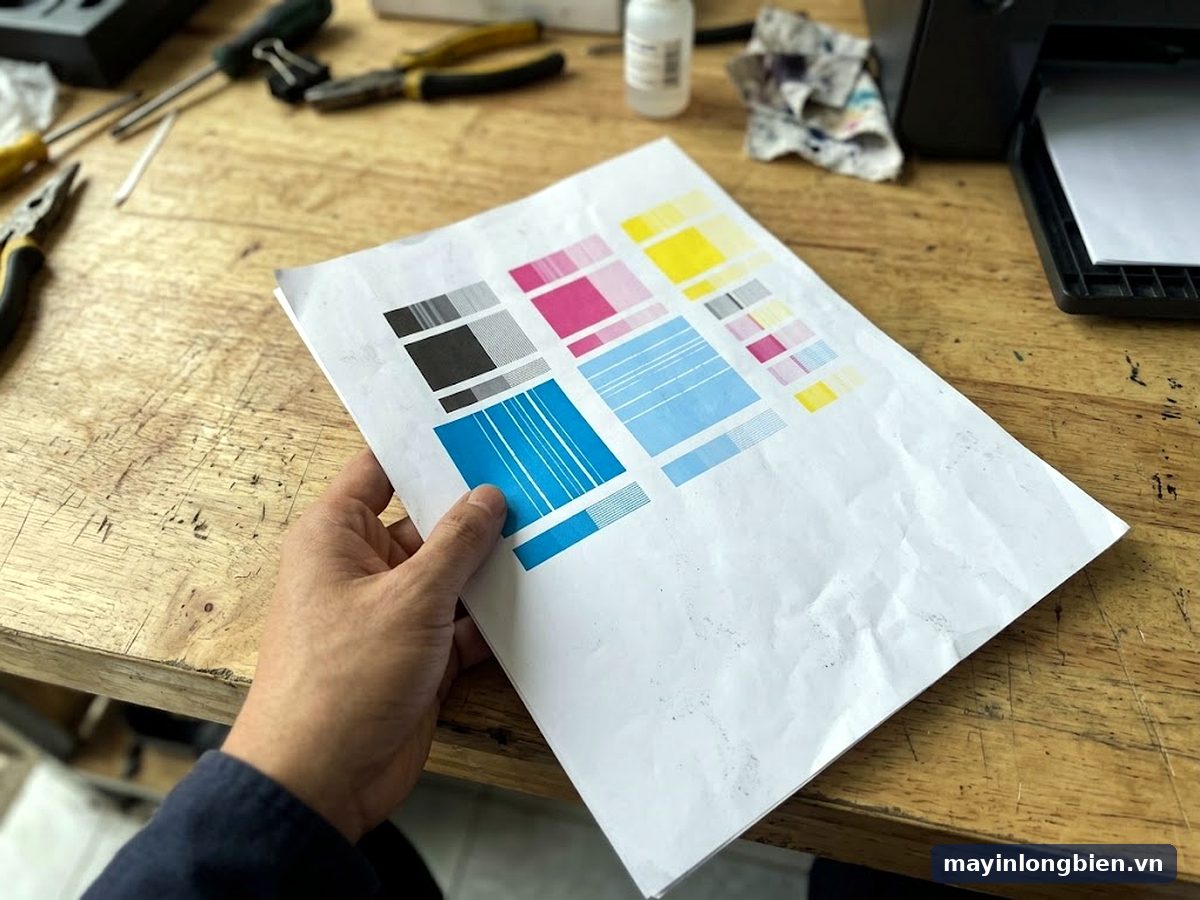
Theo hướng dẫn Brother cho T510W: bấm Menu, dùng phím mũi tên chọn Maintenance, bấm OK; chọn ImproveQuality, bấm OK; chọn Check Quality, bấm OK; rồi bấm Colour Start. Máy in ra tờ kiểm tra có bốn ô màu.
Đọc tờ kiểm tra và trả lời máy
Nhìn từng ô: các vạch liền, đều là đạt. Ô nào có vệt trắng ngang hay mất mảng là màu đó đang tắc. Màn hình hỏi chất lượng có ổn không: tất cả đều rõ thì chọn Yes và bấm Stop/Exit; có ô thiếu nét thì chọn No và làm theo các bước làm sạch đầu in hiện trên màn hình. Làm sạch xong, in lại tờ kiểm tra để so.
Sọc không phải do đầu in
Có những vệt sọc đến từ bên ngoài đầu phun. Giấy để gần cửa sổ mùa nồm hút ẩm, mực loang theo thớ giấy. Chọn loại giấy bóng trong driver khi in giấy thường cũng làm mực đọng. Mực trong bình xuống dưới vạch dưới thì đầu in hút không đủ, máy thường hiện kèm Ink Low.
Những việc không nên làm với DCP-T510W
Đây là các thói quen thợ Thần Vũ hay gặp ở máy T510W mang đến kiểm tra, tưởng giúp máy chạy lại nhưng thực ra làm lỗi nặng thêm.
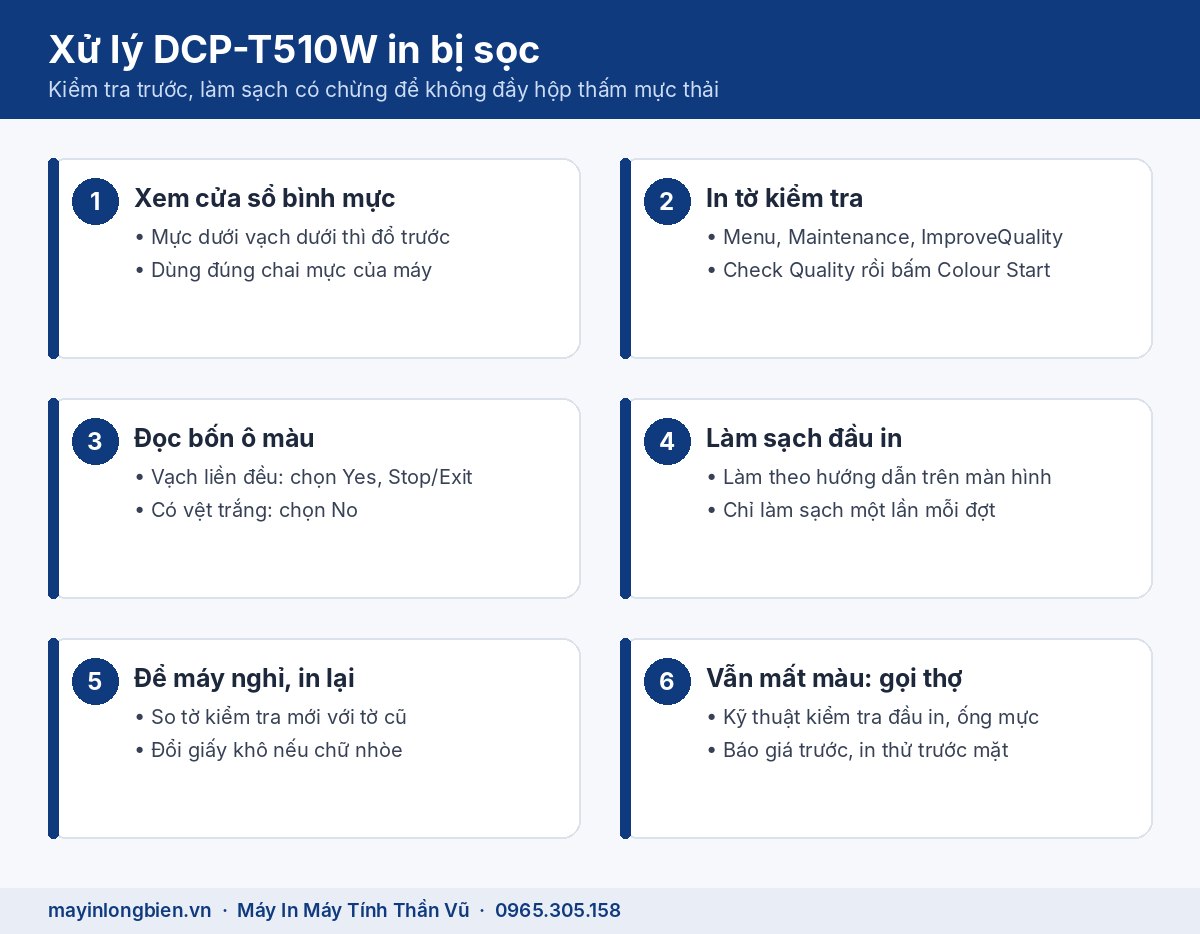
- Bấm làm sạch đầu in liên tục khi tờ kiểm tra vẫn còn sọc; Brother cho biết làm sạch nhiều khiến hộp thấm mực thải mau đầy, máy sẽ báo InkBox NearFull.
- Cài thêm driver lạ tải trên mạng khi máy chỉ đổi địa chỉ IP.
- Để máy in ở góc xa nhất nhà rồi lắp thêm bộ kích sóng không cùng mạng.
- Đổ mực khác loại chồng lên mực cũ chỉ để hết báo Ink Low.
- Rút điện khi đang làm sạch đầu in hoặc khi máy đang in tờ kiểm tra.
Kinh nghiệm từ xưởng: máy văn phòng nghỉ Tết về thường in sọc nhẹ cả bốn màu. Một lần làm sạch rồi để máy nghỉ chừng nửa buổi, sau đó in lại tờ kiểm tra, nhiều khi đã liền nét. Làm sạch dồn dập ba bốn lần liền tay hiếm khi giúp hơn, mà còn đẩy nhiều mực xuống hộp thấm.
Máy đặt ở văn phòng nhiều tầng, router ở tầng khác, rất hay rớt mạng vào giờ cao điểm. Chuyển router lại gần hoặc dùng cáp mạng cho router phụ cùng tên mạng giúp máy in giữ kết nối ổn định hơn.
Khi nào nên gọi kỹ thuật cho DCP-T510W?
Một số biểu hiện cho thấy lỗi nằm ở phần cứng hoặc đầu in tắc sâu, tự làm tiếp chỉ mất thời gian:
- Đã cài lại Wi-Fi đúng mật khẩu, báo cáo cấu hình mạng vẫn không có địa chỉ IP hoặc báo lỗi kết nối.
- Máy chỉ in được qua cáp USB, mọi cách nối Wi-Fi và Wi-Fi Direct đều thất bại.
- Làm sạch đầu in hai, ba lần, tờ kiểm tra vẫn mất nguyên một ô màu.
- Sọc xuất hiện ở cùng một vị trí trên mọi tờ, kể cả bản copy.
- Màn hình báo InkBox NearFull hoặc InkBox Full.
- Bình còn mực nhưng ống dẫn có đoạn trắng không mực.
Lỗi scan qua mạng như scan chậm, rớt kết nối giữa chừng có hướng xử lý riêng trong bài scan qua Wi-Fi chậm, hay mất kết nối. Ở dòng Epson cùng tầm giá, cách kiểm tra mạng tương tự cũng áp dụng cho Epson L3156, L3256 mất Wi-Fi và cho máy có cổng LAN như Epson L6270, L6290 mất kết nối mạng.
Thần Vũ xử lý DCP-T510W mất Wi-Fi, in sọc ra sao
Với máy T510W, kỹ thuật viên kiểm tra cả phần mạng lẫn phần in trong cùng một lần đến, vì hai lỗi này hay đi cùng nhau.
- Tiếp nhận: hỏi máy mất mạng từ khi nào, có thay router hay đổi mật khẩu không, bản in sọc ở màu nào.
- Kiểm tra: in báo cáo cấu hình mạng và tờ kiểm tra chất lượng, xem mức mực, ống dẫn mực và hộp thấm.
- Báo giá trước: giải thích lỗi nằm ở mạng, ở đầu in hay ở linh kiện, kèm chi phí cụ thể.
- Khách đồng ý mới sửa: cài lại kết nối cho máy tính, điện thoại; làm sạch hoặc xử lý đầu in, ống mực.
- In thử trước mặt khách: in qua Wi-Fi từ máy tính và điện thoại, kèm tờ kiểm tra chất lượng đủ bốn màu.
Kỹ thuật đi từ cơ sở Mỹ Đình (Số nhà 14, 15 Ngách 76, Ngõ 172 Phú Diễn, Bắc Từ Liêm), thuận đường cho khu Nam, Bắc Từ Liêm và Cầu Giấy. Đầu in tắc nặng hay hộp thấm cần xử lý thì máy được mang về xưởng Phú Diễn. Khách ở Long Biên có thể xem trang sửa máy in Brother khu Long Biên.
Câu hỏi thường gặp
Brother T510W mất kết nối Wi-Fi sau khi đổi mật khẩu phải làm gì?
Cài lại Wi-Fi cho máy in theo mật khẩu mới, bằng WPS hoặc chọn tên mạng trên màn hình máy. Sau đó xóa và thêm lại máy in trên máy tính.
Brother DCP-T510W không in qua Wi-Fi nhưng in USB vẫn được?
Máy in vẫn tốt, lỗi nằm ở kết nối. In báo cáo cấu hình mạng xem máy có địa chỉ IP chưa; chưa có thì cài lại Wi-Fi, có rồi thì thêm lại máy in theo địa chỉ mới.
T510W in sọc làm sạch mấy lần là đủ?
Làm sạch một lần, in lại tờ kiểm tra; còn sọc thì để máy nghỉ rồi thử thêm. Sau hai, ba lần vẫn mất ô màu thì nên gọi kỹ thuật thay vì làm tiếp.
DCP-T510W có in từ điện thoại được không?
Được. Brother liệt kê T510W hỗ trợ in, scan và xem trạng thái máy qua ứng dụng Brother iPrint&Scan, khi điện thoại cùng mạng hoặc nối bằng Wi-Fi Direct.
Vì sao T510W in sọc dù vừa đổ mực đầy bình?
Đổ mực không làm thông đầu phun đã khô. Hãy in tờ kiểm tra chất lượng để biết màu nào tắc. Nếu ống dẫn có khí sau khi bình cạn quá sâu, cần kỹ thuật xử lý.
Mời thợ đến nhà sửa T510W có cần chuẩn bị gì?
Chuẩn bị tên mạng, mật khẩu Wi-Fi, máy tính hoặc điện thoại hay in và vài tờ giấy khô. Thợ sẽ kiểm tra rồi báo giá trước khi làm.
DCP-T510W đang báo offline hay in sọc, bạn chụp tờ kiểm tra chất lượng hoặc báo cáo mạng rồi gọi 0965.305.158, máy bàn 024 3992 1369, hay nhắn qua Zalo để được hướng dẫn trước. Cơ sở 1: Số nhà 14, 15 Ngách 76, Ngõ 172 Phú Diễn, Bắc Từ Liêm, Hà Nội; khách gần đó tham khảo dịch vụ máy in phun Mỹ Đình, thông tin liên hệ và các bài khác trong mục sửa máy in phun.
Sơ đồ đường đi · Google Maps
Chỉ đường
Chỉ đường