0983504555

Sửa máy in HP Smart Tank 210: lỗi đầu in, không kéo giấy, mất Wi-Fi
HP Smart Tank 210 báo lỗi đầu in, không kéo giấy hay mất Wi-Fi phần lớn do ba chỗ: đầu in chưa khớp hoặc khô mực, lô kéo giấy bám bụi nên trơn, và router đã đổi trong khi máy chỉ bắt sóng 2,4 GHz. Trước khi tìm dịch vụ sửa máy in HP Smart Tank 210, hãy tắt máy bằng nút nguồn, kiểm tra chốt đầu in, lau lô kéo giấy rồi nối lại Wi-Fi bằng ứng dụng HP Smart.
- Hay gặp nhất: đầu in chưa khớp hoặc khô mực gây nháy đèn, in sọc; lô kéo giấy bám bụi làm máy quay rỗng; mất Wi-Fi do modem mới không bật băng 2,4 GHz.
- Làm ngay: tắt máy bằng nút nguồn, kiểm tra chốt đầu in, làm sạch đầu in một lần, lau lô kéo bằng khăn ẩm, nạp giấy khô; mất mạng thì thêm lại máy trong HP Smart.
- Cần thợ khi làm sạch hai lần vẫn trắng một màu, lắp lại đầu in vẫn báo lỗi, mực rỉ đáy máy, lô đã lau vẫn không kéo giấy hoặc xe đầu in va kêu, dừng giữa chừng.
Smart Tank 210 là máy đơn năng, chỉ in, không có màn hình. Theo trang thông số của HP, mặt máy có năm nút: Hủy (Cancel), Tiếp tục (Resume), Wi-Fi, Thông tin (Info) và Nguồn; mọi lỗi hiện qua đèn trên các nút đó và qua thông báo trên máy tính, điện thoại. Giấy nạp vào khay phía sau, mực đi từ các bình phía trước qua ống dẫn tới hai đầu in rời: một đầu đen và một đầu ba màu.
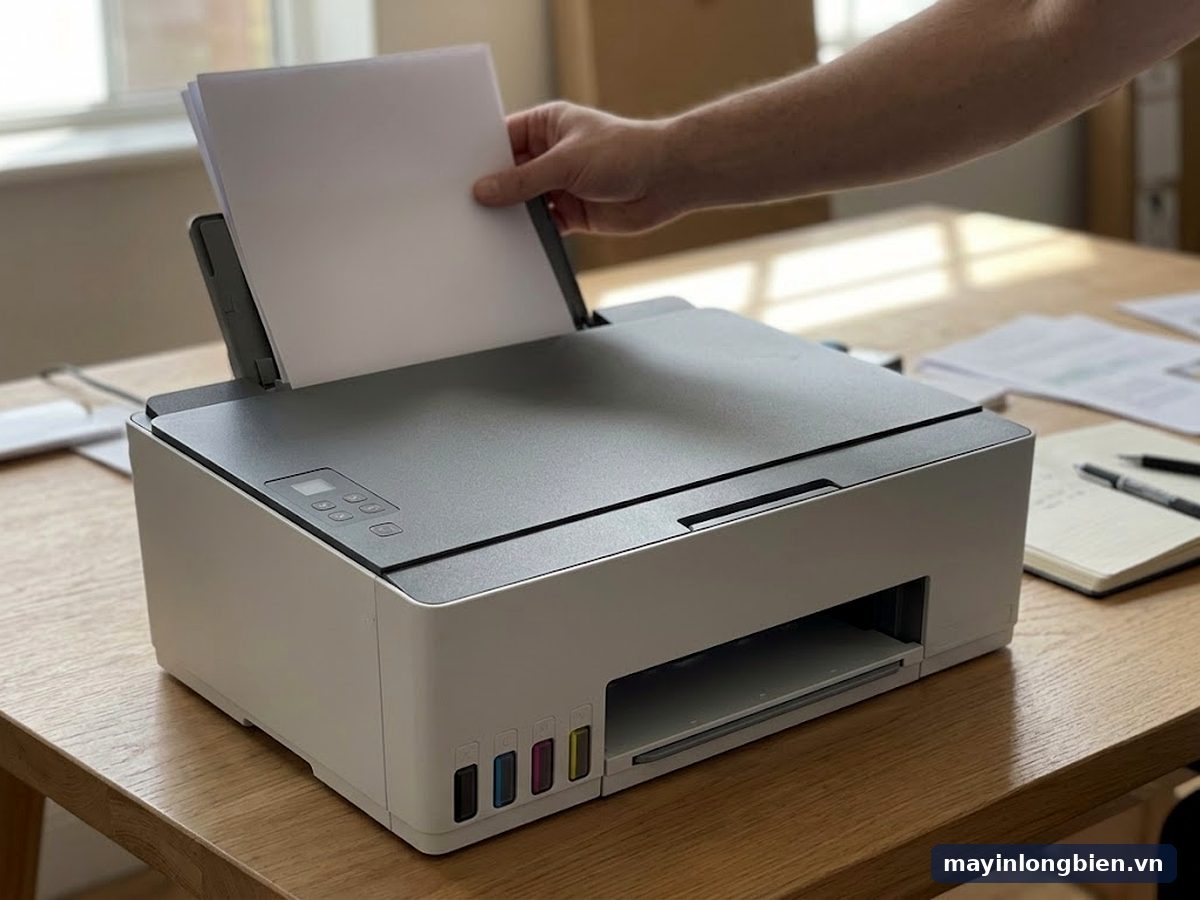
Bảng tra lỗi HP Smart Tank 210 theo đèn và bản in
Đọc đúng triệu chứng trước rồi mới bấm nút. Bảng dưới gom các tình huống gia đình và học sinh hay gặp nhất ở máy 210, kèm việc bạn tự làm được hay nên để kỹ thuật.
| Bạn thấy gì | Thường do đâu | Tự làm được không |
|---|---|---|
| Máy mới lắp đã nháy đèn, báo lỗi đầu in | Còn sót băng dán, nút nhựa trên đầu in; chốt chưa đóng chặt | Được: tháo ra kiểm tra, lắp lại cho khớp |
| Bản in sọc ngang, chữ nhạt, mất một màu | Đầu in khô mực sau thời gian nghỉ, ống dẫn có bọt khí | Được: làm sạch đầu in một đến hai lần |
| Đã làm sạch nhiều lần vẫn trắng một màu | Đầu in hỏng hoặc đường mực bị nghẹt | Không: cần kỹ thuật đo và thử đầu khác |
| Bấm in, máy chạy nhưng giấy không vào | Lô kéo giấy bám bụi, mòn; giấy ẩm dính nhau | Một phần: lau lô, đổi giấy khô |
| Kéo hai ba tờ một lần, giấy ra nhăn | Giấy quạt chưa tơi, xếp quá nhiều, gạt lề lệch | Được: xếp lại tập giấy mỏng hơn |
| Đèn Wi-Fi nháy, HP Smart báo máy offline | Đổi router, đổi mật khẩu, điện thoại đang ở băng 5 GHz | Được: kết nối lại theo hướng dẫn bên dưới |
| Xe đầu in kêu lạch cạch, không chạy hết hành trình | Mẩu giấy, kẹp ghim rơi vào; chốt đầu in bật lên | Không nên: tắt máy, gọi kỹ thuật |
Nếu máy tính hoặc điện thoại hiện một mã lỗi cụ thể, bạn có thể tra thêm trong bảng tra mã lỗi máy in theo hãng trước khi quyết định có cần mở máy hay không.
HP Smart Tank 210 lỗi đầu in: nháy đèn, in sọc, mất màu
Lỗi đầu in ở máy 210 chia làm hai loại rõ rệt: máy không nhận đầu in, và máy nhận nhưng in xấu. Hai loại này xử lý khác nhau hoàn toàn, nên đừng vội mua đầu in mới.
Báo lỗi ngay sau khi lắp máy hoặc chuyển chỗ
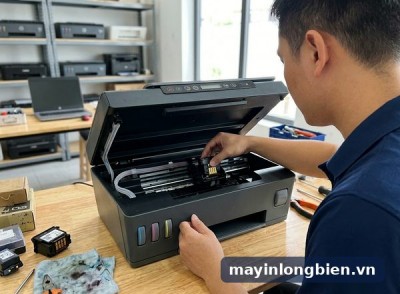
Đầu in mới có băng dán bảo vệ tiếp điểm và lỗ phun. Sót một mẩu băng nhỏ là máy không nhận. Trường hợp thứ hai là đầu in chưa ấn xuống hết, hoặc chốt giữ đầu in chưa khóa, khiến tiếp điểm đồng chạm không đều.
Máy vừa chở từ nhà nội về, vừa lau dọn bàn học, hay bị nghiêng khi di chuyển cũng có thể bật chốt. HP khuyến cáo chỉ mở chốt đầu in khi máy yêu cầu, vì mở tùy tiện dễ làm khí lọt vào đường mực.
In sọc, chữ nhạt, mất một màu
Đây là dấu hiệu đầu in khô mực, gặp nhiều sau kỳ nghỉ hè, nghỉ Tết hoặc mùa hanh khô. Chạy chức năng làm sạch đầu in trong ứng dụng HP Smart hoặc trong phần mềm máy in trên máy tính, sau mỗi lần làm sạch thì in trang kiểm tra để so.
Làm sạch một đến hai lần là đủ. Chạy liên tục nhiều lần không giúp đầu in thông hơn mà chỉ tốn mực, đồng thời làm bộ thấm mực thải bên trong nhanh đầy.
Khi nào đầu in hỏng thật
Đầu in hỏng thường để lại dấu hiệu rõ: một màu trắng hẳn dù bình còn mực và đã làm sạch, máy vẫn báo lỗi dù đã lắp lại cẩn thận, hoặc đầu in từng bị đổ nhầm mực khác loại. Lúc này cần đo tiếp điểm và thử bằng đầu in khác mới kết luận được. Máy cùng cơ cấu hai đầu rời như Smart Tank 500, 515 có thêm scan cũng chẩn đoán theo cách tương tự.
HP 210 không kéo giấy, kéo lệch hoặc kéo nhiều tờ
Khay sau của Smart Tank 210 nhận khoảng một trăm tờ giấy thường theo thông số HP. Khi giấy không vào, lỗi thường nằm ở lô kéo, ở chính tập giấy, hoặc ở vật lạ trong khe, rất ít khi do bo mạch.
Lô kéo giấy trơn, bám bụi giấy
Lô kéo là trục cao su nằm sâu trong khay sau. Sau một thời gian in giấy rẻ, bụi giấy và bột đá phủ lên mặt cao su làm lô mất độ bám. Bạn nghe máy quay nhưng tờ giấy chỉ nhúc nhích rồi dừng.
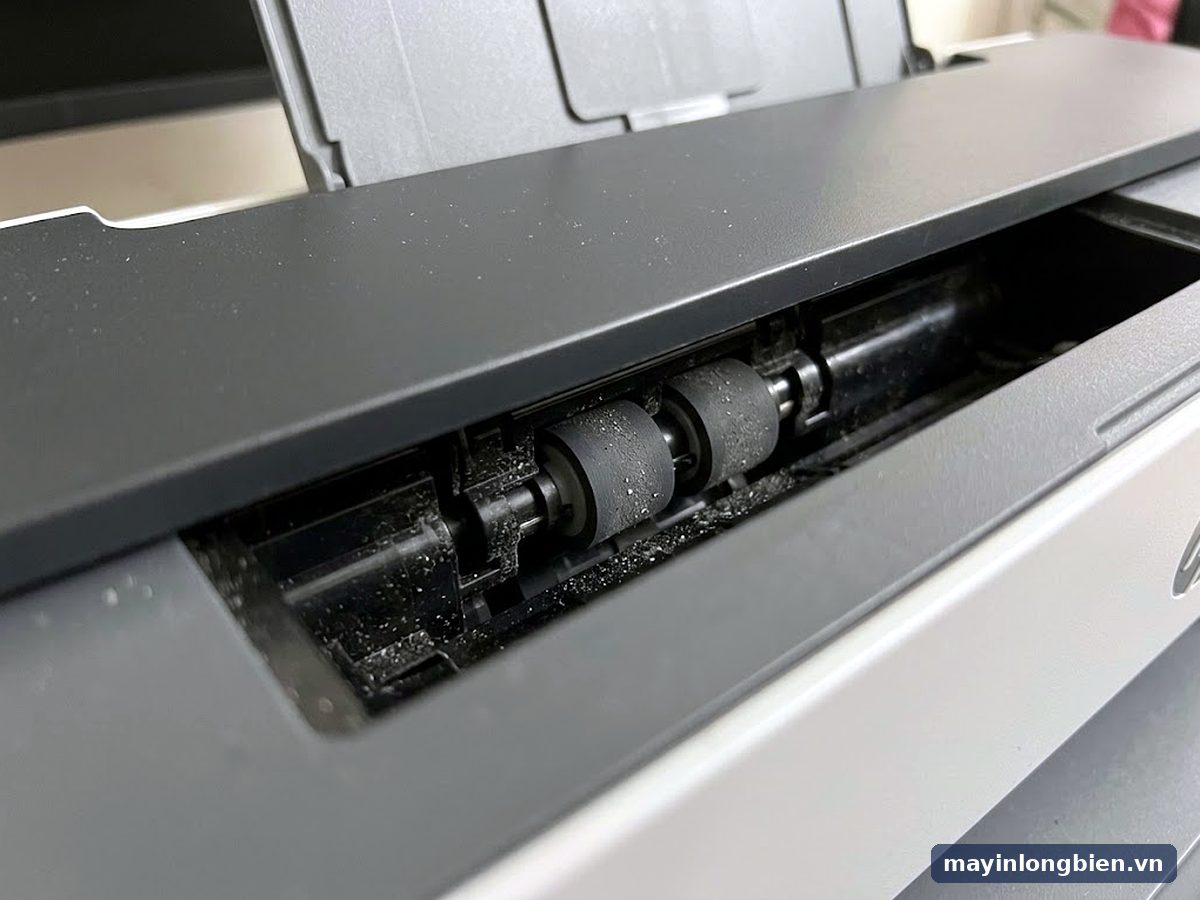
Tắt máy, rút điện, dùng khăn không xơ hơi ẩm nước sạch lau mặt lô, vừa lau vừa xoay nhẹ bằng tay. Chờ khô hẳn mới cắm điện in thử. Nếu cao su đã bóng, nứt hoặc cứng, lau chỉ đỡ được một thời gian ngắn và nên thay lô.
Giấy ẩm mùa nồm, giấy cong
Hà Nội mùa nồm, ram giấy để mở trên kệ hút ẩm rất nhanh. Các tờ dính vào nhau, máy kéo hai ba tờ một lần hoặc kéo chéo. Hãy quạt tơi tập giấy, chỉ nạp lượng vừa phải, chỉnh gạt lề chạm nhẹ mép giấy và cất ram giấy trong túi kín.
Mẩu giấy vụn hoặc vật lạ trong khe
Lần kẹt giấy trước có thể để lại mẩu giấy nhỏ, hoặc trẻ nhỏ nhét bút, kẹp ghim vào khay sau. Soi đèn pin vào khe, gắp nhẹ những gì nhìn thấy được. Thứ nằm sâu dưới xe đầu in thì không nên dùng kéo hay tua vít chọc vào.
Kinh nghiệm từ xưởng: nhiều máy 210 mang đến vì không kéo giấy thực ra chỉ cần lau lô và đổi ram giấy khô. Nhưng nếu đã làm hai việc đó mà máy vẫn quay rỗng, gần như chắc chắn lô đã mòn hoặc lò xo bàn ép giấy yếu, không nên cố kéo giấy bằng tay vì dễ lệch bánh răng.
HP Smart Tank 210 mất Wi-Fi, HP Smart báo offline
Theo thông số HP, Smart Tank 210 dùng Wi-Fi chuẩn b/g/n, chỉ chạy băng 2,4 GHz, có thêm Wi-Fi Direct và cổng USB. Vì vậy phần lớn ca mất kết nối xảy ra ngay sau khi gia đình đổi nhà mạng, đổi modem hoặc đổi mật khẩu.
Router mới chỉ phát 5 GHz hoặc đã đổi mật khẩu
Máy in vẫn nhớ tên mạng cũ nên đèn Wi-Fi nháy mãi. Một số modem đời mới gộp hai băng tần chung một tên, máy in khó vào. Kiểm tra trong trang quản trị modem xem băng 2,4 GHz có đang bật không, nếu được thì đặt tên riêng cho băng này.
Kết nối lại bằng ứng dụng HP Smart
Đặt điện thoại gần máy in, bật Bluetooth và vị trí theo yêu cầu của ứng dụng, chọn thêm máy in rồi làm theo các bước trên màn hình. Nếu máy không vào chế độ cài đặt, khôi phục cài đặt mạng của máy in theo hướng dẫn HP cho đúng model rồi làm lại. Nút Thông tin giúp in trang tình trạng để xem máy đang nối mạng nào.
In bằng Wi-Fi Direct khi mạng nhà chập chờn
Cần in gấp bài tập mà Wi-Fi nhà trục trặc, hãy nối điện thoại thẳng với máy qua Wi-Fi Direct. In được là lỗi nằm ở router, không phải máy in.
Về phần mềm: HP phát hành bản cập nhật firmware để sửa lỗi và cải thiện kết nối, nên cập nhật qua HP Smart theo hướng dẫn của hãng. Không dùng thủ thuật can thiệp firmware hay chip vì có thể làm máy không khởi động được. Nếu đang phân vân giữa các dòng máy bình mực, bài so sánh L1110, G1010 và Smart Tank 210 nói kỹ về khác biệt lỗi hay gặp.
Các bước tự kiểm tra Smart Tank 210 tại nhà
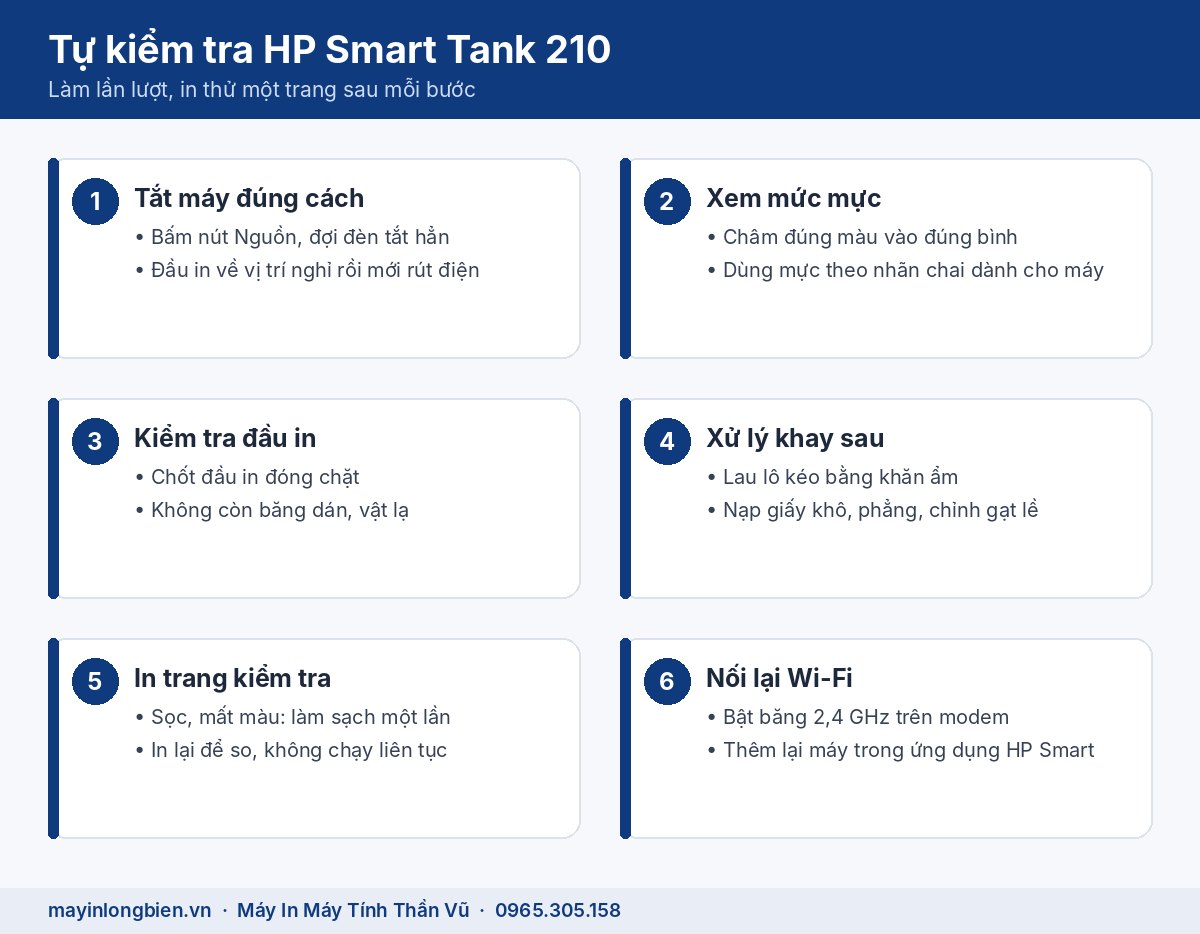
Làm theo thứ tự, mỗi bước xong thì in thử một trang. Dừng lại ngay khi có mùi khét, mực chảy ra mặt bàn hoặc xe đầu in kẹt cứng.
- Tắt máy bằng nút Nguồn, đợi đèn tắt hẳn mới rút điện, để đầu in về đúng vị trí nghỉ.
- Nhìn mức mực ở các bình phía trước; bình nào gần vạch dưới thì châm thêm đúng màu, đúng loại mực ghi trên nhãn chai dành cho máy.
- Mở nắp trước, kiểm tra chốt đầu in đã đóng xuống, không có giấy hay vật lạ quanh xe đầu in.
- Lấy hết giấy khỏi khay sau, lau lô kéo bằng khăn ẩm, nạp lại tập giấy khô, phẳng, chỉnh gạt lề.
- In trang kiểm tra chất lượng; nếu sọc hoặc mất màu thì chạy làm sạch đầu in một lần rồi in lại.
- Mất kết nối: khởi động lại modem và máy in, kiểm tra băng 2,4 GHz, thêm lại máy trong HP Smart.
- Vẫn không được thì chụp lại đèn đang nháy, ghi lại thông báo trên máy tính để báo kỹ thuật.
Khi nào nên gọi kỹ thuật cho Smart Tank 210
Một chiếc 210 đáng gọi thợ khi lỗi đã vượt qua những việc lau chùi, lắp lại và cài mạng. Những dấu hiệu dưới đây cho thấy bạn nên dừng tay:
- Đã làm sạch đầu in hai lần, trang kiểm tra vẫn trắng hẳn một ô màu.
- Lắp lại đầu in, lau tiếp điểm khô sạch mà đèn vẫn nháy báo lỗi đầu in.
- Mực rỉ ra đáy máy hoặc ống dẫn mực có đoạn trắng dài không tự hết.
- Máy quay rỗng, không kéo giấy dù lô đã lau và giấy mới khô.
- Xe đầu in va vào thành máy, có âm thanh rít hoặc dừng giữa hành trình.
- Máy không lên nguồn, hoặc tất cả đèn cùng nháy và tắt bật lại vẫn vậy.
Thần Vũ xử lý Smart Tank 210 như thế nào
Kỹ thuật đi từ cơ sở Mỹ Đình (Số nhà 14, 15 Ngách 76, Ngõ 172 Phú Diễn, Bắc Từ Liêm); máy cần thay lô hay xử lý đường mực sẽ mang về xưởng Phú Diễn. Khu Mỹ Đình, Từ Liêm, Cầu Giấy ở gần nên kỹ thuật đến thuận tiện, xem thêm trang sửa máy in tại Mỹ Đình.
- Tiếp nhận: nghe bạn mô tả đèn báo, xem ảnh trang in lỗi gửi qua Zalo.
- Kiểm tra: in trang kiểm tra, xem đầu in, đường mực, lô kéo và kết nối Wi-Fi.
- Báo giá trước: nói rõ lỗi ở đâu, cần làm gì, có cần thay linh kiện không.
- Bạn đồng ý mới sửa: làm sạch, thay lô, thay đầu in hoặc cài lại mạng tùy lỗi.
- In thử trước mặt bạn: in trang màu, in từ điện thoại để chắc chắn máy chạy ổn.
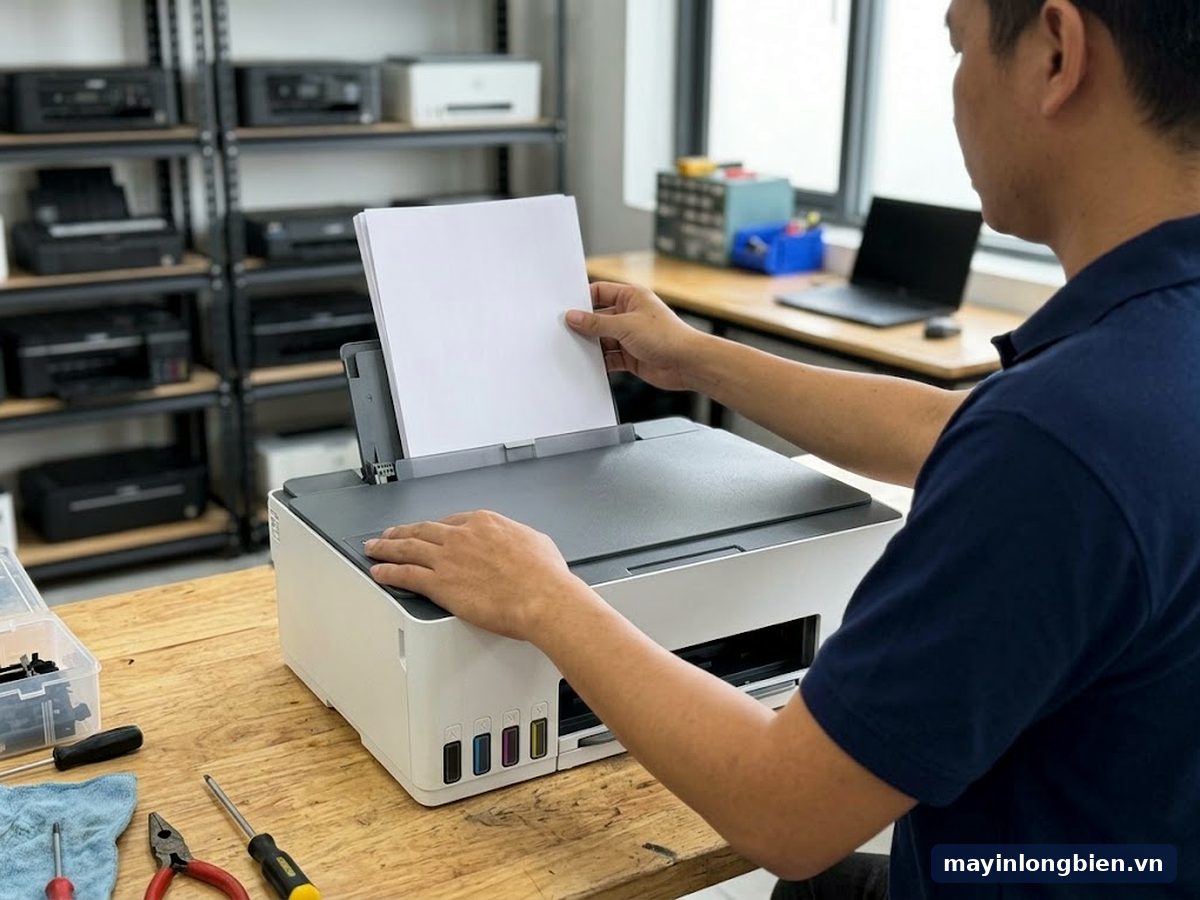
Kinh nghiệm từ xưởng: khi thay đầu in cho 210, kỹ thuật luôn kiểm tra đường mực và bộ gạt mực trước, vì đầu mới lắp vào máy có ống dẫn bọt khí vẫn có thể in sọc như đầu cũ. Nếu gia đình bạn dùng cả máy đa năng, có thể tham khảo thêm bài về Smart Tank 580, 581 kẹt giấy và lỗi đầu in.
Câu hỏi thường gặp
HP Smart Tank 210 lỗi đầu in sau khi chuyển nhà thì làm gì?
Mở nắp, kiểm tra chốt đầu in đã đóng chặt và đầu in nằm đúng vị trí. Để máy đứng yên một lúc cho mực ổn định rồi in trang kiểm tra. Vẫn báo lỗi thì nên để kỹ thuật kiểm tra tiếp điểm.
HP 210 không kéo giấy dù khay đầy giấy là do đâu?
Thường do lô kéo giấy bám bụi hoặc giấy ẩm dính nhau. Lau lô bằng khăn ẩm, quạt tơi giấy và nạp ít hơn. Lô đã mòn bóng thì cần thay mới kéo đều trở lại.
HP Smart Tank 210 mất Wi-Fi sau khi đổi modem, có phải hỏng card mạng?
Hiếm khi. Máy 210 chỉ dùng băng 2,4 GHz nên modem mới phát 5 GHz hoặc gộp băng tần là máy không vào được. Bật băng 2,4 GHz rồi thêm lại máy trong ứng dụng HP Smart.
Có nên tự châm mực khác loại cho Smart Tank 210?
Không nên. Mực khác loại có thể làm nghẹt đầu in và ống dẫn, khi đó làm sạch cũng không hết. Hãy dùng đúng loại mực theo nhãn chai trên máy, châm đúng màu vào đúng bình.
Làm sạch đầu in HP 210 bao nhiêu lần là đủ?
Một đến hai lần, có in kiểm tra xen giữa. Nếu sau hai lần vẫn trắng một màu, chạy thêm chỉ tốn mực và đầy bộ thấm mực thải, nên gọi kỹ thuật.
Smart Tank 210 in được hai mặt không?
Được, nhưng là in hai mặt thủ công theo hướng dẫn của driver: máy in xong một mặt, bạn lật giấy và nạp lại vào khay sau. Lật sai chiều là lỗi hay gặp khiến mặt sau in ngược.
Smart Tank 210 của gia đình đang nháy đèn đầu in, quay rỗng không kéo giấy hay mất Wi-Fi, gọi 0965.305.158 hoặc máy bàn 024 3992 1369, gửi ảnh đèn báo qua Zalo để kỹ thuật đọc lỗi trước. Cơ sở 1: Số nhà 14, 15 Ngách 76, Ngõ 172 Phú Diễn, Bắc Từ Liêm, xem đường đến cơ sở; các dòng máy khác có tại trang sửa máy in phun các hãng.
Sơ đồ đường đi · Google Maps
Chỉ đường
Chỉ đường