0983504555

In hai mặt thủ công trên máy in không đảo mặt: cách lật giấy không ngược
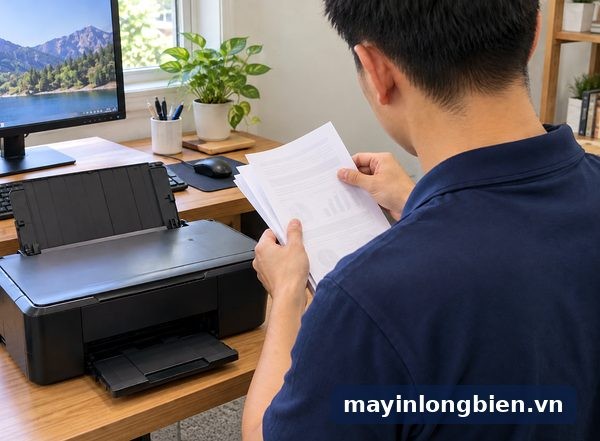
Máy không có bộ đảo mặt vẫn in được hai mặt: máy in hết các trang một mặt trước, bạn lật xấp giấy đặt lại vào khay, máy in tiếp mặt còn lại. Mặt sau bị ngược đầu hay lệch thứ tự trang gần như luôn do lật sai chiều so với khay giấy, nên việc đầu tiên là in một tờ thử có đánh dấu để biết máy của bạn cần lật thế nào. Bài này hướng dẫn in hai mặt thủ công trên máy in không có đảo mặt cho Epson, Canon, Brother, HP, cả bằng driver lẫn bằng cách in trang lẻ, trang chẵn.
- Mặt sau ngược đầu, lệch trang hầu hết do lật xấp giấy sai chiều hoặc chọn sai cạnh đóng gáy; kẹt ở lượt hai thường do giấy cong, ướt mực sau mặt một.
- Làm ngay: chọn chế độ hai mặt thủ công trong driver hoặc in trang lẻ, chẵn; in một tờ thử đánh dấu bút chì để biết chiều lật, chờ giấy khô và phẳng mới nạp lại.
- Cần thợ khi giấy phẳng, khô mà lượt hai vẫn kẹt cùng một chỗ, mặt sau in nghiêng, hoặc vệt mực lặp lại trên mọi tờ do lô kéo dính mực.
Học sinh in đề cương, văn phòng nhỏ in hợp đồng, gia đình in tài liệu học thêm đều hay cần in hai mặt để đỡ tốn giấy. Máy bình mực đơn năng phổ thông như Epson L3110, L3210 hay Canon G2010 không có đảo mặt tự động, nhưng driver của hãng có sẵn chế độ thủ công, chỉ cần chọn đúng và lật đúng.
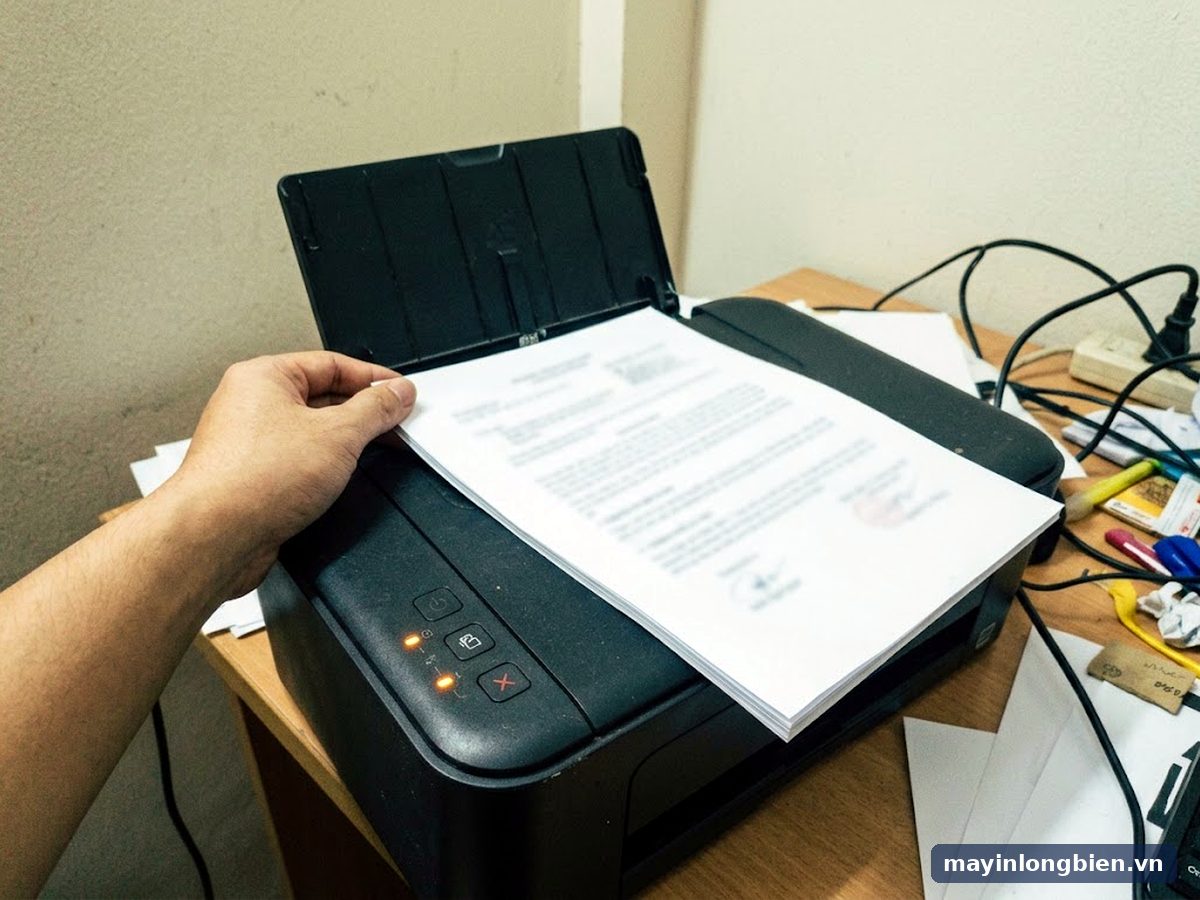
Bảng tra lỗi khi in hai mặt thủ công
Đối chiếu đúng hiện tượng trên bản in để biết sai ở khâu nào: lật giấy, cài đặt, hay giấy.
| Hiện tượng | Nguyên nhân hay gặp | Cách sửa |
|---|---|---|
| Mặt sau ngược đầu so với mặt trước | Xoay xấp giấy sai chiều khi đặt lại, hoặc chọn sai cạnh đóng gáy | In tờ thử đánh dấu; chọn lật cạnh dài hay cạnh ngắn đúng |
| Trang 2 nằm sau trang 3, lệch thứ tự | Đặt xấp giấy ngược thứ tự, tờ cuối lên trước | Giữ nguyên thứ tự khi lật, không xáo xấp giấy |
| Mặt sau in đè lên mặt đã in | Đặt giấy mặt đã in quay về phía đầu phun | Đánh dấu mặt bằng bút chì trên tờ thử |
| Kẹt giấy khi in mặt thứ hai | Giấy cong sau mặt một, mép cong hoặc dính nhau | Để giấy phẳng, rũ tơi xấp giấy, nạp ít tờ |
| Mặt sau có vệt mực, lô kéo bẩn | Mực mặt một chưa khô, hoặc vùng in quá đậm | Chờ giấy khô hẳn, giảm mật độ ảnh, dùng giấy dày hơn |
| Chữ mặt trước hằn sang mặt sau | Giấy mỏng, mực thấm xuyên | Dùng giấy dày hơn, tránh in ảnh nền kín trang |
| Driver không có tùy chọn hai mặt | Dùng driver cơ bản của Windows, hoặc phần mềm trạng thái bị tắt | Cài driver đầy đủ của hãng, hoặc in trang lẻ, chẵn |
| Mục hai mặt bị mờ, không chọn được | Chọn giấy ảnh, in tràn lề hoặc khổ giấy không hỗ trợ | Chọn giấy thường, khổ A4, tắt in tràn lề |
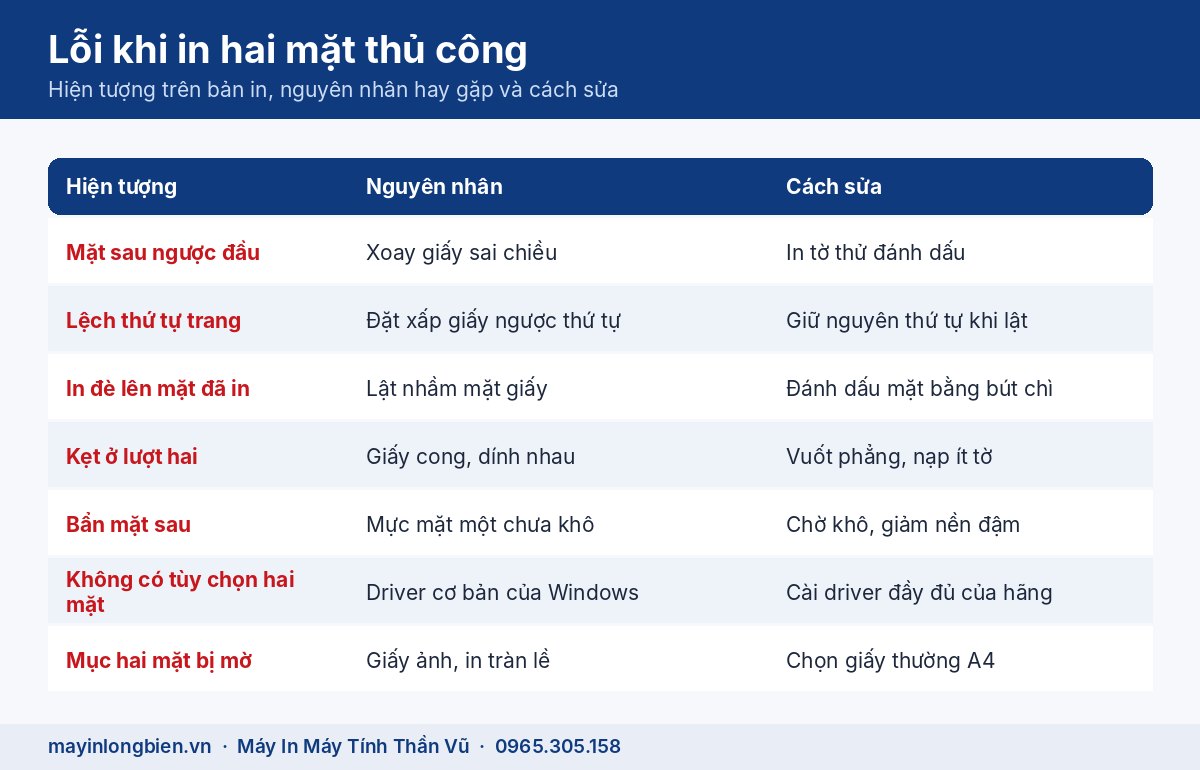
Bật in hai mặt thủ công trong driver từng hãng
Dùng tùy chọn trong driver là cách gọn nhất, vì máy tính tự chia trang và hiện thông báo khi cần lật giấy. Tên mục dưới đây theo tài liệu của từng hãng; driver đời cũ, mới có thể khác đôi chút.
Epson: mục 2-Sided Printing ở tab Main
Theo Epson, trong driver bạn mở tab Main, chọn kiểu in ở mục 2-Sided Printing, bấm Settings để chọn cạnh đóng gáy rồi in. In xong mặt thứ nhất, máy tính hiện cửa sổ hướng dẫn lật giấy. Epson lưu ý chế độ thủ công cần bật EPSON Status Monitor 3: nếu không thấy, vào tab Maintenance, Extended Settings và tích Enable EPSON Status Monitor 3. In hai mặt cũng không dùng được khi in tràn lề.
Canon: Duplex Printing, bỏ tích Automatic
Canon hướng dẫn mở tab Page Setup, tích ô Duplex Printing và bỏ tích ô Automatic để chuyển sang thủ công. Chọn cạnh đóng gáy ở Stapling Side, chỉnh lề ở Specify Margin nếu cần. In xong mặt một, nạp lại giấy theo thông báo rồi bấm Start Printing. Theo Canon, chế độ này chỉ dùng với giấy thường (Plain Paper) khổ A4 hoặc Letter, và máy có quãng chờ khô mực trước khi in mặt sau, lúc đó không chạm vào giấy.
Brother và HP
Với Brother, ở tab Basic chọn 2-sided (Manual) trong mục 2-sided / Booklet, bấm 2-sided Settings để chọn kiểu lật như Long Edge (Left) hoặc Short Edge (Top). Máy in trang lẻ trước, bạn nạp lại xấp giấy rồi bấm OK để in trang chẵn. Brother khuyên rũ tơi và vuốt phẳng giấy trước khi nạp lại. Với HP, tùy dòng máy và driver, tên tùy chọn khác nhau; nếu không thấy mục hai mặt thủ công, dùng cách in trang lẻ, chẵn ở phần dưới.
In trang lẻ rồi trang chẵn từ Word, PDF
Cách này dùng được với mọi máy in, kể cả khi driver không có chế độ hai mặt. Nhược điểm là bạn phải tự để ý thứ tự và chiều giấy.
Trong Word
Theo Microsoft, vào File, Print. Ở phần Settings có thể chọn Manually Print on Both Sides để Word tự nhắc lật giấy. Hoặc chọn Only Print Odd Pages, in xong thì lật xấp giấy, quay lại chọn Only Print Even Pages và in tiếp.
Với file PDF
Phần lớn trình đọc PDF có mục chọn trang lẻ, trang chẵn trong hộp thoại in. Nếu tài liệu có số trang lẻ, trang cuối của lượt chẵn sẽ trống; hãy rút riêng tờ cuối ra trước khi đặt lại xấp giấy để thứ tự không bị lệch.
Làm tờ thử đánh dấu để lật giấy đúng chiều
Chiều lật giấy khác nhau giữa máy nạp giấy ở khay sau dựng đứng (như Epson L series, Canon G series) và máy nạp từ khay trước hay khay cassette. Thay vì đoán, làm một tờ thử là chắc nhất.
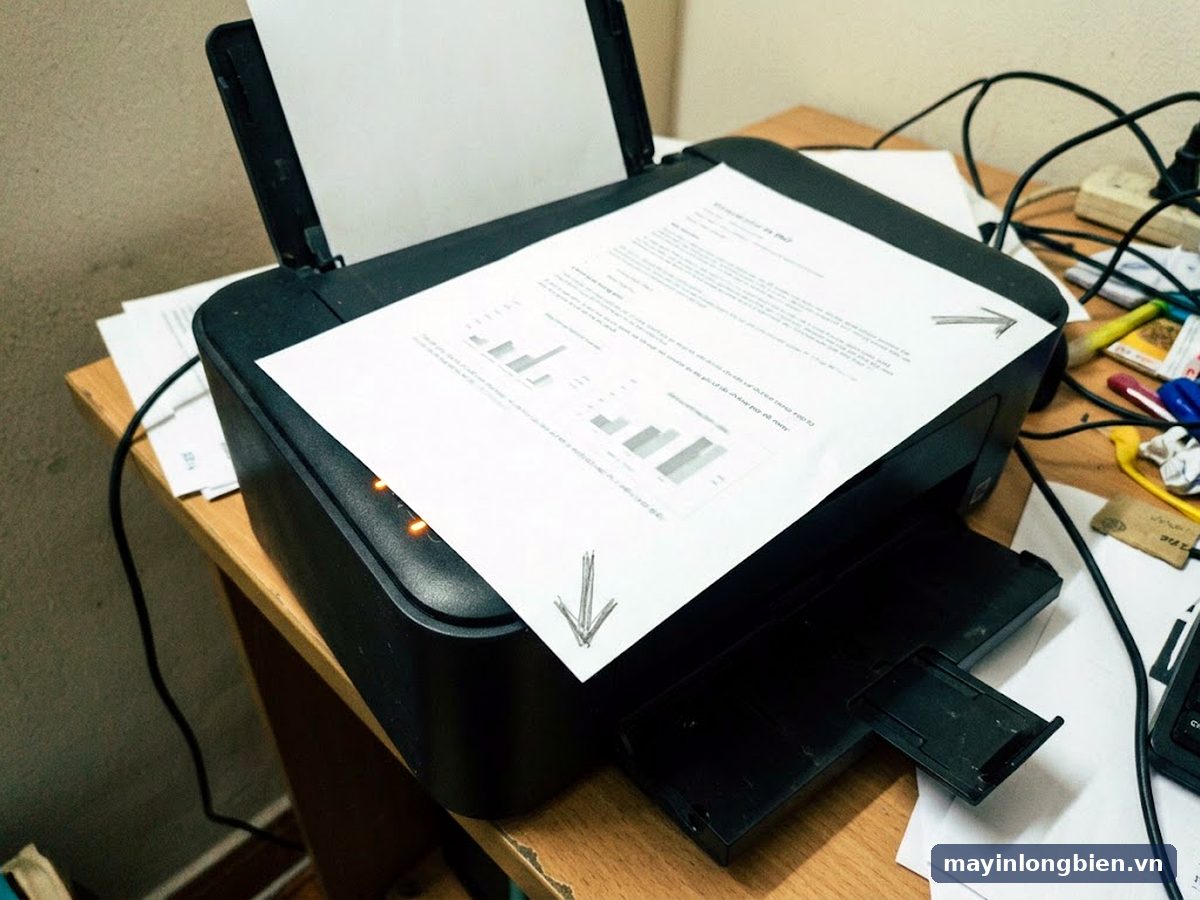
- Lấy một tờ giấy trắng, dùng bút chì vẽ mũi tên chỉ lên ở một góc mặt đang hướng ra ngoài, ghi chữ "trên".
- Đặt tờ giấy vào khay như bình thường, mũi tên quay lên, rồi in một trang chỉ có chữ TRÊN ở đầu trang.
- Xem bản in ra: chữ TRÊN nằm ở mặt có hay không có mũi tên, ở đầu mũi tên hay phía đối diện.
- Từ đó suy ra khi nạp lại mặt hai, mặt đã in quay về phía nào và đầu trang hướng lên hay xuống.
- Viết cách lật đúng lên mẩu giấy dán cạnh khay để lần sau không phải thử lại.
Mỗi model, mỗi khay chỉ cần thử một lần. Nếu nhà có hai máy khác hãng, nên dán ghi chú riêng cho từng máy.
Các bước in hai mặt thủ công không bị ngược, không kẹt
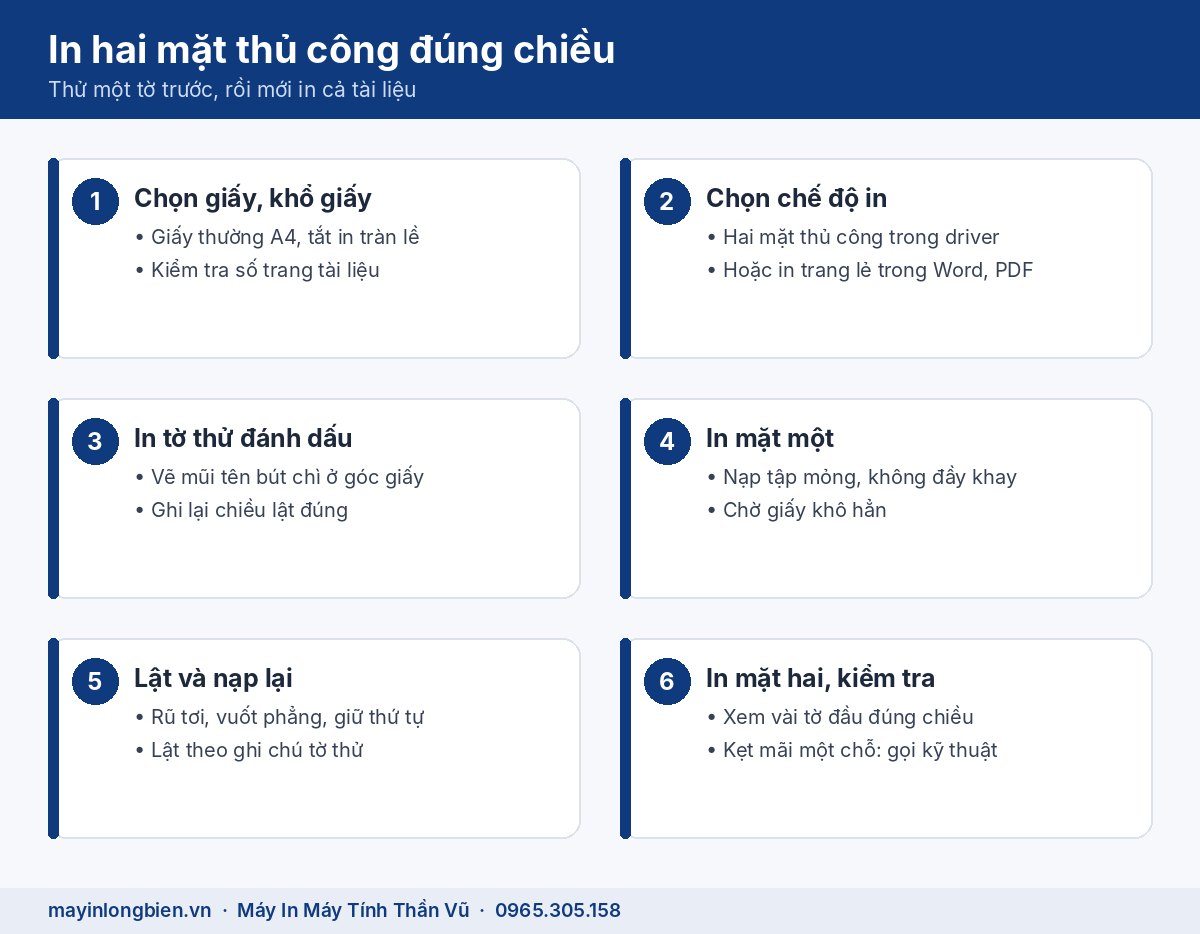
Khi đã biết chiều lật, in một tài liệu dài theo trình tự sau:
- Kiểm tra số trang, chọn giấy thường A4 và tắt in tràn lề trong driver.
- Chọn chế độ hai mặt thủ công của driver, hoặc chọn in trang lẻ trong Word, PDF.
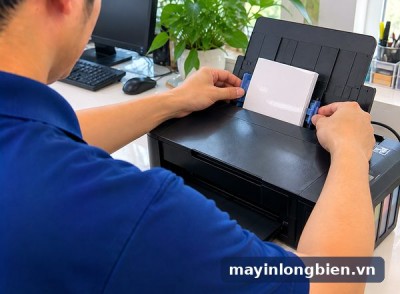
- Nạp vừa phải, khoảng một tập mỏng, không nạp đầy khay.
- In mặt một xong, chờ giấy khô hẳn, nhất là trang có ảnh hoặc bảng tô màu đậm.
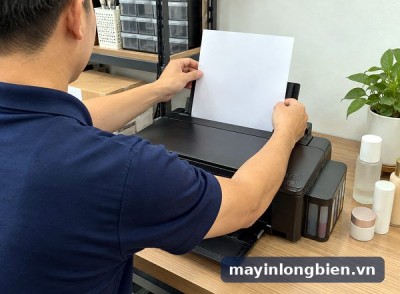
- Rũ tơi, vuốt phẳng xấp giấy, giữ nguyên thứ tự rồi lật theo ghi chú đã làm ở tờ thử.
- Đặt lại vào khay, bấm tiếp tục trên máy tính hoặc chọn in trang chẵn.
- Kiểm tra vài tờ đầu ra: đúng chiều thì để máy in tiếp; sai thì dừng, sửa chiều lật trước khi in hết.
Nếu dùng máy có sẵn bộ đảo mặt tự động và bị sọc ở mặt sau, đó là lỗi khác, xem bài máy in phun bị sọc khi in 2 mặt tự động.
Phòng giấy cong, kẹt và bẩn mặt sau
In hai mặt thủ công đòi hỏi giấy đi qua máy hai lần, nên giấy dễ cong và dễ kẹt hơn in một mặt. Vài nguyên tắc nên giữ:
- Dùng giấy thường đủ dày; giấy quá mỏng dễ nhăn và thấm mực sang mặt kia.
- Không in ảnh nền kín trang ở mặt một nếu định in mặt hai, vì giấy ướt nhiều sẽ cong.
- Mùa nồm ẩm, để giấy trong túi kín, chỉ lấy ra đủ dùng.
- Giấy cong sau mặt một thì ép dưới quyển sách dày một lúc rồi mới nạp lại.
- Không nạp cả xấp lớn ở lượt hai; nạp từng tập nhỏ giảm kéo nhiều tờ.
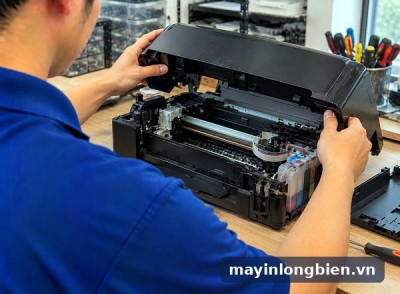
- Thấy vệt mực lặp lại ở cùng vị trí trên mọi tờ, dừng lại vì lô kéo có thể đã dính mực.
Lượt hai hay bị kéo hai, ba tờ một lúc do giấy dính nhau sau khi in. Nếu bị cả khi in một mặt, xem bài máy in phun kéo nhiều tờ.
Khi nào nên gọi kỹ thuật?
Lật sai chiều hay sai thứ tự đều tự sửa được. Bạn nên gọi thợ khi có dấu hiệu phần cứng:
- Lượt hai luôn kẹt ở cùng một vị trí dù giấy đã phẳng, khô, nạp ít tờ.
- Giấy ra bị xô lệch, in nghiêng ở mặt sau trong khi mặt trước thẳng.
- Vệt mực bẩn lặp lại đều trên mọi tờ, kể cả giấy chưa in.
- Máy kéo giấy yếu hơn rõ rệt ở lượt hai, phải đẩy tay mới ăn giấy.
- Driver đầy đủ đã cài nhưng chế độ hai mặt thủ công vẫn báo lỗi hoặc không hiện cửa sổ lật giấy.
Máy có bộ đảo mặt tự động mà kẹt ở bộ phận này là trường hợp khác, xem máy đơn năng kẹt bộ đảo mặt.
Thần Vũ xử lý như thế nào?
Kỹ thuật kiểm tra cả cài đặt lẫn đường giấy, vì không ít lỗi in hai mặt thực ra là lô kéo mòn hay dính mực. Quy trình năm bước:
- Tiếp nhận: hỏi model, khay giấy đang dùng, ảnh bản in bị ngược hoặc bị bẩn qua Zalo.
- Kiểm tra: cài driver đầy đủ, chọn đúng chế độ, in tờ thử chiều lật, xem lô kéo và đường giấy.
- Báo giá trước: nói rõ lỗi do cài đặt hay do linh kiện, phương án xử lý.
- Sửa khi khách đồng ý: làm sạch lô kéo, đường giấy, thay chi tiết mòn nếu cần.
- In thử trước mặt khách một tài liệu nhiều trang hai mặt, ghi chú chiều lật dán cạnh máy.
Kỹ thuật đi từ cơ sở Mỹ Đình (Số nhà 14, 15 Ngách 76, Ngõ 172 Phú Diễn, Bắc Từ Liêm), gần khu Mỹ Đình, Nam và Bắc Từ Liêm, Cầu Giấy; xem sửa máy in tận nơi khu Mỹ Đình, các quận khác có sửa máy in phun tại nhà Hà Nội. Máy cần thay lô kéo hay vệ sinh sâu đường giấy sẽ mang về xưởng Phú Diễn.
Khi nào nên dùng máy có đảo mặt tự động
Nếu ngày nào cũng in tài liệu hai mặt số lượng lớn, lật tay sẽ mất công và dễ sai. Văn phòng in vận đơn, chứng từ nhiều ca là ví dụ, xem máy in cho công ty logistics in vận đơn. Máy A3 đa năng có đảo mặt cũng cần chăm sóc riêng, như ở bài sửa máy in Epson L15180.
Kinh nghiệm từ xưởng
Nhiều máy mang tới vì "in hai mặt bị kẹt" nhưng nguyên nhân là giấy in mặt một xong bị cong vồng do nền màu đậm. Chỉ cần đổi bản in sang ít mực nền hơn hoặc để giấy phẳng lại trước khi lật là hết kẹt, không phải thay linh kiện.
Câu hỏi thường gặp
Máy in không có đảo mặt có in hai mặt được không?
Được. Chọn chế độ hai mặt thủ công trong driver hãng, hoặc in trang lẻ rồi trang chẵn từ Word, PDF. Bạn chỉ cần tự lật giấy đúng chiều.
Vì sao in hai mặt thủ công bị ngược đầu ở mặt sau?
Do xoay xấp giấy sai chiều khi đặt lại, hoặc chọn sai lật cạnh dài, cạnh ngắn. In một tờ thử có đánh dấu bút chì để biết đúng chiều cho máy và khay đang dùng.
Máy in Canon in hai mặt thủ công chọn ở đâu?
Theo Canon, ở tab Page Setup tích Duplex Printing và bỏ tích Automatic. Chế độ này chỉ dùng với giấy thường khổ A4 hoặc Letter.
Máy Epson không thấy tùy chọn in hai mặt thủ công thì làm sao?
Cài driver đầy đủ của Epson, rồi bật EPSON Status Monitor 3 trong tab Maintenance, Extended Settings. Vẫn không có thì in trang lẻ, trang chẵn từ Word.
In trang chẵn lẻ trong Word thế nào?
Vào File, Print, chọn Only Print Odd Pages để in trang lẻ; lật xấp giấy rồi chọn Only Print Even Pages. Hoặc chọn Manually Print on Both Sides để Word tự nhắc.
In hai mặt thủ công có làm hỏng máy không?
Không, nếu giấy phẳng, khô và nạp vừa phải. Giấy cong, ướt mực đi qua máy nhiều lần mới dễ gây kẹt và làm bẩn lô kéo.
In hai mặt mà lượt sau cứ kẹt hoặc lem bẩn? Gửi ảnh bản in qua Zalo Thần Vũ hoặc gọi 0965.305.158, máy bàn 024 3992 1369, thợ tận nơi từ Phú Diễn kiểm tra đường giấy. Cơ sở 1: Số nhà 14, 15 Ngách 76, Ngõ 172 Phú Diễn, Bắc Từ Liêm, xem bản đồ cơ sở. Thêm hướng dẫn khác tại danh mục sửa máy in phun màu.
Sơ đồ đường đi · Google Maps
Chỉ đường
Chỉ đường