0983504555

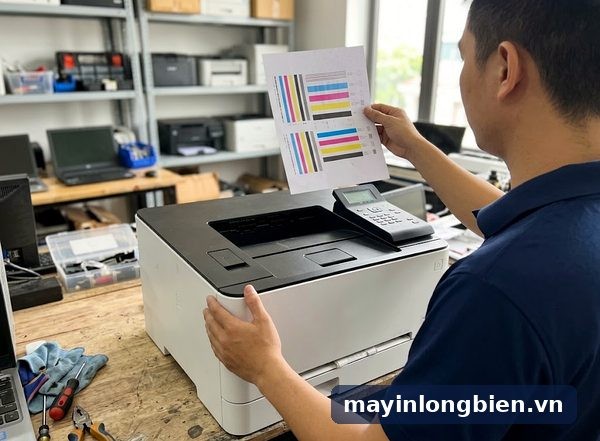
Máy in laser màu báo lỗi Calibrate, Registration: soát cảm biến, băng tải
Khi máy in laser màu báo lỗi Calibrate, Registration, máy đang nói rằng lần tự cân chỉnh màu vừa rồi không thành công: nó không đo được mật độ mực hoặc vị trí bốn lớp màu trên băng tải. Nguyên nhân hay gặp nhất là cảm biến đo bị bụi mực che, băng tải trung gian bẩn hoặc trầy, hộp mực của một màu sắp hết, hay trống đã mòn. Việc đầu tiên nên làm là tắt máy, bật lại rồi chạy lại cân chỉnh từ menu, sau đó mới kiểm tra từng bộ phận.
- Lỗi nghĩa là máy tự cân chỉnh màu không thành công, hay do cảm biến bị bụi mực, băng tải ITB bẩn, xước, hộp mực một màu sắp hết hoặc trống mòn.
- Làm ngay: tắt bật máy, để máy ổn định nhiệt, thay hộp mực báo thấp, lắp lại cụm trống cho khớp rồi chạy lại cân chỉnh trong menu theo hướng dẫn hãng.
- Gọi thợ khi đã thay mực, cân chỉnh lại vẫn báo, viền màu lệch tăng dần cuối trang, băng tải có vết xước hoặc lỗi xuất hiện sau khi máy bị va.
Lỗi này gặp trên cả Brother, HP và Canon dù tên gọi khác nhau đôi chút: Calibrate, Calibration, Calibration Failed, Registration Failed, hay các lệnh chỉnh lệch màu trong menu. Dấu hiệu đi kèm dễ nhận ra nhất là chữ đen có viền xanh hoặc đỏ, hình màu như in hai lớp lệch nhau, hay màu tổng thể đậm nhạt bất thường. Bài này giúp bạn khoanh vùng nguyên nhân và biết lúc nào nên dừng lại để kỹ thuật làm.
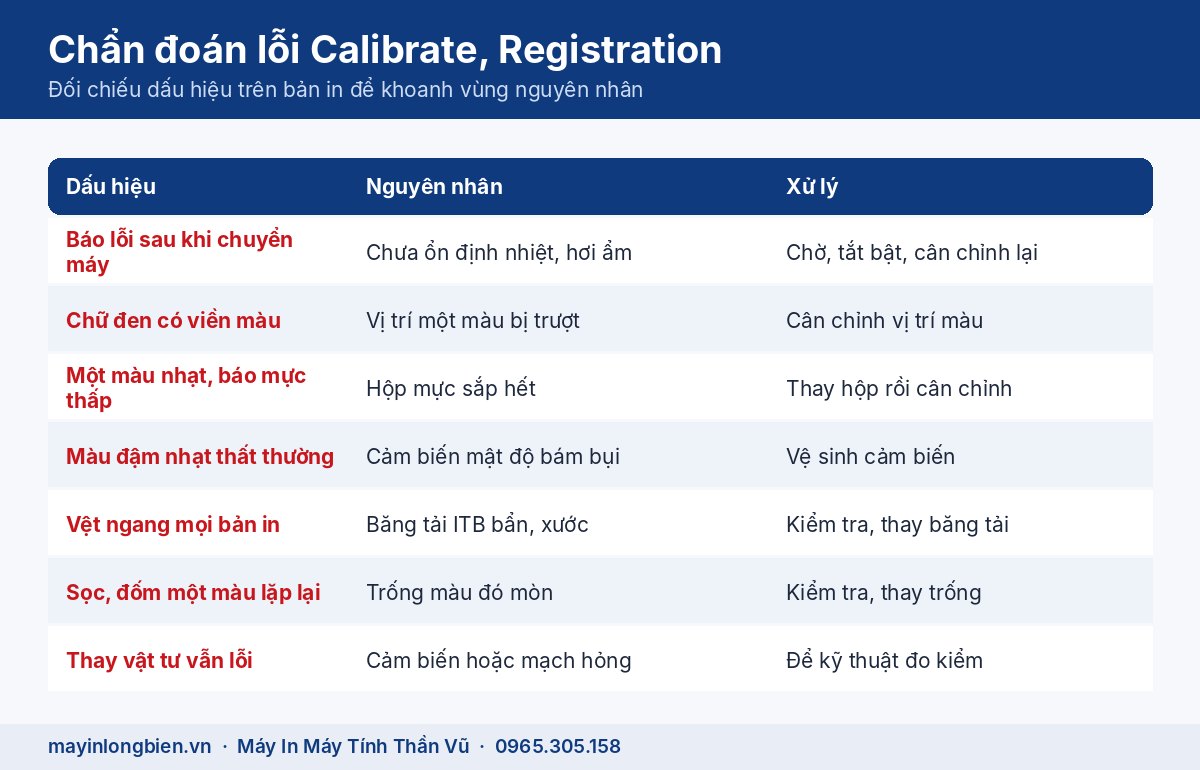
Bảng chẩn đoán lỗi Calibrate, Registration theo dấu hiệu
Đối chiếu hiện tượng trên bản in với cột đầu tiên. Một máy có thể có hai nguyên nhân cùng lúc, nên làm từ dòng dễ nhất trở xuống.
| Dấu hiệu trên máy hoặc bản in | Nguyên nhân thường gặp | Hướng xử lý |
|---|---|---|
| Báo lỗi ngay sau khi vừa chuyển máy hoặc bật máy trong phòng lạnh | Máy chưa ổn định nhiệt, hơi ẩm đọng bên trong | Để máy về nhiệt độ phòng, tắt bật rồi cân chỉnh lại |
| Viền chữ có bóng màu lệch một phía | Vị trí một màu bị trượt, cảm biến registration đo sai | Chạy lại cân chỉnh vị trí màu trong menu |
| Một màu nhạt hơn hẳn, máy báo mực thấp | Hộp mực màu đó gần hết, mảng mẫu in ra quá nhạt | Thay hộp mực sắp hết rồi mới cân chỉnh |
| Màu tổng thể đậm nhạt thất thường | Cảm biến mật độ bị bụi mực phủ | Lau cảm biến nếu sách hướng dẫn có mục đó |
| Vệt ngang hoặc mảng bẩn trên mọi bản in | Băng tải trung gian bẩn, xước hoặc gần hết tuổi thọ | Kiểm tra trạng thái băng tải, thay khi máy báo |
| Một màu có sọc, đốm lặp lại đều | Trống của màu đó mòn hoặc có vết | Đổi vị trí kiểm tra, thay trống nếu cần |
| Đã thay vật tư, cân chỉnh vẫn thất bại | Cảm biến hỏng, cụm lắp cảm biến lệch, lỗi bo mạch | Để kỹ thuật đo kiểm cảm biến và mạch |
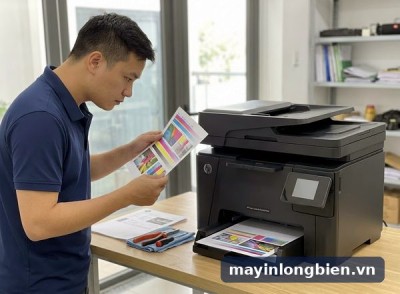
Nếu máy vẫn in được, hãy in thử một trang có chữ đen nhỏ và vài ô màu đặc trước khi xử lý. Giữ lại tờ này để so sánh với bản in sau mỗi bước.
Calibrate và Registration khác nhau thế nào
Máy laser màu tạo bản in bằng cách chồng bốn lớp mực xanh lơ, đỏ tươi, vàng và đen. Để bốn lớp này đậm nhạt đúng và nằm chồng khít lên nhau, máy định kỳ tự in các mảng mẫu nhỏ lên băng tải rồi dùng cảm biến đọc lại. Hai lần đọc này là hai việc khác nhau.
Calibrate: cân chỉnh mật độ màu
Calibrate hay Calibration so độ đậm của từng màu với giá trị chuẩn rồi tự bù lại. Khi bước này thất bại, màu in ra có thể ngả hẳn về một tông, ảnh da người hơi xanh hoặc hơi đỏ, hay mảng xám không còn trung tính. Canon ghi chú rằng nếu hộp mực đang thấp, việc cân chỉnh có thể làm lệch cân bằng màu, và nên thay hộp mực thấp khi gặp tình huống đó.
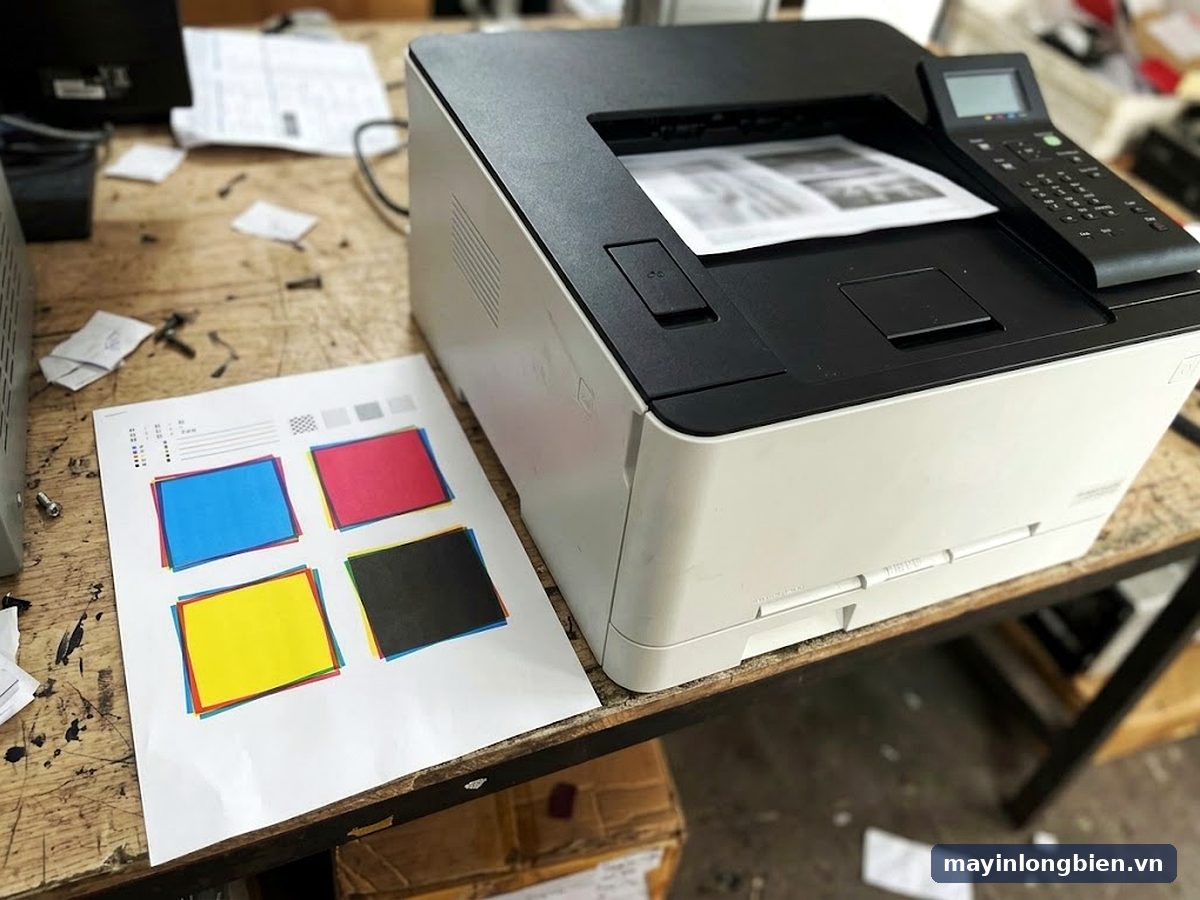
Registration: cân chỉnh vị trí các lớp màu
Registration đo xem bốn lớp mực có rơi đúng chỗ hay không. Thất bại ở bước này cho ra hiện tượng quen thuộc gọi là lệch tầng màu: chữ đen có viền màu, đường kẻ mảnh tách thành hai ba nét, ảnh như bị nhòe. Lỗi hay xuất hiện sau khi máy bị di chuyển, va chạm, hoặc sau khi thay băng tải, trống mà lắp chưa khớp.
Các bước tự xử lý an toàn khi máy báo Calibrate, Registration
Làm lần lượt, sau mỗi bước chạy lại cân chỉnh một lần. Không tháo vỏ máy, không chạm tay trực tiếp vào bề mặt trống hay băng tải.
- Tắt máy bằng nút nguồn, chờ một lúc rồi bật lại. Brother cũng ghi đây là bước đầu tiên khi gặp hai thông báo này.
- Nếu máy vừa được chuyển từ nơi lạnh vào phòng ấm, để máy đứng yên cho bớt hơi ẩm trước khi in.
- Kiểm tra mức mực từng màu trên màn hình hoặc phần mềm của máy; hộp nào báo thấp thì thay trước.
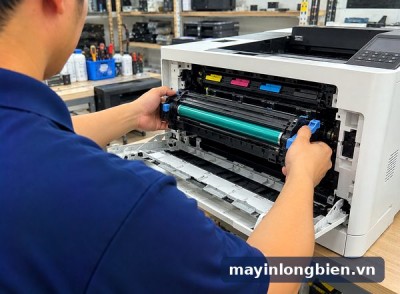
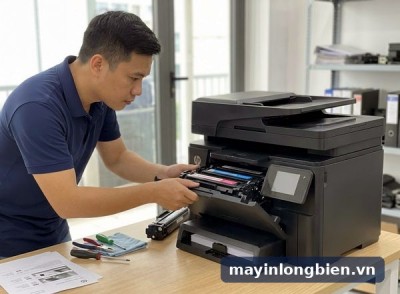
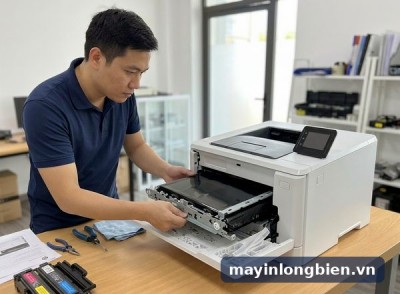
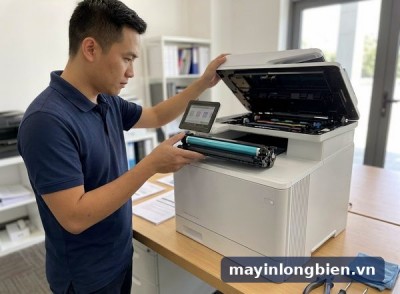
- Rút từng cụm trống và hộp mực ra, lắp lại cho chắc, nghe tiếng khớp, đúng màu đúng vị trí.
- Kiểm tra máy đặt trên mặt phẳng, không kê lệch chân, không sát tường làm bí khe thoát nhiệt.
- Chạy cân chỉnh mật độ, rồi cân chỉnh vị trí màu từ menu của máy theo hướng dẫn của hãng.
- In lại trang thử, so với tờ đã giữ trước đó để xem viền màu đã khít hơn chưa.
Video từ kênh Thần Vũ: tháo belt, bảo dưỡng máy in laser màu Canon 7018C, HP CP1025 (phần 2) – khi màu lệch, in bẩn.
Các bước này không cần mở nắp ngoài khay mực. Nếu làm xong mà thông báo vẫn bật lại ngay ở lần cân chỉnh đầu tiên, gần như chắc chắn lỗi ở cảm biến hoặc băng tải.
Cảm biến, băng tải ITB và vật tư: nguồn gốc thật của lỗi
Hầu hết lần cân chỉnh thất bại không phải do phần mềm mà do khâu đo: mảng mẫu in lên băng tải không đạt, hoặc cảm biến không nhìn rõ mảng mẫu đó.
Cảm biến mật độ và cảm biến vị trí màu
Cảm biến thường nằm phía dưới hoặc phía sau băng tải, hướng thẳng vào mặt băng. Bụi mực bay trong máy lâu ngày phủ một lớp mỏng lên mắt cảm biến, giống như kính đeo bị mờ. Một số model có mục lau cảm biến trong sách hướng dẫn sử dụng; chỉ làm khi sách của chính model đó có hướng dẫn, dùng đúng dụng cụ được nêu. Cảm biến lắp trong sâu thì nên để kỹ thuật vệ sinh.
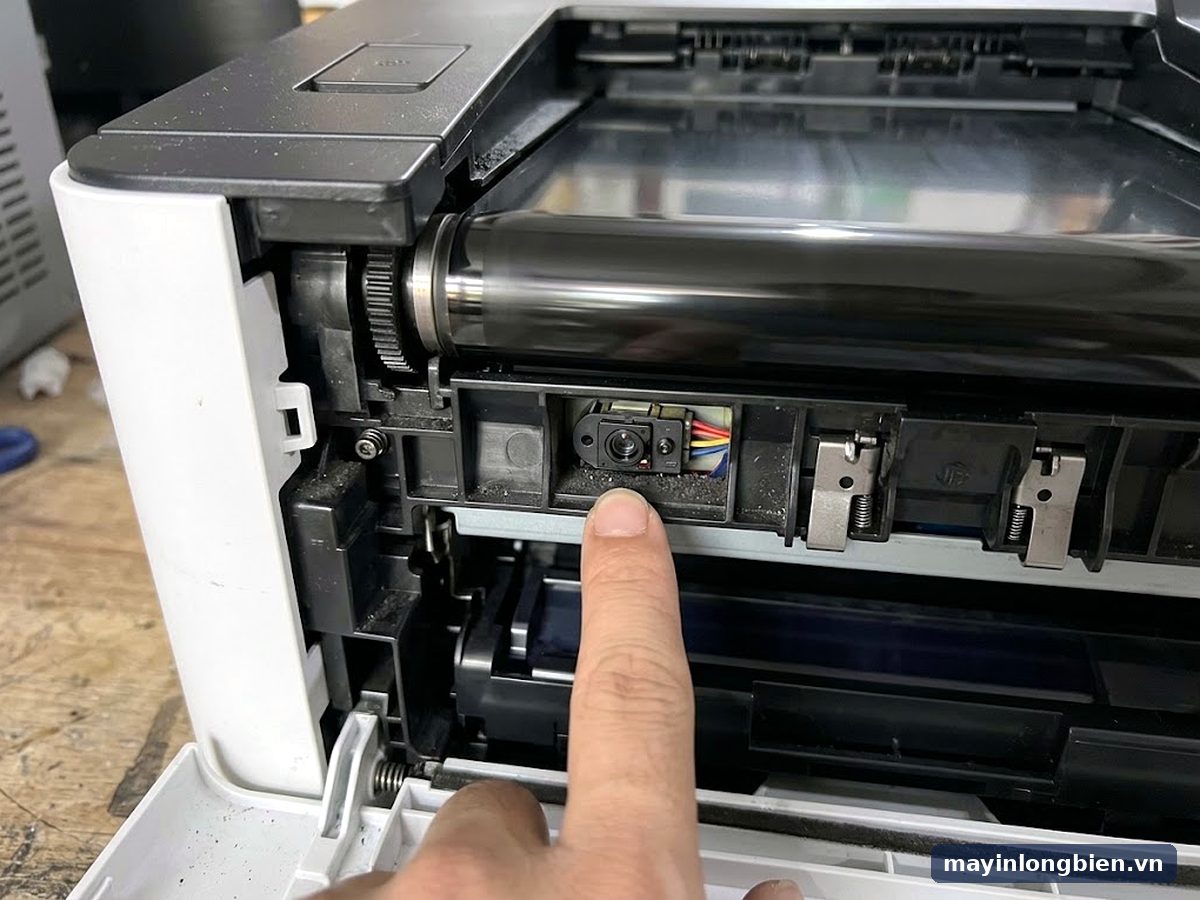
Băng tải trung gian ITB
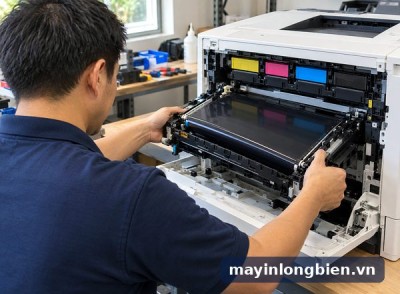
Băng tải là nơi bốn lớp màu được ghép lại trước khi chuyển lên giấy, và cũng là nơi máy in mảng mẫu để đo. Bề mặt băng bị bám mực khó gạt, xước do kẹp giấy, ghim bấm lọt vào, hoặc nhăn mép sẽ làm cảm biến đọc sai. Brother khuyến nghị lắp băng tải mới nếu tắt bật và cân chỉnh lại vẫn không hết lỗi.
Hộp mực sắp hết và trống mòn
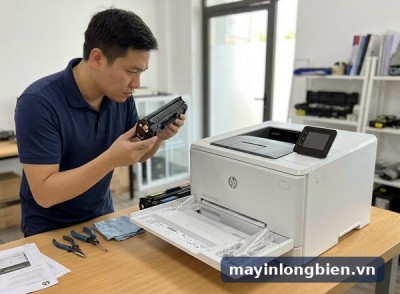
Hộp mực gần hết không đủ phủ đều mảng mẫu, nên máy tưởng màu đó quá nhạt. Trống mòn hoặc có vết xước khiến mảng mẫu loang lổ. Nếu chỉ một màu gây lỗi, thử đổi hộp mực mới cho màu đó trước khi nghĩ tới các bộ phận đắt hơn.
Kinh nghiệm từ xưởng: máy laser màu đặt gần cửa sổ mở hoặc ngay dưới luồng gió điều hòa hay báo lỗi cân chỉnh vào buổi sáng, khi chênh nhiệt lớn. Đổi chỗ đặt máy thường giảm hẳn số lần báo lỗi mà không cần thay linh kiện nào.
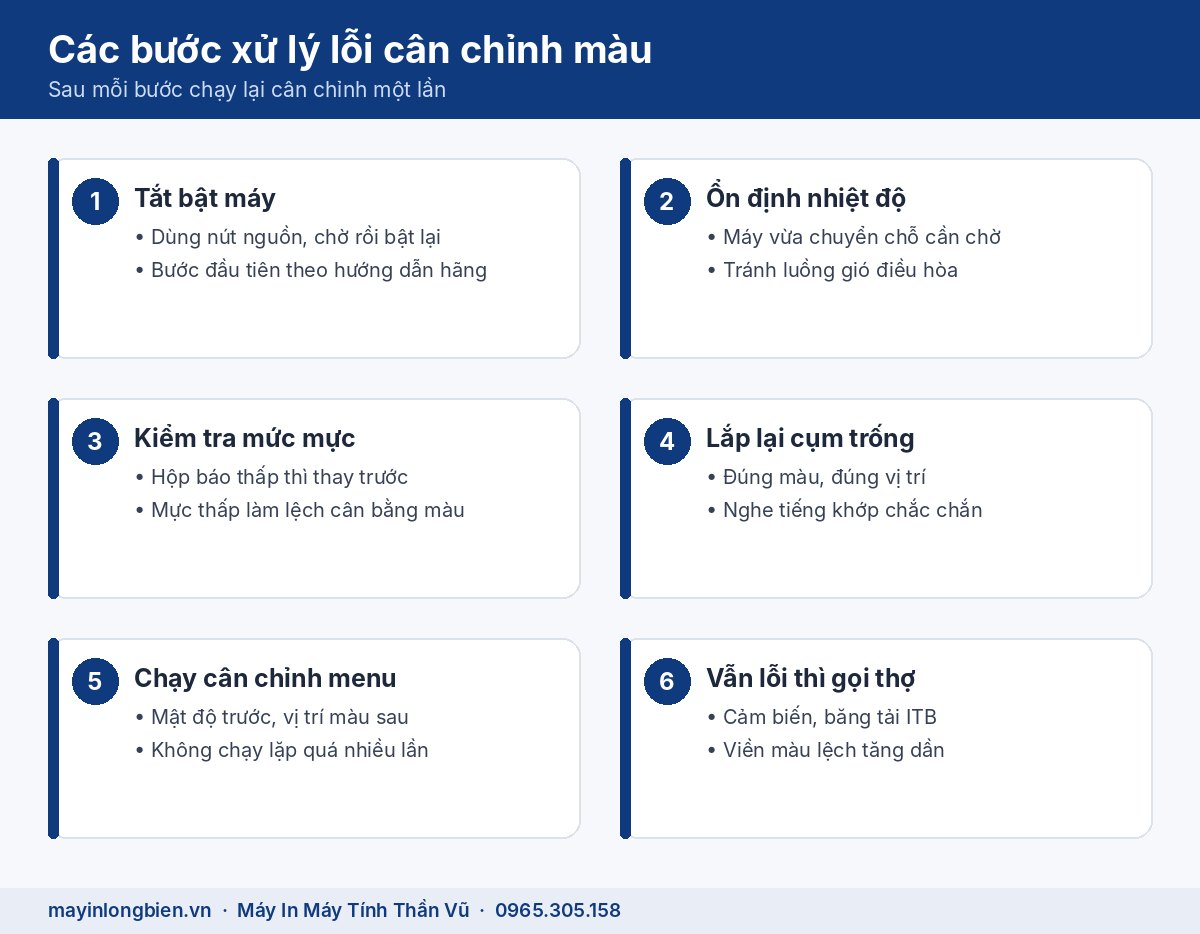
Tên lệnh cân chỉnh màu trên máy Brother, HP, Canon
Mỗi hãng đặt tên khác nhau cho cùng một việc. Dưới đây là cách gọi trong tài liệu của hãng; vị trí mục có thể khác theo từng model, nên luôn đối chiếu sách hướng dẫn đi kèm máy.
- Brother: thông báo Calibrate, Calibration hoặc Registration; hãng hướng dẫn tắt bật máy, chạy lại cân chỉnh màu trên màn hình, lắp băng tải mới nếu vẫn lỗi.
- HP Color LaserJet: nhiều model có mục cân chỉnh trong menu bảo trì thiết bị, ví dụ dòng Enterprise M551 ghi lệnh Full Calibration trong Device Maintenance.
- Canon: mục chỉnh chất lượng hình ảnh có lệnh sửa lệch màu in (Correct Print Color Mismatch), kèm chế độ tự cân chỉnh khi bật máy hoặc khi điều kiện môi trường thay đổi.
Canon cũng lưu ý cân chỉnh quá thường xuyên có thể làm hao mực nhanh hơn. Vì vậy, đừng chạy đi chạy lại nhiều lần khi lỗi vẫn còn; sau hai, ba lần không thành công thì nên dừng.
Lỗi trên máy phun lại là chuyện khác: máy phun HP báo căn chỉnh đầu in thất bại thường liên quan tới đầu phun và giấy, không phải băng tải. Còn thông báo trống trên Brother sau khi thay mới có bài riêng về Brother laser màu báo Replace Drum.
Khi nào nên gọi kỹ thuật
Hãy gọi khi lỗi đã vượt khỏi phần vật tư và vị trí đặt máy, cụ thể:
- Đã thay hộp mực sắp hết, tắt bật và cân chỉnh lại mà thông báo Calibrate, Registration vẫn quay lại ngay.
- Viền màu lệch tăng dần theo chiều dọc trang, đầu trang khít nhưng cuối trang lệch rõ.
- Có tiếng rít hoặc lạch cạch phía băng tải khi máy chạy cân chỉnh.
- Nhìn thấy vết xước, nếp nhăn hoặc mực bám thành mảng trên mặt băng tải.
- Lỗi xuất hiện ngay sau khi máy bị rơi, va mạnh hoặc vận chuyển nằm nghiêng.
- Máy báo thêm lỗi cảm biến hoặc mã lỗi kèm số cùng lúc với lỗi cân chỉnh.
Cảm biến báo sai cũng là nguyên nhân của nhiều lỗi khác, ví dụ máy laser báo kẹt giấy dù không kẹt trên Canon hay máy phun Epson báo kẹt giấy khi không có giấy; cách xử lý ở hai bài đó khác với cảm biến màu.
Thần Vũ xử lý như thế nào
Kỹ thuật đi từ cơ sở Mỹ Đình (Số nhà 14, 15 Ngách 76, Ngõ 172 Phú Diễn, Bắc Từ Liêm), gần khu Mỹ Đình, Từ Liêm, Cầu Giấy. Máy cần thay băng tải, cảm biến hoặc kiểm tra bo mạch được đưa về xưởng Phú Diễn.
- Tiếp nhận: bạn gửi ảnh thông báo và một trang in thử có chữ đen, ô màu.
- Kiểm tra: xem trạng thái vật tư, chạy cân chỉnh, soi mặt băng tải và cảm biến.
- Báo giá trước: nói rõ lỗi do vật tư, băng tải, cảm biến hay mạch, phương án xử lý.
- Bạn đồng ý mới làm: vệ sinh cảm biến, thay băng tải, trống hoặc linh kiện liên quan.
- Cân chỉnh lại và in thử trước mặt bạn, so với trang in ban đầu.
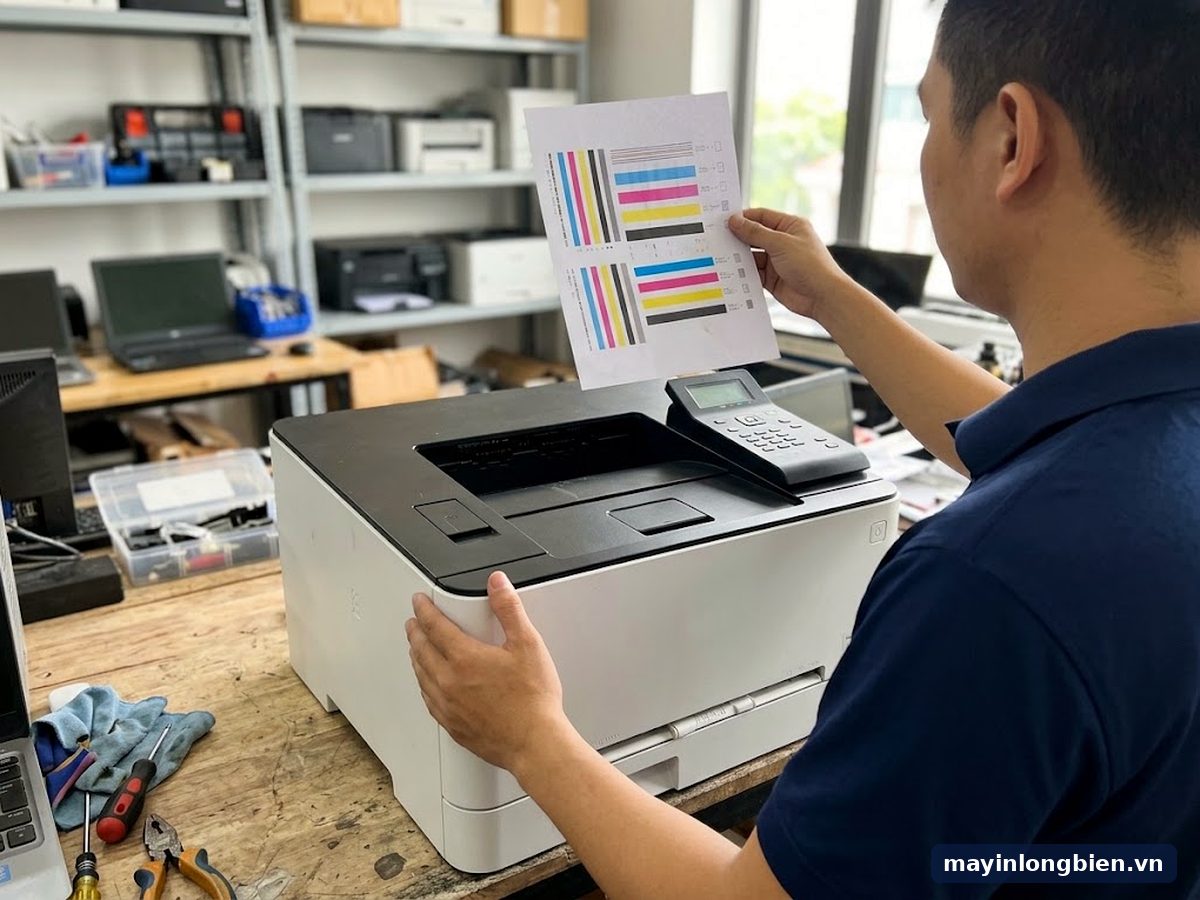
Thông tin chung về dịch vụ ở trang sửa máy in phun màu của Thần Vũ.
Câu hỏi thường gặp
Laser màu báo Calibration Failed có in tiếp được không?
Thường máy vẫn in được nhưng màu có thể sai hoặc lệch. Nên xử lý sớm, nhất là khi in tài liệu có logo, biểu đồ cần đúng màu.
Lỗi Registration máy in màu có tự hết không?
Đôi khi hết sau khi tắt bật máy và để máy ổn định nhiệt độ. Nếu cân chỉnh lại vẫn thất bại thì nguyên nhân nằm ở cảm biến, băng tải hoặc vật tư.
Máy in màu in lệch tầng màu có phải hỏng trống không?
Chưa chắc. Lệch tầng màu thường do cân chỉnh vị trí sai, băng tải hoặc cụm trống lắp chưa khớp. Trống mòn hay gây sọc, đốm hơn là lệch viền.
Lắp hộp mực không đúng mã có gây lỗi cân chỉnh không?
Hộp mực lắp lệch, sai màu hoặc mực kém đều có thể làm mảng mẫu in sai, khiến máy cân chỉnh thất bại. Đối chiếu đúng mã và lắp chắc tay.
Có nên chạy cân chỉnh màu nhiều lần liên tiếp?
Không nên. Mỗi lần cân chỉnh đều tốn mực. Sau vài lần không thành công, hãy kiểm tra vật tư và cảm biến thay vì chạy tiếp.
Lỗi Calibrate trên HP, Canon và Brother có giống nhau không?
Nguyên lý giống nhau: máy in mảng mẫu lên băng tải rồi đo. Tên thông báo và vị trí lệnh trong menu khác nhau theo hãng và model.
Máy laser màu báo Calibrate, Registration mà đã thay mực vẫn không hết, gọi 0965.305.158 hoặc 024 3992 1369, gửi ảnh trang in lệch màu qua Zalo để kỹ thuật xem trước. Cơ sở 1: Số nhà 14, 15 Ngách 76, Ngõ 172 Phú Diễn, Bắc Từ Liêm, đường đi có ở trang liên hệ.
Sơ đồ đường đi · Google Maps
Chỉ đường
Chỉ đường