0983504555

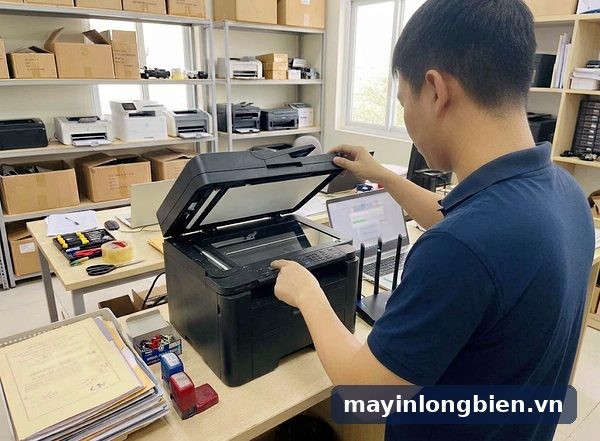
Máy in đa năng in được nhưng không copy được: tìm đúng lỗi ở cụm scan
Khi máy in đa năng in được nhưng không copy được, gần như chắc chắn phần in vẫn ổn và lỗi nằm ở nửa trên của máy: cụm scan. Copy thực chất là máy tự quét bản gốc rồi in lại, nên chỉ cần thanh đèn quét, cáp nối scanner, motor kéo đèn hoặc cảm biến nắp trục trặc là lệnh copy dừng lại, ra trang trắng hoặc báo lỗi scanner. Việc nên làm trước: in thử một trang từ máy tính, rồi thử scan một tờ vào máy tính để biết nửa nào đang hỏng.
- In được mà copy không được thì lỗi gần như nằm ở cụm scan: bản gốc úp sai mặt, đèn quét không sáng hoặc kẹt, cáp scanner lỏng, cảm biến nắp, hay cài đặt copy sai.
- Làm ngay: dọn sạch kính, úp mặt chữ xuống, đưa thu phóng về 100 và khổ giấy đúng, copy đen trắng, rồi thử scan vào máy tính để khoanh vùng.
- Cần thợ khi màn hình báo lỗi scanner ngay lúc bật máy, đèn quét không sáng hoặc đứng im, có tiếng rít, hoặc copy chập chờn khi lay nắp.
Nếu scan vào máy tính cũng không được, gần như chắc chắn là cụm quét. Nếu scan được mà copy không ra, thường là cài đặt copy (độ đậm, khổ giấy, chế độ đen trắng hay màu) hoặc bản gốc đặt sai mặt. Bài này giúp bạn tra nhanh theo dấu hiệu, tự kiểm tra an toàn và biết lúc nào nên để thợ mở cụm scan.
Bảng tra nhanh: in được, copy không được là hỏng ở đâu
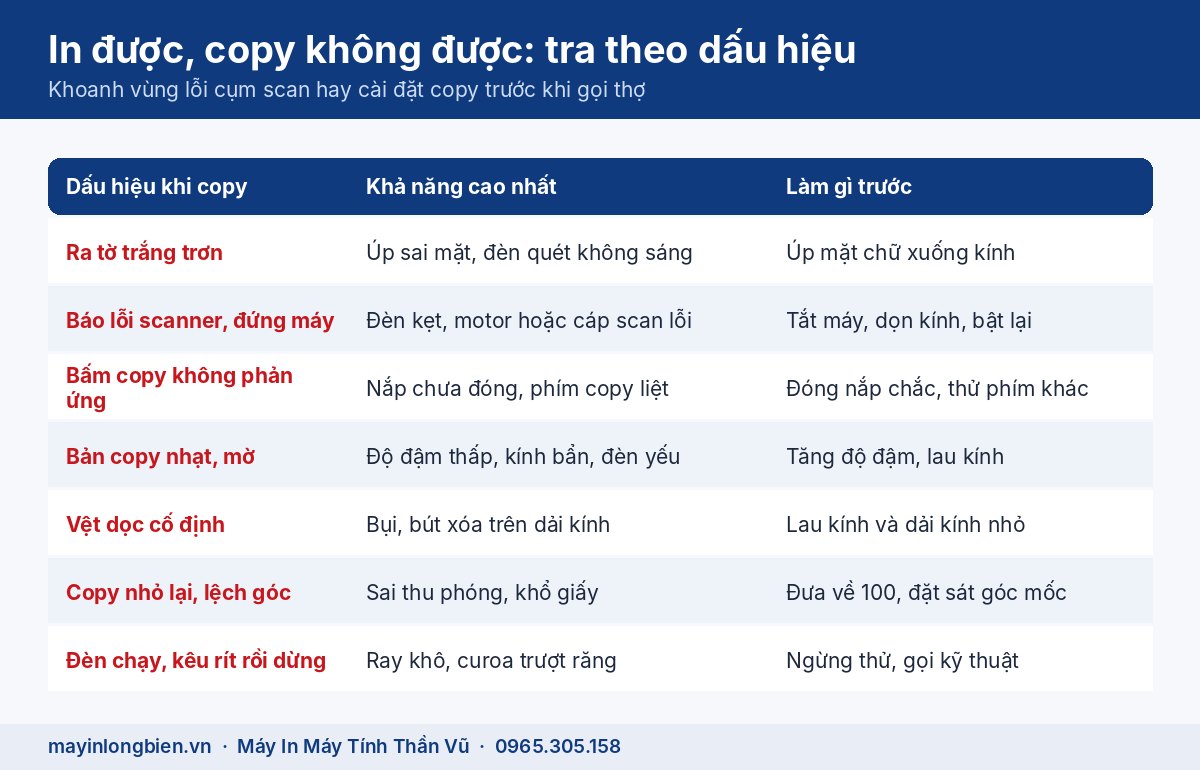
Đứng trước máy, đối chiếu đúng cái bạn thấy với cột đầu tiên. Mỗi dòng cho biết khả năng cao nhất và việc nên thử trước khi nghĩ đến sửa chữa.
| Dấu hiệu khi bấm copy | Khả năng cao nhất | Làm gì trước |
|---|---|---|
| Máy kéo giấy, in ra tờ trắng trơn | Bản gốc úp sai mặt, hoặc đèn quét không sáng | Úp mặt chữ xuống kính, mở nắp xem đèn có chạy không |
| Màn hình báo lỗi scanner rồi đứng máy | Đèn quét kẹt, motor kéo đèn hoặc cáp scanner lỗi | Tắt máy, kiểm tra vật lạ trên kính, bật lại |
| Bấm nút copy không có phản ứng gì | Nắp scan chưa đóng hẳn, phím copy liệt | Đóng nắp chắc tay, thử bấm phím khác |
| Bản copy rất nhạt, chữ mờ | Mức đậm để thấp, kính bẩn, đèn yếu | Tăng độ đậm, lau kính, copy lại |
| Bản copy có vệt dọc cố định | Bụi, vết bút xóa trên kính hoặc dải kính khay nạp | Lau sạch kính và dải kính nhỏ cạnh trái |
| Copy bị thu nhỏ, lệch một góc | Cài đặt thu phóng, khổ giấy hoặc đặt bản gốc lệch | Đưa cài đặt về 100, đặt bản gốc sát góc mốc |
| Đèn quét chạy, có tiếng kêu rít rồi dừng | Ray trượt khô, dây curoa đèn quét trượt răng | Ngừng thử nhiều lần, gọi kỹ thuật |
Nếu máy copy ra cả trang đen kịt chứ không phải trang trắng, đó là một nhóm lỗi khác của cụm quét, bạn xem riêng bài máy đa năng copy ra trang đen hoàn toàn. Còn bản copy bị nhỏ lại hoặc lệch lề thì có bài chỉnh lỗi copy bị thu nhỏ, lệch lề.
Vì sao in vẫn bình thường mà copy lại hỏng
Máy đa năng gồm hai khối gần như độc lập. Khối dưới là bộ in: đầu phun, khay giấy, xe đầu in. Khối trên là bộ quét: mặt kính, thanh đèn quét chạy bên dưới kính, motor và dây curoa kéo đèn, cáp dẹt nối về bo mạch. In từ máy tính chỉ dùng khối dưới. Copy dùng cả hai, khối trên đọc trước, khối dưới in sau.
Vì vậy, khi in từ máy tính ra đẹp mà copy hỏng, bạn có thể yên tâm đầu phun và mực không phải thủ phạm. Phạm vi lỗi thu hẹp lại ở cụm quét và phần cài đặt copy trên bảng điều khiển.
Thanh đèn quét và motor kéo đèn
Thanh đèn quét là bộ phận dài nằm ngay dưới mặt kính. Khi copy, nó sáng lên và trượt từ đầu này sang đầu kia. Đèn không sáng thì máy đọc được một trang tối, đèn sáng mà không trượt thì máy báo lỗi. Hay gặp nhất là ray trượt khô dầu sau thời gian dài, dây curoa giãn, hoặc vật nhỏ như kẹp giấy rơi vào khe cạnh kính làm chặn đường chạy.
Cáp scanner và bản lề nắp
Cáp dẹt nối cụm quét về bo mạch thường đi qua phần bản lề. Máy hay bị mở nắp mạnh, kê sách dày để copy, hoặc chuyển nhà không cố định nắp thì cáp có thể bị gập, lỏng chân. Dấu hiệu là lúc copy được, lúc báo lỗi, nhất là khi lay nhẹ nắp.
Cài đặt copy và cảm biến nắp
Một số máy không cho copy khi cảm biến chưa nhận nắp đã đóng. Ngoài ra, độ đậm để mức thấp nhất, chọn nhầm khổ giấy không có trong khay, hay chọn copy màu khi hộp mực màu đang báo lỗi cũng khiến bạn tưởng máy không copy được. Phần này tự kiểm tra được hoàn toàn.
Thông báo lỗi scanner trên một số hãng
Mỗi hãng báo lỗi cụm quét theo cách riêng. Dưới đây là những gì đối chiếu được trên tài liệu của hãng; model của bạn có thể ghi khác một chút, nên đọc kỹ chữ hiện trên màn hình.
Epson
Với dòng Epson đa năng có màn hình như L455, hướng dẫn của Epson liệt kê thông báo Scanner error kèm mã E-02, khuyên tắt máy rồi bật lại. Lỗi in thì là E-01, tách biệt hẳn. Phân biệt hai mã này giúp bạn biết ngay là lỗi nằm ở cụm quét hay ở bộ in.
Canon
Máy Canon PIXMA và dòng G hiển thị mã hỗ trợ (support code) bốn ký tự trên màn hình hoặc trong phần mềm máy tính. Trang hướng dẫn trực tuyến của Canon có danh sách mã hỗ trợ theo từng dòng máy. Bạn ghi lại đúng mã đang hiện rồi tra theo model, đừng đoán theo mã của máy khác.
Brother và HP
Brother có mục hỏi đáp riêng cho thông báo dạng Cannot Scan XX hoặc Unable to Scan XX trên các máy đa năng như DCP-T820DW, trong đó XX là mã chi tiết. HP có bài hỗ trợ riêng cho lỗi Scanner Failure trên máy in đa năng. Cả hai trường hợp, bước đầu đều là tắt máy, kiểm tra kính và bật lại; lỗi còn hiện thì cần người mở cụm quét.
Các bước tự kiểm tra an toàn trước khi gọi thợ
Làm theo thứ tự dưới đây. Không cần dụng cụ, không cần tháo vít, mỗi bước đều trả lại máy về trạng thái ban đầu nếu không có tác dụng.
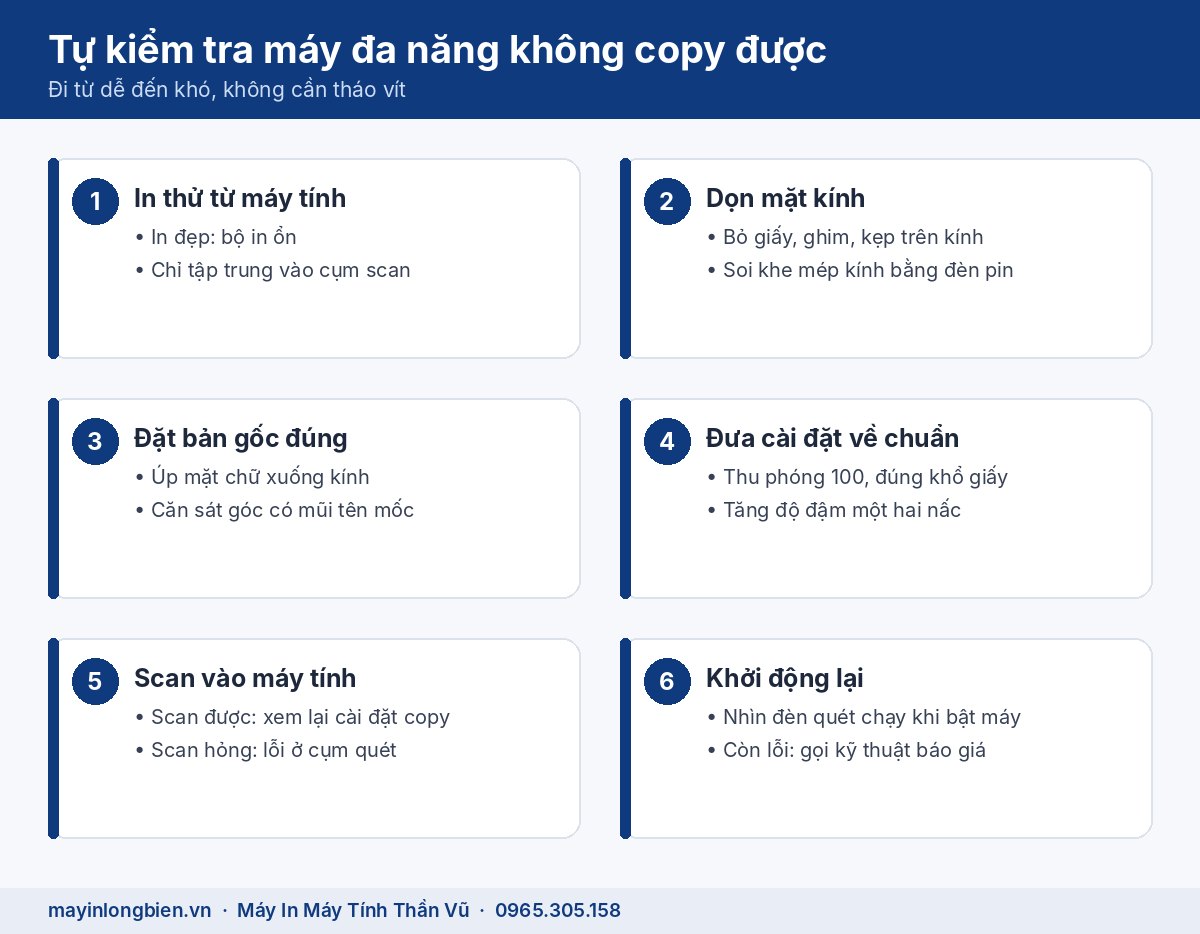
- In một trang bất kỳ từ máy tính. In ra đẹp nghĩa là bộ in ổn, chỉ cần tập trung vào cụm quét.
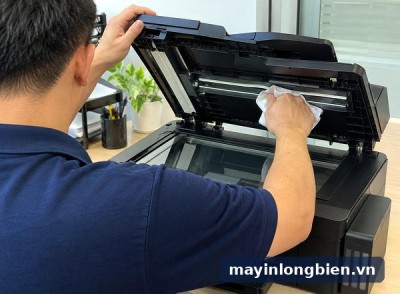
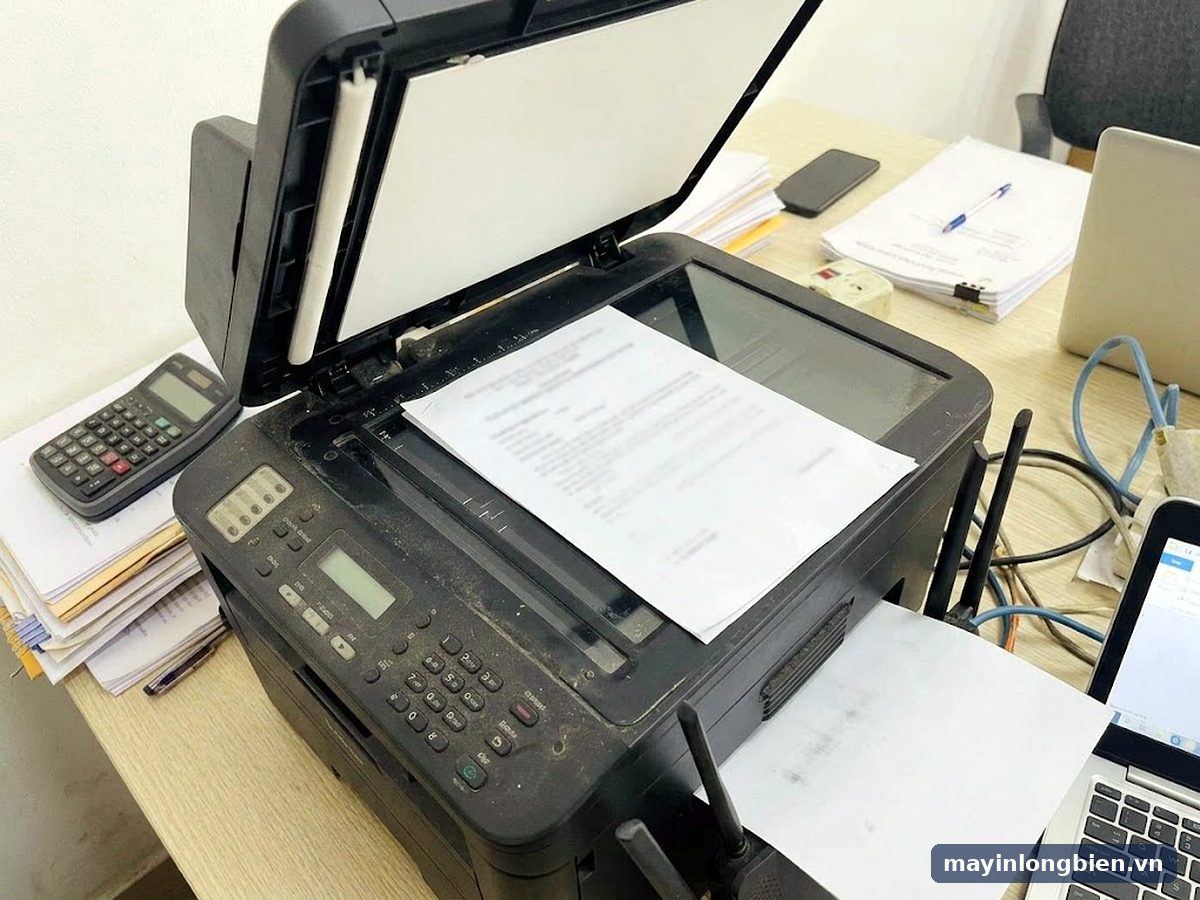
- Mở nắp, nhấc hết giấy, kẹp, ghim hay tờ ghi chú nằm trên kính. Soi cả khe hẹp ở mép kính bằng đèn pin điện thoại.
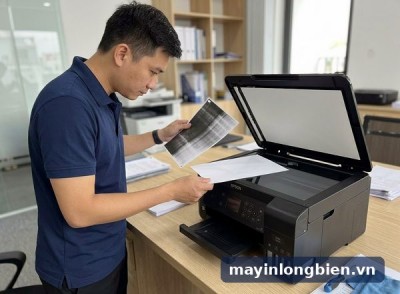
- Đặt bản gốc úp mặt chữ xuống kính, căn sát góc có mũi tên mốc, đóng nắp nhẹ nhưng dứt khoát.
- Trên bảng điều khiển, đưa thu phóng về 100, chọn đúng khổ giấy đang có trong khay, tăng độ đậm lên một hai nấc.
- Bấm copy đen trắng trước. Nếu được mà copy màu không được, xem lại hộp hoặc bình mực màu.
- Thử scan một tờ vào máy tính. Scan được mà copy không được thì gần như là cài đặt copy; scan cũng hỏng thì là cụm quét.
- Tắt máy bằng nút nguồn, rút điện một lúc, cắm lại, bật máy và nhìn đèn quét có chạy một lượt khởi động hay không.
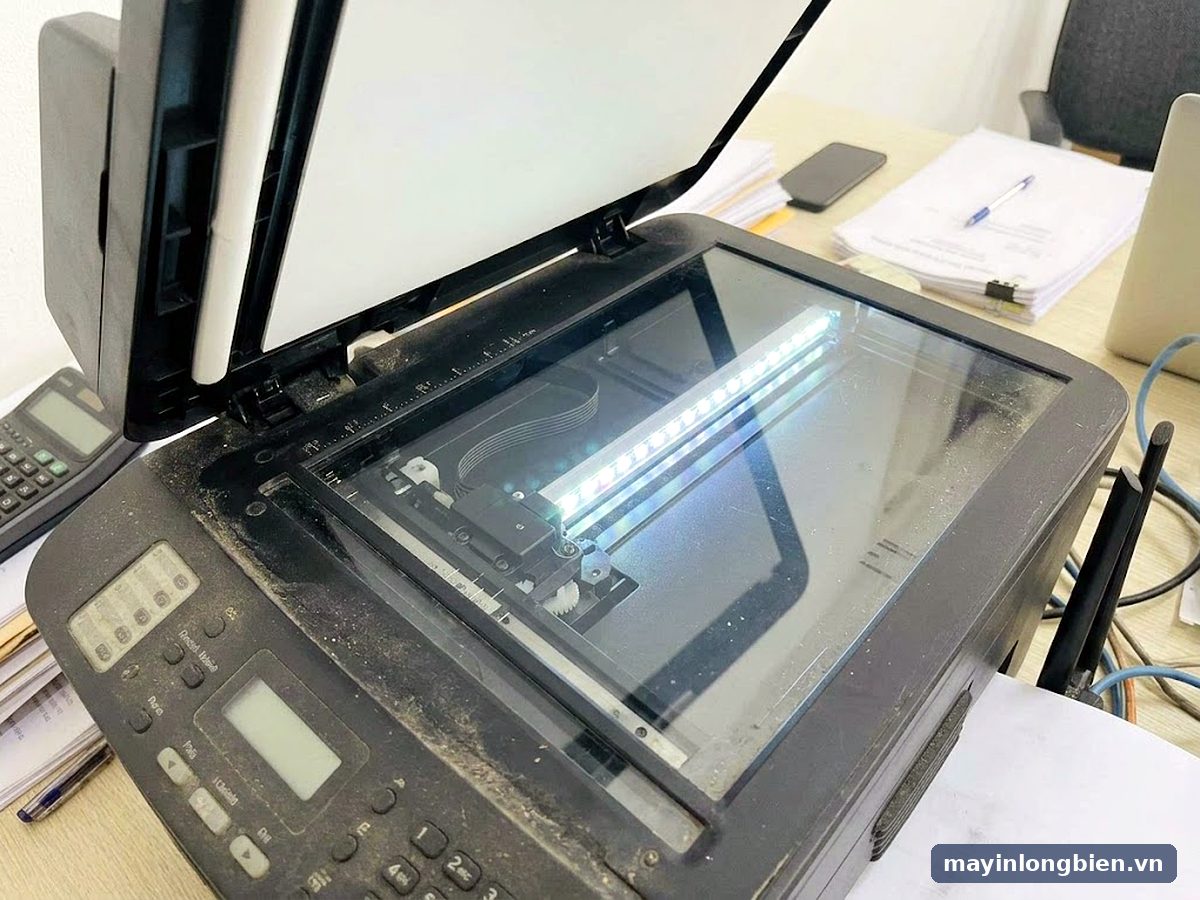
Ở bước cuối, phần lớn máy đa năng cho thanh đèn chạy thử ngay khi bật nguồn. Bạn nhìn qua khe nắp hé mở sẽ thấy vệt sáng trượt qua. Không có vệt sáng, hoặc có tiếng lạch cạch rồi báo lỗi, là thông tin rất có ích khi bạn gọi kỹ thuật.
Những việc không nên làm khi cụm scan báo lỗi
Lỗi copy thường bắt nguồn từ một bộ phận nhỏ và nhạy. Làm sai cách có thể biến một lỗi dễ thành lỗi phải thay cả cụm.
- Không xịt nước lau kính trực tiếp lên mặt kính, nước chảy xuống khe sẽ đọng dưới kính và lên thanh đèn.
- Không dùng tay đẩy mạnh thanh đèn quét qua kính hay qua khe hở để cho nó chạy.
- Không đè mạnh nắp khi copy sách dày, hãy để nắp hé và giữ nhẹ.
- Không bật tắt liên tục nhiều lần khi đèn quét có tiếng rít, motor có thể nóng và dây curoa trượt thêm.
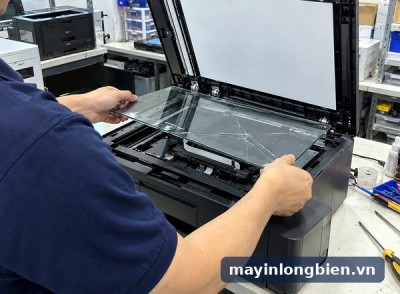
- Không tự tháo mặt kính, kính có gioăng và lò xo giữ, lắp lại lệch sẽ copy bị mờ một vùng.
Kinh nghiệm từ xưởng: những máy đặt cạnh cửa sổ hoặc dưới điều hòa trong mùa nồm hay bị mờ mặt dưới kính và đọng ẩm trên thanh đèn. Copy ra nhạt dần, rồi một hôm thì trắng trơn. Lau mặt trên kính không ăn thua vì vết mờ nằm bên dưới.
Một trường hợp khác cũng hay gặp là máy vừa chuyển văn phòng. Nắp scan bị va, cáp nối qua bản lề lỏng ra một chút, máy vẫn in bình thường nhưng copy chập chờn. Những lỗi kiểu này thợ chỉ cần cắm lại cáp và cố định đúng chỗ.
Khi nào nên gọi kỹ thuật
Đã đặt bản gốc đúng mặt, đưa cài đặt về mặc định, khởi động lại mà vẫn không copy được, hãy gọi thợ nếu bạn gặp một trong các dấu hiệu sau:
- Màn hình hiện lỗi scanner ngay sau khi bật máy, trước cả khi bấm copy.
- Thanh đèn không sáng chút nào khi khởi động, hoặc sáng mà đứng im một chỗ.
- Có tiếng rít, tiếng lạch cạch khi đèn quét chạy, rồi máy dừng hẳn.
- Copy lúc được lúc không, lay nhẹ nắp scan thì máy đổi trạng thái.
- Mặt dưới kính có vết mờ, giọt nước hoặc côn trùng nhỏ không lau từ trên được.
Lỗi phím bấm cũng có thể làm bạn tưởng máy hỏng copy. Nếu phím copy ấn mãi không ăn mà các phím khác vẫn chạy, xem thêm bài bảng điều khiển liệt phím bấm. Với máy Canon báo mã 2900 khi quét trang căn chỉnh, đã có bài riêng về lỗi 2900 trên máy Canon đa năng.
Thần Vũ xử lý như thế nào
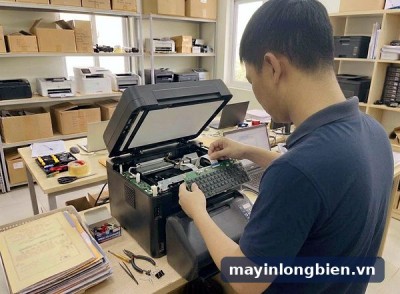
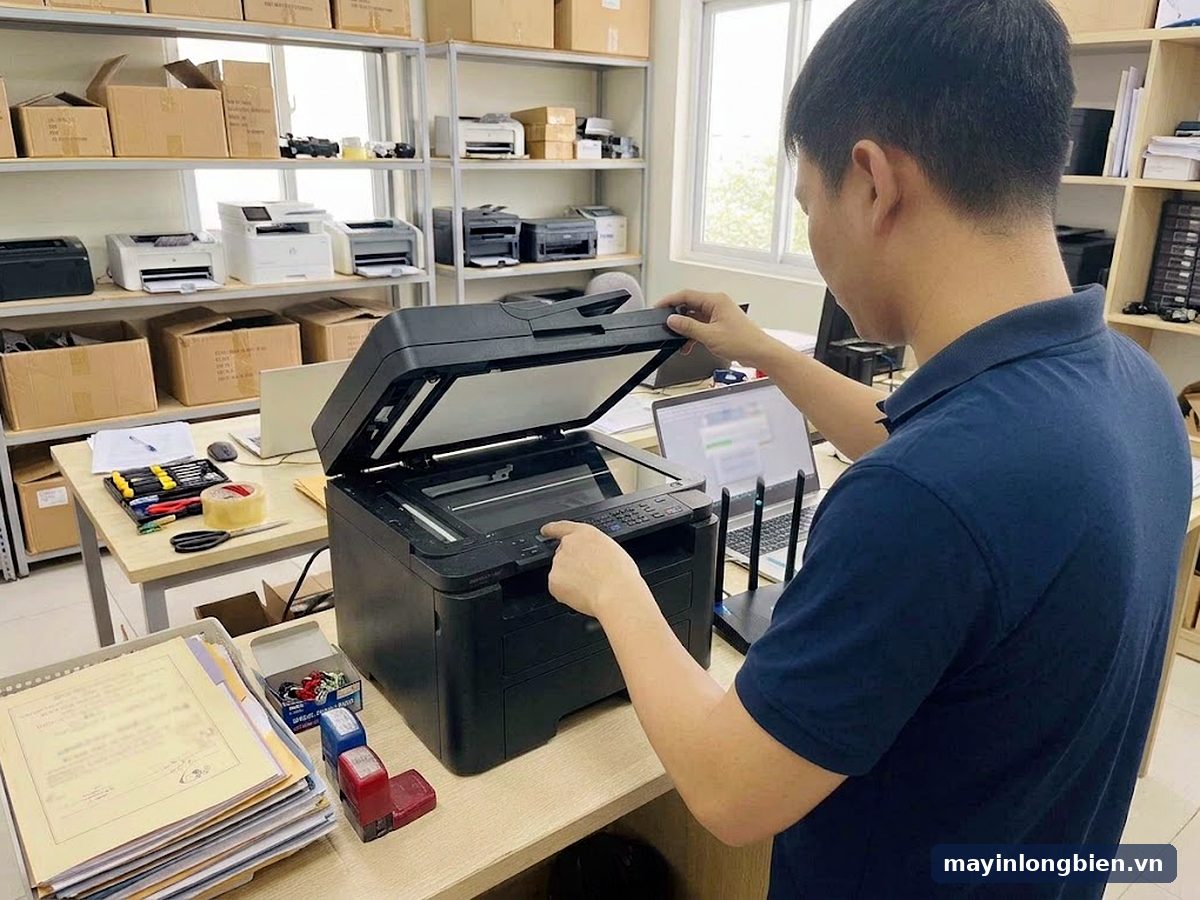
Phần lớn lỗi copy do cụm quét được xử lý ngay tại chỗ, vì chỉ cần mở nắp trên mà không phải tháo cả máy. Kỹ thuật đi từ cơ sở Mỹ Đình (Số nhà 14, 15 Ngách 76, Ngõ 172 Phú Diễn, Bắc Từ Liêm); máy cần thay cụm quét hay xử lý bo mạch sẽ mang về xưởng Phú Diễn.
- Tiếp nhận: nghe bạn mô tả dấu hiệu, mã lỗi trên màn hình, máy in từ máy tính còn bình thường không.
- Kiểm tra: in thử, scan thử, copy thử để khoanh vùng giữa cài đặt, cụm quét và bo mạch.
- Báo giá trước: nói rõ bộ phận hỏng là đèn, cáp, motor hay ray trượt, cách sửa và chi phí.
- Bạn đồng ý mới sửa: vệ sinh mặt dưới kính, bôi trơn ray, cắm lại hoặc thay cáp, thay đèn khi cần.
- In thử trước mặt bạn: copy đen trắng, copy màu, scan vào máy tính để bạn tự xem kết quả.
Bạn ở xa khu Mỹ Đình vẫn có thể đặt lịch qua trang sửa máy in phun tại nhà Hà Nội. Nếu bạn ở gần Mỹ Đình hay Từ Liêm, xem thêm trang sửa máy in khu Mỹ Đình, hoặc đọc qua cách Thần Vũ nhận và sửa máy in phun để biết trước quy trình.
Câu hỏi thường gặp
Máy in được nhưng không scan, không copy thì có phải thay cả máy không?
Thường là không. Bộ in vẫn ổn thì chỉ cần sửa cụm quét. Đa số trường hợp là đèn, cáp, ray trượt hoặc vệ sinh dưới kính, ít khi phải thay cả cụm.
Copy ra trang trắng có phải hết mực không?
Nếu in từ máy tính vẫn ra chữ thì không phải do mực. Copy ra trang trắng hay gặp nhất là đặt bản gốc ngửa mặt lên hoặc đèn quét không sáng.
Máy báo lỗi scanner rồi không in được nữa thì làm sao?
Một số máy đa năng khóa toàn bộ khi cụm quét lỗi, kể cả lệnh in. Tắt máy, kiểm tra vật lạ trên kính, bật lại; lỗi còn hiện thì cần kỹ thuật xử lý cụm quét.
Máy in copy không được nhưng scan qua máy tính vẫn được là sao?
Khi scan vào máy tính vẫn được, cụm quét còn tốt. Hãy xem lại cài đặt copy: khổ giấy, thu phóng, độ đậm, chế độ màu, và phím copy trên bảng điều khiển.
Máy đa năng in được không photo được sau khi chuyển nhà là do đâu?
Va đập khi chuyển nhà hay làm lỏng cáp nối cụm quét qua bản lề nắp hoặc làm lệch ray đèn. Máy vẫn in bình thường nhưng copy chập chờn hoặc báo lỗi scanner.
Có nên tự tháo mặt kính để lau bên dưới không?
Không nên. Mặt kính có gioăng và khung giữ, lắp lại lệch sẽ làm bản copy mờ một vùng hoặc lọt bụi nhiều hơn. Phần này nên để thợ làm.
Máy đa năng in vẫn ra mà copy cứ trắng trơn hay báo lỗi scanner, bạn gọi 0965.305.158 (máy bàn 024 3992 1369) hoặc nhắn Zalo Thần Vũ, kèm ảnh màn hình lỗi để kỹ thuật đoán trước bộ phận cần kiểm tra. Cơ sở 1: Số nhà 14, 15 Ngách 76, Ngõ 172 Phú Diễn, Bắc Từ Liêm, Hà Nội, hoặc xem thêm tại trang liên hệ.
Sơ đồ đường đi · Google Maps
Chỉ đường
Chỉ đường