0983504555

Scan OCR tiếng Việt ra Word bị lỗi font, sai dấu: chỉnh ngôn ngữ và font
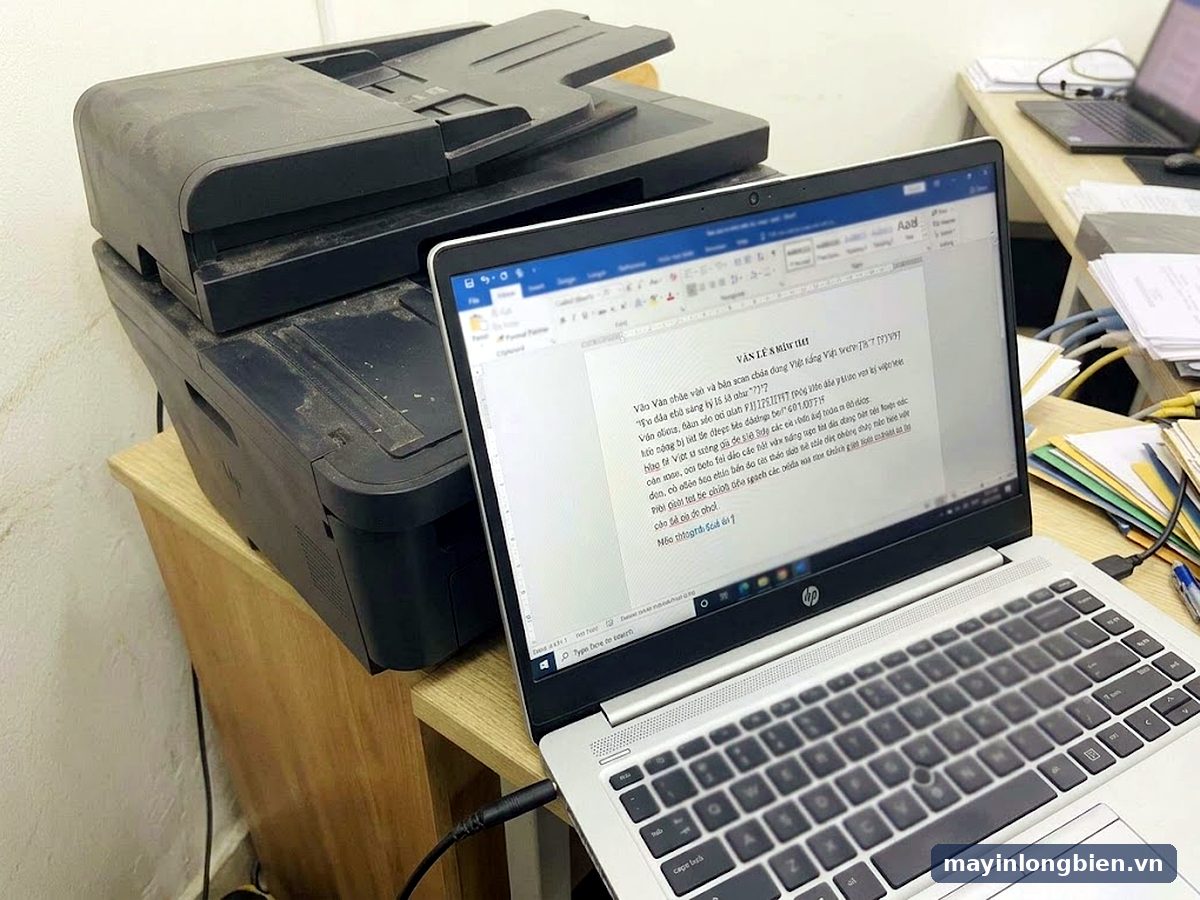
Scan OCR tiếng Việt ra Word bị lỗi font, sai dấu thường do hai việc tách biệt: phần mềm nhận dạng chữ không được đặt ngôn ngữ tiếng Việt (hoặc không có tiếng Việt), và văn bản sau khi chuyển được mở bằng font hay bảng mã không hiển thị được dấu. Máy in đa năng hầu như không có lỗi gì. Việc nên làm trước là quét lại ở 300 dpi, bản gốc thẳng, rồi dùng công cụ OCR có chọn được tiếng Việt và đổi toàn bộ văn bản sang font Unicode như Times New Roman hoặc Arial.
- Hay gặp nhất: OCR chưa đặt ngôn ngữ tiếng Việt nên mất dấu, bản quét mờ nên sai dấu, hoặc font trong Word không có ký tự tiếng Việt.
- Làm ngay: quét lại 300 dpi, bản gốc thẳng, dùng công cụ OCR chọn được tiếng Việt, rồi đổi toàn bộ văn bản sang Times New Roman hoặc Arial.
- Cần thợ khi bản quét gốc có sọc, mờ một dải, ám màu dù đã lau kính, hoặc phần mềm không tìm thấy máy quét dù máy vẫn in được.
Bài này dành cho người cần scan OCR tiếng Việt ra Word mà nhận về chữ mất dấu, ký tự lạ, ô vuông: tra bảng theo hiện tượng, hiểu phần mềm đi kèm Epson, Canon, Brother, HP làm được gì, các bước quét chuẩn và lúc nào lỗi nằm ở máy scan cần thợ.
Bảng chẩn đoán: văn bản ra Word lỗi kiểu nào
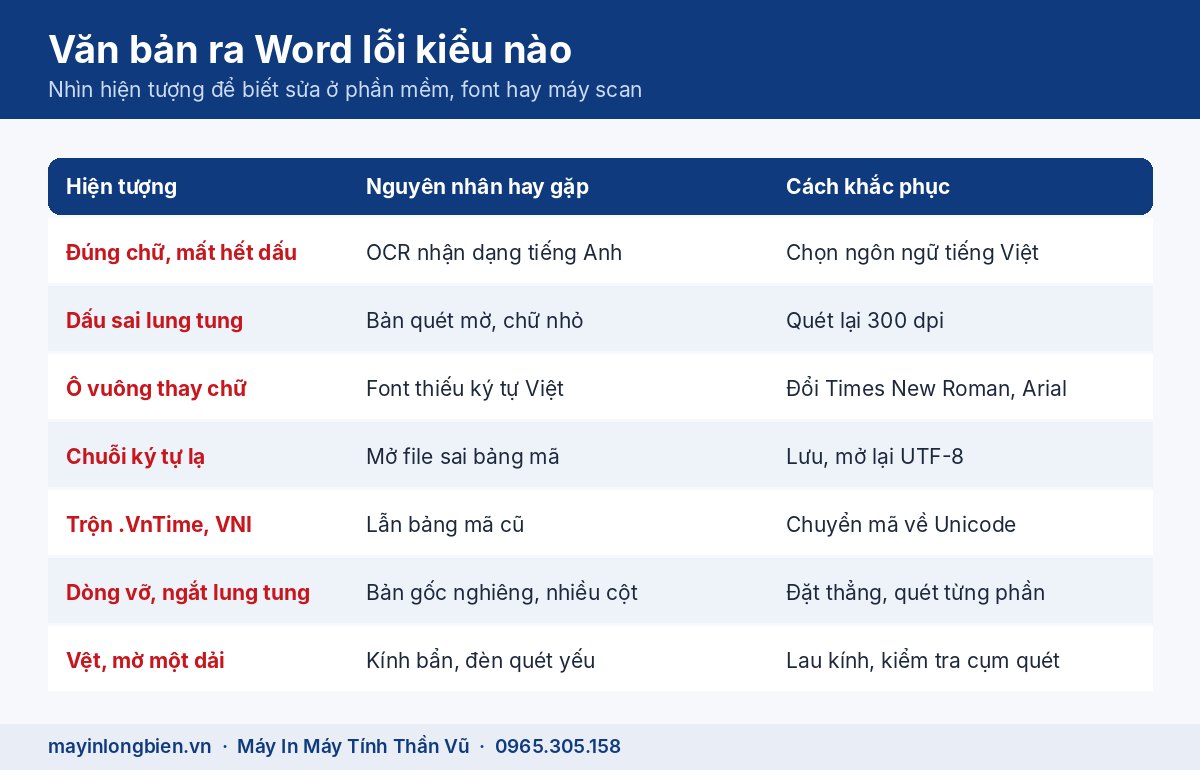
Mở file Word, nhìn kỹ vài dòng đầu và so với bản gốc. Mỗi kiểu lỗi chỉ về một khâu khác nhau.
| Hiện tượng trong file Word | Nguyên nhân hay gặp | Cách khắc phục |
|---|---|---|
| Chữ đúng mặt chữ nhưng mất hết dấu | OCR đang nhận dạng bằng tiếng Anh | Đổi ngôn ngữ nhận dạng sang tiếng Việt, hoặc dùng công cụ có tiếng Việt |
| Dấu sai lung tung: ả thành á, ơ thành o | Bản quét mờ, độ phân giải thấp, chữ nhỏ | Quét lại 300 dpi, đen trắng hoặc xám, bản gốc rõ |
| Hiện ô vuông hoặc dấu hỏi thay chữ có dấu | Font đang dùng không có ký tự tiếng Việt | Chọn hết văn bản, đổi sang Times New Roman, Arial |
| Chuỗi ký tự lạ kiểu á, Ä‘ | File chữ mở sai bảng mã ký tự | Lưu, mở lại file dạng UTF-8 |
| Chữ hiện kiểu .VnTime, VNI lẫn lộn | Trộn bảng mã cũ TCVN3, VNI với Unicode | Chuyển mã về Unicode, dùng một font |
| Dòng chữ vỡ, ngắt câu lung tung | Bản gốc nghiêng, nhiều cột, nền màu | Đặt thẳng trên kính, quét từng phần |
| Bản quét có vệt, mờ một dải | Kính bẩn hoặc đèn quét yếu | Lau kính; vẫn mờ thì kiểm tra cụm quét |
Sáu dòng trên của bảng là chuyện phần mềm và font, sửa trên máy tính. Chỉ hàng cuối mới liên quan đến máy scan, khi đó xem bài scan bị mờ, ám màu do đèn quét.
Vì sao OCR tiếng Việt bị sai dấu
OCR đoán từng chữ dựa trên hình ảnh. Tiếng Việt có dấu chồng lên nhau, nét dấu nhỏ, nên chỉ cần ảnh hơi mờ là máy đoán sai.
Ngôn ngữ nhận dạng chưa phải tiếng Việt
Canon IJ Scan Utility có mục Document Language trong thẻ General Settings để chọn ngôn ngữ nhận dạng chữ. Tài liệu Canon không nêu danh sách ngôn ngữ, nên hãy mở mục này xem có Vietnamese không. Nếu không có, phần mềm sẽ đọc theo bảng chữ cái tiếng Anh và bỏ dấu, lúc đó nên dùng công cụ OCR khác có hỗ trợ tiếng Việt.
Chất lượng bản quét chưa đủ
Theo Canon, khi bật OCR, IJ Scan Utility chỉ cho chọn 300 dpi hoặc 400 dpi. Canon cũng ghi chữ nhỏ hoặc to nằm ngoài khoảng từ 8 tới 40 point (ở 300 dpi), trang nghiêng, chữ xoay, font đặc biệt, chữ nghiêng, chữ viết tay, dòng sát nhau và nền màu sau chữ đều có thể nhận dạng không chính xác.
Bản gốc trộn nhiều ngôn ngữ, nhiều cột
Canon lưu ý văn bản có nhiều ngôn ngữ cũng có thể nhận dạng sai. Hợp đồng song ngữ, sách có chú thích tiếng Anh, bảng biểu nhiều cột là những bản gốc khó. Cách làm thực tế là quét từng phần, hoặc chấp nhận chỉnh tay đoạn tiếng nước ngoài sau khi chuyển.
Vì sao Word hiện lỗi font sau khi chuyển
Nhiều khi OCR đọc đúng dấu, nhưng Word hiển thị sai. Đây là lỗi hiển thị, không phải lỗi quét.
Font không có ký tự tiếng Việt
Một số font trang trí hoặc font mặc định của phần mềm nước ngoài không có các chữ ư, ơ, đ và dấu chồng. Word sẽ thay bằng ô vuông hoặc font khác lệch kiểu. Chọn toàn bộ văn bản và đổi sang một font Unicode quen thuộc như Times New Roman, Arial là hết.
Trộn bảng mã cũ với Unicode
Tài liệu cũ soạn bằng bảng mã TCVN3 (font .VnTime) hoặc VNI, khi dán chung với văn bản Unicode sẽ ra ký tự loạn. Dùng chức năng chuyển mã của bộ gõ tiếng Việt quen thuộc để đưa về Unicode, rồi mới định dạng lại.
File chữ mở sai bảng mã
Nhiều phần mềm OCR xuất ra file chữ thuần. Nếu mở file này bằng chương trình đoán sai bảng mã, chữ có dấu biến thành chuỗi á, Ä‘. Khi lưu, chọn mã hóa UTF-8; khi mở trong Word, chọn đúng UTF-8 ở hộp thoại chuyển đổi.
Phần mềm đi kèm máy theo từng hãng
Phần mềm quét của hãng làm tốt khâu quét ảnh rõ, thẳng. Khâu nhận dạng tiếng Việt thì cần kiểm tra trên đúng máy và đúng phiên bản phần mềm.
- Canon: IJ Scan Utility có chức năng OCR, chọn Start OCR trong phần cài đặt quét tài liệu; chữ trích xuất mở trong trình soạn thảo văn bản. Canon ghi rõ văn bản hiển thị chỉ mang tính tham khảo.
- Epson: các dòng mới dùng Epson Scan 2 và Epson ScanSmart để quét và lưu file; chức năng nhận dạng chữ và danh sách ngôn ngữ tùy phiên bản, xem trong phần cài đặt của phần mềm.
- Brother: phần mềm ControlCenter có chế độ quét ra văn bản trên nhiều model; kiểm tra mục ngôn ngữ trước khi quét.
- HP: ứng dụng HP Smart quét được ra PDF và ảnh; khả năng nhận dạng chữ và ngôn ngữ hỗ trợ khác nhau theo phiên bản.
Nếu phần mềm hãng không có tiếng Việt, cách gọn nhất là quét ra PDF hoặc ảnh ở 300 dpi bằng phần mềm hãng, rồi đưa file vào một công cụ OCR có chọn được tiếng Việt. Ví dụ quen thuộc là tải PDF lên Google Drive rồi mở bằng Google Tài liệu. Không nên dùng phần mềm bẻ khóa, dễ dính mã độc và lộ tài liệu.
Các bước quét chuẩn để OCR ít sai
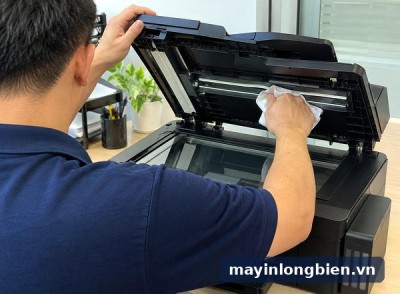
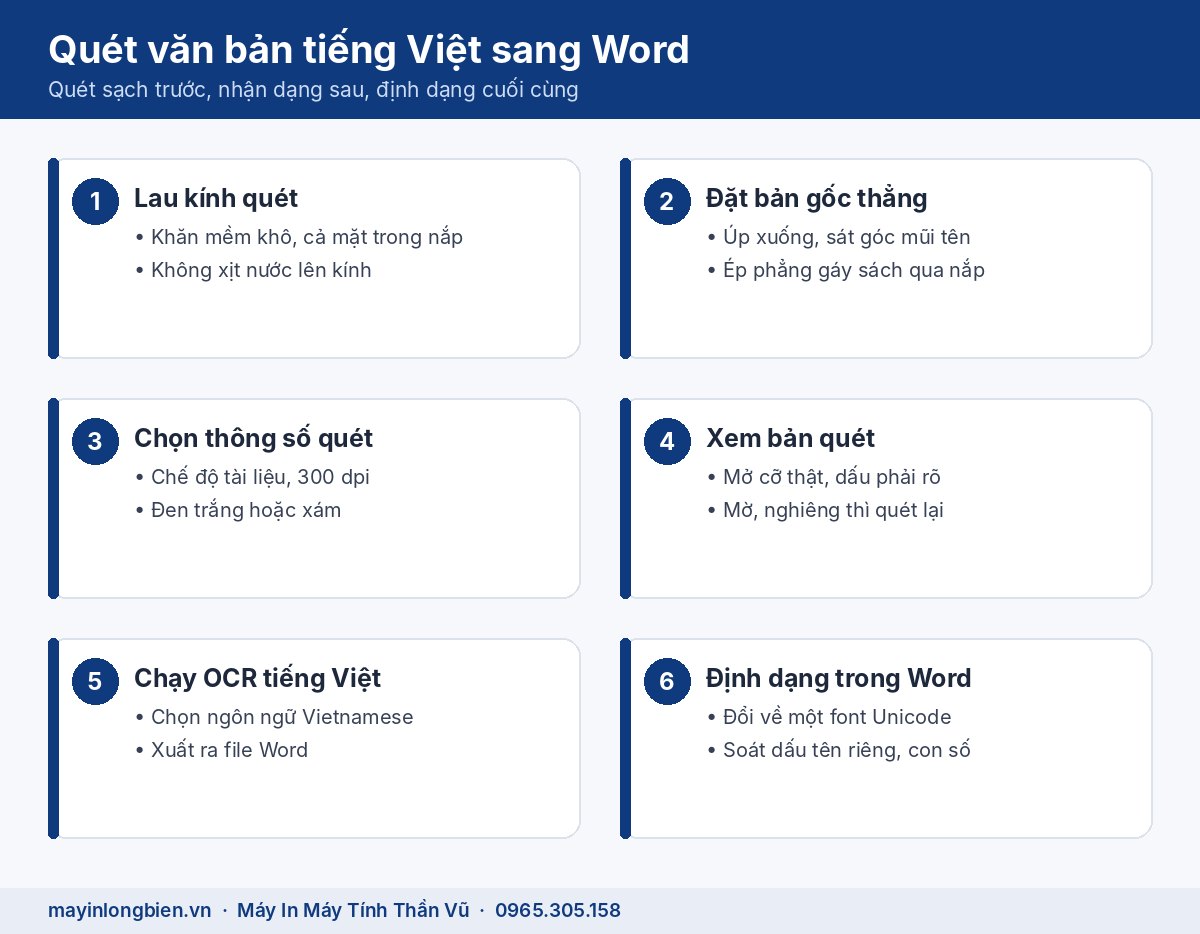
- Lau mặt kính quét và tấm trắng mặt trong nắp bằng khăn mềm khô.
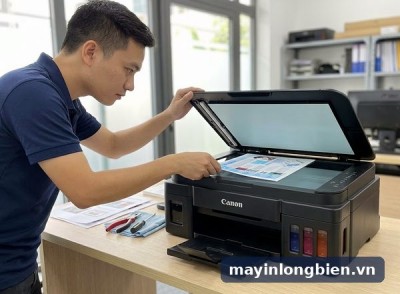
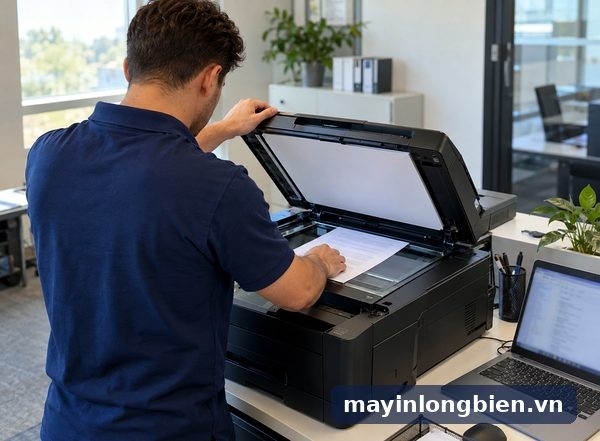
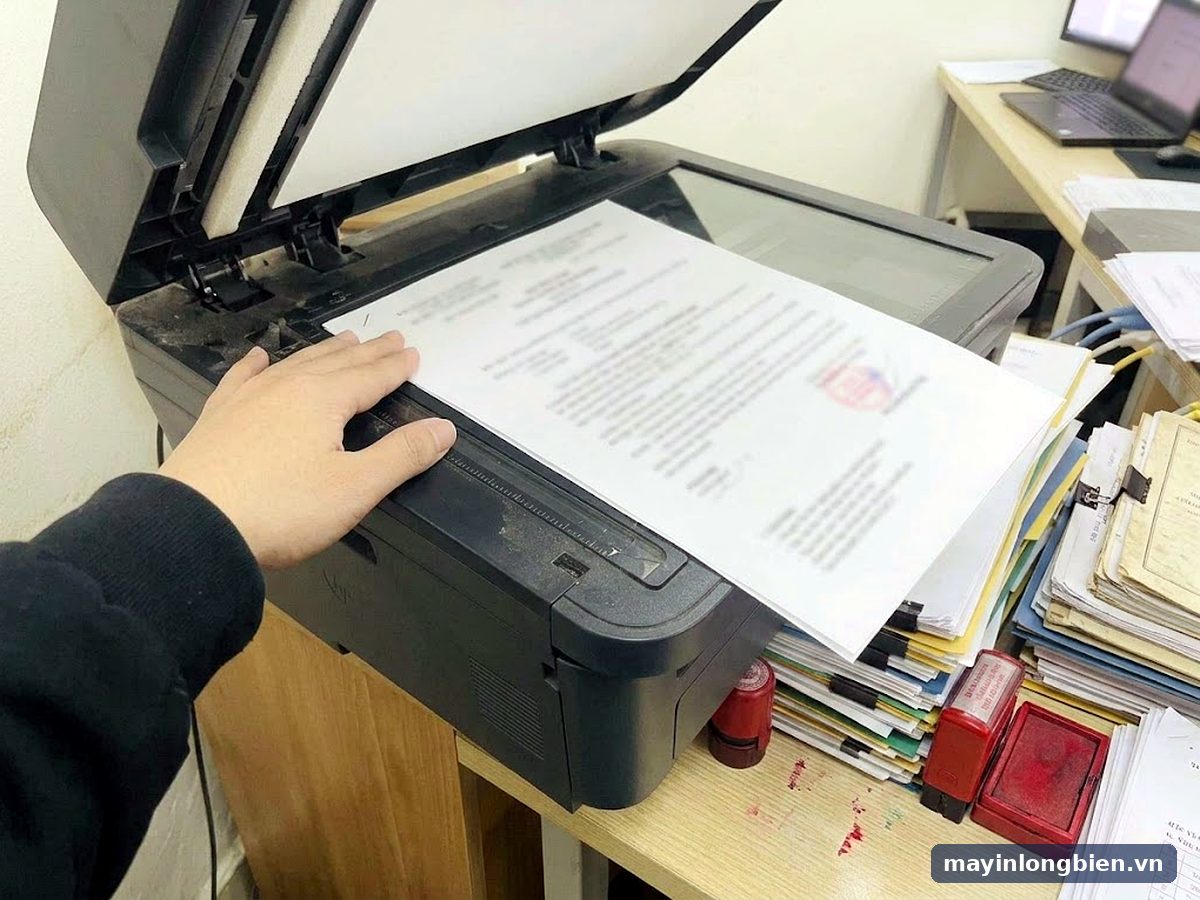
- Đặt trang văn bản úp xuống, thẳng theo cạnh kính, sát góc chuẩn có mũi tên; trang sách thì ép phẳng gáy bằng tay qua nắp, không đè mạnh.
- Chọn chế độ tài liệu, độ phân giải 300 dpi, màu đen trắng hoặc xám; chữ rất nhỏ thì lên 400 dpi.
- Quét ra PDF hoặc ảnh, mở xem ở cỡ thật: chữ phải rõ từng dấu, không nhòe, không nghiêng.
- Chạy OCR với ngôn ngữ tiếng Việt, xuất ra Word.
- Trong Word, chọn hết văn bản, đổi về một font Unicode, rồi soát lại dấu ở tên riêng và con số.
Sơ đồ dưới tóm lại thứ tự: quét sạch trước, nhận dạng sau, định dạng cuối cùng.
Khi nào lỗi nằm ở máy scan, cần gọi kỹ thuật
Font và ngôn ngữ là việc trên máy tính. Nhưng nếu bản quét gốc đã xấu thì OCR nào cũng sai. Các dấu hiệu sau là của máy:
- Bản quét có một sọc dọc hoặc một dải mờ cố định ở cùng vị trí, lau kính rồi vẫn còn.
- Bản quét ám đỏ, ám xanh hoặc tối dần về một bên dù đã chọn đen trắng hay xám.
- Quét ra trang đen kín hoặc một mảng đen lớn; trường hợp này xem bài máy đa năng copy ra trang đen.
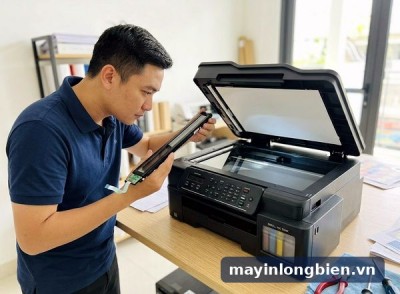
- Cụm quét kêu lạch cạch, chạy không hết hành trình, hoặc phần mềm báo không tìm thấy máy quét dù máy in vẫn in được.
- Khay nạp tự động kéo giấy xéo, làm mọi trang quét đều nghiêng.
Máy Epson L382, L386 hay gặp lỗi phần quét đi kèm đèn nháy, xem bài sửa máy in Epson L382, L386. Máy nội địa Nhật có phần mềm, menu tiếng Nhật thì xem bài sửa máy in phun nội địa Nhật.
Thần Vũ xử lý như thế nào
Với khách cần quét tài liệu tiếng Việt chuẩn, Thần Vũ làm theo năm bước:
- Tiếp nhận: hỏi model máy, hệ điều hành, xin một bản quét và file Word bị lỗi để xem lỗi ở khâu nào.
- Kiểm tra: quét thử trên kính và khay nạp, xem độ nét, vệt sọc, màu nền; rà driver, phần mềm quét, cài đặt độ phân giải.
- Báo giá trước: nếu chỉ là cài phần mềm, chỉnh thiết lập thì làm ngay; nếu cần vệ sinh, thay đèn quét hay rulo khay nạp thì báo rõ phần việc.
- Sửa khi khách đồng ý: cài lại phần mềm quét đúng model, xử lý cụm quét nếu cần, hướng dẫn quy trình quét ra PDF và chuyển chữ.
- Quét thử trước mặt khách: quét một trang văn bản tiếng Việt, chuyển sang Word và soát dấu cùng khách.
Kỹ thuật đi từ cơ sở Mỹ Đình (Số nhà 14, 15 Ngách 76, Ngõ 172 Phú Diễn, Bắc Từ Liêm); máy cần tháo cụm quét được mang về xưởng Phú Diễn. Khách gần khu này xem sửa máy in phun tại Mỹ Đình, quận khác xem sửa máy in phun tận nhà Hà Nội.
Kinh nghiệm từ xưởng
Nhiều văn phòng gọi vì scan ra Word lỗi font, nhưng nguyên nhân thật là quét ở độ phân giải thấp để file nhẹ gửi qua mạng. Bản để gửi và bản để chuyển chữ nên quét riêng.
Giấy tờ photo nhiều đời, chữ đã nhòe và có nền xám, thì OCR nào cũng khó đọc đúng dấu. Nếu còn bản gốc, hãy quét từ bản gốc.
Câu hỏi thường gặp
Vì sao scan ra Word lỗi font tiếng Việt dù máy quét rõ?
Thường do font trong Word không có ký tự tiếng Việt hoặc văn bản bị trộn bảng mã. Chọn hết văn bản, đổi sang Times New Roman hoặc Arial; còn ký tự lạ thì chuyển mã về Unicode.
OCR tiếng Việt bị sai dấu thì chỉnh gì trước?
Kiểm tra ngôn ngữ nhận dạng đã là tiếng Việt chưa, rồi quét lại 300 dpi, bản gốc thẳng. Hai việc này sửa được phần lớn lỗi sai dấu.
Chuyển PDF scan sang Word có cần phần mềm trả phí?
Không bắt buộc. Có công cụ miễn phí nhận dạng được tiếng Việt, như mở PDF bằng Google Tài liệu. Phần mềm trả phí thường giữ bố cục bảng biểu tốt hơn.
Phần mềm Canon IJ Scan Utility có OCR tiếng Việt không?
IJ Scan Utility có chức năng OCR và mục chọn ngôn ngữ, nhưng tài liệu Canon không liệt kê danh sách ngôn ngữ. Hãy mở mục Document Language trên máy bạn để kiểm tra.
Scan bao nhiêu dpi thì OCR văn bản chính xác?
300 dpi là mức phổ biến cho văn bản thường, Canon cũng chỉ cho chọn 300 hoặc 400 dpi khi bật OCR. Chữ rất nhỏ thì dùng 400 dpi.
Văn bản viết tay có chuyển sang Word được không?
Khó. Canon ghi chữ viết tay có thể không được nhận dạng đúng. Với giấy tờ viết tay, nên lưu dạng PDF ảnh và gõ lại phần cần chỉnh sửa.
Đã đổi font, chọn tiếng Việt mà bản quét vẫn mờ, sọc? Gọi 0965.305.158 hoặc máy bàn 024 3992 1369, gửi một bản quét mẫu qua Zalo Thần Vũ để kỹ thuật xem lỗi ở máy hay ở phần mềm. Cơ sở 1: Số nhà 14, 15 Ngách 76, Ngõ 172 Phú Diễn, Bắc Từ Liêm, thông tin liên hệ và bản đồ; xem thêm dịch vụ sửa máy in phun màu.
Sơ đồ đường đi · Google Maps
Chỉ đường
Chỉ đường