0983504555

Thay kính scan máy in đa năng bị nứt, trầy: khi nào cần thay
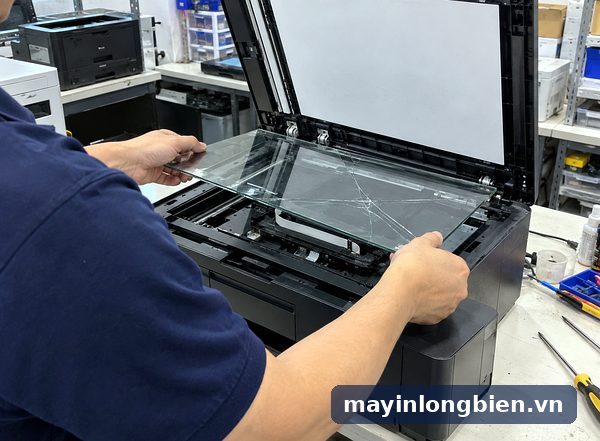
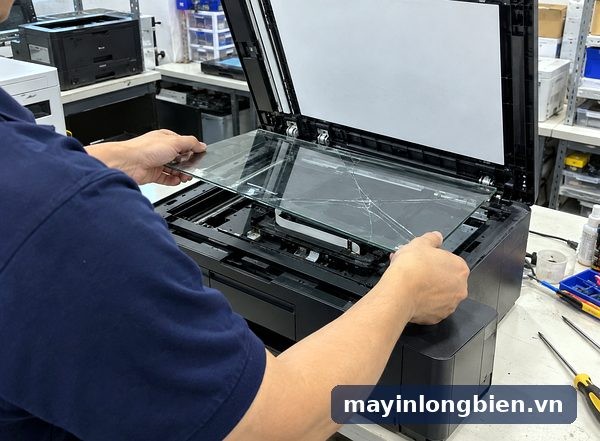
Kính scan máy in đa năng bị nứt hoặc trầy sâu thì phải thay, vì vết hỏng nằm ngay đường quét và sẽ in thành vệt trên mọi bản copy, bản scan. Nhưng không phải vệt nào cũng do kính hỏng: rất nhiều trường hợp chỉ là bụi, keo băng dính hay bút xóa bám trên kính. Việc đầu tiên là lau đúng cách, rồi copy thử để xem vệt còn hay mất.
- Kính nứt hoặc trầy sâu trong vùng quét thì phải thay; nhưng nhiều vệt chỉ do bụi, keo, bút xóa trên kính, lau đúng cách là hết.
- Làm ngay: tắt máy, lau bằng khăn mềm không xơ, không xịt dung dịch lên kính, lau cả dải kính khay nạp rồi copy thử qua hai cách đặt bản gốc.
- Cần thợ khi thấy đường nứt, lau nhiều lần vệt vẫn ở một chỗ, soi đèn thấy xước sâu, hoặc có bụi bên dưới kính.
Bài này giúp bạn phân biệt vết bẩn, vết trầy và vết nứt, biết khi nào chỉ cần lau, khi nào phải thay kính scan máy in đa năng, và phân biệt mặt kính lớn với dải kính hẹp của khay nạp tài liệu tự động. Phần lau kính dựa theo hướng dẫn của Epson, Canon, Brother.
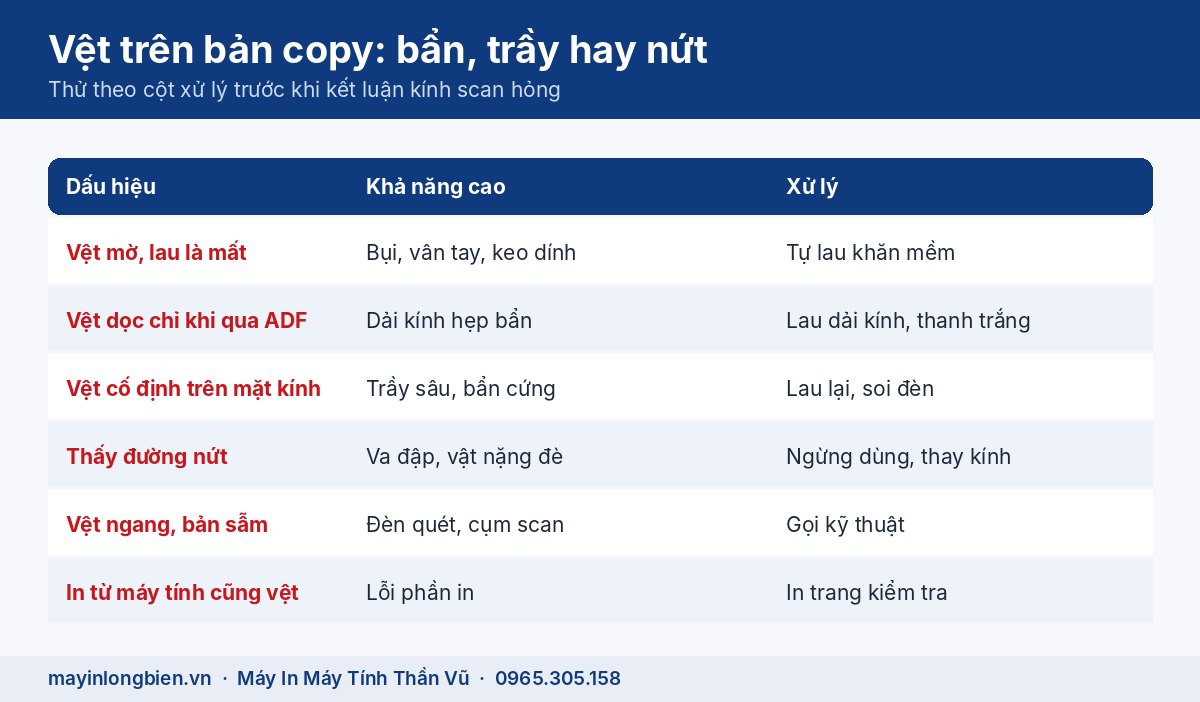
Bảng chẩn đoán vệt trên bản copy, bản scan
Nhìn kỹ vệt trên bản copy và thử theo cột thứ ba trước khi kết luận kính hỏng.
| Bạn thấy gì | Khả năng cao là | Cách thử, cách xử lý |
|---|---|---|
| Chấm đen hoặc vệt mờ, lau xong mất hẳn | Bụi, vân tay, keo băng dính trên kính | Tự lau bằng khăn mềm theo hướng dẫn bên dưới |
| Vệt dọc dài chỉ khi scan qua khay nạp tài liệu | Dải kính hẹp của khay nạp dính bút xóa, bụi | Lau dải kính và thanh trắng phía trên nó |
| Vệt cố định ở cùng vị trí khi đặt bản gốc trên mặt kính | Trầy sâu hoặc vết bẩn cứng trên mặt kính lớn | Lau lại; vẫn còn thì soi nghiêng dưới đèn tìm vết xước |
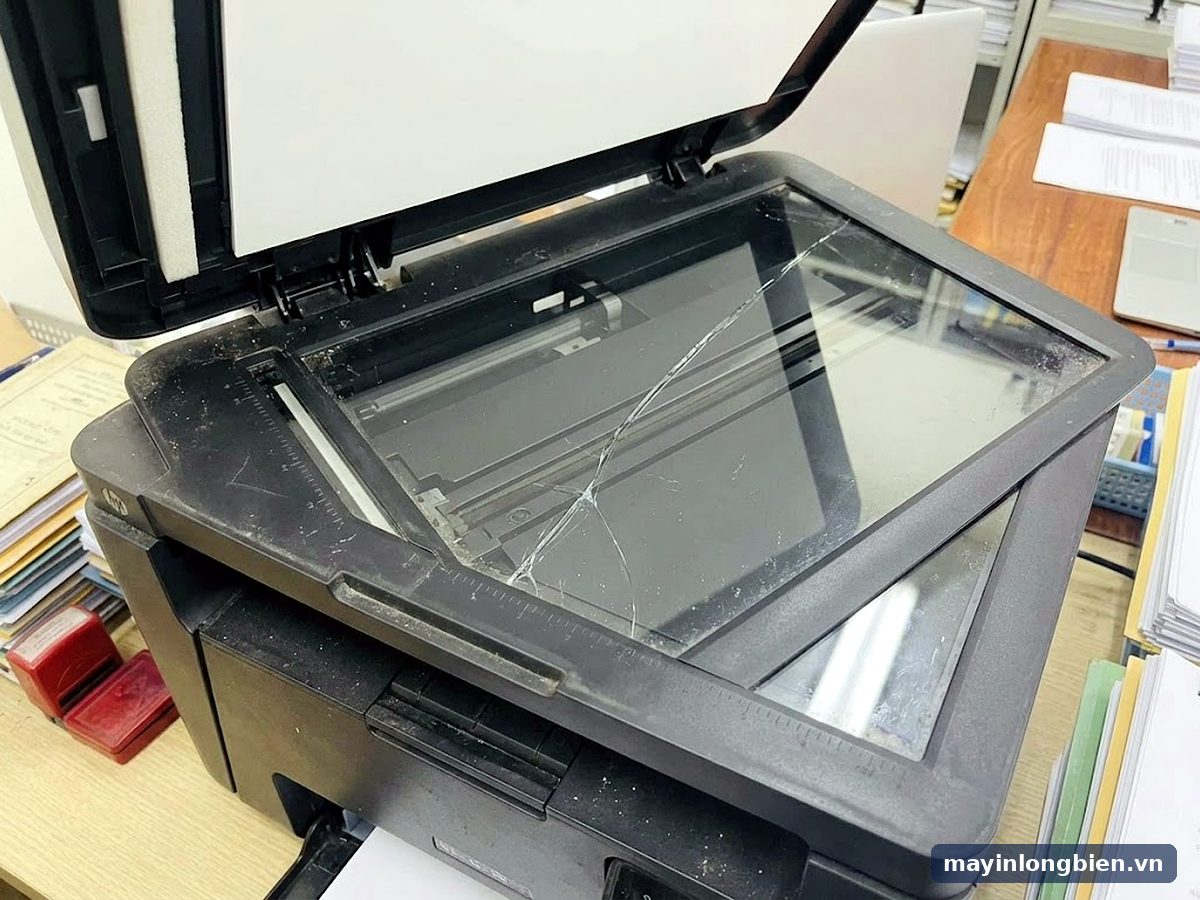
| Nhìn thấy đường nứt, sờ thấy gờ trên mặt kính | Kính nứt do va đập hoặc vật nặng đè lên | Ngừng dùng mặt kính, gọi kỹ thuật thay kính |
| Vệt nằm ngang, mờ đều hoặc cả bản bị sẫm | Thường không phải do kính, có thể do đèn quét, cụm scan | Gọi kỹ thuật kiểm tra cụm scan |
| Bản in từ máy tính cũng có vệt | Lỗi phần in (đầu phun, trống), không liên quan kính | In trang kiểm tra để khoanh vùng |
Máy copy ra trang đen hoàn toàn là một lỗi khác của cụm scan, xem bài máy in đa năng copy ra trang đen.
Phân biệt mặt kính lớn và dải kính khay nạp tài liệu
Máy đa năng có khay nạp tài liệu tự động (ADF) thường có hai vùng kính: mặt kính lớn để đặt từng tờ, và một dải kính hẹp nằm sát bên trái mặt kính lớn. Khi scan qua khay nạp, cụm quét đứng yên dưới dải kính hẹp còn giấy chạy qua phía trên.
Vệt chỉ xuất hiện khi scan qua khay nạp
Vì cụm quét đứng yên, một chấm bẩn nhỏ trên dải kính hẹp sẽ kéo thành một đường dọc suốt chiều dài tờ giấy. Brother ghi rõ trong hướng dẫn dòng DCP-T830DW: khi dải kính có chấm bẩn hoặc bút xóa, bản in sẽ có một vệt dọc, và lau sạch thì vệt mất. Trường hợp này gần như không cần thay kính.
Vệt xuất hiện cả khi đặt trên mặt kính
Nếu bạn đặt bản gốc trực tiếp lên mặt kính lớn mà vệt vẫn ở đúng chỗ đó, vấn đề nằm trên mặt kính lớn hoặc phía dưới nó. Lau kỹ một lần nữa; nếu vẫn còn, soi nghiêng mặt kính dưới đèn bàn. Vết trầy sâu bắt sáng thành đường mảnh, còn vết nứt thường chạy chéo từ một góc hoặc tỏa ra từ điểm bị va.
Vì sao kính scan bị nứt, bị trầy
Kính scan khá dày nhưng không chịu được lực tập trung hay vật cứng cọ xát. Những nguyên nhân hay gặp ở văn phòng và gia đình:
- Đè vật nặng lên nắp máy: chồng hồ sơ, máy tính xách tay, thùng giấy đặt tạm lên máy in.
- Ấn mạnh tay lên nắp để scan sách dày, gáy sách tạo lực tập trung lên một điểm của kính.
- Ghim bấm, kẹp kim loại còn trên bản gốc, kéo lê trên mặt kính để lại vết xước.
- Lau bằng hóa chất mạnh như cồn, xăng thơm, dung môi tẩy rửa, hoặc bằng miếng cọ nhám.
- Va đập khi chuyển văn phòng, máy bị rơi hoặc vật cứng rơi trúng mặt kính lúc nắp đang mở.
Nếu nắp scan bị gãy bản lề, nắp đóng lệch cũng dễ đè sai lực lên kính; trường hợp đó xem bài nắp scanner gãy bản lề.
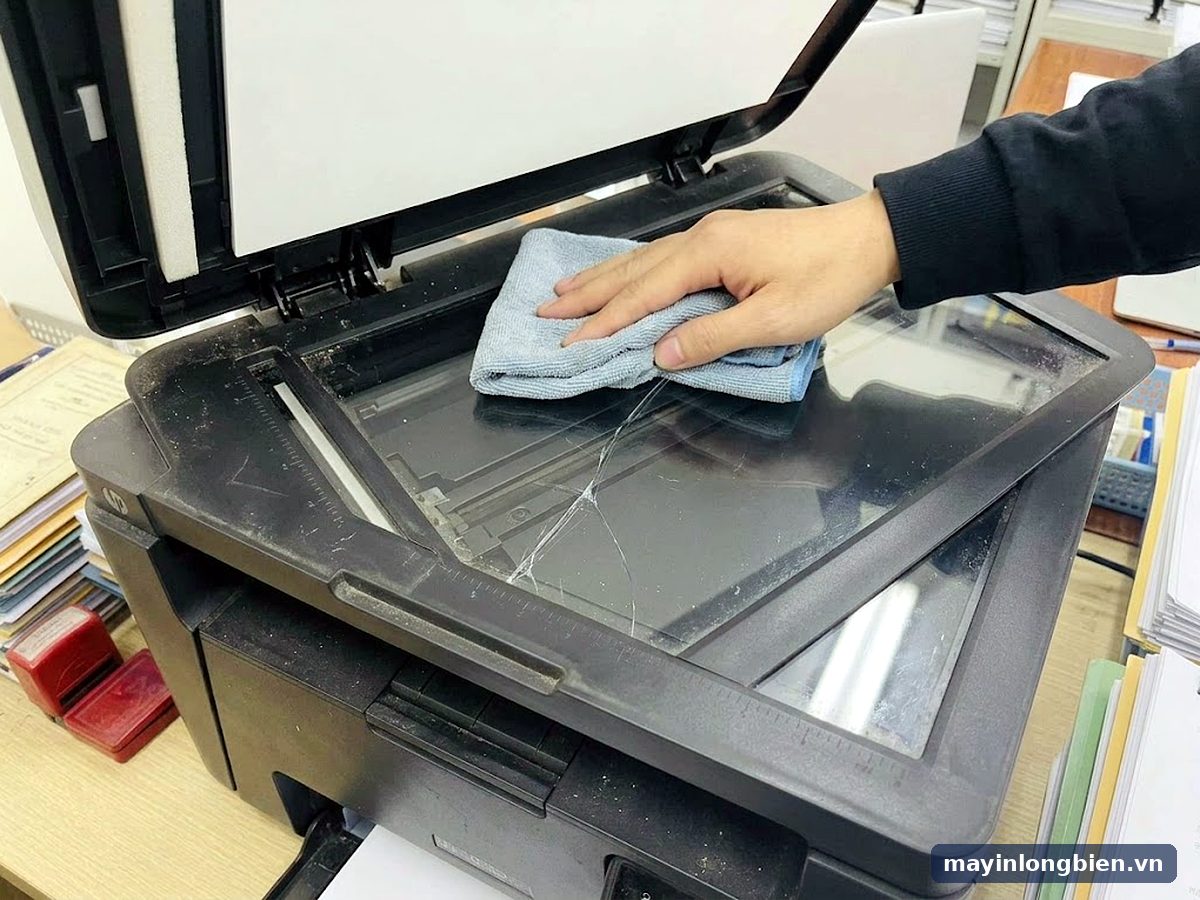
Lau kính scan đúng cách theo hướng dẫn của hãng
Lau sai cách chính là một nguyên nhân làm kính trầy. Điểm chung của các hãng là tắt máy, dùng khăn mềm không xơ và không đổ hay xịt dung dịch trực tiếp lên kính.
Epson
Hướng dẫn dòng L5290 của Epson khuyên không ấn quá mạnh lên mặt kính, cẩn thận để không làm xước vì kính hỏng sẽ giảm chất lượng scan. Vết dầu hay vết khó sạch thì dùng một lượng nhỏ nước lau kính với khăn mềm, sau đó lau khô; Epson lưu ý không dùng cồn hay dung môi pha sơn. Hướng dẫn máy scan Epson cũng dặn không xịt dung dịch thẳng lên kính.
Canon
Hướng dẫn của Canon cho dòng G2030 yêu cầu tắt nguồn và rút điện trước khi lau, dùng khăn mềm, sạch, khô, không xơ. Không dùng giấy ăn, khăn giấy hay vải thô vì có thể làm xước bề mặt và để lại xơ vụn. Tuyệt đối không dùng dung môi như thinner, xăng thơm, acetone. Mặt trong nắp phần tiếp xúc với kính dễ hỏng nên chỉ lau nhẹ.
Brother và HP
Brother hướng dẫn rút điện, lau mặt kính và tấm nhựa trắng mặt dưới nắp bằng khăn mềm không xơ thấm nước; máy có khay nạp thì lau thêm thanh trắng và dải kính hẹp. Có khi phải lau ba, bốn lần, copy thử sau mỗi lần. Với máy HP, làm theo mục vệ sinh mặt kính trong sách hướng dẫn của đúng model, nguyên tắc chung vẫn là khăn mềm và không đổ dung dịch lên kính.
Các bước tự kiểm tra an toàn tại chỗ
Làm theo thứ tự để biết chắc kính có thật sự hỏng không, trước khi gọi thợ.
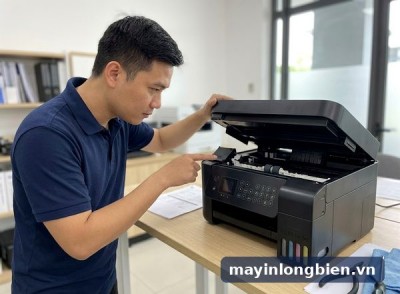
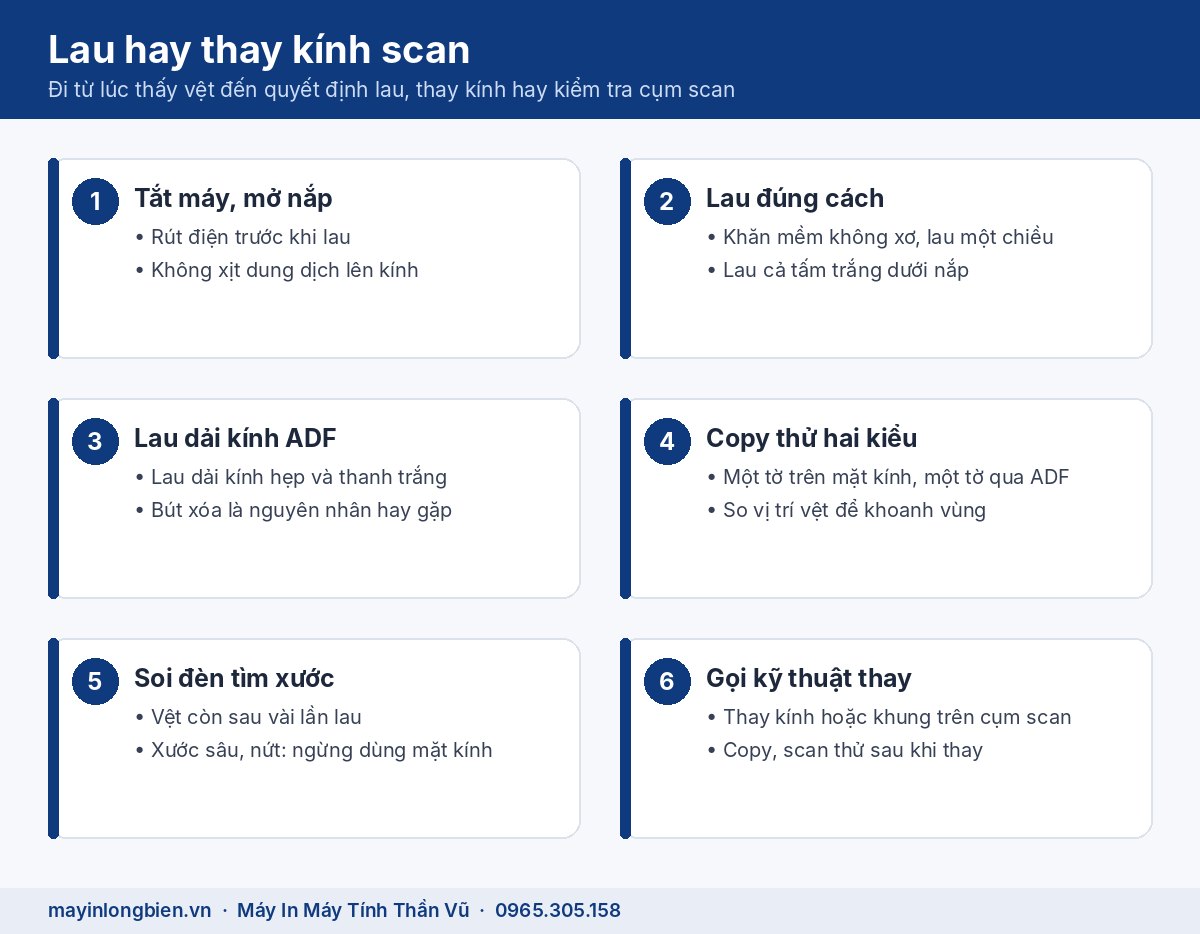
- Tắt máy bằng nút nguồn, rút dây điện, mở nắp scan.
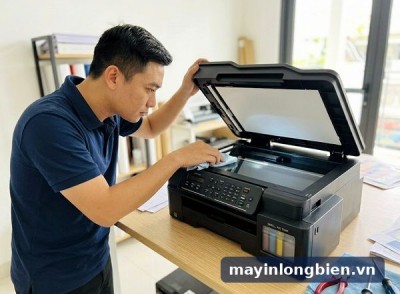
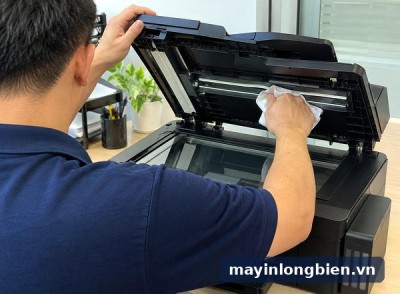
- Dùng khăn mềm không xơ, khô hoặc hơi ẩm, lau mặt kính lớn theo một chiều; không xịt dung dịch trực tiếp lên kính.
- Lau tấm nhựa trắng mặt dưới nắp và, nếu có khay nạp tài liệu, lau dải kính hẹp cùng thanh trắng phía trên nó.
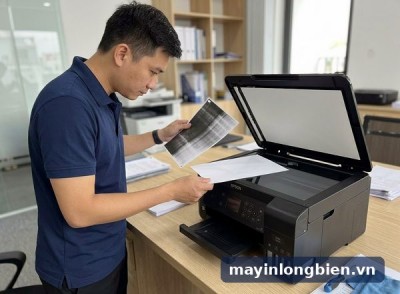
- Để kính khô hoàn toàn, cắm điện, copy một tờ giấy trắng đặt trên mặt kính.
- Copy tiếp một tờ qua khay nạp tài liệu để so sánh: vệt chỉ có ở một cách đặt là đã khoanh được vùng.
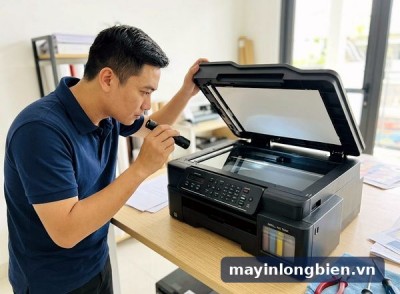
- Vệt vẫn còn sau vài lần lau: soi nghiêng mặt kính dưới đèn, tìm vết xước hoặc đường nứt.
- Thấy vết nứt: không đặt bản gốc lên kính nữa, không ấn nắp, dùng tạm khay nạp tài liệu nếu dải kính hẹp còn nguyên.
Sơ đồ dưới tóm tắt cách đi từ lúc thấy vệt đến quyết định lau hay thay kính.
Thay kính scan: kỹ thuật làm những gì
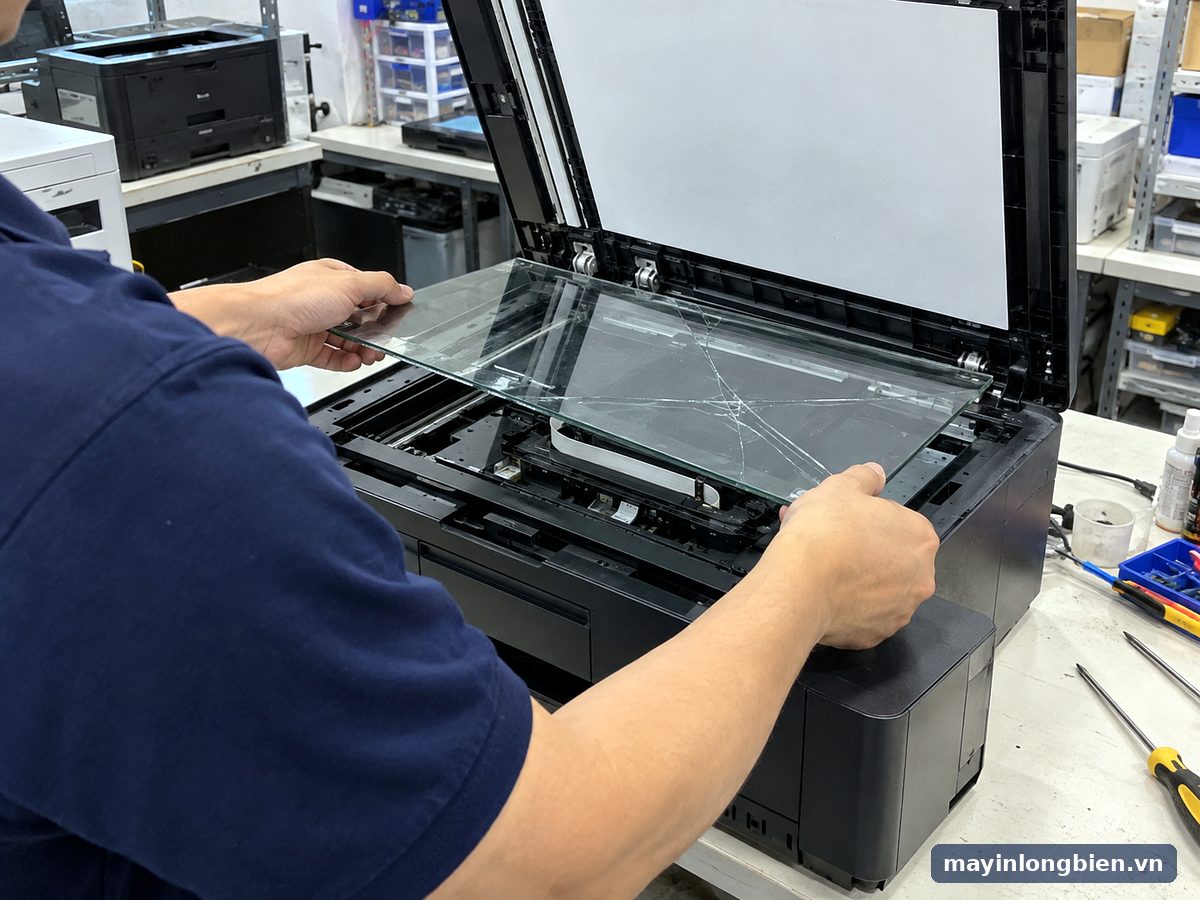
Thay kính scan không phải việc tự làm tại nhà. Kính gắn liền với khung trên của cụm scan, bên dưới là đèn quét, gương, cảm biến và cáp tín hiệu, chỉ cần một hạt bụi lọt vào khi lắp là bản scan sẽ có chấm.
Thay riêng kính hay cả cụm nắp, kính
Tùy model, mặt kính có thể thay riêng hoặc phải thay cả khung trên của cụm scan. Một số máy đa năng có khay nạp tài liệu gắn chung với nắp, nên khi thay phải tháo cả khay nạp ra. Kỹ thuật sẽ kiểm tra model và tình trạng khung trước khi báo phương án.
Sau khi thay cần kiểm tra gì
- Bên dưới kính sạch bụi, không có vân tay hay xơ vải.
- Kính nằm phẳng, không cấn khi đóng nắp, bản copy không bị lệch lề.
- Scan qua khay nạp tài liệu và qua mặt kính đều không có vệt.
- Nắp đóng êm, tấm nhựa trắng ép đều lên kính.
Khi nào nên gọi kỹ thuật
Gọi kỹ thuật thay kính hoặc kiểm tra cụm scan khi có một trong những dấu hiệu sau:
- Nhìn thấy đường nứt, dù nhỏ, hoặc có mảnh kính sứt ở mép.
- Đã lau đúng cách ba, bốn lần mà vệt vẫn nằm đúng một vị trí trên bản copy đặt mặt kính.
- Soi đèn thấy vết xước sâu nằm trong vùng quét.
- Bên dưới kính có bụi, côn trùng hoặc vết mờ mà lau mặt trên không hết.
- Bản scan bị sẫm, vệt ngang hoặc mất màu dù kính sạch, nghi lỗi đèn quét.
Văn phòng scan giấy tờ nhiều như phòng công chứng, đại lý vé cần mặt kính luôn sạch; xem thêm máy đa năng cho văn phòng công chứng và máy đa năng cho phòng vé, đại lý.
Thần Vũ xử lý như thế nào
Với máy đa năng có kính scan nứt, trầy, Thần Vũ làm theo năm bước:
- Tiếp nhận: hỏi model, xem ảnh vết trên kính và một bản copy có vệt bạn gửi.
- Kiểm tra: lau thử, soi đèn, so bản copy qua mặt kính và qua khay nạp để khoanh đúng kính hay cụm scan.
- Báo giá trước: nêu rõ thay riêng kính hay cả khung trên, có cần xử lý thêm nắp, khay nạp không.
- Thay khi bạn đồng ý: tháo cụm scan, thay kính, làm sạch bên dưới, lắp lại và căn nắp.
- Copy, scan thử trước mặt khách: cả qua mặt kính và qua khay nạp tài liệu.
Kỹ thuật đi từ cơ sở Mỹ Đình (Số nhà 14, 15 Ngách 76, Ngõ 172 Phú Diễn, Bắc Từ Liêm); máy cần tháo cả cụm scan trong môi trường sạch bụi sẽ được mang về xưởng Phú Diễn. Khách quanh Mỹ Đình xem sửa máy in phun tại Mỹ Đình, khu khác xem sửa máy in tận nơi tại Hà Nội.
Kinh nghiệm từ xưởng
Nhiều máy gửi đến vì "kính hỏng" nhưng thật ra chỉ dính bút xóa trên dải kính hẹp; lau xong là hết. Ngược lại, kính nứt thật thường đi kèm câu chuyện chồng hồ sơ đặt lên nắp máy.
Thói quen nhỏ đáng giữ: không dùng nắp máy làm chỗ để đồ, gỡ hết ghim trước khi đặt bản gốc lên kính.
Câu hỏi thường gặp
Kính scan máy in bị vỡ có dùng tiếp được không?
Không nên. Mép nứt có thể sắc, bụi lọt vào cụm quét và vệt sẽ hiện trên mọi bản copy. Nếu dải kính khay nạp còn nguyên, có thể tạm scan qua khay nạp trong lúc chờ thay.
Mặt kính máy in bị trầy nhẹ có cần thay không?
Vết trầy nhỏ ở mép, ngoài vùng quét, thường không ảnh hưởng. Chỉ thay khi vết xước nằm trong vùng quét và hiện thành vệt trên bản scan.
Thay mặt kính scanner mất công nhiều không?
Tùy model: có máy thay riêng kính, có máy phải thay cả khung trên và tháo khay nạp tài liệu. Kỹ thuật xem model rồi báo phương án trước khi làm.
Có nên xịt nước lau kính thẳng lên kính scan?
Không. Hướng dẫn của Epson dặn không xịt thẳng lên kính; dung dịch có thể chảy xuống mép, ngấm vào bên dưới. Thấm một ít lên khăn mềm rồi lau.
Vì sao bản scan có vệt dọc dù mặt kính sạch?
Khi scan qua khay nạp tài liệu, máy quét qua dải kính hẹp bên cạnh. Một chấm bút xóa trên dải này đủ tạo vệt dọc suốt trang; lau dải kính và thanh trắng phía trên là hết.
Làm sao tránh kính scan bị nứt, trầy?
Không đặt đồ nặng lên nắp máy, không ấn mạnh khi scan sách dày, gỡ ghim kim loại khỏi bản gốc và chỉ lau bằng khăn mềm, không dùng cồn hay dung môi.
Bản copy cứ có vệt ở một chỗ, hay kính scan đã thấy nứt? Gọi 0965.305.158 hoặc máy bàn 024 3992 1369, chụp ảnh mặt kính gửi Zalo Thần Vũ để kỹ thuật xem trước. Cơ sở 1: Số nhà 14, 15 Ngách 76, Ngõ 172 Phú Diễn, Bắc Từ Liêm, bản đồ đến cơ sở. Cần gộp nhiều trang scan thành một file, xem scan nhiều trang thành một file PDF; các dịch vụ khác tại trang sửa máy in phun màu.
Sơ đồ đường đi · Google Maps
Chỉ đường
Chỉ đường