0983504555

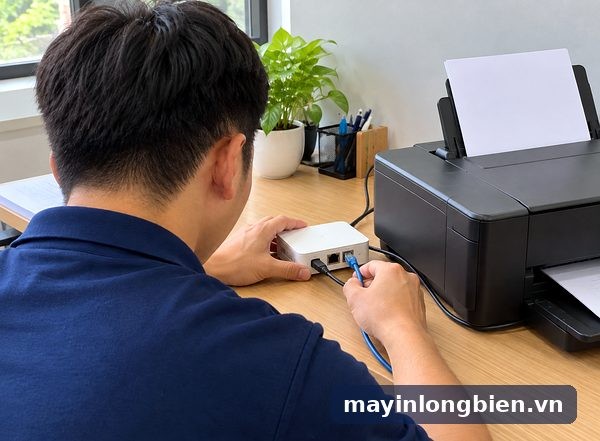
Print server cho máy in USB: biến máy in thường thành máy in Wi-Fi?
Muốn máy in USB in được qua Wi-Fi, có ba cách: gắn print server cho máy in USB, cắm máy in vào router có cổng USB hỗ trợ in, hoặc để một máy tính chia sẻ máy in cho cả nhà. Cả ba thường in được tài liệu cơ bản, nhưng với nhiều máy in phun, laser phổ thông, đi qua print server hay làm mất chức năng scan, báo mực, và điện thoại, máy Mac thường không in qua được. Vì vậy trước khi mua thiết bị, hãy xác định bạn cần in từ đâu và cần giữ lại chức năng gì.
- Print server, router có USB hay máy tính chia sẻ đều in được tài liệu cơ bản, nhưng nhiều máy phổ thông sẽ mất scan, báo mực, iPhone và Mac thường không in qua được.
- Làm ngay: in thử qua cáp USB, tra danh sách tương thích của thiết bị với đúng model, đặt IP cố định, thêm máy in bằng IP và driver của hãng.
- Cần thợ khi cắm USB trực tiếp vẫn lỗi, máy rớt mạng hằng ngày dù đã đặt IP cố định, hoặc văn phòng cần cả in và scan qua mạng cho nhiều người.
Bài này dành cho gia đình, phòng làm việc nhỏ đang có một máy in cắm dây vào một máy tính, nay muốn nhiều người cùng in. Bạn sẽ có bảng chọn phương án theo nhu cầu, bảng chẩn đoán các lỗi hay gặp khi in qua print server hay router, ví dụ theo từng hãng và trình tự cài đặt an toàn.
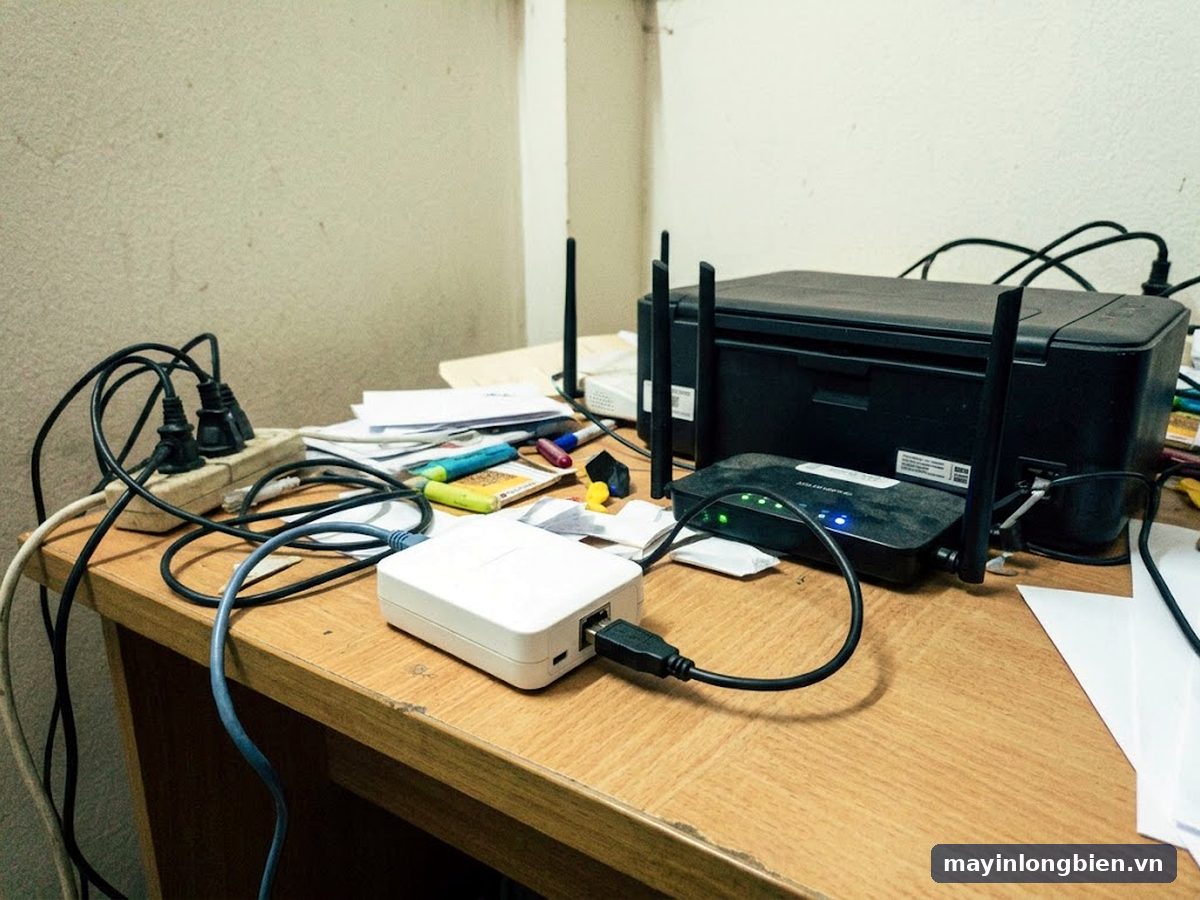
Bảng chọn cách đưa máy in USB lên mạng theo nhu cầu
Không có phương án nào hợp cho mọi máy in. Hãy bắt đầu từ thứ bạn cần, rồi mới chọn thiết bị:
| Nhu cầu | Phương án hợp lý | Lưu ý |
|---|---|---|
| Vài máy tính Windows in tài liệu, có một máy luôn bật | Chia sẻ máy in qua máy tính chủ | Máy chủ tắt là các máy khác không in được |
| Chỉ cần in, không muốn phụ thuộc máy tính chủ | Print server có dây hoặc không dây | Tra danh sách tương thích của print server với đúng model máy in |
| Router đang dùng có cổng USB | Bật tính năng in qua USB nếu router hỗ trợ | Nhiều router chỉ nhận ổ USB lưu trữ, không nhận máy in |
| Máy đa năng, cần scan qua mạng | Chia sẻ qua máy tính hoặc dùng máy in có mạng sẵn | Print server thường chỉ chuyển lệnh in, scan không qua được |
| In từ iPhone, iPad, Mac | Máy in hoặc print server có hỗ trợ AirPrint | Không có AirPrint thì thiết bị Apple thường không thấy máy |
| In từ điện thoại Android bằng ứng dụng của hãng | Máy in có Wi-Fi hoặc Wi-Fi Direct | Ứng dụng hãng cần nhận diện máy in trực tiếp |
| Văn phòng in nhiều, nhiều người dùng | Đổi sang máy in có cổng mạng, Wi-Fi | Ít khâu trung gian, dễ quản lý, dễ xử lý khi lỗi |
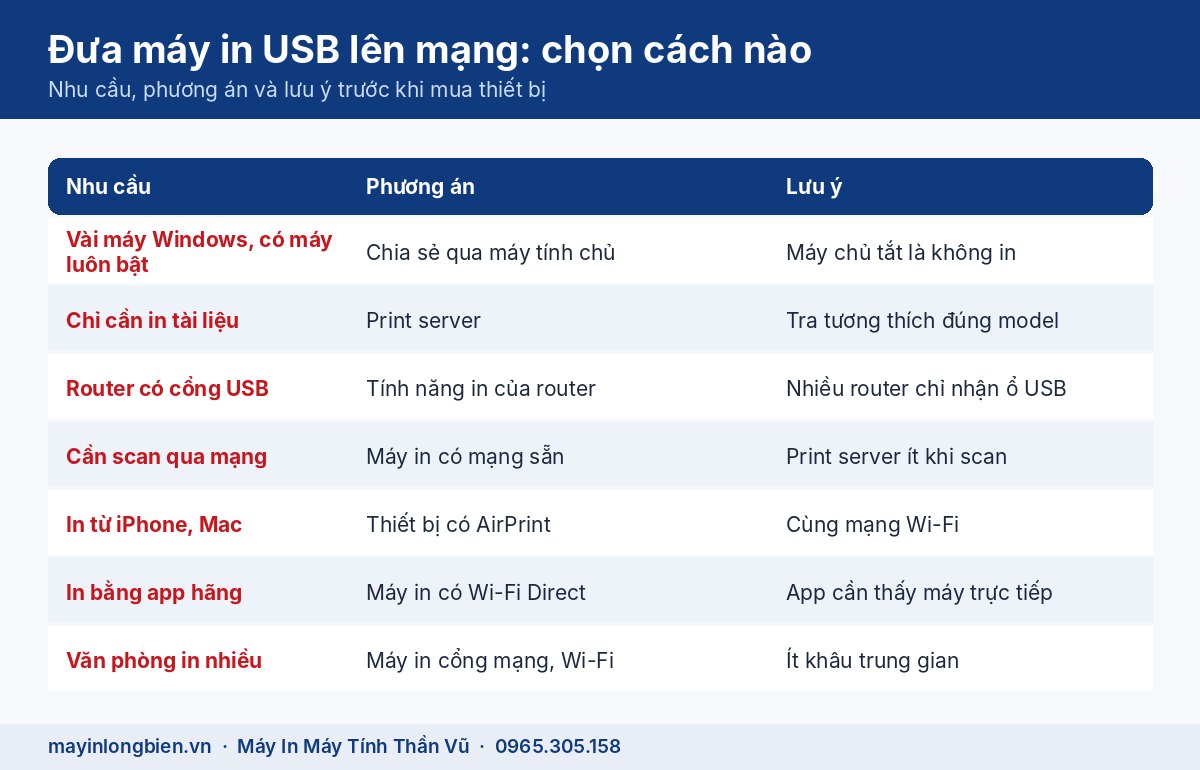
Nếu chỉ có hai, ba máy tính trong cùng mạng, cách đơn giản nhất thường là chia sẻ từ máy tính chủ. Các bước làm trên Windows có trong bài chia sẻ máy in đơn năng USB qua mạng.
Bảng chẩn đoán khi in qua print server hoặc router bị lỗi
Đã gắn thiết bị nhưng in chập chờn, hãy tra theo dấu hiệu bạn thấy. Cột cuối cho biết việc nên làm trước.
| Dấu hiệu | Nguyên nhân thường gặp | Việc nên làm |
|---|---|---|
| Máy tính không thấy máy in trên mạng | Print server chưa nhận địa chỉ mạng, khác lớp mạng với máy tính | Xem danh sách thiết bị trong trang quản lý router, thêm máy in bằng địa chỉ IP |
| In được vài hôm rồi mất kết nối | Router cấp lại địa chỉ IP khác cho print server | Đặt địa chỉ cố định cho print server trong router |
| In ra ký tự lạ, nhiều trang giấy rác | Driver không đúng model hoặc máy in không tương thích | Cài driver của hãng đúng model, thử lại qua cáp USB để so |
| Lệnh in nằm chờ mãi, máy in không chạy | Máy in cần trao đổi hai chiều với driver mà thiết bị không hỗ trợ | Tra danh sách tương thích; không có thì đổi phương án |
| Không còn báo mực, báo kẹt giấy trên máy tính | Giao tiếp hai chiều bị tắt hoặc không qua được | Xem đèn, màn hình trên máy in; chấp nhận hoặc đổi cách kết nối |
| Máy đa năng in được nhưng không scan được | Print server chỉ chuyển lệnh in | Scan bằng cáp USB hoặc dùng máy in có mạng sẵn |
| iPhone, Mac không thấy máy in | Máy in và thiết bị trung gian không hỗ trợ AirPrint | Kiểm tra AirPrint trên trang hãng, cân nhắc đổi máy |
Hai dòng đầu là lỗi về mạng, bạn tự sửa được. Các dòng còn lại phần lớn nằm ở chuyện máy in có hợp với kiểu kết nối này hay không.
Print server là gì, vì sao không phải máy in nào cũng chạy được?
Hiểu cách print server làm việc sẽ giúp bạn tránh mua thiết bị rồi để đó.
Print server làm việc như thế nào?
Print server là một hộp nhỏ, một đầu cắm cáp USB vào máy in, đầu kia nối dây mạng hoặc bắt Wi-Fi. Máy tính gửi lệnh in tới địa chỉ IP của hộp, hộp chuyển dữ liệu xuống máy in qua USB. Với máy in hiểu được ngôn ngữ in chuẩn, cách này chạy khá ổn.
Máy in host-based, GDI: vì sao hay trục trặc?
Nhiều máy in phun và laser phổ thông để máy tính xử lý gần hết trang in, rồi driver phải trao đổi qua lại liên tục với máy in để biết trạng thái giấy, mực. Kiểu này thường gọi là host-based hoặc GDI. Print server đơn giản chỉ chuyển dữ liệu một chiều, nên máy in có thể không nhận lệnh, in chậm từng đoạn hoặc mất hẳn phần báo trạng thái.
Router có cổng USB in được không?
Một số router có tính năng chia sẻ máy in qua cổng USB, nhưng nhiều router chỉ dùng cổng này cho ổ cứng, USB lưu trữ. Hãy đọc tài liệu của router xem có ghi hỗ trợ máy in không, và đối chiếu với model máy in của bạn trước khi tốn công cài đặt.
Ví dụ theo hãng: Canon, Brother, HP, Epson và thiết bị Apple
Mỗi hãng nói về chia sẻ máy in theo cách riêng. Dưới đây là những điểm đã đối chiếu trên trang hỗ trợ chính thức:
- Canon: tài liệu driver Canon có mục hạn chế khi chia sẻ máy in. Theo đó, khi in qua máy chủ, giao tiếp hai chiều có thể bị tắt nên máy trạm không thấy đúng trạng thái máy in, và các chức năng ở thẻ Maintenance có thể bị mờ trên máy trạm.
- Brother: trang hỗ trợ Brother có riêng một mục hỏi đáp về việc dùng máy Brother với print server của hãng khác; nên tra mục này theo đúng model trước khi mua thiết bị.
- HP: công cụ HP Print and Scan Doctor của HP dùng để chẩn đoán lỗi in và scan, chỉ chạy trên Windows; máy Mac dùng tính năng Diagnose & Fix trong ứng dụng HP Smart.
- Epson: nhiều máy Epson có Wi-Fi hỗ trợ Wi-Fi Direct để điện thoại kết nối thẳng, không cần print server; cách làm có trong bài kết nối Epson Smart Panel qua Wi-Fi Direct.
- Apple: theo Apple, AirPrint có sẵn trên nhiều máy in và cả một số print server; iPhone, iPad, Mac phải cùng mạng Wi-Fi với máy in.
Với Windows, Microsoft hướng dẫn chia sẻ máy in tại Settings, Bluetooth & devices, Printers & scanners, chọn máy in, Printer properties, thẻ Sharing. Máy tính chủ phải bật và kết nối mạng thì các máy khác mới in được.
Các bước cài đặt print server và tự kiểm tra an toàn
Làm đúng thứ tự giúp bạn biết ngay lỗi nằm ở máy in, ở thiết bị trung gian hay ở mạng:
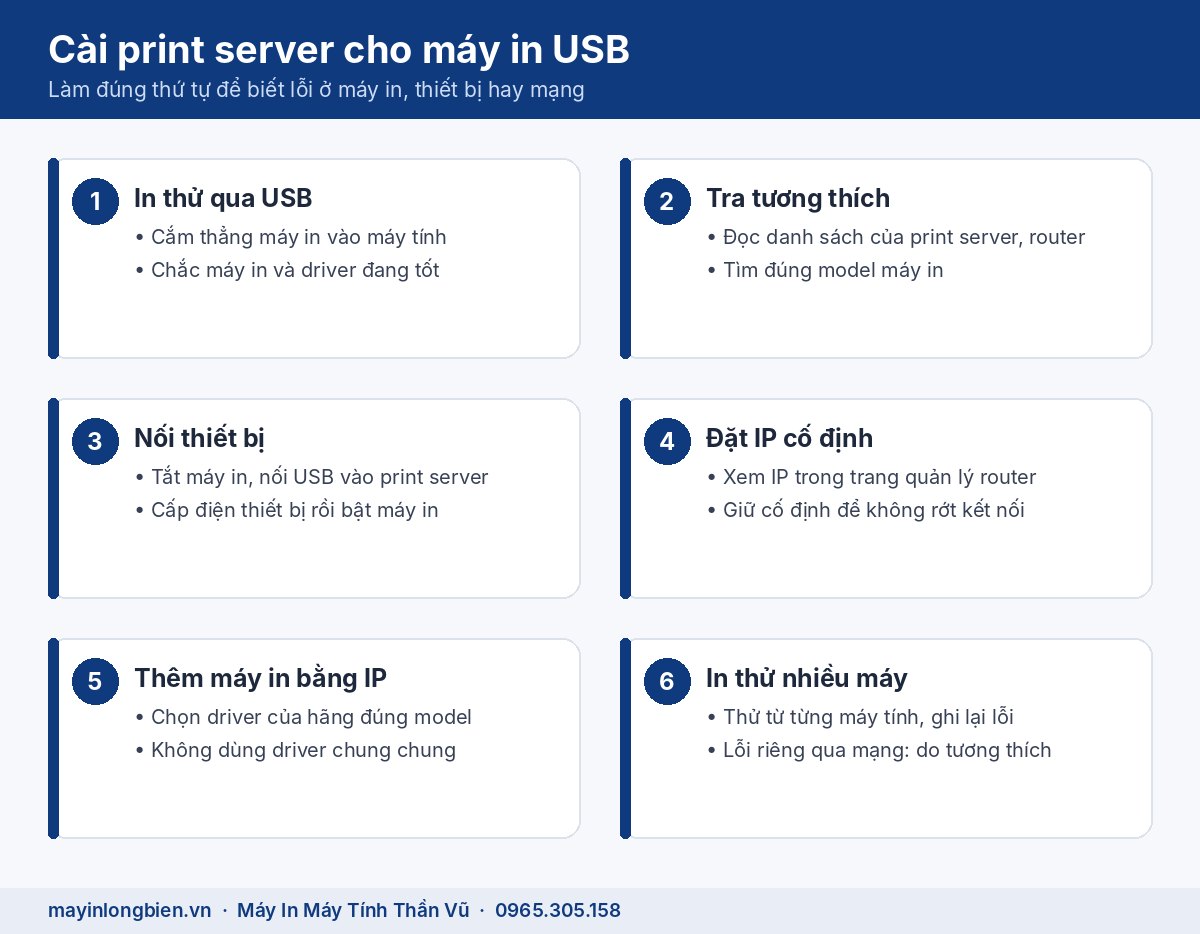
- Cắm máy in trực tiếp vào máy tính bằng cáp USB, in thử một trang để chắc máy in và driver đang tốt.
- Tra tài liệu của print server hoặc router xem model máy in của bạn có nằm trong danh sách hỗ trợ không.
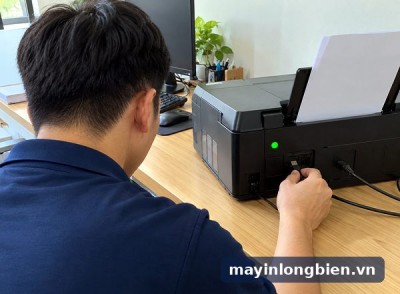
- Tắt máy in, nối cáp USB vào print server, cấp điện cho print server, rồi mới bật máy in.
- Vào trang quản lý router xem print server đã nhận địa chỉ IP chưa; đặt địa chỉ cố định cho thiết bị này.
- Trên máy tính, thêm máy in bằng địa chỉ IP đó và chọn driver của hãng đúng model, không chọn driver chung chung.
- In trang thử từ máy tính thứ nhất, sau đó thử từ máy thứ hai, ghi lại máy nào lỗi.
- Nếu in chập chờn, cắm lại USB trực tiếp: USB in tốt mà qua print server lỗi thì vấn đề là tương thích, không phải máy in hỏng.
Khi nào nên thay bằng máy in có Wi-Fi, cổng mạng sẵn?
Print server hợp khi bạn chỉ cần in tài liệu từ vài máy tính Windows và máy in đã được xác nhận tương thích. Nếu bạn cần scan qua mạng, cần in từ iPhone, cần theo dõi mực trên máy tính, phương án trung gian thường gây phiền hơn là giúp.
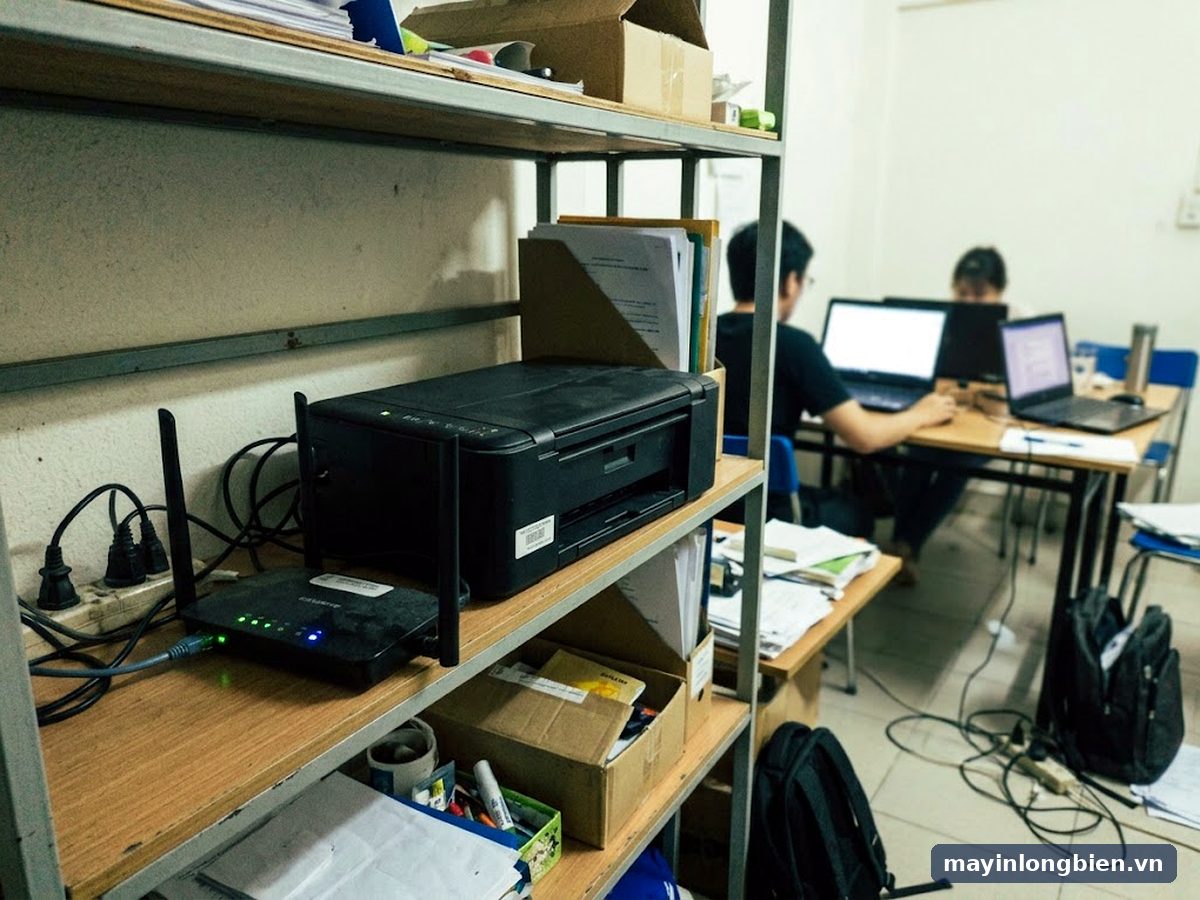
Máy in có Wi-Fi hoặc cổng mạng sẵn giữ đủ chức năng in, scan, báo trạng thái, và dễ kết nối điện thoại hơn. Máy đa năng nối mạng LAN cho nhiều máy tính có những lưu ý riêng, xem bài kết nối máy in đa năng cho nhiều máy tính qua LAN. Văn phòng in nhiều có thể tham khảo bài sửa máy in Epson L6550, L6570, L6580 về nhóm máy văn phòng của Epson.
Còn nếu máy in cũ của bạn không có driver cho bản macOS mới, print server không giải quyết được chuyện đó; tham khảo bài máy in cũ không có driver macOS mới.
Khi nào nên gọi kỹ thuật thay vì tự cài tiếp
Tự cài print server là việc làm được, nhưng nên dừng lại và gọi kỹ thuật khi gặp những tình huống cụ thể sau:
- Cắm USB trực tiếp mà máy in cũng in ra ký tự lạ hoặc không nhận lệnh, nghĩa là lỗi nằm ở máy in hoặc driver chứ không ở mạng.
- Đã đặt địa chỉ cố định mà máy in vẫn rớt mạng mỗi ngày, trong khi các thiết bị khác vẫn ổn.
- Văn phòng cần cả in và scan qua mạng cho nhiều người, cần tư vấn nên giữ máy cũ hay đổi máy.
- Máy in báo lỗi đèn hoặc kẹt giấy liên tục sau khi chuyển chỗ để gần bộ phát Wi-Fi.
- Bạn không chắc chỉnh router có ảnh hưởng tới camera, máy chấm công đang dùng chung mạng hay không.
Kỹ thuật có thể đến tận nơi kiểm tra cả máy in lẫn mạng, xem thêm ở trang sửa máy in tại nhà Hà Nội.
Thần Vũ xử lý máy in USB muốn dùng qua mạng như thế nào?
Kỹ thuật không bán thiết bị trước rồi mới thử. Việc đầu tiên là xem máy in của bạn hợp với cách kết nối nào:
- Tiếp nhận: hỏi model máy in, số máy tính, điện thoại cần in và có cần scan không.
- Kiểm tra: in thử qua USB, xem driver, router và mạng đang dùng.
- Báo giá trước: đề xuất phương án chia sẻ, thiết bị trung gian hay đổi máy, nói rõ chức năng nào giữ được.
- Thực hiện khi bạn đồng ý: cài đặt, đặt địa chỉ cố định, cài driver trên từng máy.
- In thử trước mặt bạn: từ từng máy tính, từ điện thoại nếu có, và thử scan nếu là máy đa năng.
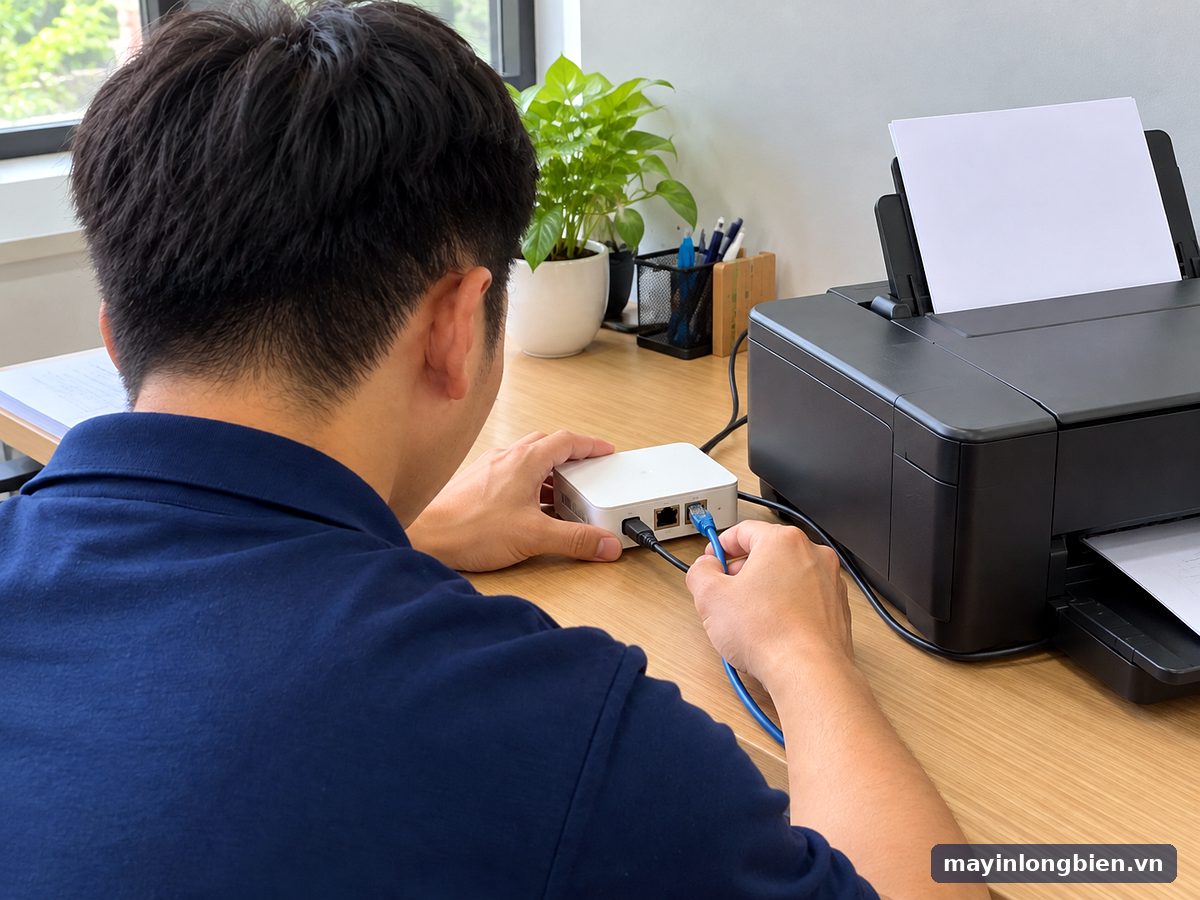
Kỹ thuật đi từ cơ sở Mỹ Đình (Số nhà 14, 15 Ngách 76, Ngõ 172 Phú Diễn, Bắc Từ Liêm), gần nhất với các văn phòng quanh khu Mỹ Đình, Cầu Giấy, Nam và Bắc Từ Liêm. Máy in cần sửa phần cứng sẽ mang về xưởng Phú Diễn xử lý.
Kinh nghiệm từ xưởng
Nhiều trường hợp gọi tới vì "print server bị hỏng", nhưng khi cắm thẳng USB thì chính máy in mới là chỗ lỗi: đầu phun tắc, giấy kẹt hoặc driver cũ. Luôn thử USB trực tiếp trước, bạn sẽ đỡ mất công đổi thiết bị không cần thiết.
Câu hỏi thường gặp
Print server có dùng được cho mọi máy in USB không?
Không. Máy in kiểu host-based, GDI hay máy đa năng thường chỉ in được một phần hoặc không chạy. Hãy tra danh sách tương thích của thiết bị với đúng model máy in.
Biến máy in USB thành máy in Wi-Fi có scan được không?
Thường không. Phần lớn print server chỉ chuyển lệnh in. Muốn scan qua mạng, bạn nên chia sẻ qua máy tính hoặc dùng máy in đa năng có Wi-Fi sẵn.
Bộ chia sẻ máy in qua mạng có in được từ điện thoại không?
Chỉ khi thiết bị hoặc máy in hỗ trợ AirPrint với iPhone, hay có giải pháp in di động riêng. Ứng dụng của hãng máy in thường cần máy in nối mạng trực tiếp.
Router có cổng USB in được không?
Một số router có tính năng chia sẻ máy in qua USB, nhiều router khác chỉ nhận ổ lưu trữ. Xem tài liệu của router và thử với model máy in của bạn.
Chia sẻ máy in qua máy tính có nhược điểm gì?
Máy tính chủ phải luôn bật và kết nối mạng. Bù lại, cách này giữ được driver đầy đủ và không tốn thêm thiết bị.
Vì sao in qua print server mất báo mực?
Báo mực cần giao tiếp hai chiều giữa driver và máy in. Khi đi qua thiết bị trung gian, phần này có thể bị tắt, nên hãy xem mức mực trực tiếp trên máy in.
Máy in USB muốn dùng chung qua mạng mà chưa biết chọn cách nào? Gọi 0965.305.158, máy bàn 024 3992 1369 hoặc nhắn model máy in qua Zalo Thần Vũ để được tư vấn trước. Cơ sở 1: Số nhà 14, 15 Ngách 76, Ngõ 172 Phú Diễn, Bắc Từ Liêm, xem bản đồ đường đi hoặc các dịch vụ khác tại danh mục sửa máy in phun màu.
Sơ đồ đường đi · Google Maps
Chỉ đường
Chỉ đường