0983504555

Sửa máy in HP Color LaserJet Pro M281fdw, M283fdw: scan sọc, kẹt ADF
Cần sửa máy in HP Color LaserJet Pro M281fdw, M283fdw vì bản scan qua khay nạp tự động có sọc dọc, ADF kéo hai tờ một lúc hay màn hình báo lỗi hộp mực? Sọc chỉ xuất hiện khi dùng ADF gần như luôn do bụi, vệt bút xóa bám trên dải kính quét hẹp; kéo đôi và kẹt bản gốc thường do lô kéo, miếng tách giấy bẩn hoặc mòn; còn báo lỗi hộp mực hay gặp nhất khi lắp hộp có chip không phải của HP. Việc đầu tiên nên làm: scan cùng một trang trên kính phẳng rồi qua ADF để biết lỗi nằm ở đâu.
- Sọc dọc chỉ khi scan qua ADF thường do bụi, bút xóa trên dải kính quét hẹp; kéo đôi do lô kéo, miếng tách bẩn hoặc mòn; báo lỗi hộp hay do chip không phải HP.
- Làm ngay: scan cùng trang trên kính phẳng và qua ADF để khoanh vùng, lau dải kính, rút điện lau lô và miếng tách, lắp lại hộp mực cho khớp và bóc hết băng dính.
- Cần thợ khi kính phẳng cũng có vệt sau khi lau, ADF kêu rít hoặc vẫn kéo đôi trên giấy mới, hộp HP mới không được nhận hay máy báo lỗi kèm mã số.
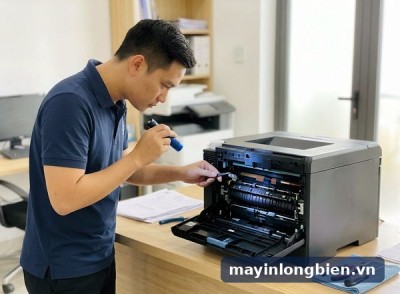
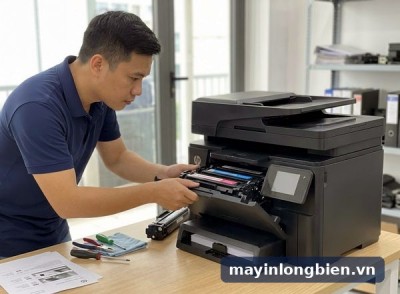
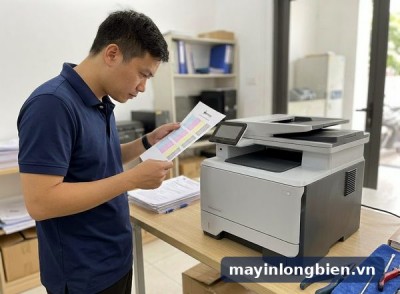
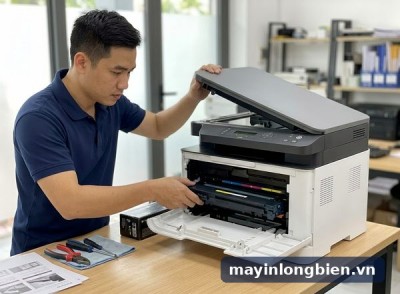
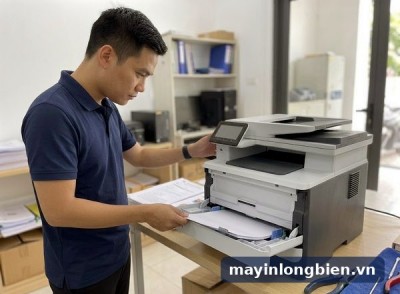
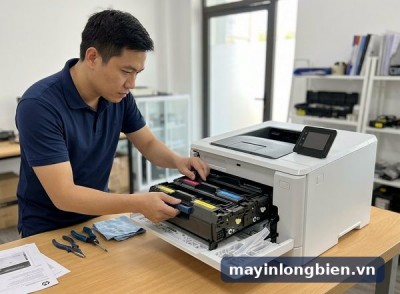
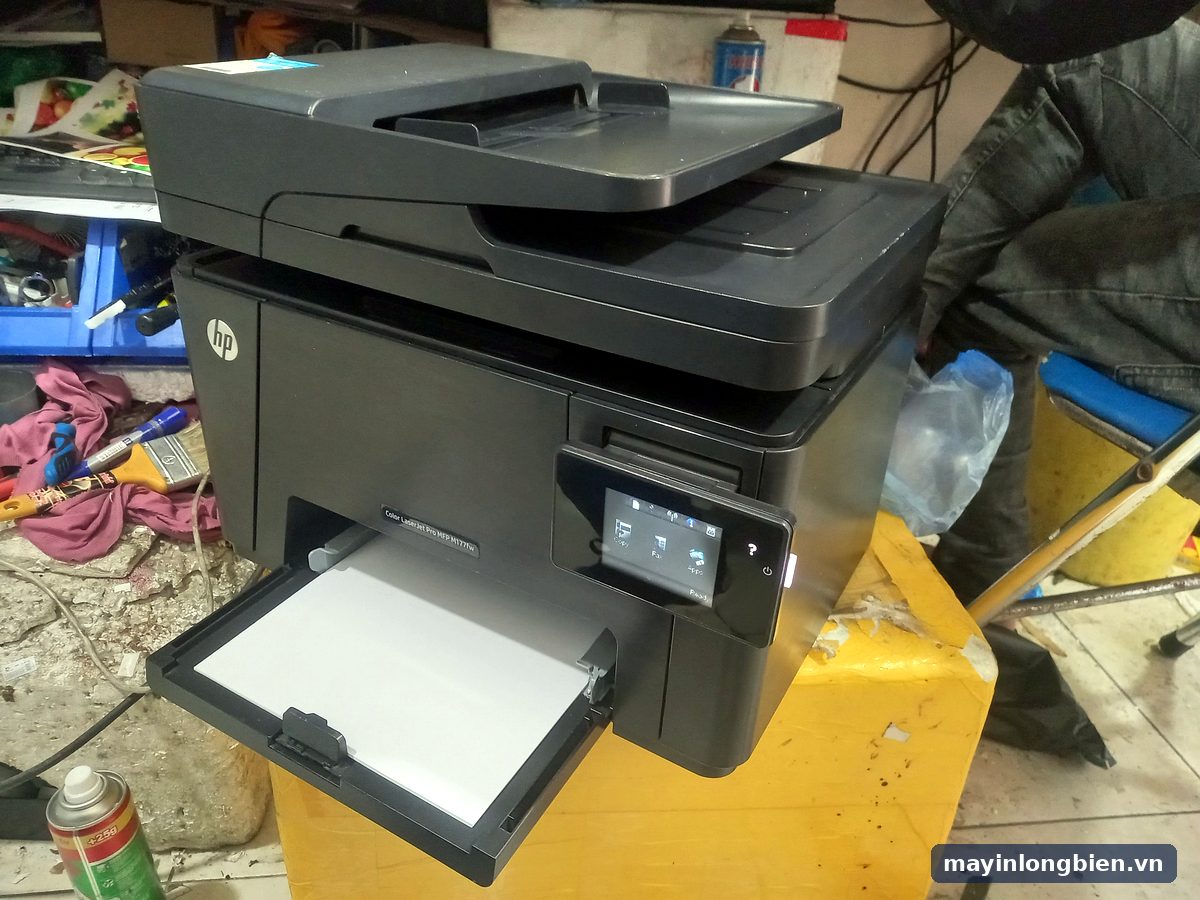
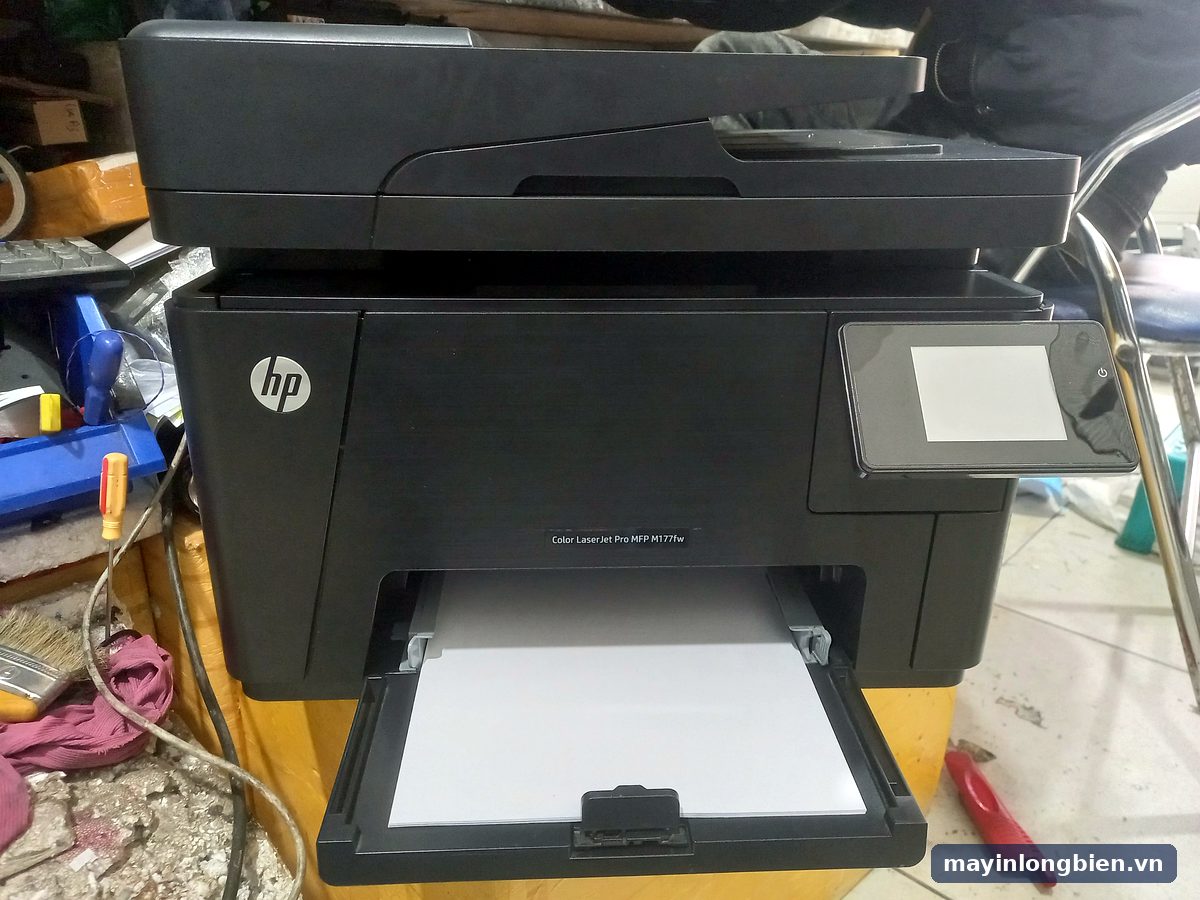
Bài viết dành cho văn phòng nhỏ đang dùng hai dòng máy laser màu đa năng này: có bảng tra theo hiện tượng, cách đọc thông báo trên màn hình cảm ứng, các bước tự lau kính và lô ADF đúng cách, phân biệt mã hộp mực của từng máy, rồi chỉ ra lúc nào nên để kỹ thuật mở máy. Ảnh minh họa ngay dưới là HP Color LaserJet Pro M177fw, máy cùng phân khúc, có ADF và màn hình tương tự.
Bảng tra lỗi scan, ADF và hộp mực trên HP M281fdw, M283fdw
Đối chiếu đúng thứ bạn đang thấy trên bản scan, bản copy hoặc trên màn hình. Cột cuối cho biết nên làm gì trước khi nghĩ tới chuyện thay linh kiện.
| Hiện tượng | Nguyên nhân hay gặp | Việc nên làm trước |
|---|---|---|
| Scan, copy qua ADF có một vệt dọc chạy suốt trang | Bụi, keo, bút xóa trên dải kính quét hẹp | Lau dải kính bằng vải mềm hơi ẩm |
| Scan trên kính phẳng cũng có vệt ở cùng chỗ | Mặt kính lớn bẩn hoặc bộ quét có vấn đề | Lau cả mặt kính, thử lại; còn vệt thì gọi thợ |
| ADF kéo hai, ba tờ dính nhau | Lô kéo trơn, miếng tách giấy mòn, giấy ẩm | Xòe giấy, lau lô và miếng tách |
| ADF không kéo bản gốc, báo kẹt ngay đầu | Xếp quá vạch, giấy cong mép, lô bẩn | Bớt số tờ, vuốt phẳng mép, lau lô |
| Bản gốc nhăn hoặc rách khi ra khỏi ADF | Ghim, kẹp sót lại, mẩu giấy vụn trong đường đi | Mở nắp ADF, kiểm tra và lấy dị vật |
| Màn hình báo hộp mực sắp hết hoặc rất thấp | Hộp mực gần hết thật, hoặc chip đọc sai | Xem trạng thái vật tư, lắc nhẹ hộp |
| Vừa thay hộp mới máy không nhận, không in | Hộp có chip không phải HP, lắp chưa khớp | Lắp lại cho kêu tách, thử hộp HP |
| Bản in lệch màu, viền màu bị bóng ma | Cần hiệu chỉnh màu, vật tư sắp hết | Chạy hiệu chỉnh màu trên bảng điều khiển |
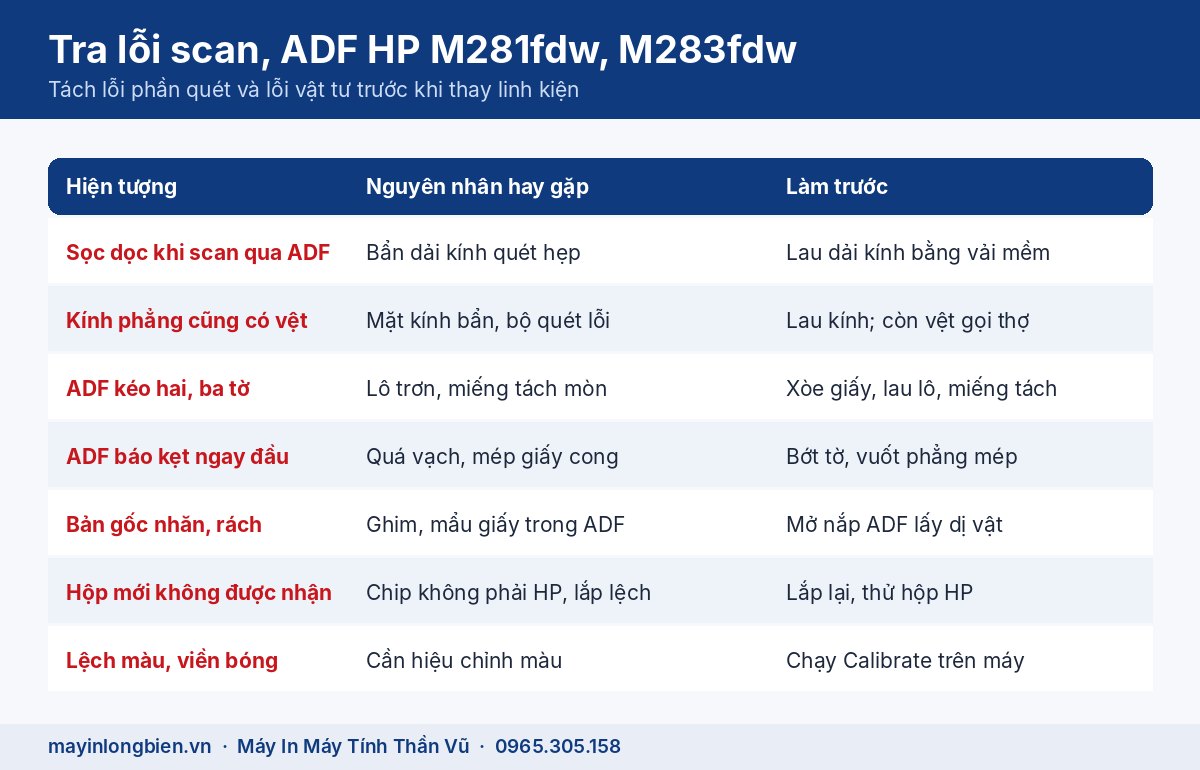
Ba dòng đầu thuộc phần quét, ba dòng sau thuộc vật tư. Tách được hai nhóm này là đã đi được nửa đường, vì sửa nhầm chỗ là lý do nhiều người lau hộp mực mãi mà bản scan vẫn sọc.
M281fdw và M283fdw khác nhau ở đâu
Hai máy cùng là laser màu đa năng in, scan, copy, fax cho văn phòng nhỏ, nhìn qua rất giống nhau. Khác biệt quan trọng nhất với người dùng là mã hộp mực, nên ghi lại model trên tem phía trước máy trước khi đi mua.
Mã hộp mực không dùng lẫn được
Theo trang sản phẩm của HP, M281fdw dùng bộ hộp mực HP 202A (dung lượng tiêu chuẩn) và 202X (dung lượng cao), ví dụ CF500A cho màu đen. Mã 202 này dùng chung với dòng in đơn năng M254. Còn M283fdw thuộc thế hệ sau, trang HP ở thị trường châu Âu, châu Á ghi máy dùng hộp HP 207A, 207X, cùng loại với M255. Lắp hộp 202 vào M283 hay ngược lại đều không vừa và máy sẽ không nhận.
Phần quét và bảng điều khiển
M281fdw có ADF chứa tới 50 tờ và màn hình cảm ứng màu 2,7 inch, theo thông số trên trang HP. Kết nối gồm USB, cổng mạng, Wi-Fi hai băng tần, Wi-Fi Direct và cổng fax. Máy có cơ chế bảo mật động (dynamic security) của HP: hộp có chip không phải HP có thể không chạy, kể cả hộp đang chạy được cũng có thể bị chặn sau một lần cập nhật firmware. M283fdw là bản kế nhiệm có cách bố trí ADF, kính quét tương tự, nên các bước lau trong bài áp dụng được cho cả hai.
Đọc thông báo trên màn hình cảm ứng
Trước khi tháo bất cứ thứ gì, hãy đọc kỹ dòng chữ máy đang hiện. Màn hình cảm ứng cho biết lỗi thuộc vật tư, giấy hay phần quét, nhiều khi kèm luôn hình minh họa vị trí kẹt.
- Thông báo hộp mực thấp hoặc rất thấp (Cartridge is low, Cartridge is very low): hộp sắp hết; máy vẫn in được một thời gian, nên chuẩn bị hộp mới đúng mã.
- Thông báo về vật tư không tương thích hoặc vật tư đã dùng: thường gặp sau khi lắp hộp nạp lại, hộp thay chip. Ghi lại nguyên văn dòng chữ, chụp ảnh màn hình.
- Thông báo kẹt giấy kèm hình động: làm theo đúng vị trí trên hình, khay giấy, cửa sau hay khay nạp bản gốc.
- Nút Vật tư (Supplies) trên màn hình chính: chạm vào để xem mức mực từng màu và tình trạng từng hộp.
- Thông báo lỗi kèm mã số chưa gặp bao giờ: tắt máy, bật lại một lần; nếu mã còn đó thì chụp ảnh gửi cho kỹ thuật.
Một mẹo nhỏ: khi thông báo liên quan tới hộp mực, đừng vội đổi hộp này sang khe khác để thử. Mỗi khe chỉ nhận đúng một màu, đổi lung tung dễ làm trầy tiếp điểm chip.
Tự kiểm tra lỗi scan và ADF trên HP M281fdw, M283fdw
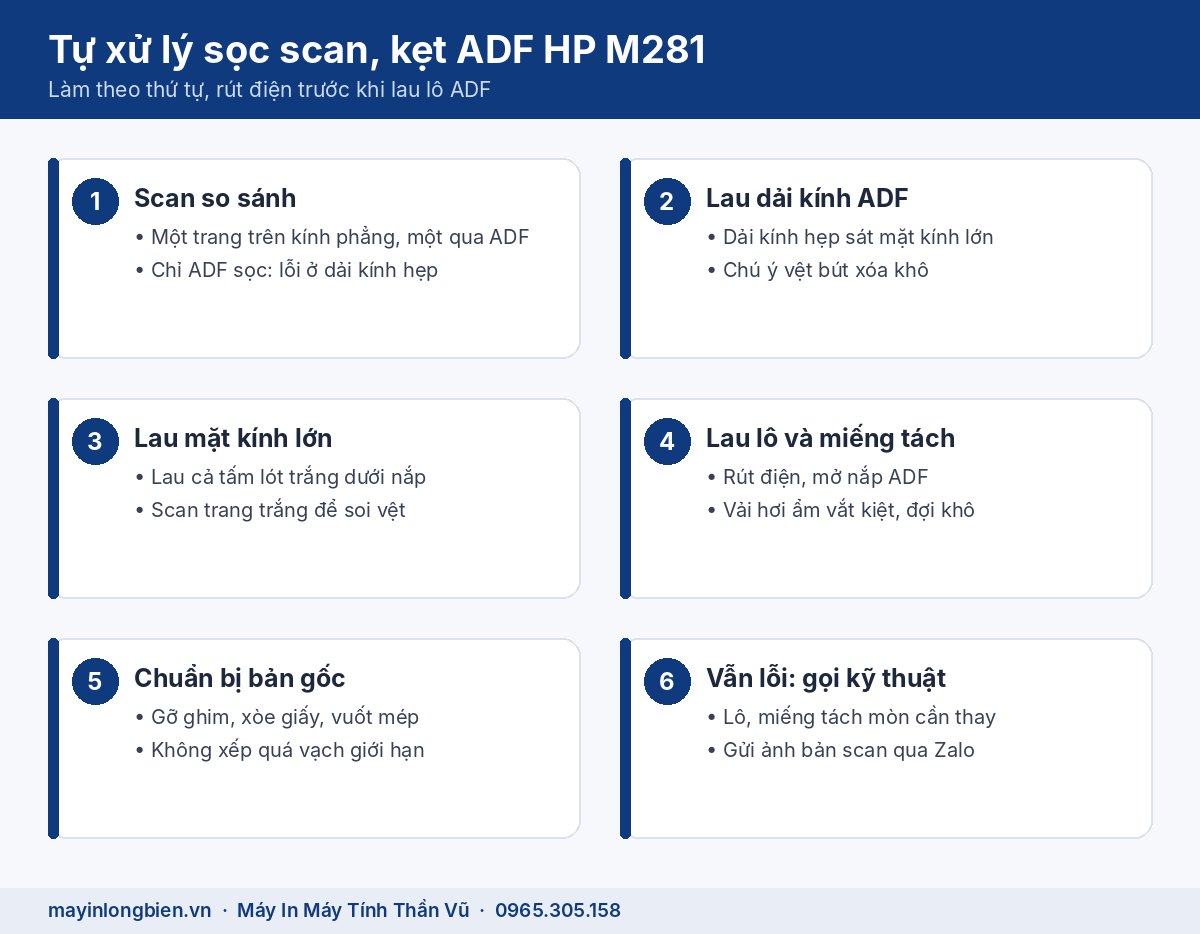
Làm theo thứ tự dưới đây. Tắt máy và rút điện trước khi lau lô, chỉ dùng vải mềm không xơ, nước sạch hoặc cồn loại dùng cho kính, không xịt trực tiếp lên máy.
- Scan cùng một trang trên kính phẳng và qua ADF. Chỉ ADF bị sọc thì lỗi nằm ở dải kính quét hẹp, cả hai cùng sọc thì kiểm tra mặt kính lớn.
- Mở nắp máy quét, tìm dải kính hẹp nằm sát cạnh mặt kính lớn, chỗ bản gốc từ ADF chạy qua. Lau dọc theo dải kính và mặt trắng phía dưới nắp ADF tương ứng, chú ý các vệt bút xóa khô.
- Lau mặt kính lớn và tấm lót trắng dưới nắp, để khô rồi scan lại một trang trắng để soi vệt.
- Rút điện, mở nắp ADF, lau lô kéo giấy và miếng tách giấy bằng vải hơi ẩm vắt kiệt, đợi khô rồi mới đóng lại.
- Gỡ ghim, kẹp, giấy nhớ; xòe xấp bản gốc, vuốt phẳng mép cong và không xếp quá vạch giới hạn trên thanh chặn.
- Nếu kéo đôi vẫn còn, thử một xấp giấy mới, khô, cùng loại. Giấy để lâu ngày nồm dễ dính vào nhau.
- Với lỗi hộp mực: tháo hộp, kiểm tra đã bóc hết băng dính và nắp bảo vệ, lắp lại cho kêu tách, đóng cửa máy và đợi máy nhận.
Video từ kênh Thần Vũ: máy HP Color LaserJet M177w cùng phân khúc đa năng laser màu.
Bảy bước này đều nằm trong phần bảo trì mà hướng dẫn sử dụng của HP cho phép người dùng tự làm: kiểm tra mặt kính, xử lý vệt sọc khi dùng ADF, lau lô và miếng tách. Nếu đã làm hết mà lỗi vẫn y nguyên, phần cần xem là bên trong máy.
Hộp mực, chip và màu in trên M281fdw, M283fdw
Lỗi vật tư trên hai máy này phần lớn đến từ việc chọn hộp, không phải do máy hỏng. Hiểu cách máy đọc chip giúp tránh mất công mua đi mua lại.
Thay hộp xong máy báo lỗi
Hộp mực HP gốc lắp đúng khe gần như luôn được nhận ngay. Hộp nạp lại hoặc hộp có chip thay thế thì khó nói trước: có loại chạy, có loại máy từ chối, có loại chạy được một thời gian rồi bị chặn sau khi máy tự cập nhật firmware. Nếu văn phòng muốn dùng hộp thay thế, nên tắt tự động cập nhật và hỏi kỹ thuật trước khi mua cả bộ bốn màu. Dòng in đơn năng cùng mã hộp 202 có bài riêng về chip và cụm sấy trên HP M254dw, M255dw.
Lệch màu, bản in có bóng
Hướng dẫn của HP có hai thao tác cho trường hợp này: in trang làm sạch và hiệu chỉnh màu (Calibrate) từ bảng điều khiển. Chạy hiệu chỉnh sau khi vừa thay hộp, sau khi chuyển máy sang phòng khác hoặc khi chữ màu có viền lệch. Nếu bản in vẫn loang, sọc ngang lặp lại đều đặn thì cần kiểm tra trống, băng tải, như cách làm ở bài trống hình, lệch màu trên M176n, M177fw.
Kinh nghiệm từ xưởng
Không ít ca khách báo máy quét hỏng, kỹ thuật đến chỉ thấy một chấm bút xóa nhỏ như hạt gạo bám trên dải kính ADF. Vệt đó tạo đúng một đường sọc dọc trên mọi trang. Ngược lại, máy kéo đôi lâu ngày mà cứ lau lô mãi sẽ làm lô bóng hơn; lúc đó miếng tách giấy đã mòn và cần thay mới chứ không lau thêm được.
Khi nào nên gọi kỹ thuật cho HP M281fdw, M283fdw
Hãy dừng tự xử lý khi bản scan trên kính phẳng vẫn có vệt cố định sau khi đã lau sạch, khi ADF kêu rít hoặc nghe tiếng bánh răng trượt, hoặc khi lô kéo đã lau nhiều lần mà vẫn kéo đôi trên giấy mới. Đó là dấu hiệu bộ quét, lô hoặc miếng tách cần thay.
Cũng nên gọi khi hộp mực HP mới lắp vẫn không được nhận, máy báo lỗi kèm mã số sau khi tắt bật, giấy kẹt sâu ở cụm sấy, hoặc fax không gửi đi dù đường dây điện thoại vẫn nghe bình thường. Lỗi sấy, băng tải trên đời máy văn phòng lớn hơn có ở bài HP M454dn, M479fdw sấy và băng tải; còn máy đời mới hơn xem HP 3203dw, 3303fdw không nhận hộp.
Thần Vũ xử lý HP M281fdw, M283fdw như thế nào
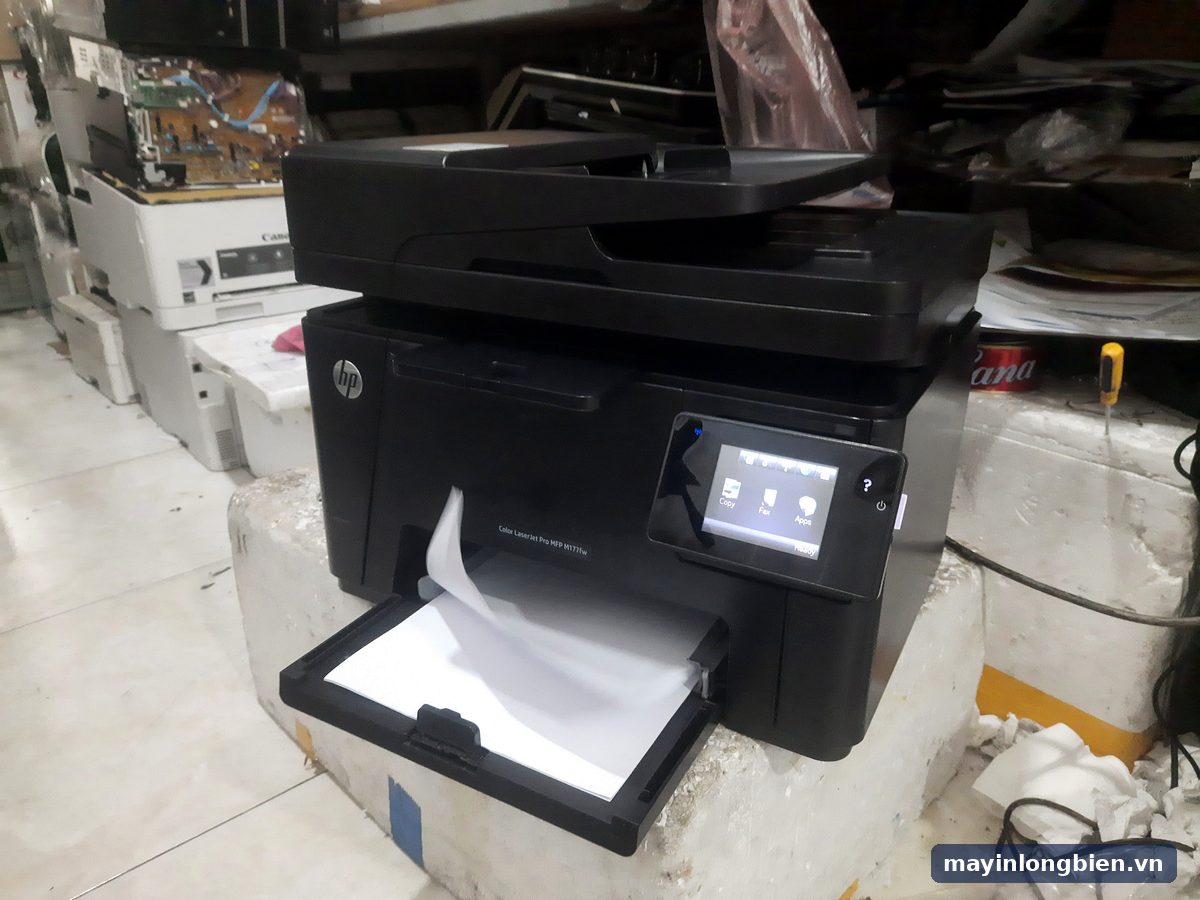
Kỹ thuật đi từ cơ sở Mỹ Đình (Số nhà 14, 15 Ngách 76, Ngõ 172 Phú Diễn, Bắc Từ Liêm), thuận đường cho văn phòng quanh Mỹ Đình, Cầu Giấy và hai quận Từ Liêm. Lau kính, lô, xử lý vật tư làm ngay tại chỗ; ca phải thay bộ quét, cụm ADF hay bo mạch thì mang máy về xưởng Phú Diễn.
- Tiếp nhận: hỏi model in trên tem, lỗi xảy ra khi scan, copy hay in, đang dùng hộp HP hay hộp thay thế, ảnh chụp thông báo trên màn hình.
- Kiểm tra: scan thử trên kính và qua ADF, soi lô kéo, miếng tách, xem trạng thái từng hộp mực, in trang cấu hình.
- Báo giá trước: nói rõ phần nào chỉ cần vệ sinh, phần nào mòn cần thay, việc nào làm tại chỗ được.
- Khách đồng ý mới sửa: vệ sinh đường quét, thay lô hoặc miếng tách, xử lý hộp mực, hiệu chỉnh màu khi cần.
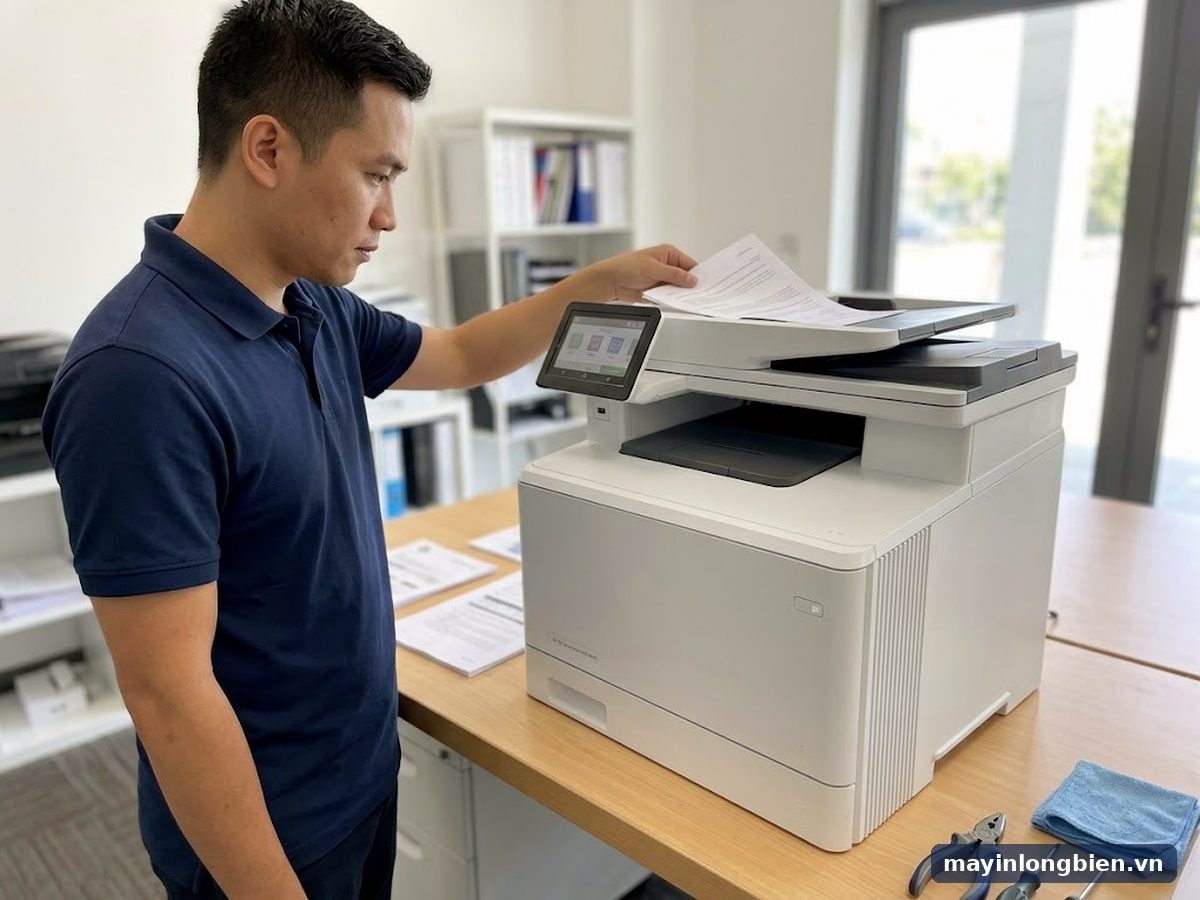
- In thử trước mặt khách: copy một xấp nhiều trang qua ADF, scan hai mặt, in một trang màu rồi mới bàn giao.
Văn phòng còn máy in phun A3 thì tham khảo thêm bài HP OfficeJet Pro 7720, 7740 kẹt ADF. Khách gần cơ sở 1 xem trang sửa máy in tại Mỹ Đình, các dịch vụ khác có ở mục sửa máy in tại nhà.
Câu hỏi thường gặp
HP M281fdw lỗi scan có sọc dọc thì làm gì?
Thử scan trên kính phẳng. Nếu kính phẳng sạch mà ADF có sọc, lau dải kính hẹp sát cạnh mặt kính lớn, nơi bản gốc chạy qua khi dùng ADF.
HP M283fdw kẹt ADF liên tục phải làm sao?
Gỡ ghim, xòe giấy, không xếp quá vạch, lau lô và miếng tách. Vẫn kẹt cùng một chỗ thì lô hoặc miếng tách đã mòn, cần kỹ thuật thay.
HP M281 báo lỗi hộp mực sau khi thay thì sao?
Kiểm tra đã bóc hết băng dính, lắp đúng khe màu, đóng kín cửa. Hộp có chip không phải HP có thể bị máy chặn do bảo mật động, thử bằng hộp HP để so.
M281fdw và M283fdw có dùng chung hộp mực không?
Không. M281fdw dùng HP 202A, 202X; M283fdw dùng HP 207A, 207X theo trang HP. Kích thước và chip khác nhau nên không lắp lẫn được.
Có nên tắt cập nhật firmware trên HP M281fdw?
Nếu đang dùng hộp thay thế và máy chạy ổn, nhiều văn phòng chọn tắt tự động cập nhật. Dùng hộp HP thì nên giữ cập nhật để nhận bản sửa lỗi.
Máy kéo đôi giấy khi copy có phải do hộp mực không?
Không. Kéo đôi bản gốc là việc của ADF: lô kéo, miếng tách và giấy. Hộp mực chỉ ảnh hưởng tới chất lượng bản in ra.
Gọi thợ cho HP M281fdw, M283fdw
Bản scan còn sọc, ADF kéo đôi hay máy không nhận hộp mực, gọi 0965.305.158 hoặc 024 3992 1369, gửi ảnh màn hình lỗi qua Zalo để kỹ thuật xem trước. Cơ sở 1 ở Số nhà 14, 15 Ngách 76, Ngõ 172 Phú Diễn, Bắc Từ Liêm; địa chỉ hai cơ sở còn lại xem ở trang liên hệ.
Sơ đồ đường đi · Google Maps
Chỉ đường
Chỉ đường