0983504555

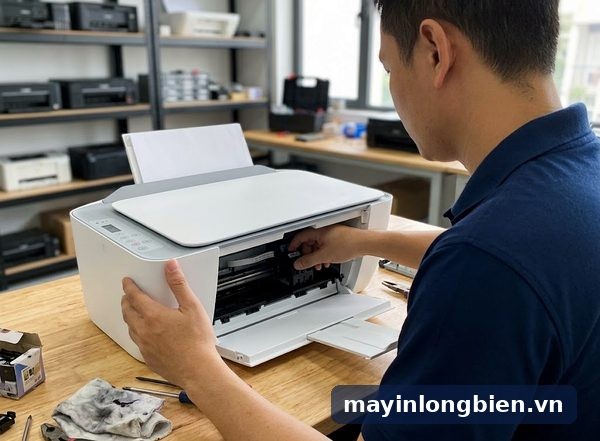
Sửa máy in HP DeskJet 2720, 2723: báo lỗi E3, không nhận hộp mực, mất Wi-Fi
HP DeskJet 2720 hay 2723 hiện chữ E3 thường là do xe đầu in bị vướng: mẩu giấy vụn, băng dán hộp mực hoặc vật lạ chặn đường chạy. Tắt máy, mở cửa hộp mực, gỡ vật cản bằng tay rồi bật lại là việc làm trước tiên. Không nhận hộp mực thì kiểm tra băng dán và tiếp điểm, còn mất Wi-Fi sau khi đổi modem thì kết nối lại theo nút trên mặt máy.
- E3 trên DeskJet 2720, 2723 là kẹt xe đầu in: thường do mẩu giấy vụn, băng dán hộp mực hay vật lạ chặn đường chạy; không nhận hộp hay do còn băng hoặc tiếp điểm bẩn.
- Làm ngay: tắt máy, rút điện, mở cửa hộp mực, soi đèn gỡ vật cản bằng tay, lắp lại hộp cho khớp; mất Wi-Fi thì giữ Wireless + Cancel để khôi phục mạng.
- Gọi thợ khi đường chạy sạch mà vẫn E3, xe kêu rít hoặc cạch, hộp HP mới vẫn không nhận, hay máy có mùi khét, bị đổ nước vào khe giấy.
Bài này gom ba lỗi khiến người ta tìm dịch vụ sửa máy in HP DeskJet 2720, 2723 nhiều nhất: E3, hộp mực và Wi-Fi. Mỗi lỗi có bảng tra, cách thử tại nhà và dấu hiệu cho thấy nên dừng tay để kỹ thuật viên xem. Thông tin về nút bấm, chế độ một hộp mực và băng tần Wi-Fi được đối chiếu với hướng dẫn sử dụng HP DeskJet 2700 series.
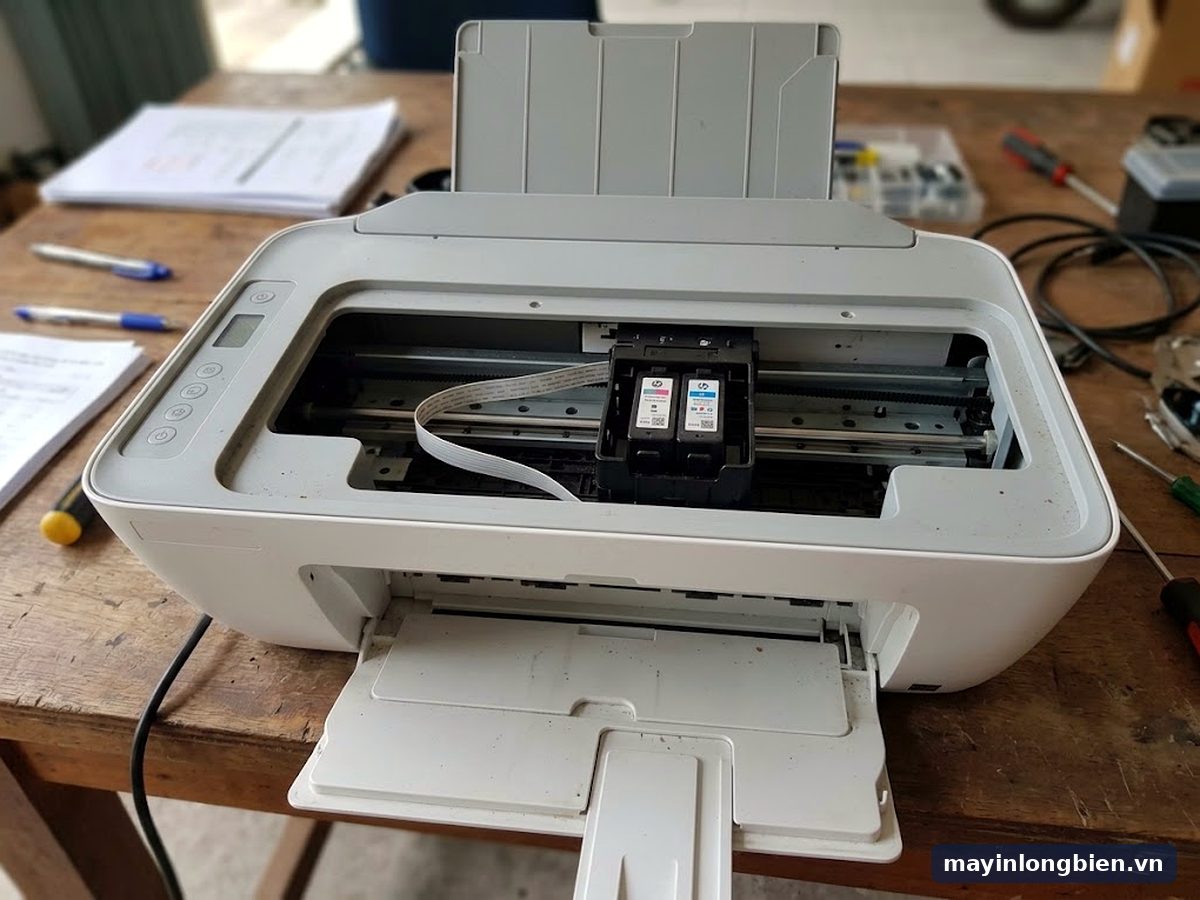
Bảng tra lỗi HP DeskJet 2720, 2723 theo dấu hiệu trên màn hình
Hai model này dùng màn hình biểu tượng, không có dòng chữ giải thích. Theo tài liệu HP, khi máy gặp lỗi, chữ E hiện bên trái con số bản sao, kèm một số chỉ loại lỗi.
| Bạn thấy gì trên máy | Nguyên nhân hay gặp | Tự làm được không |
|---|---|---|
| Chữ E và số 3 nháy, máy dừng giữa lúc in | Xe đầu in bị chặn bởi giấy vụn hoặc vật lạ | Được: tắt máy, gỡ vật cản bằng tay |
| E3 ngay khi vừa cắm điện, chưa in gì | Băng cam của hộp mới, kẹp giấy rơi vào máy | Được: soi đèn, lấy vật lạ ra |
| E3 kèm tiếng rít hoặc tiếng cạch mạnh | Thanh trượt khô, dây kéo xe hoặc dải mã vạch bẩn | Không: ngưng dùng, gọi kỹ thuật |
| Biểu tượng mức mực một bên nháy | Hộp đó lắp chưa khớp, còn băng dán, tiếp điểm bẩn | Được: tháo lắp lại, lau tiếp điểm khô |
| Máy chỉ in bằng một hộp | Chế độ một hộp mực do thiếu hoặc không nhận hộp kia | Được: lắp đủ hai hộp, bóc băng |
| Đèn Wi-Fi nháy mãi, điện thoại không thấy máy | Đổi modem, đổi mật khẩu, máy nhớ mạng cũ | Được: khôi phục cài đặt mạng rồi kết nối lại |
| Máy kéo giấy nhưng ra trang trắng | Hộp hết mực, hộp bơm lại khô đầu phun | Một phần: thử hộp mới, không được thì gọi thợ |
Nếu dấu hiệu của máy không có trong bảng, hãy chụp ảnh màn hình nhỏ và tra thêm ở trang tra mã lỗi máy in theo hãng.
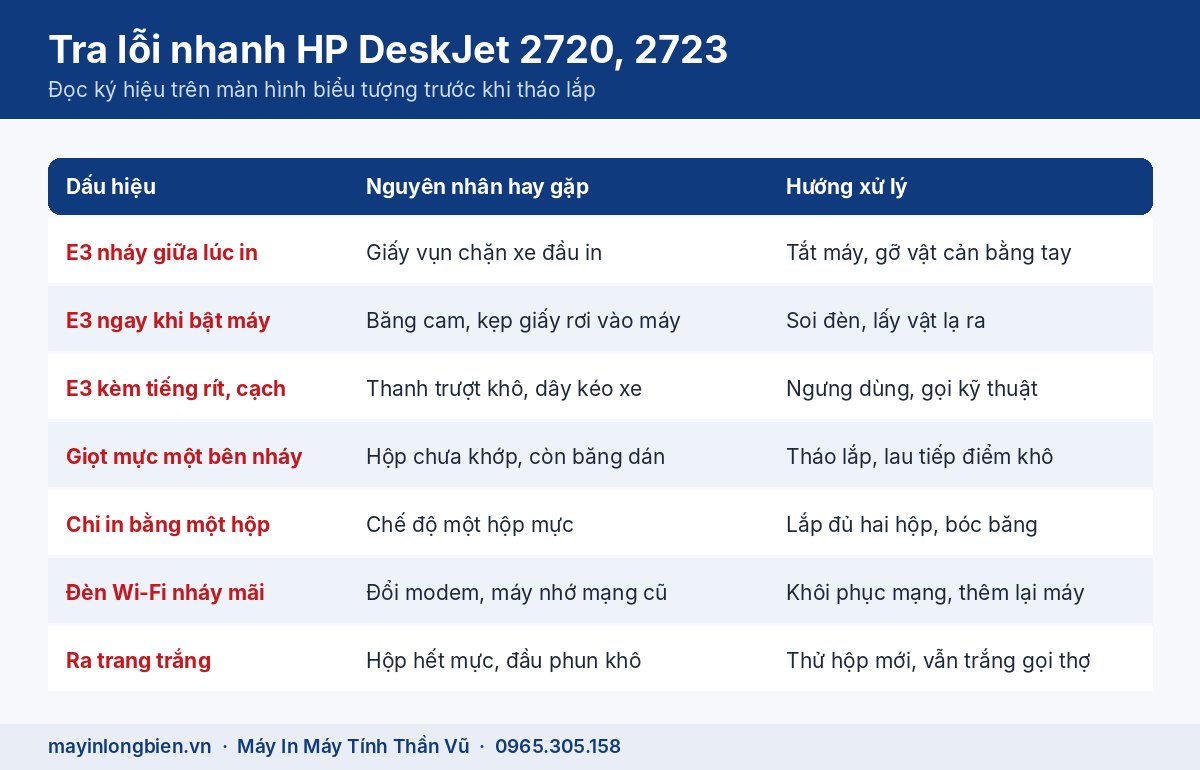
Đọc các biểu tượng trên mặt máy
- Hai biểu tượng giọt mực: bên trái là hộp ba màu, bên phải là hộp đen. Biểu tượng nào nháy thì hộp đó có vấn đề.
- Đèn cảnh báo mực: báo mực thấp hoặc báo lỗi hộp, cần nhìn kèm biểu tượng giọt mực.
- Biểu tượng sóng không dây: sáng đứng là đã vào mạng, nháy là đang tìm hoặc mất kết nối.
- Nút Resume nháy: máy đang chờ bạn xử lý lỗi giấy hoặc lỗi xe đầu in rồi bấm để in tiếp.
2720 và 2723 khác nhau ở đâu
Cả hai thuộc DeskJet 2700 All-in-One series: in, scan bằng mặt kính, copy, in qua Wi-Fi bằng ứng dụng HP Smart. Đuôi số khác nhau chủ yếu theo thị trường bán và màu vỏ, cách xử lý lỗi gần như giống hệt. Mã hộp mực cũng đổi theo vùng phân phối, nên đừng mua theo lời đồn mà hãy đọc mã in bên trong cửa hộp mực hoặc trong mục vật tư của HP Smart.
HP 2720 báo lỗi E3: xe đầu in bị chặn đường chạy
E3 trên dòng DeskJet màn hình biểu tượng là lỗi kẹt xe đầu in (carriage jam), cùng tên với bài hỗ trợ của HP. Motor kéo xe sang ngang mà xe không đi hết hành trình, máy hiểu là có vật cản và dừng lại để bảo vệ bánh răng.
Ba nguyên nhân chiếm phần lớn ca E3
- Giấy rách khi kéo vội lúc kẹt giấy: phần lớn tờ ra ngoài, một mẩu nhỏ nằm lại dưới xe đầu in.
- Vật lạ: băng dán màu cam bóc từ hộp mực mới, kẹp giấy, nắp bút của trẻ nhỏ rơi qua khe nạp giấy.
- Hộp mực ấn chưa vào hẳn, gờ hộp cạ vào thân máy khi xe chạy.
Khi E3 không phải do vật cản
Ít gặp hơn là thanh trượt khô dầu, bụi bám dày, dây kéo xe giãn hoặc dải mã vạch (encoder) dính mực. Dấu hiệu là xe chạy giật, kêu rít, đã sạch vật lạ mà vẫn báo E3 sau vài trang. Phần này cần tháo vỏ và dùng đúng loại dầu, không nên tự làm.
Ai muốn hiểu sâu cơ cấu xe đầu in của các dòng DeskJet lớn hơn có thể xem bài sửa HP DeskJet 3635, 3775, cùng kiểu xe chạy trên thanh trượt.
HP 2723 không nhận hộp mực, tự chuyển sang chế độ một hộp
Đây là lỗi hay gặp thứ hai. Máy dùng hai hộp mực có đầu phun liền hộp: một hộp đen, một hộp ba màu. Theo hướng dẫn HP, máy vào chế độ một hộp mực khi chỉ lắp một hộp hoặc tháo một hộp ra. Muốn thoát chế độ này chỉ cần lắp đủ hai hộp. Nếu đã lắp đủ mà máy vẫn báo, HP khuyên kiểm tra miếng băng nhựa bảo vệ đã được bóc hết khỏi từng hộp chưa.
Những lý do khiến máy từ chối hộp
- Còn sót băng nhựa trên dải tiếp điểm đồng hoặc trên lỗ phun.
- Tiếp điểm hộp hoặc tiếp điểm trên giá xe bám mực khô, xỉn màu do ẩm.
- Hộp sai mã vùng: hình dáng vừa khít nhưng máy không chấp nhận.
- Hộp bơm lại nhiều lần, chip hoặc đầu phun trên hộp đã yếu.
- Máy vừa cập nhật firmware, hộp có chip không phải của HP bị từ chối.
Về cập nhật firmware và hộp mực không phải của HP
HP công bố một số máy có cơ chế bảo mật hộp mực (HP Dynamic Security), chỉ làm việc với hộp có chip gốc HP. Bản cập nhật firmware có thể thay đổi cách máy nhận hộp. Chúng tôi không hướng dẫn can thiệp chip hay đưa máy về firmware cũ bằng thủ thuật, vì dễ làm máy lỗi thêm. Cách an toàn là dùng hộp đúng mã in trong cửa hộp mực. Bài HP DeskJet 2130, 2330 không nhận hộp mực giải thích thêm chuyện mã vùng ở đời máy trước.
HP DeskJet 2720 mất Wi-Fi sau khi đổi modem
Máy vẫn nhớ tên mạng và mật khẩu cũ, nên đổi modem hay nhà mạng đến thay thiết bị là máy "biến mất" khỏi điện thoại. Cách nhanh nhất là xóa cài đặt mạng cũ rồi cho máy vào lại mạng mới. Theo hướng dẫn HP cho DeskJet 2700 series, giữ đồng thời nút Wireless và nút Cancel khoảng ba giây để khôi phục cài đặt mạng; máy sẽ vào chế độ chờ thiết lập để HP Smart tìm thấy.
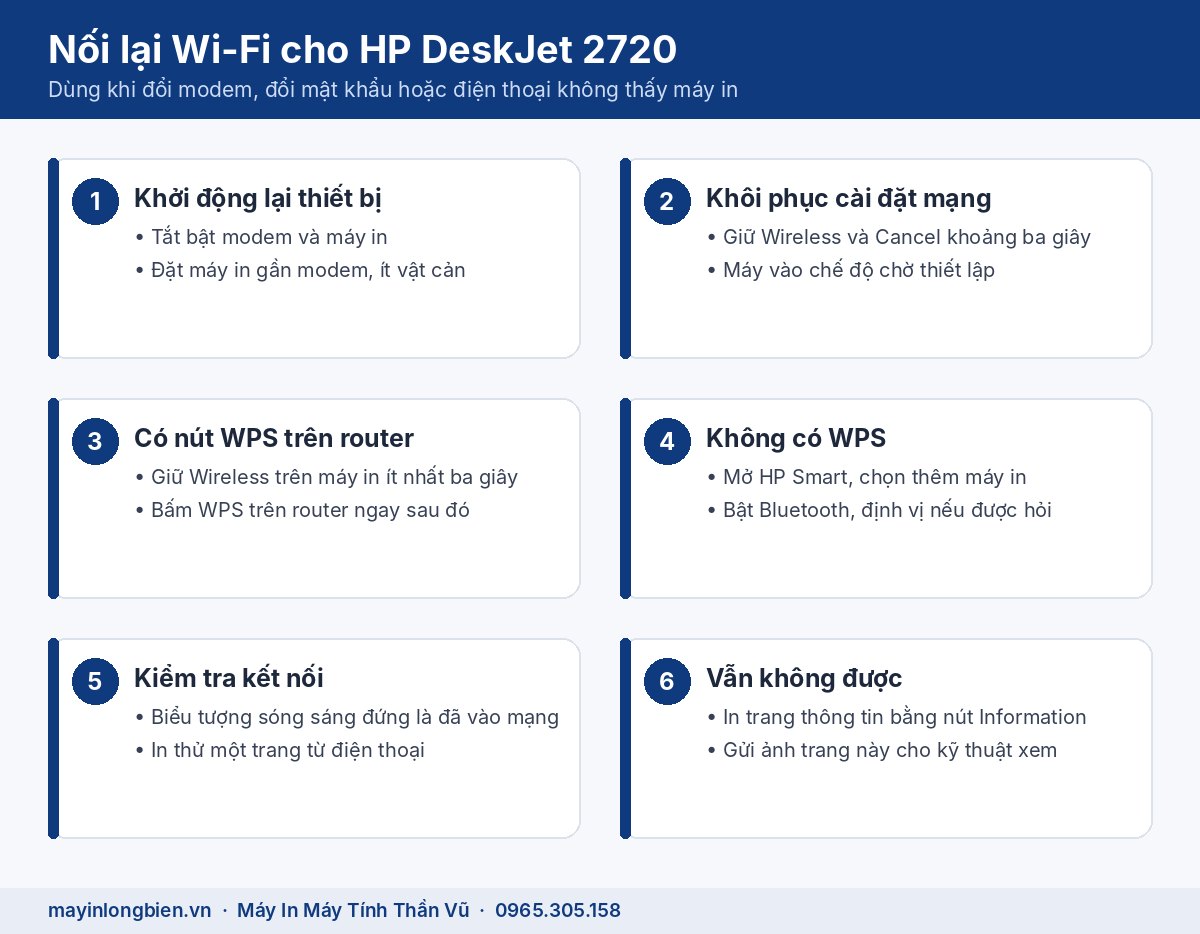
- Router có nút WPS: giữ nút Wireless trên máy in ít nhất ba giây, sau đó bấm nút WPS trên router trong khoảng thời gian hướng dẫn cho phép.
- Không có WPS: mở HP Smart trên điện thoại, chọn thêm máy in, làm theo các bước, nhớ bật Bluetooth và định vị nếu ứng dụng yêu cầu.
- In trực tiếp không cần modem: bật Wi-Fi Direct bằng cách giữ nút Wireless cùng nút Resume khoảng ba giây, tên và mật khẩu xem trên trang thông tin in ra bằng nút Information.
- Theo tài liệu HP, máy hỗ trợ cả băng tần 2,4 GHz và 5 GHz, nhưng đặt máy quá xa modem hoặc cách nhiều tường vẫn làm sóng chập chờn.
Máy cùng phân khúc như HP DeskJet Ink Advantage 2775, 2776 có tình huống Wi-Fi tương tự; còn nếu bạn hay scan qua mạng và bị ngắt giữa chừng thì đó là chuyện đường truyền, khác với lỗi máy không vào mạng.
Các bước tự kiểm tra an toàn tại nhà
Làm lần lượt, mỗi bước xong thì thử in một trang. Không dùng tua vít hay vật nhọn.
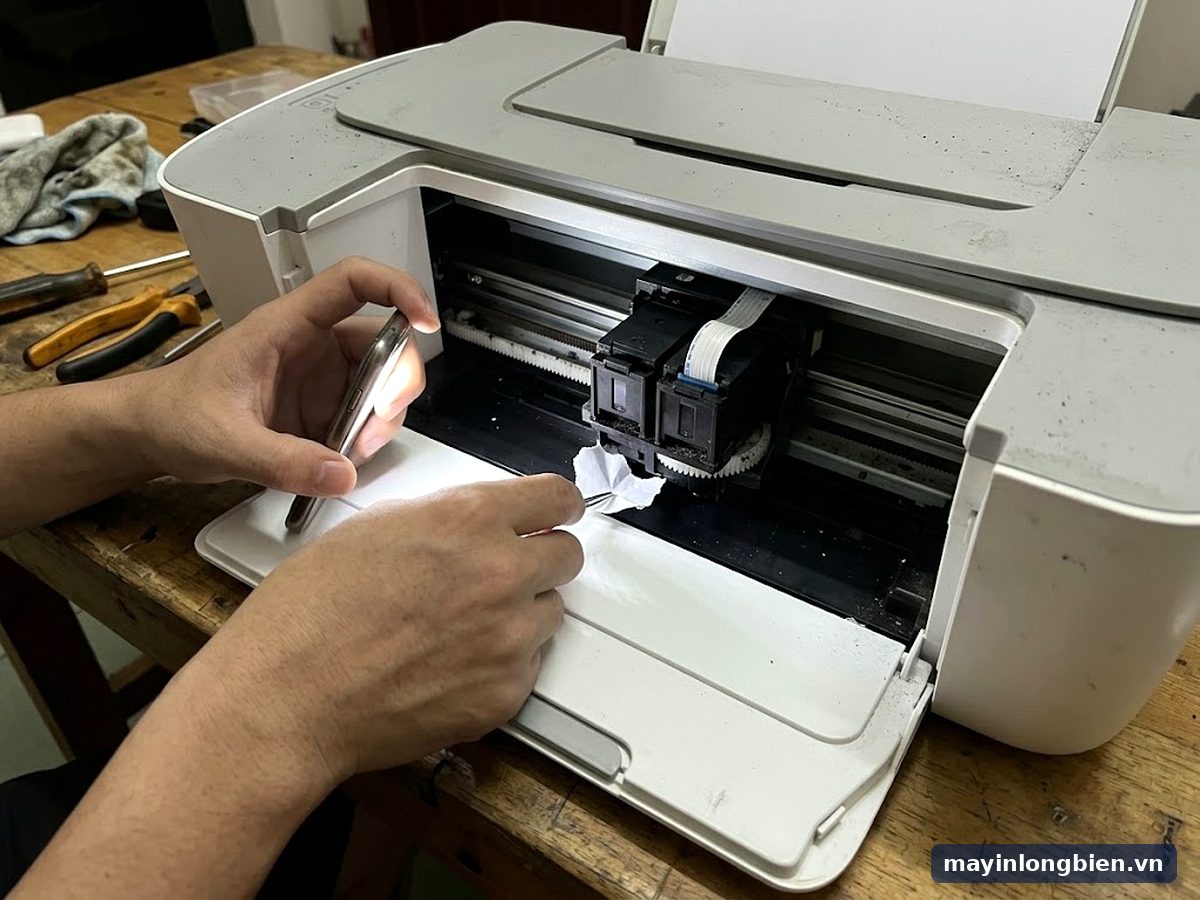
- Tắt máy bằng nút nguồn, rút dây điện ra khỏi ổ cắm để motor không kéo xe khi tay bạn đang trong máy.
- Mở cửa hộp mực. Nếu xe đang đứng giữa, đẩy nhẹ sang phải bằng tay; xe chạy trơn là tốt, xe nặng tay hoặc kẹt cứng thì dừng.
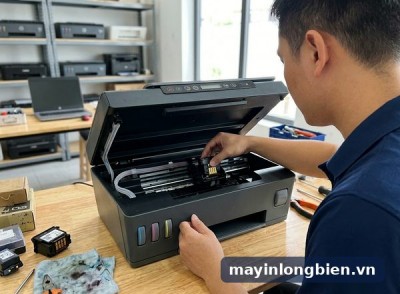
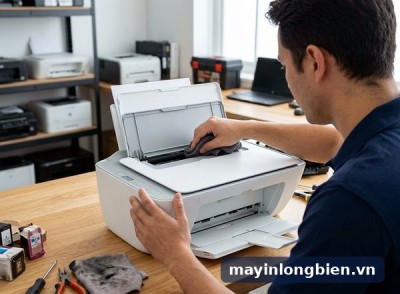
- Dùng đèn pin điện thoại soi dưới xe và dọc đường chạy, gắp mẩu giấy hoặc vật lạ bằng tay, kéo theo chiều giấy đi ra.
- Tháo từng hộp mực, kiểm tra băng dán, lau tiếp điểm đồng trên hộp bằng khăn giấy khô, lắp lại đến khi nghe tiếng khớp.
- Đóng cửa, cắm điện trực tiếp vào ổ tường, bật máy và chờ máy tự chạy kiểm tra xong mới in thử.
- Với lỗi Wi-Fi: khôi phục cài đặt mạng như hướng dẫn ở mục trên, rồi thêm lại máy trong HP Smart.
Nếu máy chỉ in hộp đơn năng như HP DeskJet 1112, 1115 thì cách tháo hộp tương tự, nhưng không có phần Wi-Fi và scan.
Khi nào nên gọi kỹ thuật cho máy 2720, 2723
Có những dấu hiệu cho thấy lỗi đã nằm sâu hơn chỗ tay người dùng chạm tới. Gặp một trong các trường hợp dưới đây thì nên ngưng thử và gọi thợ:
- Đã soi đèn thấy đường chạy sạch, đẩy xe trơn tay mà bật máy vẫn hiện E3 ngay lập tức.
- Mỗi lần xe chạy có tiếng rít khô hoặc tiếng cạch như răng bánh xe nhảy.
- Thấy mẩu giấy nằm sâu dưới cụm làm sạch đầu phun bên phải, tay không với tới.
- Lắp hai hộp HP mới, bóc băng đủ, máy vẫn chỉ nhận một hộp hoặc báo lỗi cả hai.
- Khôi phục mạng xong, điện thoại vẫn không thấy máy dù đứng cạnh modem.
- Có mùi khét, máy tự tắt, hoặc nước, cà phê đổ vào khe giấy.
Thần Vũ xử lý máy HP DeskJet 2720, 2723 như thế nào
Dòng máy nhỏ này đa phần sửa được tại chỗ. Kỹ thuật đi từ cơ sở Mỹ Đình (Số nhà 14, 15 Ngách 76, Ngõ 172 Phú Diễn, Bắc Từ Liêm); máy cần thay linh kiện cơ khí thì mang về xưởng Phú Diễn xử lý.
- Tiếp nhận: bạn mô tả lỗi, gửi ảnh màn hình nhỏ hoặc clip xe đầu in khi chạy.
- Kiểm tra: soi đường chạy, đo chuyển động xe, xem tiếp điểm hộp mực và tình trạng mạng không dây.
- Báo giá trước: nói rõ lỗi ở đâu, nên sửa hay không đáng sửa so với máy mới.
- Sửa khi bạn đồng ý: vệ sinh, tra dầu thanh trượt, xử lý tiếp điểm, cài lại Wi-Fi và HP Smart trên thiết bị của bạn.
- In thử trước mặt khách: in trang màu, trang chữ, in thử qua điện thoại để chắc mọi thứ chạy.
Kinh nghiệm từ xưởng
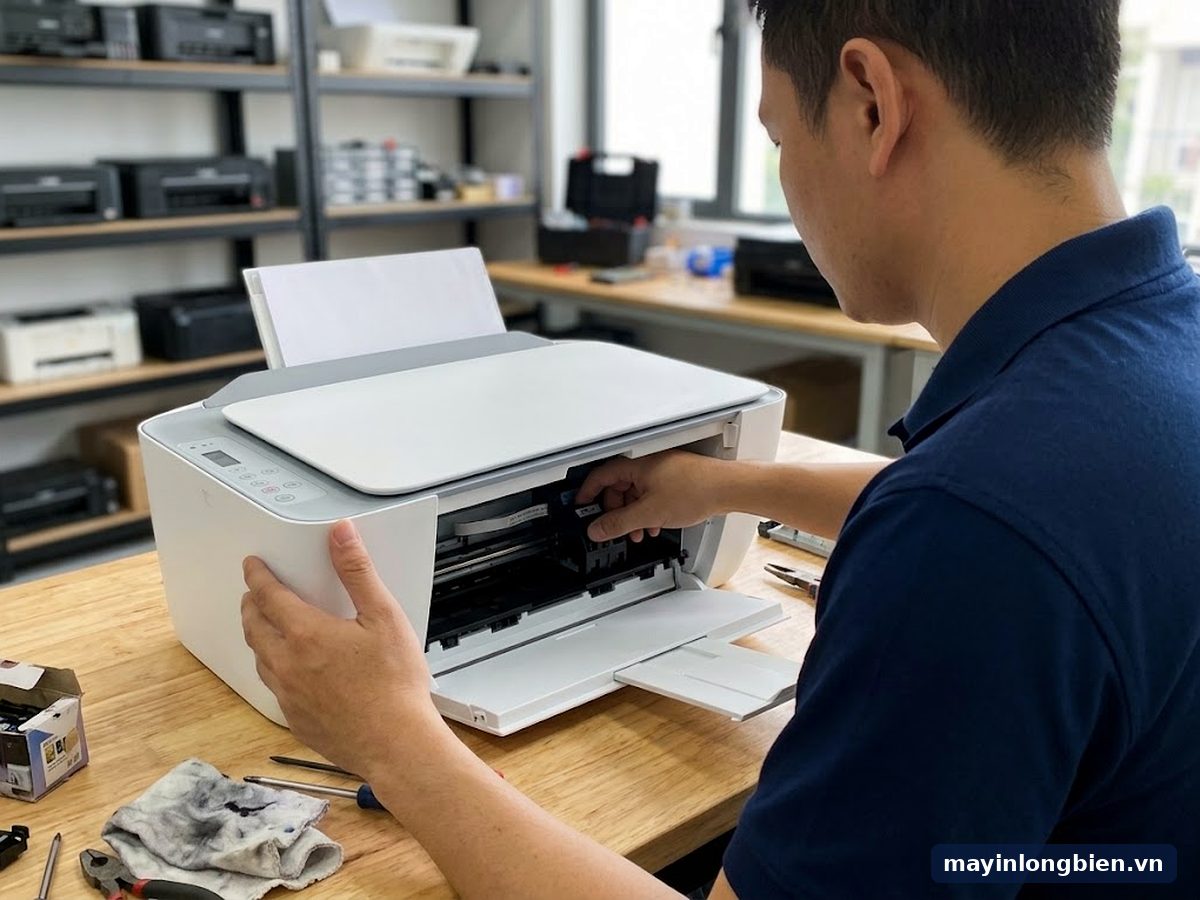
Nhiều chiếc 2720 mang đến với lỗi E3 thật ra chỉ vướng một mẩu băng cam nhỏ bằng móng tay, dính ngay dưới xe. Vì vậy chúng tôi luôn dặn: bóc băng ra khỏi máy rồi mới lắp hộp.
Ca phức tạp hơn là máy để tủ lâu, thanh trượt khô, xe chạy được vài lượt rồi mới báo lỗi. Kiểu này tự lau bên ngoài không ăn thua, phải làm sạch và bôi trơn lại đúng chỗ. Với các máy đa năng có ADF như HP DeskJet Plus 6075, 6475, chúng tôi còn kiểm tra thêm lô kéo bản gốc.
Câu hỏi thường gặp
HP 2720 báo lỗi E3 nhưng không thấy giấy kẹt thì sao?
Soi kỹ phía dưới và bên phải xe đầu in, nhiều mẩu giấy nằm khuất ở đó. Kiểm tra cả hộp mực đã ấn khớp chưa. Sạch hết mà vẫn E3 thì có thể thanh trượt khô hoặc dây kéo xe có vấn đề.
HP 2723 không nhận hộp mực mới mua thì làm gì đầu tiên?
Bóc hết băng nhựa trên hộp, lau tiếp điểm khô, lắp lại cho khớp. Rồi so mã trên hộp với mã in trong cửa hộp mực. Mã khác vùng thì máy có thể không chấp nhận dù hộp vừa khít.
Máy HP DeskJet 2720 in được bằng một hộp mực không?
Được, theo HP máy có chế độ một hộp mực khi chỉ lắp một hộp. Bản in sẽ thiếu màu hoặc chậm hơn. Đây là cách dùng tạm, nên lắp đủ hai hộp khi có thể.
HP DeskJet 2720 mất Wi-Fi sau khi đổi mật khẩu modem phải làm sao?
Khôi phục cài đặt mạng bằng nút Wireless cùng nút Cancel, sau đó thêm lại máy trong HP Smart. Có thể dùng WPS nếu router có nút này.
Đổ mực hộp HP 2720 có làm máy hay báo lỗi không?
Hộp bơm lại nhiều lần dễ làm đầu phun trên hộp yếu, tiếp điểm bẩn mực, máy báo lỗi hộp. Nếu in nhiều mỗi tháng, nên cân nhắc dòng máy bình mực thay vì đổ mực liên tục.
Có nên sửa HP DeskJet 2723 hay mua máy mới?
Lỗi vật cản, tiếp điểm, Wi-Fi thì sửa rất đáng. Hỏng bo mạch hoặc nhiều bộ phận cơ khí cùng lúc thì kỹ thuật sẽ báo rõ để bạn so với giá máy mới trước khi quyết định.
Máy 2720, 2723 vẫn E3 sau khi đã gỡ hết vật cản, gọi 0965.305.158 hoặc máy bàn 024 3992 1369, gửi clip xe đầu in chạy qua Zalo để kỹ thuật xem trước. Cơ sở 1: Số nhà 14, 15 Ngách 76, Ngõ 172 Phú Diễn, Bắc Từ Liêm, gần khu sửa máy in phun Mỹ Đình; xem đường đến cơ sở hoặc các lỗi máy in phun khác.
Sơ đồ đường đi · Google Maps
Chỉ đường
Chỉ đường