0983504555

Sửa máy in HP DeskJet Ink Advantage 2775, 2776: mất Wi-Fi, nháy đèn hộp mực
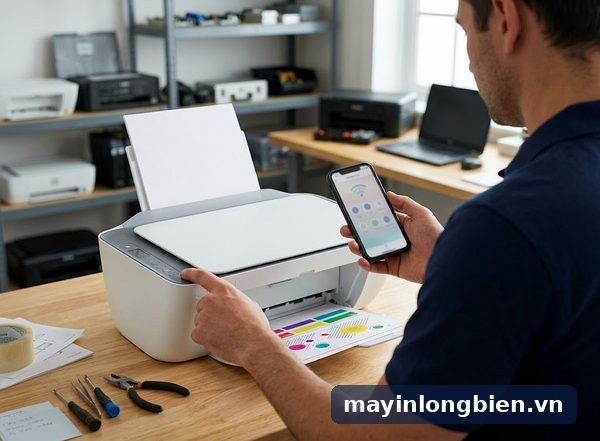
HP DeskJet Ink Advantage 2775, 2776 mất Wi-Fi gần như luôn bắt đầu từ một thay đổi ở router: đổi mật khẩu, thay modem mới của nhà mạng hoặc router gộp băng tần làm máy in chập chờn. Cách xử lý nhanh là khôi phục cài đặt mạng trên máy rồi kết nối lại bằng ứng dụng HP Smart. Nếu đèn hộp mực nháy, hãy kiểm tra băng keo và tiếp điểm hộp trước khi nghĩ tới chuyện sửa máy in HP DeskJet Ink Advantage 2775.
- Hay gặp nhất: nhà đổi router hoặc mật khẩu Wi-Fi nên máy in vẫn tìm mạng cũ; đèn mực nháy thường do băng keo, tiếp điểm bẩn hoặc hộp sai mã thị trường.
- Làm ngay: giữ Wireless cùng Cancel đến khi đèn nguồn nháy để khôi phục mạng, rồi thêm máy in bằng HP Smart; với hộp mực, bóc hết băng keo, lau tiếp điểm khô và lắp lại.
- Cần thợ khi báo cáo mạng không thấy tên Wi-Fi nào dù đặt cạnh router, đèn Wireless không sáng, hoặc hộp mới đúng mã vẫn nháy đèn ở cả hai hộp.
2775 và 2776 cùng thân máy dòng DeskJet 2700: in, scan, copy, có Wi-Fi, Wi-Fi Direct và màn hình biểu tượng nhỏ. Máy dùng một hộp đen và một hộp ba màu có đầu phun trên hộp, mã hộp tùy thị trường nên luôn đối chiếu nhãn bên trong cửa hộp mực. Phần dưới đây đi thẳng vào hai nhóm lỗi khách gọi nhiều nhất: rớt mạng và không nhận hộp.
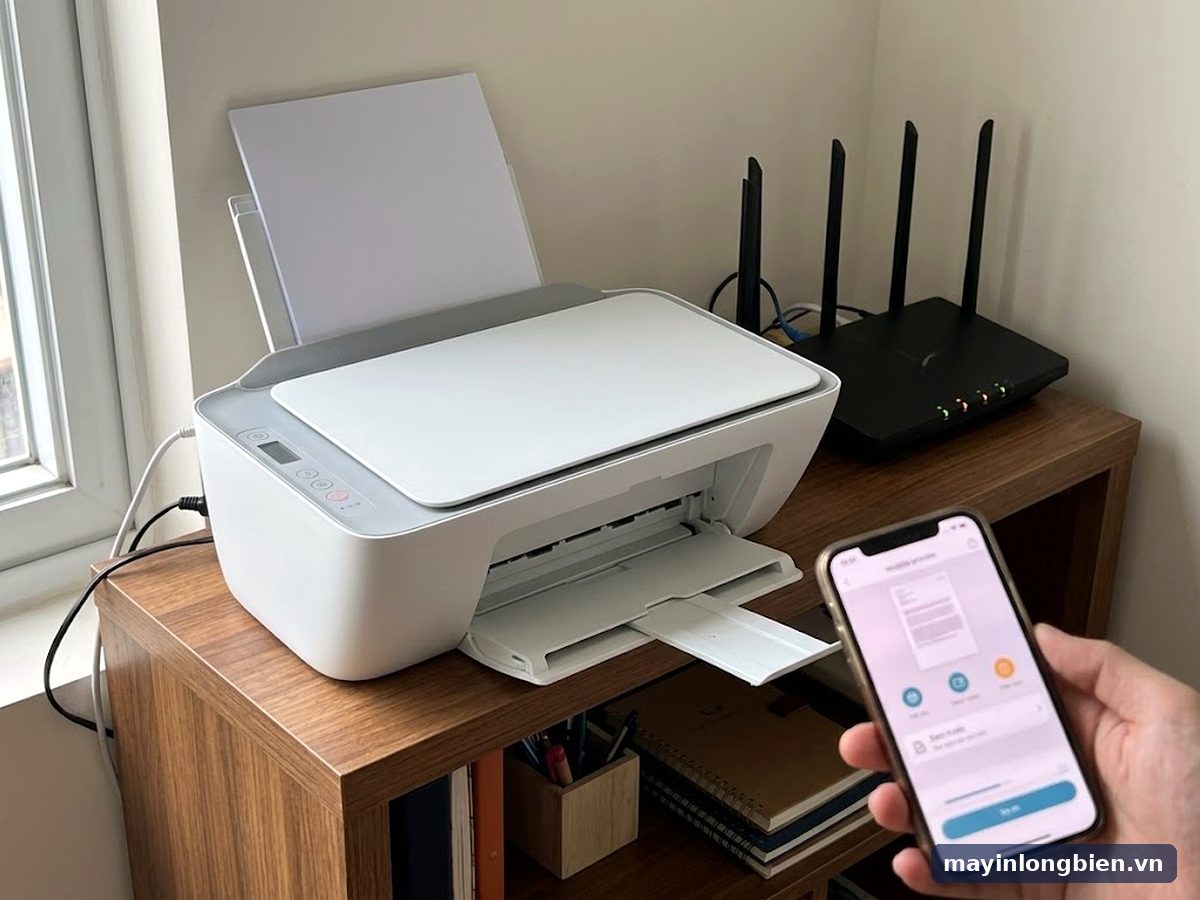
Bảng tra nhanh lỗi HP 2775, 2776 theo đèn và biểu tượng
Máy không hiện chữ giải thích, chỉ có đèn và biểu tượng. Đọc đúng biểu tượng nào đang nháy là khoanh được vùng lỗi: mạng, hộp mực hay giấy.
Các biểu tượng cần nhìn trên màn hình nhỏ
Theo hướng dẫn sử dụng HP DeskJet 2700, màn hình có biểu tượng mức mực cho từng hộp, biểu tượng lỗi, biểu tượng lỗi giấy, vạch sóng Wi-Fi kèm biểu tượng cảnh báo mạng, biểu tượng Wi-Fi Direct và ô số bản copy. Khi ô số hiện chữ E kèm một con số, máy đang ở trạng thái lỗi. Lỗi E3 kẹt xe đầu in được giải thích riêng ở bài HP DeskJet 2720, 2723 báo E3 vì cùng dòng máy.
Bảng tra theo dấu hiệu mạng và hộp mực
| Dấu hiệu trên máy | Thường do | Xử lý tại nhà |
|---|---|---|
| Laptop báo máy in ngoại tuyến sau khi đổi mật khẩu Wi-Fi | Máy in vẫn nhớ mật khẩu cũ | Được: khôi phục mạng, kết nối lại bằng HP Smart |
| Đèn Wireless tắt hẳn | Chức năng không dây đang bị tắt | Được: bấm nút Wireless để bật |
| Đèn Wireless nháy kèm biểu tượng cảnh báo | Không vào được mạng, sóng yếu, sai mật khẩu | Được: in báo cáo kiểm tra mạng, đặt máy gần router |
| In được lúc sáng, chiều lại mất kết nối | Router cấp lại địa chỉ, máy tính nhớ cổng cũ | Một phần: cài lại máy in, đặt chỗ địa chỉ trên router |
| Biểu tượng mực nháy ngay sau khi thay hộp | Còn băng keo, hộp lắp lệch, sai mã | Được: tháo hộp, bóc băng keo, lắp lại |
| Bản in thiếu hẳn màu hoặc thiếu chữ đen | Máy vào chế độ một hộp mực | Được: lắp đủ hai hộp, kiểm tra băng keo |
| Ô số hiện E, biểu tượng lỗi sáng | Kẹt giấy, kẹt xe đầu in hoặc lỗi phần cứng | Một phần: gỡ giấy, tắt bật; vẫn báo thì gọi thợ |
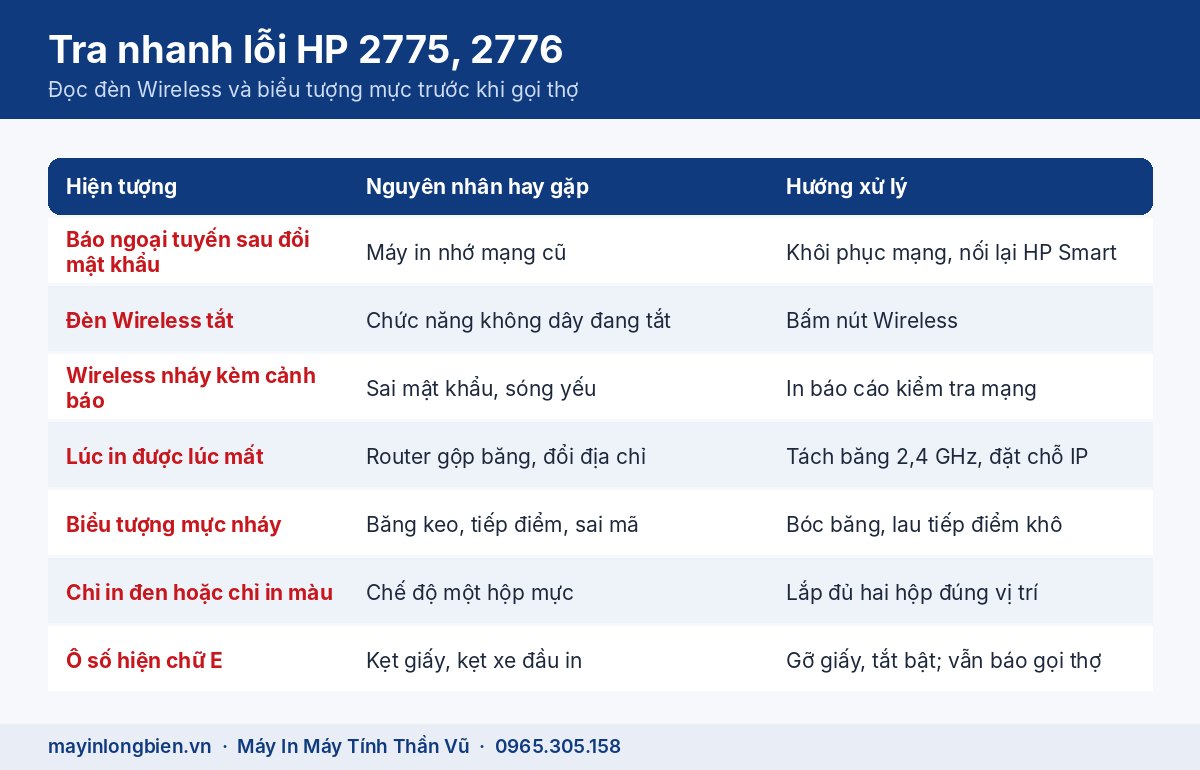
Máy in HP 2775 mất Wi-Fi: vì sao và nối lại thế nào
Máy in không tự biết router đã đổi. Nó vẫn tìm tên mạng và mật khẩu cũ, nên laptop, điện thoại báo ngoại tuyến dù máy in vẫn bật. Việc cần làm là xóa thông tin mạng cũ trên máy in rồi cài lại từ đầu.
Đọc đèn Wireless trước khi bấm nút
Hướng dẫn của HP mô tả các trạng thái chính như sau:
- Đèn xanh sáng đứng, có vạch sóng: máy đã vào mạng, lỗi có thể nằm ở máy tính.
- Đèn tắt: chức năng không dây đang tắt, bấm nút Wireless để bật lại.
- Đèn xanh nháy, vạch sóng chạy vòng: máy đang ở chế độ chờ cài đặt, sẵn sàng cho HP Smart.
- Đèn nháy cùng biểu tượng cảnh báo mạng: máy không kết nối được, nên chạy kiểm tra mạng.
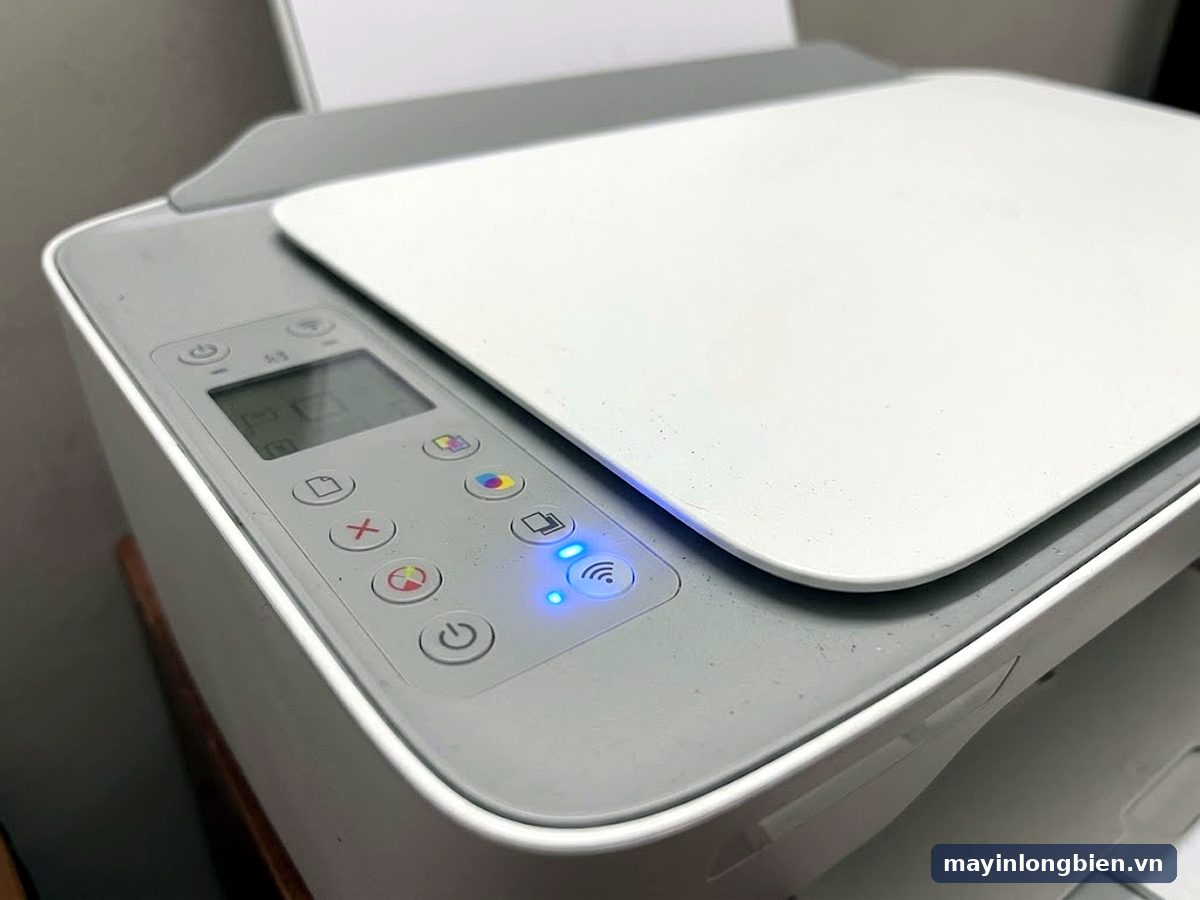
Muốn biết lý do cụ thể, giữ đồng thời nút Wireless và nút Information để máy in báo cáo kiểm tra mạng không dây. Tờ báo cáo cho biết máy có thấy tên mạng không, mật khẩu đúng hay sai, sóng mạnh hay yếu.
Khôi phục cài đặt mạng và kết nối lại bằng HP Smart
HP hướng dẫn giữ cùng lúc nút Wireless và nút Cancel vài giây đến khi đèn nguồn nháy, sau đó chờ đèn Wireless nháy. Lúc này máy đã quên mạng cũ và chuyển sang chế độ chờ cài đặt. Mở HP Smart trên điện thoại đang nối cùng Wi-Fi nhà bạn, bật Bluetooth (chỉ dùng lúc cài đặt), chọn thêm máy in và nhập mật khẩu Wi-Fi mới. Trên laptop, cài lại máy in qua HP Smart hoặc phần mềm HP.
Router hai băng tần, nhà nhiều tầng
Theo tài liệu HP, dòng 2700 kết nối được ở băng 2,4 GHz và 5 GHz. Thực tế ở nhiều nhà, router gộp hai băng chung một tên khiến máy in chuyển qua lại và rớt mạng. Nếu gặp tình trạng này, tách tên mạng 2,4 GHz riêng và cho máy in dùng băng đó vì sóng xuyên tường tốt hơn. Máy in đặt tầng ba, router ở tầng một là trường hợp hay mất sóng: đổi vị trí máy hoặc lắp bộ phát sóng chung tên mạng. Không có router, bạn vẫn in được bằng Wi-Fi Direct: giữ nút Wireless và nút Resume để bật, tên mạng và mật khẩu nằm trên trang thông tin máy in.
HP 2776 không nhận hộp mực, biểu tượng mực nháy
Ở dòng này, lỗi hộp mực thường đến từ băng keo, tiếp điểm hoặc hộp không đúng mã, rất ít khi do bo mạch. Ba việc cần soát theo thứ tự dưới đây.
Băng keo và chế độ một hộp mực
HP lưu ý: nếu máy báo đang chạy một hộp mực trong khi bạn đã lắp đủ hai hộp, hãy kiểm tra băng nhựa bảo vệ, vì băng che tiếp điểm thì máy không phát hiện được hộp. Bóc hết lưỡi băng, ấn hộp vào chỗ cho đến khi khớp hẳn.
Tiếp điểm bẩn sau thời gian dài
Mực khô hoặc hơi ẩm bám lên dải tiếp điểm vàng làm máy lúc nhận lúc không. Lau khô bằng tăm bông, không dùng nước. Các bước lau chi tiết cho hộp FINE của HP đã có ở bài HP DeskJet 2130, 2330 không nhận hộp mực, cùng kiểu hộp nên làm tương tự.
Hộp không đúng mã, hộp bơm lại và bảo mật hộp mực
Hộp mua nhầm mã của thị trường khác có thể bị máy từ chối. Ngoài ra, HP có cơ chế bảo mật hộp mực để kiểm tra chip, và sau một bản firmware mới, hộp có chip không phải của HP đôi khi bị chặn. Thần Vũ không làm và không chỉ cách vượt qua cơ chế này. Mua hộp theo mã ghi trên nhãn của chính máy bạn là cách tránh lỗi chắc chắn. Máy nhỏ hơn như DeskJet 1112 có cách xử lý riêng, xem bài HP DeskJet 1112, 1115 lỗi hộp mực.
Các bước tự kiểm tra tại nhà cho HP 2775, 2776
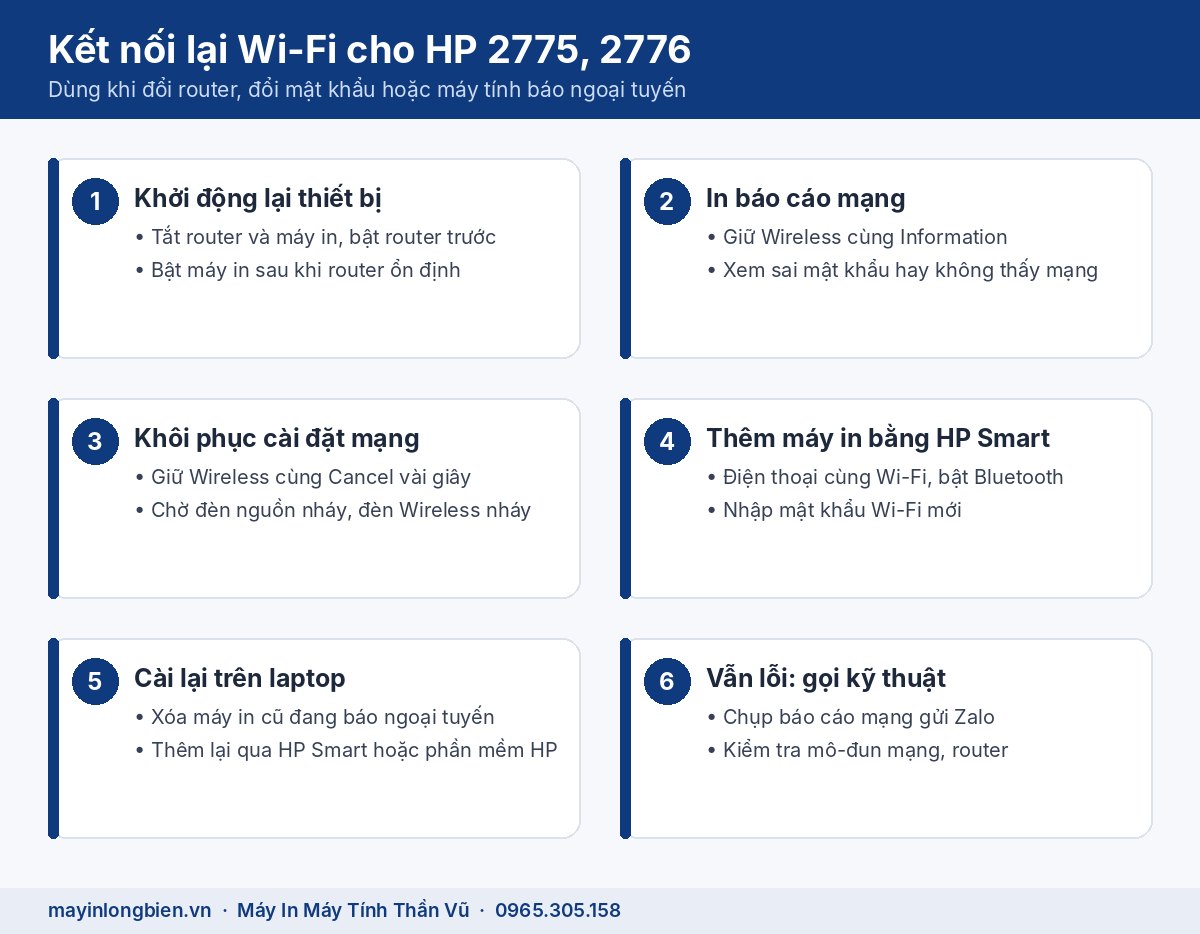
Làm từ trên xuống, xong mỗi bước thì in thử. Phần lớn máy chạy lại trước bước thứ sáu.
- Tắt router và máy in, chờ một lúc rồi bật router trước, máy in sau.
- Bấm nút Wireless nếu đèn đang tắt; giữ Wireless cùng Information để in báo cáo kiểm tra mạng.
- Nếu báo cáo ghi sai mật khẩu hoặc không thấy mạng, giữ Wireless cùng Cancel đến khi đèn nguồn nháy để khôi phục mạng.
- Mở HP Smart trên điện thoại cùng Wi-Fi, bật Bluetooth, thêm máy in và nhập mật khẩu mới.
- Cài lại máy in trên laptop qua HP Smart hoặc phần mềm HP, xóa bản máy in cũ bị ngoại tuyến.
- Với biểu tượng mực nháy: để máy bật, mở cửa hộp mực, lấy hộp ra, gỡ sạch băng nhựa, lau dải vàng bằng tăm bông khô rồi lắp vào.
- Đối chiếu mã hộp với nhãn bên trong cửa hộp mực, thay hộp cạn hoặc sai mã.
- Ô số hiện E: tắt máy, gỡ giấy kẹt, kiểm tra vật lạ dưới xe đầu in, bật lại.
Không tháo vỏ máy để tìm mô-đun Wi-Fi, không cắm adapter khác điện áp. Hai việc này làm lỗi nhỏ thành hỏng bo mạch.
Kinh nghiệm từ xưởng với HP Ink Advantage 2775, 2776
Nhiều cuộc gọi "máy in hỏng Wi-Fi" thực ra là nhà vừa đổi modem nhà mạng. Modem mới phát tên mạng khác, máy in vẫn đứng chờ mạng cũ. Kỹ thuật viên chỉ khôi phục mạng, cài lại HP Smart cho từng máy trong nhà là xong, không thay linh kiện gì.
Ca khó hơn là máy in và laptop vào hai mạng khác nhau: laptop dùng mạng khách hoặc bộ phát sóng tên riêng. Khi đó in thử từ điện thoại được mà từ laptop không. Về hộp mực, chúng tôi hay gặp hộp mua trên mạng sai mã thị trường, nhìn vỏ giống hệt nhưng máy không nhận.
Khi nào nên gọi kỹ thuật
Gọi thợ khi bạn đã làm đủ các bước trên mà gặp một trong những dấu hiệu sau:
- Đã khôi phục mạng nhiều lần nhưng báo cáo kiểm tra mạng vẫn không thấy bất kỳ tên Wi-Fi nào, kể cả khi đặt máy cạnh router.
- Đèn Wireless không sáng dù đã bấm nút, hoặc máy không bật được Wi-Fi Direct.
- Hộp mới đúng mã, đã bóc băng và lau tiếp điểm mà biểu tượng mực vẫn nháy ở cả hai hộp.
- Ô số hiện E lặp lại sau khi đã gỡ giấy và kiểm tra xe đầu in.
- Văn phòng nhiều máy tính cần cố định địa chỉ máy in, cài in mạng cho tất cả.
Thần Vũ xử lý như thế nào
Kỹ thuật đi từ cơ sở Mỹ Đình (Số nhà 14, 15 Ngách 76, Ngõ 172 Phú Diễn, Bắc Từ Liêm) đến tận nơi; máy hỏng mô-đun mạng hay cáp xe đầu in sẽ mang về xưởng Phú Diễn để xử lý.
- Tiếp nhận: hỏi bạn đã đổi router, mật khẩu hay hộp mực gì gần đây.
- Kiểm tra: in báo cáo mạng, thử hộp mẫu, xem máy hỏng ở mạng, hộp hay phần cứng.
- Báo giá trước: nói rõ chỉ cần cài lại mạng hay phải thay linh kiện.
- Thực hiện khi bạn đồng ý: cài mạng, cài máy in cho từng laptop, điện thoại trong nhà.
- In thử trước mặt bạn: in từ laptop và điện thoại, tắt bật router để chắc máy tự nối lại.
Khu Từ Liêm, Cầu Giấy có trang riêng sửa máy in phun gần Mỹ Đình và các dịch vụ khác tại sửa máy in phun màu. Máy HP nhỏ khác trong nhà có thể tham khảo HP Ink Advantage 2135, 2676 hoặc máy in hai mặt HP DeskJet 6075, 6475. Tra ký hiệu lỗi lạ ở trang tra mã lỗi máy in.
Câu hỏi thường gặp
HP 2775 mất Wi-Fi sau khi đổi mật khẩu, có phải cài lại driver?
Không cần gỡ driver. Chỉ cần khôi phục cài đặt mạng trên máy in rồi kết nối lại bằng HP Smart với mật khẩu mới, sau đó thêm lại máy in trên laptop.
Máy in HP 2776 không hiện trong danh sách Wi-Fi của HP Smart, vì sao?
Máy có thể không ở chế độ chờ cài đặt hoặc Bluetooth điện thoại đang tắt. Giữ Wireless cùng Cancel để đưa máy về chế độ cài đặt, bật Bluetooth rồi thử lại.
HP 2775 nháy đèn Wireless liên tục là lỗi gì?
Nếu vạch sóng chạy vòng, máy đang chờ cài đặt. Nếu nháy kèm biểu tượng cảnh báo, máy không vào được mạng; in báo cáo kiểm tra mạng để biết sai mật khẩu hay sóng yếu.
Không có router có in từ điện thoại được không?
Được, dùng Wi-Fi Direct. Bật bằng nút Wireless cùng Resume, kết nối điện thoại vào mạng DIRECT của máy in với mật khẩu ghi trên trang thông tin.
HP 2776 không nhận hộp mực mới mua thì kiểm tra gì?
Kiểm tra băng keo đã bóc hết, hộp đã kêu tách và mã hộp đúng nhãn trong máy. Lau tiếp điểm khô rồi lắp lại; vẫn nháy thì cần thợ kiểm tra.
Sửa máy in HP Ink Advantage 2775 lỗi Wi-Fi có phải mang máy đi không?
Phần lớn chỉ cần cài lại mạng tại nhà. Chỉ khi máy không bắt được sóng nào dù đặt cạnh router, kỹ thuật mới mang về xưởng kiểm tra mô-đun mạng.
Máy HP 2775, 2776 vẫn báo ngoại tuyến hoặc biểu tượng mực vẫn nháy, gọi 0965.305.158 hoặc 024 3992 1369, chụp tờ báo cáo kiểm tra mạng gửi qua Zalo để kỹ thuật đọc trước. Cơ sở 1: Số nhà 14, 15 Ngách 76, Ngõ 172 Phú Diễn, Bắc Từ Liêm, Hà Nội; địa chỉ Long Biên, Thanh Xuân xem tại trang liên hệ.
Sơ đồ đường đi · Google Maps
Chỉ đường
Chỉ đường