0983504555

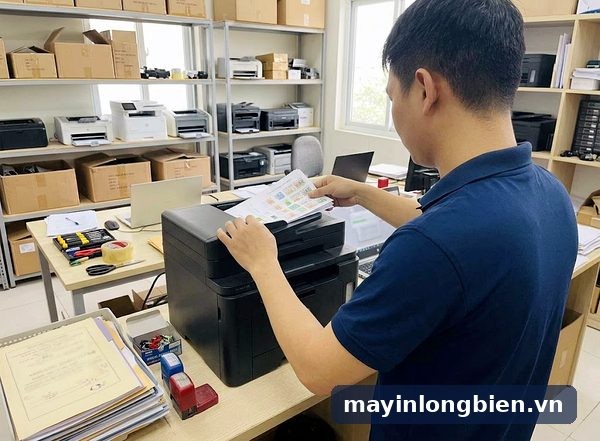
Máy in HP OfficeJet Pro cho phòng kế toán in nhiều: chọn thế nào
Phòng kế toán chọn máy in HP OfficeJet Pro nên nhìn bốn việc trước tiên: in hai mặt tự động, khay nạp tài liệu tự động để scan chứng từ, kết nối mạng để cả phòng in chung và hộp mực dung lượng cao để bớt thay mực giữa kỳ quyết toán. Dòng OfficeJet Pro 9010 đáp ứng đủ bốn việc này theo trang thông số của HP; điều cần hiểu kỹ trước khi mua là cơ chế bảo mật hộp mực của HP.
- Phòng kế toán cần máy có in hai mặt tự động, khay ADF scan chứng từ, mạng dây và Wi-Fi; OfficeJet Pro 9010 có đủ theo thông số HP, nhưng máy có bảo mật động chỉ nhận hộp có chip HP.
- Làm ngay: liệt kê lượng in, loại giấy, số người dùng chung; khi máy chậm thì xóa lệnh lỗi trong hàng đợi, in trang cấu hình mạng, quạt lại giấy và làm sạch đầu in một lần.
- Gọi thợ khi máy không nhận hộp sau cập nhật, mất màu dù đã làm sạch, kẹt giấy lặp lại một chỗ, ADF kéo nhiều tờ hoặc phòng cần tư vấn chọn máy theo thực tế.
Bài này dành cho người đang cân nhắc máy in HP OfficeJet Pro cho phòng kế toán in nhiều: tiêu chí chọn theo lượng in, loại giấy, cách tính chi phí mực, khác biệt so với máy laser, những lỗi hay gặp khi máy chạy liên tục và lúc nào nên nhờ kỹ thuật xem trước khi đặt mua hoặc khi máy bắt đầu chậm.
Bảng chọn nhanh theo nhu cầu phòng kế toán
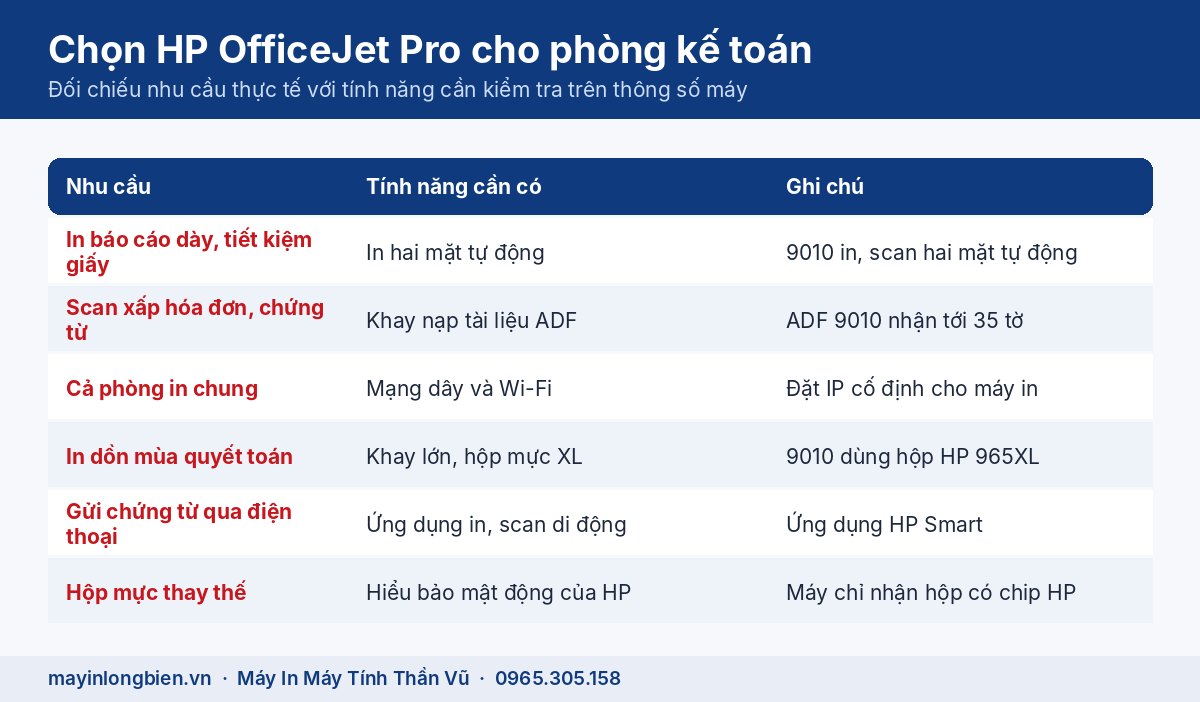
Đọc bảng dưới theo đúng công việc hằng ngày của phòng bạn. Mỗi dòng là một nhu cầu thực tế và tính năng nên kiểm tra trên trang thông số của model trước khi đặt mua.
| Nhu cầu của phòng | Tính năng cần có | Ghi chú khi chọn máy |
|---|---|---|
| In báo cáo, sổ sách dày, muốn tiết kiệm giấy | In hai mặt tự động | OfficeJet Pro 9010 có in và scan hai mặt tự động |
| Scan xấp hóa đơn, hợp đồng, chứng từ gốc | Khay nạp tài liệu tự động (ADF) | Khay ADF của 9010 nhận tới 35 tờ theo HP |
| Nhiều người cùng in, có máy tính bàn và laptop | Cổng mạng dây và Wi-Fi | Ưu tiên cắm dây mạng cho máy đặt cố định |
| In nhiều trong mùa quyết toán | Khay giấy lớn, hộp mực dung lượng cao | 9010 có khay vào 250 tờ, dùng hộp HP 965XL |
| Đóng dấu đỏ, ký sống trên bản in | Mực bám giấy, khô nhanh | In thử trên đúng giấy văn phòng phòng bạn dùng |
| Gửi chứng từ cho sếp, khách qua điện thoại | Ứng dụng in, scan từ điện thoại | HP giới thiệu ứng dụng HP Smart cho việc này |
| Dữ liệu tài chính cần giữ kín | Bảo mật mạng, quản lý người in | Đặt mật khẩu trang quản trị máy ngay từ đầu |
Phòng kế toán cần máy in làm được những gì
Công việc kế toán có nhịp rất riêng: ngày thường in rải rác, cuối tháng và cuối năm in dồn, scan dồn.
In hai mặt tự động
Báo cáo tài chính, sổ chi tiết, bảng lương thường dài nhiều trang. In hai mặt tự động giúp tập hồ sơ mỏng hơn, dễ đóng gáy và lưu kho. Theo HP, OfficeJet Pro 9010 in và scan hai mặt tự động.
Scan chứng từ bằng khay ADF
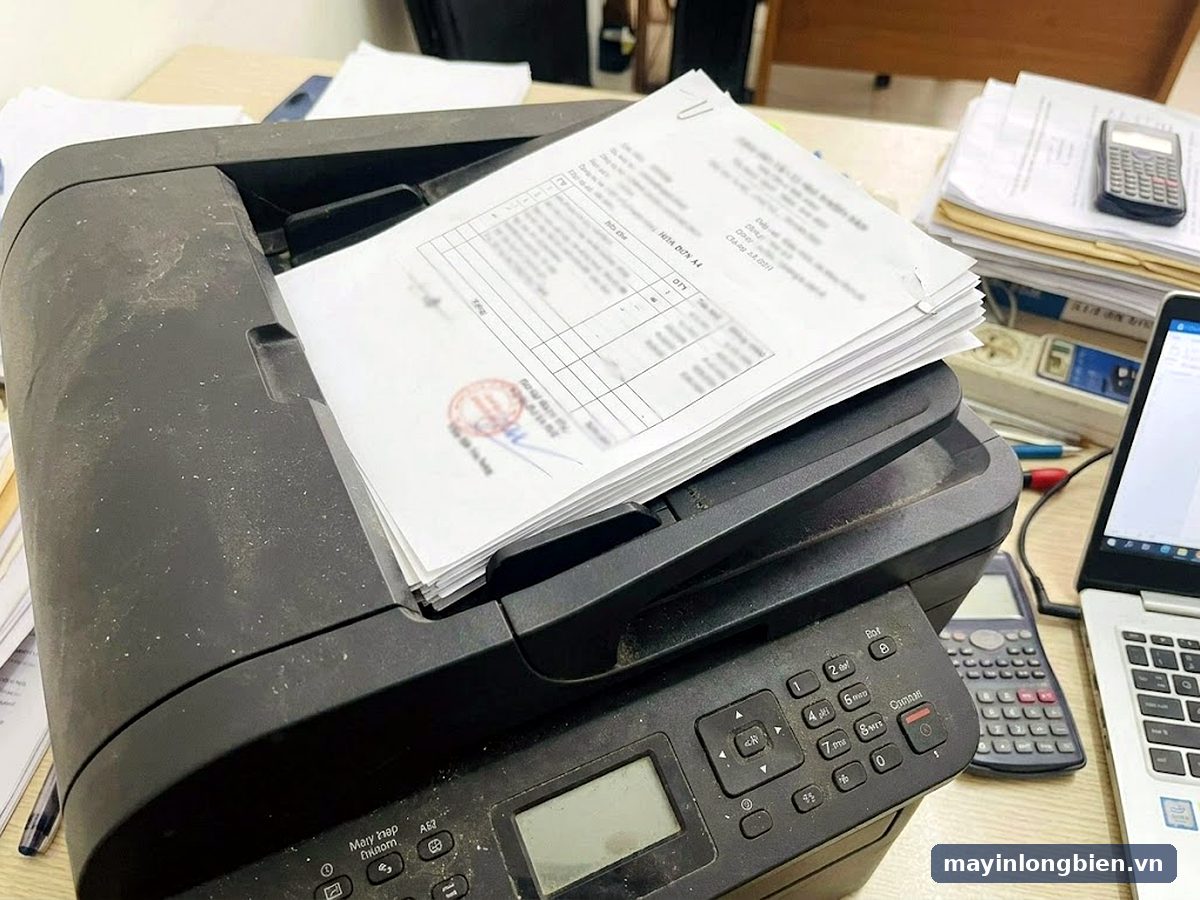
Hóa đơn đầu vào, phiếu thu chi, hợp đồng cần scan lưu trữ hoặc gửi cho cơ quan thuế, kiểm toán. Khay ADF cho phép đặt cả xấp giấy rồi bấm một lần, thay vì mở nắp đặt từng tờ lên mặt kính. Khay ADF của 9010 nhận tới 35 tờ. Chứng từ có ghim, băng dính, giấy than, giấy nhàu hoặc hóa đơn nhiệt mỏng nên scan trên mặt kính.
Chia sẻ qua mạng cho cả phòng
Máy kế toán thường được cả phòng dùng chung, thêm cả phòng hành chính bên cạnh. OfficeJet Pro 9010 có cổng mạng dây, Wi-Fi và cổng USB. Với máy đặt cố định, nên cắm dây mạng và đặt địa chỉ IP cố định cho máy trên router, để máy tính nào cũng tìm thấy máy sau mỗi lần mất điện hay khởi động lại mạng.
Hộp mực HP và cơ chế bảo mật hộp mực
Dynamic Security là gì
Trên trang sản phẩm, HP ghi OfficeJet Pro 9010 là máy có bảo mật động (Dynamic security). Máy được thiết kế chỉ làm việc với hộp mực có chip HP, mới hoặc tái sử dụng. HP cũng nêu các bản cập nhật firmware định kỳ có thể chặn những hộp mực trước đó vẫn dùng được. Nói đơn giản: hộp mực không có chip HP có thể bị máy từ chối, kể cả khi hôm qua vẫn in bình thường.
Một số máy HP còn có tùy chọn đăng ký gói HP+. Trước khi kích hoạt gói này, nên đọc kỹ điều kiện về loại mực và kết nối mạng mà HP đưa ra, vì đây là lựa chọn ảnh hưởng tới cả vòng đời sử dụng máy.
Hộp dung lượng cao và chi phí mực theo trang
Hộp mực dung lượng cao (bản XL) chứa nhiều mực hơn hộp tiêu chuẩn, nên số lần thay ít hơn và chi phí cho mỗi trang thường thấp hơn. Khi so sánh, hãy nhìn số trang in được do hãng công bố cho từng hộp chứ không chỉ nhìn giá hộp.
- Mua hộp mực đúng mã ghi trong sách hướng dẫn của model, không mua theo hình dáng.
- Giữ một hộp đen dự phòng trước mỗi kỳ quyết toán.
- Không tắt máy bằng cách rút điện hoặc ngắt cầu dao, để máy tự đóng nắp đầu in.
So với máy in laser: nên chọn loại nào
Máy in phun văn phòng như OfficeJet Pro in màu được, làm được cả in, scan, copy, fax trong một máy, bản in màu bảng biểu, biểu đồ rõ ràng. Máy phun cần được dùng đều đặn; để lâu không in, đầu in dễ khô và phải vệ sinh.
Máy laser đen trắng mạnh ở in chữ đen số lượng lớn, bản in không lo nhòe nước, chịu được việc nằm yên nhiều ngày rồi in lại.
Phòng kế toán in chủ yếu chữ đen, ít scan, có thể xem xét laser. Phòng cần in màu báo cáo quản trị, scan chứng từ thường xuyên, muốn gom nhiều chức năng vào một máy thì OfficeJet Pro là lựa chọn đáng cân nhắc. Phòng thiết kế, kiến trúc in bản vẽ khổ lớn có nhu cầu khác hẳn, xem thêm bài máy in phun A3 cho văn phòng kiến trúc.
Lỗi hay gặp khi phòng kế toán in nhiều
Kẹt giấy ở khay và bộ in hai mặt
Giấy để trong phòng ẩm, giấy tái chế mỏng, xếp quá đầy khay hoặc trộn hai loại giấy là nguyên nhân hay gặp. Khi in hai mặt, giấy đi qua máy hai lần nên tờ cong mép dễ kẹt ở bộ đảo giấy phía sau.
Đầu in, bản in mờ sọc
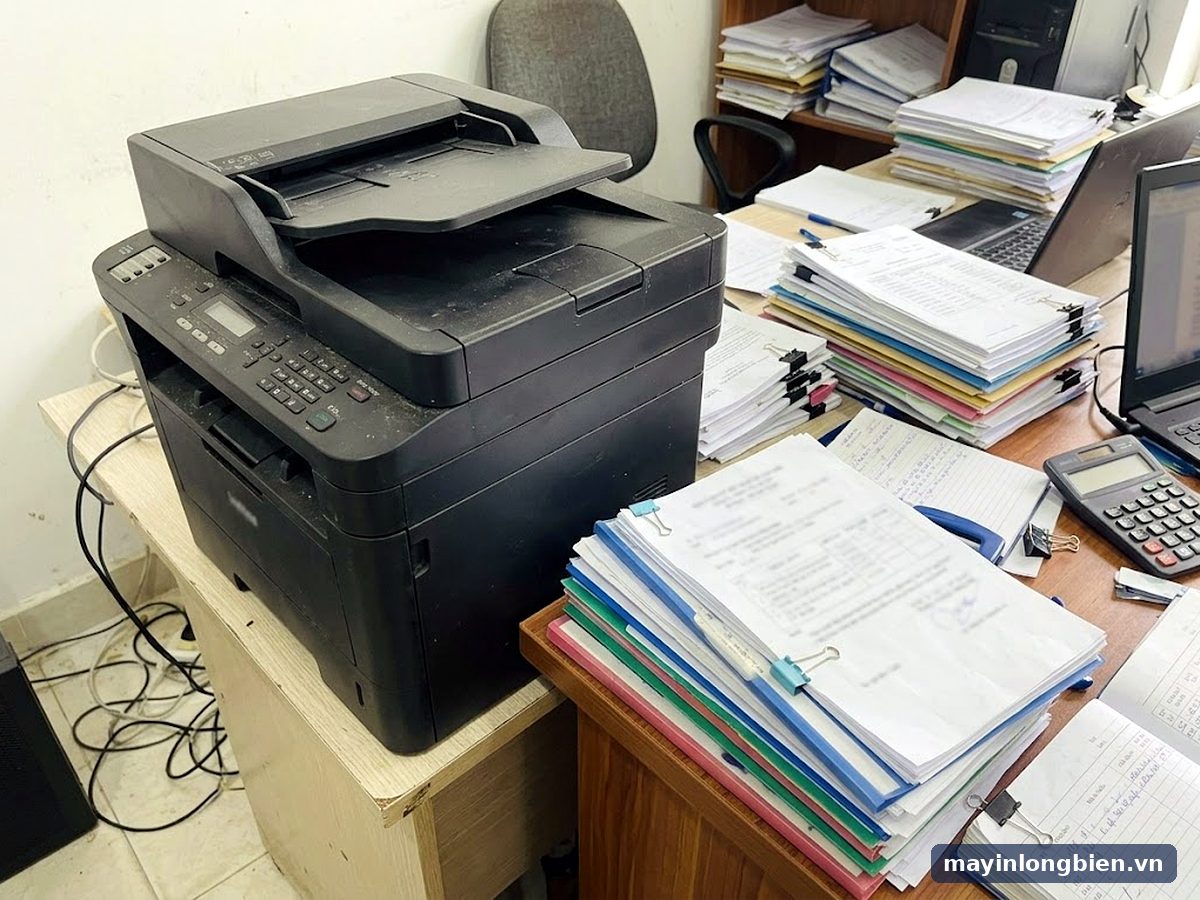
Máy nghỉ dài sau kỳ nghỉ lễ, Tết, hoặc tắt nguồn không đúng cách thì bản in dễ mất nét, sọc ngang. Chạy chức năng làm sạch đầu in một lần từ menu máy hoặc ứng dụng HP, in trang kiểm tra rồi mới quyết định làm tiếp. Lỗi hộp mực, đầu in theo từng model đã có bài riêng cho HP OfficeJet Pro 8710, 9010, OfficeJet Pro 7720, 7740 và OfficeJet Pro 9720, 9730.
Khay ADF kéo nhiều tờ hoặc kéo lệch
Con lăn ADF bám bụi giấy theo thời gian, nhất là khi scan nhiều hóa đơn giấy mỏng. Dấu hiệu là file scan thiếu trang, trang bị nghiêng hoặc máy báo kẹt tài liệu dù giấy phẳng. Lau con lăn ADF theo sách hướng dẫn thường giải quyết được, nếu vẫn kéo lệch thì con lăn đã mòn.
Hàng đợi in mạng bị treo
Nhiều người cùng gửi lệnh, một lệnh lỗi nằm đầu hàng đợi sẽ chặn cả phòng. Máy đổi địa chỉ IP sau khi router khởi động lại cũng làm máy tính báo máy in ngoại tuyến. Xóa lệnh lỗi trong hàng đợi, kiểm tra địa chỉ IP trên trang cấu hình mạng của máy là hai việc làm đầu tiên.
Các bước tự kiểm tra khi máy chậm hoặc dừng in
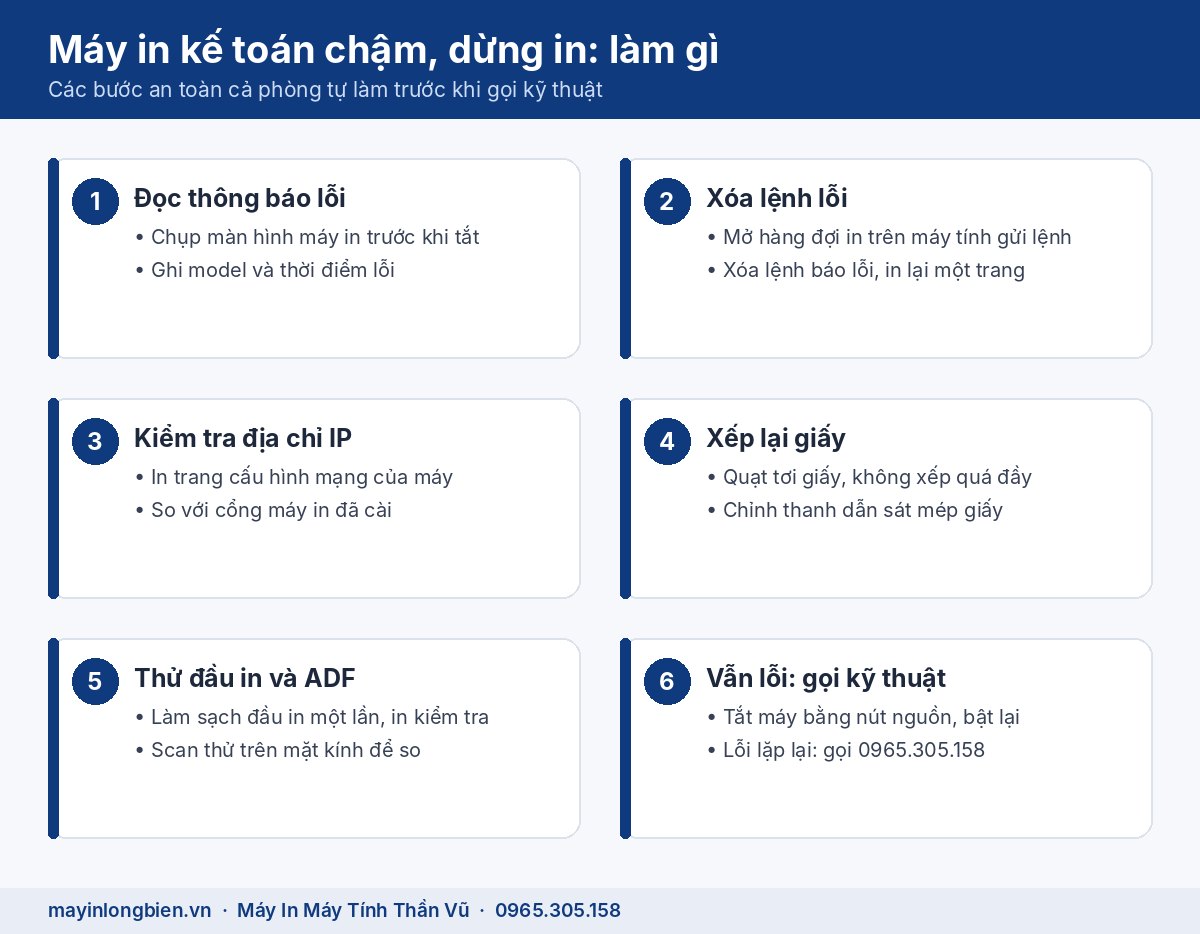
Làm lần lượt các bước sau trước khi gọi kỹ thuật. Tất cả đều an toàn, không cần mở vỏ máy.
- Xem màn hình máy in: ghi lại hoặc chụp thông báo lỗi, đừng tắt máy ngay.
- Kiểm tra hàng đợi in trên máy tính gửi lệnh, xóa lệnh đang báo lỗi rồi in lại một trang ngắn.
- In trang cấu hình mạng từ menu máy, xem địa chỉ IP có khớp với cổng máy in đã cài trên máy tính không.
- Rút hết giấy ở khay, quạt tơi, xếp lại vừa phải, chỉnh thanh dẫn sát mép.
- Nếu bản in mờ, chạy làm sạch đầu in một lần và in trang kiểm tra chất lượng.
- Nếu ADF kéo lỗi, scan thử cùng chứng từ trên mặt kính để biết lỗi nằm ở ADF hay ở phần mềm.
- Tắt máy bằng nút nguồn, chờ máy tắt hẳn rồi bật lại.
Sơ đồ sau tóm lại thứ tự các bước để dán cạnh máy cho cả phòng cùng làm theo.
Khi nào nên gọi Thần Vũ tư vấn hoặc kiểm tra
Có hai thời điểm nên nhờ kỹ thuật: trước khi mua và khi máy bắt đầu có dấu hiệu dưới đây.
- Phòng đang phân vân giữa máy phun và laser, muốn người ngồi xem lượng in, loại giấy, cách bố trí mạng thực tế rồi mới chọn model.
- Máy báo lỗi hộp mực ngay sau một lần cập nhật firmware, thay hộp khác vẫn không nhận.
- Làm sạch đầu in nhiều lần mà một màu vẫn mất hẳn, hoặc bản in có vệt mực bẩn ở mép giấy.
- Kẹt giấy lặp lại ở cùng một chỗ, rút ra thấy tờ giấy bị rách vụn bên trong.
- ADF lau con lăn rồi vẫn kéo hai ba tờ một lúc, file scan chứng từ thiếu trang.
- Máy tự mất kết nối mạng nhiều lần trong ngày dù router vẫn hoạt động bình thường với thiết bị khác.
Những lúc đó, gọi 0965.305.158 kể tên model và thông báo trên màn hình, kỹ thuật sẽ nói ngay lỗi có cần đến tận nơi hay không.
Thần Vũ xử lý như thế nào
Với máy văn phòng kế toán, Thần Vũ làm theo năm bước để phòng của bạn ít bị gián đoạn nhất:
- Tiếp nhận: ghi model, thông báo lỗi, số người dùng chung và cách máy đang nối mạng.
- Kiểm tra: in trang cấu hình, xem đầu in, đường giấy, bộ in hai mặt, con lăn ADF và cài đặt cổng in trên các máy tính.
- Báo giá trước: nói rõ phần nào cần thay, phần nào chỉ cần vệ sinh hoặc cài lại.
- Sửa khi bạn đồng ý: làm sạch, thay linh kiện, đặt IP cố định, cài lại cổng in cho từng máy tính trong phòng.
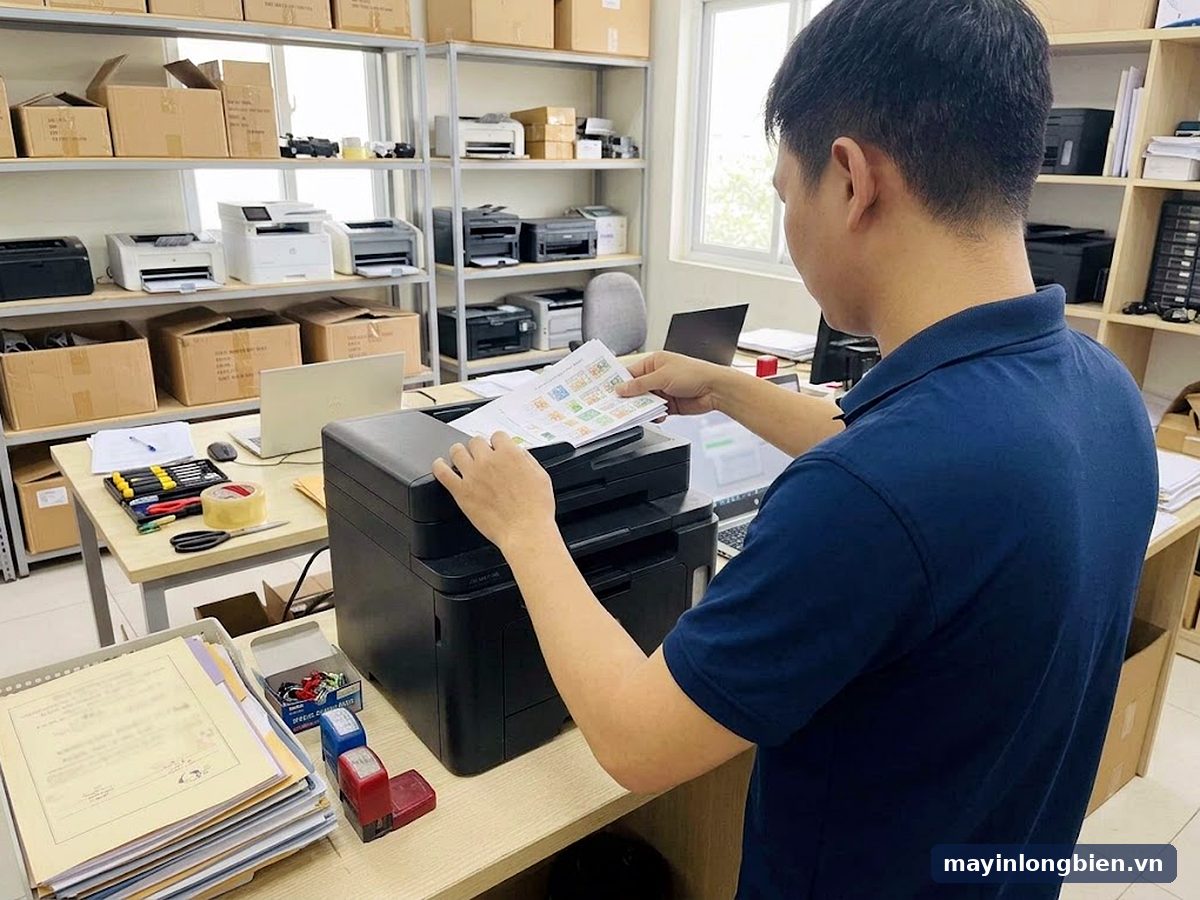
- In thử trước mặt khách: in hai mặt một tập báo cáo, scan một xấp chứng từ qua ADF để cả phòng cùng kiểm tra.
Kỹ thuật đi từ cơ sở Mỹ Đình (Số nhà 14, 15 Ngách 76, Ngõ 172 Phú Diễn, Bắc Từ Liêm); máy phải thay cụm kéo giấy hoặc xử lý sâu được mang về xưởng Phú Diễn. Văn phòng quanh Mỹ Đình, Nam Từ Liêm xem thêm sửa máy in phun tại Mỹ Đình. Nếu phòng bạn đang cân nhắc máy bình mực, bài Epson L6550, L6570, L6580 cho văn phòng in nhiều nói về nhóm máy đó.
Kinh nghiệm từ xưởng
Máy văn phòng kế toán gửi về xưởng thường không hỏng nặng, mà hỏng vì bị bỏ qua dấu hiệu nhỏ: con lăn ADF bẩn để lâu thành mòn, giấy ẩm kẹt nhiều lần làm cong lá dẫn giấy. Lau con lăn và đổi chỗ để giấy cho khô ráo là hai việc đơn giản mà đỡ hỏng vặt nhiều nhất.
Câu hỏi thường gặp
Máy in phun cho phòng kế toán có in được nhiều trang mỗi ngày không?
Được, nếu chọn đúng dòng văn phòng. HP công bố chu kỳ làm việc tối đa của OfficeJet Pro 9010 là tới 25.000 trang mỗi tháng; đây là mức tối đa chứ không phải mức nên in thường xuyên.
HP OfficeJet Pro in nhiều trang có tốn mực không?
Chi phí mực phụ thuộc loại hộp và nội dung in. Dùng hộp dung lượng cao, in chế độ thường cho văn bản nội bộ và hạn chế in nền màu sẽ giúp chi phí mỗi trang thấp hơn.
Máy in kế toán in hai mặt tự động có hay kẹt giấy hơn không?
Bộ in hai mặt có thêm một đoạn đường giấy, nên giấy ẩm, cong mép dễ kẹt hơn. Dùng giấy khô, phẳng, đúng định lượng máy hỗ trợ thì in hai mặt vẫn chạy ổn.
Vì sao máy HP báo không nhận hộp mực sau khi cập nhật?
Theo HP, máy có bảo mật động chỉ làm việc với hộp có chip HP, và bản cập nhật firmware có thể chặn hộp từng dùng được. Hãy kiểm tra lại loại hộp đang lắp trước tiên.
Scan chứng từ kế toán nên dùng ADF hay mặt kính?
Xấp giấy phẳng, cùng khổ thì dùng ADF cho nhanh. Hóa đơn nhiệt, giấy có ghim, giấy nhàu hoặc chứng từ dán nhiều mảnh nên đặt lên mặt kính để không kẹt và không rách bản gốc.
Có nên cắm dây mạng thay vì dùng Wi-Fi cho máy in phòng kế toán?
Nên, nếu máy đặt cố định gần ổ mạng. Kết nối dây ổn định hơn khi nhiều người cùng in và scan, kết hợp địa chỉ IP cố định thì hiếm khi máy tính báo mất máy in.
Phòng kế toán của bạn đang chọn máy hoặc máy HP bắt đầu kẹt giấy, treo hàng đợi giữa kỳ quyết toán? Gọi 0965.305.158 hoặc máy bàn 024 3992 1369, gửi ảnh thông báo lỗi qua Zalo của Thần Vũ. Cơ sở 1: Số nhà 14, 15 Ngách 76, Ngõ 172 Phú Diễn, Bắc Từ Liêm, xem đường tới xưởng. Tra nhanh ý nghĩa thông báo lỗi tại trang tra mã lỗi máy in, các dịch vụ khác tại trang sửa máy in phun màu Thần Vũ.
Sơ đồ đường đi · Google Maps
Chỉ đường
Chỉ đường