0983504555

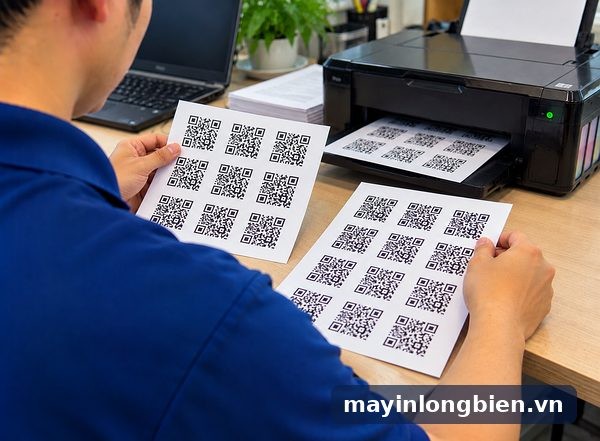
In mã QR không quét được: nguyên nhân và cách in rõ bằng máy in phun
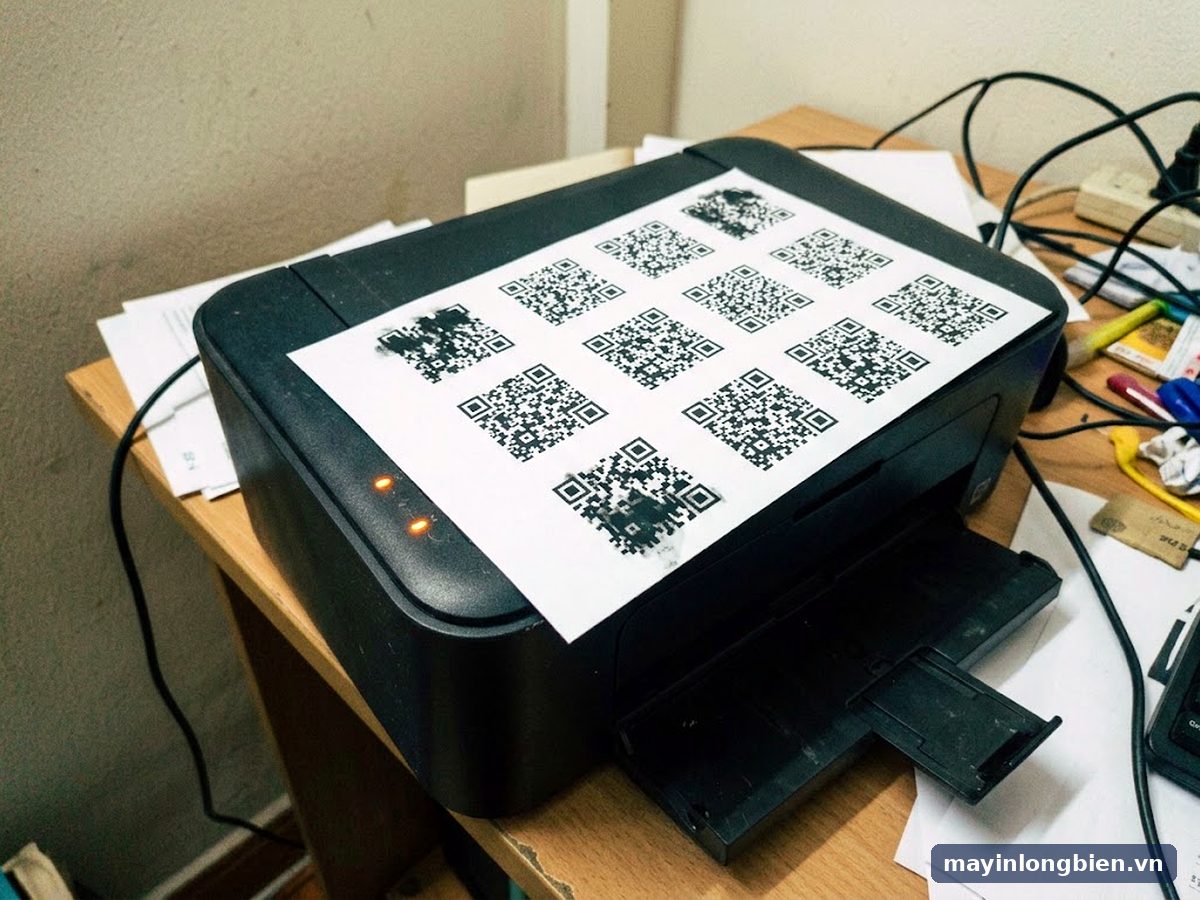
Gặp cảnh in mã QR không quét được, nguyên nhân thường nằm ở ba chỗ: mã bị in quá nhỏ hoặc bị co giãn khi in, độ tương phản thấp vì mã nhạt, mã màu trên nền màu, thiếu viền trắng quanh mã, và mực loang hoặc vạch trắng do đầu phun tắc cắt ngang mã. Việc làm trước tiên là in một mã ra giấy thường, đúng kích thước gốc, chất lượng cao, rồi quét thử bằng hai, ba điện thoại khác nhau.
- Hay gặp nhất: mã quá nhỏ hoặc bị co khi in vừa trang, thiếu viền trắng, mã nhạt, mực loang trên decal bóng hoặc vạch trắng do đầu phun tắc.
- Làm ngay: quét mã trên màn hình, tắt in vừa trang, chọn chất lượng cao, in mẫu đầu phun, in thử giấy thường rồi quét bằng hai, ba điện thoại.
- Cần thợ khi vạch trắng vẫn còn sau hai lần vệ sinh đầu phun, mã bị kéo dãn theo chiều giấy, mực đen ra xám hoặc decal kẹt cùng một chỗ.
Lỗi này hay gặp ở shop online in tem dán hộp, quán ăn in mã thanh toán, cơ sở sản xuất nhỏ in tem mã vạch bằng máy in phun văn phòng. Bài viết có bảng tra theo hiện tượng, cách chỉnh driver để mã không bị co, cách chọn giấy, decal cho máy phun và quy trình in thử trước khi in số lượng lớn.
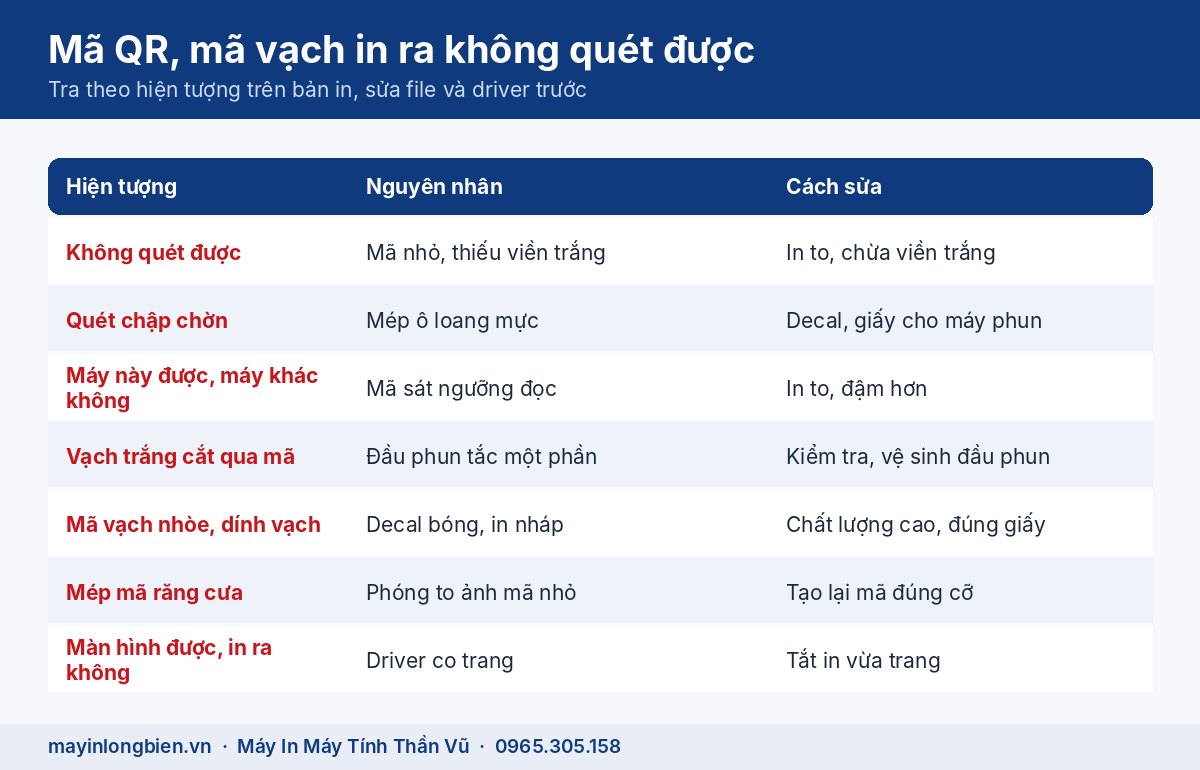
Bảng tra: mã QR, mã vạch in ra không quét được
Hãy xem mã in ra đang bị kiểu nào, rồi tra theo bảng. Thường chỉ cần sửa một hai chỗ là quét được ngay.
| Hiện tượng | Nguyên nhân thường gặp | Cách sửa |
|---|---|---|
| Không quét được chút nào | Mã quá nhỏ, thiếu viền trắng quanh mã, mã màu nhạt | Phóng to mã, chừa vùng trắng bốn phía, đổi mã sang đen trên nền trắng |
| Quét chập chờn, phải đưa đi đưa lại | Mép ô vuông bị loang, mực lem trên giấy không hợp | Đổi giấy, decal dành cho máy phun; chọn đúng loại giấy trong driver |
| Điện thoại này quét được, máy khác không | Mã sát ngưỡng đọc: hơi nhỏ, hơi nhạt hoặc hơi nhòe | In lớn hơn, đậm hơn, thử lại bằng nhiều điện thoại |
| Có vạch trắng ngang cắt qua mã | Đầu phun tắc một phần | In mẫu kiểm tra đầu phun, vệ sinh đầu phun |
| Mã vạch bị nhòe, các vạch dính vào nhau | Mực loang trên decal bóng, giấy couche, in chế độ nháp | Dùng decal, giấy cho máy phun; chọn chất lượng cao |
| Mã in ra bị răng cưa, mờ mép | Ảnh mã độ phân giải thấp bị phóng to | Tạo lại mã ở kích thước lớn hoặc dạng ảnh vector, không phóng ảnh nhỏ |
| Quét được trên màn hình nhưng in ra thì không | Driver tự co trang, khổ giấy khác khổ file | Tắt in vừa trang, chọn khổ giấy đúng với file |
| Mã ra đúng nhưng mở sai đường dẫn | Lỗi ở nội dung mã, không phải máy in | Kiểm tra lại đường dẫn khi tạo mã |
Dòng cuối nghe hiển nhiên nhưng hay bị bỏ qua: trước khi nghi máy in, hãy quét mã ngay trên màn hình máy tính. Màn hình quét được mà bản in không quét được thì lỗi nằm ở khâu in.
Vì sao mã in ra không quét được dù nhìn bằng mắt vẫn rõ?
Camera điện thoại đọc mã bằng cách phân biệt ô tối với ô sáng và tìm ba ô vuông định vị ở góc. Mắt người bỏ qua được chút loang mực, phần mềm đọc mã thì không.
Mã quá nhỏ hoặc bị co giãn khi in
Mã được ghép vào mẫu tem rồi in qua driver đặt chế độ in vừa trang, cả trang bị thu nhỏ theo, mã cũng nhỏ đi mà bạn không để ý. Tem nhiều ô trên một tờ dễ bị điều này nhất. Mã chứa đường dẫn dài thì có nhiều ô hơn, cần in to hơn mới đọc được.
Thiếu vùng trắng và độ tương phản thấp
Quanh mã cần một viền trắng sạch. Nhiều mẫu tem đặt mã sát khung, sát chữ hoặc trên nền màu cho đẹp, camera không tìm được ranh giới mã. Mã màu xanh nhạt, cam, xám trên nền trắng, hoặc mã đen trên nền đỏ sẫm đều làm giảm tương phản. Cách chắc nhất vẫn là mã đen trên nền trắng.
Giấy, decal và mực không hợp nhau
Decal bóng, giấy couche dùng cho máy laser hay máy in offset có bề mặt không thấm mực nước. Mực máy phun đọng lại, loang ra mép ô, các vạch mã vạch dính nhau. Ngược lại, giấy quá xốp cũng làm mực tõe. Chế độ in nháp, tiết kiệm mực thì mã ra nhạt và lấm tấm.
Chỉnh driver để mã in đúng kích thước: ví dụ theo hãng
Việc quan trọng nhất là không để driver tự co trang. Tên tùy chọn khác nhau theo hãng, dưới đây là những chỗ đã đối chiếu trên tài liệu chính thức:
- Canon: trong driver Windows, thẻ Page Setup có danh sách Page Layout; chế độ Fit-to-Page sẽ co giãn bản in theo khổ giấy nạp trong máy. In tem mã, hãy chọn in kích thước thường và đặt khổ giấy trùng với khổ của file.
- Epson: tài liệu Epson mô tả tùy chọn in vừa khổ giấy ở thẻ More Options, mục Output Paper; các đời driver cũ gọi là Reduce/Enlarge Document với lựa chọn theo khổ giấy hoặc theo tỷ lệ. Tắt tùy chọn này khi in tem có mã.
- Brother: hướng dẫn của Brother về in tài liệu khổ lớn lên khổ nhỏ dùng tùy chọn thu nhỏ trang quá khổ trong hộp thoại in. Chính kiểu tùy chọn này làm mã bị co, nên để tắt khi in tem.
- HP: trên Windows, công cụ HP Print and Scan Doctor của HP giúp chẩn đoán lỗi in, scan; máy Mac dùng Diagnose & Fix trong ứng dụng HP Smart. Với vệt trắng trên bản in, làm sạch đầu in theo hướng dẫn của hãng cho đúng model.
Trong phần mềm thiết kế hoặc trình xem PDF, cũng nhớ chọn in kích thước thật, không chọn vừa trang. Nhiều trường hợp driver đã đúng mà trình xem PDF lại tự co.
Các bước in thử và kiểm tra mã trước khi in số lượng
In một tờ thử tốn rất ít so với in hỏng cả xấp decal. Làm theo thứ tự dưới đây, dừng lại khi mã đã quét ổn:
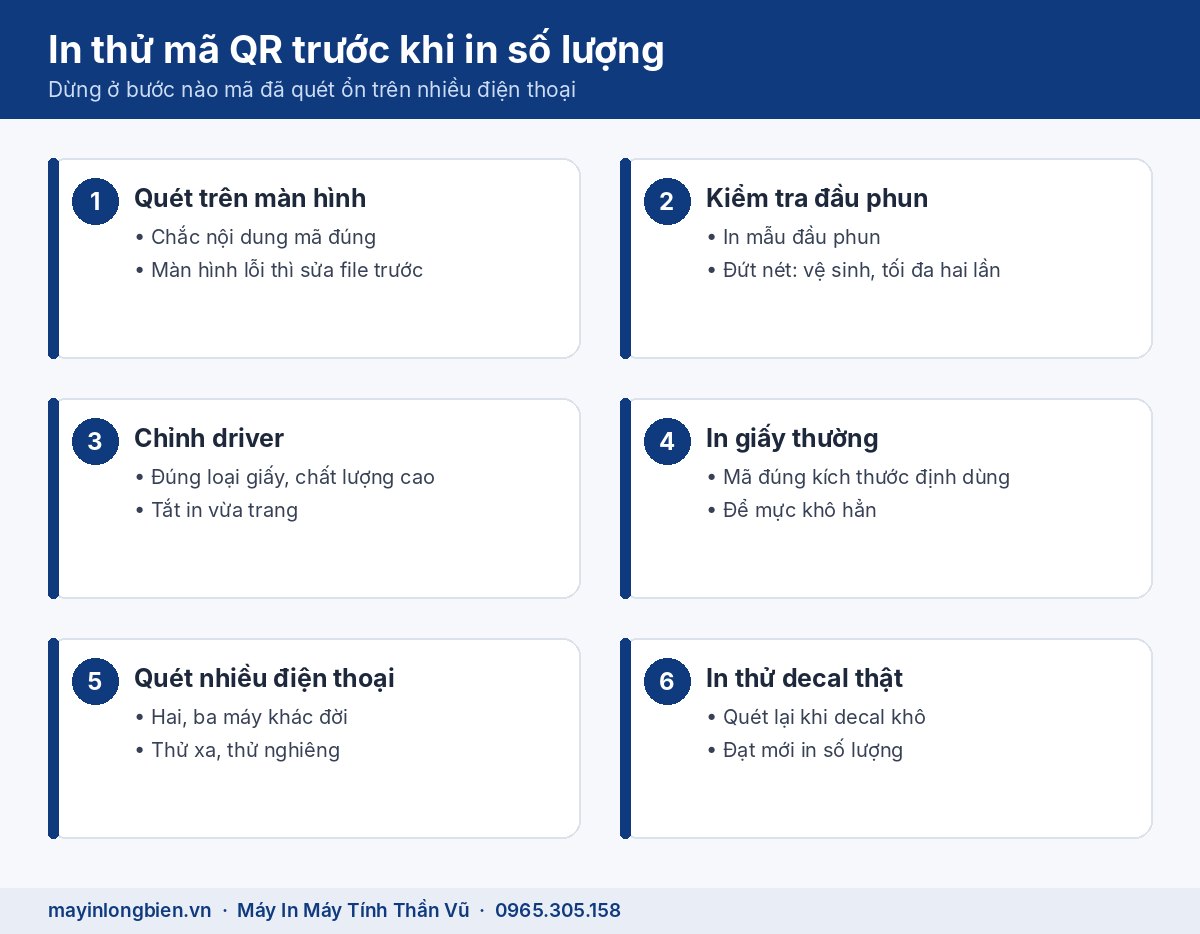
- Quét mã trên màn hình máy tính để chắc nội dung mã đúng.
- In mẫu kiểm tra đầu phun; thấy đứt nét thì vệ sinh đầu phun rồi in mẫu lại, không vệ sinh liên tục quá hai lần.
- Trong driver, chọn đúng loại giấy đang nạp, chất lượng cao, tắt in vừa trang.
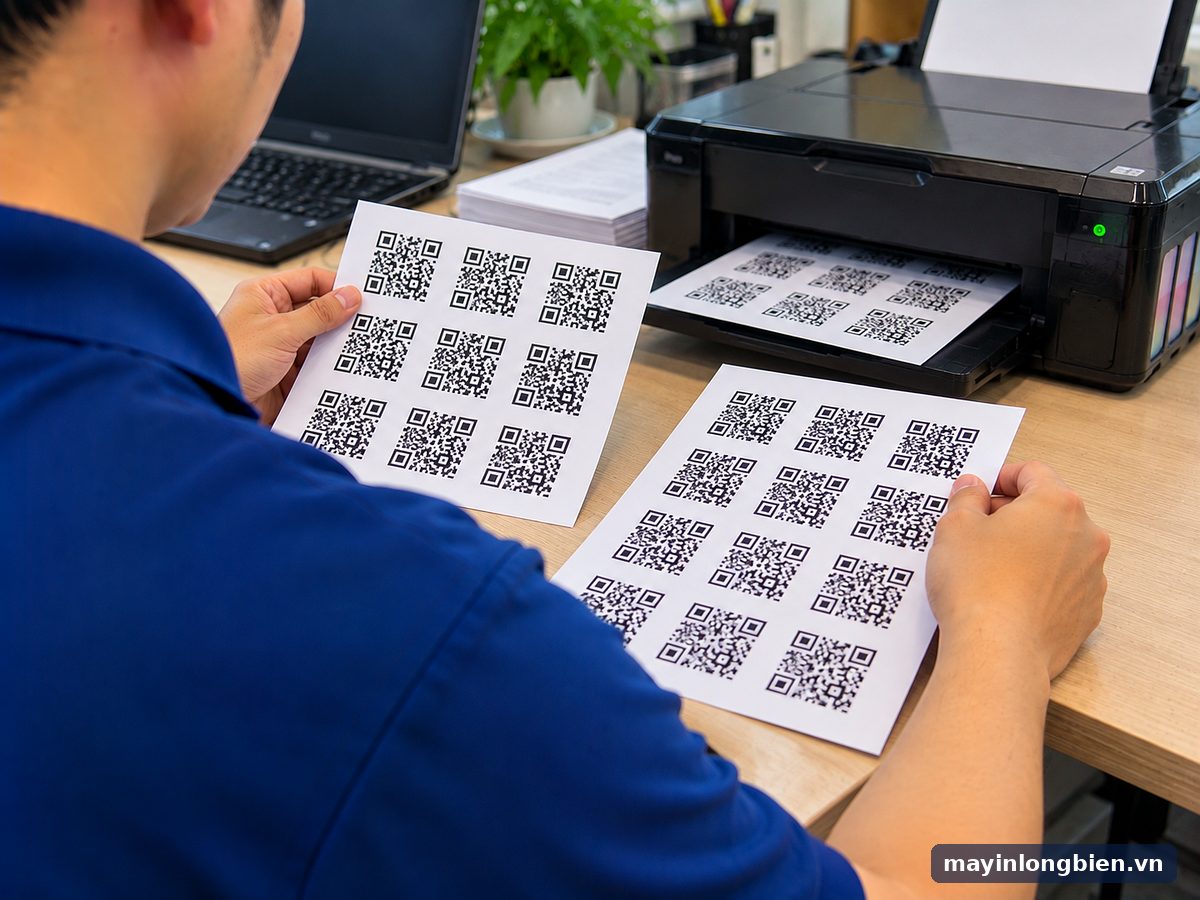
- In một tờ giấy thường với mã ở kích thước định dùng, để mực khô hẳn.
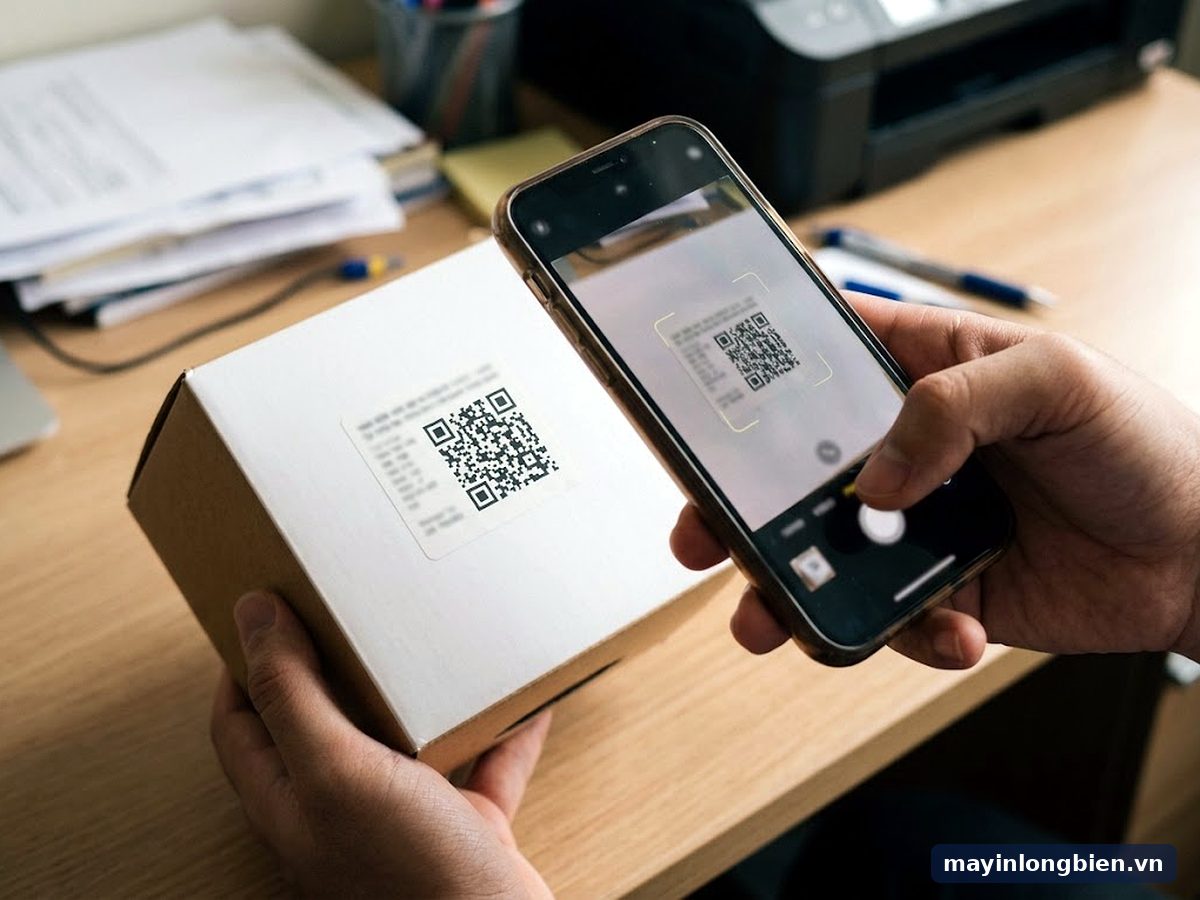
- Quét bằng ít nhất hai, ba điện thoại khác đời, cả khi đứng xa và nghiêng một chút.
- Đạt rồi mới in thử một tờ decal thật, quét lại sau khi decal khô.
- Chỉ in số lượng khi tờ decal thử quét ổn trên mọi điện thoại đã thử.
In tem mã vạch bằng máy in phun: giấy, decal và cách đặt mã
Máy in phun văn phòng in tem mã vạch được, miễn là chọn đúng vật liệu và đặt mã hợp lý trên mẫu tem.
- Chọn decal ghi rõ dùng cho máy in phun; decal dành cho laser hay decal bóng thường không thấm mực.
- Chọn loại giấy trong driver gần nhất với vật liệu thật để máy phun lượng mực vừa phải.
- Đặt mã ở nơi phẳng của tem, chừa viền trắng, không đè mã lên hình nền hay khung viền.
- Không phóng to ảnh mã nhỏ chụp từ màn hình; tạo lại mã ở kích thước cần in.
- Để decal khô hẳn trước khi chồng tờ hoặc dán lên hộp, tránh mực nhòe khi cọ xát.
Decal mỏng, decal bóc mép cũng hay kẹt trong máy phun; xem bài decal giấy A4 bị kẹt trong máy in phun. Tem nhãn thực phẩm có nhiều chữ nhỏ cạnh mã thì đọc thêm in tem nhãn thực phẩm cho tiểu thương chợ Đền Lừ, còn chữ nhỏ bị răng cưa có bài máy đơn năng in chữ nhỏ bị răng cưa.
Khi nào nên gọi kỹ thuật thay vì tự in thử tiếp?
Phần lớn ca mã không quét được sửa bằng file và driver. Nên gọi kỹ thuật khi thấy những dấu hiệu nằm ở máy in:
- Vạch trắng ngang vẫn cắt qua mã sau hai lần vệ sinh đầu phun và một lúc để máy nghỉ.
- Mã vạch in ra có các vạch lệch nhau, đứt đoạn theo từng dải, dù file đúng và giấy đúng loại.
- Bản in bị kéo dãn hoặc dồn ở một đoạn, mã méo dài ra theo chiều giấy chạy.
- Mực đen in ra xám, loang ngay cả trên giấy thường, sau khi đã thay mực đúng loại.
- Decal liên tục kẹt cùng một vị trí hoặc để lại keo dính trong máy.
Lưu ý, "không quét được" trong bài này là điện thoại không đọc được mã in ra. Nếu máy đa năng của bạn không scan được tài liệu, xem bài máy in phun không scan được; nếu Canon báo lỗi 2900 khi quét trang căn chỉnh thì đó là lỗi khác. Kỹ thuật có thể đến kiểm tra tại chỗ, xem trang sửa máy in tại nhà Hà Nội.
Thần Vũ xử lý máy in tem mã không quét được như thế nào?
Kỹ thuật tách bạch lỗi do file, do giấy hay do máy, để bạn không phải sửa thứ không hỏng:
- Tiếp nhận: xem ảnh tem lỗi, file mẫu và loại decal bạn đang dùng qua Zalo.
- Kiểm tra: in mẫu đầu phun, in thử mã trên giấy thường và decal, xem đường giấy.
- Báo giá trước: nói rõ lỗi ở đâu, có cần sửa máy hay chỉ chỉnh driver, đổi vật liệu.
- Xử lý khi bạn đồng ý: thông đầu phun, làm sạch đường giấy, cài lại driver, chỉnh thông số in.
- In thử trước mặt bạn: in tem thật và quét bằng điện thoại của chính bạn.
Kỹ thuật đi từ cơ sở Mỹ Đình (Số nhà 14, 15 Ngách 76, Ngõ 172 Phú Diễn, Bắc Từ Liêm), tiện cho các cơ sở quanh khu Mỹ Đình, Cầu Giấy, Nam và Bắc Từ Liêm. Máy cần ngâm đầu phun hoặc thay chi tiết sẽ mang về xưởng Phú Diễn.
Kinh nghiệm từ xưởng
Nhiều ca gọi tới vì "máy in làm hỏng mã", nhưng khi in cùng file ra giấy thường thì quét ngay. Thủ phạm là decal bóng không dành cho máy phun hoặc mẫu tem bị co khi in nhiều ô trên một tờ. Luôn giữ lại một tờ tem in đạt làm mẫu đối chiếu cho lần sau.
Câu hỏi thường gặp
Vì sao in mã QR bị mờ không quét được?
Thường do in chế độ nháp, mực loang trên giấy không hợp hoặc mã quá nhỏ. Chọn chất lượng cao, đúng loại giấy trong driver và in mã to hơn.
Máy in phun có in được tem mã vạch không?
Được, nếu dùng decal dành cho máy in phun, chọn chất lượng cao và để mực khô hẳn. Decal bóng cho máy laser dễ làm các vạch dính nhau.
Máy in in mã vạch bị nhòe thì sửa thế nào?
Đổi sang giấy, decal thấm mực tốt, chọn đúng loại giấy trong driver. Nếu nhòe theo dải ngang đều đặn, hãy in mẫu kiểm tra đầu phun.
Mã QR màu có quét được không?
Có thể, nhưng mã màu nhạt hoặc mã trên nền màu làm giảm tương phản. Muốn chắc chắn, dùng mã màu đậm trên nền trắng và chừa viền trắng quanh mã.
Vì sao điện thoại này quét được mà điện thoại khác không?
Mã đang sát ngưỡng đọc được: hơi nhỏ, hơi nhạt hoặc hơi nhòe. Camera tốt bù được, camera khác thì không. In to và đậm hơn rồi thử lại bằng nhiều máy.
Có cần in thử trước khi in số lượng tem?
Nên in thử một tờ giấy thường và một tờ decal thật, quét bằng vài điện thoại khác nhau. Đạt hết rồi mới in hàng loạt.
Tem mã QR, mã vạch in ra không quét được mà đã thử đổi giấy và chỉnh driver? Gọi 0965.305.158, máy bàn 024 3992 1369 hoặc gửi ảnh tem lỗi qua Zalo Thần Vũ. Cơ sở 1: Số nhà 14, 15 Ngách 76, Ngõ 172 Phú Diễn, Bắc Từ Liêm, xem đường đến xưởng và các dịch vụ khác tại danh mục sửa máy in phun màu.
Sơ đồ đường đi · Google Maps
Chỉ đường
Chỉ đường